Jotform erleichtert die Zahlungsabwicklung über PayPal – eine beliebte Zahlungsmethode für Unternehmen jeder Größe. Mit PayPal können Ihre Kunden mit Kredit- oder Debitkarten, PayPal, PayPal Credit und Paypal Fastlane sowie anderen Optionen wie Venmo (in den USA), iDEAL und Giropay (in einigen europäischen Ländern).
Mit den Zahlungs-, Bestell- und Kreditkartenformularen von Jotform können Sie in nur wenigen Schritten einen einfachen und reibungslosen Checkout einrichten. Sie haben außerdem die volle Kontrolle über die Zahlungsweise Ihrer Kunden. Jetzt können Sie Ihre Kunden sogar mit Google Pay und Apple Pay schneller bezahlen lassen.
Hinweis
- Sie benötigen ein PayPal-Geschäftskonto, um die PayPal-Integration zu nutzen und Zahlungen über Ihre Jotform Zahlungsformulare einzuziehen.
- Die PPCP Advanced Kreditkarte ist nur für verifizierte Geschäftskonten verfügbar. Wenn Sie die Option Debit- oder Kreditkarte anzeigen aktivieren, stellen Sie sicher, dass Sie über ein verifiziertes PayPal-Geschäftskonto verfügen. Konto. Andernfalls wird in Ihrem Formular die Fehlermeldung Gehostete Felder sind nicht zulässig angezeigt. Alle Details finden Sie in unserer Anleitung PayPal: Geschäftskonto aktivieren.
- Mit der Option Abonnements vom PayPal-Konto abrufen unter Zusätzliche Gateway-Einstellungen können bei Auswahl der Zahlungsart Abonnement verkaufen nur Artikel mit Festpreisen abgerufen werden. Artikel mit Mengen-, Volumen- oder Staffelpreisen können nicht abgerufen werden.
- Sofortüberweisung ist nicht mehr als alternative Zahlungsmethode verfügbar, da Klarna diese Methode auslaufen lässt.
Formularintegration mit PayPal
Ob Sie Erstellen eines neuen Formulars oder Aktualisieren eines vorhandenen Formulars können Sie das PayPal-Zahlungsfeld hinzufügen und einrichten. So geht’s:
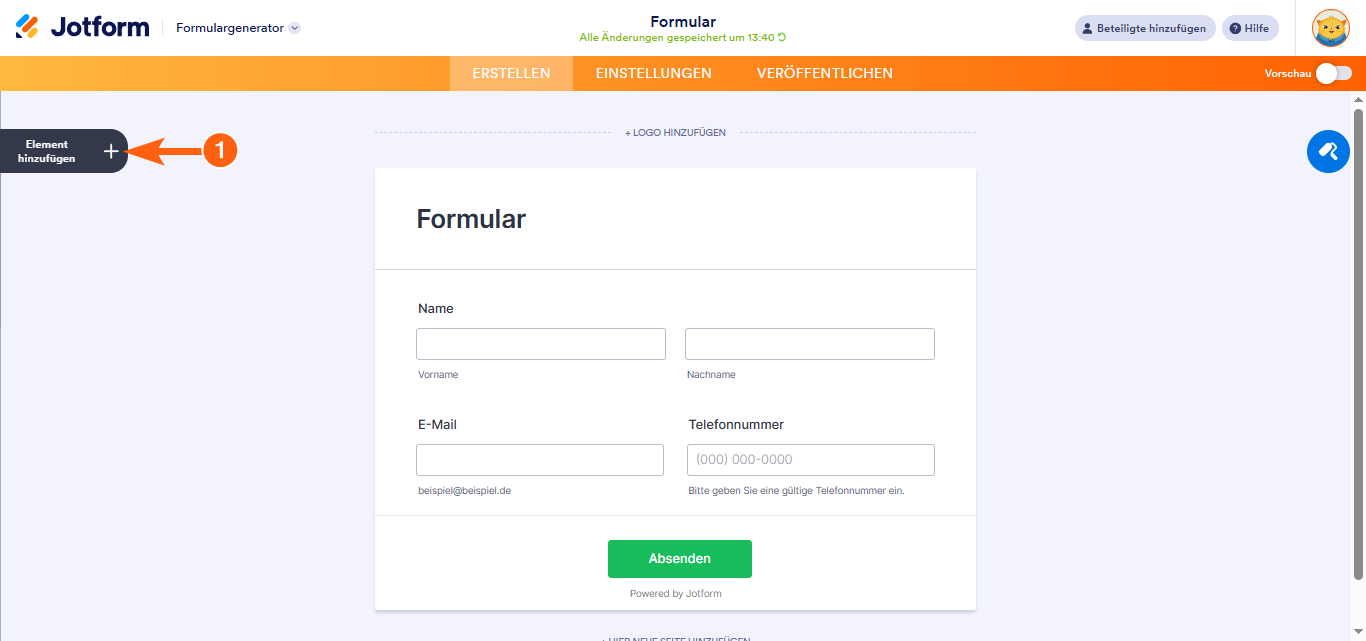
- Klicken Sie im Formular-Generator links auf Element hinzufügen.
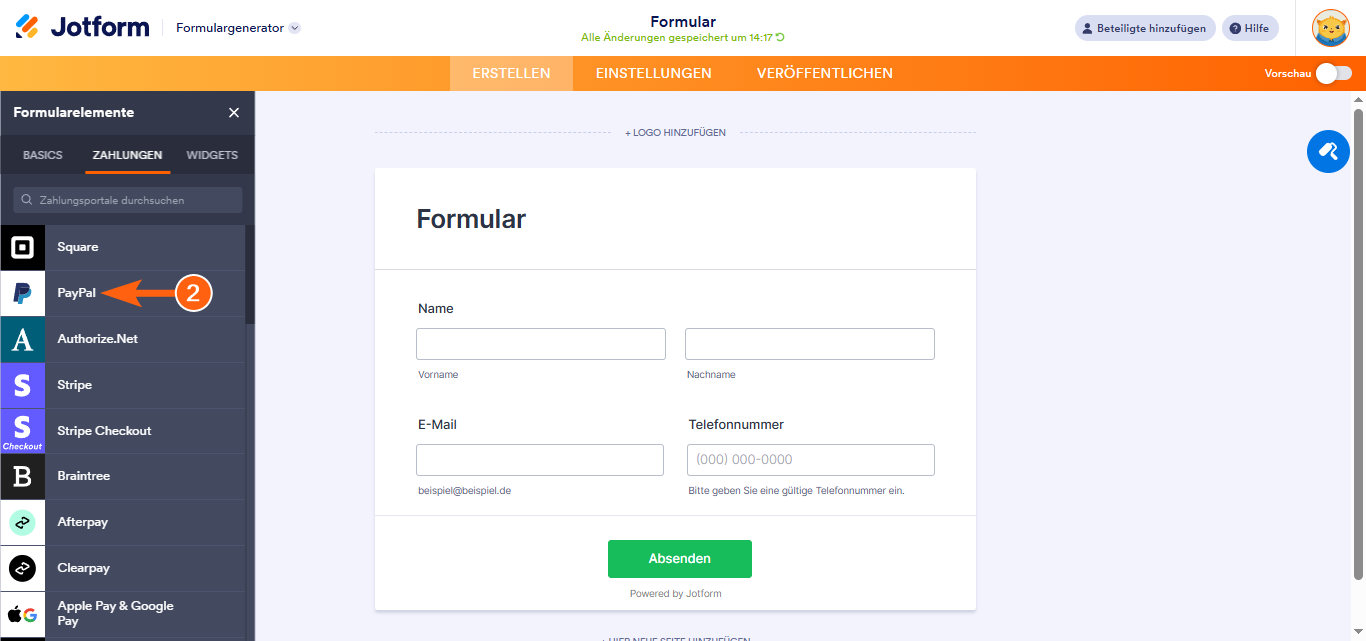
- Klicken Sie nun im Menü Formularelemente unter dem Reiter Zahlungen auf PayPal, um es Ihrem Formular hinzuzufügen.
- Wählen Sie anschließend im Fenster PayPal-Integration, das sich rechts öffnet, einen der folgenden Modi aus dem Dropdown-Menü Modus aus:
- Live-Modus – Verbindet sich mit Ihrem registrierten PayPal-Geschäftskonto.
- Testmodus – Verwendet Ihr PayPal-Sandbox-Konto zum Testen von Transaktionen.
- Nachdem Sie einen Modus ausgewählt haben, klicken Sie auf Verbinden und melden Sie sich bei dem verknüpften PayPal-Konto an.
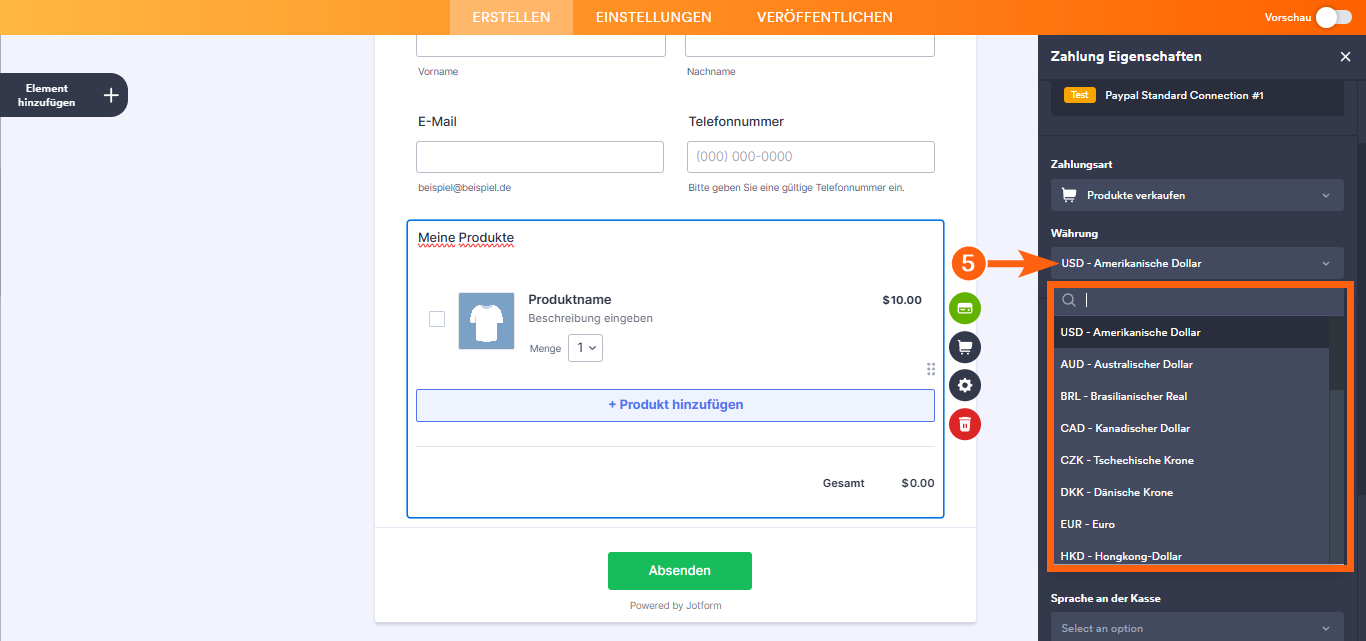
- Sobald Ihr PayPal-Konto verknüpft ist, wählen Sie im Dropdown-Menü Währung eine der für die Integration verfügbaren Währungen aus. Eine vollständige Liste der für PayPal verfügbaren Währungen finden Sie unter hier.
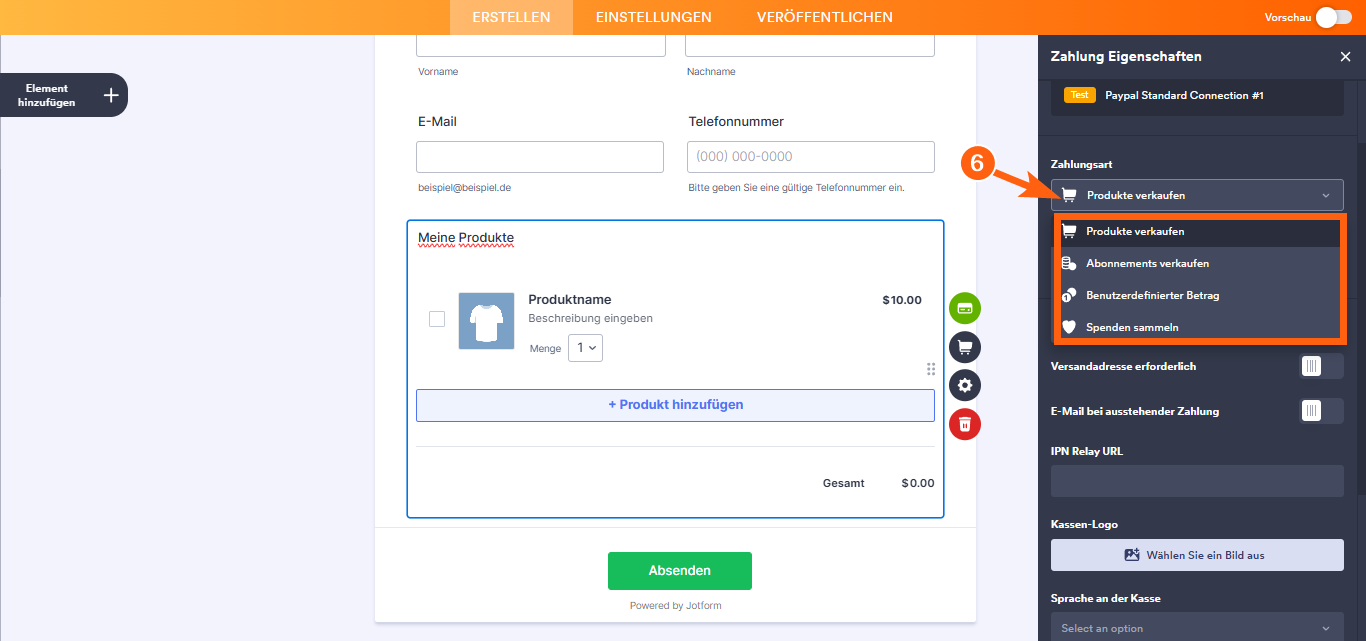
- Wählen Sie anschließend im Dropdown-Menü Zahlungsart die gewünschte Zahlungsart aus:
- Produkte verkaufen – Diese Option ist standardmäßig aktiviert. Verwenden Sie diese Option, um physische oder digitale Waren zu einem Festpreis zu verkaufen und Kunden einen einmaligen Kauf zu ermöglichen.
- Abonnements verkaufen – Wählen Sie diese Option, um Kunden regelmäßig Gebühren für Dienste, Mitgliedschaften oder andere fortlaufende Zugriffe in Rechnung zu stellen. Durch die Umstellung auf Abonnements sind Kreditkartenzahlungen und andere Zahlungsarten nicht mehr verfügbar.
- Benutzerdefinierter Betrag – Hier können Kunden den gewünschten Betrag eingeben. Diese Option eignet sich für Trinkgelder, individuelle Preise oder flexible Zahlungen.
- Spenden sammeln – Wählen Sie diese Option, um freiwillige Beiträge anzunehmen, die üblicherweise für Spendenaktionen, gemeinnützige Zwecke oder wohltätige Zwecke verwendet werden.
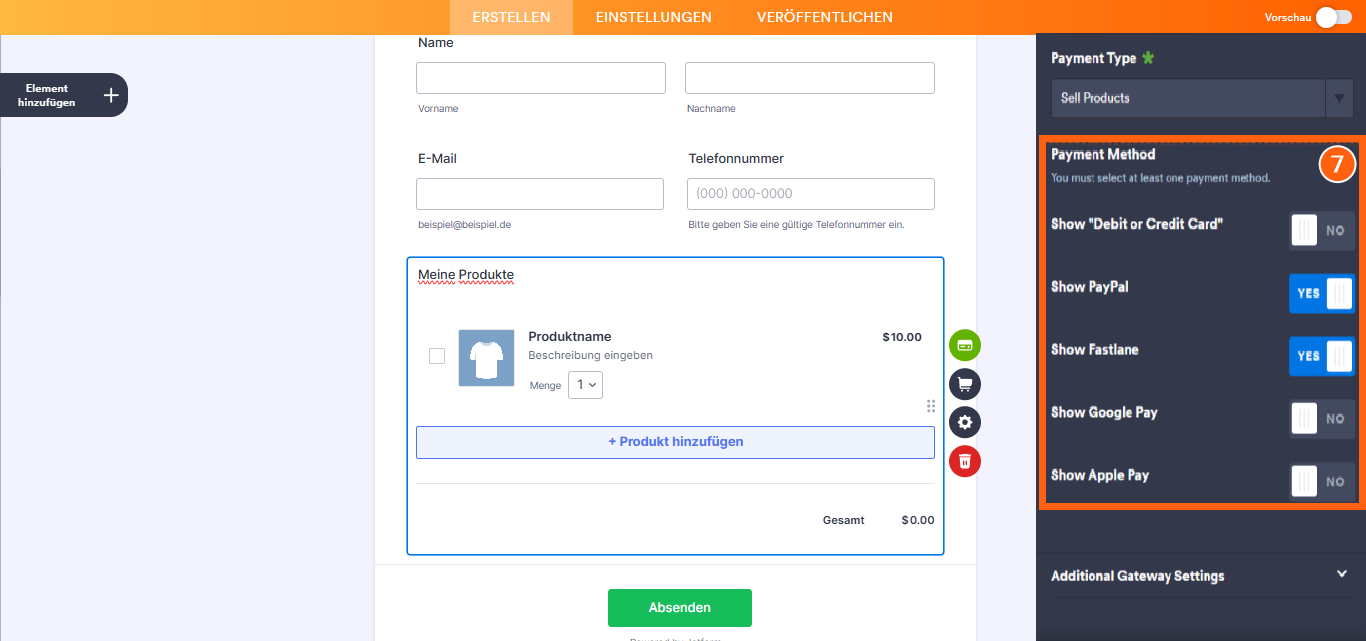
- Wählen Sie nun im Abschnitt Zahlungsmethode die Optionen, die Sie Ihrem Zahlungsformular hinzufügen möchten, auf Ja oder Nein:
- Debit- oder Kreditkarte anzeigen – Kunden können mit ihrer Debit- oder Kreditkarte bezahlen. Durch Aktivieren dieser Option wird die Fastlane-Option deaktiviert.
- PayPal anzeigen – PayPal wird standardmäßig für Zahlungen angezeigt.
- Fastlane anzeigen – Fastlane wird standardmäßig für einen schnelleren Checkout angezeigt. Weitere Informationen finden Sie in diesen Fastlane-Hinweisen.
- Google Pay anzeigen – Aktivieren Sie diese Option, um Google Pay als Zahlungsoption anzubieten.
- Apple Pay anzeigen – Aktivieren Sie diese Option, um Apple Pay als Zahlungsoption anzubieten.
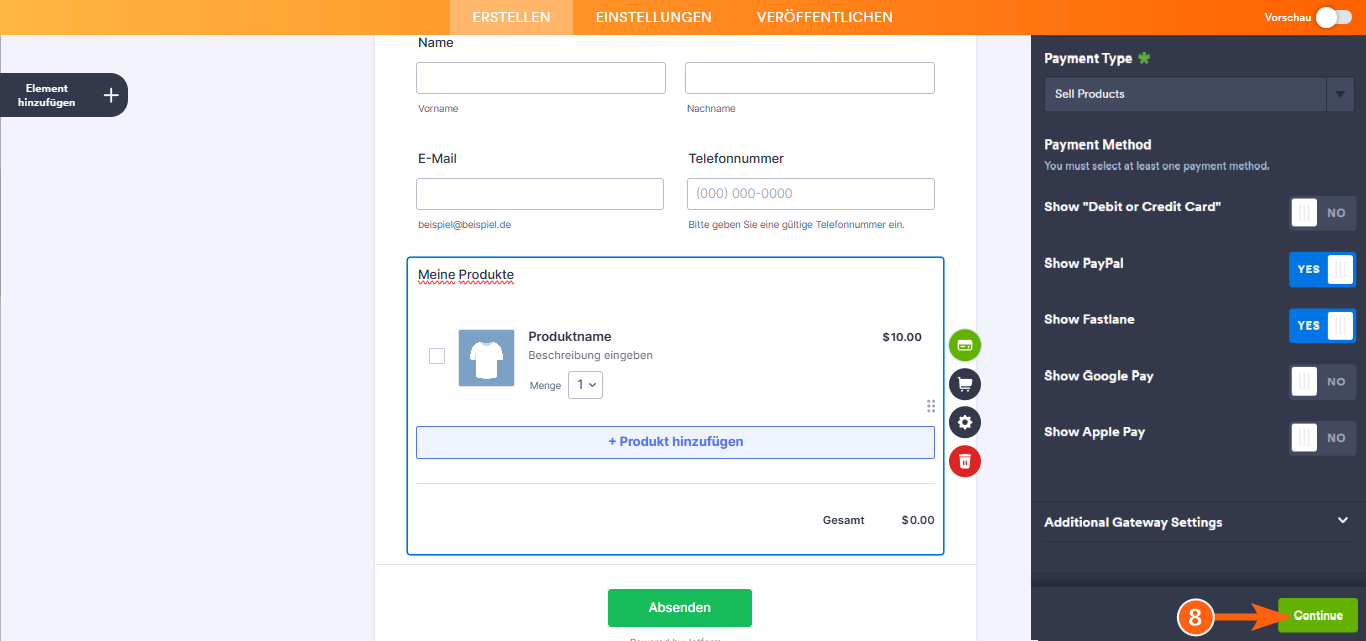
- Sobald alles für die Zahlungsarten Produkte verkaufen und Abonnements verkaufen eingestellt ist, klicken Sie auf Weiter, um Produkte und Abonnements für Ihr Zahlungsfeld zu erstellen. Für die Zahlungsarten Benutzerdefinierter Betrag und Spenden sammeln klicken Sie einfach unten auf Speichern.
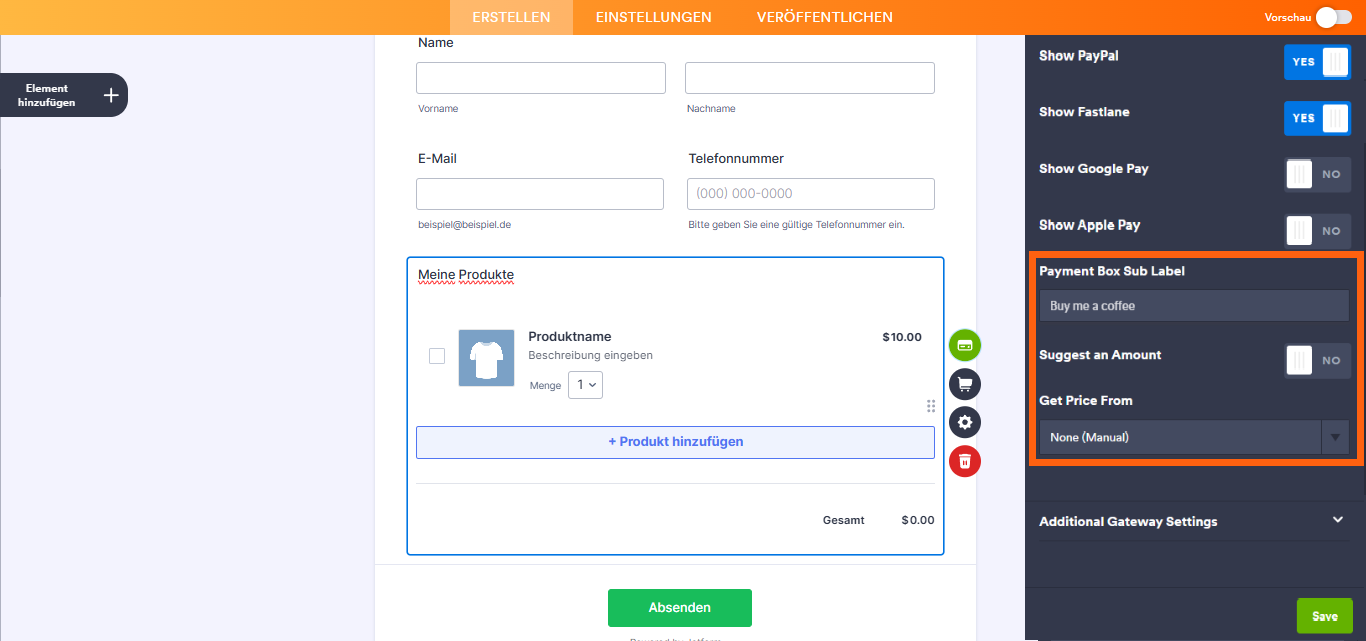
Für die Zahlungsarten Benutzerdefinierter Betrag und Spenden sammeln können Sie eine Beschreibung hinzufügen, die unter dem Zahlungsfeld Ihres Formulars angezeigt wird. Sie können auch einen Vorschlagsbetrag festlegen, ihn als Mindestbetrag festlegen oder den Preis über ein Formularberechnungs-Widget abrufen. Dies ist nützlich, wenn Sie einen berechneten Betrag in Ihr Zahlungsfeld übernehmen möchten, anstatt ihn von den Nutzern eingeben zu lassen. Unsere Anleitung Wie man eine Berechnung an ein Zahlungsfeld weitergibt führt Sie durch alle Schritte.
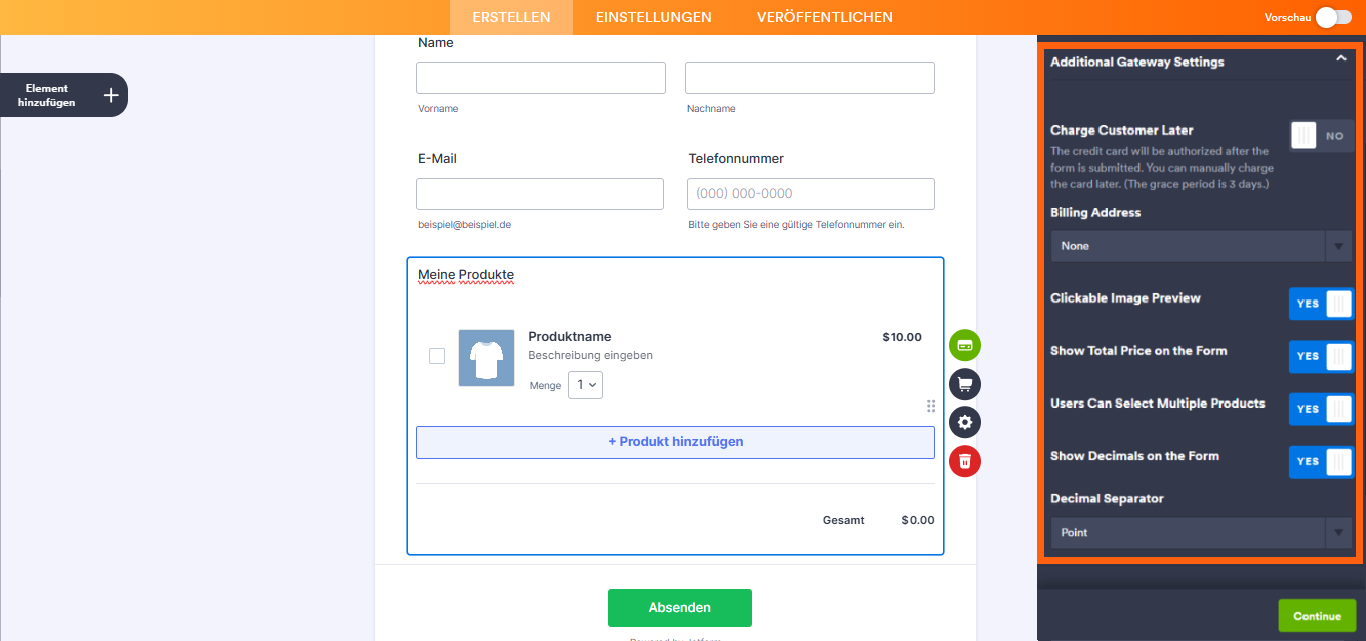
Wenn Sie im Bereich PayPal-Integration die Option Zusätzliche Gateway-Einstellungen erweitern, wird eine Liste mit Optionen angezeigt, die Sie je nach gewählter Zahlungsart anpassen können:
- Kunden später belasten – Aktivieren Sie diese Option, um Kunden innerhalb von 6 Tagen nach Autorisierung der Zahlung manuell zu belasten. Wünschen Sie eine Schritt-für-Schritt-Anleitung? Unsere Anleitung Zahlungsautorisierung aktivieren erklärt Ihnen alles.
- Rechnungsadresse – Wählen Sie ein Adressfeld aus, um die Geschäftsadressen Ihrer Kunden zu erfassen.
- Klickbare Bildvorschau – Aktivieren Sie diese Option, damit Kunden Bilder anklicken und in der Vorschau anzeigen können.
- Gesamtpreis im Formular anzeigen – Aktivieren Sie diese Option, um den Gesamtpreis auf dem Formular.
- Benutzer können mehrere Produkte auswählen – Nur mit der Zahlungsart Produkte verkaufen verfügbar und standardmäßig aktiviert. Deaktivieren Sie diese Option, damit Kunden pro Eingabe nur ein Produkt auswählen können.
- Dezimalstellen im Formular anzeigen – Aktivieren Sie diese Option, um Dezimalstellen für die Preisgestaltung anzuzeigen.
- Dezimaltrennzeichen – Wählen Sie das Zeichen zum Trennen von Dezimalstellen (z. B. Punkt oder Komma).
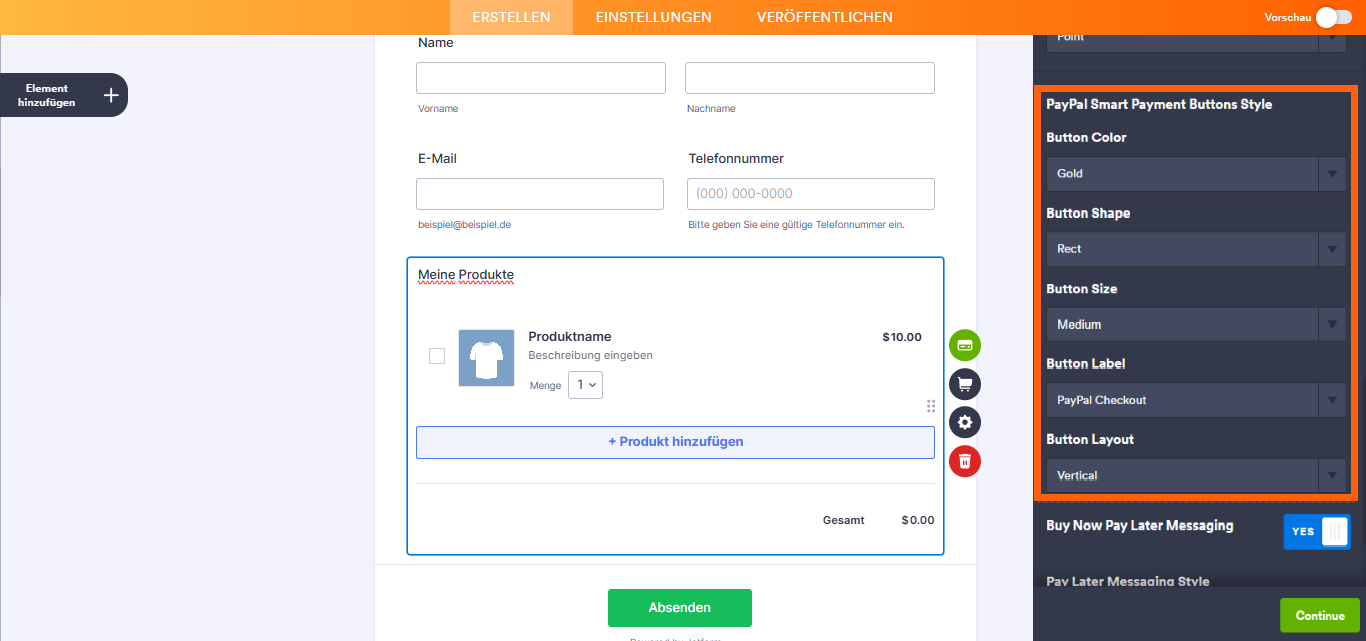
- Stil des PayPal Smart Payment-Buttons – Passen Sie das Aussehen Ihres PayPal-Buttons mit den folgenden Optionen an:
- Buttonfarbe – Wählen Sie die gewünschte Farbe.
- Buttonform – Wählen Sie eine Form.
- Buttongröße – Legt die Größe des PayPal-Buttons fest.
- Buttonbeschriftung – Legt den Text fest, der darauf angezeigt werden soll.
- Button-Layout – Legt die Anzeige fest.
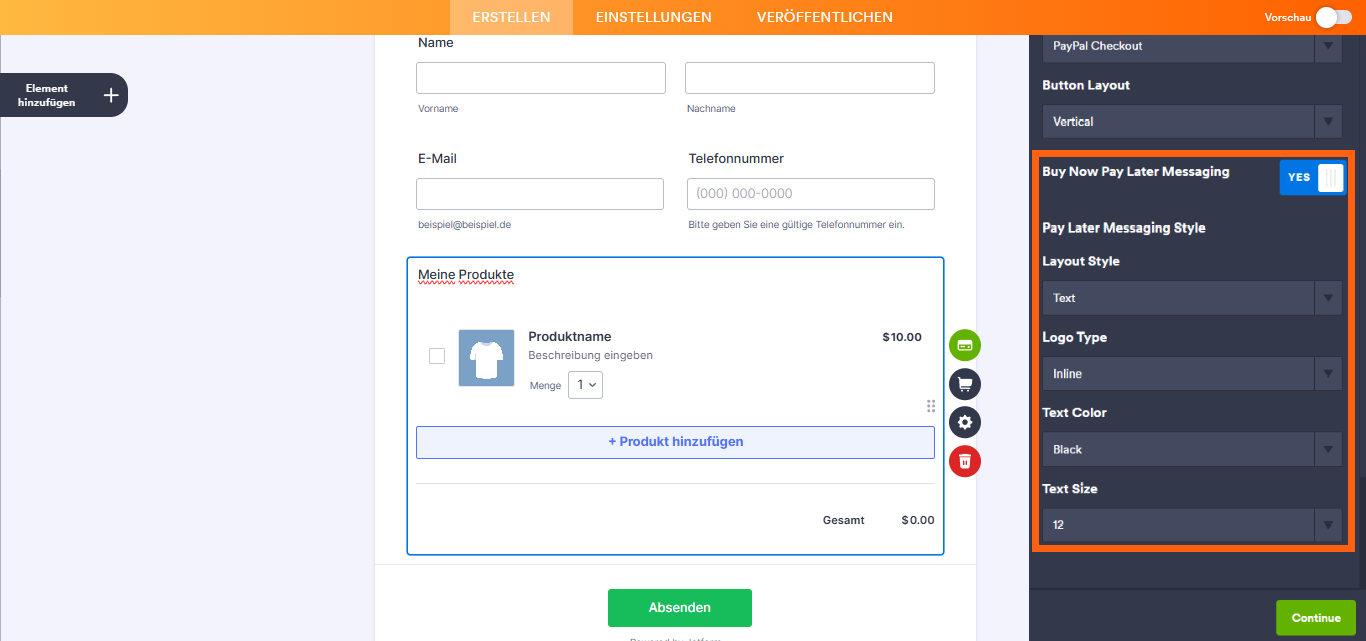
- Jetzt kaufen, später bezahlen-Benachrichtigung – Aktivieren Sie diese Option, um die Anzeige der Später-bezahlen-Benachrichtigung mit den folgenden Optionen anzupassen:
- Layoutstil – Wählen Sie das Nachrichtenlayout im Formular.
- Logotyp – Wählen Sie den Logostil aus, der mit der Nachricht angezeigt werden soll.
- Textfarbe – Wählen Sie eine Farbe für den Nachrichtentext.
- Textgröße – Legen Sie die Größe des Nachrichtentexts fest.
PayPal mit wiederverwendbaren Zahlungsverbindungen einrichten
Mit der Funktion Wiederverwendbare Zahlungsverbindungen von Jotform können Sie Zahlungsintegrationen wie PayPal einrichten und die gleiche Konfiguration für Ihre anderen mit Jotform erstellten Formulare oder Apps verwenden, ohne sie erneut konfigurieren zu müssen. So richten Sie die Funktion ein:
- Im Formular klicken Sie im Formular-Generator links auf Element hinzufügen.
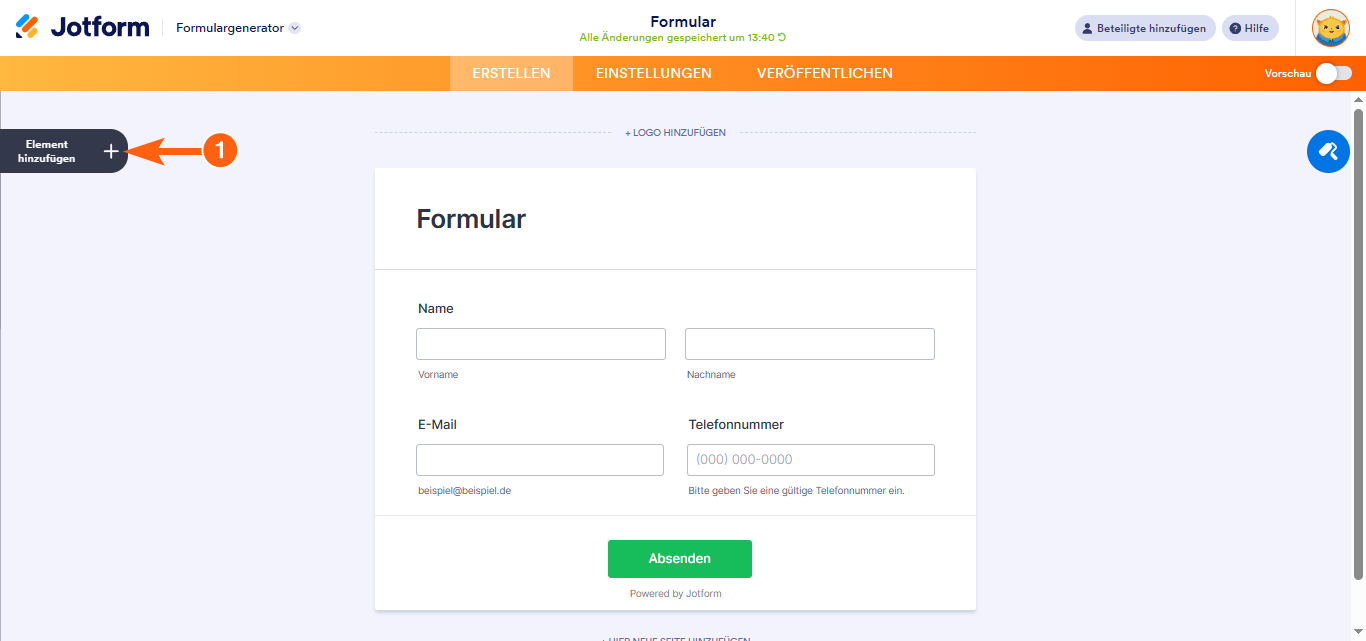
- Klicken Sie nun im Menü Formularelemente unter dem Reiter Zahlungen auf PayPal, um es Ihrem Formular hinzuzufügen.
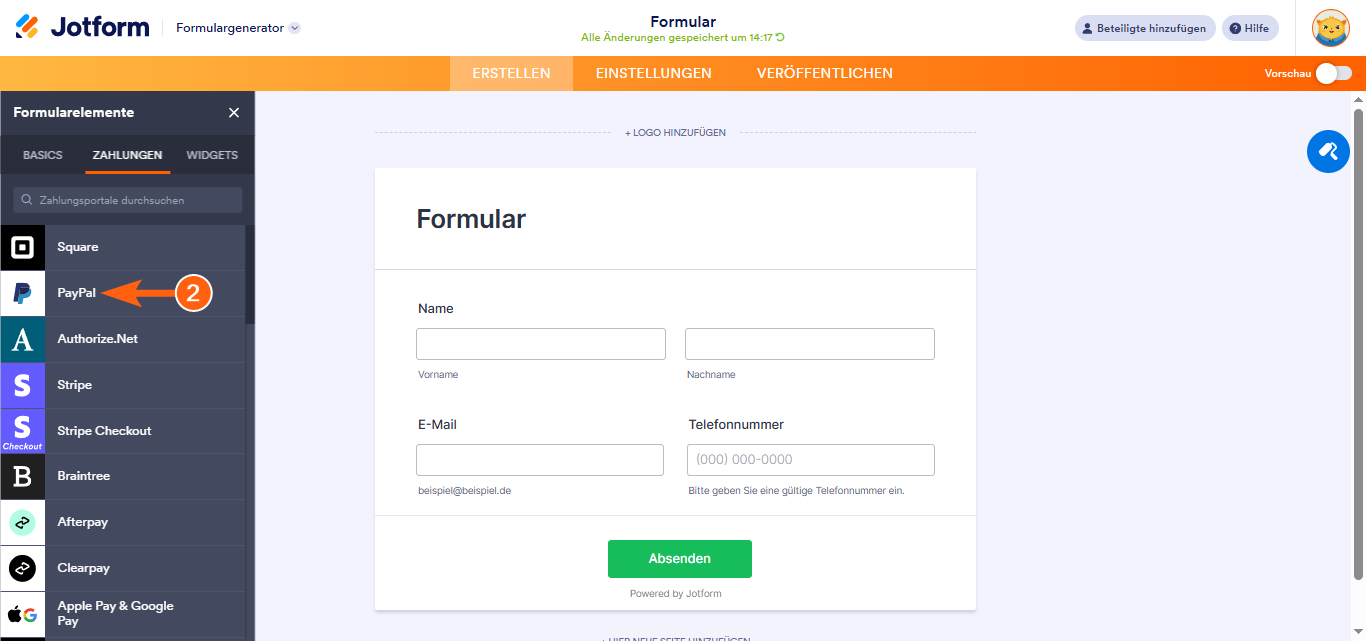
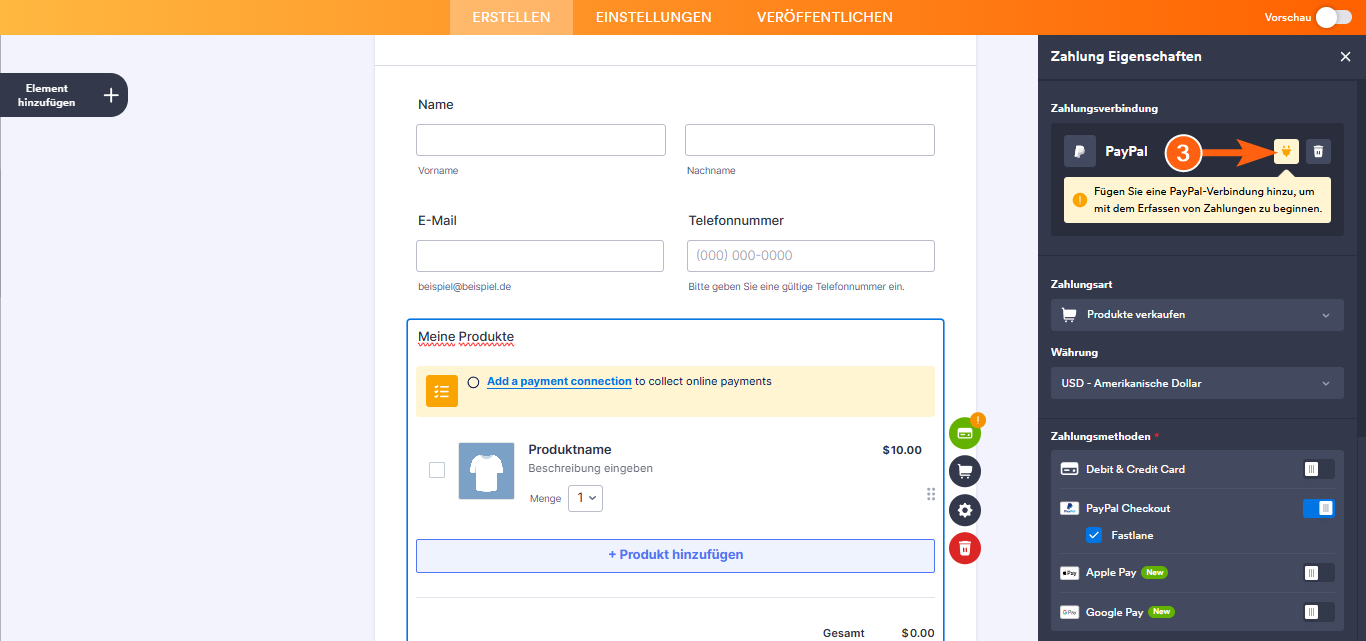
- Klicken Sie anschließend im Bereich Zahlungseigenschaften, der sich rechts auf der Seite öffnet, auf das Steckersymbol.
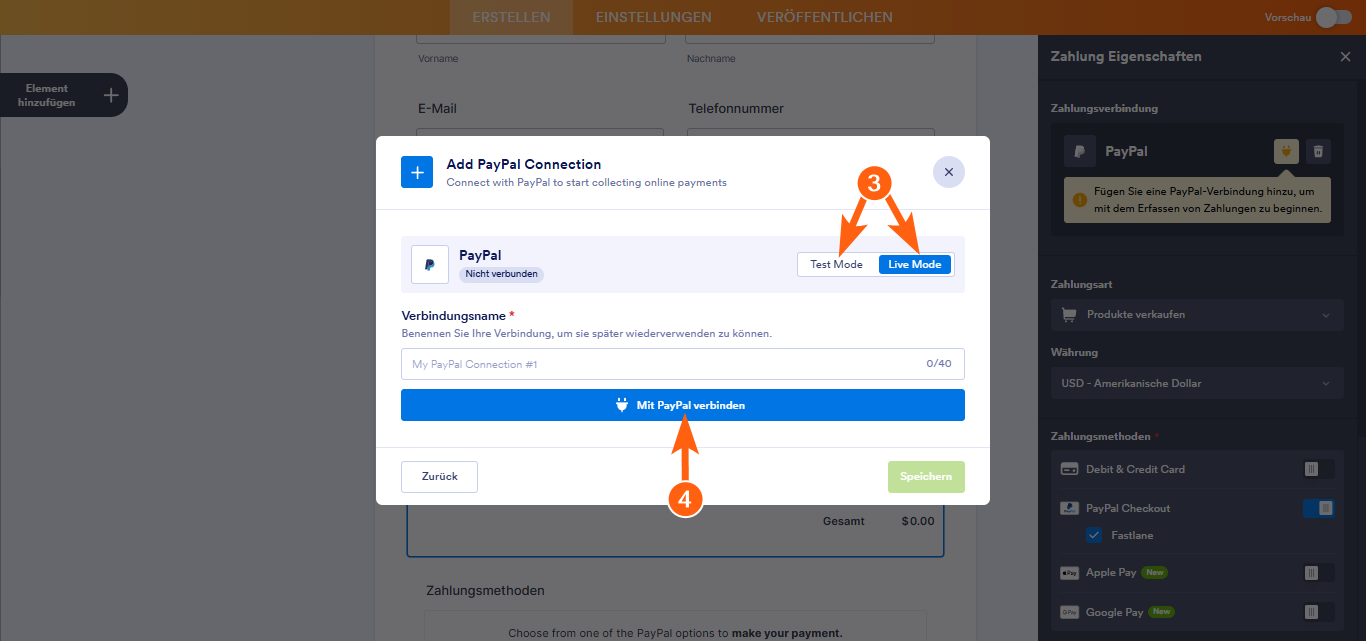
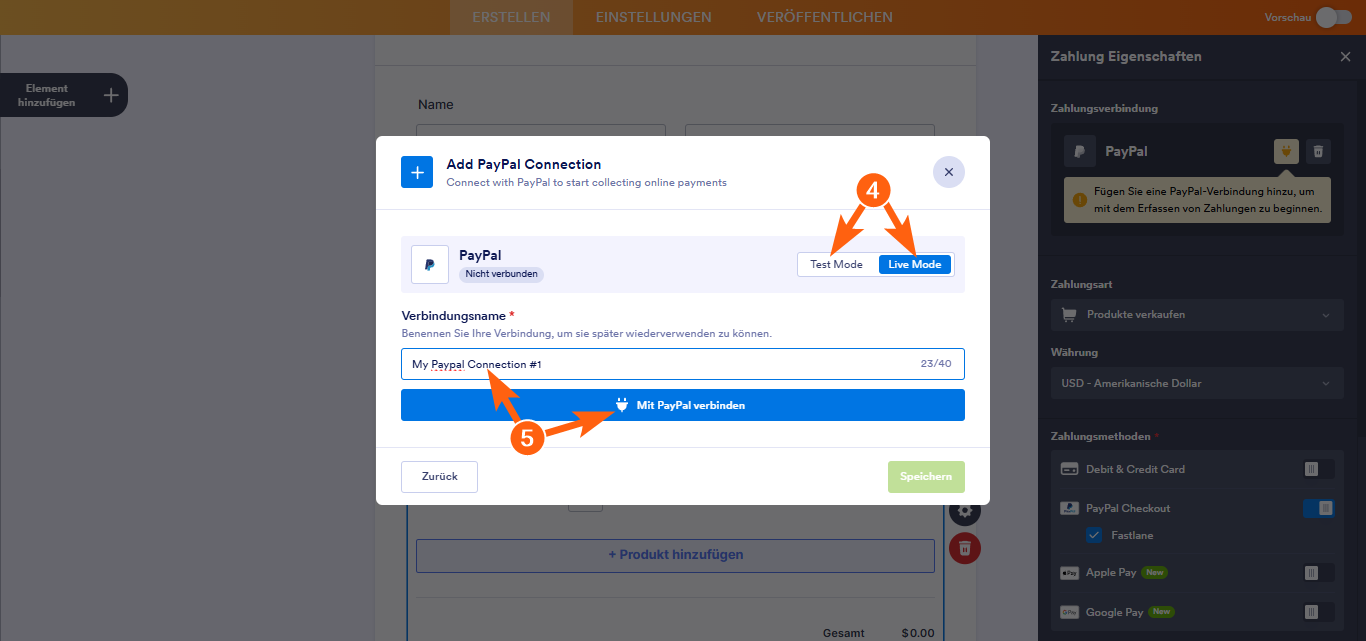
- Klicken Sie nun im Fenster PayPal-Verbindung hinzufügen oben auf Testmodus oder Livemodus, um die Umgebung für Ihre Zahlungsverbindung auszuwählen.
- Geben Sie anschließend im Feld Verbindungsname einen Namen ein, klicken Sie auf Mit PayPal verbinden und melden Sie sich bei Ihrem PayPal-Geschäftskonto an.
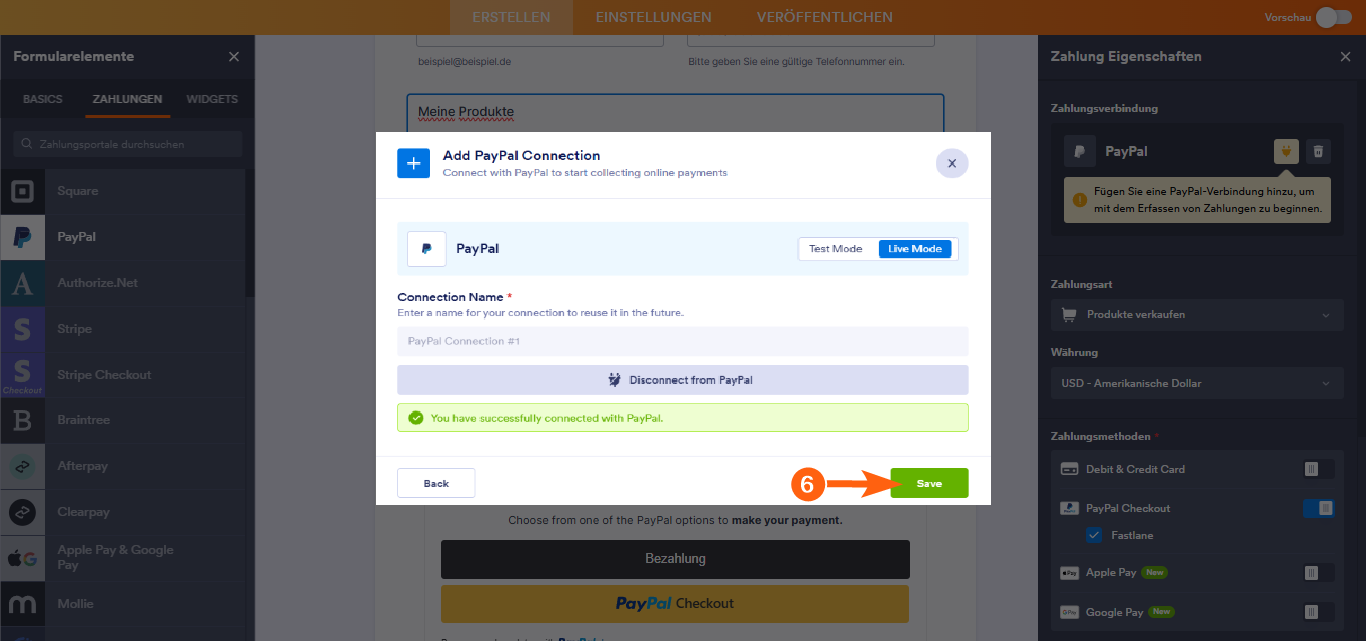
- Sobald Ihr PayPal–Geschäftskonto verknüpft ist, klicken Sie unten im Fenster auf Speichern.
- Klicken Sie nun im Fenster Zahlungsverbindungen auf die soeben hinzugefügte PayPal-Zahlungsverbindung und anschließend unten auf Verwenden.
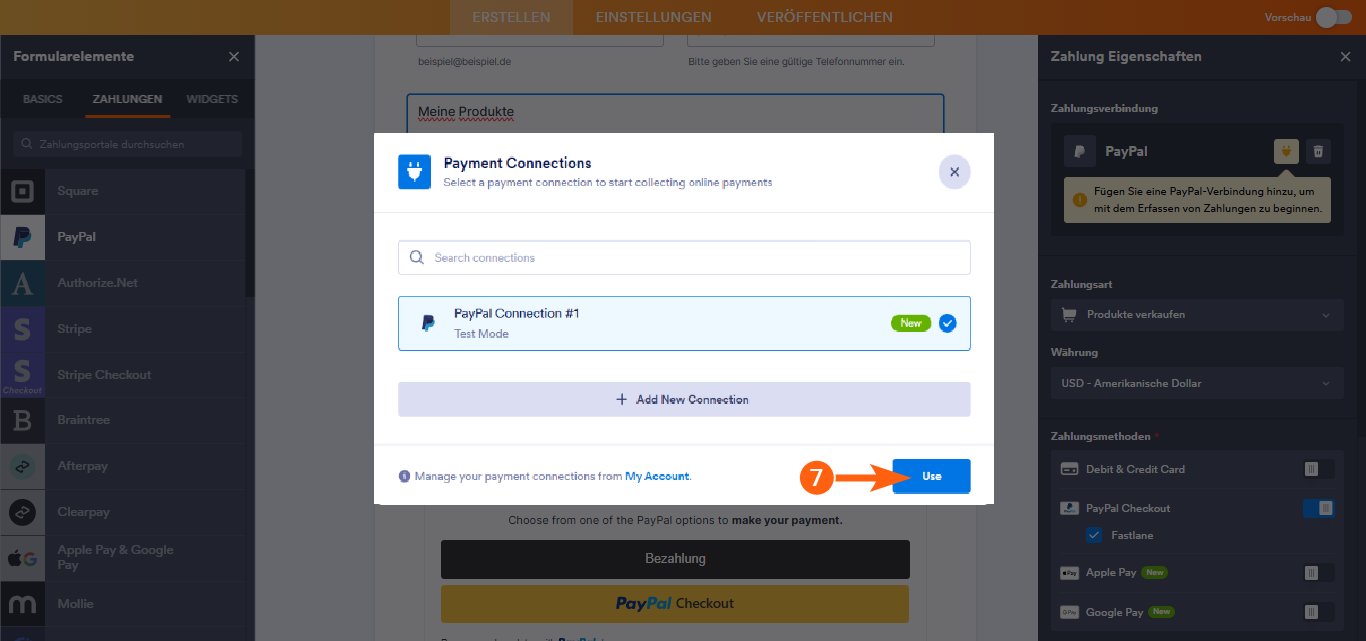
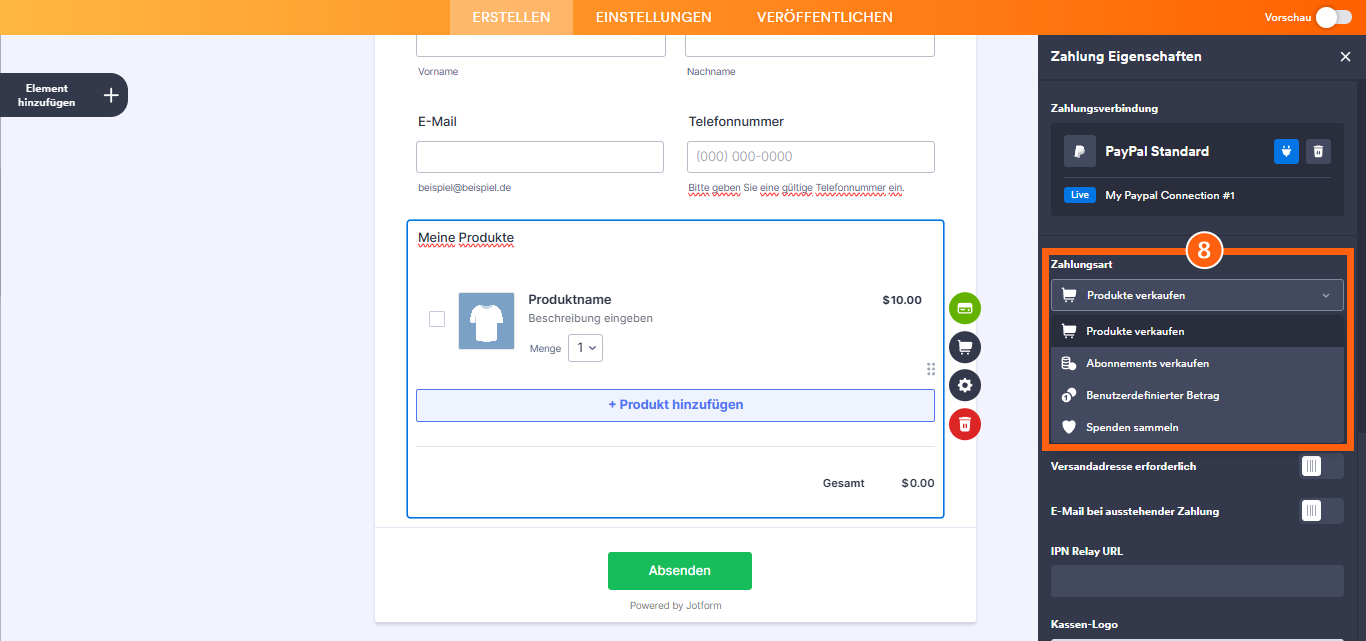
- Wählen Sie anschließend im Dropdown-Menü Zahlungsart die gewünschte Zahlungsart aus:
- Produkte verkaufen – Diese Option ist standardmäßig aktiviert. Verkaufen Sie physische oder digitale Waren zu einem Festpreis, sodass Kunden einen einmaligen Kauf tätigen können.
- Abonnements verkaufen – Wählen Sie diese Option, um Kunden regelmäßig Gebühren für Dienste, Mitgliedschaften oder andere fortlaufende Zugriffe in Rechnung zu stellen.
- Benutzerdefinierter Betrag – Hier können Kunden den gewünschten Betrag eingeben. Es eignet sich für Trinkgelder, individuelle Beträge oder flexible Zahlungen.
- Spenden sammeln – Wählen Sie diese Option, um freiwillige Beiträge anzunehmen, die üblicherweise für Fundraising, gemeinnützige Zwecke oder wohltätige Zwecke verwendet werden.
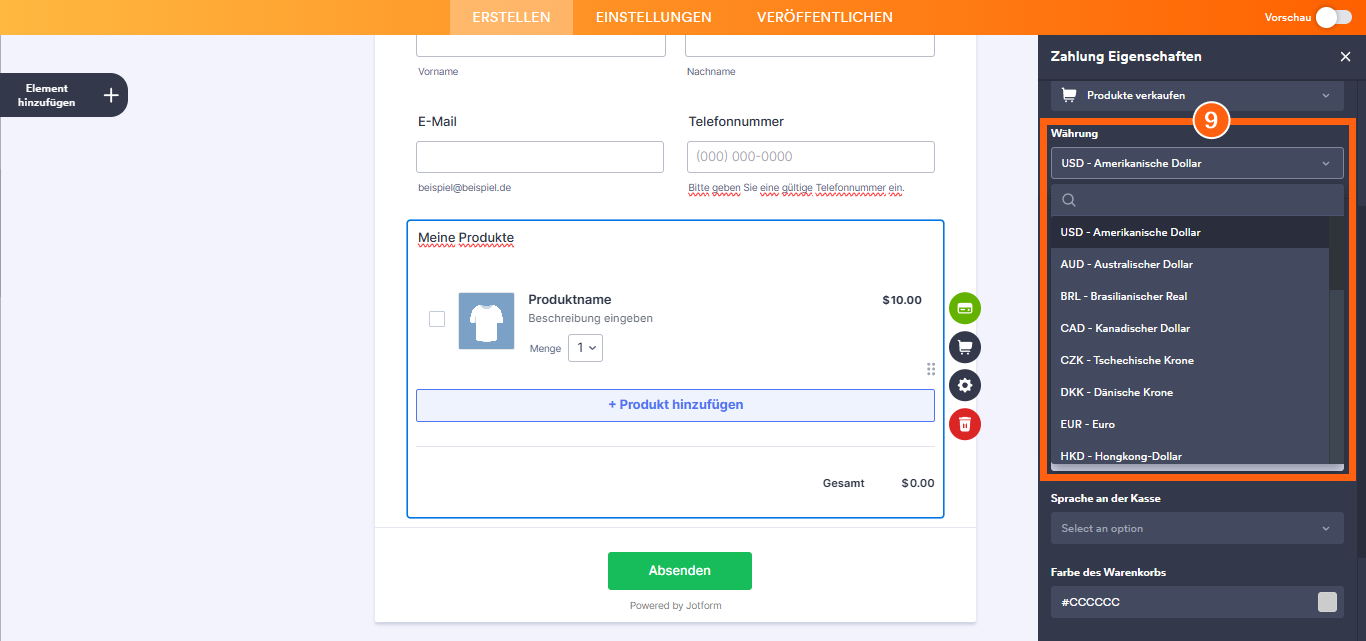
- Wählen Sie anschließend im Dropdown-Menü Währung eine der in der Integration verfügbaren Währungen aus. Oder suchen Sie in der Suchleiste danach. Eine vollständige Liste der bei PayPal verfügbaren Währungen finden Sie hier.
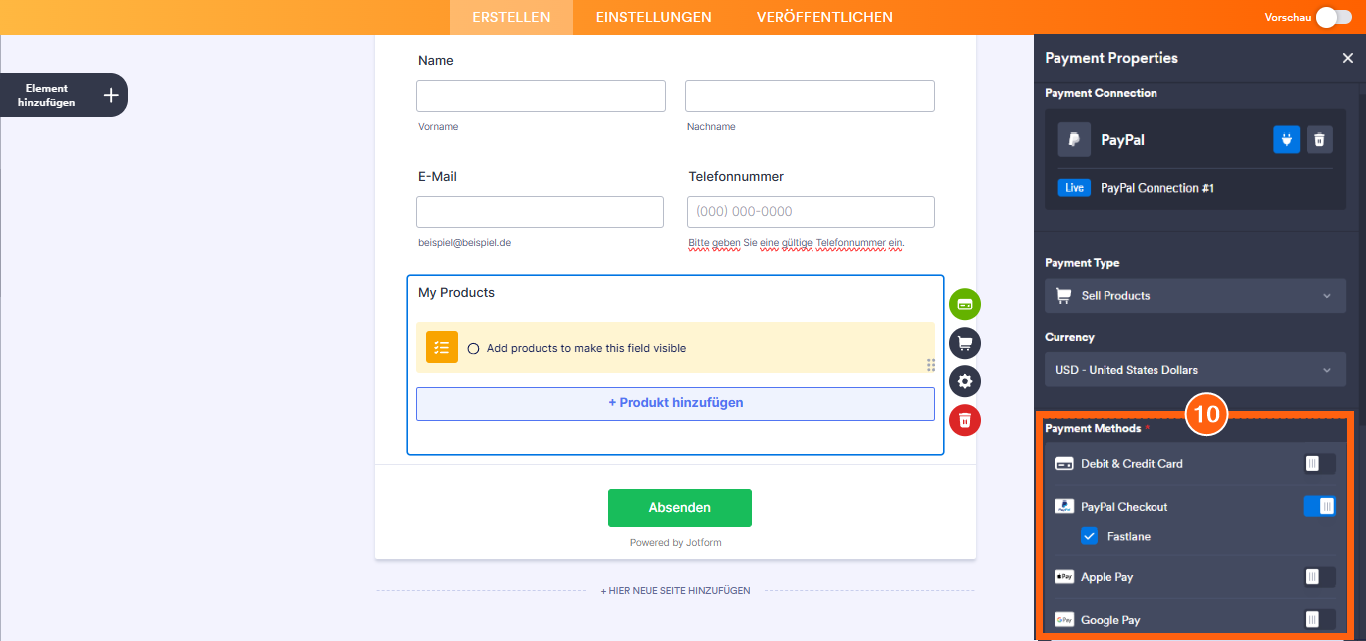
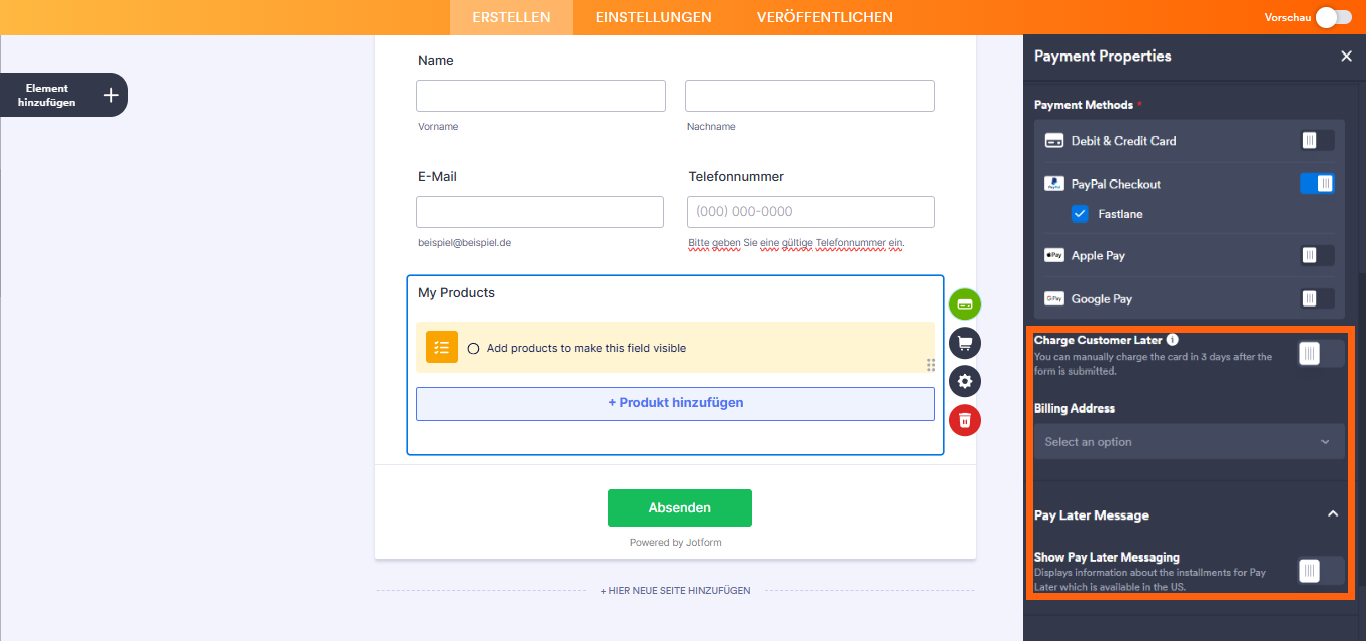
- Wählen Sie nun im Bereich Zahlungsmethoden die Optionen aus, die Sie Ihrem Zahlungsformular hinzufügen möchten:
- Debit- oder Kreditkarte – Ermöglichen Sie Ihren Kunden die Zahlung mit Debit- oder Kreditkarte.
- PayPal Checkout – PayPal Checkout wird standardmäßig für Zahlungen angezeigt.
- Fastlane – Diese Option ist standardmäßig aktiviert, um den Bezahlvorgang zu beschleunigen. Weitere Informationen finden Sie in diesen Fastlane-Hinweisen.
- Google Pay anzeigen – Aktivieren Sie diese Option, um Google Pay als Zahlungsoption anzubieten.
- Apple Pay anzeigen – Aktivieren Sie diese Option, um Apple Pay als Zahlungsoption anzubieten.
Hier sind einige weitere Gateway-Einstellungen, die Sie nach Bedarf einrichten können:
- Kunden später belasten – Aktivieren Sie diese Option, um Kunden nach der Autorisierung der Zahlung manuell zu belasten. Eine kurze Anleitung finden Sie unter Lesen Sie unsere Anleitung Zahlungsautorisierung aktivieren, um mehr darüber zu erfahren.
- Rechnungsadresse – Wählen Sie ein Adressfeld aus, um die Geschäftsadressen Ihrer Kunden zu erfassen.
- Später zahlen-Nachricht – Erweitern Sie diesen Abschnitt, um auf die Option Später zahlen-Nachricht anzeigen zuzugreifen. Aktivieren Sie diese Option, um Rateninformationen für Später zahlen anzuzeigen (verfügbar in den USA). Es werden außerdem zusätzliche Anpassungsoptionen angezeigt.
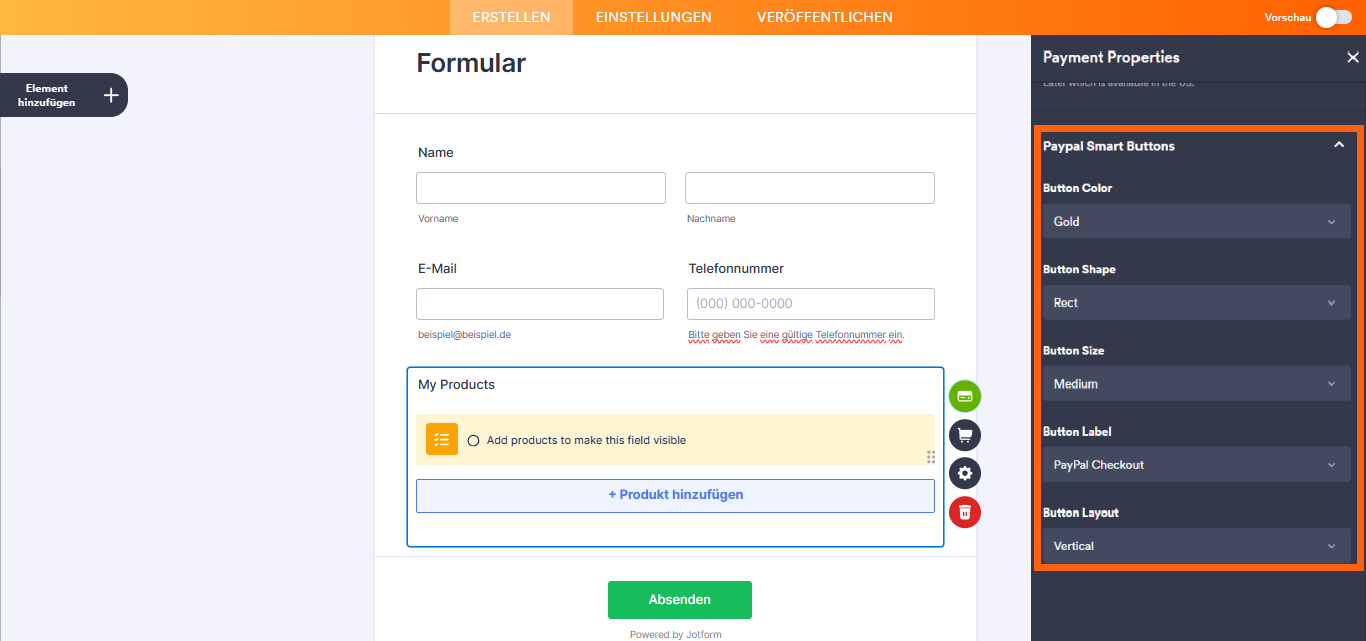
- PayPal Smart Payment Button Stil – Erweitern Sie diesen Bereich, um das Erscheinungsbild des PayPal-Buttons anzupassen:
- Buttonfarbe – Wählen Sie die Farbe des PayPal-Buttons.
- Buttonform – Wählen Sie die Form des Buttons.
- Buttongröße – Legen Sie die Größe des PayPal-Buttons fest.
- Buttonbeschriftung – Wählen Sie den Text, der auf dem Schaltfläche.
- Schaltflächenlayout – Definieren Sie die Anzeige der Schaltfläche.
Und fertig! Sie haben erfolgreichRichten Sie Ihre wiederverwendbare PayPal-Zahlungsverbindung ein. Jetzt können Sie dieselbe Konfiguration für jedes andere Formular oder jede andere App verwenden, die Sie erstellen. Wir haben eine Anleitung zum Hinzufügen und Verwalten wiederverwendbarer Zahlungsverbindungen, die es Ihnen leicht macht.
Notes
- Der Verkauf von Abonnements wird von PayPal Fastlane nicht unterstützt.
- Fastlane ist die Standard-Zahlungsmethode für Alle neuen PayPal-Formulare.
- Wenn Fastlane aktiviert ist, sind PayPal und PayPal Checkout immer aktiv und können nicht deaktiviert werden.
- Fastlane unterstützt Kreditkartenzahlungen. Daher können Fastlane und Kredit-/Debitkartenzahlungen nicht gleichzeitig aktiv sein. Durch die Aktivierung von Debit- oder Kreditkartenzahlungen wird Fastlane automatisch deaktiviert.
- Fastlane Fast Checkout ist nur in den USA verfügbar. Nutzer in anderen Ländern können nur mit der Standard-Kredit-/Debitkarte bezahlen.
Von PayPal unterstützte Währungen
PayPal unterstützt verschiedene Währungen für internationale Transaktionen. Nachfolgend finden Sie eine Liste der für PayPal verfügbaren Währungen. Weitere Informationen finden Sie auch auf der Paypal-Währungsseite.
- USD – US-Dollar
- GBP – Britisches Pfund
- CAD – Kanadischer Dollar
- AUD – Australischer Dollar
- EUR – Währung der Europäischen Union
- BRL – Brasilianischer Real
- CZK – Tschechische Krone
- DKK – Dänische Krone
- HKD – Hongkong-Dollar
- HUF – Ungarischer Forint
- ILS – Israelischer Neuer Schekel
- JPY – Japanischer Yen
- MYR – Malaysischer Ringgit
- MXN – Mexikanischer Peso
- TWD – Neuer Taiwan-Dollar
- NZD – Neuseeländischer Dollar
- NOK – Norwegische Krone
- PHP – Philippinischer Peso
- PLN – polnischer ZLoty
- RUB – Russischer Rubel
- SGD – Singapur-Dollar
- SEK – Schwedische Krone
- CHF – Schweizer Franken
- THB – Thailändischer Baht
- INR – Indischer Rupie
Alternative Zahlungsmethoden
PayPal unterstützt alternative Zahlungsmethoden, um Ihren Kunden je nach Region lokalisierte Zahlungsoptionen anzubieten. Die vollständige Liste der unterstützten Methoden finden Sie unter PayPal-Entwicklerseite.
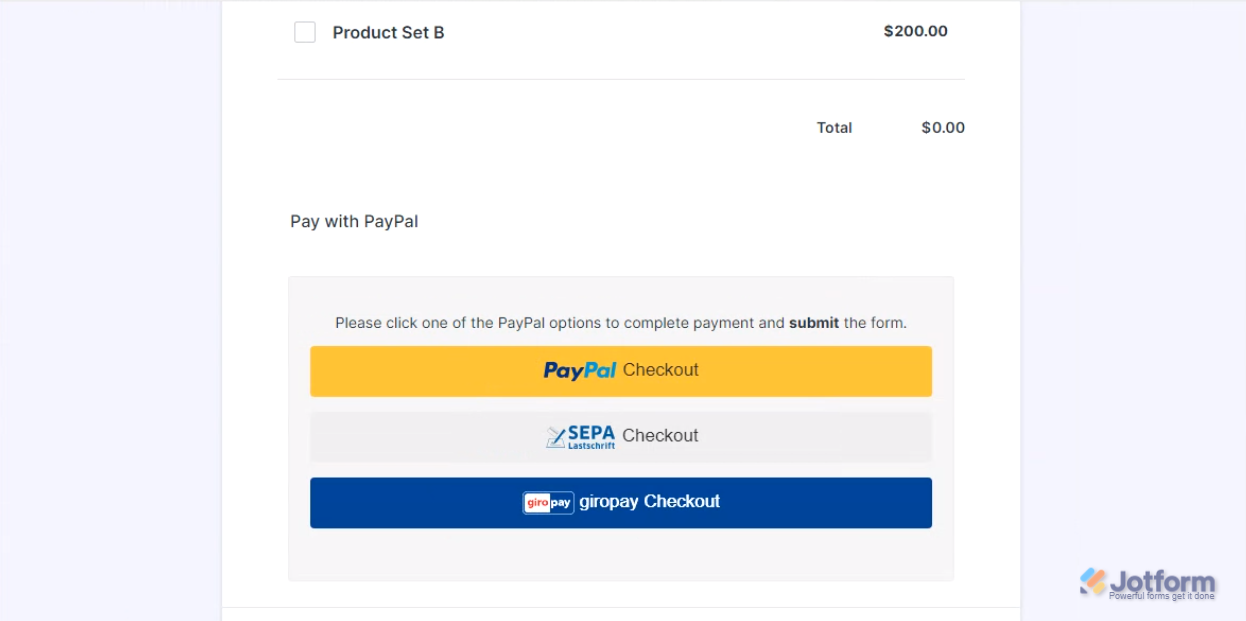
Wenn beispielsweise ein Kunde aus den Niederlanden Ihr Formular aufruft, zeigt PayPal automatisch SEPA und GiroPay als Zahlungsoptionen unter den Hauptschaltflächen an:
Venmo-Zahlungen
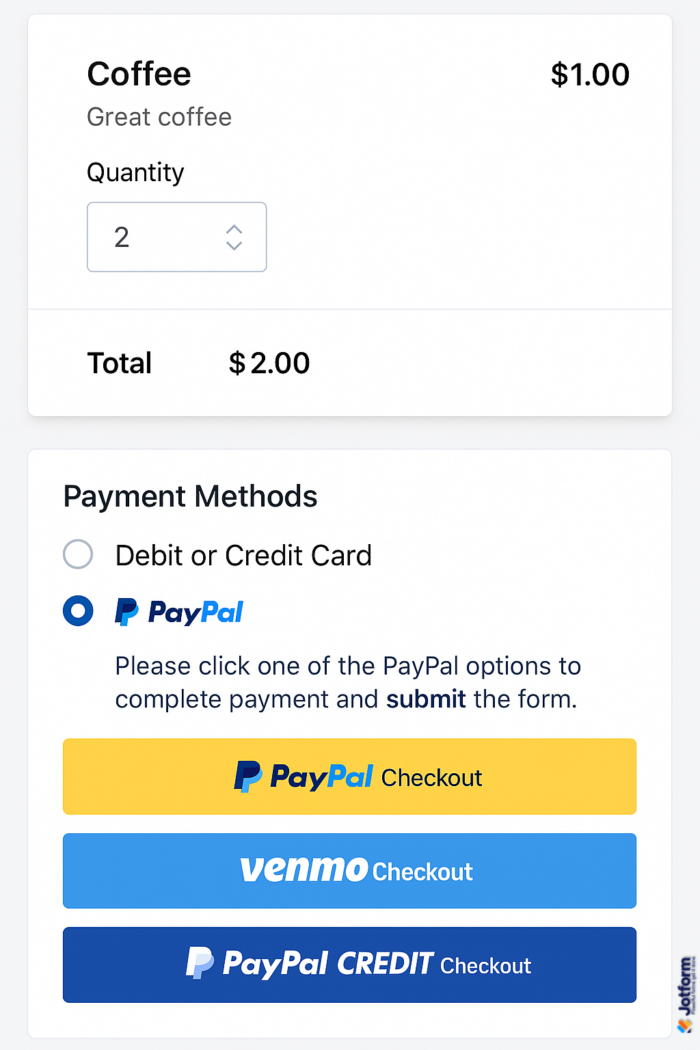
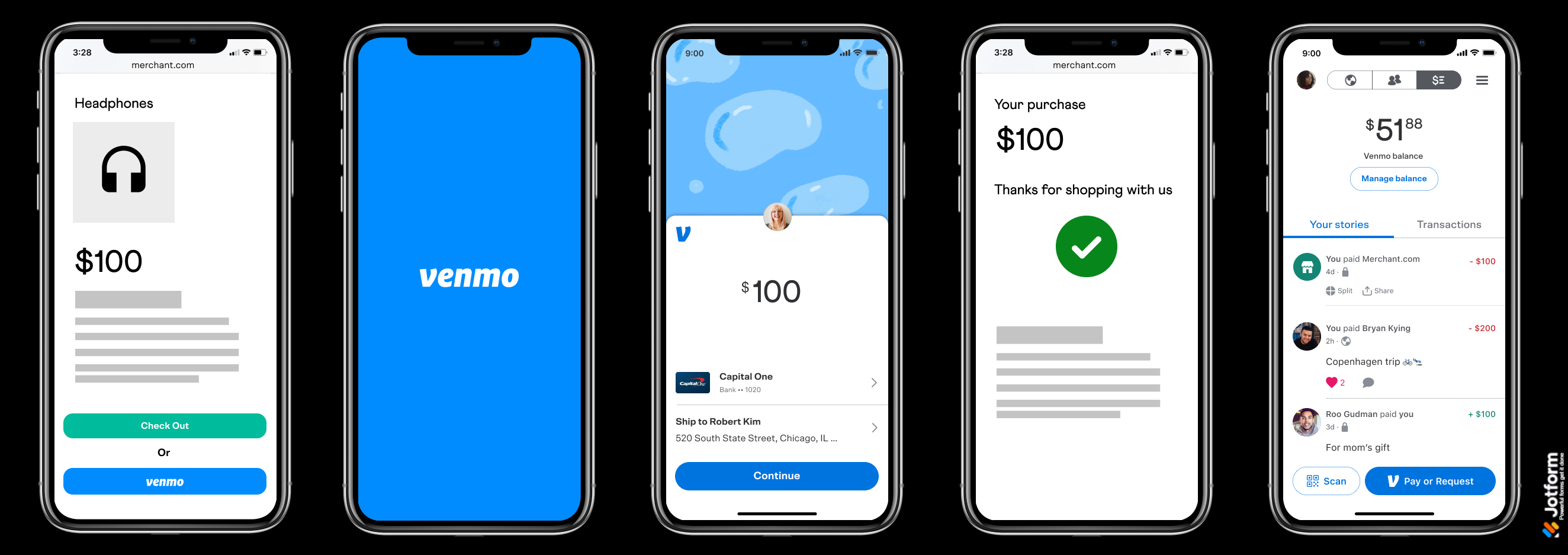
PayPal unterstützt auch Venmo als Zahlungsmethode. Kunden in den USA sehen die Venmo-Option im Checkout und können direkt über ihr Venmo-Konto bezahlen:
Venmo Mobile Erlebnis
- Der Käufer tippt auf den Venmo-Button.
- Sein Mobilgerät wechselt dann zur Venmo-App.
- Er prüft die Zahlung und schließt sie ab.
- Er wird anschließend zu Ihrem Formular zurückgeleitet.
Anforderungen für Venmo Mobile
- Käufer müssen zum Bezahlen ein Mobiltelefon verwenden.
- Die Venmo-App muss installiert sein.
- Sie prüfen die Zahlung und schließen sie ab.
- Sie werden dann zu Ihrem Formular zurückgeleitet.
Venmo Mobile-Anforderungen
- Käufer müssen zum Bezahlen ein Mobiltelefon verwenden.
- Die Venmo-App muss installiert sein.
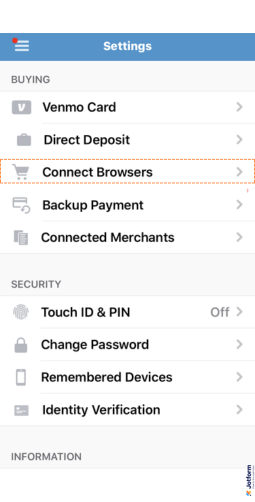
- Für iPhone-Nutzer: Stellen Sie sicher, dass Safari unter Verbundene Browser in den Venmo-Einstellungen (nicht erforderlich für Android-Nutzer).
Venmo Desktop Experience
Käufer scannen einen QR-Code mit ihrer Venmo-App, um die Zahlung zu autorisieren und abzuschließen.
- Käufer klicken auf den Venmo-Button auf ihrem Desktop, um den QR-Code zu generieren.
- Anschließend scannen sie den QR-Code aus der Venmo-App auf einem Mobilgerät. Gerät.
- Sie schließen die Zahlungsüberprüfung in der Venmo-App ab.
- Sie werden dann zu Ihrem Formular zurückgeleitet, um die Zahlung abzuschließen.

Sie können sich auch diese Anleitungen ansehen:
- Erste Bestellung einrichten Formular
- So richten Sie eine wiederkehrende Zahlungsoption ein
- So fügen Sie Optionen zu Zahlungsformularen hinzu
- So fügen Sie einen Gutscheincode zu Zahlungsformularen hinzu
- So fügen Sie Steuern zu Ihrem Zahlungsformular hinzu
- So fügen Sie Versandkosten zu Zahlungsformularen hinzu
- So erstellen Sie eine Rechnung für Ihr Zahlungsformular
- So aktivieren und verwalten Sie Produktbestände in Zahlungsfeldern

Kommentar abschicken: