Bei der Integration von Formularen in Ihren bestehenden Arbeitsablauf können spezifische Herausforderungen auftreten. Betrachten wir das folgende Beispiel:
- URL basierend auf Benutzereingaben generieren
- E-Mail-Adresse generieren
- Erstellen Sie eine durch Kommas getrennte Wertemenge
Unabhängig vom Anwendungsfall kann das Verständnis, wie man mit Text (Strings) arbeitet, einen erheblichen Vorteil beim Erstellen von interaktiven Formularen bieten. Das Ziel ist es, diese Techniken auf die oben genannten Anwendungsfälle anzuwenden und sie als Bausteine für dynamischere, reaktionsfähige Formulare zu nutzen. Letztendlich sind Ihrer Vorstellungskraft und Kreativität nur Grenzen gesetzt, wenn es darum geht, wie gut Sie Bedingungen und Berechnungen verstehen.


Möchten Sie es aktion sehen? Werfen Sie einen Blick auf dieses Demo-Formular.
URL basierend auf Benutzereingaben generieren
Für diese Methode fügen Sie die Felder hinzu, die zumerstellen die URL erforderlich sind. Sie können beispielsweise die Dropdown- und Einzelwahl-Elemente verwenden, wie im Deo-Formular gezeigt. Stellen Sie außerdem sicher, dass Sie ein Kurzes Textfeld hinzufügen, in dem die Bedingung die URL generiert und anzeigt.
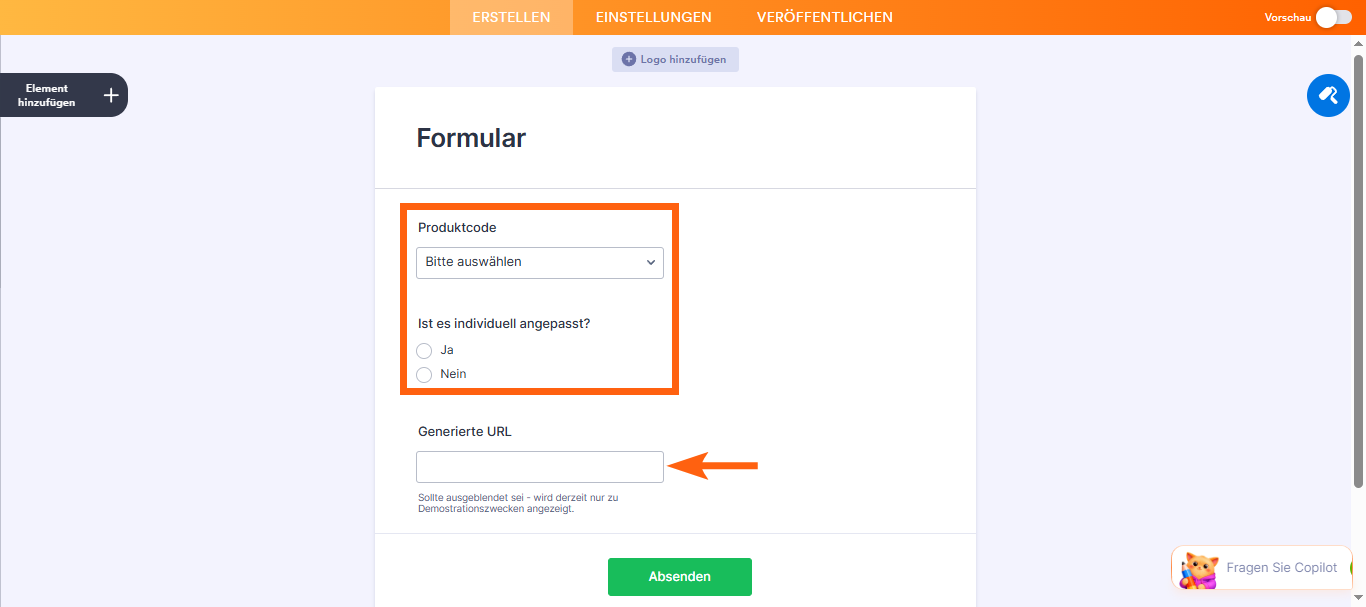
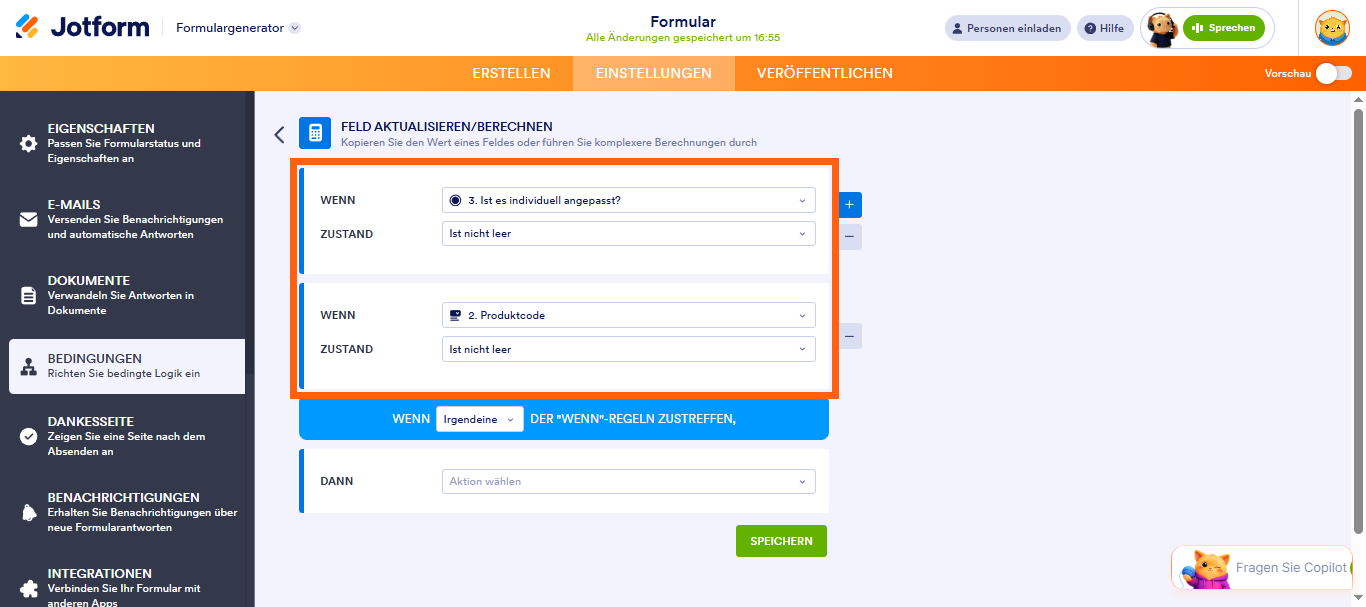
Für die bedingte Logik müssen Sie zunächst die WENN-Anweisung einrichten. Sie können sowohl Dropdown als auch Einfachauswahl-Elemente mit dem Status Ist ausgefüllt hinzufügen und dann im Dropdown-Menü Wenn Alle/Beliebige die Option Alle auswählen.
Für die DO-Anweisung gehen Sie einfach wie folgt vor:
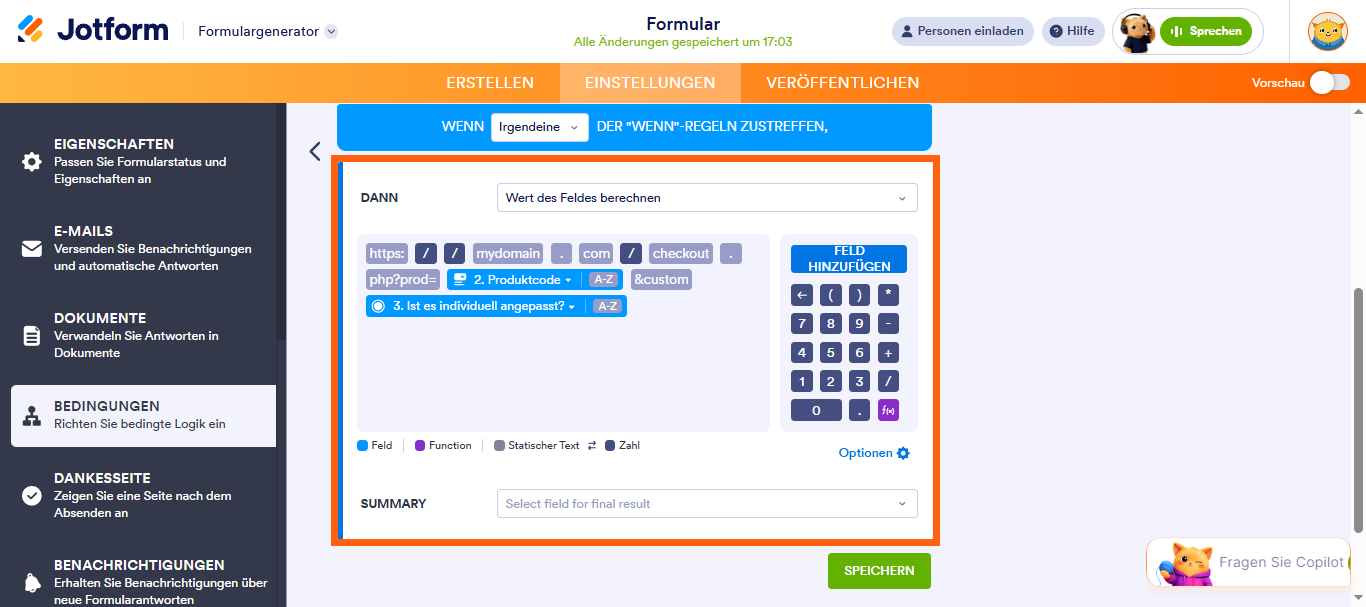
Wie sehen Sie, sind keine Operatoren zwischen Text und Formularfeldern erforderlich. Geben Sie einfach den Text ein und fügen Sie die Felder dort ein, wo sie benötigt werden.
https://mydomain.com/checkout.php?prod={addFieldHere}&custom={addFieldHere}Für die Zusammenfassung wählen Sie das Kurztext-Element als Zielfeld aus, wie im obigen Bild gezeigt.
E-Mail-Adressen generieren
Fügen Sie die notwendigen Elemente hinzu, um eine korrekt formatierte E-Mail-Adresse zu erstellen. Der Teil vor dem @-Symbol identifiziert den Postfachnamen, der typischerweise dem Benutzernamen des Empfängers entspricht (zum Beispiel johndoe). Der Teil nach dem @-Symbol ist der Domainname, der den administrativen Bereich des Postfachs darstellt (zum Beispiel example.com, die Domain des Unternehmens).
Im Deo-Formular erfasst das Element Kurzer Texteingabe den Namen, während das Dropdown-Element die verfügbaren Domain-Optionen auflistet.
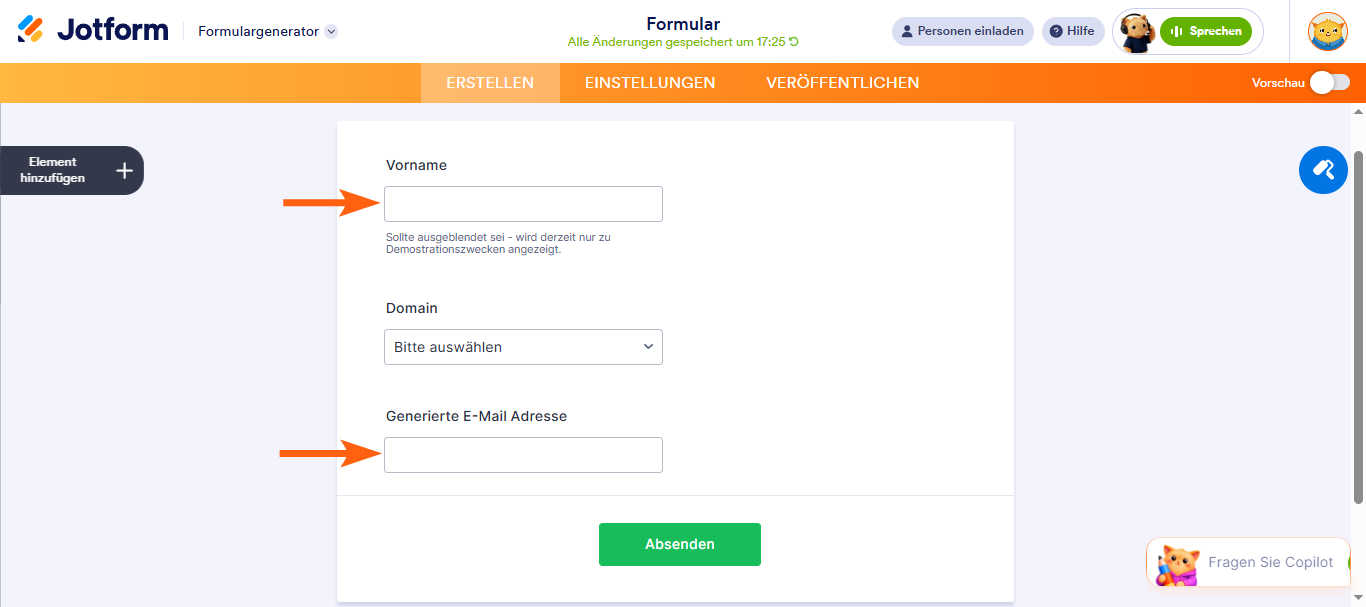
Für die bedingte Logik müssen Sie zuerst die Wenn-Anweisung einrichten. Fügen Sie sowohl das Kurztext- als auch das Dropdoen-Element hinzu und wählen Sie Ist ausgefüllt als Status aus. Dann wählen Sie alle aus dem Dropdown-Menü Wenn Alle/Beliebige aus.
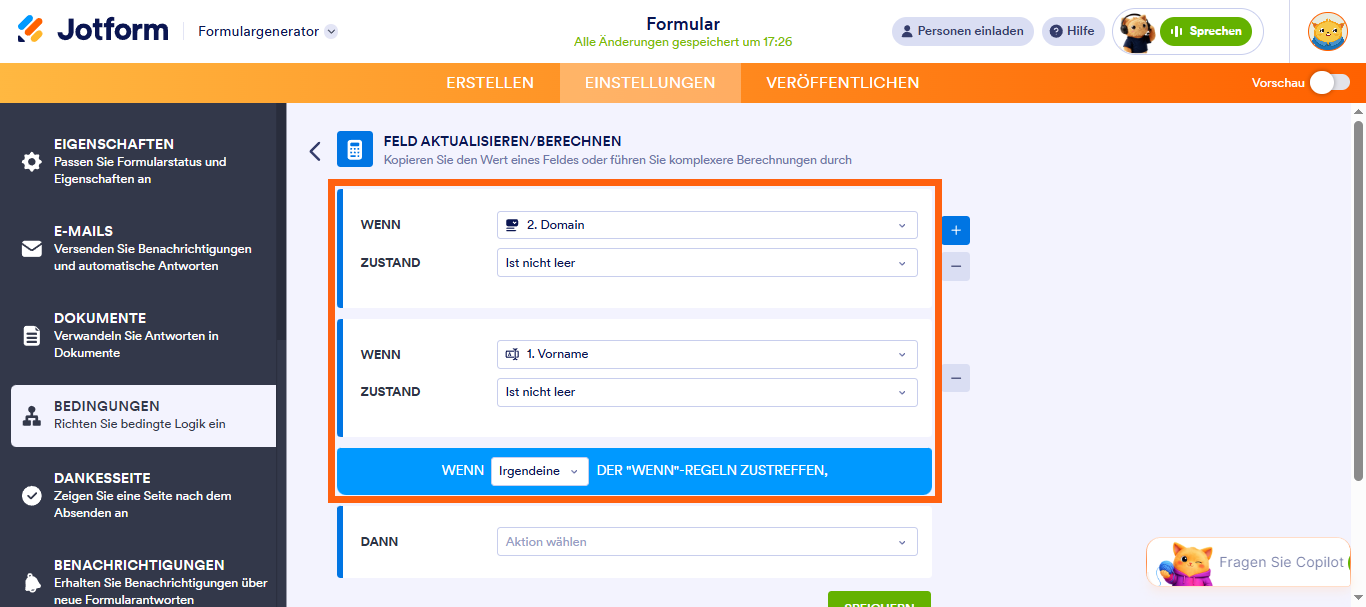
Für die DO-Anweisung gehen Sie einfach wie folgt vor:
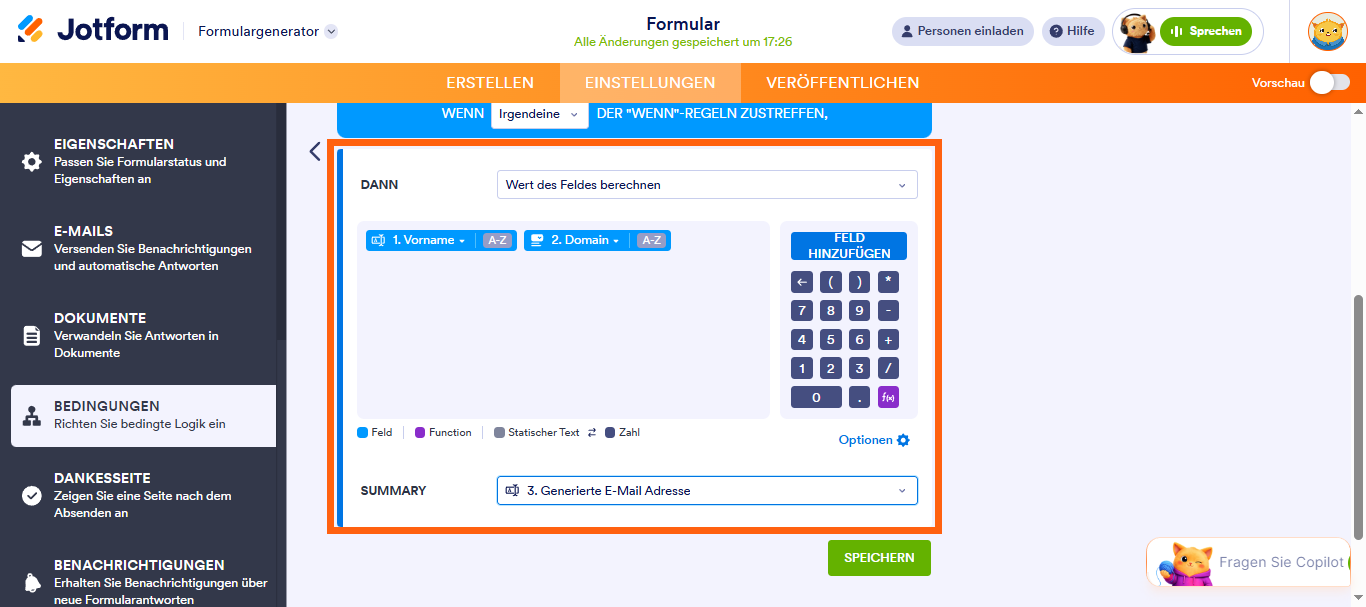
Wie bei der vorherigen Methode müssen Sie keine Operatoren verwenden, um Text oder strings zu verketten. Geben Sie einfach die werte in der richtigen Reihenfolge ein—zuerst das Kurztextfeld, dann das @-Symbol, gefolgt vom Dropdown-Feld.
{addFieldHere}@{addFieldHere}Wählen Sie für die Zusammenfassung das Element Kurzer Text als Zielfeld aus, wie im obigen feld gezeigt.
Erzeugen Sie eine durch Kommas getrennte Wertemenge
Schließlich gilt auch hier dasselbe Prinzip. Fügen Sie einfach die erforderlichen Elemente hinzu und setzen Sie ein Komma zwischen sie in der Bedingung, wobei Sie darauf achten, dass Sie als Text dargestellt werden. In diesem beispiel werden zwei Elemente verwendet: ein Einzelauswahlfeld und ein Dropdown-Feld.
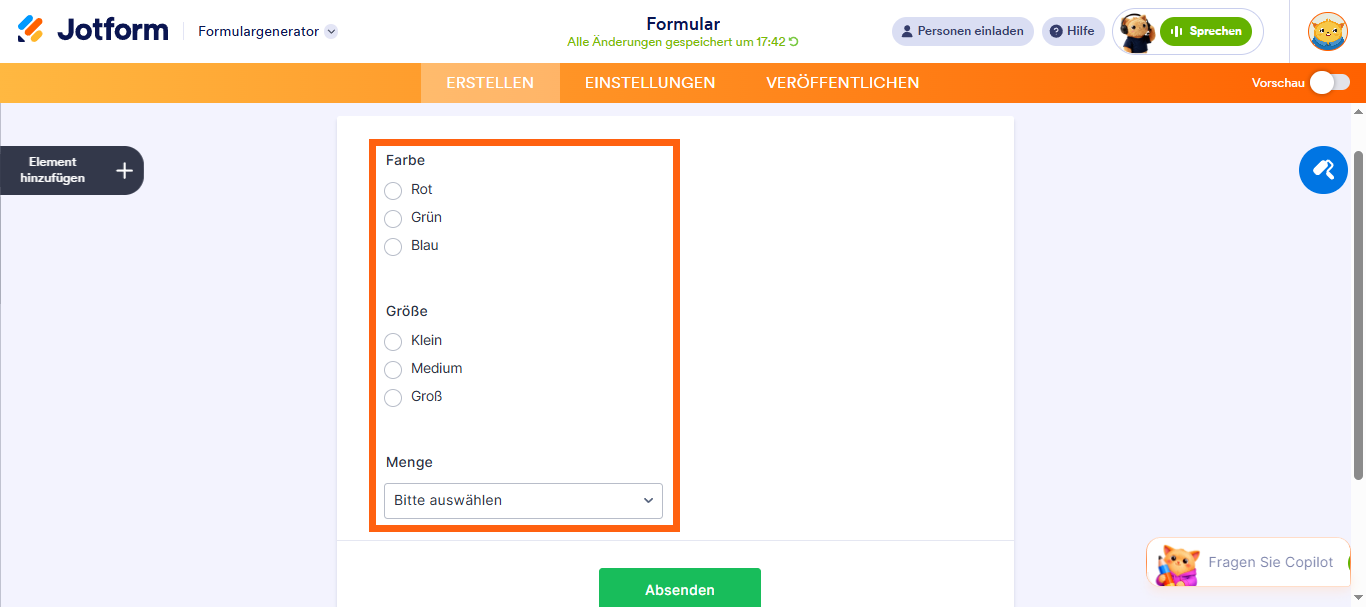
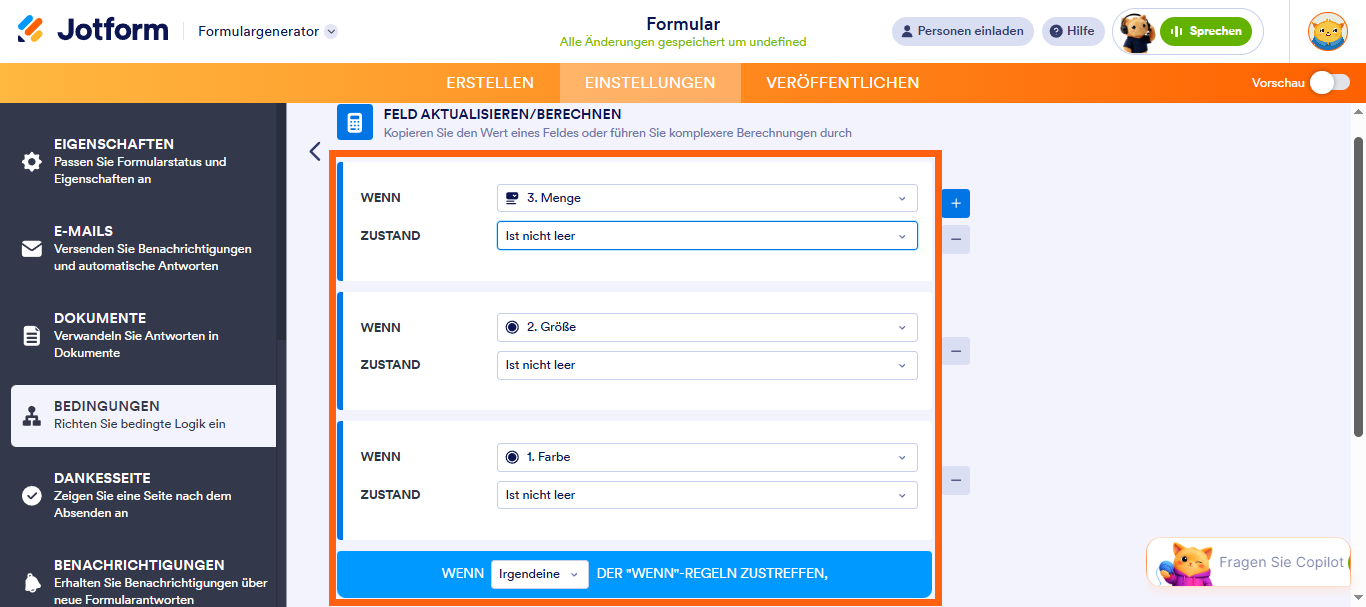
Für die Bedingte Logik fügen Sie alle Elemente mit dem Status Wenn ausgefüllt hinzu und wählen Sie dann alle aus dem Dropdown-Menü Wenn Irgendein/Alle aus.
Für die DO-Anweisung fügen Sie weiterhen die Felder durch kommas getrennt hinzu.
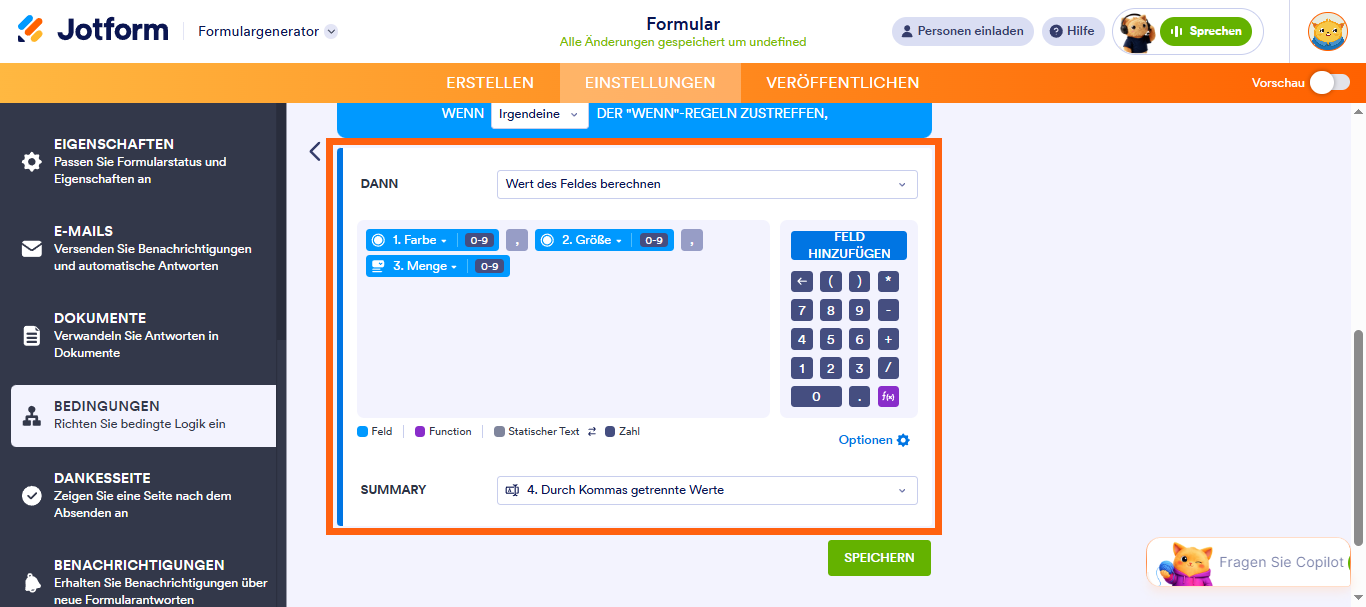
Für die Zummanfassung wählen Sie das Kurzetext-Element als Zielfeld aus, wie im Obigen Bild gezeigt.
Notiz
- Jeder Text, den Sie manuell im Berechnungsbildschirm eingeben, wird standardmäßig als Text behandelt und erscheint mit einem grauen Hintergrund.
- Jedes Feld, dass Sie durch Klicken auf Feld hinzufügen einfügen, wird standardmäßig als Zahl behandelt und erscheint mit einem dunkelblauen Hintergrund.
- Um ein Feld zwischen Textzeichenfolge und Zahl (und umgekehrt) zu wechseln, klicken Sie auf den 0–9 oder A–Z Schalter am ende des Feldes.
- Durch Drücken der Tabulatortaste wird der eingegebene Text automatisch im einen Text-/String-Block umgewandelt.
- Vergessen Sie nicht, auf speichern zu klicken, um Ihre bedingte Logik anzuwenden und zu speichern.

Kommentar abschicken: