Wichtige Erkenntnisse
- Sie können Ihre Signatur während eines aktiven Signiervorgangs ändern, indem Sie auf Ihre vorhandene Signatur klicken und „Ändern“ auswählen.
- Um Ihre Signatur für alle zukünftigen Dokumente dauerhaft zu ändern, müssen Sie in Ihrem Kontoprofil zum Bereich „Signaturen“ navigieren.
- Testen Sie Jotform Sign für einen intuitiveren, mobilfreundlichen Signaturprozess – ganz ohne versteckte Einstellungsmenüs.
Docusign hat so seine Tücken. Eine davon ist, dass man seine Signatur nicht einfach jederzeit ändern kann. Auf Reddit und in den offiziellen Docusign-Foren finden sich zahlreiche Nutzer, die fragen: „Gibt es wirklich keine Möglichkeit, die eigene Signatur zu bearbeiten?“ Das zeigt, wie ärgerlich dieses Problem ist. Aber keine Sorge – dieser Leitfaden erklärt Ihnen, wie Sie Ihre Signatur bei Docusign ändern können – und das in weniger als 60 Sekunden.
Als Bonus werfen wir zudem einen Blick auf Jotform Sign – eine noch intuitivere und für Mobilgeräte optimierte Lösung für digitale Unterschriften, bei der Sie Ihre Signatur jederzeit nach Belieben ändern können.
1. So ändern Sie Ihre Standardsignatur in Ihrem DocuSign-Konto
Wenn Sie sich bei Docusign registrieren, wird basierend auf Ihren namen eine Standardsignatur erstellt. Falls Sie diese später einmal ändern möchten, erfahren Sie hier, wie das geht. Die Änderung wirkt sich auf Ihre Signatur für alle zukünftigen Dokumente aus.
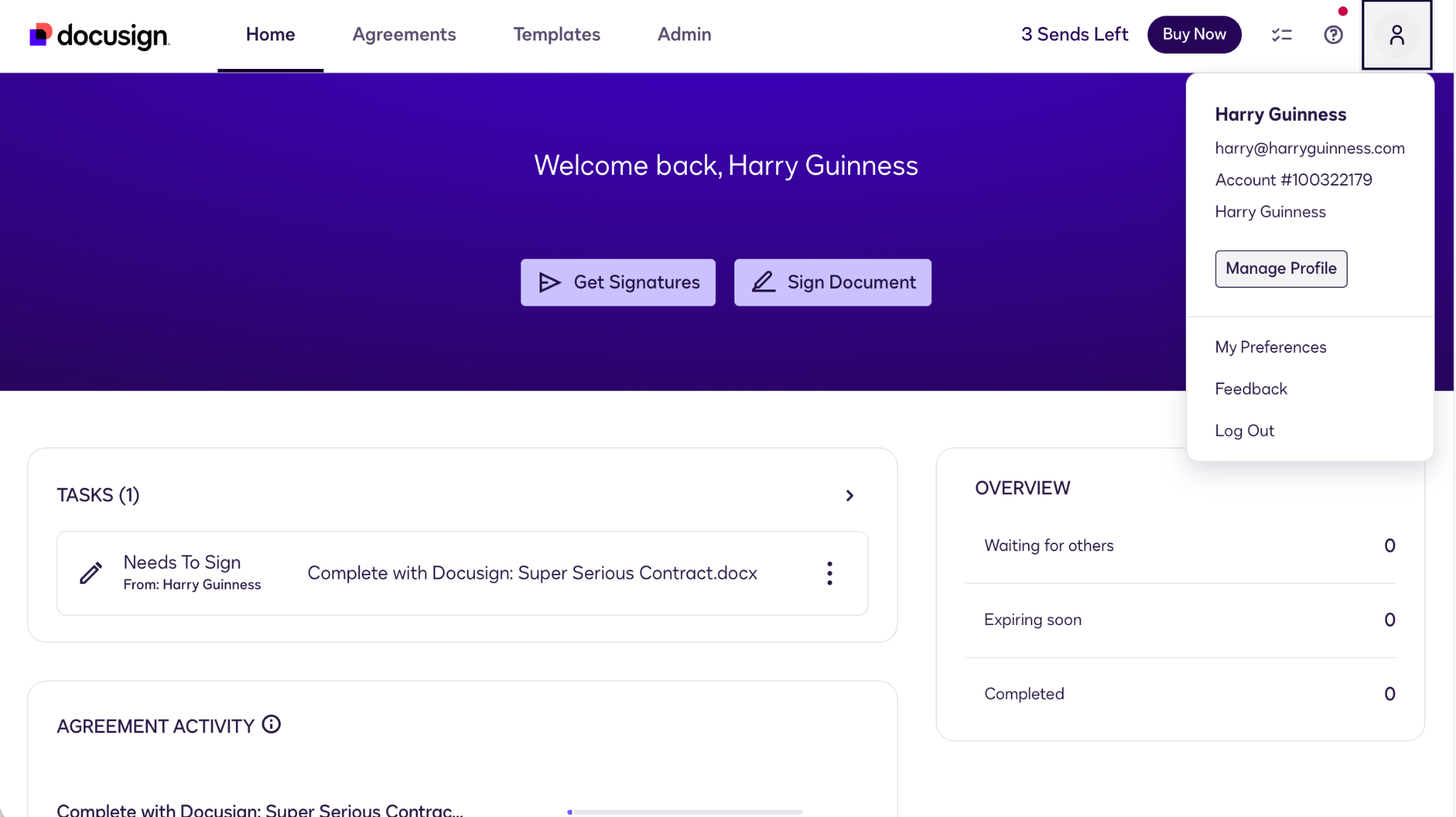
Schritt 1: Klicken Sie oben rechts auf dem Startbildschirm auf das Profilsymbol. Wählen Sie „Profil verwalten“ aus.
Schritt 2: Wählen Sie in der Seitenleiste „Signaturen“ aus.
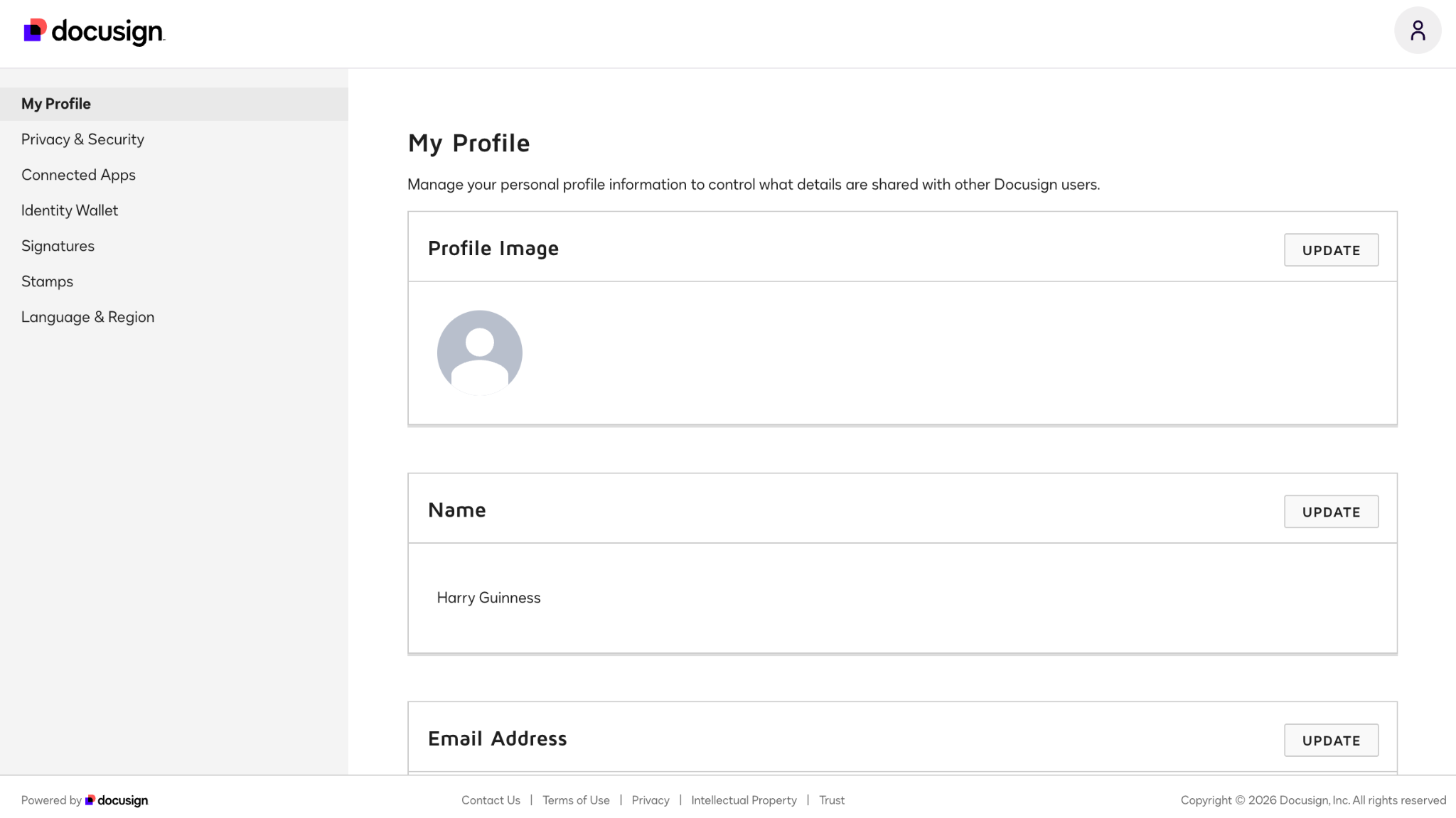
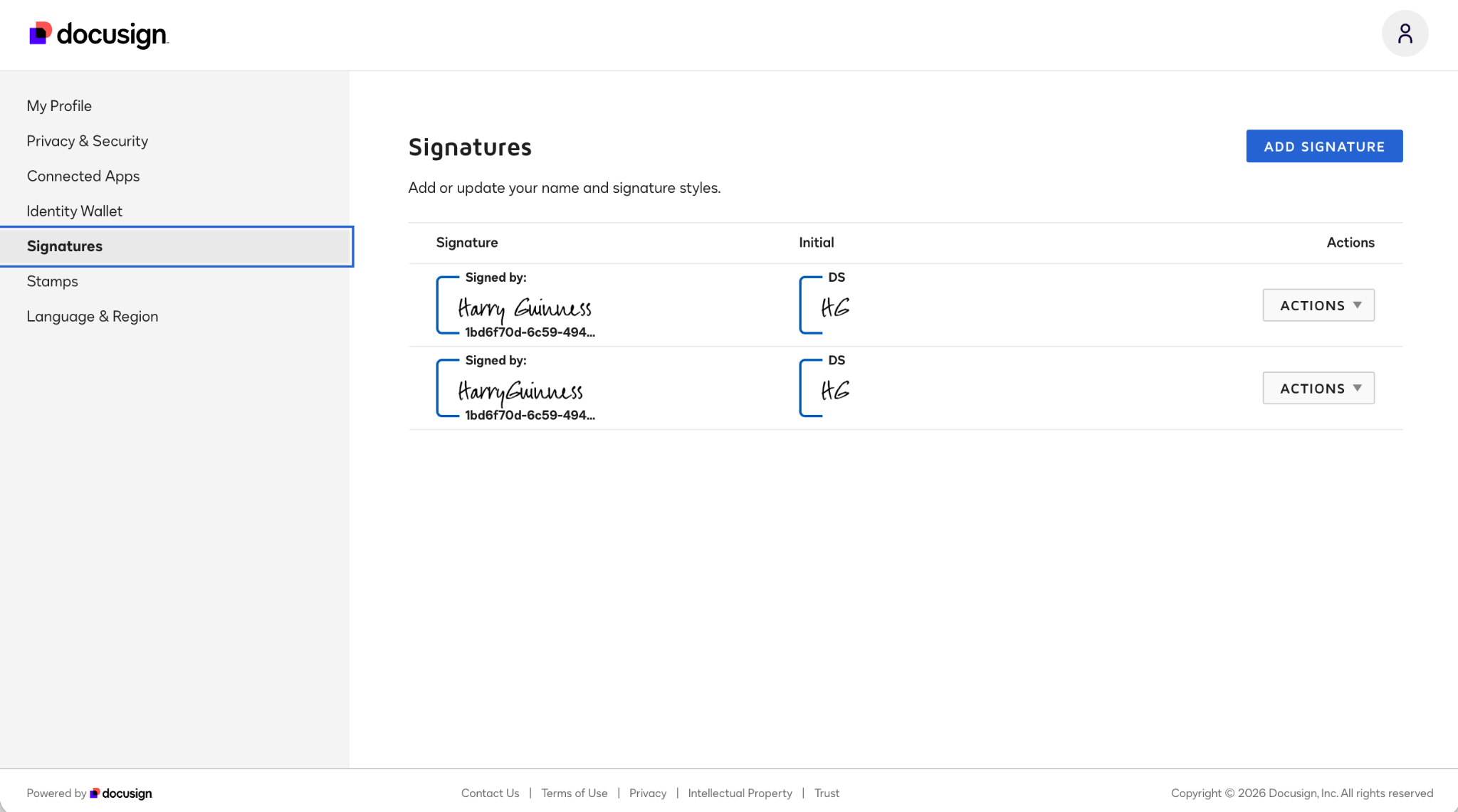
Schritt 3: Um eine neue Signatur hinzuzufügen, klicken Sie auf „Signatur hinzufügen“. Um eine vorhandene Signatur zu bearbeiten, gehen Sie zu aktionen > Bearbeiten. (Sie können eine alte Signatur löschen, indem Sie zu Aktionen > Löschen gehen.)
Schritt 4: Erstellen Sie Ihre neue Signatur. Sie können aus den Standardoptionen von Docusign wählen.
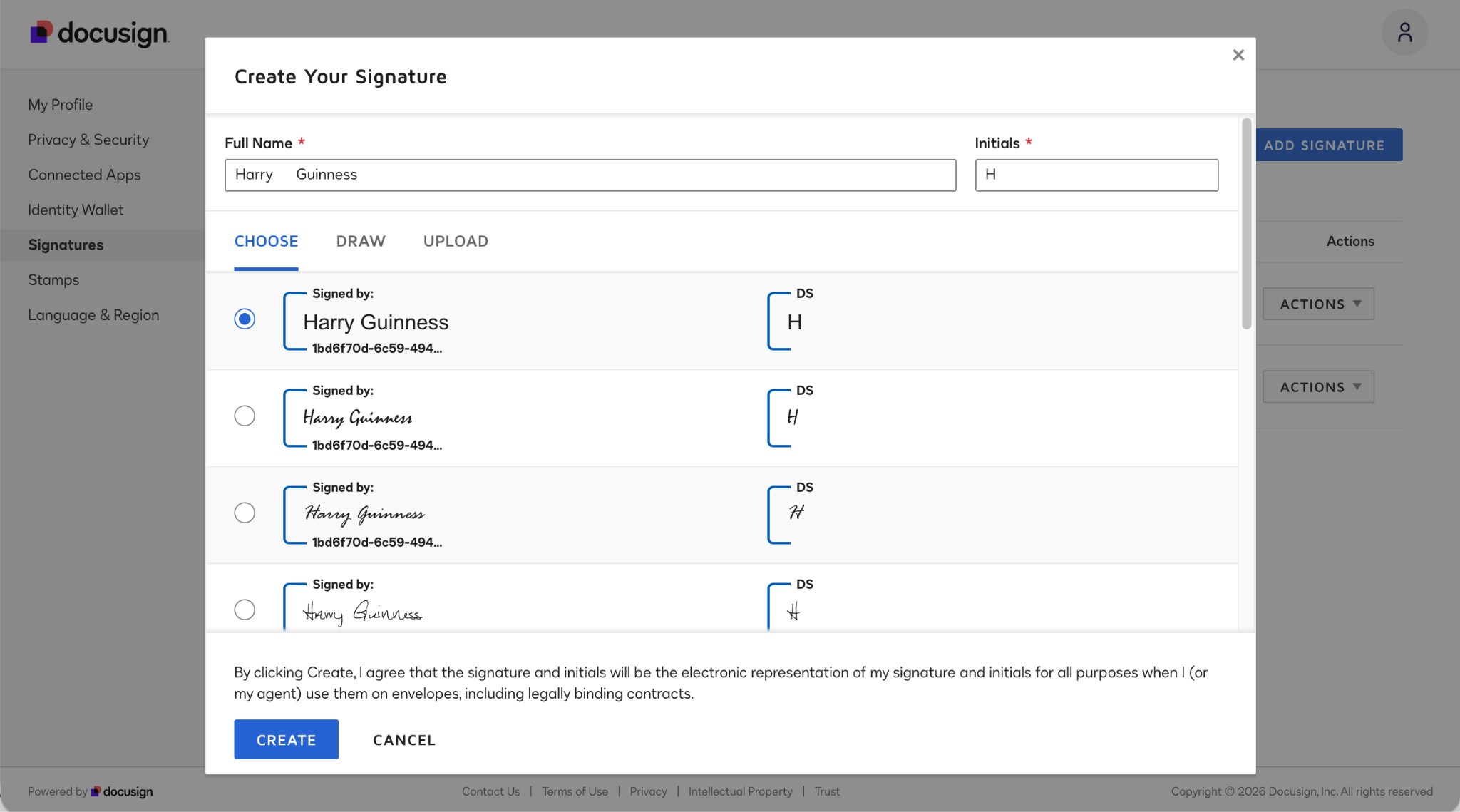
Alternativ können Sie Ihre ichte Unterschrift mit Ihrem Trackpad zeichnen oder ein Foto davon hochladen.
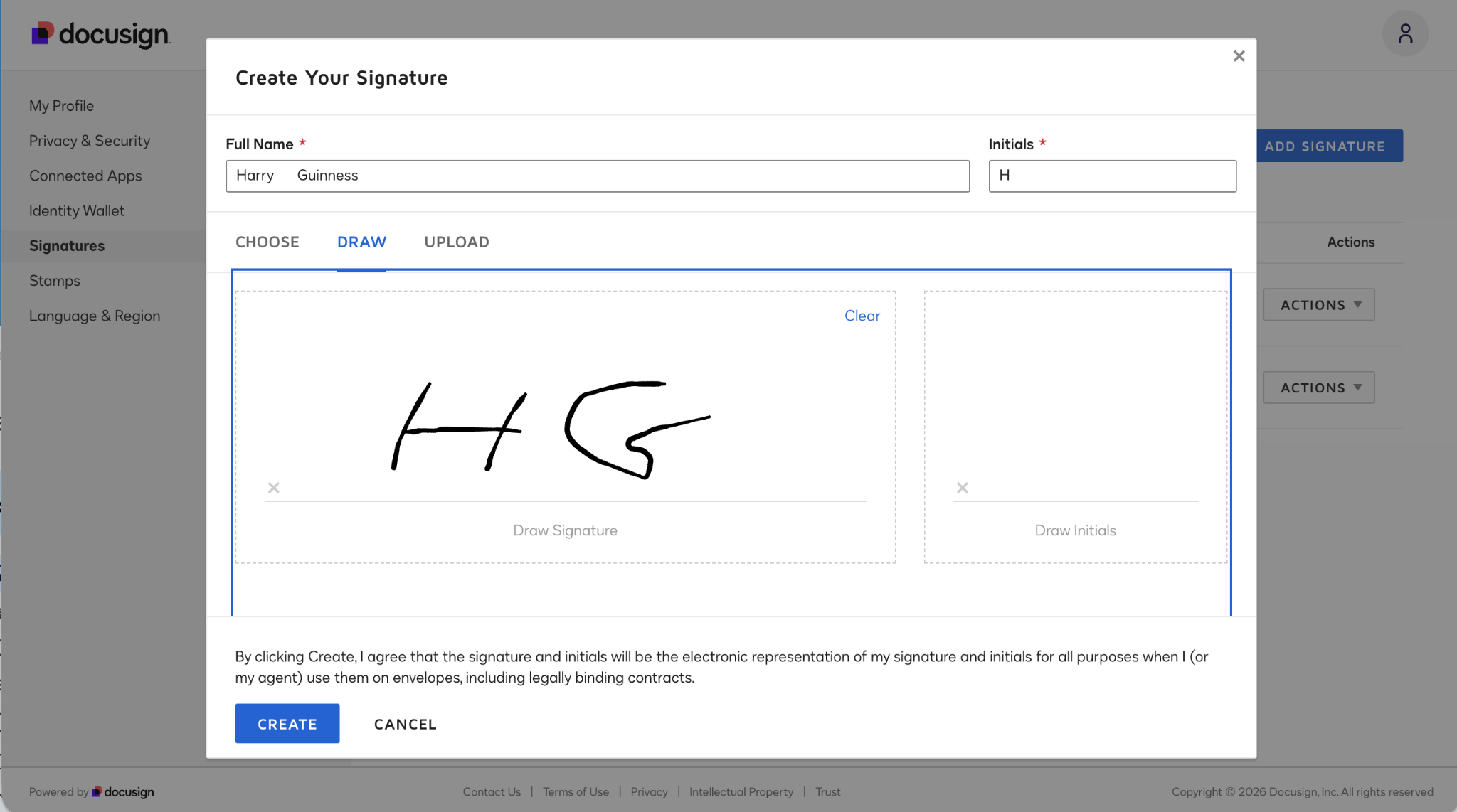
Schritt 5: Wenn Sie fertig sind, klicken Sie auf „Erstellen“; anschließend können Sie Ihre neue Signatur zum Unterzeichnen von Dokumenten verwenden.
2. Können Sie Ihre Signatur ändern, während Sie ein Dokument signieren?
Kurze Antwort: Nein, das ist nicht möglich. Es ist zwar umständlich, aber es gibt – entgegen den Angaben in den Hilfedokumenten von DocuSign – keine einfache Möglichkeit, die eigene DocuSign-Signatur während des Signiervorgangs zu ändern.
Bei meinen Tests konnte ich meine Signatur beim Unterzeichnen eines Dokuments nicht ändern. Möglicherweise ist dies in manchen Situationen möglich, doch beim Versenden von Dokumenten zwischen meinen beiden Testkonten – oder sogar bei der Verwendung meines tatsächlichen DocuSign-Kontos – gelang es mir nicht.
Zu den Gründen, die DocuSign dafür angibt, dass man die Signatur nicht ändern kann, gehören:
- Sie haben kein Docusign-Konto.
- Sie signieren mithilfe der mobilen App.
- Sie nehmen an einem persönlichen Signiervorgang teil.
- Sie signieren mit einer sichereren Form der digitalen Signatur.
- Sie verwenden „Sign and Return“.
- Der Absender hat die Namen der Empfänger gesperrt.
Ich vermute, der letzte Grund ist der wichtigste: Wenn dir ein Vertrag direkt zugesandt wird, ist die Wahrscheinlichkeit groß, dass der Absender deinen Namen und deine E-Mail-Adresse bereits hinterlegt hat.
Falls du dich auch fragst, warum es bei Docusign so kompliziert ist, deine Signatur zu ändern – lies einfach weiter: Wir stellen dir eine App vor, mit der sich Signaturen deutlich einfacher verwalten lassen. (Falls es dir gar nicht darum geht, deine Signatur zu ändern: Hier findest du unsere Anleitung dazu, wie man in Docusign Dokumente unterschreibt.)
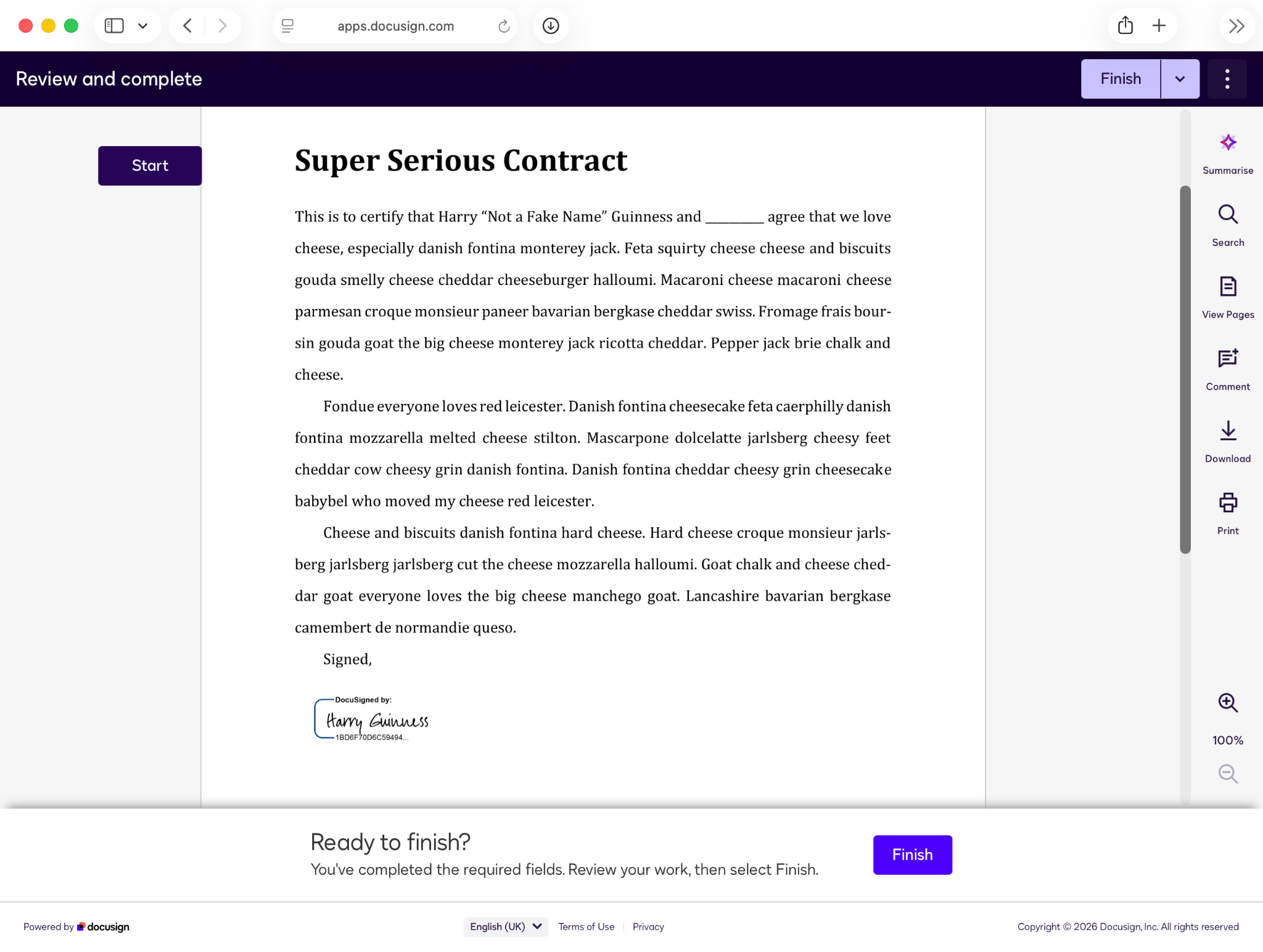
Probieren Sie eine intelligentere, reibungslose Alternative aus: Jotform Sign Mobile
Es gibt viele Gründe, warum Sie Ihre elektronische Signatur ändern möchten: Vielleicht gefallen Ihnen die vorgegebenen Optionen nicht, oder Sie haben den Eindruck, dass eine mit dem Trackpad oder der Maus Ihres Laptops erstellte Signatur unordentlich und unprofessionell wirkt. Oder Sie möchten Ihre Signatur einfach von Zeit zu Zeit ohne großen Aufwand anpassen. In diesem Fall könnte die mobile App „Jotform Sign“ genau das richtige Werkzeug für Sie sein.
Die mobile App „Jotform Sign“ ist eine moderne Lösung für Berufstätige, die viel unterwegs sind. Sie ermöglicht es Ihnen, Unterschriften ganz einfach zu erstellen und zu verwalten. Es gibt keine versteckten Menüs oder unangenehmen Situationen, in denen Sie Ihre Unterschrift nicht anpassen könnten – alles funktioniert völlig mühelos.
Ein großer Vorteil der Jotform Sign Mobile App ist, dass Sie Unterschriften in nahezu jeder Situation sammeln können. Sie können Dokumente unterschreiben, die direkt an Sie gesendet werden (oder in Jotform Sign hochgeladen wurden), und nahtlose persönliche Unterschriften erhalten. Wenn der Kunde bei Ihnen ist, können Sie ihm einfach Ihr Telefon oder Tablet geben und ihn unterschreiben lassen – keine komplizierten Host-Admin-Einrichtungen oder umständlichen E-Mail-Abläufe erforderlich.
Ebenso kannst du einen physischen Vertrag mit der Kamera deines Smartphones direkt in die Jotform Sign Mobile-App einscannen; dort wird er umgehend in ein dynamisches, unterschreibbares PDF umgewandelt.
Die mobile App von Jotform Sign bietet Ihnen zudem Zugriff auf den vollständigen Jotform Sign-Workflow. Sie können Ihre Dokumente von überall aus nachverfolgen, Push-Benachrichtigungen erhalten, sobald ein Kunde unterschreibt, und Ihren gesamten Dokumentenprozess verwalten – ganz gleich, wo Sie sich gerade befinden oder was Sie gerade tun.
So richten Sie Signaturen in Jotform Sign ein und verwalten sie.
Im Gegensatz zu Docusign ermöglicht die mobile App „Jotform Sign“ ein unkompliziertes Einrichten und Verwalten von Unterschriften – selbst während Sie ein Dokument unterzeichnen.
Wenn Sie sich in der App anmelden, werden Sie dazu aufgefordert, eine Signatur zu erstellen – entweder indem Sie auf dem Display Ihres Smartphones unterschreiben oder indem Sie Ihren Namen eingeben. Wählen Sie die Methode, die sich für Sie am natürlichsten anfühlt.
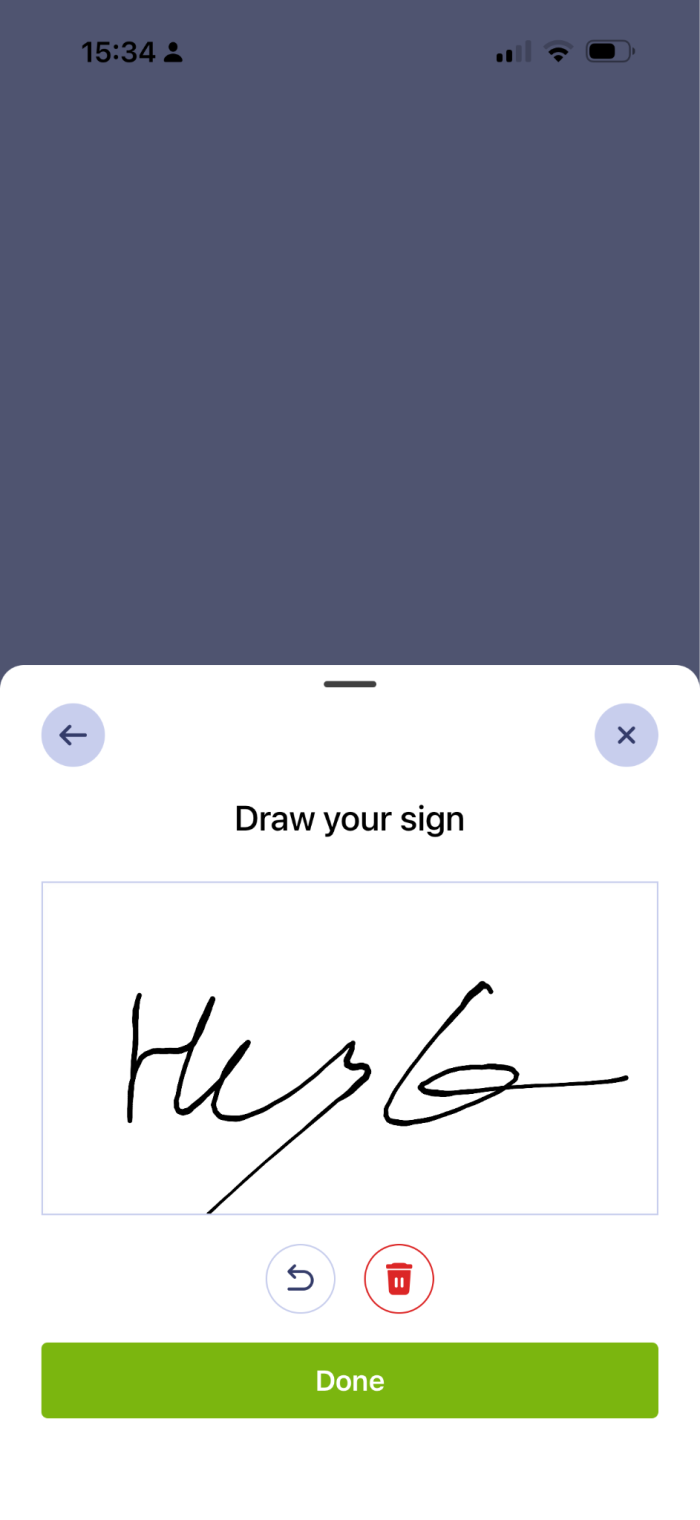
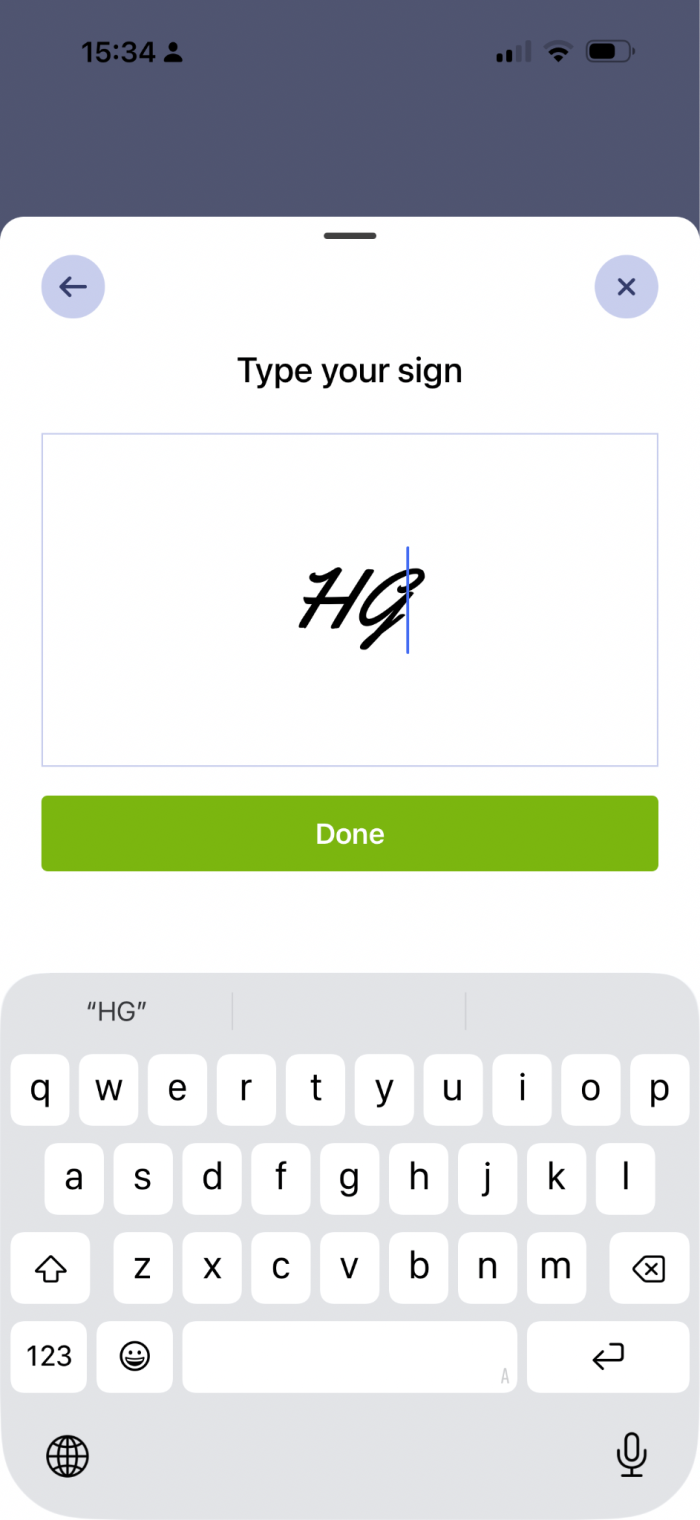
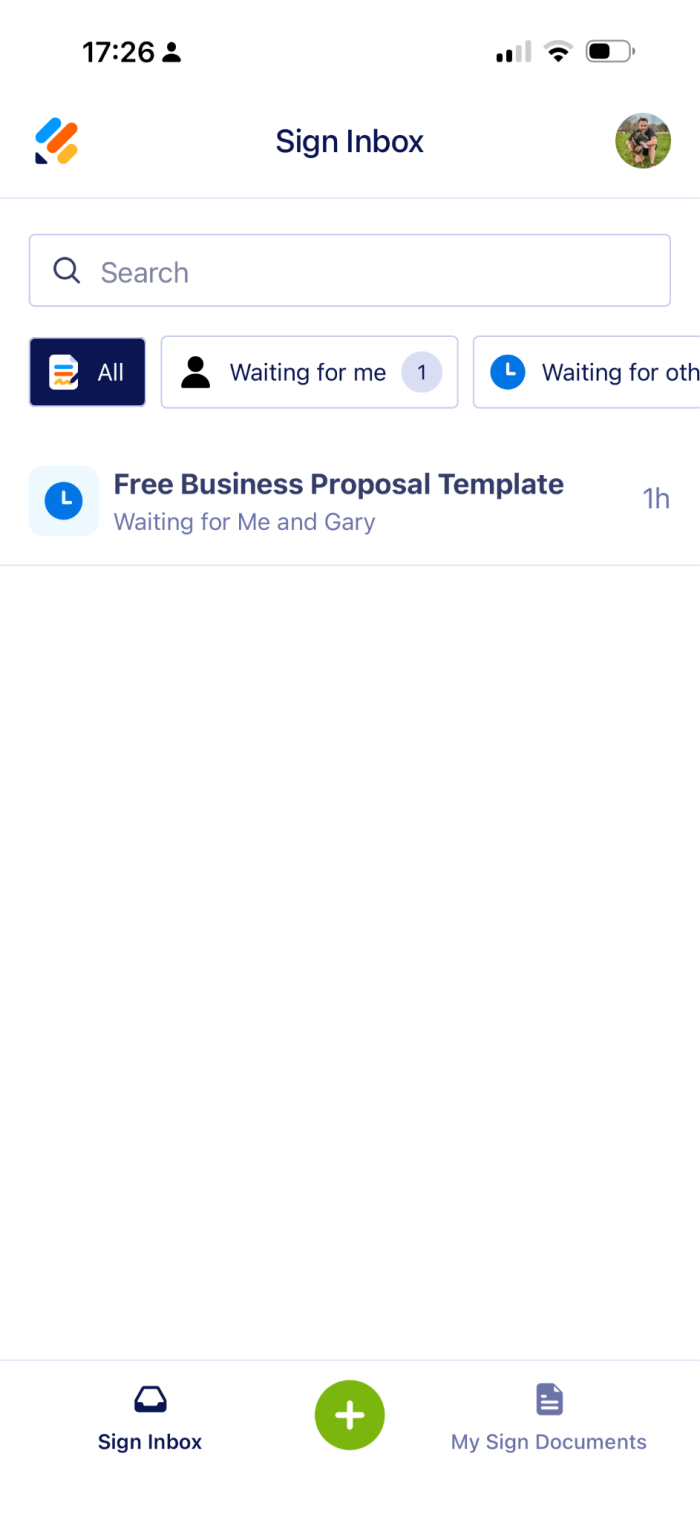
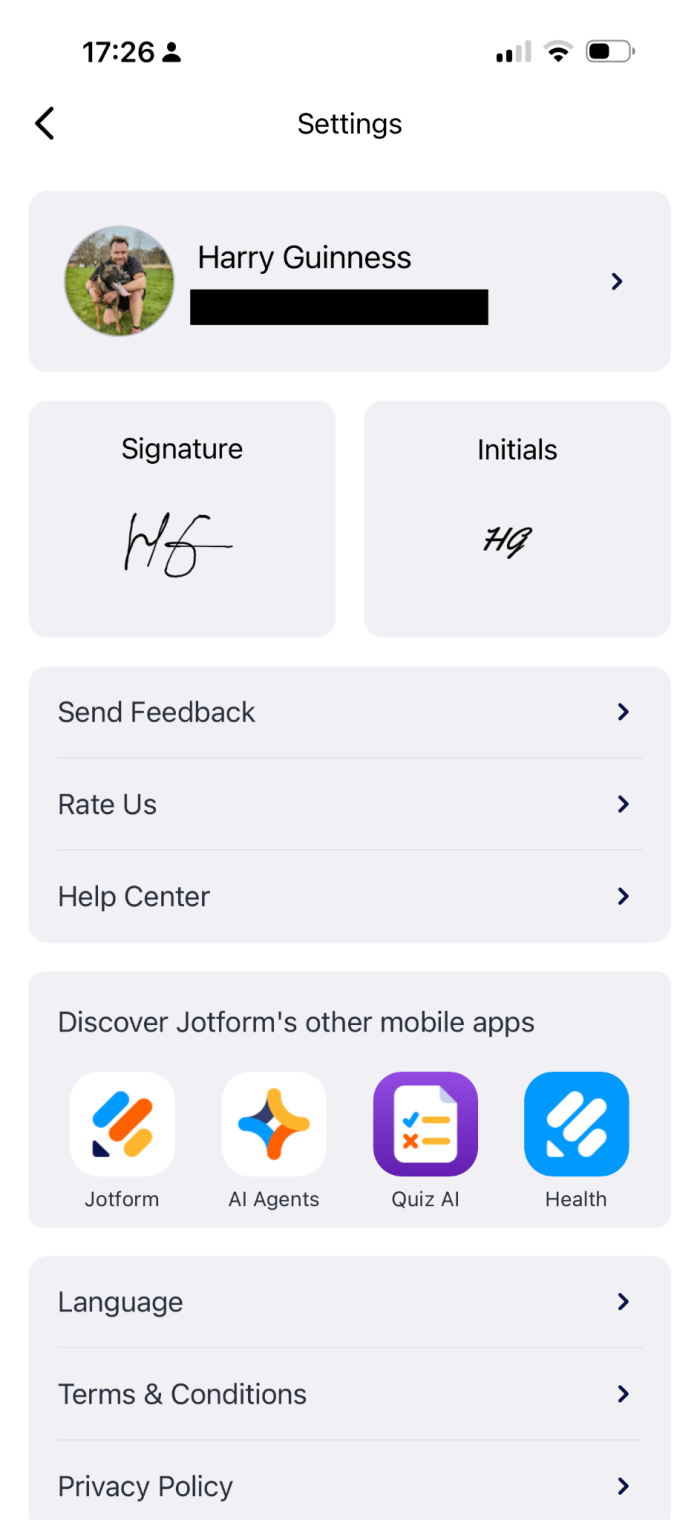
Um Ihre Standardsignatur zu ändern, tippen Sie oben rechts auf dem Bildschirm auf Ihr Profilbild und wählen Sie „Signatur“ aus. Zeichnen Sie Ihre neue Signatur und tippen Sie auf „Fertig“. Dies ist nun Ihre Standardsignatur.
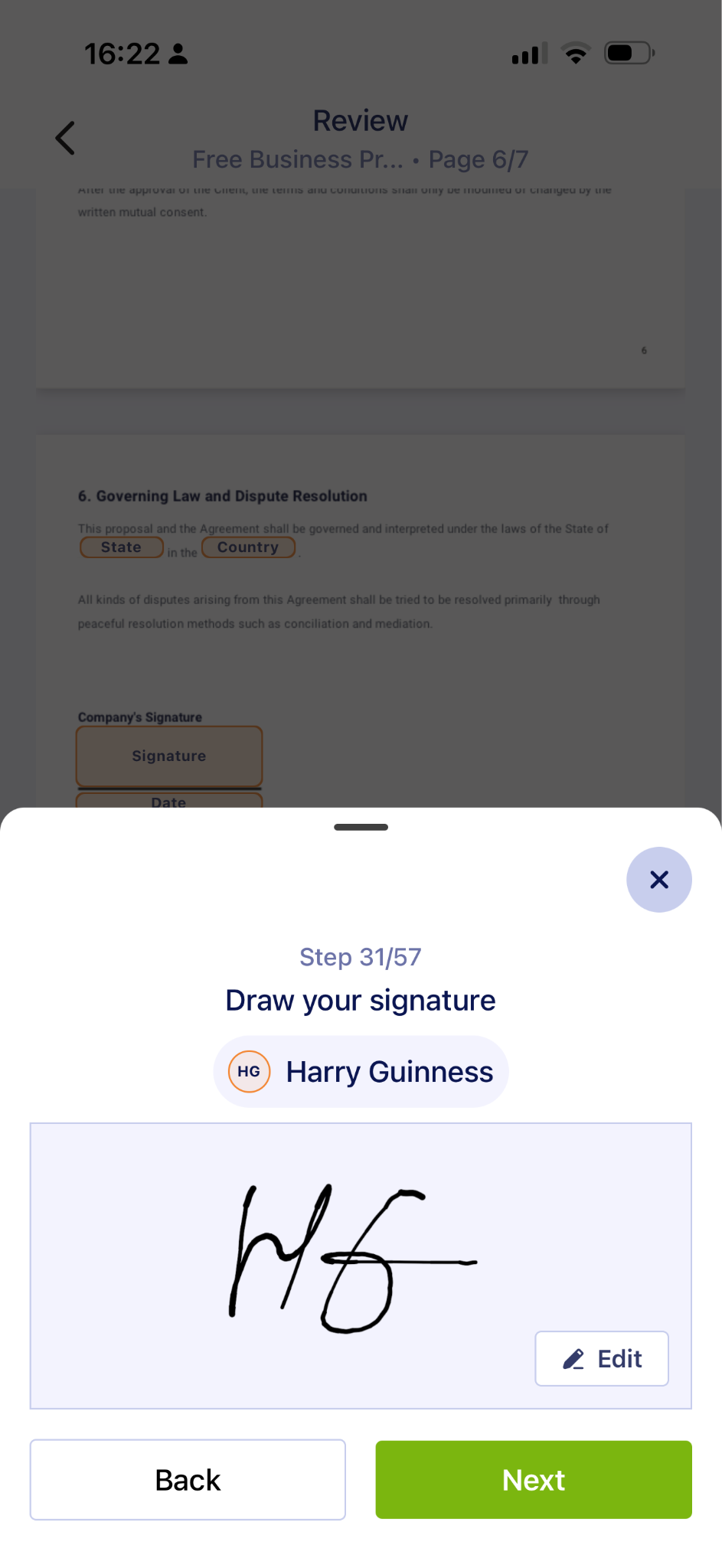
Um Ihre Signatur beim Unterzeichnen eines Vertrags zu ändern, tippen Sie auf „Bearbeiten“ und erstellen Sie eine neue Signatur. Das war’s schon! Fahren Sie anschließend mit dem Ausfüllen des Formulars fort.
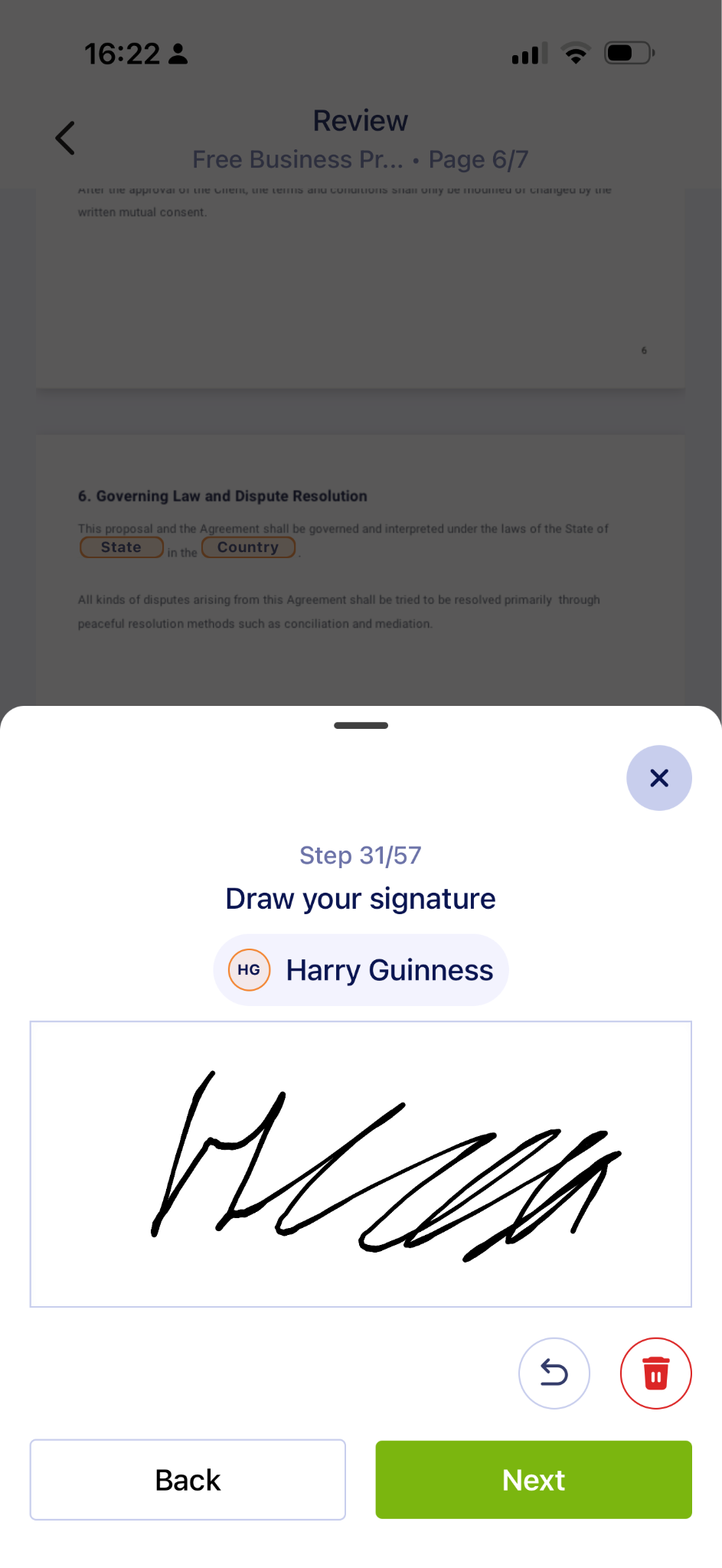
Die Jotform Sign Mobile-App macht es Ihnen nicht nur leicht, Ihre Signatur zu ändern – sie ist zudem ein leistungsstarkes, professionelles Tool, mit dem Sie kostenlos loslegen können. Wenn Sie sich nicht mit versteckten Menüs, der Unmöglichkeit, Ihre Signatur zu ändern, oder anderen Problemen herumschlagen möchten, die bei manchen Alternativen zu DocuSign auftreten können, dann schauen Sie sich die Jotform Sign Mobile-App einmal an.
Häufig gestellte Fragen zu Änderungen der Signatur bei Docusign
Um eine Signatur in DocuSign zu bearbeiten, klicken Sie auf das Profilsymbol, dann auf „Profil verwalten“ und anschließend auf „Signaturen“. Klicken Sie bei der Signatur, die Sie ändern möchten, auf das Menü „Aktionen“ und wählen Sie „Bearbeiten“ aus. Aktualisieren Sie Ihren Namen, Ihre Signatur oder Ihre Initialen und klicken Sie auf „Erstellen“. Sie können eine neue Signatur aus den vorgegebenen Stilen auswählen, selbst eine zeichnen oder ein Bild Ihrer handschriftlichen Signatur hochladen.
Nein, es gibt keine Möglichkeit, Ihre Docusign-Signatur zu aktualisieren, nachdem Sie ein Dokument fertiggestellt haben. Sobald es versiegelt ist, kann niemand mehr Änderungen daran vornehmen – auch der Absender nicht. Falls das Dokument noch nicht vollständig abgeschlossen ist, bitten Sie den Absender, es für ungültig zu erklären und eine neue Version zu versenden.
Sofern der Absender dies zulässt, können Sie einen Vertrag an eine andere Person weiterleiten, damit diese ihn unterzeichnet. Klicken Sie während des Unterzeichnungsvorgangs auf den Pfeil neben „Abschließen“ und wählen Sie anschließend „An eine andere Person zuweisen“ aus. Geben Sie den Namen sowie die E-Mail-Adresse der neuen unterzeichnenden Person ein. Sie können zudem einen Grund für die Zuweisung an den neuen Empfänger angeben.
Gehen Sie zu „Profil verwalten“ und anschließend zu „Signaturen“. Erstellen oder bearbeiten Sie eine Signatur und wählen Sie „Hochladen“ aus. Die maximale Dateigröße beträgt 200 KB; es muss sich um eine Datei im JPEG-, GIF-, PNG- oder Bitmap-Format handeln. Neben Ihrer Signatur müssen Sie zudem ein Bild Ihrer Initialen hochladen.
Dieser Artikel richtet sich an Fachkräfte, Freiberufler sowie Inhaber kleiner und mittlerer Unternehmen (KMU), die aktuell Docusign nutzen, dabei jedoch auf Schwierigkeiten bei der Bedienung stoßen – oder die sich durch die Preisgestaltung herkömmlicher E-Signatur-Plattformen finanziell benachteiligt fühlen.













Kommentar abschicken: