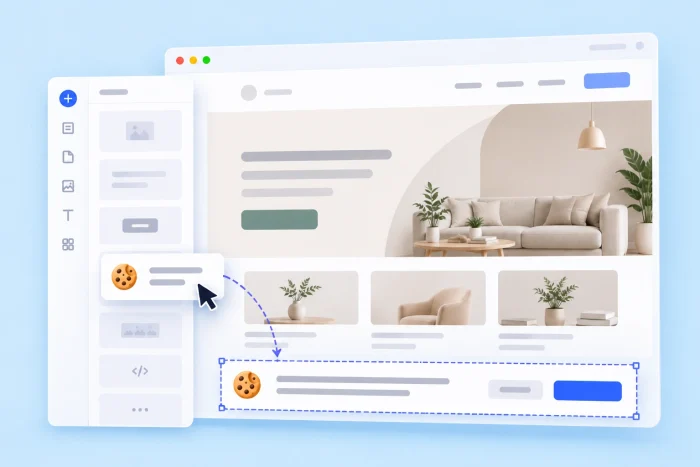
Was ist das Beste daran, ein Unternehmen zu führen? Das Juristendeutsch, oder?
Ich bezweifle, dass das stimmt. Die meisten von uns würden den Tag lieber mitdeer arbeitt verbringen, die ihnen wirklich am Herzen liegt, und ein paar spannende Updates auf ihrer Website veröffentlichen. Doch diese Vorliebe schützt uns nicht vor dem Juristendeutsch: der DSGVO, dem California Consumer Privacy Act und den weltweiten E-Privacy-Vorschriften.
Die Einhaltung dieser Regeln beginnt mit einem Cookie-Consent-Banner. Es signalisiert Website-Besuchern, dass Sie ihre Privatsphäre ernst nehmen. Wie aber richten Sie ein solches Banner ein, ohne Ihr Design zu ruinieren oder einen ganzen Tag damit zu verbringen?
Bei Wix haben Sie drei Möglichkeiten: das Consent-Banner, das Wix über das eigene Dashboard anbietet; eine kostenpflichtige Consent-Management-App; sowie ein kostenloses eingebettetes Widget, das Sie einmalig konfigurieren und in Ihre Website einbinden. Dieser Artikel erläutert, welche Vorteile die jeweilige Option bietet und wie sie eingerichtet wird.
Option 1: Verwenden Sie das native Wix-Banner für Compliance, Datenschutz und Cookies.
Wenn Sie Ihre Website mit Wix erstellt haben, ist das Consent-Banner aus dem Wix-Dashboard der schnellste Weg, einen Heinweis zur Cookie-Einwilligung einzubinden. Wix hat dieses Banner in Zusammenarbeit mit Usercentrics entwickelt; die Basisversion ist kostenlos.
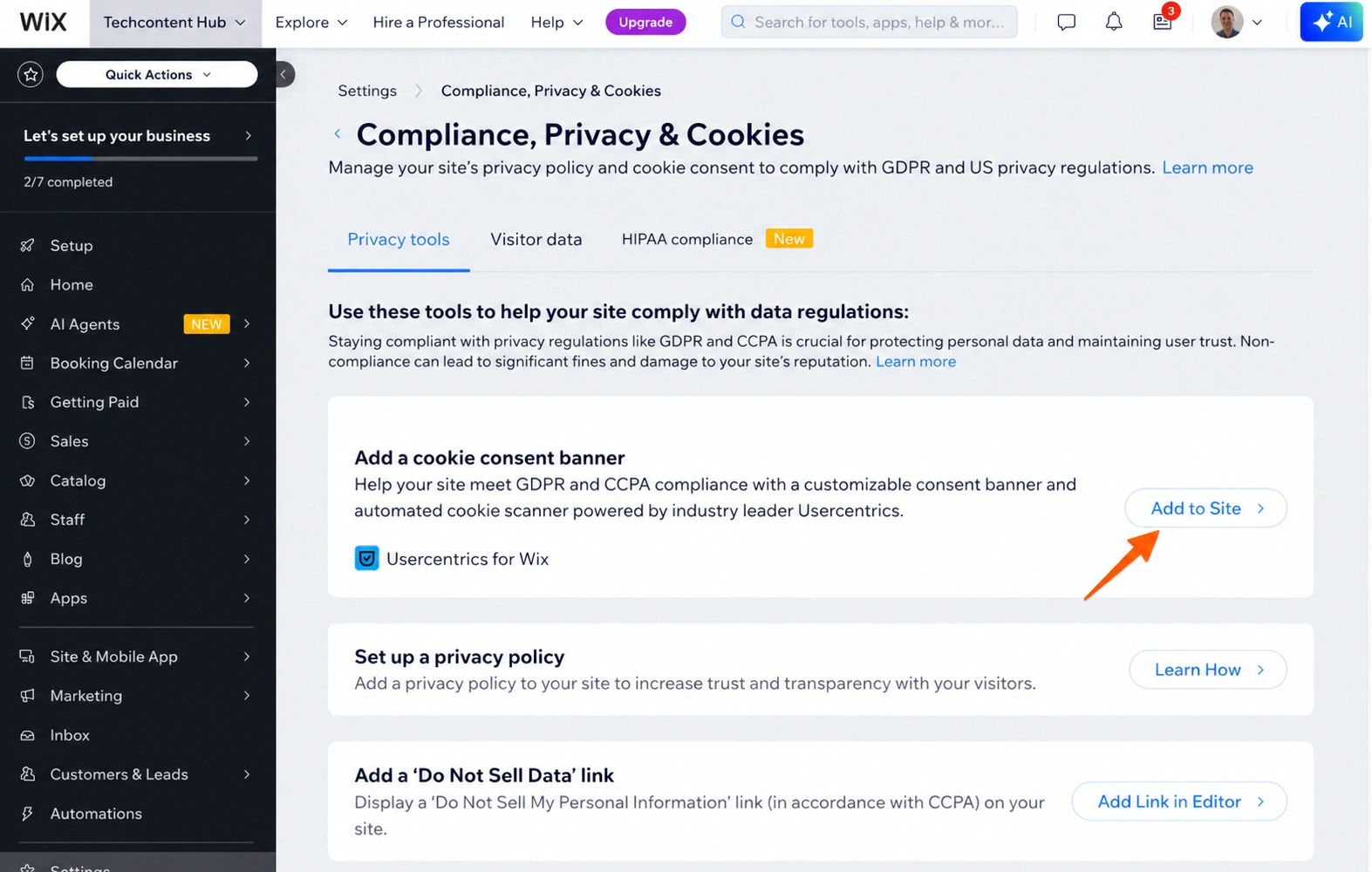
Schritt 1: Gehen Sie im Dashboard Ihrer Website unter „Einstellungen“ zu „Compliance, Datenschutz & Cookies“ und klicken Sie neben „Cookie-Einwilligungsbanner hinzufügen“ auf „Zur Website hinzufügen“. Prüfen Sie die Informationen von Usercentrics und klicken Sie auf „Zustimmen & Hinzufügen“.
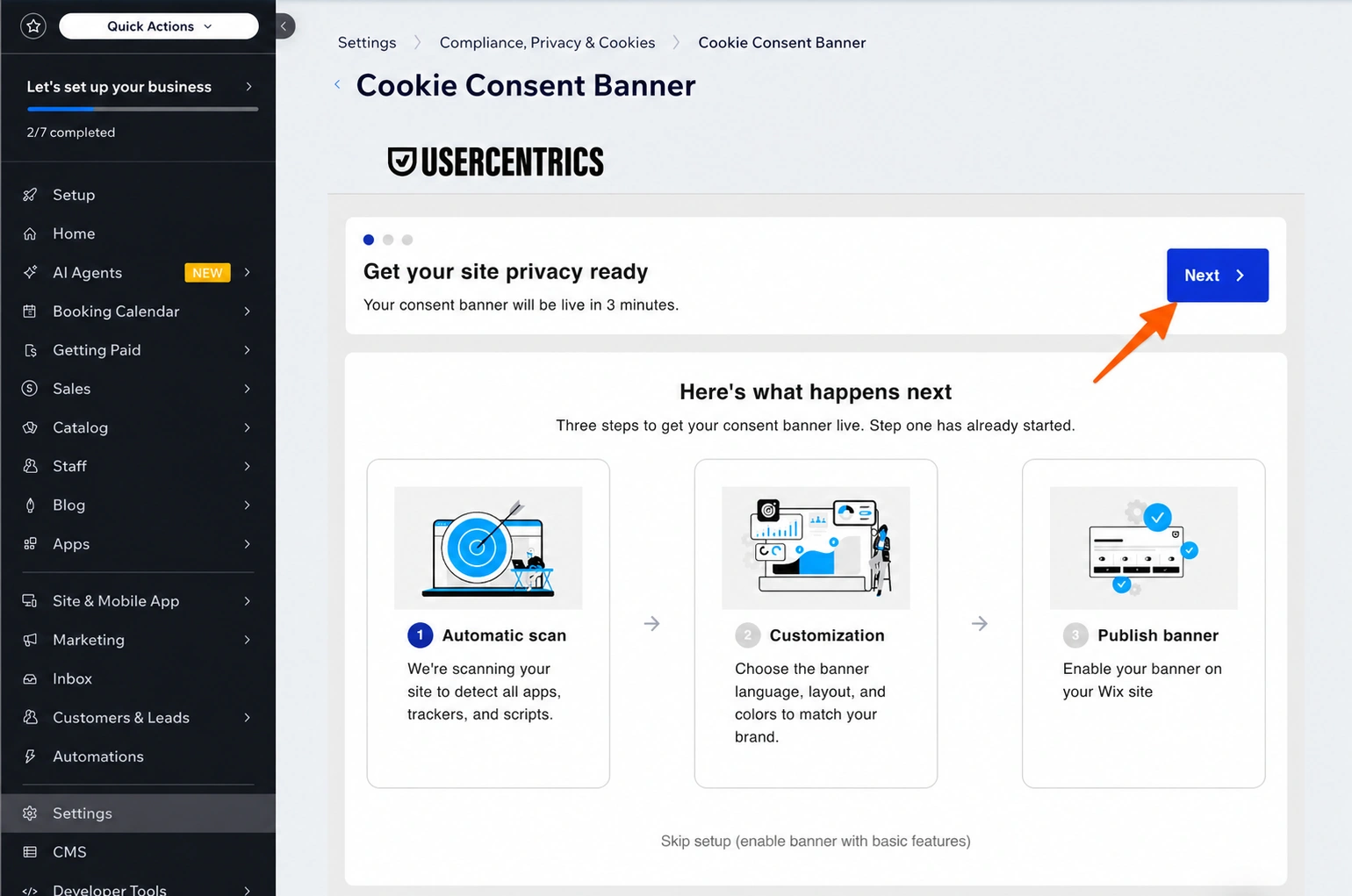
Schritt 2: Führen Sie einen Website-Scan durch. Der scan listet die Wix-Komponenten sowie Komponenten von Drittanbietern auf Ihrer Website und die jeweils verwendeten Cookie-Typen auf, sodass Sie wissen, worin die Besucher tatsächlich einwilligen sollen. Sie können diesen Scan monatlich durchführen.
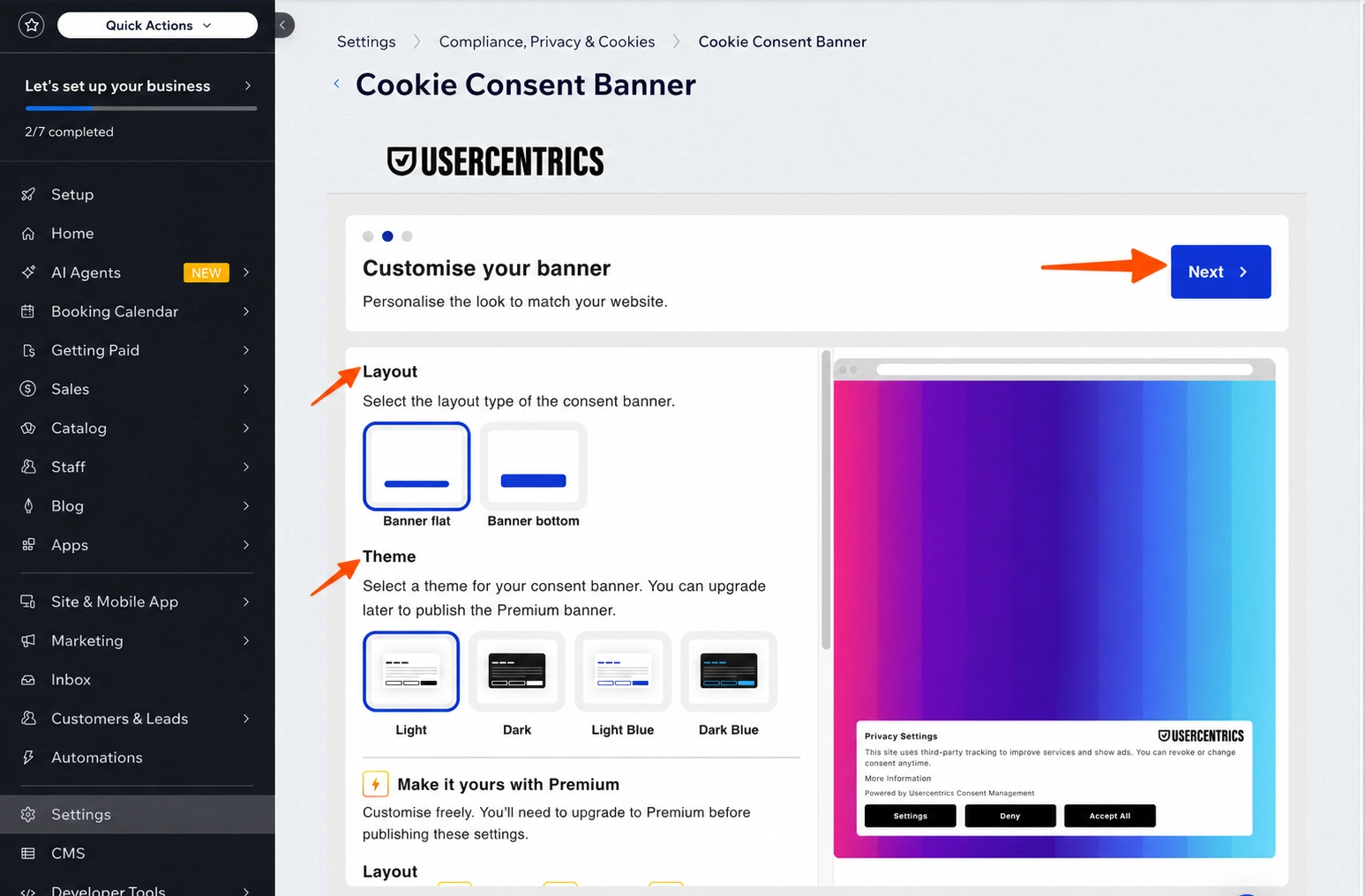
Schritt 3: Passen Sie das Erscheinungsbild und den Text des Banners an un verlinken Sie es mit Ihrer Datenschutzerklärung.
Schritt 4: Aktivieren Sie den Schalter „Banner anzeigen“, um das Banner live zu schalten. Ihr Consent-Protokoll erfasst anschließend die Entscheidungen der Besucher. Diese Daten können Sie exportieren.
Nachteile: Diese Option weist zwei Einschränkungen auf. Die erste betrifft die kostenlose Version: Das einfache Banner funktioniert zwar, doch Funktionen wie anpassbare Texte, Übersetzungen, die Platzierung des Datenschutz-Widgets sowie die Verlinkung rechtlicher Dokumente sind nur in einem kostenpflichtigen Usercentrics-Tarif verfügbar. Wenn das Banner Ihr Branding und Ihre Tonalität widerspiegeln soll, benötigen Sie diese Funktionen.
Der zweite Punkt ist der Abdeckungsbereich. Das Banner hält nicht unbedingt erforderliche Cookies und Skripte zurück, bis der Besucher seine Einwilligung erteilt. Wix weist jedoch ausdrücklich darauf hin, dass es keine Kontrolle über Drittanbieter-Apps aus dem Wix App Market hat und dass benutzerdefinierter Code nur dann korrekt behandelt wird, wenn man ihn selbst kategorisiert. Somit sind ausgerechnet jene Tracking-Elemente, die am ehesten eine Einwilligung erfordern (Apps aus dem App Market und benutzerdefinierter Code), diejenigen, die man selbst kategorisieren und überprüfen muss.
Option 2: Installieren Sie eine Premium-Datenschutz-App aus dem Wix App Market.
Wenn das kostenlose Banner an seine Grenzen stößt, ist der nächste übliche Schritt der Einsatz einer speziellen Consent-Management-Plattform aus dem Wix App Market. Diese erfassen mehr Daten als das integrierte Banner.
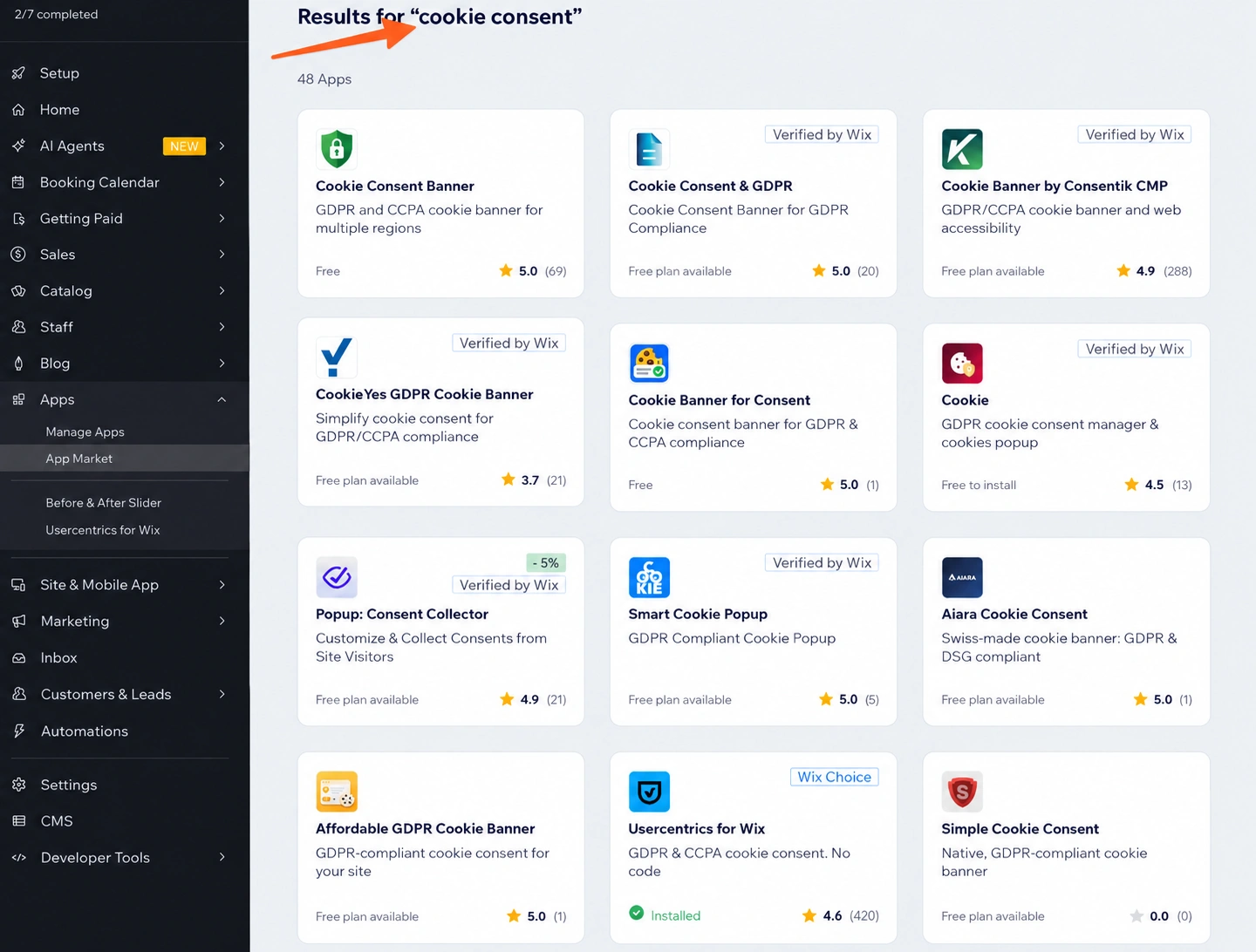
Schritt 1: Öffnen Sie den Wix App Market und klicken Sie auf „Design-Elemente“. Wählen Sie dann „Datenschutz & Sicherheit“ aus. Oder suchen Sie einfach nach „Cookie-Einwilligung“ (bzw. „cookie consent“). In der Liste werden Ihnen wahrscheinlich Optionen wie Cookie Yes und Usercentrics angezeigt.
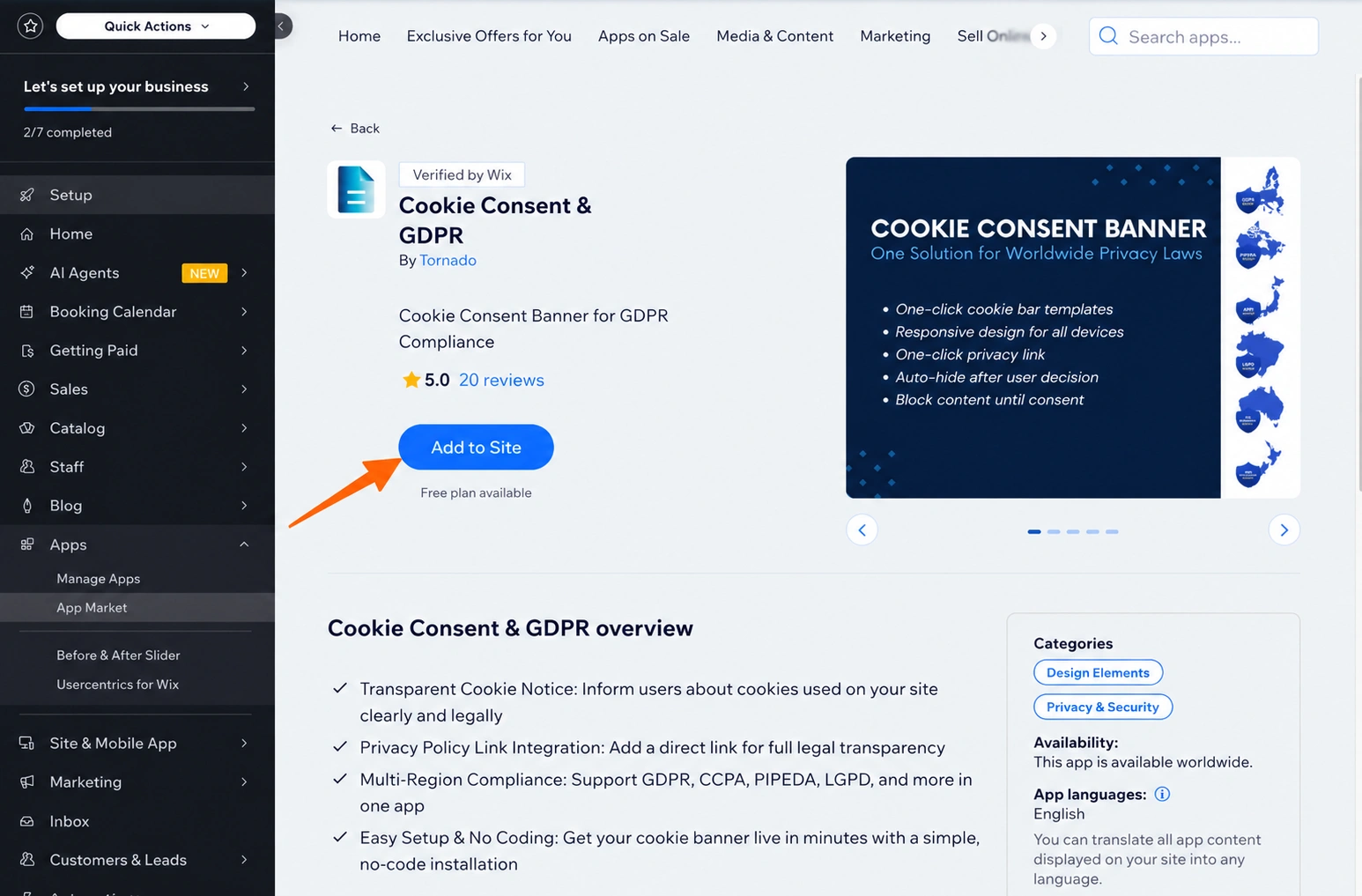
Schritt 2: Installieren Sie die App und führen Sie den Scan durch. Sie erfasst die Cookies auf Ihrer Website und ordnet sie Kategorien zu, damit Sie entscheiden können, welche eine Einwilligung erfordern.
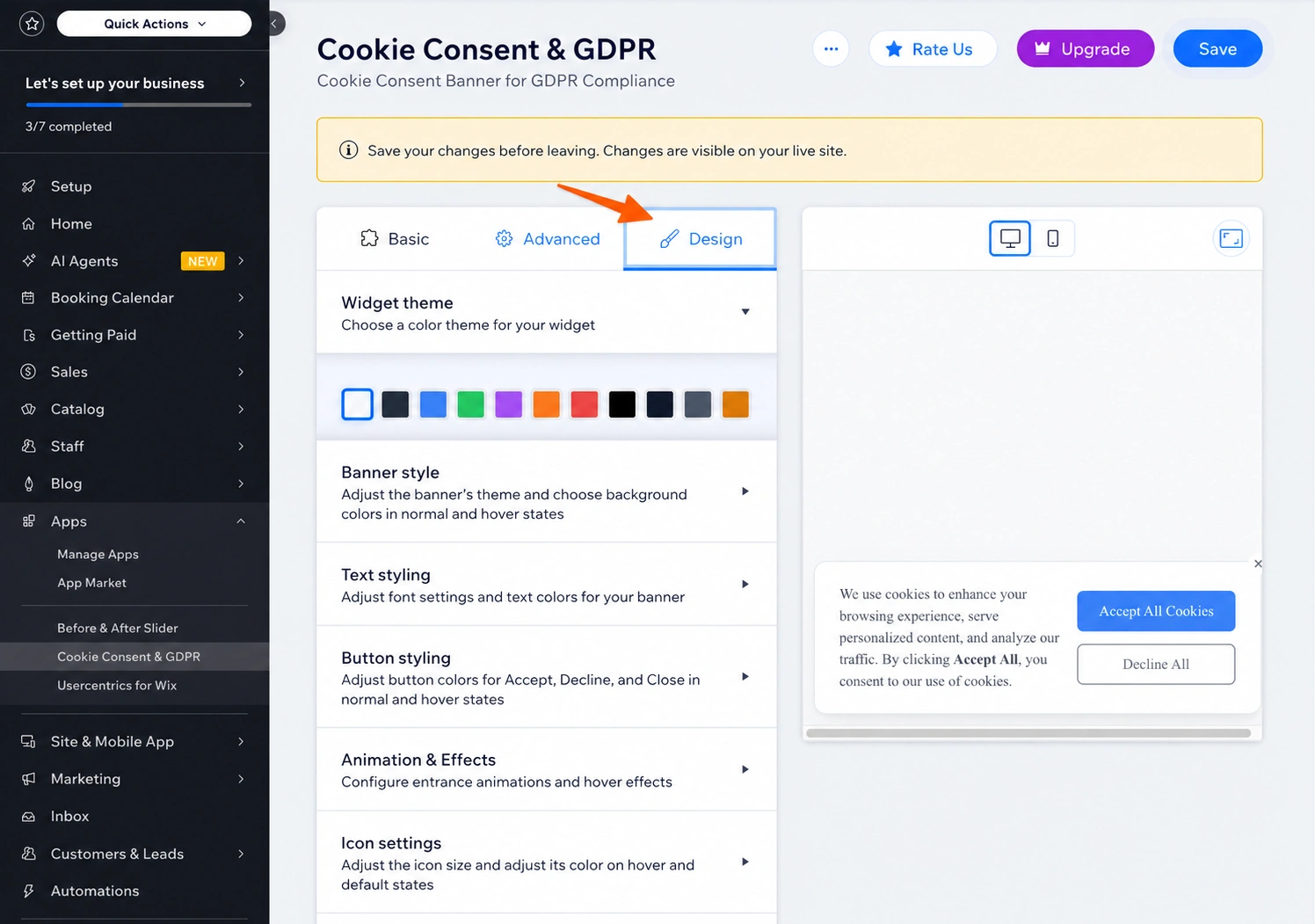
Schritt 3: Gestalte das Banner im Dashboard der App, veröffentliche es und überprüfe deine Live-Website.
Nachteile: Der Preis könnte bei dieser Option ein Einschränkungsfaktor sein, und die kostenlosen Tarife bieten weniger, als es zunächst den Anschein hat. CookieYes begrenzt den kostenlosen Tarif auf 5.000 Seitenaufrufe pro Monat und 100 Seiten pro Scan; die kostenpflichtigen Tarife liegen zwischen 10 und 55 US-Dollar pro Monat und Domain. Das CookieYes-Branding bleibt auf Ihrem Banner sichtbar, sofern Sie nicht den höchsten Tarif buchen.
Option 3: Fügen Sie ein kostenloses, anpassbares Cookie-Consent-Widget hinzu (empfohlen).
Wenn Sie ein passendes Banner suchen, das keine monatlichen Kosten verursacht, ist das Cookie-Consent-Widget von Jotform die beste Wahl. Sie erstellen es mit einem optisch ansprechenden Tool, kopieren einen Einbettungscode und fügen ihn in Wix ein. Für die Anpassung sind keine kostenpflichtigen Tarife erforderlich; das Widget ist mit einem Jotform Konto kostenlos nutzbar.
Schritt 1: Öffnen Sie das Cookie-Einwilligungs-Widget und wählen Sie aus, welche Kategorien Besucher verwalten können: „Erforderlich“, „Analytik“, „Marketing“ oder „Einstellungen“. Nicht unbedingt erforderliche Kategorien bleiben deaktiviert, bis der Besucher seine Einwilligung erteilt.
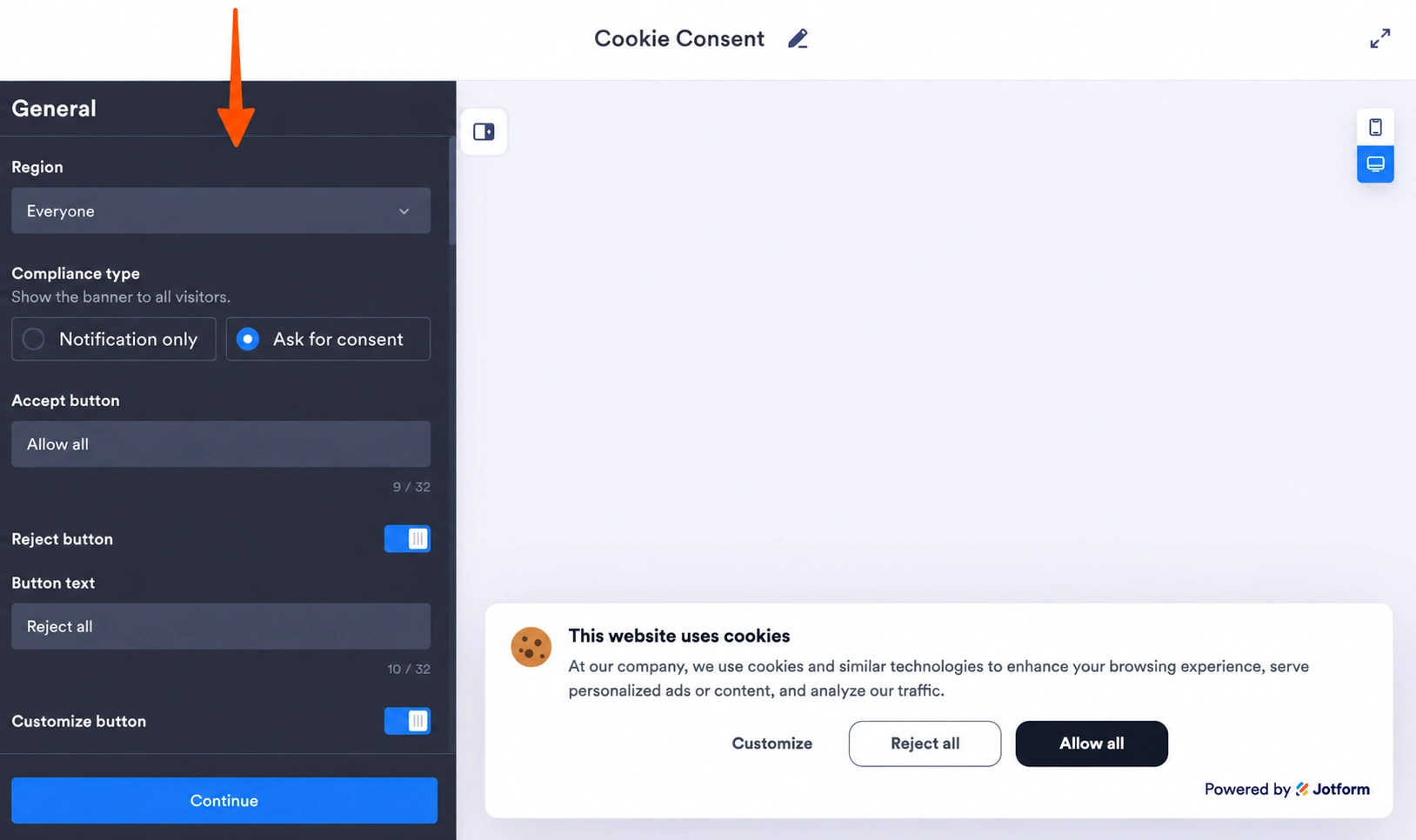
Schritt 2: Passen Sie Nachricht, Farben, Position und Layout an Ihre Website an. Für die Anpassung bei den beiden anderen in diesem Artikel genannten Optionen fallen Kosten an.
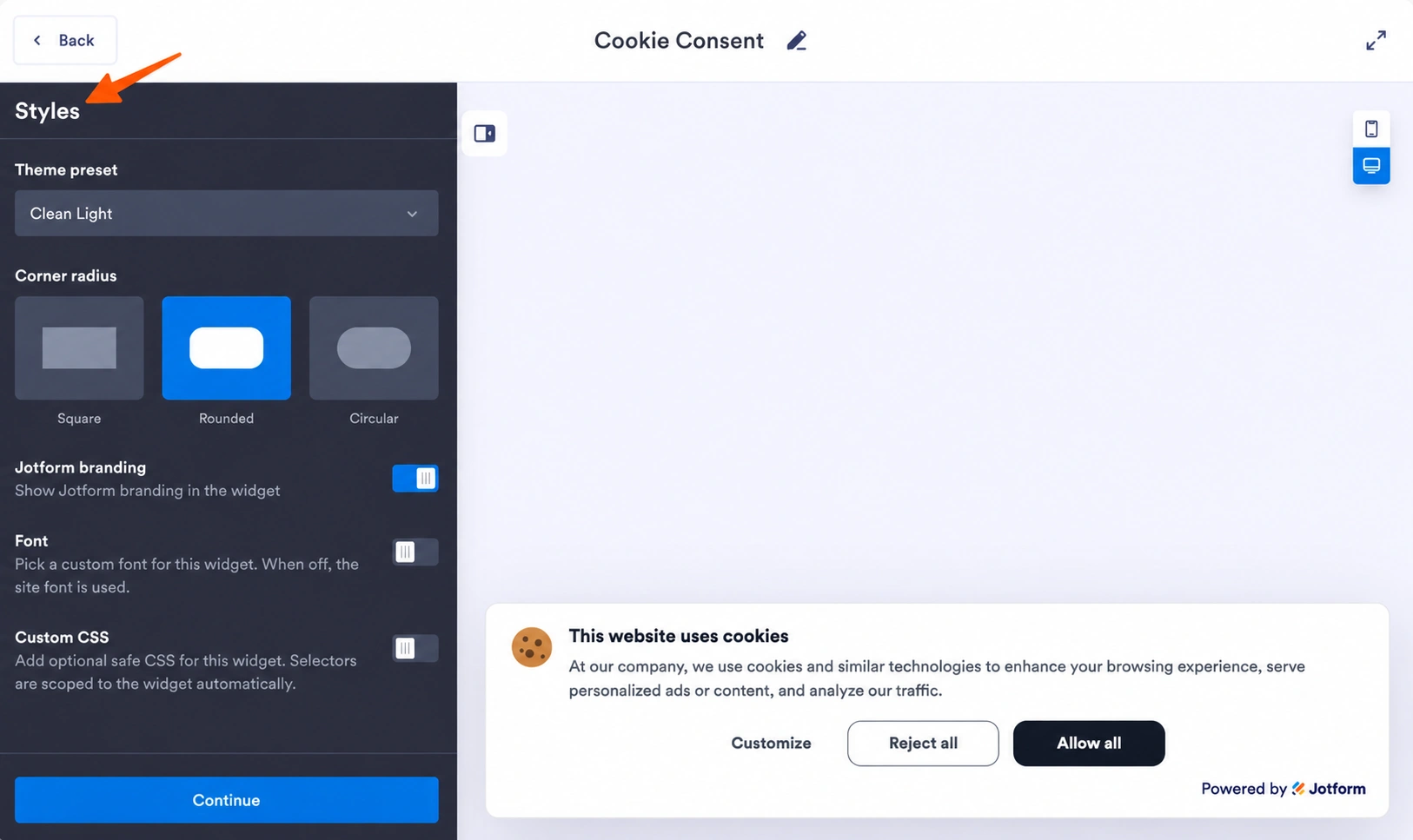
Schritt 3: Kopieren Sie den generierten Einbettungscode. Gehen Sie in Wix zu den Einstellungen, wählen Sie unter „Entwicklung & Integrationen“ die Option „Benutzerdefinierter Code“ und fügen Sie das Banner zu allen Seiten hinzu, damit es auf der gesamten Website angezeigt wird.
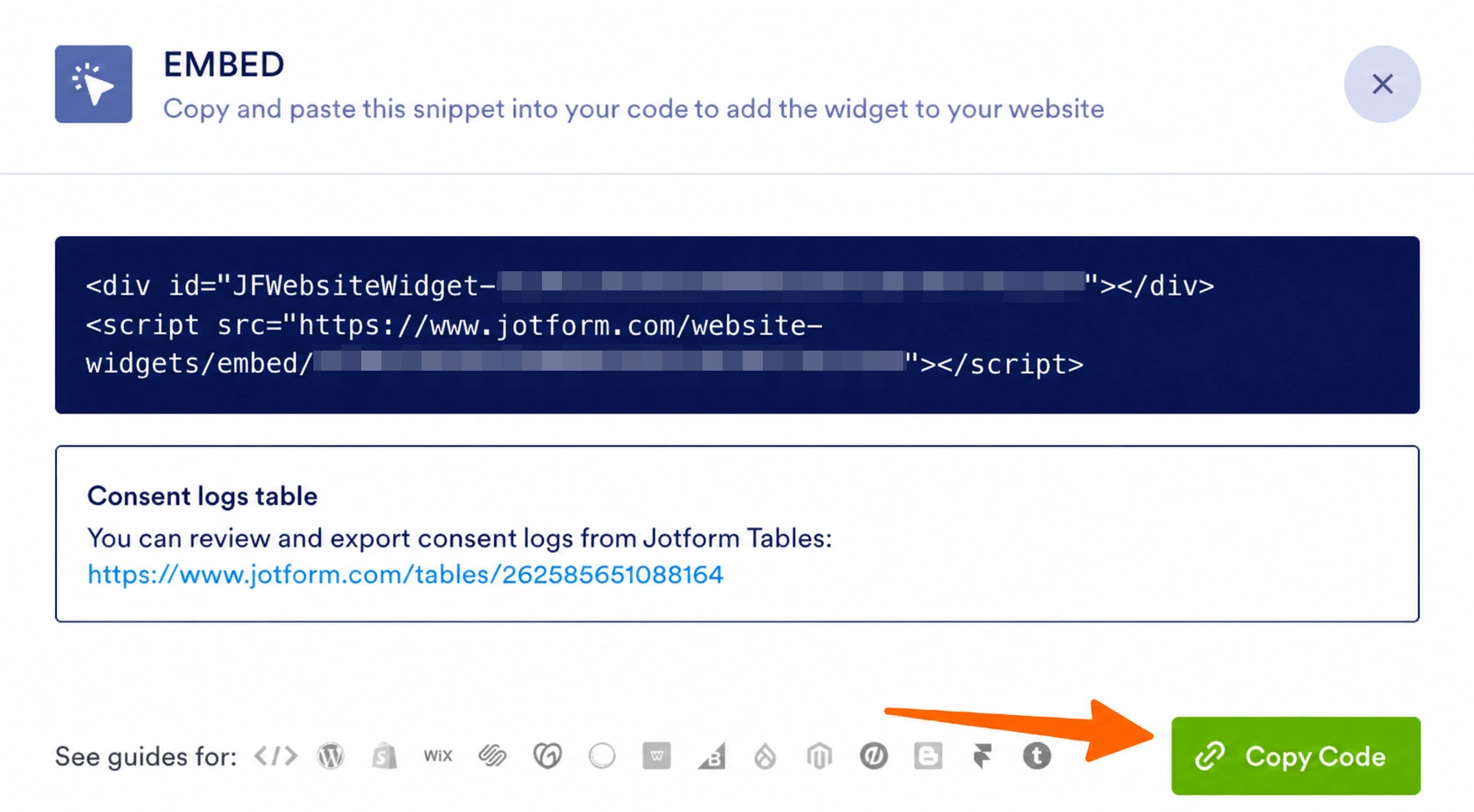
Hinweis: Um „Custom Code“ (benutzerdefinierten Code) nutzen zu können, benötigt Wix eine veröffentlichte Website mit verbundener Domain; für die Verbindung einer Domain ist ein kostenpflichtiger Wix-Tarif erforderlich.
Funktionsweise des Cookie-Consent-Banners: Skripte, die Sie den Kategorien des Widgets zuweisen, werden erst ausgeführt, wenn ein Besucher der jeweiligen Kategorie zustimmt. Die Einwilligung wird mitsamt Zeitstempel und der Auswahl der Kategorien protokolliert; diese Daten können Sie über Jotform Tables einsehen oder exportieren. Da das Widget asynchron geladen wird und nicht auf jQuery angewiesen ist, sind die Auswirkungen auf die Ladegeschwindigkeit der Seite minimal.
Analytics- und Marketing-Tags, die über die eigenen Marketing-Integrationen von Wix oder über Apps aus dem Wix App Market eingebunden sind, unterliegen den Consent-Einstellungen von Wix und nicht denen des Widgets. Wenn Sie Google Analytics über Wix angebunden haben, anstatt den Code direkt in das Widget einzufügen, sollten Sie diese Kategorisierung beibehalten.
Verleihen Sie Ihrer Wix-Website einen Boost mit intelligenten, serverlosen Widgets.
Ein Cookie-Banner ist eines von mehreren kleinen Elementen, die Website-Ersteller oft übersehen. Mit dem Widget-Verzeichnis von Jotform sind Sie bestens versorgt, und jedes Widget funktioniert nach demselben Prinzip, das ich hier beschrieben habe: Erstellen, Einbettungscode kopieren und in Wix einfügen.
Hier sind einige weitere Jotform Widgets, die bekannte Wix-Probleme lösen:
- Das Widget zur Altersüberprüfung schirmt altersbeschränkte Inhalte durch eine gebrandete Abfrage ab, die sich an wiederkehrende Besucher erinnert. Es ist nützlich, wenn Sie Alkohol, Nahrungsergänzungsmittel oder andere gesetzlich regulierte Produkte verkaufen.
- Mit den Barrierefreiheits-Widgets können Besucher Kontrast, Schriftgröße, Abstände und Animationen anpassen. Diese Faktoren sind genau jenen Menschen wichtig, denen auch auffällt, ob Sie ihre Privatsphäre ernst nehmen.
- Das „Nach oben“-Widget fügt langen Wix-Seiten einen Button für einen sanften Sprung an den Seitenanfang hinzu. In dieser Anleitung haben wir erklärt, wie man es einrichtet.
Ihr Budget sollte in Marketing und operative Abläufe fließen – nicht nur in ein Abonnement für ein Banner. Mit Jotform erstellen Sie Ihr Cookie-Consent-Banner einmalig, binden es ein und können sich wieder ganz auf die Arbeit konzentrieren, die Sie lieben.
Dieser Artikel richtet sich an Betreiber von Wix-Websites und Online-Shops, Agenturen sowie Blogger, die globale Datenschutzgesetze (wie DSGVO und CCPA) einhalten müssen, ohne wiederkehrende Gebühren für den App Market zu zahlen oder sich mit unflexiblen nativen Bannern auseinanderzusetzen.













Kommentar abschicken: