
Es gibt einen Grund, warum Canvas LMS zu den besten Software-Tools für Lehrkräfte zählt. Die Plattform bietet Schulen und Hochschulen eine zentrale Anlaufstelle für die Kurserstellung, Notenvergabe, Kommunikation und Berichterstattung. Zudem umfasst sie eine wachsende Zahl KI-gestützter Werkzeuge, die Arbeitsabläufe beschleunigen und Zeit sparen.
Dieser Artikel schlüsselt die wichtigsten Funktionen von Canvas LMS nach den jeweiligen Nutzergruppen auf. Für Teams, die Canvas evaluieren, erläutert dieser Leitfaden zudem, welche leistungen in den einzelnen Tarifen enthalten sind – so können Sie prüfen, ob Canvas LMS Ihren Anforderungen entspricht.
Zunächst folgt eine Tabelle mit den wichtigsten Merkmalen:
| Funktionskategorie | What it includes |
|---|---|
|
Kurserstellung |
Module mit Voraussetzungen und Anforderungen, Kursvorlagen sowie Blue-print kurze zur Standardisierung von Inhalten über verschiedene Kursabschnitte hinweg |
|
Aufgaben und Leistungsnachweise |
Aufgaben, Quizze und Umfragen mit vielfältigen Fragetypen, Dateiuploads, Bewertungsrastern sowie „New Quizzes“ für eine modernisierte Erstellung von Quizzen und ein verbessertes Lernerlebnis für Studierende |
|
Bewertung und Feedback |
SpeedGrader für die Bewertung im direkten Vergleich – inklusive Anmerkungen sowie Audio- und Video-Feedback – sowie ein Notenbuch mit Richtlinien zur Notenveröffentlichung und Regeln für verspätete oder fehlende Einreichungen. |
|
Kommunikationswerkzeuge |
Ankündigungen, Nachrichten im Posteingang, Diskussionsstränge mit @Erwähnungen sowie Konferenzen für Live-Videositzungen |
|
Zusammenarbeit unter Studierenden |
Gruppen mit privaten Diskussionsforen und Dateispeichern sowie Kollaborationsfunktionen für die gemeinsame Echtzeit-Bearbeitung geteilter Dokumente |
|
Mobiles Lernen |
Canvas-Apps für Schüler, Lehrkräfte und Eltern – zum Einreichen von Arbeiten, zur Notenvergabe und zur Nachverfolgung des Lernfortschritts über Smartphone oder Tablet |
|
Analysen und Berichterstattung |
Kursanalysen zur Nachverfolgung von Noten und wöchentlichen Aktivitäten sowie separate Berichte zu fehlenden, verspäteten oder entschuldigten Aufgaben |
|
Hilfsmittel für Barrierefreiheit |
Veröffentlichte Standards für Barrierefreiheit sowie ein integriertes Prüftool für Barrierefreiheit im Inhaltseditor |
|
Integrationen und APIs |
LTI-Tools, eine vollständige REST-API, Anbindungen an Studierendenverwaltungssysteme (SIS) sowie das Canvas App Center – inklusive Integrationen von Drittanbietern wie Jotform |
|
KI-gestützte Tools |
IgniteAI umfasst Funktion wie die barrierefreie Aufbereitung von Inhalten, das Erstellen von Quizzen, die Zusammenfassung von Diskussionen sowie Übersetzungen – verfügbar im Core-Tarif, während im Plus- und Next-Tarif weiterführende Tools bereitstehen. |
6 zentrale Funktionen von Canvas LMS für Lehre und Lernen
Dieser Abschnitt behandelt die wichtigsten Funktionen von Canvas-Kursen, auf die Nutzer im Bildungsbereich täglich angewiesen sind.
1. Kursentwicklung und Inhaltsverwaltung
Canvas LMS gliedert einen Kurs in Module, die wiederum Einheiten enthalten; in diesen lassen sich Seiten, Dateien, Aufgaben, Quizze und Diskussionen in der Reihenfolge zusammenfassen, in der die Studierenden sie bearbeiten sollen.
Innerhalb eines Moduls können Kursleitende Anforderungen festlegen, um zu steuern, wie Teilnehmende einen Kurs absolvieren – etwa durch Vorgaben wie „diese Seite muss angesehen werden“ oder „in diesem Quiz müssen mindestens 80 Prozent erreicht werden“. Diese Voraussetzungen sorgen dafür, dass ein nachfolgendes Modul so lange gesperrt bleibt, bis ein vorheriges Modul abgeschlossen wurde.
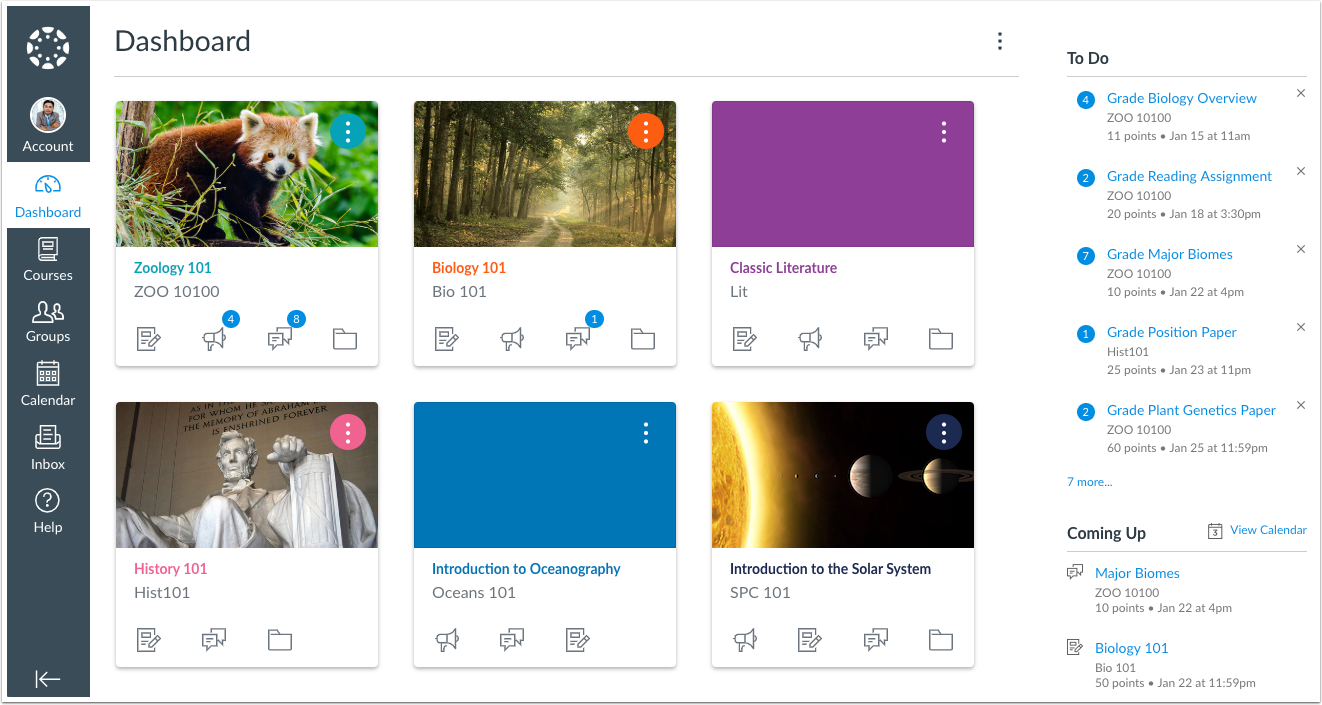
Administratoren erhalten ein Dashboard, auf dem sie veröffentlichte und unveröffentlichte Kurse einsehen können; es sieht folgendermaßen aus:
Die „Blueprint-Kurs“-Funktion ist ein bewährtes Features von Canvas LMS, da Sie bei der Organisation von Kursinhalten hilft. Man erstellt eine Master-Version des Kundes und sperrt anschließend bestimmte Inhalte oder Einstellungen innerhalb dieses Masters.
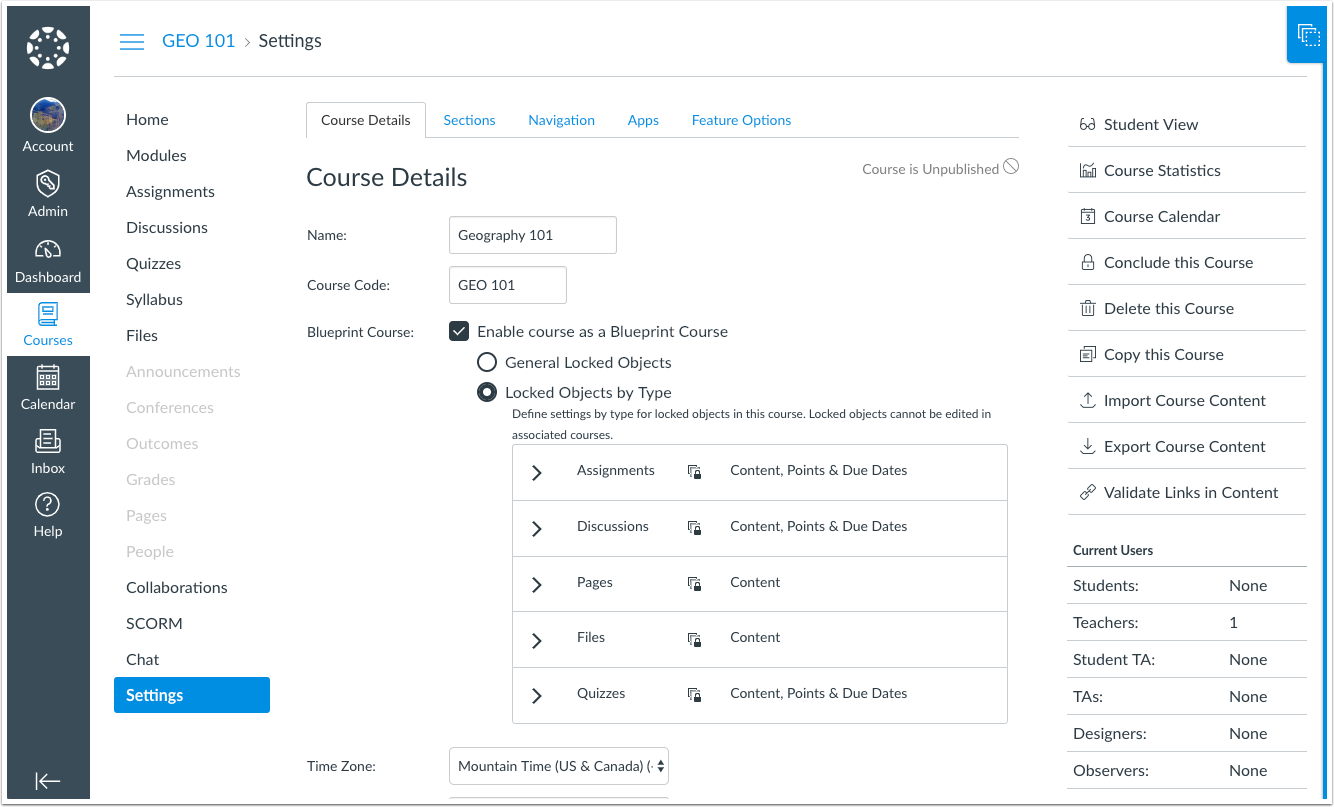
Anwendungsfall: Wenn Sie einen einzelnen Richtlinien-Link kursübergreifend ändern müssen, genügt es, die Änderung einmal innerhalb des Blueprints vorzunehmen; alle zugehörigen Kurze werden daraufhin automatisch aktualisiert. Die Links können nicht in den einzelnen Kursen bearbeitet werden, wourch die Konsistenz gewahrt bleibt.
2. Aufgaben, Quizze und Leistungsüberprüfungen
Canva LMS deckt drei Hauptarten von Bewertungen ab:
- Aufgaben: Hier können Datei-Uploads, Texteingaben, Medienaufnahmen oder Einreichungen über externe Tools entgegengenommen werden. Lehrkräfte können die Leistungen auf verschiedene Weise bewerten, etwa anhand einer Punkteskala, in Prozent, durch eine Bestanden/Nicht-bestanden-Kennzeichnung oder mithilfe eines individuellen Bewertungsschemas.
- Quiz: Es werden verschiedene Fragetypen unterstützt – etwa Multiple-Choice, „Richtig oder falsch“, Kurzantworten, Aufsätze, Zuordnungsaufgaben und mehr –, wobei die Quizze zeitlich begrenzt, in ihrer Reihenfolge zufallsgesteuert oder auf einen einzigen Versuch beschränkt werden können.
- Umfragen: Hierfür werden dieselben Tools zur Fragenerstellung wie bei Quizzen verwendet, doch die Durchführung kann anonym erfolgen. Dadurch eignen sie sich hervorragend für Kursfeedback, das unabhängig von benoteten Leistungen eingeholt wird.
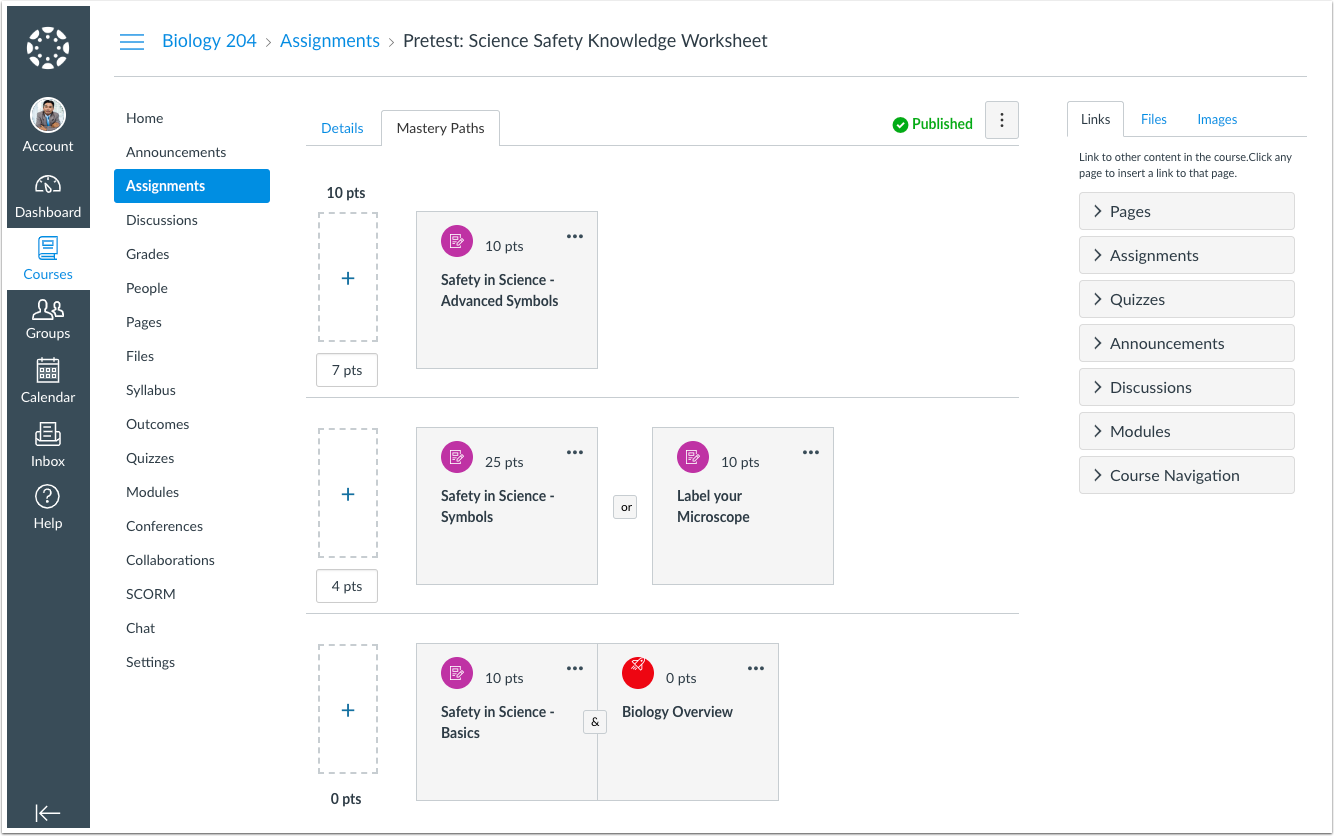
Die Erstellung von Prüfungsaufgaben erfolgt über den Canvas-Inhaltseditor. Lehrkräfte können Medien hochladen, Audio- oder Videoaufnahmen direkt in einer Frage erstellen, Links zu externen Inhalten (z. B. YouTube) einfügen oder den Formeleditor nutzen – und das alles, ohne die Oberfläche zur Quiz-Erstellung zu verlassen.
Anwendungsfall: Bei weniger gewichteten Überprüfungen können Lehrkräfte ein Quiz als Übungsquiz kennzeichnen und es vollständig aus dem Notenbuch ausschließen; so wird verhindert, dass unbenotete Arbeiten die Notenberechnungen verfälschen oder unübersichtlich machen.
💡 Wussten Sie schon?
Wenn Sie Feedback oder Informationen von Personen benötigen, die nicht in Ihrem Canvas-Konto registriert sind (angehende Schüler, Eltern oder Community-Mitglieder), können Sie die Bildungsformulare von Jotform als Link teilen oder auf einer öffentlichen Seite einbetten, sodass jeder sie ausfüllen kann, ohne sich bei Canvas LMS anzumelden.
3. SpeedGrader und Notenbuch
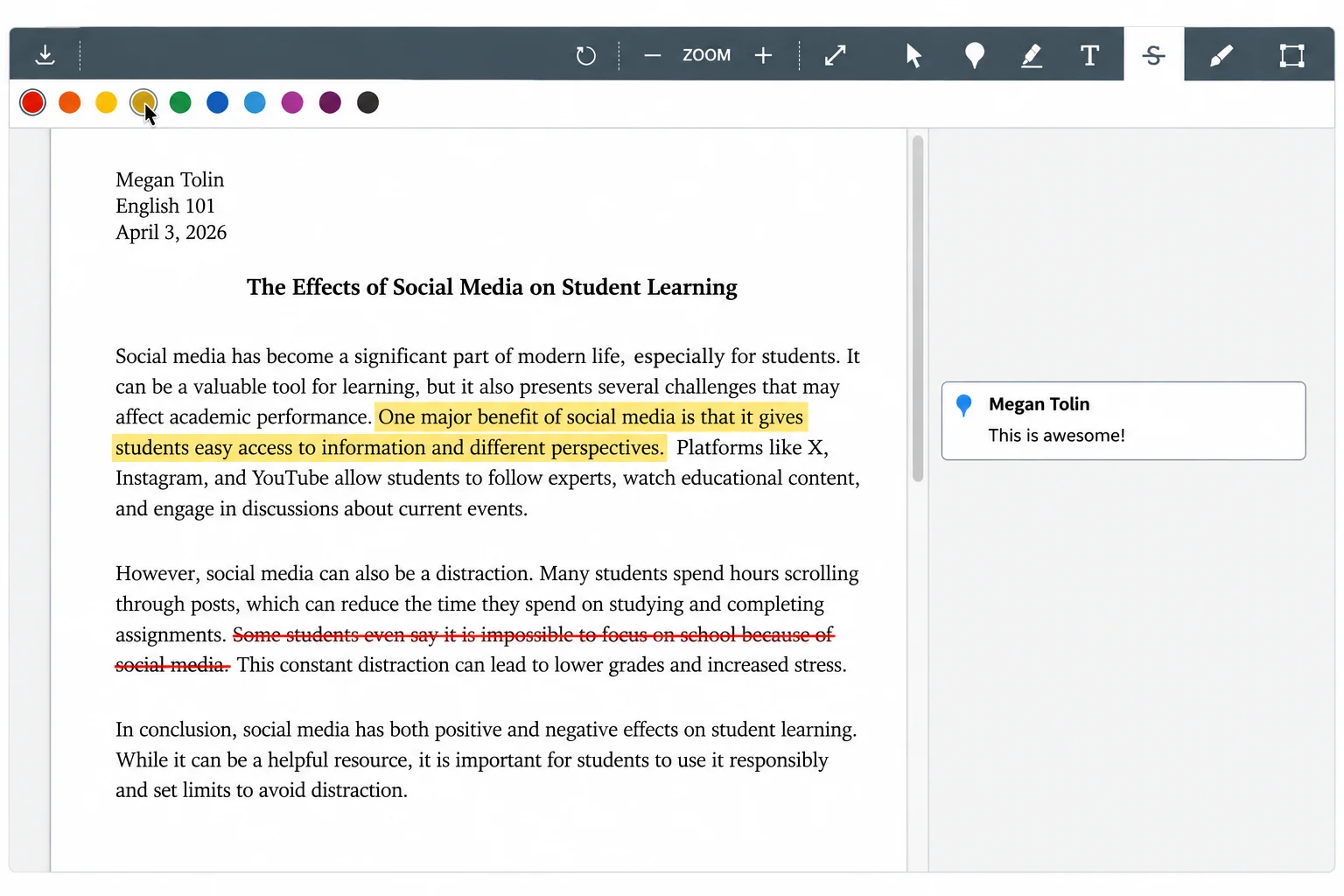
Der Canvas SpeedGrader stellt Einreichungen von Studierenden und Bewertungstools direkt nebeneinander dar. Lehrende müssen daher nicht zwischen verschiedenen Tabs wechseln oder Dateien herunterladen beziehungsweise ausdrucken, um Arbeiten zu begutachten. Das Tool ermöglicht zudem direkte Anmerkungen in PDFs, Word-Dokumenten und Präsentationsfolien.
Lehrkräfte können:
- Abschnitte hervorheben.
- Kommentare hinzufügen.
- Verwende Durchstreichungen, um Änderungsvorschläge zu machen.
So sieht der Editor aus:
Für Studierende mit besonderen Anforderungen an die Barrierefreiheit bietet SpeedGrader zudem Unterstützung für Screenreader sowie automatisch generierte Untertitel für Video-Feedback.
Das Notenbuch (Gradebook) übernimmt die administrative Seite der Notenvergabe. Lehrende können festlegen, ob Noten sofort nach ihrer Eingabe sichtbar werden oder ob sie manuell veröffentlicht werden sollen – so bleiben die Ergebnisse unter Verschluss, bis die Lehrkraft bereit ist, sie freizugeben. Eine farbcodierte Übersicht zeigt auf einen Blick, wer eine Arbeit eingereicht hat, wessen Arbeit bereits bewertet wurde und bei wem noch eine Einreichung fehlt. Zudem ermöglicht die Funktion „Studierende benachrichtigen“ (message students who), gezielt bestimmte Gruppen – etwa alle Studierenden, die eine Aufgabe noch nicht eingereicht haben – direkt aus dem Notenbuch heraus per E-Mail zu kontaktieren.
Für Institutionen, die Noten mit einem SIS synchronisieren, kann Canvas LMS die Endnoten automatisch an dieses System übertragen. Da bei dieser Synchronisierung leere Felder jedoch üblicherweise als Null gewertet werden, müssen Lehrkräfte zunächst jede Einreichung bewerten oder als entschuldigt markieren.
Anwendungsfall: Eine Lehrkraft nutzt SpeedGrader, um eine Einreichung so zu korrigieren, wie sie es auf Papier tun würde. Zudem können Fehler farblich markiert werden – beispielsweise durch eine gelbe Hervorhebung bei einem Grammatikfehler. Es steht außerdem eine Kommentarbibliothek zur Verfügung, um häufig gegebenes Feedback wiederzuverwenden; dabei sind auch Audio- oder Videokommentare möglich, die für eine persönlichere Note sorgen.
4. Kommunikations- und Kollaborationstools
Canvas LMS bietet Lehrenden verschiedene Möglichkeiten zur Kommunikation:
- Ankündigungen: Lehrkräfte können einseitige Mitteilungen an die gesamte Klasse senden.
- Posteingang: Dies ist ein internes Nachrichtentool, das Unterhaltungen zwischen zwei Personen oder in kleinen Gruppen ermöglicht, ohne dass dabei persönliche E-Mail-Adressen offengelegt werden.
- Diskussionen: Dies ermöglicht strukturierte, asynchrone Unterhaltungen. Die Benutzeroberfläche unterstützt dabei @Erwähnungen, um gezielt einzelne Studierende anzusprechen, eine geteilte Ansicht (Split-Screen), die es erlaubt, während des Lesens direkt zu antworten, sowie Filter für ungelesene Antworten.
Studierende und Lehrende können zudem Antworten in Form von Text, Video, Audio oder Bildern veröffentlichen; zudem können Übersetzungstools Nachrichten im Posteingang sowie Diskussionsbeiträge für mehrsprachige Kurse automatisch übersetzen (sofern dies von der jeweiligen Einrichtung freigeschaltet wurde).
Für Live-Sitzungen ermöglicht die Funktion „Konferenzen“ (basierend auf BigBlueButton, Adobe oder einer anderen Videosoftware, die Ihre Einrichtung nutzt) Lehrkräften die Durchführung von Vorlesungen, Sprechstunden oder Gruppentreffen – direkt innerhalb von Canvas LMS. Lehrkräfte können innerhalb eines Kurses Konferenzen erstellen und dabei unter anderem die Teilnehmerzahl, Zeitbegrenzungen sowie weitere Einstellungen festlegen.
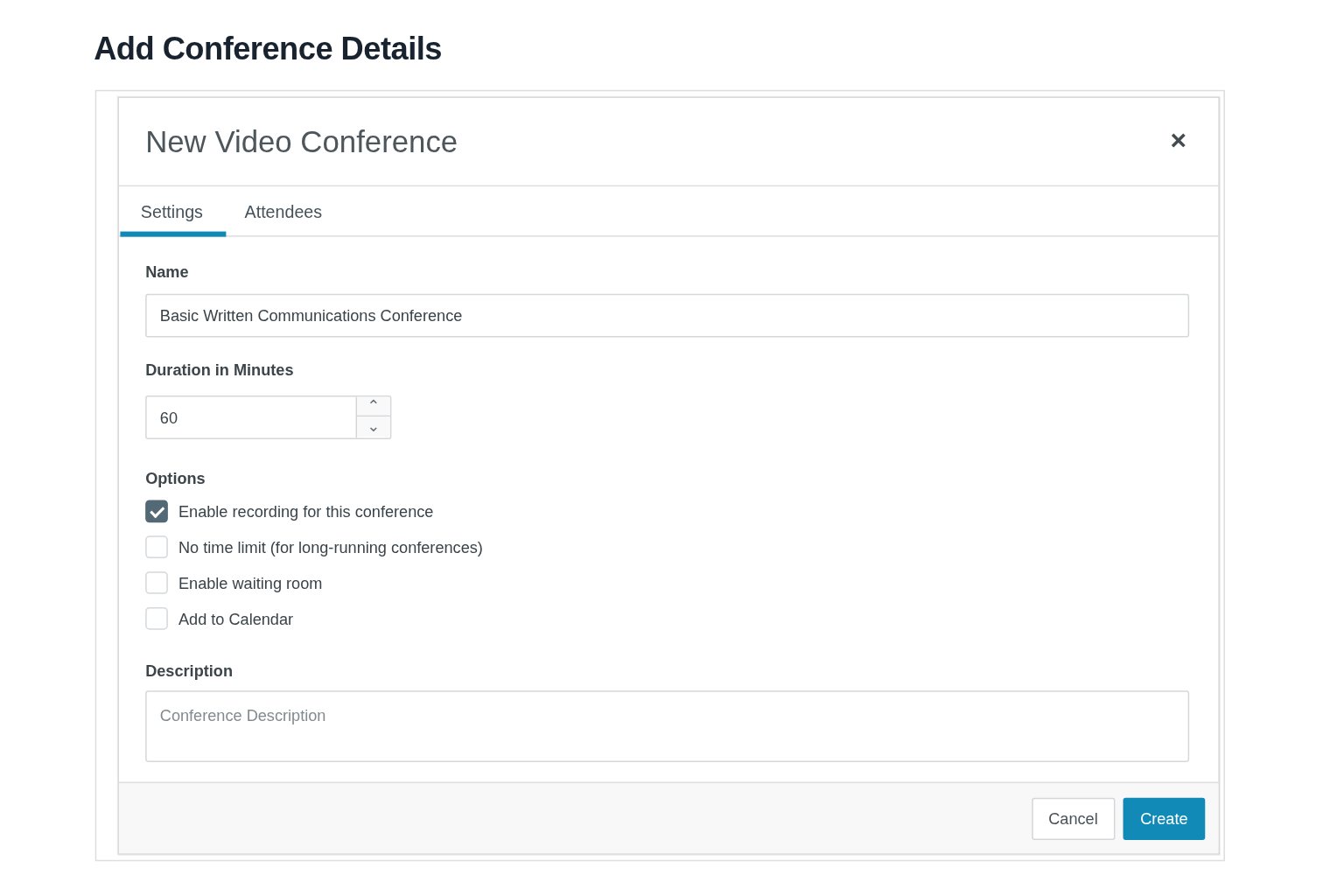
Für die Zusammenarbeit bietet die Funktion „Gruppen“ (Groups) einer Gruppe von Studierenden einen eigenen, privaten Arbeitsbereich – inklusive eines dedizierten Diskussionsforums und eines Speicherorts für Dateien. Über die Funktion „Zusammenarbeit“ (Collaborations) können Studierende gemeinsam an einem Google Doc oder einer Microsoft Office-Datei arbeiten, direkt aus dem Kurs heraus; dabei sind Änderungen für alle Beteiligten in Echtzeit sichtbar.
Anwendungsfall: Eine Lehrkraft an einer weiterführenden Schule leitet ein Gruppenforschungsprojekt und möchte, dass jedes Team über einen geschützten Bereich verfügt, in dem es seinen Bericht planen und gemeinsam verfassen kann. Zudem möchte die Lehrkraft die Möglichkeit haben, bei Teams, die Schwierigkeiten haben, nachzufragen – ohne dabei direkt die Eltern per E-Mail kontaktieren zu müssen.
5. Mobiler Zugriff für Studierende
Die Canvas-Mobil-App (auch Canvas-Student-App genannt) ermöglicht Studierenden den Zugriff auf das Canvas LMS. Ihre Kurse und Gruppen sind über das Smartphone oder Tablet abrufbar – mit derselben Navigation, die Studierende auch in einem Browser vorfinden würden.
So sieht es aus:
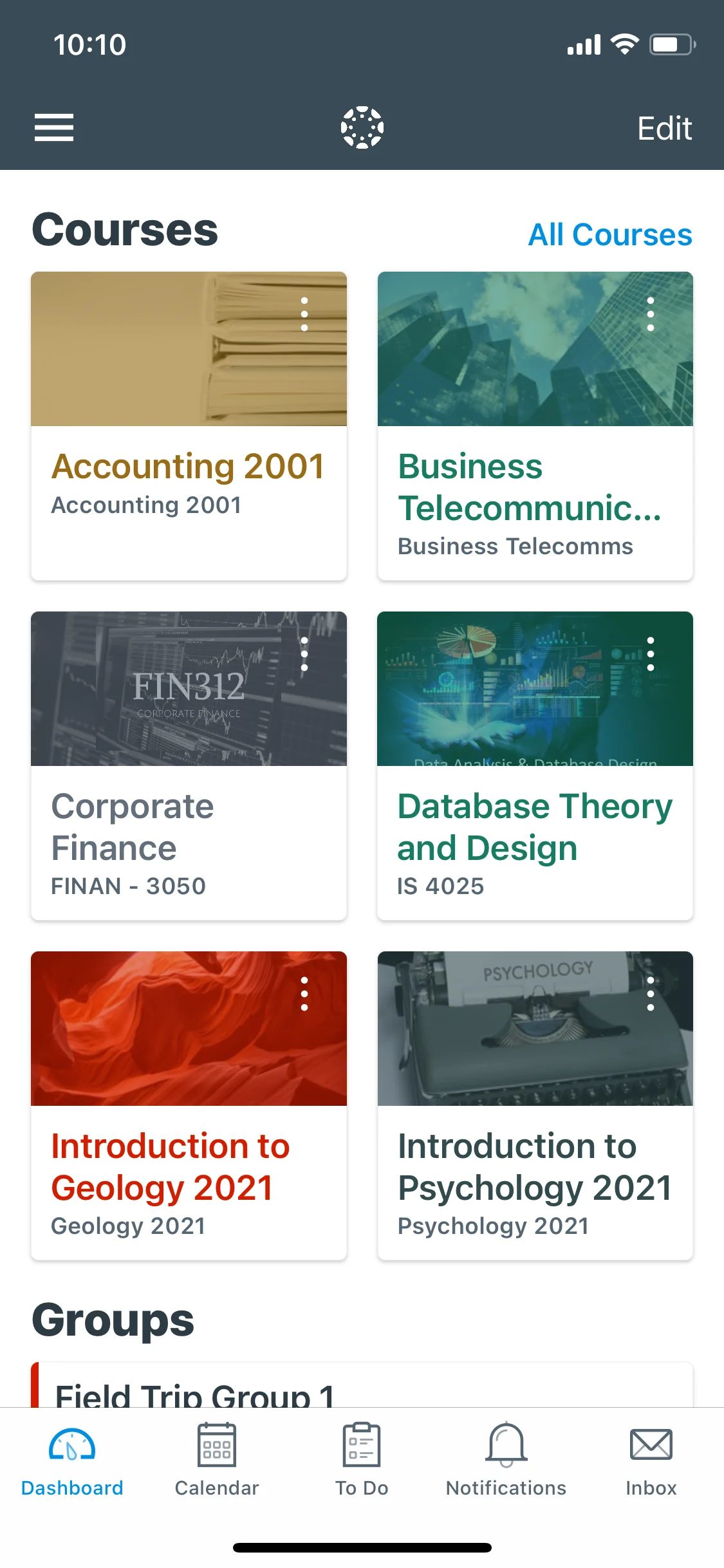
Über die App können Studierende:
- Aufgaben ansehen und einreichen.
- Nimm an Diskussionen teil.
- Absolviere Quizze.
- Noten überprüfen.
- Kurskalender ansehen.
- Eine Aufgabenliste, Benachrichtigungen sowie den Posteingang verwalten.
Nicht jede Canvas LMS-Desktopfunktion wird in der mobilen App vollständig unterstützt. Beispielsweise benötigen Studierende, die an etwas Komplexem arbeiten, etwa an der Erstellung eines gemeinsamen Dokuments, für bestimmte Aufgaben möglicherweise immer noch einen Browser.
Die App ist sowohl für iOS als auch für Android verfügbar und erfordert ein mit der jeweiligen Institution verknüpftes Canvas-LMS-Konto.
Canvas LMS bietet zudem separate Apps für weitere Rollen an:
- Canvas Teacher-App: Sie ermöglicht Lehrkräften den Zugriff auf Canvas LMS – auch unterwegs. Lehrkräfte, die mithilfe technischer Hilfsmittel Zeit sparen, können so außerhalb des Unterrichts erreichbar bleiben oder auf dem Heimweg Arbeiten korrigieren.
- Canvas Parent-App: Diese App ermöglicht es Eltern oder Erziehungsberechtigten (die als „Beobachter“ eingerichtet sind), die Noten und Aufgaben eines Schülers oder einer Schülerin einzusehen.
Anwendungsfall: Ein Schüler oder eine Schülerin ohne zuverlässigen Internetzugang zu Hause muss die Hausaufgaben für den Abend einsehen und ein Foto eines ausgefüllten Arbeitsblatts vor Ablauf der Frist einreichen. Mithilfe der „Canvas Student“-App auf dem Smartphone lassen sich die Details zur Aufgabe abrufen, ein Foto aufnehmen und die Arbeit direkt über die App einreichen – anstatt bis zum nächsten Morgen auf den Zugang zum Computerraum in der Schule warten zu müssen.
6. Analysen und Berichterstattung
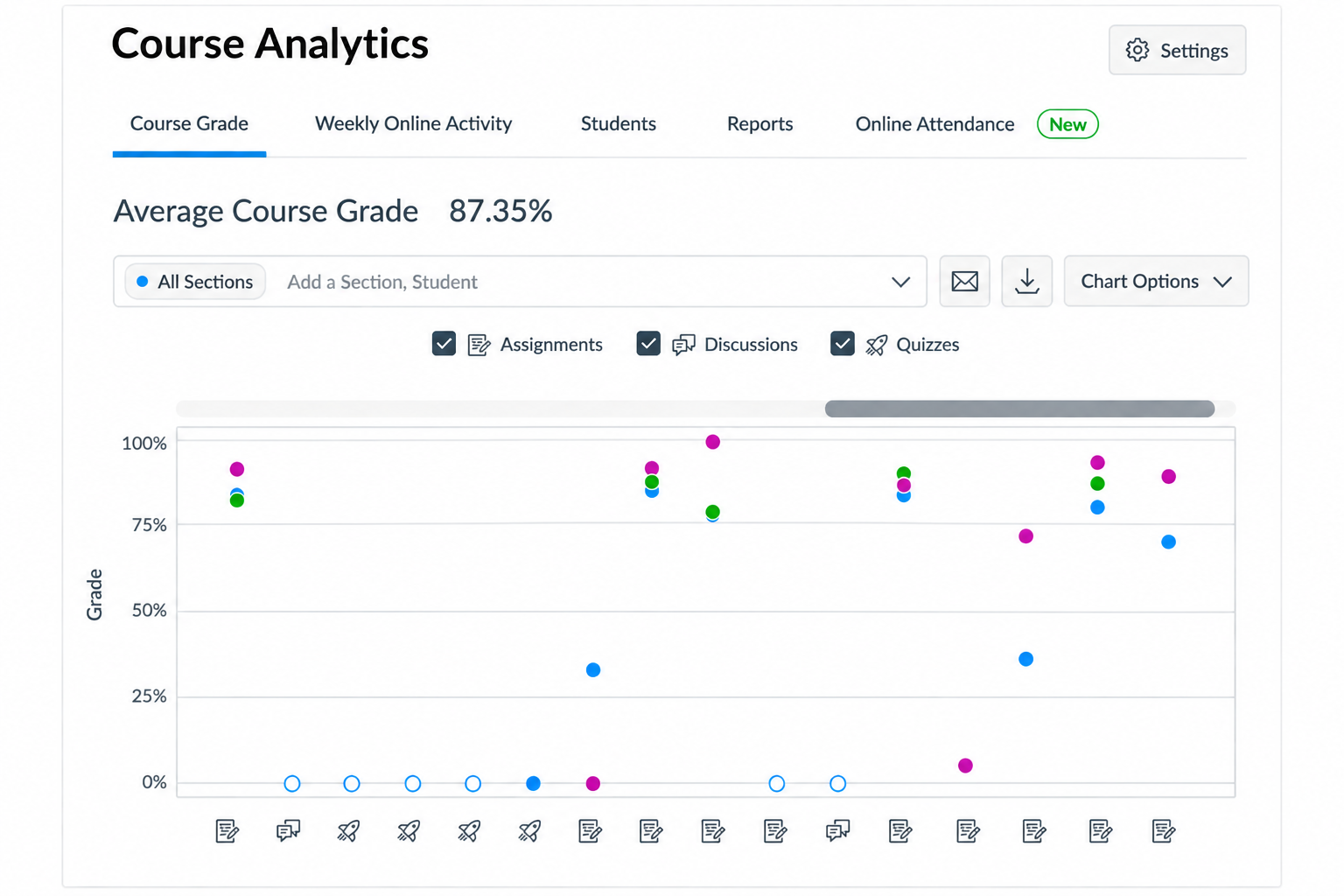
Die Analysetools von Canvas LMS bieten Lehrkräften einen Einblick auf Kursebene – sie zeigen, wie sich Studierende am Kurs beteiligen, und beschränken sich nicht nur auf die endgültigen Noten.
Die Kursanalytik erfasst drei Hauptbereiche:
- Kursnote: Dies zeigt den Gesamtdurchschnitt des Kurses sowie den Vergleich einzelner Aufgaben, Diskussionen und Quizze mit diesem Durchschnitt.
- Wöchentliche Online-Aktivität: Dies umfasst Seitenaufrufe.
- Teilnahmeaktivitäten: Beispiele hierfür sind das Verfassen von Beiträgen in einer Diskussion, das Einreichen einer Aufgabe oder die Teilnahme an einer Konferenz sowie Kommunikation.
Hier ist der Kursanalysebericht, der die durchschnittliche Kursnote anzeigt:
Canvas LMS erstellt zudem eigenständige Berichte – etwa zu fehlenden, verspäteten oder entschuldigten Aufgaben – sowie eine Klassenliste mit den Kontaktdaten der Studierenden.
Anwendungsfall: Lehrkräfte können direkt aus der Analyseansicht heraus Nachrichten an eine automatisch gefilterte Gruppe von Lernenden senden – beispielsweise an alle, die eine bestimmte Aufgabe noch nicht eingereicht haben. Dies erspart Lehrkräften das manuelle Verfassen von E-Mails sowie das aufwendige Zusammenstellen von E-Mail-Verteilern.
Canvas LMS-Funktionen für Administratoren und Institutionen
Über einzelne Kurse hinaus ermöglicht die Schulmanagement-Software von Canvas Administratoren die Verwaltung der Plattform in großem Maßstab. Sie ist ideal für mehrere Fachbereiche, Standorte oder einen gesamten Schulbezirk geeignet.
- Kontohierarchie und Unterkonten: Institutionen können Canvas in ein übergeordnetes Konto mit verschachtelten Unterkonten gliedern – beispielsweise jeweils eines für eine Hochschule, eine Fakultät oder einen Fachbereich –, sodass Berechtigungen und Einstellungen innerhalb der Hierarchie nach unten vererbt werden.
- Benutzerdefinierte Rollen und Berechtigungen: Administratoren können auf Kontoebene Rollen (beispielsweise für IT-Mitarbeiter, Instructional Designer oder Fachbereichsleiter) mit einem spezifischen Satz an Berechtigungen erstellen. Zudem können sie bestimmte Einstellungen fixieren, um zu verhindern, dass diese durch Unterkonten überschrieben werden.
- SIS-Import und -Synchronisierung: Kurs-, Einschreibungs- und Benutzerdaten können automatisch aus einem SIS synchronisiert werden, wodurch die Teilnehmerlisten in Canvas ohne manuelle Eingabe stets auf dem aktuellen Stand gehalten werden.
- Institutionsweites Berichtswesen: Daten aus „Course Analytics“ fließen in „Canvas Data 2“ (die Datenzugriffsplattform des Systems) ein. Dies ermöglicht es Institutionen, Berichte für sämtliche Kurse und Konten zu erstellen, anstatt jeden Kurs einzeln überprüfen zu müssen.
- Blueprint-Kurse im großen Maßstab: Dieselben Blueprint-Tools, die zur Standardisierung eines einzelnen Kurses dienen, lassen sich institutionenweit einsetzen. Sie ermöglichen es Administratoren, gemeinsam genutzte Inhalte und Richtlinien für beliebige Kursabschnitte, Fachbereiche oder Programme festzulegen (zu sperren).
- Barrierefreiheitsstandards: Canvas hält sich an veröffentlichte Standards für Barrierefreiheit und bietet ein in den Inhaltseditor integriertes Tool zur Überprüfung der Barrierefreiheit (Accessibility Checker), das Institutionen dabei unterstützt, die entsprechenden Compliance-Anforderungen in allen Kursen zu erfüllen.
Canvas LMS-Integrationen und Workflow-Automatisierung
Der Funktionsumfang von Canvas wird deutlich leistungsfähiger, sobald eine Institution die Plattform in ihre übrigen bildungsbezogenen Arbeitsabläufe integriert.
Canvas LMS-Integrationen funktionieren über verschiedene Kanäle:
- LTI-Standards (Learning Tools Interoperability): Diese binden externe Tools direkt in einen Kurs ein.
- Eine vollständige REST-API: Dies ermöglicht eine individuelle Entwicklung.
- SIS-Verbindungen: Diese synchronisieren Anmelde- und Teilnehmerdaten.
- Das Canvas App Center: Hier können Institutionen und Lehrende zugelassene externe Tools durchsuchen und hinzufügen – ganz ohne Unterstützung durch einen Entwickler.
Im Rahmen der Integrationsmöglichkeiten der Plattform können Nutzer Jotform mit Canvas verknüpfen. Halten Sie einige Jotform Vorlagen – Teil des Angebots von Jotform Education – bereit, bevor Sie eine solche Automatisierung einrichten:
- Anmeldeformulare für Studierende: Diese erfassen Daten neuer Studierender und können direkt in einen automatisierten Prozess zur Erstellung von Canvas-Konten einfließen.
- Anmeldeformulare für Schulen: Diese dienen dazu, Anmeldedaten vor Beginn eines Schulhalbjahres oder Programms zu erfassen.
- Kursanmeldeformulare: Studierende können sich für Kurse oder Programme anmelden; dies lässt sich nahtlos auf die Kurseinschreibung in Canvas übertragen.
Canvas LMS wird durch die Anbindung an Jotform noch leistungsfähiger. Die Integration von Jotform in Canvas LMS ermöglicht es Bildungseinrichtungen, administrative Aufgaben zu automatisieren – etwa den Papierkram, der zu Semesterbeginn viel Zeit des Personals in Anspruch nimmt.


Nach der Verbindung kann eine Formularübermittlung:
- Neue Canvas LMS-Studierendenkonten erstellen: Dies erfolgt direkt auf Basis von Jotform Einsendungen – so wird aus einem Registrierungsformular ein aktives Canvas-Konto, ganz ohne manuelle Dateneingabe.
- Schreiben Sie bestehende Canvas LMS-Nutzer in ausgewählte Kurse oder Kursabschnitte ein: Formularfelder – etwa für die Kurs-ID oder die E-Mail-Adresse des Studierenden – werden automatisch der korrekten Einschreibung zugeordnet.
Die Einrichtung ist unkompliziert. Sie benötigen lediglich die Canvas-Domain der Institution sowie die Client-ID und das Client-Secret, die über einen Canvas-Entwicklerschlüssel generiert wurden. Nach der Authentifizierung lässt sich die E-Mail-Adresse eines Studierenden mit nur wenigen Klicks der Canvas-Anmelde-ID zuordnen.
Die genauen Schritte zur Integration von Jotform in Canvas finden Sie im Artikel „How to Integrate Your Form with Canvas LMS“.
Profi-Tipp
Für Formulare im Bildungsbereich – etwa für Anmeldungen, Einschreibungen, Einverständniserklärungen, Feedback und vieles mehr – bietet Jotform Bildungseinrichtungen einen Rabatt von 50 Prozent. Es lohnt sich, dies zu prüfen, bevor man umfangreiche Automatisierungsprozesse für ein ganzes Semester aufbaut.
Canvas Core, Plus und Next: Was in der jeweiligen Stufe enthalten ist
Canvas now organizes its capabilities into three tiers: Core, Plus, and Next. Canvas LMS pricing isn’t tiered; contact sales and set up a demo to get a quote.
Alle Einzelheiten sind auf der Website aufgeführt, doch hier ein Überblick darüber, was in den jeweiligen Stufen enthalten ist:
- Canvas Core: Die LMS-Basis umfasst die Erstellung und Bereitstellung von Kursen, Leistungsbewertung und Feedback, grundlegende Analysen, Kommunikationstools sowie eine Basisausstattung an IgniteAI-Funktionen – darunter Lösungen zur Verbesserung der Barrierefreiheit, Unterstützung bei der Erstellung von Quizfragen, Kurssuche, Zusammenfassungen von Diskussionen sowie Übersetzungsfunktionen.
- Canvas Plus: Alles aus Core, plus interaktives Video über Studio; In-App-Messaging- und Engagement-Tools über Impact; erweiterte Analysen für ein früheres Eingreifen; und erweiterte IgniteAI-Tools für die Rubrikgenerierung, SpeedGrader-Bewertungshilfe und Einblicke in Diskussionen.
- Canvas Next: Enthält alle Funktionen von „Plus“ sowie eine hochentwickelte KI-Ebene – einen „IgniteAI“-Agenten, der für Administratoren und Lehrkräfte Aufgaben über die API von Canvas ausführen kann; Möglichkeiten für Administratoren, Daten mittels natürlicher Sprache abzufragen; sowie KI-gestützte Lernwerkzeuge für Studierende.
Die genaue Verfügbarkeit kann je nach Vertrag und Einrichtung variieren; bitte klären Sie die Details zu den jeweiligen Stufen daher direkt mit Instructure.
Ist Canvas LMS das Richtige für Ihre Einrichtung?
Die Passung hängt von Umfang und Bedarf ab.
Canvas LMS eignet sich gut, wenn
- Sie betreuen mehrere Kurse, Kursgruppen oder Standorte, die eine zentrale Verwaltung, Unterkonten sowie eine konsistente Synchronisierung mit dem SIS (Studierendeninformationssystem) erfordern.
- Lehrkräfte und Studierende benötigen gleichermaßen leistungsfähige Werkzeuge für ihren Alltag. Für Lehrkräfte umfasst Canvas LMS ein Notenbuch (Gradebook), den „SpeedGrader“ sowie ein Toolkit zur Kurserstellung; Studierenden bietet Canvas LMS hingegen mobilen Zugriff, übersichtliche Kommunikationsmöglichkeiten und eine einheitliche Nutzererfahrung in allen Kursen.
- Ihre Einrichtung möchte sich den Spielraum bewahren, um im Laufe der Zeit zu komplexeren Analysen, KI-Tools oder Integrationen überzugehen – denn mit den Tarifen „Core“, „Plus“ und „Next“ können Sie Ihre Kapazitäten erweitern, ohne die Plattform wechseln zu müssen.
Canvas LMS bietet möglicherweise mehr Funktionen, als Sie benötigen, wenn
- Du führst einen einzelnen Kurs, ein kleines Nachhilfeangebot oder ein informelles Schulungsprogramm durch. Ein schlankeres, speziell dafür entwickeltes Tool ließe sich schneller implementieren.
- Ihr Team benötigt kein einrichtungsweites Berichtswesen, keine Kontohierarchien und keine SIS-Integration.
- Ihr Budget ist knapp, und Sie benötigen vorwiegend grundlegende Funktionen für die Bereitstellung von Inhalten und die Benotung.
Canvas hat sich den Ruf eines umfassenden, gut unterstützten Lernmanagementsystems erarbeitet – doch „umfassend“ ist nicht immer das, was ein Team tatsächlich benötigt. Falls Sie noch verschiedene Optionen abwägen, lohnt es sich, Canvas mit anderen Plattformen zu vergleichen, bevor Sie eine Entscheidung treffen; unser Artikel zu Alternativen für Canvas LMS zeigt auf, wie sich konkurrierende Lösungen im Vergleich schlagen.
Häufig gestellte Fragen zu den Funktionen von Canvas LMS
Zu den Kernfunktionen gehören die Kurserstellung mit Modulen, Aufgaben und Quizzen, das Notenbuch (Gradebook), der SpeedGrader, Kommunikationstools – darunter Diskussionsforen und ein Posteingang –, eine mobile App sowie Analyse- und Berichtsfunktionen. Als Teil des breiteren Ökosystems für Bildungstechnologie unterstützt Canvas LMS zudem LTI-Integrationen, APIs und – in höheren Tarifen – integrierte KI-Tools.
Ja, das Canvas-Notenbuch ermöglicht es Lehrenden, Richtlinien für die Notenveröffentlichung festzulegen, Regeln für verspätete oder fehlende Einreichungen anzuwenden sowie Endnoten mit einem SIS zu synchronisieren.
SpeedGrader ist das Bewertungstool der Plattform; es stellt die Einreichungen der Studierenden und die Steuerelemente für die Bewertung direkt nebeneinander, sodass Lehrende Arbeiten mit Anmerkungen versehen, Audio- oder Video-Feedback hinterlassen und einen Kurs zügiger durcharbeiten können.
Ja, die Canvas LMS-App für Studierende ermöglicht es Lernenden, Aufgaben einzureichen, Noten einzusehen und Dozenten Nachrichten zu senden – alles bequem vom Smartphone aus; für Lehrkräfte und Eltern gibt es jeweils eigene Apps.
Ja, Canvas LMS unterstützt LTI-Tools, eine vollständige REST-API, SIS-Anbindungen sowie das Canvas App Center. Damit zählt es zu den flexibleren Bildungstechnologie-Lösungen für Institutionen, die eine vernetzte Technologie-Infrastruktur aufbauen, anstatt sich ausschließlich auf Canvas LMS zu verlassen.
Ja, Canvas LMS bietet KI-Funktionen über IgniteAI an. Funktionen zur Optimierung der Barrierefreiheit, Unterstützung bei der Erstellung von Quizzen sowie Zusammenfassungen von Diskussionen sind im Basispaket enthalten; weiterführende Tools – darunter ein KI-Agent und Datenabfragen in natürlicher Sprache – sind in der nächsthöheren Stufe verfügbar.
Ja, die Canvas-Integration von Jotform kann direkt auf Basis von Formulareingaben neue Benutzerkonten für Studierende im Canvas LMS erstellen und Nutzer in Kurse oder Kursabschnitte einschreiben. Damit fungiert sie als Software für das Einschreibungsmanagement, mit der sich der administrative Aufwand vor Semesterbeginn automatisieren lässt.
Dieser Artikel richtet sich an Entscheidungsträger im Hochschulwesen, IT-Verantwortliche im Schulbereich, Instructional Designer, akademische Gremien, Lehrkräfte sowie Schulungsteams, die Funktionen von Canvas LMS im Vorfeld einer Einführung, Vertragsverlängerung oder eines Vergleichs von LMS-Plattformen bewerten.













Kommentar abschicken: