Wichtige Erkenntnisse
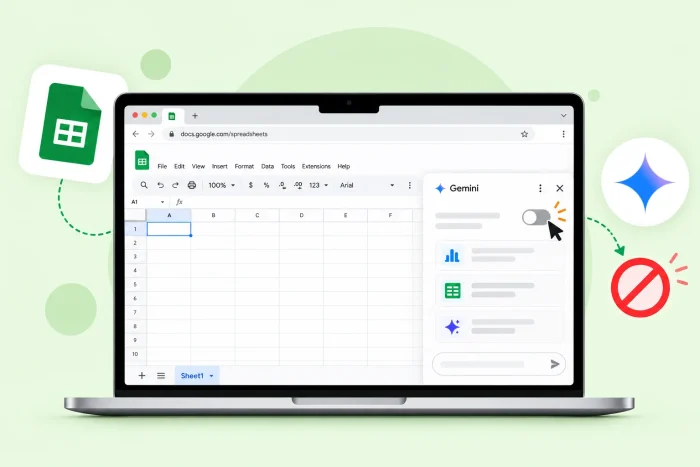
- Gemini in Google Tabellen deaktivieren: Öffnen Sie eine Google Tabelle und klicken Sie auf die Gemini-Schaltfläche. Deaktivieren Sie den Schalter für die intelligenten Funktionen in Google Workspace.
- Verwenden Sie ein Arbeits- oder Schulkonto? Ihre Gemini-Optionen werden möglicherweise vom Systemadministrator gesteuert. Fragen Sie nach, ob dieser Gemini für Sie über die Admin-Konsole deaktivieren kann.
- Kennen Sie die Auswirkungen: Wenn Sie Gemini deaktivieren, steht Ihnen während der Arbeit keine Unterstützung mehr direkt im Tabellenblatt zur Verfügung. Zudem werden möglicherweise einige Funktionen deaktiviert, die nicht auf KI basieren.
- Möchten Sie Daten ganz nach Ihren eigenen Vorstellungen analysieren? Probieren Sie den Jotform KI-Datenassistent aus. Er liefert Ihnen genau die Analysen, die Sie suchen – ganz ohne spezielles Seitenfenster oder kostenpflichtiges Google-Workspace-Abonnement.
Zum x-ten Mal heute hat Google Gemini deinen Arbeitsfluss in Google Tabellen unterbrochen. Es schaltet sich ein, während du eine Zelle bearbeitest, macht unnötige Vorschläge und überlädt den Bildschirm mit seiner Seitenleiste. Gibt es eine Möglichkeit, Gemini in Google Tabellen zu deaktivieren, damit du dich auf deine Aufgaben konzentrieren kannst?
Ja, die gibt es. Die Deaktivierung von Gemini erfordert nur wenige Schritte, doch das genaue Vorgehen hängt davon ab, ob Sie ein privates Konto oder ein Geschäftskonto nutzen. Dieser Leitfaden erläutert beide Szenarien und erklärt zudem, welche Funktionen wegfallen, wenn Sie Gemini deaktivieren. Außerdem stellen wir eine weniger tiefgreifende Alternative vor – den Jotform KI-Datenassistent –, die Sie für die Datenanalyse nutzen können, ohne sich auf Gemini festzulegen.
Warum sollte man Gemini in Google Tabellen deaktivieren?
Google hat sein KI-Tool Gemini im viele seiner Produkte integriert. Und obwohl Gemini einige nützliche Funktionen bietet, halten es nicht alle für unverzichtbar. Zu den häufigen Gründen, warum Nutzer es deaktivieren, gehören:
- Zu viel Unordnung: Gemini belegt in jeder Google Tabelle ein Seitenfenster. Das beansprucht zusätzlichen Platz, auf de Sie – besonders auf einem kleinen Bildschirm – vielleicht lieber verzichten würden.
- Zu ablenkend: Ein Vorschlag von Gemini kann jederzeit erscheinen. Wenn dies Ihre Arbeitsabläufe häufig unterbricht, können Sie die Funktion deaktivieren, um die unerwünschten Pop-ups zu stoppen.
- Datenschutzbedenken: Gemini kann Daten aus Ihrer Tabelle oder Ihren KI-Gesprächen erfassen.
- Richtlinien am Arbeitsplatz oder in der Schule: Manche unternehmen raten aktiv von der Nutzung von KI ab oder untersagen sie. Wenn Sie Gemini in Sheets deaktivieren, stellen Sie sicher, dass Sie die geltenden Richtlinien einhalten.
Ganz gleich, aus welchem Grund Sie Gemini in Google Tabellen deaktivieren möchten – es gibt eine Möglichkeit dazu.
So deaktivieren Sie Gemini in Google Tabellen
Versuchen Sie diese Schritte, um Gemini in Google Tabellen für Ihr persönliches Konto zu deaktivieren:
- Melde dich bei Google an und öffne eine Google-Tabelle.
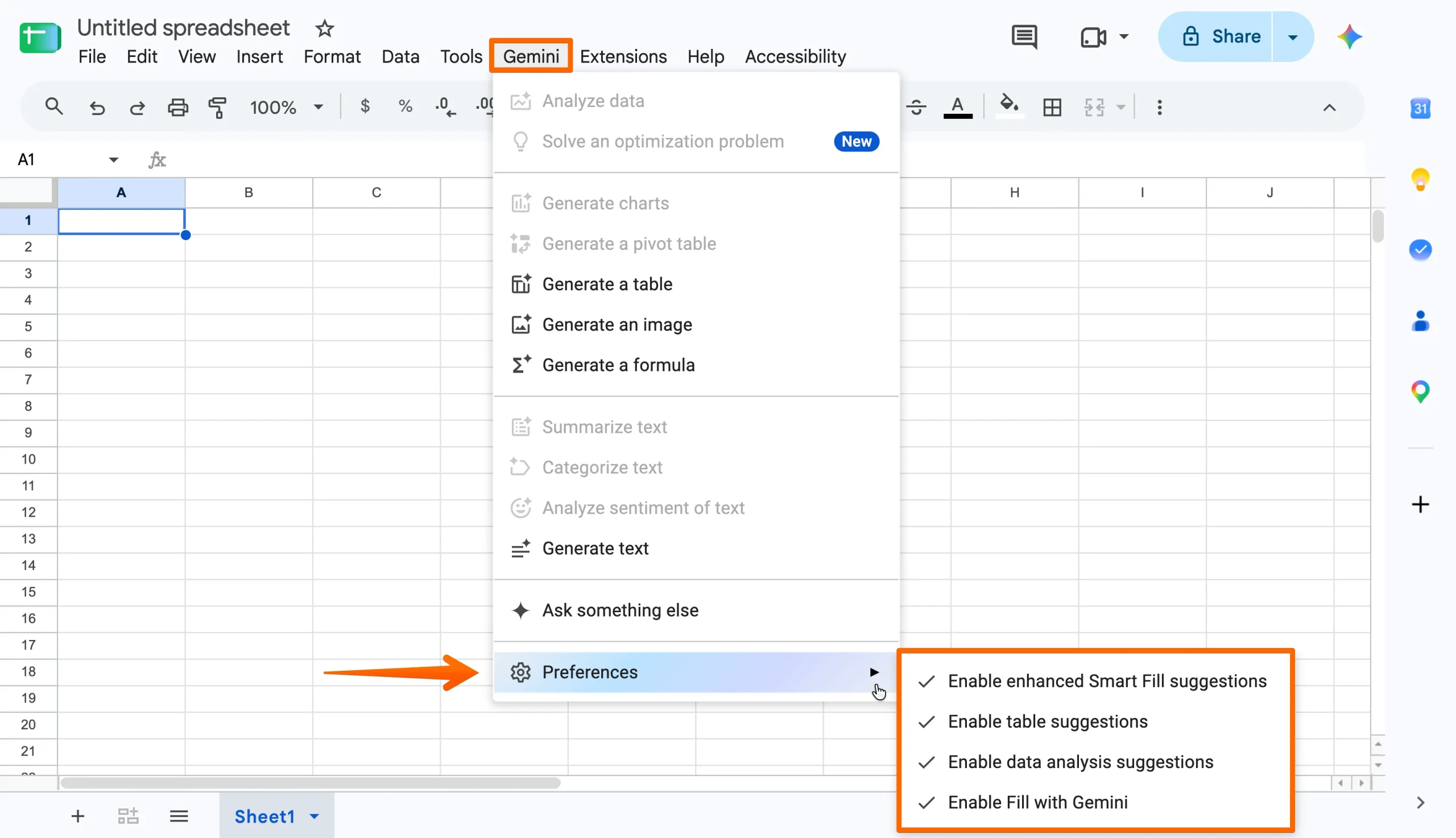
- Suchen Sie das Gemini-Menü und klicken Sie darauf. Klicken Sie auf „Einstellungen“, um die Optionen für Gemini-Vorschläge aufzurufen. Deaktivieren Sie die Funktionen, die Sie ausschalten möchten. Falls es in Ihrem Gemini-Menü für Google Workspace eine Einstellung für „Smart Features“ gibt, deaktivieren Sie diese ebenfalls.
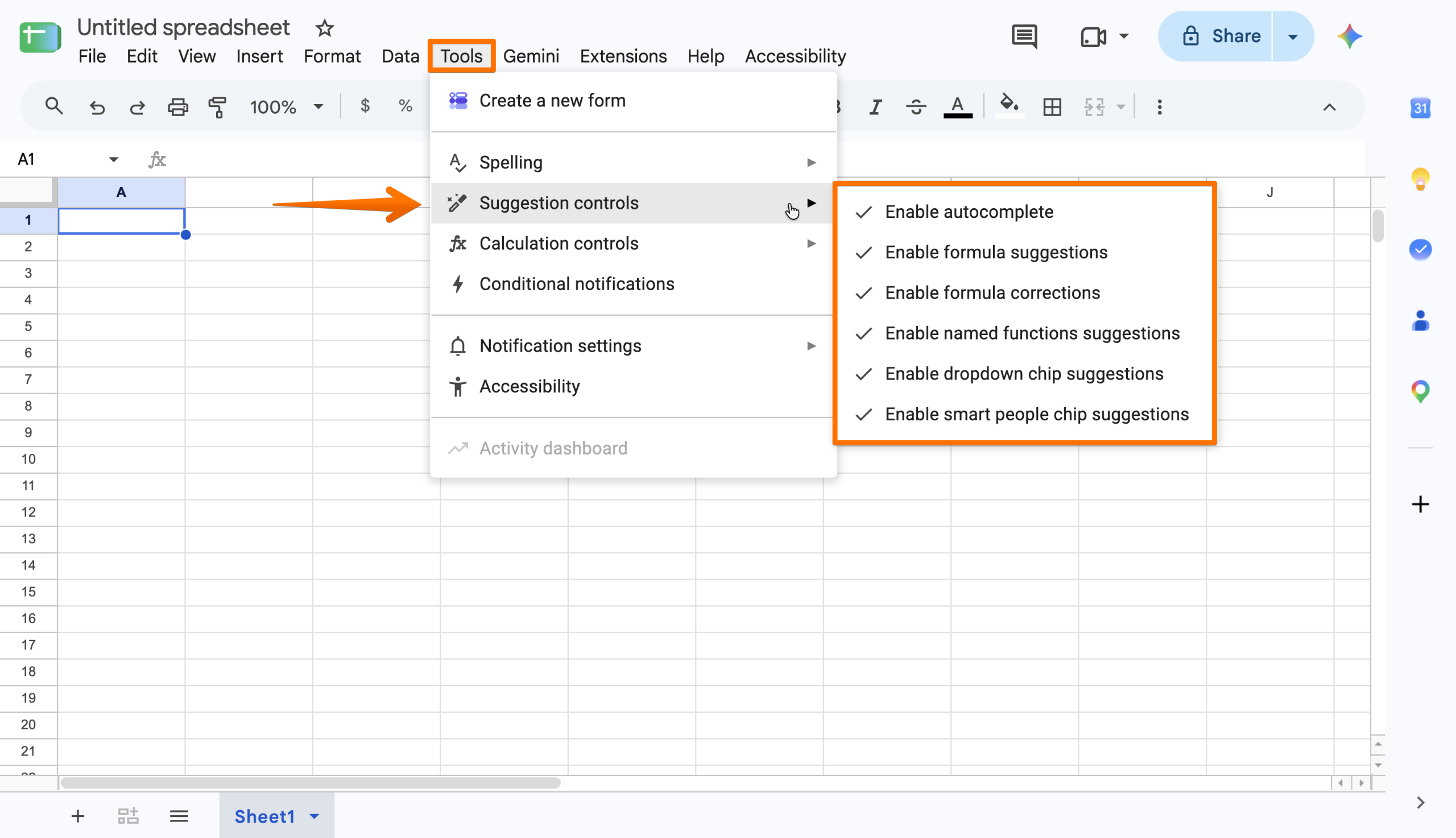
- Weitere automatisierte Vorschläge finden Sie im Menü „Extras“. Um darauf zuzugreifen, klicken Sie auf „Extras“ > „Steuerung der Vorschläge“. Deaktivieren Sie die Optionen, die Sie ausschalten möchten.
- Google speichert Ihre neuen Einstellungen automatisch.
Alle Änderungen, die Sie an den intelligenten Funktionen von Google vornehmen, gelten für alle Ihre Google Tabellen. Wenn Sie sich entscheiden, die intelligenten Funktionen für Google Workspace zu deaktivieren, wirkt sich dies auch auf andere von Ihnen genutzte Apps aus, einschließlich Google Docs und Drive.
Profi-Tipp
Verwenden Sie ein Arbeits- oder Schulkonto? Die Funktionen von Gemini werden vom Administrator Ihrer Organisation verwaltet. Bitten Sie ihn, in der Admin-Konsole auf „Menü“ > „Generative KI“ > „Gemini für Workspace“ zu klicken und die erforderlichen Änderungen vorzunehmen. Manche Unternehmen nehmen Einstellungen nutzer- und rollenspezifisch vor; so lässt sich Gemini für Ihr Konto deaktivieren, ohne dass dies Auswirkungen auf andere Nutzer hat.
Die Vor- und Nachteile der Deaktivierung von Gemini in Sheets
Wenn Sie die Smart-Funktionen in Google Tabellen deaktivieren, können Gemini-Prompts keine neuen Formeln mehr erstellen oder Ihre Daten in der Seitenleiste analysieren. Dies kann jedoch auch dazu führen, dass andere Funktionen, die nicht auf KI basieren, nicht mehr funktionieren. Der Grund dafür ist, dass die Gemini-Einstellung sehr umfassend ist.
Für manche Nutzer ist die KI-gestützte Datenanalyse die Funktion von Gemini, die sie am meisten schätzen. Wenn es Ihnen genauso geht, ist der Jotform KI-Datenassistent ein weiteres Tool für das Datenmanagement, das einen Versuch wert ist.
Analysieren Sie Ihre Daten ganz nach Ihren Vorstellungen mit dem Jotform KI-Datenassistent.
Mit dem Jotform KI-Datenassistent profitieren Sie von den Vorzügen beider Welten: KI-gestützte Analysen, ohne dass sich Gemini bei jeder Dateneingabe einschaltet. Es gibt keine Seitenleiste und keine Vorschläge bei jeder einzelnen Aktion. Sie aktivieren den KI-Assistenten einfach dann, wenn Sie ihn benötigen, und lassen ihn ansonsten außen vor.
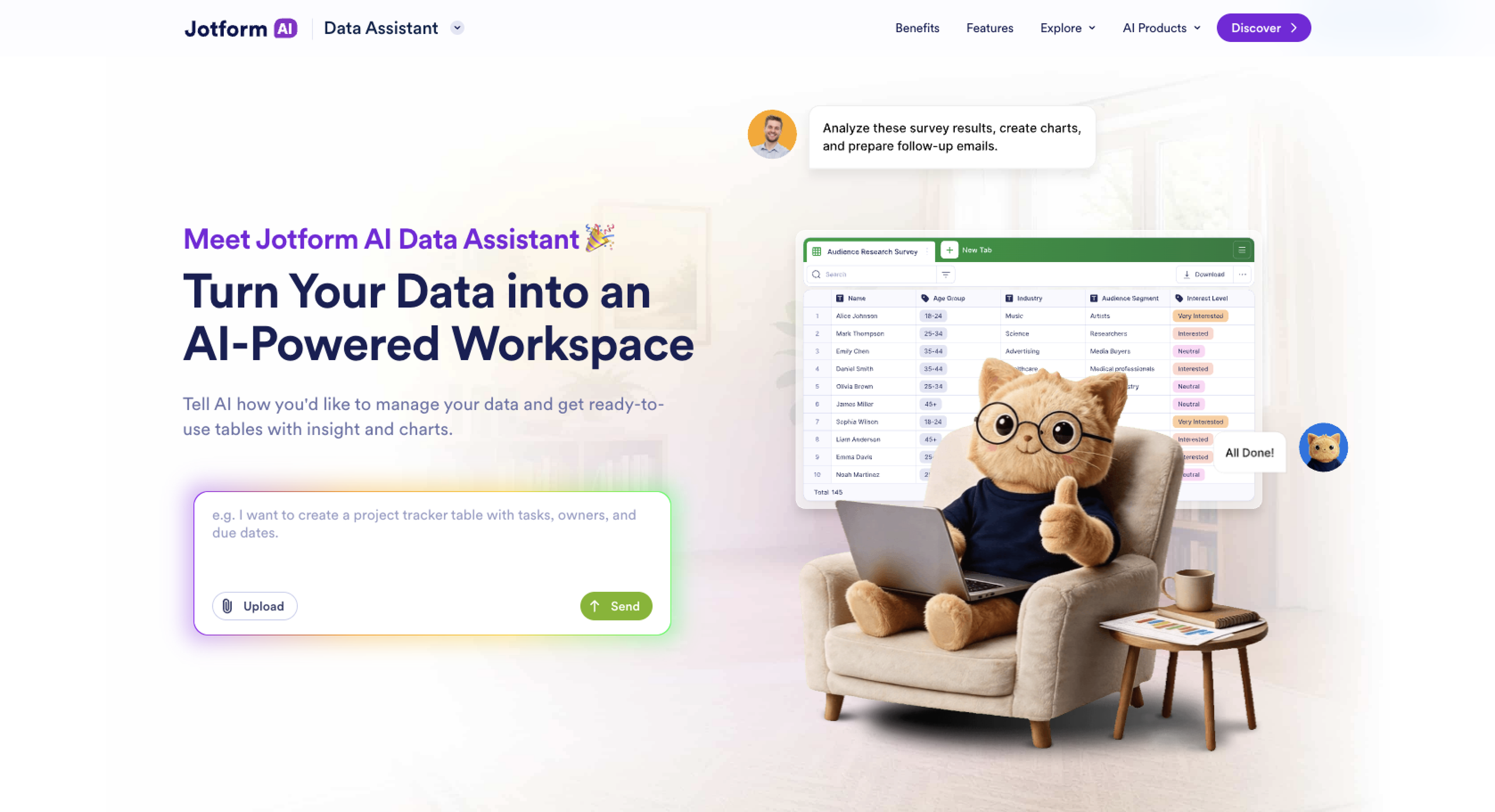
Hinzu kommt: Während die Google-Workspace-Funktionen von Gemini ein kostenpflichtiges Abonnement erfordern, ist der Jotform KI-Datenassistent kostenlos. Sie können ihn als eigenständiges Tool nutzen oder eine Integration zwischen Jotform und Google Tabellen einrichten, um alles an einem Ort zu verwalten – ganz ohne Exportaufwand.
Zu den Funktionen, die mit dem Jotform KI-Datenassistent verfügbar sind, gehören
- Konversationen in natürlicher Sprache: Lassen Sie Jotform Ihre Daten nach Ihren Vorgaben analysieren. Fragen Sie Summen, Durchschnittswerte und Aufschlüsselungen ab – ganz ohne Formeln.
- Wirklich nützliche Erkenntnisse: Lassen Sie Jotform Ihre Daten auf Anomalien und wiederkehrende Muster hin analysieren, um zu erfahren, was jetzt Ihre Aufmerksamkeit erfordert.
- Kategorisierte KI-Spalten: Lassen Sie Jotform Daten nach Stimmung, Produkttyp, Formularantwort oder einem anderen Element klassifizieren.
- Sofortige Visualisierungen: Verwandeln Sie Ihre Daten direkt im Chat in ein Diagramm und eine Zusammenfassung.
Der KI-Datenassistent ist sowohl in Jotform Tabellen – zur Organisation und Filterung von Antworten aus Online-Formularen – als auch in Jotform-Posteingang – zur Überprüfung von Einsendungen aus Online-Umfragen – im Einsatz. Datenerfassung und -analyse erfolgen an einem zentralen Ort statt auf verschiedenen Plattformen.
Jotform bietet einen kostenlosen tarif mit Zugriff auf alle Funktionen an, einschließlich des Jotform KI-Datenassistent. Erstellen Sie noch heute ein Konto und entdecken Sie, wie Jotform Ihre Arbeitsabläufe unterstützen kann.
Gewinnen Sie Erkenntnisse aus Ihren Antworten – direkt dort, wo Sie sie erfassen.
Das Deaktivieren von Gemini in Google Tabellen ist ganz einfach, und Sie können die Funktion jederzeit wieder einschalten, falls Sie die Vorschläge vermissen sollten. Beachten Sie jedoch, dass Sie möglicherweise die Hilfe eines Administrators benötigen, wenn Sie Google Tabellen mit einem Arbeits- oder Schulkonto nutzen.
Wenn die Datenanalyse der Hauptgrund für Ihre Nutzung von Gemini ist, sollten Sie sich den Jotform KI-Datenassistent ansehen. Er bietet ähnliche Vorteile – ganz ohne die störende Seitenleiste, die Ihren Arbeitsbereich verstellt. Probieren Sie ihn noch heute kostenlos aus.
Häufig gestellte Fragen
Sie benötigen ein kostenpflichtiges Abonnement, um Gemini in Google Tabellen nutzen zu können. Es ist für private und geschäftliche Konten verfügbar.
Öffnen Sie die Gemini-App in Ihrer Google Workspace. Klicken Sie auf „Einstellungen“ > „Aktivität“ und deaktivieren Sie die Option „Aktivität speichern“.
Durch Drücken der Tasten Strg und K öffnen Sie ein Menü, um einen Hyperlink auf einen bestimmten Text in Ihrer Google Tabelle anzuwenden.
Dieser Artikel richtet sich an Nutzer von Google Tabellen, Geschäftsleute, Lehrkräfte, Inhaber von Workspace-Konten sowie alle, die Gemini deaktivieren möchten, um eine übersichtlichere und weniger aufdringliche Nutzung der Tabellenkalkulation zu ermöglichen – ohne dabei auf nützliche Tools zur Datenanalyse verzichten zu müssen.













Kommentar abschicken: