
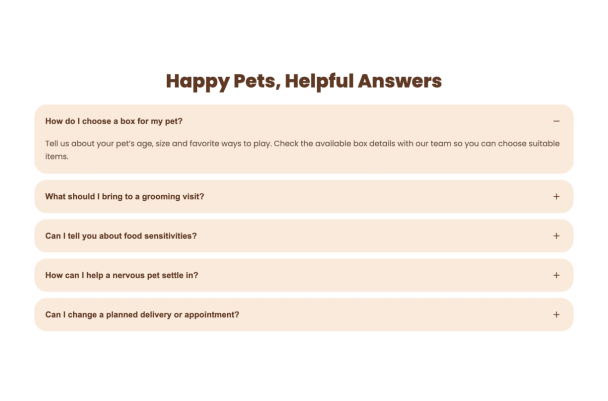
Numbered Pottery Class FAQ
Ihr Widget konnte nicht erstellt werden. Bitte versuchen Sie es erneut.
Ihr Widget konnte nicht erstellt werden. Bitte versuchen Sie es erneut.

Ihr Widget konnte nicht erstellt werden. Bitte versuchen Sie es erneut.

Ihr Widget konnte nicht erstellt werden. Bitte versuchen Sie es erneut.

Ihr Widget konnte nicht erstellt werden. Bitte versuchen Sie es erneut.
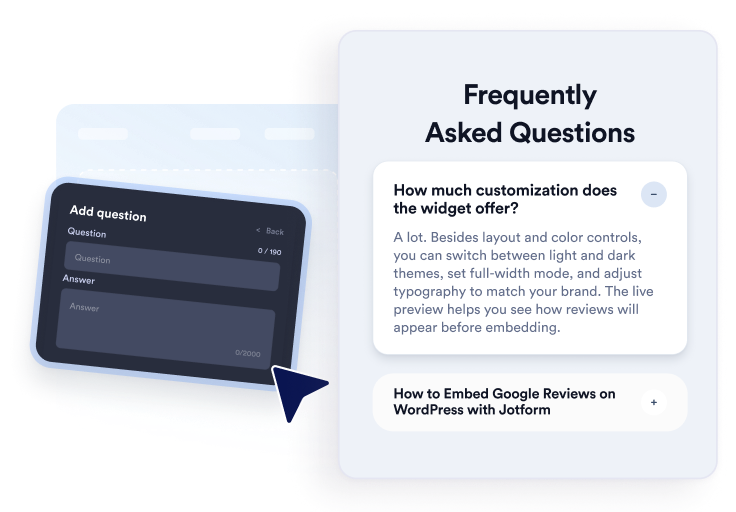
Schreiben und ordnen Sie Antworten zu Produkten, Preisen, Support, Richtlinien oder Onboarding. Fügen Sie bei Bedarf Links oder Bilder hinzu und duplizieren, sortieren oder entfernen Sie Fragen anschließend im visuellen Editor.
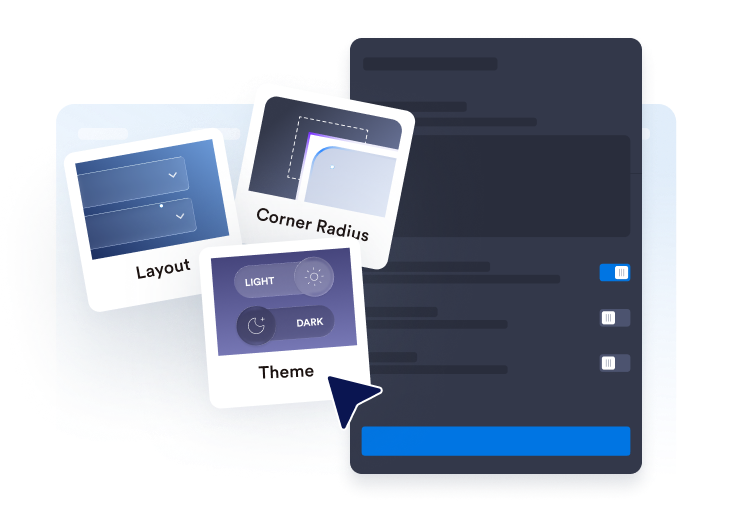
Wählen Sie ein Akkordeon-, Listen- oder mehrspaltiges Layout. Passen Sie die Suchleiste, Symbole, das Verhalten der Fragen, Farben, Abstände und weitere Designeinstellungen an Ihren FAQ-Bereich an.
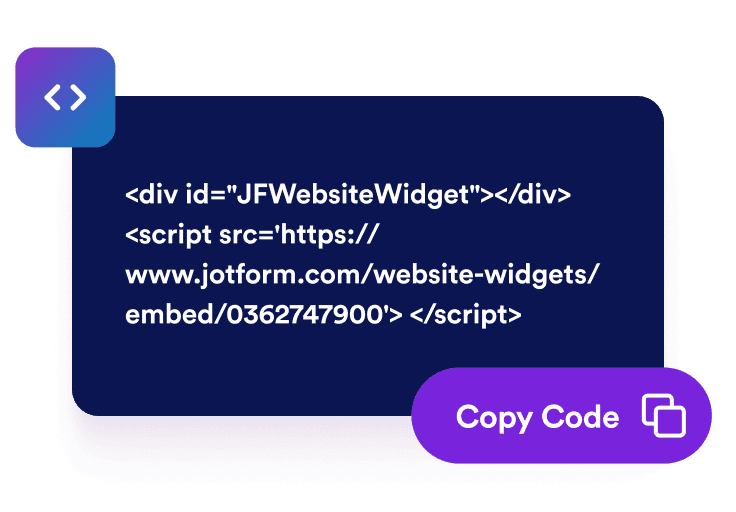
Sehen Sie sich eine Vorschau des fertigen FAQ-Bereichs an, kopieren Sie den generierten Einbettungscode und fügen Sie ihn in einen Block für eigenen HTML-Code oder Einbettungen ein. Veröffentlichen Sie die Seite und testen Sie Fragen, Suche, Links und Medien.
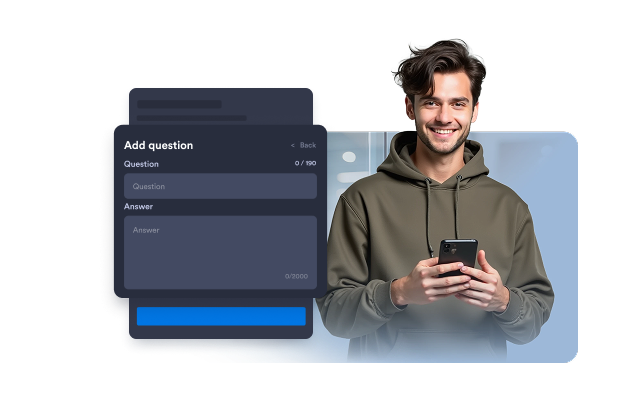
Fügen Sie Fragen hinzu, duplizieren Sie sie, ordnen Sie sie neu an und entfernen Sie sie, ohne den Abschnitt manuell neu erstellen zu müssen. Nutzen Sie Rich-Text-Antworten, um Produktdetails, Rechnungsbedingungen, Einrichtungsanleitungen, Versandinformationen oder andere Themen zu organisieren, zu denen Besucher häufig Fragen stellen.
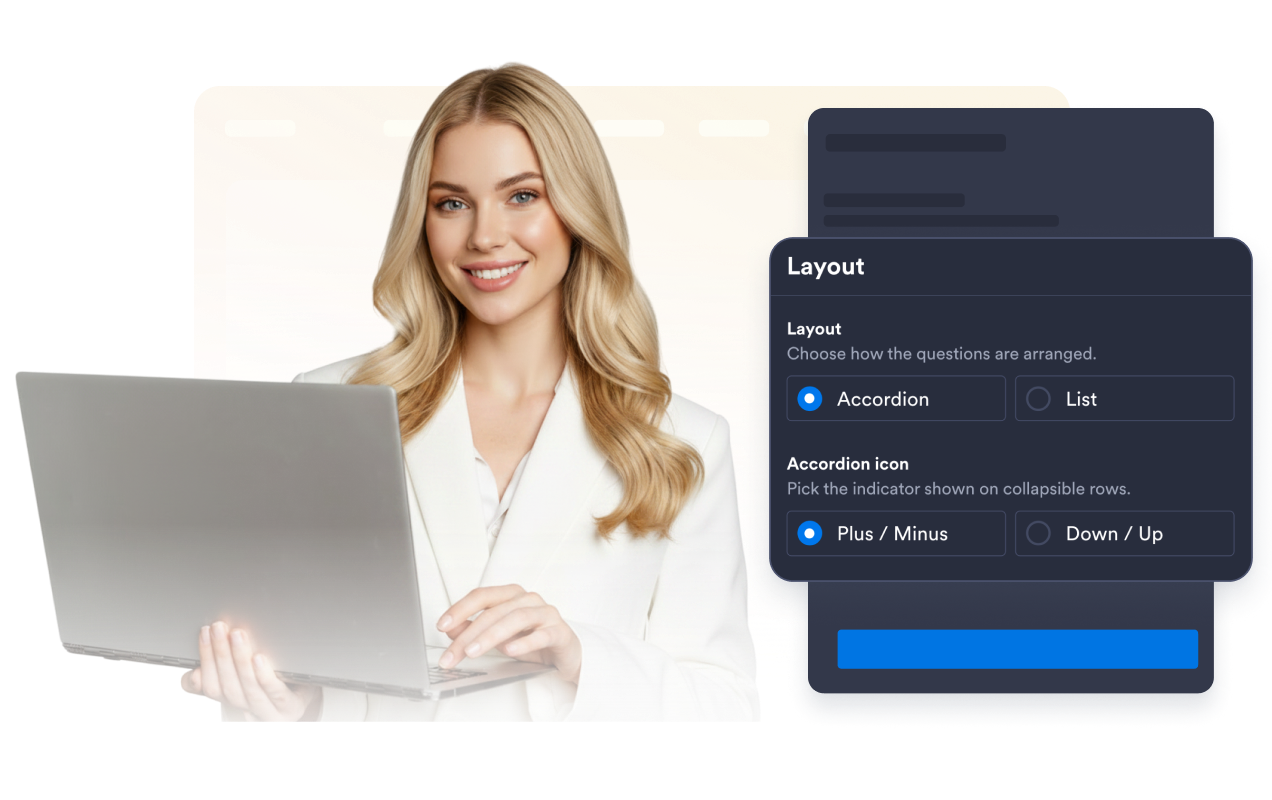
Wählen Sie ein Akkordeon für kompakte Fragengruppen, eine Liste für Antworten, die dauerhaft sichtbar bleiben sollen, oder ein mehrspaltiges Layout für umfangreichere FAQ-Bereiche. Das passende Layout kann auch große Sammlungen übersichtlicher machen.
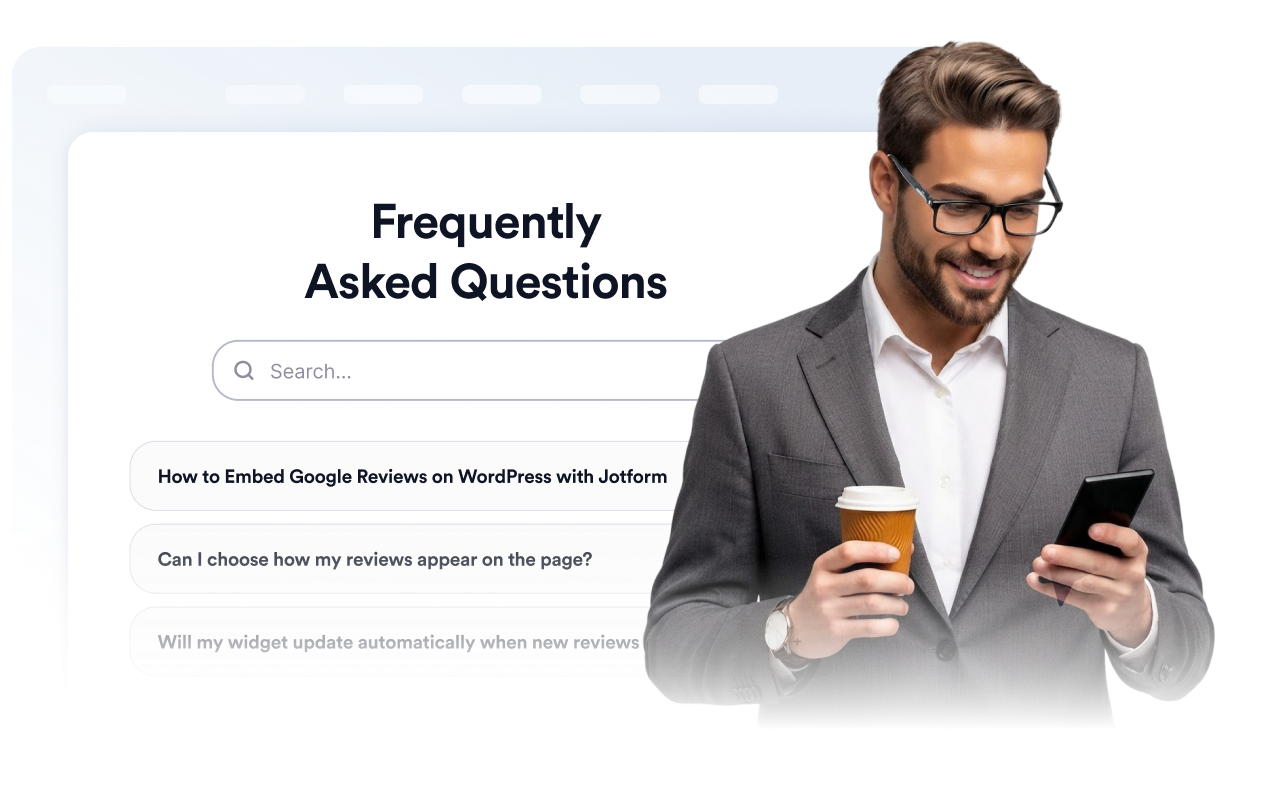
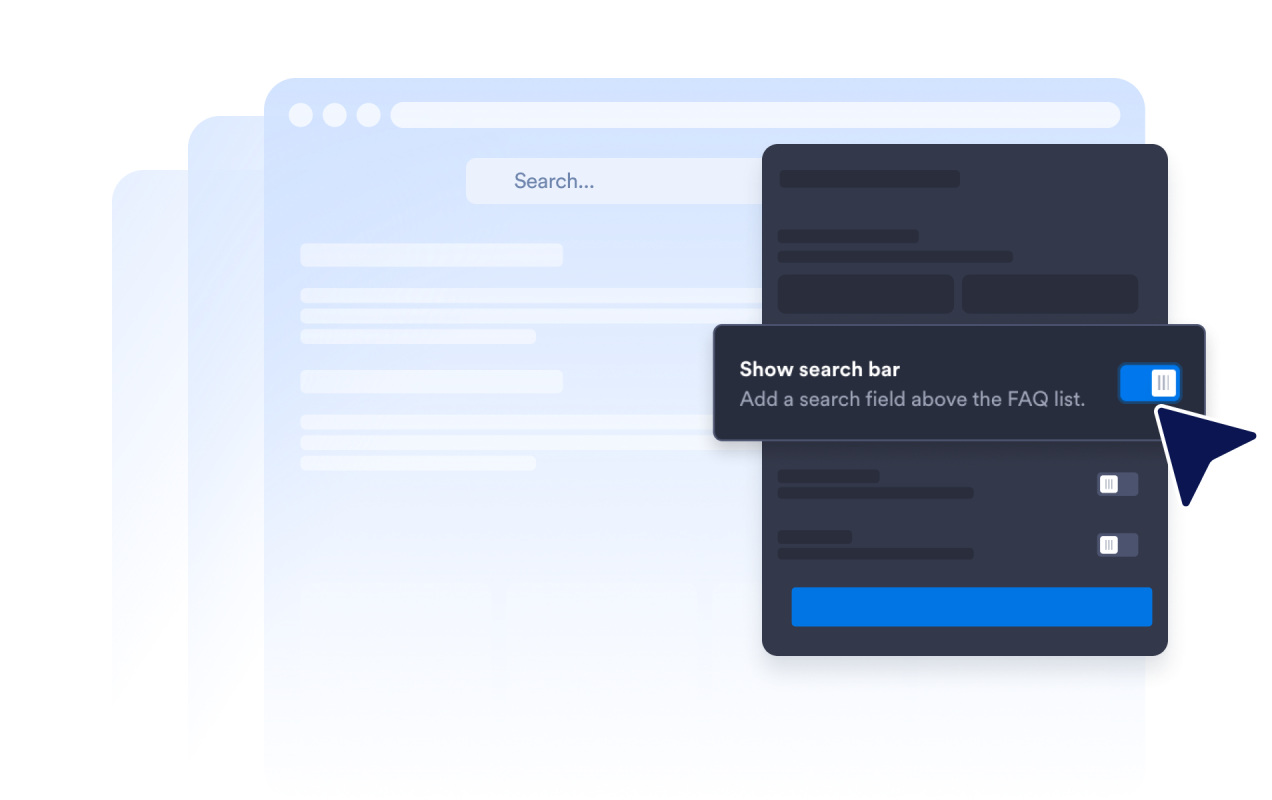
Aktivieren Sie die Suchleiste, damit Besuchende Fragen und Antworten nach Stichwörtern filtern können. Die Suche ist besonders nützlich auf Hilfeseiten und in umfangreichen FAQ-Bereichen, in denen es länger dauern würde, alle Fragen einzeln durchzusehen.
Wählen Sie das Akkordeon-Symbol und seine Position, legen Sie fest, wie viele Fragen anfangs angezeigt werden, und entscheiden Sie, ob eine oder mehrere Antworten gleichzeitig geöffnet bleiben können. So bestimmen Sie, wie Besuchende längere FAQ-Bereiche durchgehen.
Mit den Widgets von Jotform wird Ihre Website interaktiver und Sie steigern Ihre Conversion-Rate. Zur Auswahl stehen zahlreiche Tools wie Sternebewertungen, Slideshows mit Erfahrungsberichten, Pop-ups mit Social Proof und eingebettete Medien. Fügen Sie Widgets zu Ihren Formularen oder Landingpages hinzu, um Daten zu sammeln, Erfahrungsberichte anzuzeigen und Leads zu gewinnen – ganz ohne Programmierkenntnisse.
Fügen Sie Jotform-Widgets mithilfe eines Einbettungscodes in Ihre Website ein. Passen Sie das Widget an, sehen Sie sich die Vorschau an und fügen Sie den Code in jede Seite ein, die benutzerdefiniertes HTML oder Einbettungsblöcke unterstützt – ganz ohne Entwicklerinnen oder Entwickler.
Mit Jotform Website Widgets sammeln Sie Leads, zeigen Kundenfeedback, präsentieren Social Proof, binden Medien ein oder fügen nützliche Webseiten-Tools hinzu. Über jedes Widget können Besucher direkt auf Ihrer Website mit Ihrem Unternehmen interagieren.
Wenn Sie Unterstützung bei der Einrichtung, Anpassung, Einbettung oder Fehlerbehebung Ihres Widgets benötigen, steht Ihnen das Kundensupport-Team von Jotform rund um die Uhr zur Verfügung. So können Sie beruhigt weiterarbeiten, denn Sie wissen: Hilfe ist da, wenn Sie sie brauchen.
Beantworten Sie die Fragen Ihrer Kunden mit einem FAQ-Tool. Binden Sie ein Widget für einen FAQ-Bereich in Ihre Website ein.
Produktseiten, um Fragen zu Funktionen, Größen, Einrichtung, Kompatibilität und Lieferung zu beantworten.
Preisseiten, um Tarife, Testversionen, Abrechnungszyklen, Kündigungen und Upgrades zu erklären.
Hilfe-Center, um häufige Support-Fragen in einem durchsuchbaren Bereich zu organisieren.
Buchungs- und Veranstaltungsseiten zur Erläuterung von Terminen, Veranstaltungsorten, Rückerstattungen und Teilnahmebedingungen.
Kurs- und Mitgliedschaftsseiten, um Fragen zu Zugang, Lehrplan, Zahlungen und Support zu beantworten.
Landingpages, um häufige Bedenken zu klären, bevor Besucher sich registrieren, buchen oder ein Formular absenden.
Machen Sie mit Jotform aus Interesse Taten. Erstellen Sie leistungsstarke Formulare, die Leads gewinnen, Zahlungen entgegennehmen und Antworten automatisieren – alles an einem Ort. Jede Antwort landet in Ihrem Jotform Posteingang, wo Sie nachfassen oder sie mit Ihren Lieblings-Apps verbinden können.
Jetzt starten – Kostenlos!
Ein FAQ-Widget ist ein einbettbarer Bereich mit Fragen und Antworten für Ihre Website. Besuchende finden darin häufige Fragen in einem durchsuchbaren Akkordeon-, Listen- oder mehrspaltigen Layout, ohne auf eine andere Seite wechseln zu müssen.