Wenn Sie Ihrer Website häufig gestellte Fragen (FAQs) hinzufügen, erhalten Besucher Antworten auf typische Anliegen und finden die gewünschten Informationen schneller. FAQs helfen außerdem Suchmaschinen und KI-Tools dabei, klare Antworten auf die Fragen der Nutzer zu verstehen, zu finden und auszugeben.
Damit sowohl menschliche Leser als auch Bots davon profitieren, müssen Ihre FAQs jedoch korrekt auf Ihrer Website umgesetzt werden. Ein unsichtbarer Schema-Code für FAQs fügt eine zusätzliche Ebene strukturierter Daten hinzu, die Tools beim Interpretieren Ihrer Inhalte unterstützt. Außerdem sollten Sie das Layout der Fragen ansprechend und leicht lesbar für Menschen gestalten.
Für WordPress-Nutzer entsteht dadurch eine Herausforderung: Da diese Plattform keinen eigenen, nativen Block für FAQs bietet, stellt sich die Frage, wie Sie den erforderlichen JSON-LD-Code hinzufügen und gleichzeitig einen gut lesbaren FAQ-Bereich anzeigen können.
Sie haben zwei Möglichkeiten:
- Sie nutzen SEO-Plug-ins wie Yoast oder Rank Math für Gutenberg-FAQ-Blöcke, die die Anforderungen von Bots und Menschen gleichzeitig erfüllen.
- Sie entscheiden sich für ein kostenloses, schlankes Serverless-Widget und verwalten das Schema manuell – so trennen Sie die Aufgaben für Back-End und Front-End.
Auf den ersten Blick wirkt die erste Variante vielleicht attraktiver, sie hat jedoch einige Nachteile, wie Sie weiter unten sehen werden. In diesem Artikel zeigen wir Ihnen, wie Sie in WordPress ein FAQ-Schema auf beide Arten hinzufügen, damit Sie entscheiden können, welche Lösung für Ihre Website die richtige ist.

Option 1: Ein spezielles WordPress-FAQ-Block-Plug-in installieren
Um sowohl die SEO-Anforderungen als auch die visuellen Bedürfnisse von FAQs zu erfüllen, greifen viele Nutzer auf SEO- oder FAQ-spezifische Plug-ins von Drittanbietern aus dem WordPress-Repository zurück, zum Beispiel Yoast, Rank Math und FAQ Schema Ultimate.
Beachten Sie, dass bei dieser Methode neue Software auf Ihrem Server installiert werden muss, um die FAQ-Akkordeonstruktur (die sich beim Anklicken öffnet und schließt) in Ihrem Dashboard zu erstellen.
Außerdem verursachen Plug-ins manchmal mehr Probleme, als sie lösen. Sie laden oft umfangreiches CSS und JavaScript auf Ihrer gesamten Website, was die Rendering-Zeiten der Seiten verlangsamen kann. Manche Plug-ins haben zudem starre Designvorgaben, die Ihre Möglichkeiten einschränken, das Front-End nach Ihren Vorstellungen anzupassen. Dadurch kann der Stil Ihrer Website uneinheitlich wirken. Hinzu kommt, dass viele Plug-ins auf einem Freemium-Geschäftsmodell basieren, bei dem bestimmte Funktionen wie die Farbanpassung oder Live-Suchleisten hinter einer teuren Bezahlschranke verborgen sind.
Dennoch betrachten manche Nutzer diese Einschränkungen als notwendigen Kompromiss. Wenn Sie diese Methode ausprobieren möchten, erfahren Sie hier, wie Sie in WordPress mit einem Plug-in einen Gutenberg-Block für strukturierte FAQ-Daten hinzufügen:
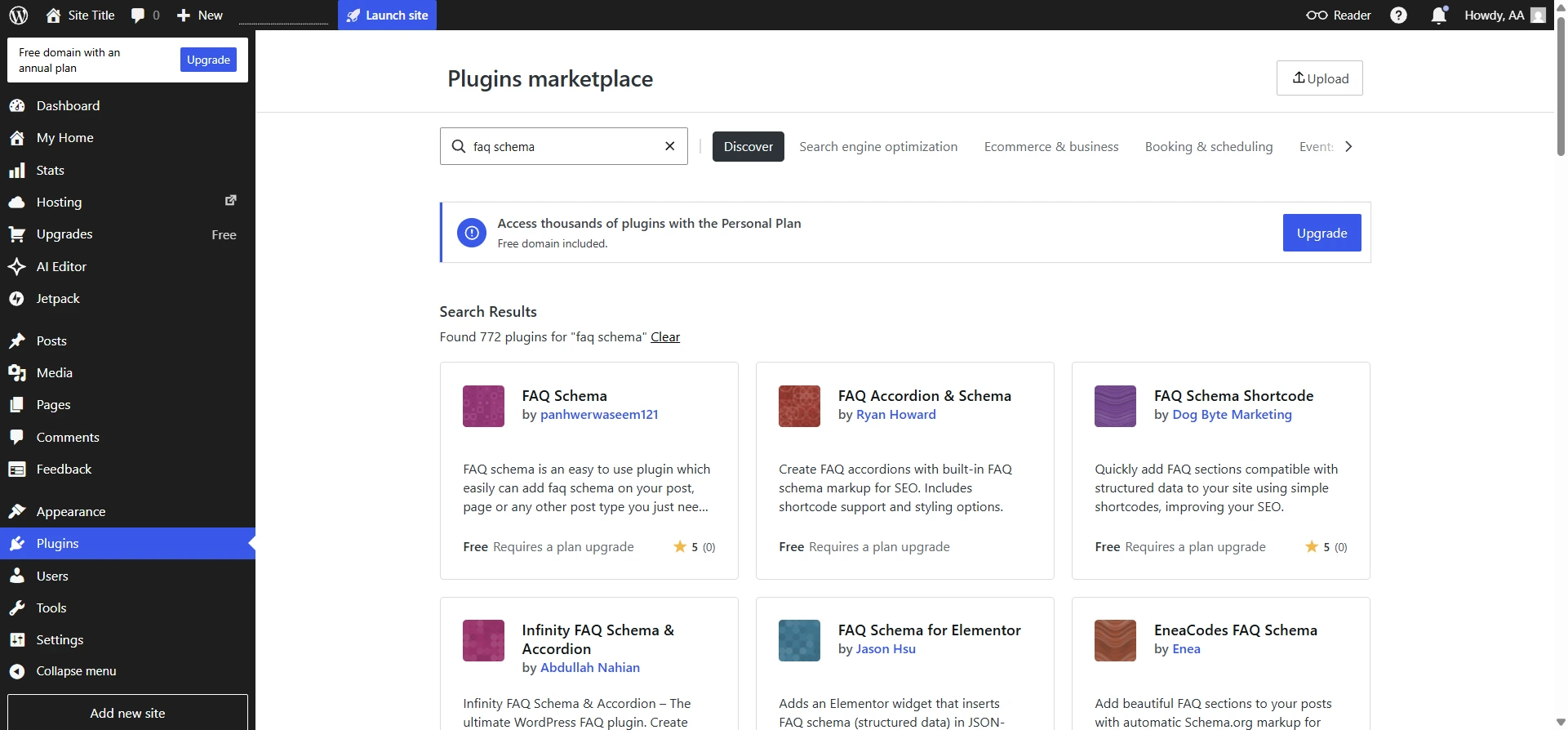
- Ein FAQ-Schema-Plug-in installieren: Öffnen Sie das WordPress-Dashboard und klicken Sie auf Plugins. Suchen Sie nach „FAQ schema“ und wählen Sie aus den Suchergebnissen das Plug-in aus, das Sie installieren möchten.
Folgen Sie den Anweisungen, um das FAQ-Schema-Plug-in zu installieren und zu aktivieren. Die genauen Installationsschritte hängen vom jeweiligen Plug-in ab. Beachten Sie, dass viele Plug-ins kostenlos erhältlich sind, Sie sie aber nur mit einem kostenpflichtigen WordPress-Tarif nutzen können.
- Ihre FAQs hinzufügen: Rufen Sie die Seite auf, auf der Sie FAQ-Inhalte hinzufügen möchten. Je nach verwendetem Plug-in können Sie entweder einen FAQ-Block zur Seite hinzufügen oder Ihre Fragen und Antworten in die FAQ-Felder des Plug-ins eingeben.
- FAQ-Schema aktivieren: Einige Plug-ins wenden den Schema-Typ „FAQ“ automatisch an. Bei anderen müssen Sie FAQ selbst als Schema-Typ auswählen.
Prüfen Sie die neu hinzugefügten Inhalte, um sicherzustellen, dass sie für menschliche Besucher gut lesbar sind.
Pro Tip
Möchten Sie wissen, wie Sie WordPress-Plug-ins effektiv nutzen? In unserem Artikel So verwenden Sie WordPress finden Sie Details zur Funktionsweise und Wartung von Plug-ins.
Option 2: Schema manuell hinzufügen und ein kostenloses FAQ-Widget nutzen (empfohlen)
Wenn Sie nach einer Alternative zum FAQ-Block von Rank Math oder Yoast suchen, probieren Sie diesen Ansatz aus: Fügen Sie das unsichtbare WordPress-FAQ-Schema manuell hinzu (oder über ein SEO-Plug-in, das Sie ohnehin bereits verwenden, um zusätzliche Plug-ins zu vermeiden) und nutzen Sie anschließend ein zuverlässiges, extern gehostetes Widget für das visuelle FAQ-Akkordeon.
Das Jotform FAQ-Widget ist eine hervorragende kostenlose Lösung für das Front-End. Es bietet Ihren menschlichen Besuchern ein ansprechendes, durchsuchbares visuelles Akkordeon und übernimmt die Formatierung vollständig außerhalb Ihres Servers, sodass die Rendering-Zeiten der Seiten nicht beeinträchtigt werden.
So verwenden Sie das Jotform FAQ-Widget:
- FAQ-Fragen und -Antworten hinzufügen: Rufen Sie die Seite des Jotform FAQ-Widgets auf und fügen Sie Ihre FAQ-Fragen und -Antworten in den Widget-Einstellungen hinzu. Sie können Fragen neu anordnen, Antworten mit Links oder Bildern ergänzen und Fragen bei Bedarf löschen. Klicken Sie auf Weiter.
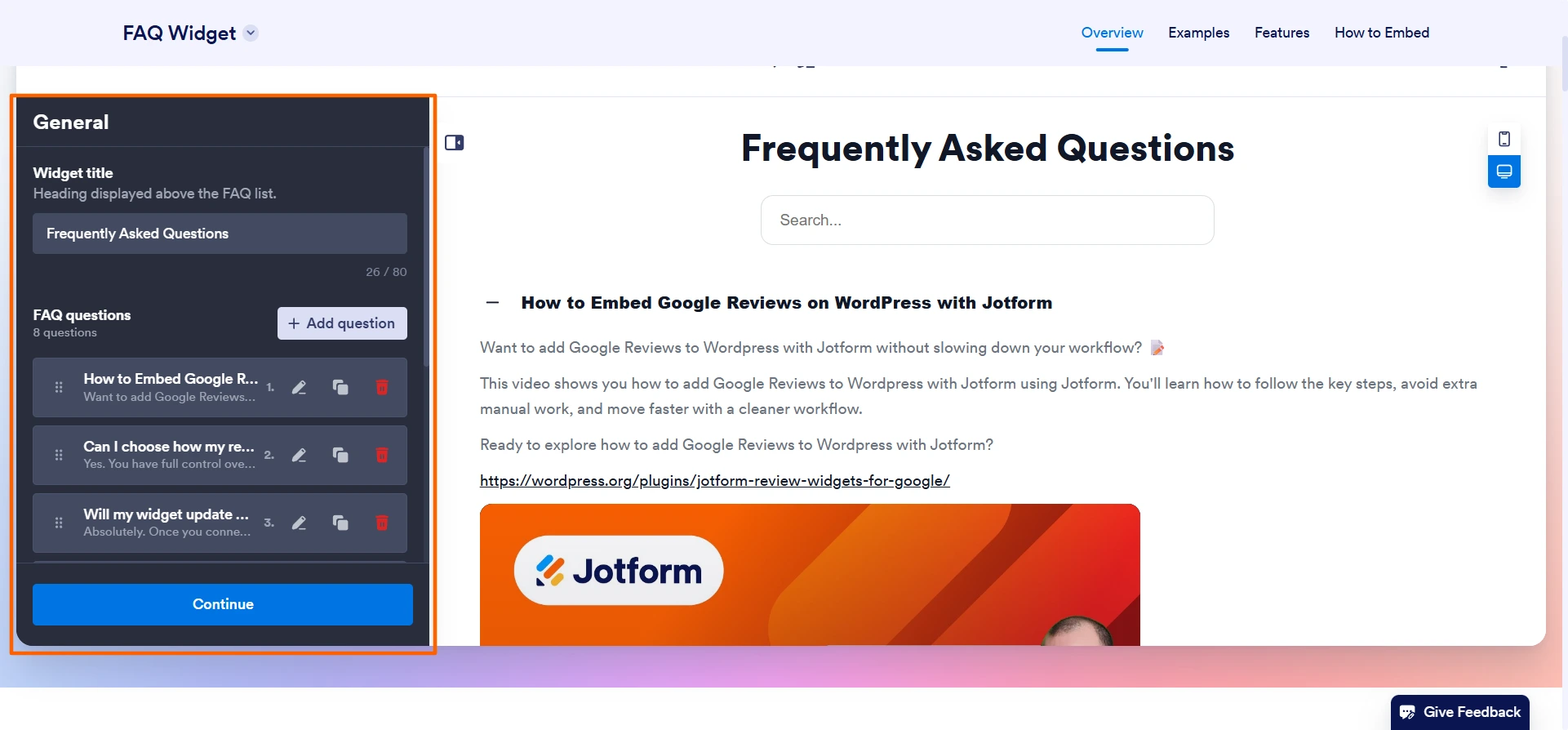
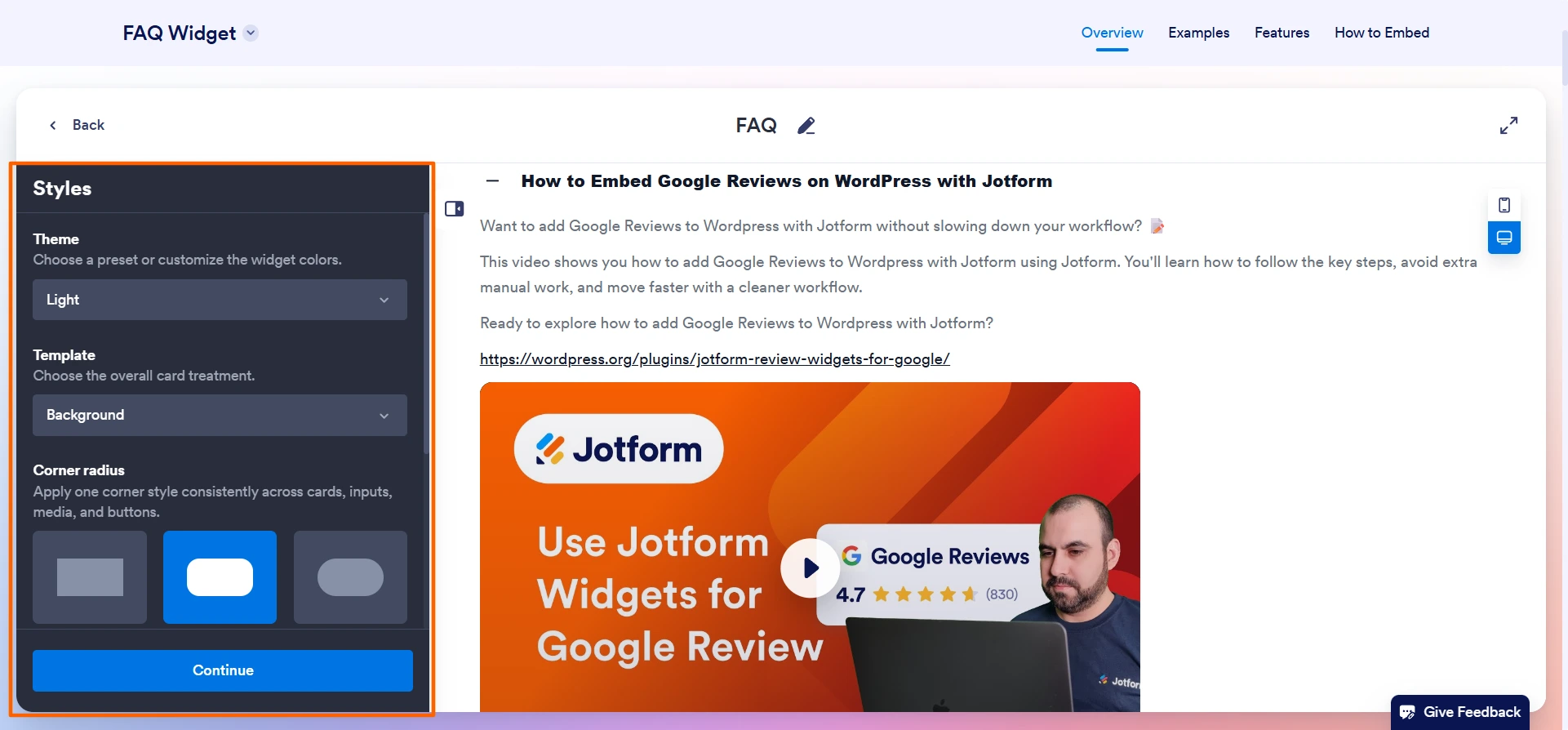
- Layout und Stil anpassen: Jotform bietet Ihnen unübertroffene visuelle Kontrolle über Ihre FAQs: Sie können Theme, Vorlage, Eckenradius, Schriftart, Positionierung und Layout des Akkordeons und vieles mehr auswählen. Sie können sogar eine Live-Suchleiste hinzufügen – und das alles ohne kostenpflichtige WordPress-Plug-in-Upgrades, die Ihre Website verlangsamen können.
Scrollen Sie nach unten und legen Sie alle gewünschten Einstellungen fest, um Ihren FAQ-Bereich individuell anzupassen.
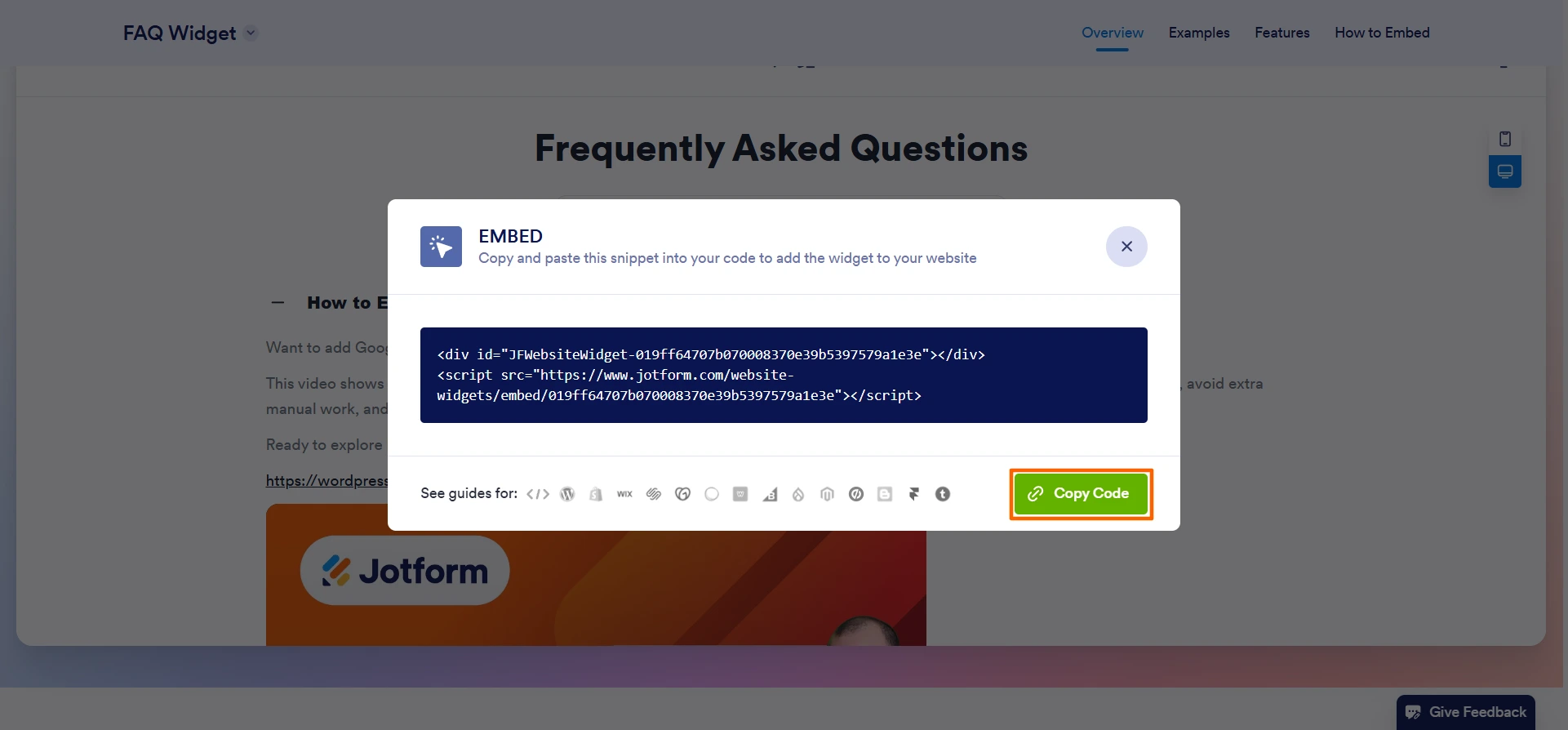
- Den Einbettungscode des Widgets kopieren: Wenn Sie die Anpassung der FAQ abgeschlossen haben, klicken Sie auf Kostenlos auf Ihrer Website testen. Jotform stellt Ihnen einen Einbettungscode für das FAQ-Widget bereit. Klicken Sie auf Code kopieren, um den Einbettungscode zu kopieren. Beachten Sie, dass Jotform Sie auffordert, sich anzumelden oder zu registrieren, um den Code zu erhalten.
- Den Einbettungscode in WordPress einfügen: Öffnen Sie Ihre WordPress-Website und fügen Sie auf der Seite, auf der Sie die FAQs hinzufügen möchten, über den Block-Inserter einen Individuelles-HTML-Block hinzu. Fügen Sie den Einbettungscode des FAQ-Widgets in den HTML-Block ein. Klicken Sie auf Aktualisieren. WordPress fügt das individuell angepasste Jotform FAQ-Widget automatisch in Ihre WordPress-Website ein.
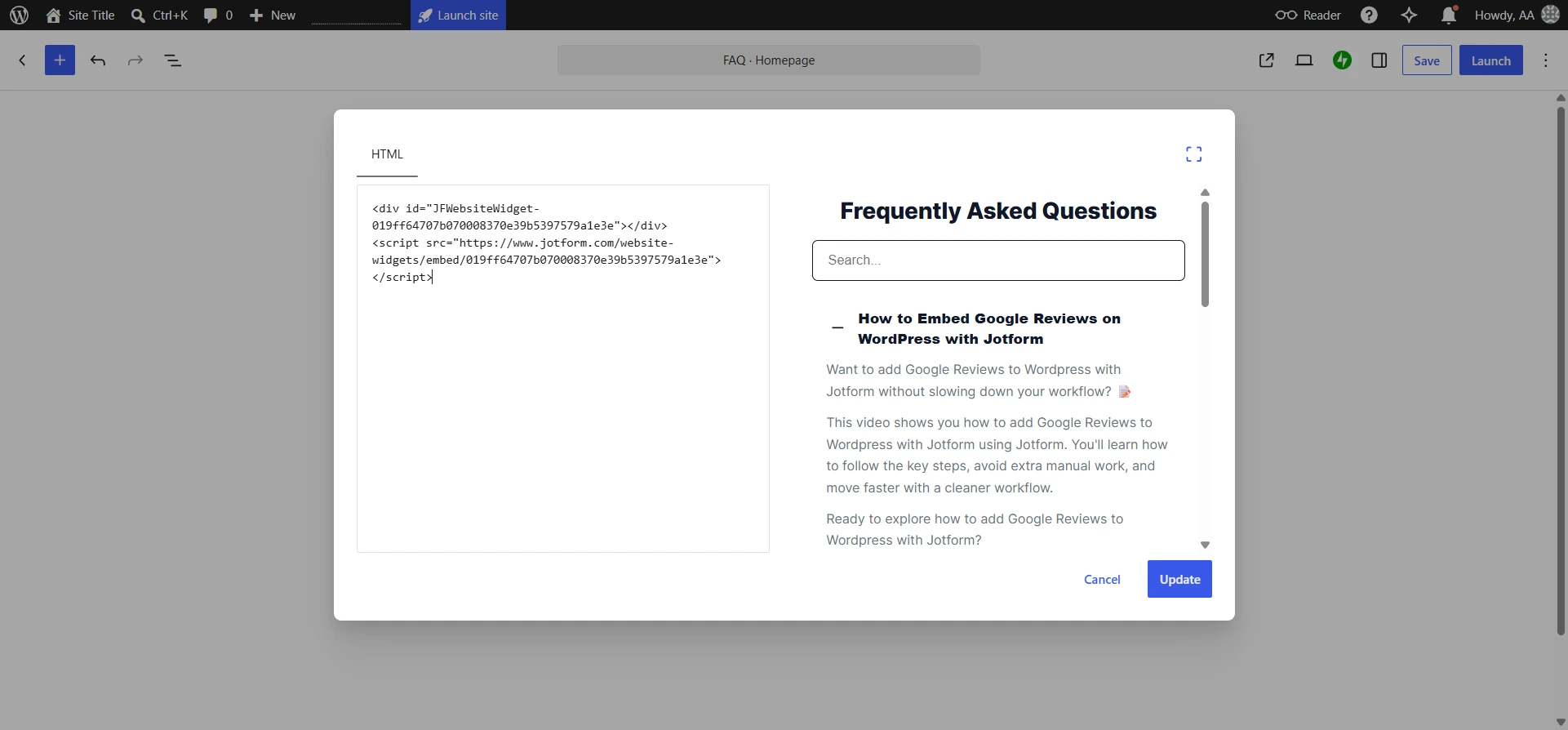
Denken Sie daran, den unsichtbaren Schema-Code nach Abschluss der Widget-Einbettung manuell oder über ein bereits vorhandenes Plug-in hinzuzufügen.
Mehr Leistung für Ihre WordPress-Website mit intelligenten Serverless-Widgets
FAQs zu WordPress hinzuzufügen ist keine leichte Aufgabe, vor allem wenn sie sowohl von Bots gecrawlt als auch von menschlichen Besuchern gelesen werden sollen. Um Ihren Website-Besuchern ein reibungsloses und interaktives Erlebnis zu bieten, brauchen Sie das Jotform FAQ-Widget.
Das FAQ-Back-End vom Front-End zu trennen ist eine klügere Strategie, als sich auf ein weiteres schwergewichtiges Plug-in zu verlassen. Fügen Sie stattdessen das FAQ-Schema manuell hinzu und nutzen Sie ein kostenloses, extern gehostetes Tool wie das Jotform FAQ-Widget, das Ihr visuelles Front-End aufwertet und Ihre WordPress-Architektur schlank hält. So haben Sie mehr Kontrolle darüber, wie die FAQs für Ihre Website-Besucher aussehen und wie strukturierte Daten in WordPress umgesetzt werden.
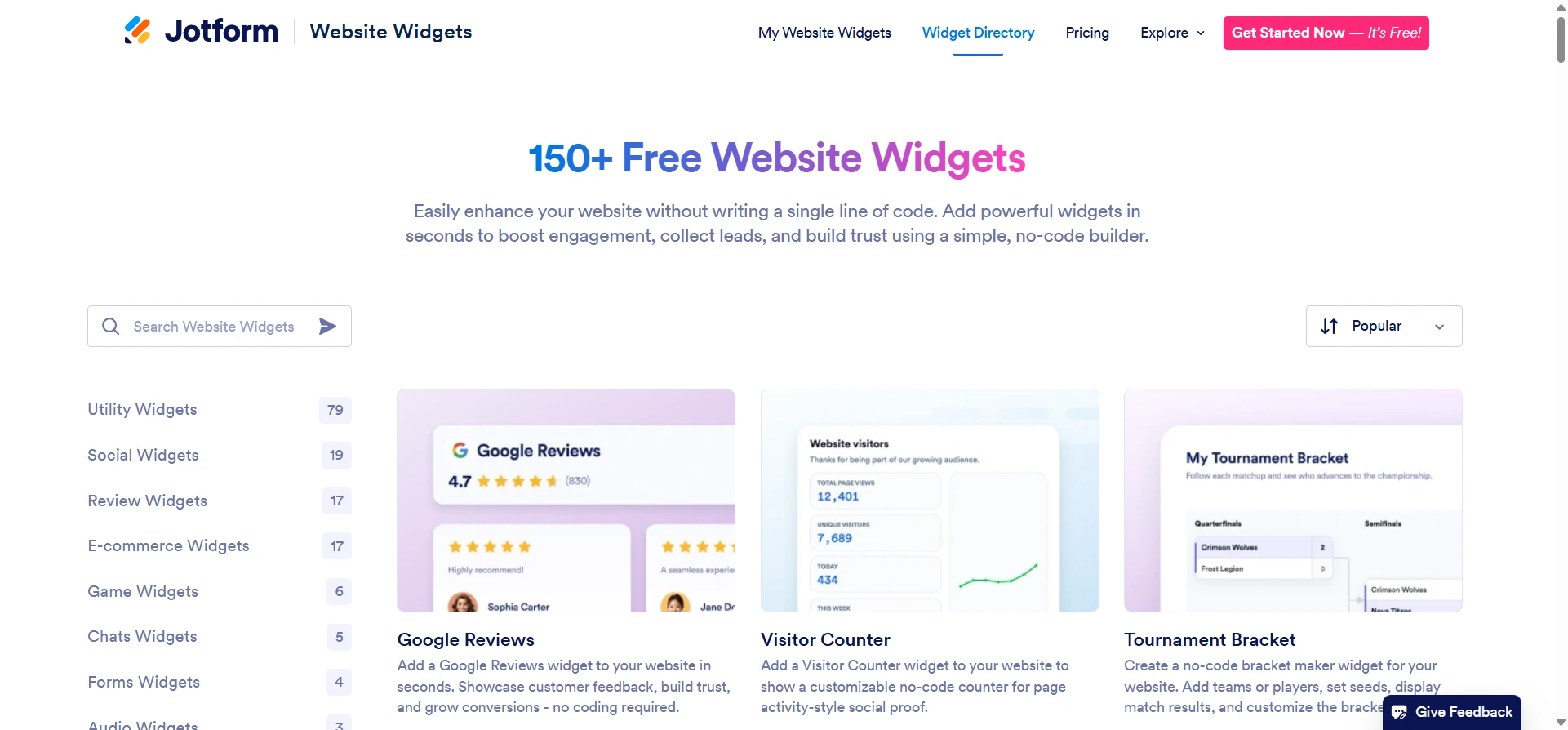
Das Jotform FAQ-Widget ist nicht das Einzige, was Jotform zu bieten hat. Es gibt über 150 kostenlose Website-Widgets, mit denen Sie Ihrer Website ganz einfach weitere Funktionen hinzufügen können. Zum Beispiel zeigt das Wetter-Widget die aktuellen lokalen Wetterbedingungen an, während das Barrierefreiheits-Widget ein komfortableres Surferlebnis für alle Ihre Besucher schafft.
Außerdem können Sie mit WordPress-Formularen Daten von Ihren Website-Nutzern erfassen, zum Beispiel auf Kontaktseiten, Bestellseiten und Lead-Magnet-Seiten. Darüber hinaus bietet Jotform eine native Integration mit WordPress, mit der Sie Ihre WordPress-Formulare um Branding-Elemente, individuelle Formularfelder und Integrationen mit Zahlungsdienstleistern erweitern können.
Das Beste daran: Der Einstieg bei Jotform ist kostenlos. Entdecken Sie die Plattform noch heute und erfahren Sie, wie einfach Sie in WordPress ein FAQ-Schema hinzufügen und dabei Front-End und Back-End getrennt halten können.
Dieser Artikel richtet sich an WordPress-Website-Betreiber, SEO-Spezialisten und Content-Marketer, die Google Rich Snippets für ihre FAQs erhalten möchten und dabei ein sauberes, schlankes visuelles Front-End-Design beibehalten wollen.













Kommentar abschicken: