Google Maps Widget für Ihre Website
Fügen Sie Ihrer Website eine interaktive Google Map hinzu, damit Besucher Ihre Geschäfte, Büros, Veranstaltungsorte oder Servicebereiche schneller finden. Zeigen Sie jeden Standort mit Kontaktdaten, Öffnungszeiten, Fotos, Kategorien und Links zu Wegbeschreibungen in einem einzigen responsiven Widget an.
Jetzt erstellen – kostenlos!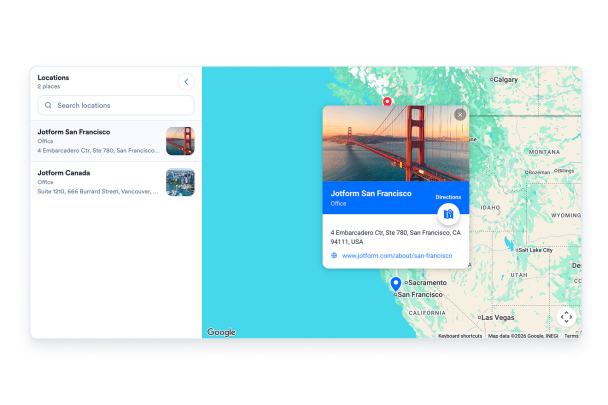

So erstellen Sie das Widget Google Maps

Fügen Sie Ihre Standorte hinzu
Geben Sie Adressen, Namen, Telefonnummern, Öffnungszeiten, Kategorien, Beschreibungen, Bewertungen und optionale Standortbilder ein.

Passen Sie die Karte an
Wählen Sie den Einzel- oder Mehrfachstandort-Modus, einen Kartentyp, legen Sie das Layout fest und gestalten Sie die Farben des Panels.

Betten Sie es auf Ihrer Website ein
Fügen Sie den Einbettungscode in einen HTML- oder Einbettungsblock ein und veröffentlichen Sie Ihre Seite, um das Website-Widget anzuzeigen.
Helfen Sie Besuchern, den richtigen Standort schneller zu finden
Fassen Sie Ihre Standorte auf einer Karte zusammen
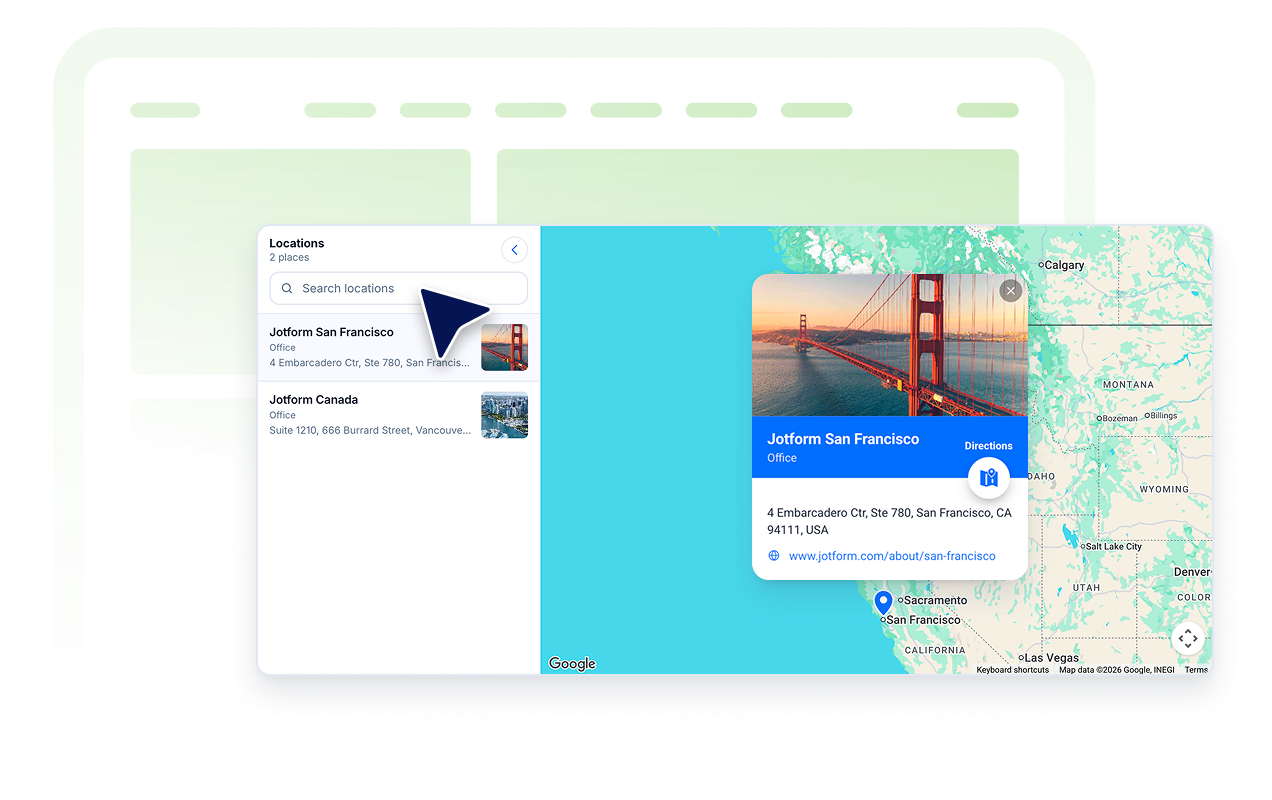
Speichern Sie Geschäfte, Büros, Veranstaltungsorte oder Servicebereiche mit ihren eigenen Adressen, Telefonnummern, Öffnungszeiten, Kategorien, Beschreibungen und Fotos.
Helfen Sie Besuchern, die Liste einzugrenzen
Aktivieren Sie Such- und Kategoriefilter, damit Besucher einen passenden Standort finden, auswählen und die eingebettete Google Map neu zentrieren können.

Leiten Sie Besucher direkt zur Wegbeschreibung
Zeigen Sie für jeden Standort Links zum Abrufen von Wegbeschreibungen und zum Öffnen in Google Maps an, damit Besucher ihre Route in Google Maps fortsetzen können.

Passen Sie die Karte an Ihre Seite an
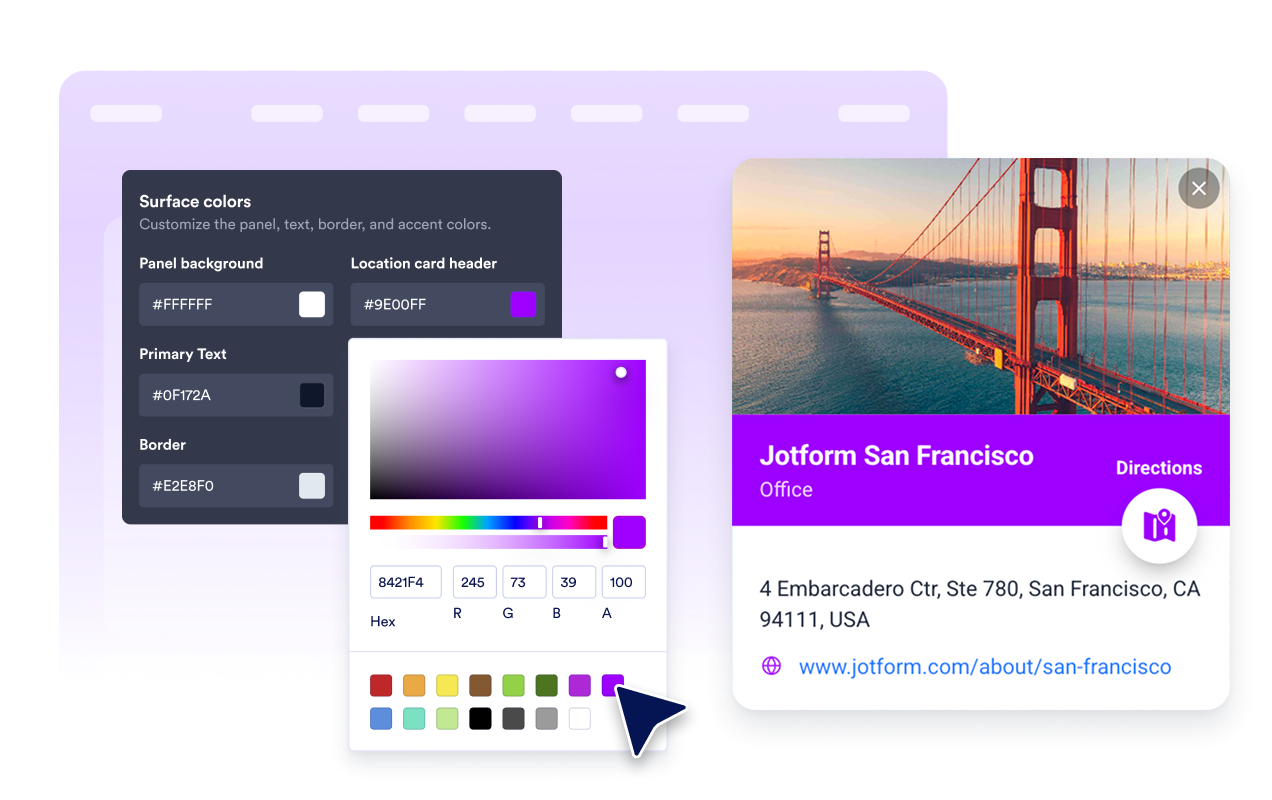
Wählen Sie helles oder dunkles Styling, geteilte oder gestapelte Layouts, die Panel-Position, Kartenhöhe, Zoom, Farben und bereichsspezifisches benutzerdefiniertes CSS.
Warum sich Jotform Website Widgets auszeichnen
Mit den Widgets von Jotform wird Ihre Website interaktiver und Sie steigern Ihre Conversion-Rate. Zur Auswahl stehen zahlreiche Tools wie Sternebewertungen, Slideshows mit Erfahrungsberichten, Pop-ups mit Social Proof und eingebettete Medien. Fügen Sie Widgets zu Ihren Formularen oder Landingpages hinzu, um Daten zu sammeln, Erfahrungsberichte anzuzeigen und Leads zu gewinnen – ganz ohne Programmierkenntnisse.
Fügen Sie Jotform-Widgets mithilfe eines Einbettungscodes in Ihre Website ein. Passen Sie das Widget an, sehen Sie sich die Vorschau an und fügen Sie den Code in jede Seite ein, die benutzerdefiniertes HTML oder Einbettungsblöcke unterstützt – ganz ohne Entwicklerinnen oder Entwickler.
Mit Jotform Website Widgets sammeln Sie Leads, zeigen Kundenfeedback, präsentieren Social Proof, binden Medien ein oder fügen nützliche Webseiten-Tools hinzu. Über jedes Widget können Besucher direkt auf Ihrer Website mit Ihrem Unternehmen interagieren.
Wenn Sie Unterstützung bei der Einrichtung, Anpassung, Einbettung oder Fehlerbehebung Ihres Widgets benötigen, steht Ihnen das Kundensupport-Team von Jotform rund um die Uhr zur Verfügung. So können Sie beruhigt weiterarbeiten, denn Sie wissen: Hilfe ist da, wenn Sie sie brauchen.
Wo Sie Google Maps einsetzen können
Platzieren Sie das Widget überall dort, wo Besucher Standortdetails benötigen, bevor sie vorbeikommen, anrufen, buchen oder einen Pfad wählen.
Kontaktseiten verbinden Ihre Adresse, Telefonnummer, Öffnungszeiten und einen Link zur Wegbeschreibung mit einer eingebetteten Google Map.
Filialfinder-Seiten ermöglichen es Kunden, Geschäfte, Showrooms, Abholpunkte und Kategorien zu vergleichen, bevor sie sich entscheiden, wohin sie gehen.
Veranstaltungsseiten weisen Teilnehmern den Weg zum Veranstaltungsort, zu Parkplätzen und zum Anmeldeschalter, bevor die Türen öffnen.
Hotel- und Reiseseiten heben die Unterkunft sowie nahegelegene Sehenswürdigkeiten, Verkehrsanbindungen und Serviceangebote hervor.
Restaurant-Speisekarten zeigen Speiseräume, Abholtheken und Öffnungszeiten, damit Gäste wissen, welchen Standort sie besuchen sollten.
Immobilien- und Campus-Seiten verorten Angebote, Gebäude und Eingänge, damit Besucher an der richtigen Tür ankommen.
Gewinnen Sie Leads als zahlende Kunden mit dem Jotform Formulargenerator
Nutzen Sie Jotform, um aus jedem Kontakt eine konkrete Maßnahme zu machen. Erstellen Sie leistungsstarke Formulare, mit denen Sie Leads erfassen, Zahlungen abwickeln und Antworten automatisieren – und das alles an einem Ort. Jede Antwort landet in Ihrem Jotform Posteingang, von wo aus Sie nachfassen oder Ihre bevorzugten Apps verbinden können.
Jetzt starten – Kostenlos!
FAQ
Was ist ein Google Maps Widget?
Ein Google Maps Widget ist eine einbettbare Standortkarte, die gespeicherte Orte, Kontaktdaten, Kategorien, Suche, Filter und Links zu Wegbeschreibungen auf Ihrer Website anzeigt.
Wie viele Standorte kann ich hinzufügen?
Benötige ich einen Google Maps API-Schlüssel?
Können Besucher eine Wegbeschreibung zu einem Standort erhalten?
Können Besucher Standorte suchen oder filtern?
Kann ich den Kartentyp wechseln?
Kann ich die Karte an mein Branding anpassen?
Funktioniert das Widget auf Mobilgeräten?
Muss ich Code schreiben?