
Wenn du möchtest, dass Besucher einen deiner Standorte finden, hilf ihnen, eine einfache Frage zu beantworten: Wie komme ich dorthin?
Wenn du ein Geschäft betreibst, Immobilien anbietest oder Veranstaltungen ausrichtest, sollte deine Website diese Frage beantworten, bevor Besucher sie überhaupt stellen müssen. Eine übersichtliche Karte auf deiner Seite „Kontakt“ oder „Standorte“ reduziert Reibungsverluste und zeigt den Leuten, wo du dich tatsächlich befindest. Der Haken dabei ist, eine Karte zu bekommen, die auf Desktop und Mobilgeräten funktioniert, ohne wie eine generische Vorlage auszusehen.
Wix-Website-Betreiber haben drei Hauptwege: das native Wix-Kartenelement, eine Karten-App aus dem Wix App Market oder ein kostenloses einbettbares Widget. So funktioniert jede einzelne Variante – und wo sie jeweils an ihre Grenzen stößt.
Option 1: Nutze das native Wix-Kartenelement oder das HTML-Einbettungsfeld
Wix verfügt über ein integriertes Google-Maps-Element. Du ziehst es auf die Seite, gibst deine Adresse ein, und Wix fügt eine Markierung hinzu. Manche Website-Betreiber überspringen das und fügen stattdessen einen reinen Einbettungscode von Google Maps in ein HTML-Einbettungsfeld ein.
So fügst du die native Karte hinzu (laut Wix Help Center):
- Klicke im Wix-Editor auf Elemente hinzufügen, dann auf Kontakt & Formulare und anschließend auf Karten oder Karten über die gesamte Breite. Ziehe die Karte auf deine Seite.
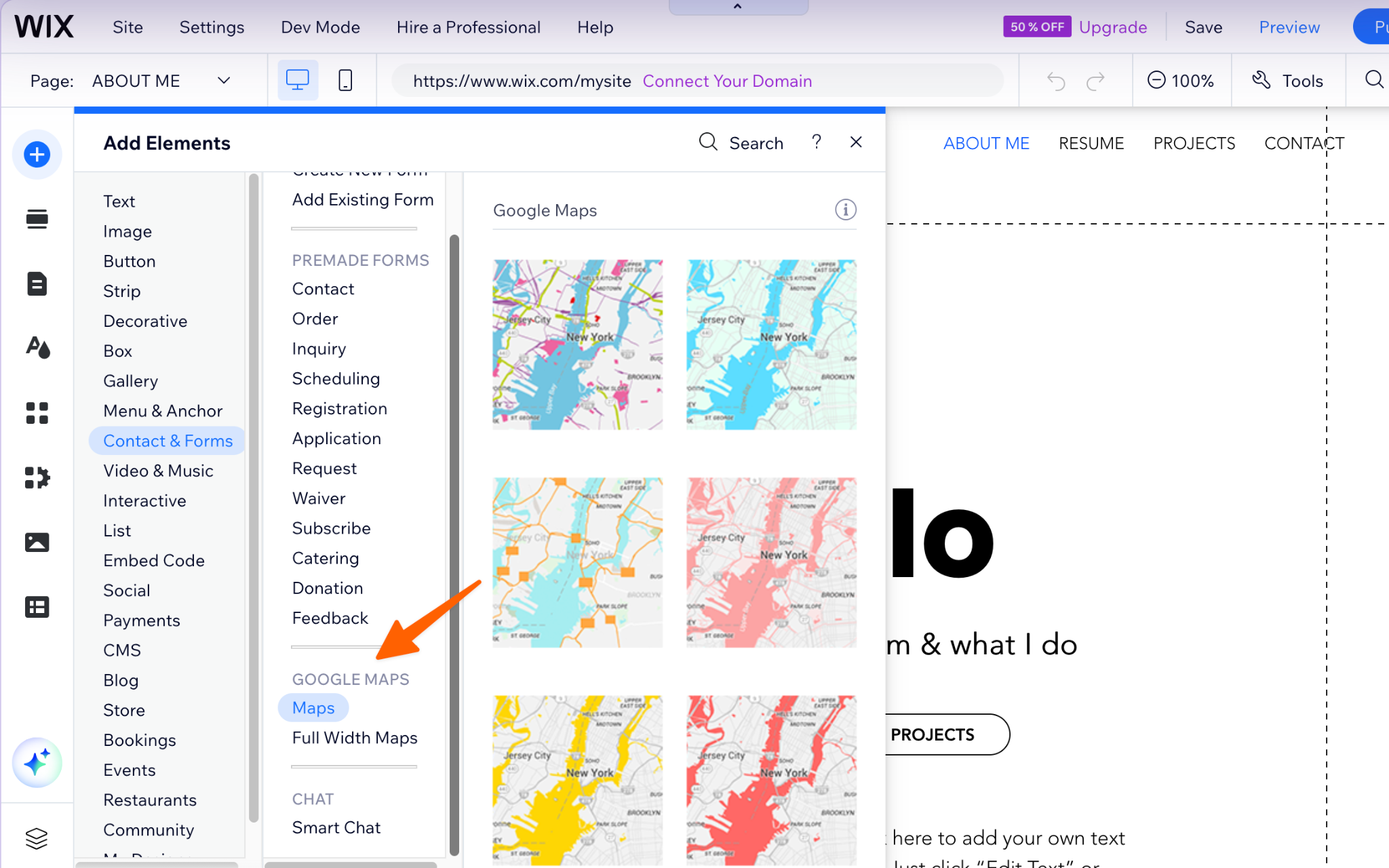
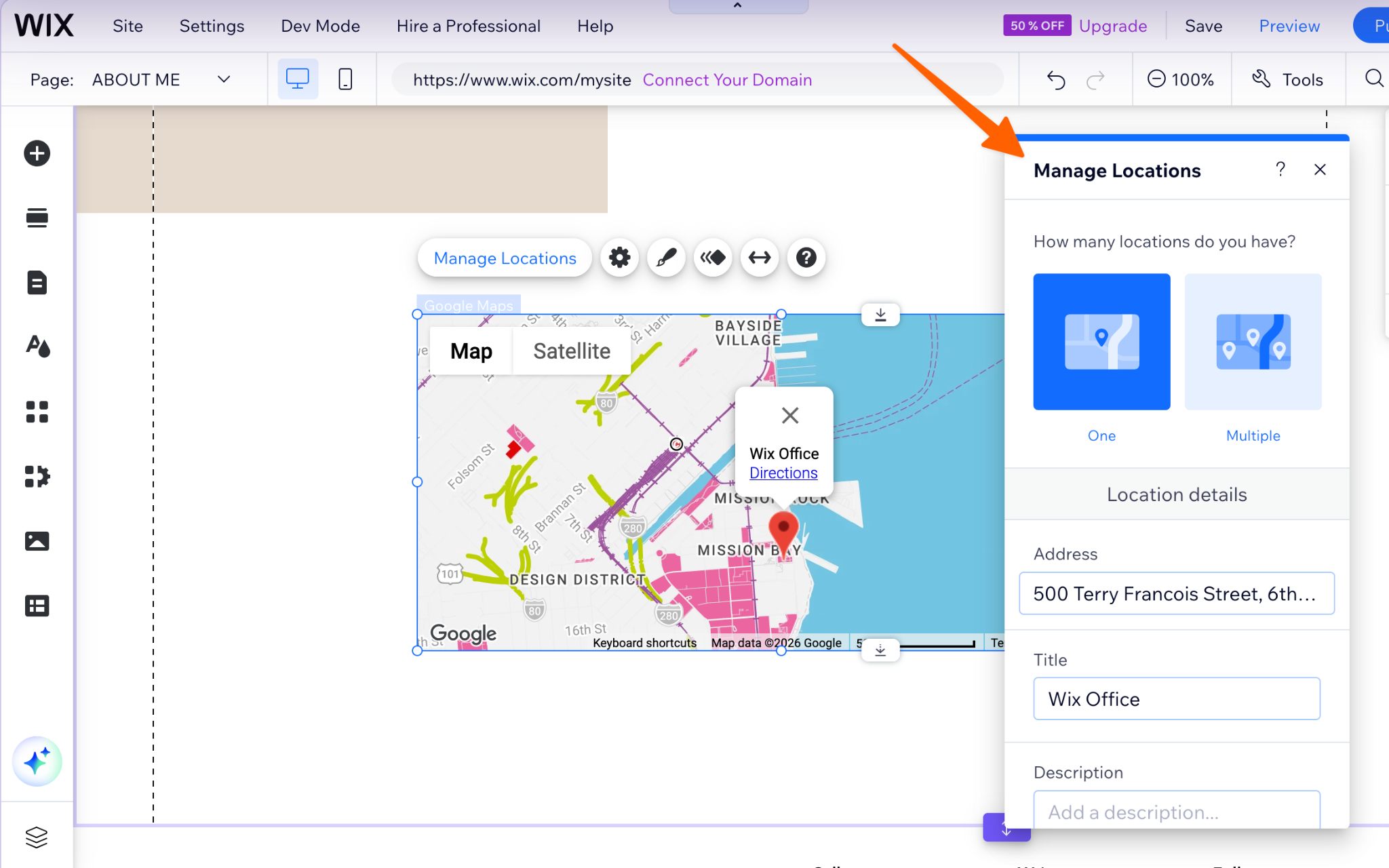
- Klicke auf Standorte verwalten, wähle Einen oder Mehrere aus und gib die Adresse, den Titel und eine kurze Beschreibung ein.
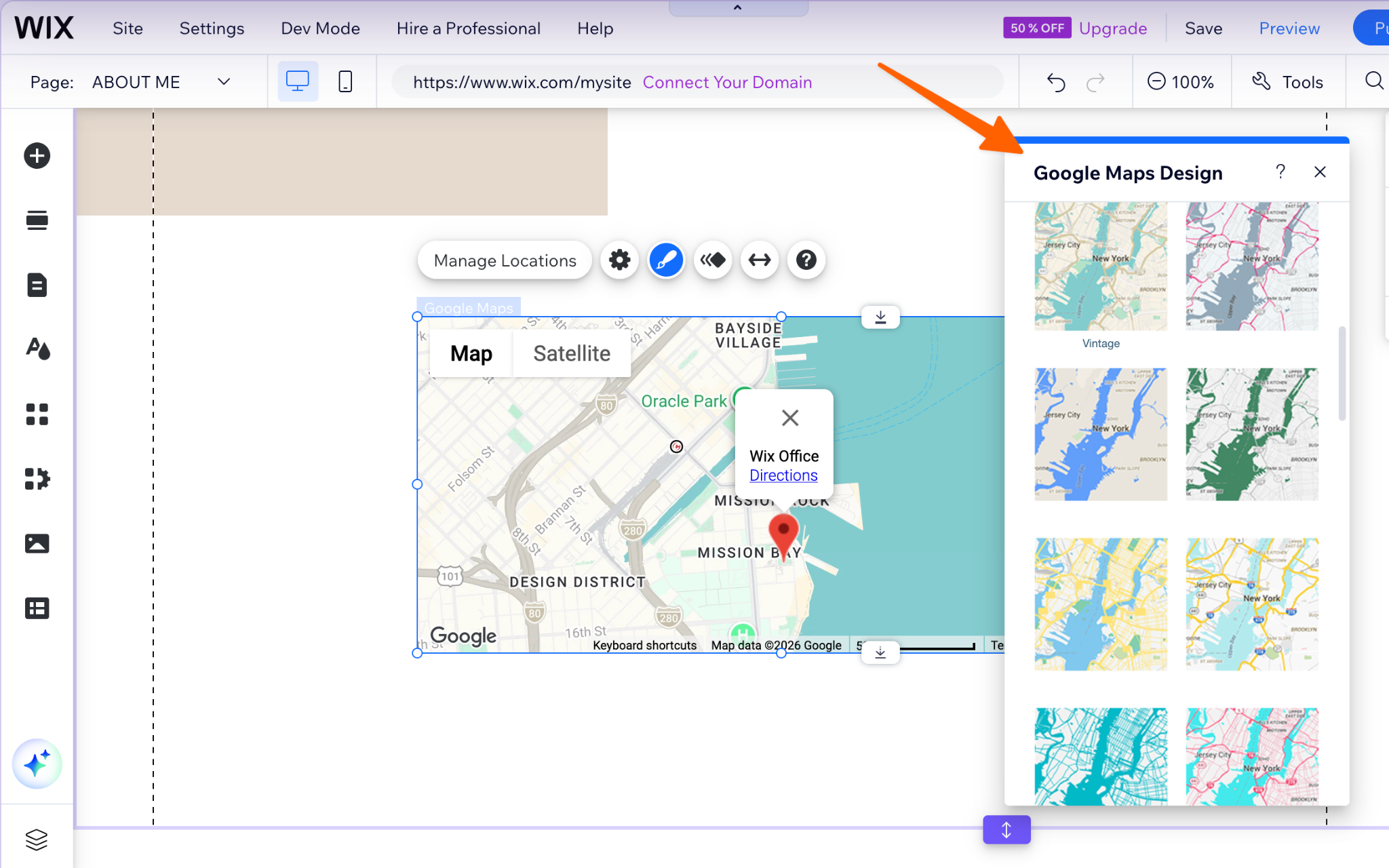
- Klicke auf das Symbol Design, um ein Farbschema und einen Markierungsstil auszuwählen, oder lade deine eigene Markierung hoch.
Die Nachteile:
- Dürftige Standortdetails. Jede Markierung enthält einen Titel, eine kurze Beschreibung und einen Link. Es gibt kein Suchfeld, keinen Kategoriefilter, keine Öffnungszeiten und kein Foto pro Standort.
- Nur Voreinstellungen. Du kannst das Farbschema und die Markierung ändern, aber nur im Rahmen der von Wix vorgegebenen Optionen.
- Einbettungen sind nicht responsiv. Wenn du ein Google-iframe in das HTML-Einbettungselement von Wix einfügst, weist Wix darauf hin, dass eingebetteter Code nicht responsiv sein wird – selbst wenn er ursprünglich responsiv war. Du musst ihn in der Größe anpassen und überprüfen, wie er auf Mobilgeräten aussieht.
Option 2: Installiere eine kostenpflichtige Karten-App aus dem Wix App Market
Wenn das native Element kein ausgefeiltes Layout oder mehrere Standorte abbilden kann, ist der übliche Ausweg eine Drittanbieter-App aus dem Wix App Market, zum Beispiel ein Standortfinder.
So installierst du eine Karten-App:
- Öffne den Wix App Market und suche nach „Standortfinder“ oder „Google Maps“.
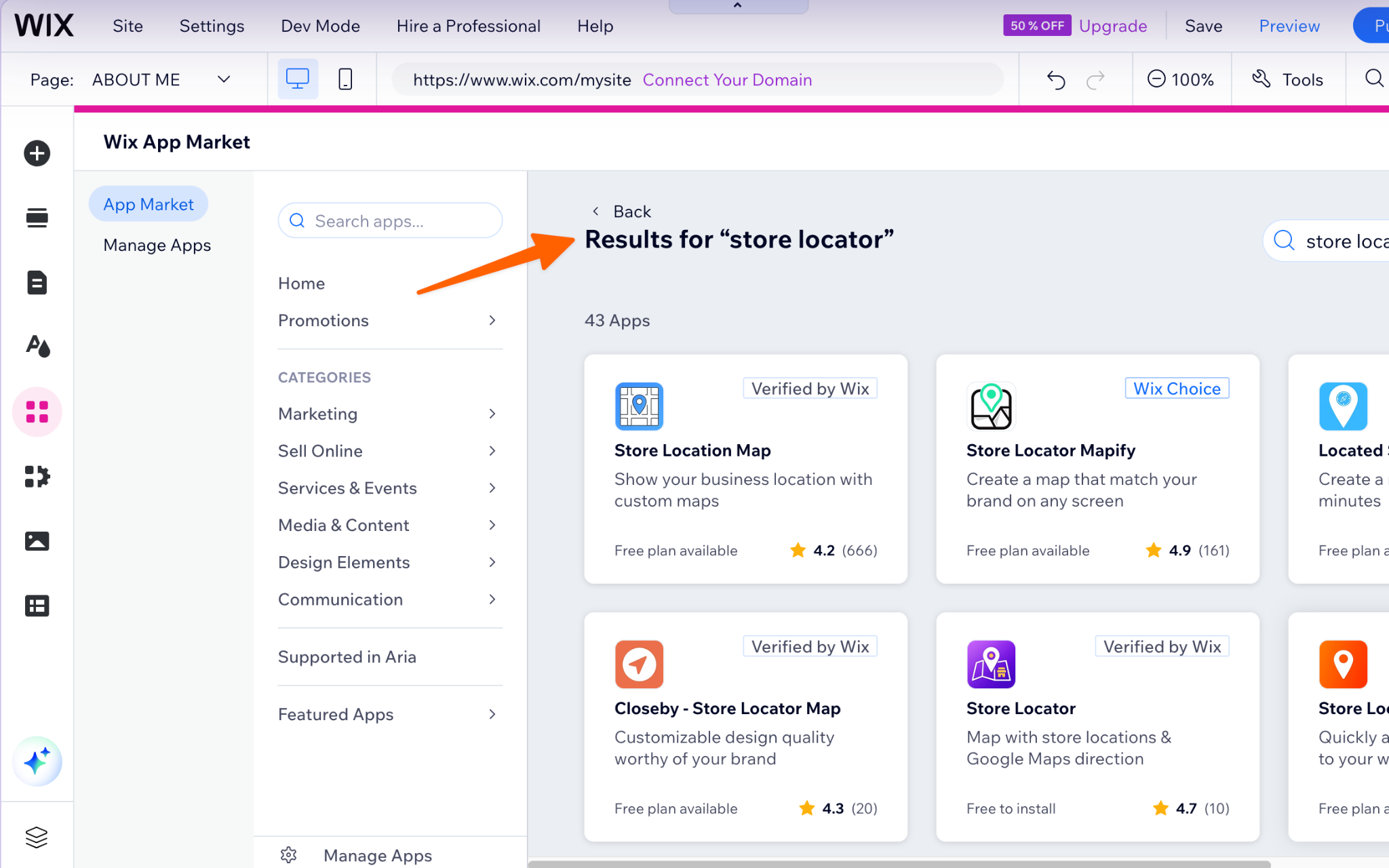
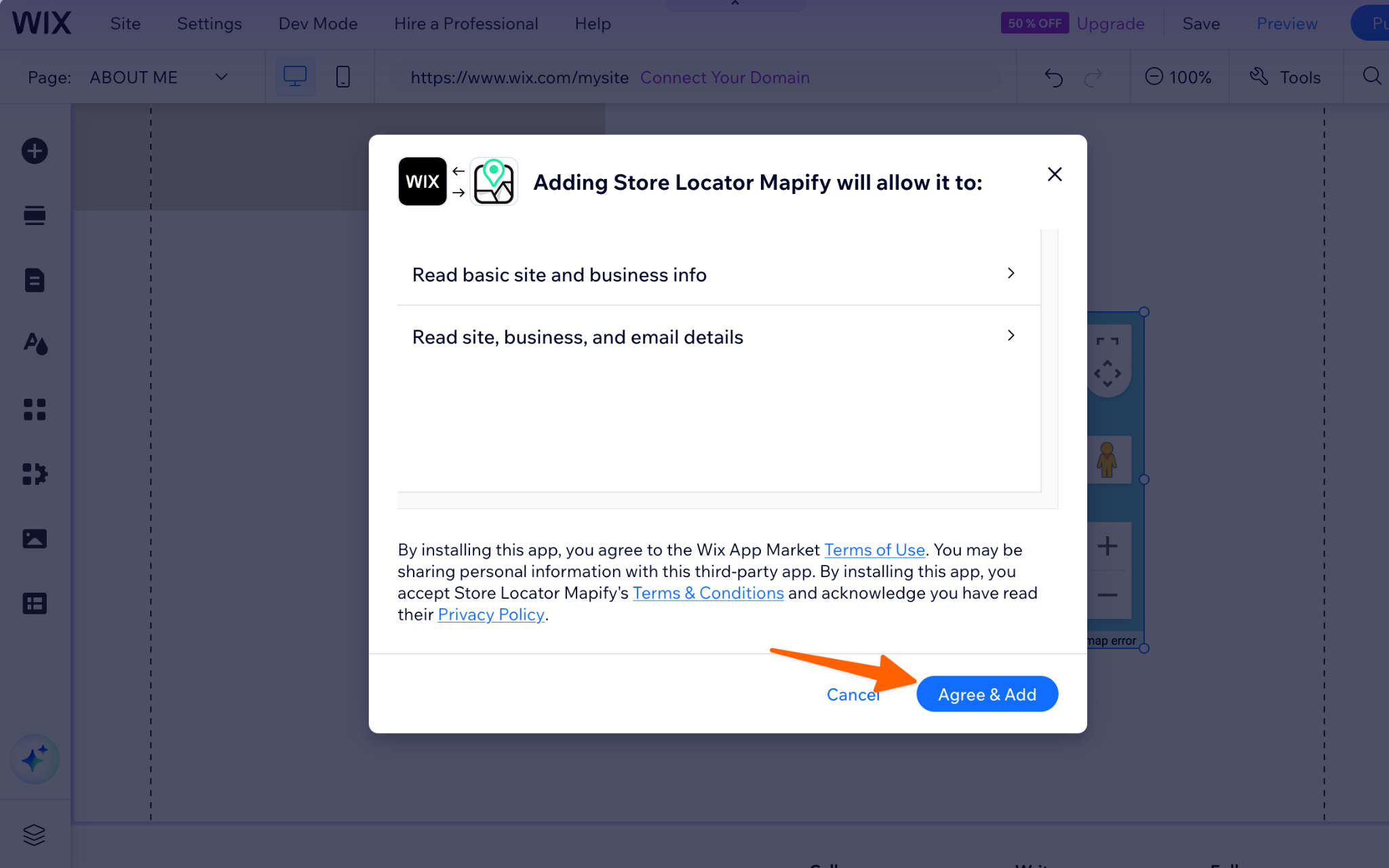
- Klicke bei der von dir gewählten App auf Zur Website hinzufügen und bestätige die Berechtigungen.
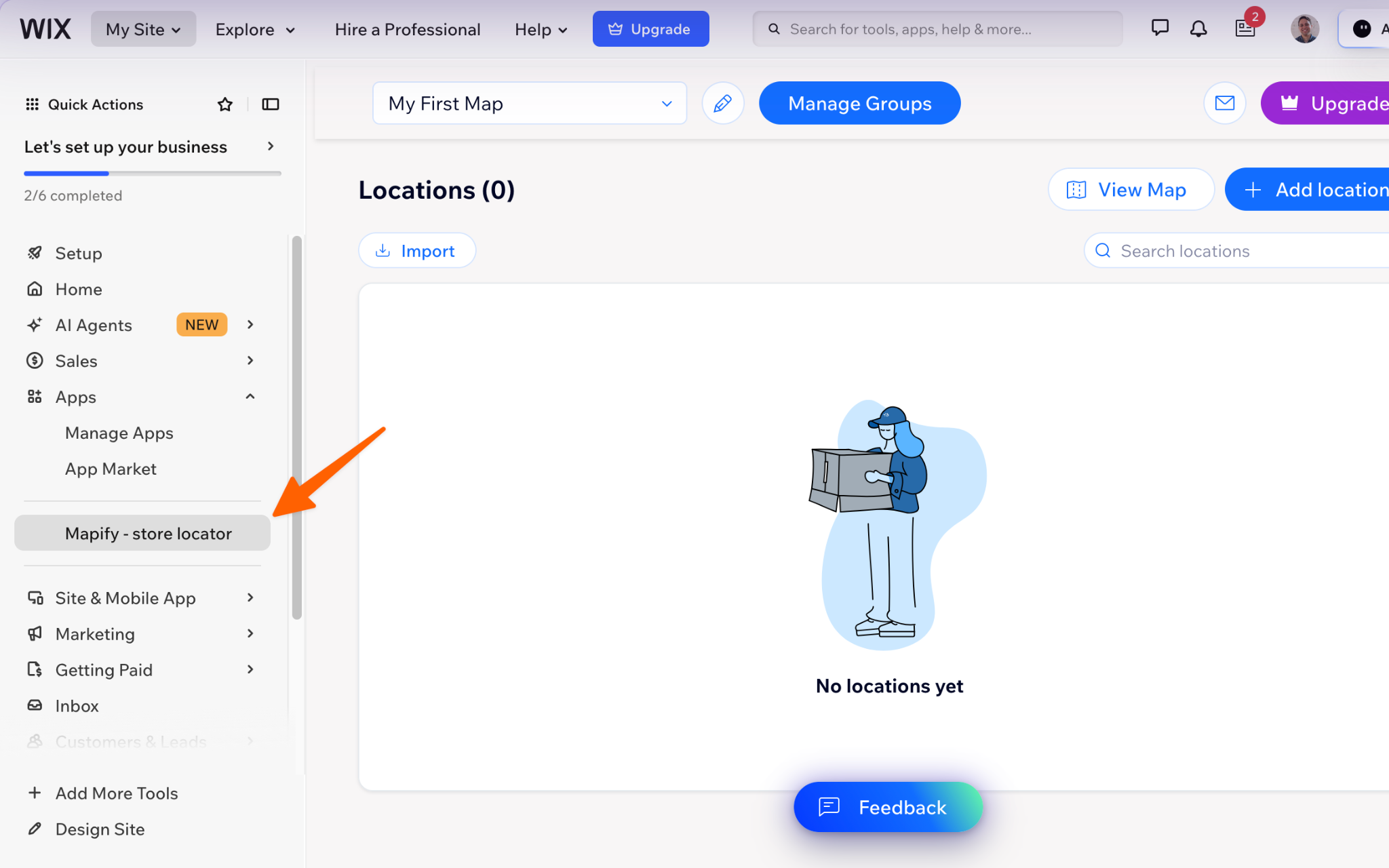
- Öffne das Dashboard der App, füge deine Standorte hinzu und passe das Erscheinungsbild der Karte an.
Die Nachteile: Kostenlose Versionen sind in der Regel eingeschränkt, und die Preise variieren je nach App. Diese Beispiele stammen aus aktuellen Einträgen im App Market und können sich ändern:
- Map & Store Locator bietet einen kostenlosen Tarif, der auf einen Standort und bis zu 100 Kartenaufrufe mit Wasserzeichen beschränkt ist. Kostenpflichtige Tarife beginnen bei 2 $ pro Monat.
- Store Locator nutzt eine nutzungsbasierte Preisgestaltung, die nach einer 3-tägigen Testphase bei 7,50 $ pro Monat beginnt.
- Google Map by MakkPress bietet eine 7-tägige kostenlose Testphase und im kostenpflichtigen Grow-Tarif unbegrenzte monatliche Seitenaufrufe.
Wenn du eine einzige Adresse und ein überschaubares Budget hast, kann eine geringe monatliche Gebühr durchaus in Ordnung sein. Prüfe nur vorher die Obergrenzen für Aufrufe und die Regeln zum Wasserzeichen, bevor du dich festlegst.
Option 3: Füge ein kostenloses, anpassbares Google-Maps-Widget hinzu (empfohlen)
Wenn du ein individuelles Design, mehrere Standorte und keine monatliche App-Gebühr möchtest, lohnt sich ein Blick auf das Jotform Google Maps Widget. Du richtest deine Standorte visuell ein, kopierst den Einbettungscode und fügst ihn in ein standardmäßiges HTML-Einbettungselement in Wix ein.
Eine Voraussetzung vorweg: Das Widget benötigt deinen eigenen Google Maps API-Schlüssel. Die Einrichtungsanleitung von Jotform zeigt dir Schritt für Schritt, wo du ihn eingibst, und Google erklärt, wie du einen API-Schlüssel erhältst. Die Preise der Google Maps Platform sind nutzungsbasiert – prüfe daher die aktuellen Konditionen anhand deines erwarteten Traffics.
So fügst du das Widget hinzu:
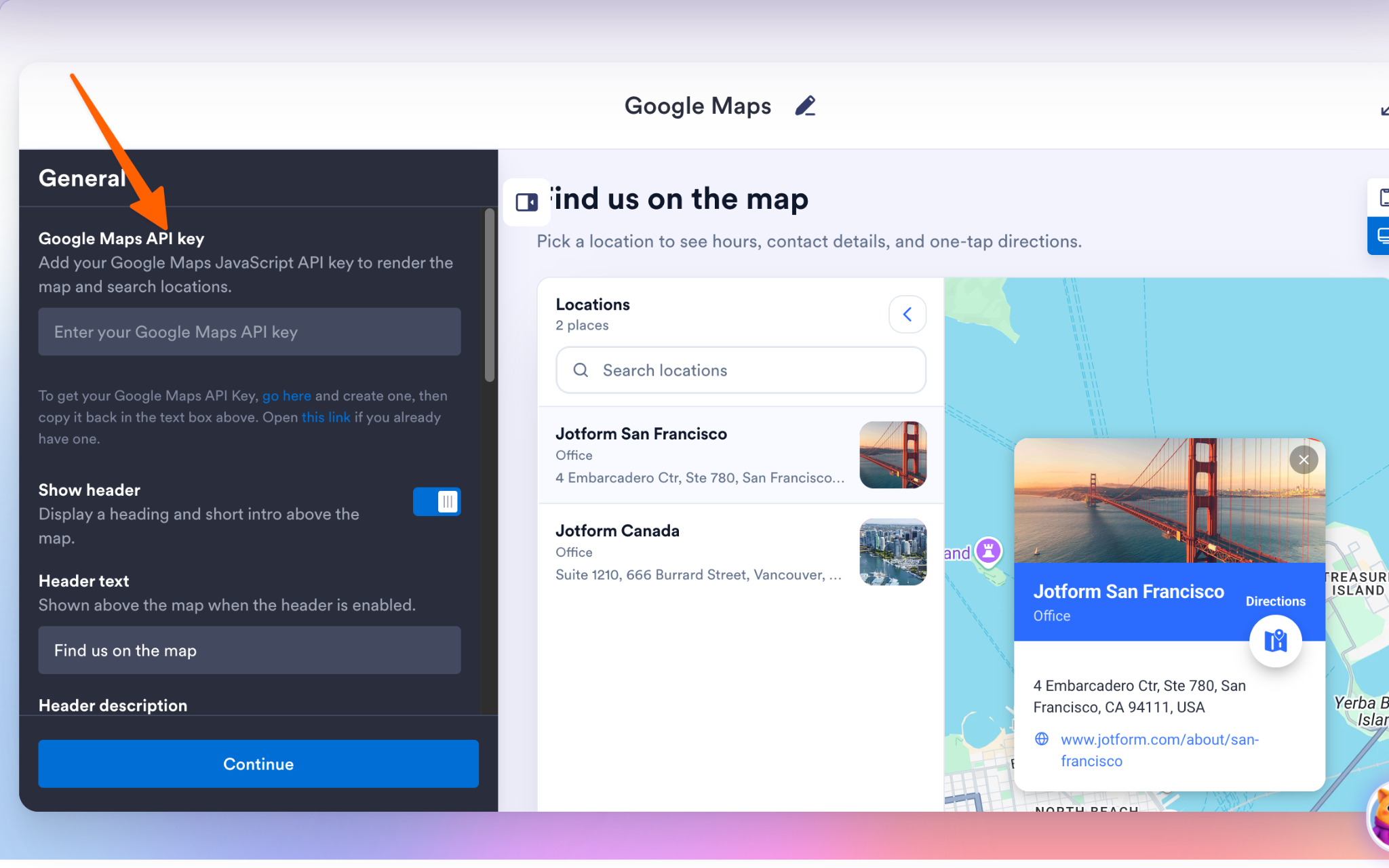
- Rufe die Seite des Jotform Google Maps Widgets auf und scrolle zum Editor des Google-Maps-Widgets. Füge im Bereich „Widget-Eigenschaften“ deinen Google Maps API-Schlüssel ein und ergänze deine Standorte.
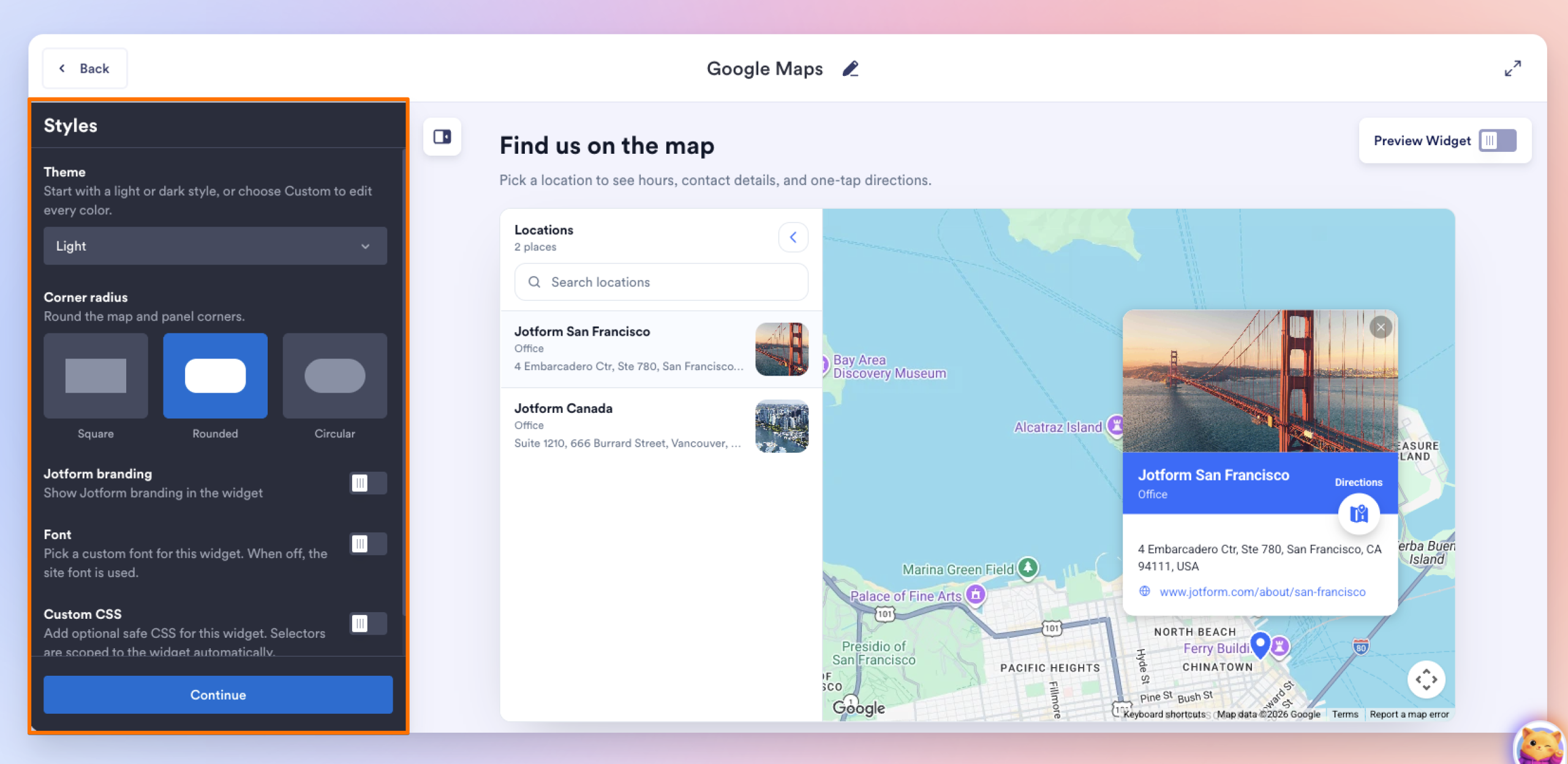
- Gestalte die Karte (Design, Layout, Zoomstufe, Suchfeld, Kategoriefilter, Routenplaner-Schaltfläche), klicke dann auf Veröffentlichen und kopiere den Einbettungscode.
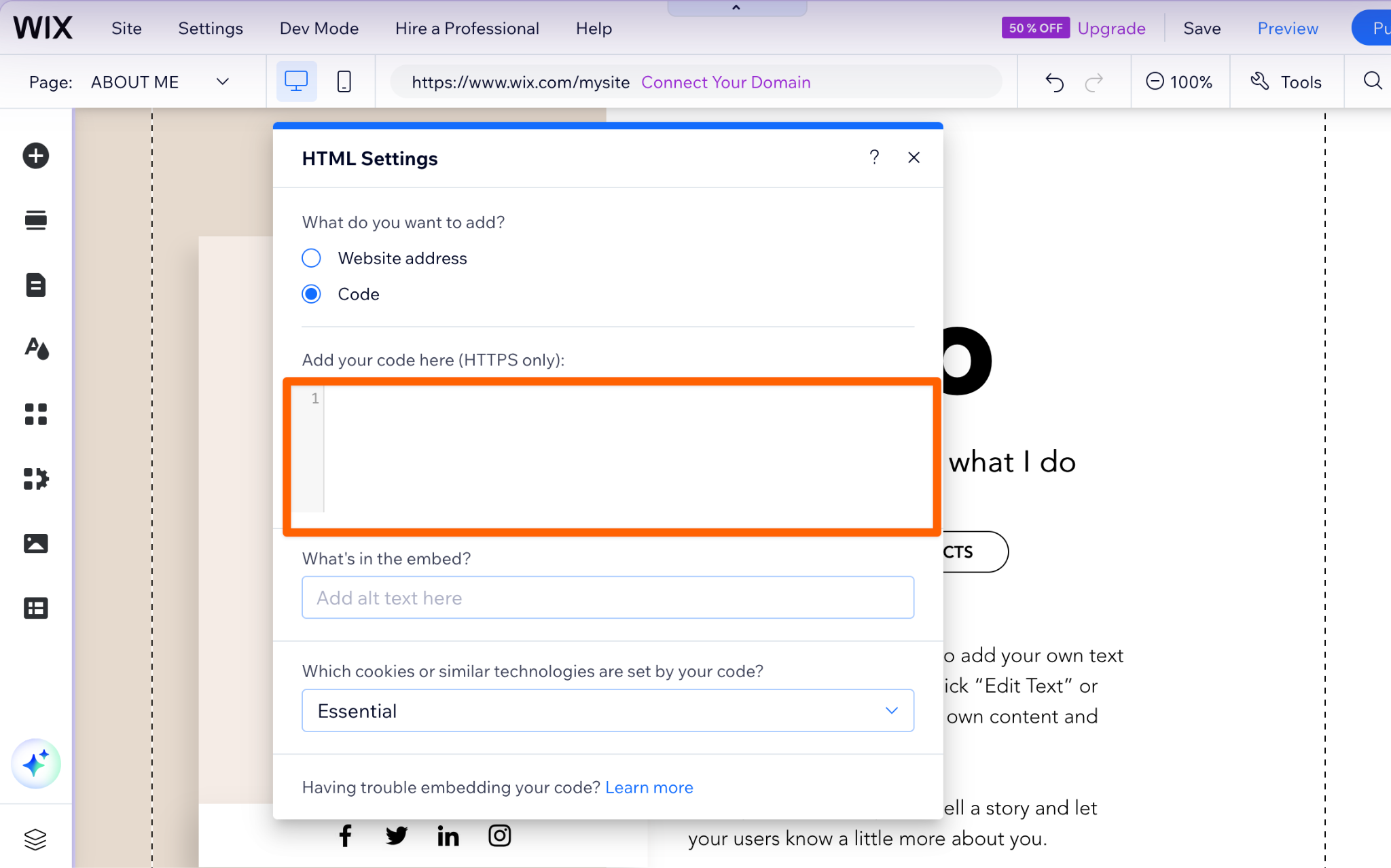
- Klicke im Wix-Editor auf Elemente hinzufügen, dann auf Einbettungscode und anschließend auf HTML einbetten. Klicke auf Code eingeben, füge deinen Code ein und klicke auf Anwenden. Veröffentliche deine Website.
Warum es für Wix-Websites gut funktioniert:
- Immobilienmakler können mehrere Angebote auf einer Seite darstellen und Besucher nach Kategorien filtern lassen.
- Eventplaner können den Veranstaltungsort, den Parkplatz und den Anmeldeschalter markieren – jeweils mit eigenen Details.
- Lokale Unternehmen mit mehreren Filialen können Öffnungszeiten, Telefonnummern und einen „Route planen“-Link für jede Filiale anzeigen – etwas, das die native Karte von Wix nicht bietet.
Da das Widget weiterhin innerhalb des HTML-Einbettungselements von Wix läuft, solltest du es kurz auf Mobilgeräten überprüfen. Wix erklärt, wie du Einbettungen im Mobil-Editor anpasst. Du kannst das Widget außerdem für Desktop und Mobilgeräte separat ein- oder ausschalten.
Mehr über die Plattform selbst erfährst du in Jotforms Leitfaden zum Wix-Website-Baukasten und in der Jotform-Wix-Integration. Wenn du zusätzlich eine WordPress-Website verwaltest, wird dasselbe Widget im Artikel So bettest du Google Maps in WordPress ein behandelt.
Werte deine Wix-Website mit intelligenten, serverlosen Widgets auf
Besuchern den Weg zu dir zu erleichtern, ist nur ein Teil einer Website, die konvertiert. Das Verzeichnis der kostenlosen Website-Widgets deckt weitere typische Lücken bei Wix ab – mit derselben Einbettung per Kopieren und Einfügen:
- Kontakt-Widget: Sammle Nachrichten und Rückrufanfragen direkt neben deiner Karte.
- Google-Rezensionen-Widget: Zeige Kundenfeedback neben deinem Standort an.
- Veranstaltungskalender-Widget: Liste anstehende Veranstaltungen mit Anmeldelinks auf.
- Terminbuchungs-Widget: Lass Besucher einen Termin buchen, sobald sie dich gefunden haben.
Dein Budget ist besser in das Wachstum deines Unternehmens investiert als in monatliche Gebühren für eine interaktive Karte. Beginne mit dem Jotform Google Maps Widget und füge weitere Widgets hinzu, wenn deine Website wächst.
Dieser Artikel richtet sich an Wix-Website-Betreiber, lokale Unternehmen, Immobilienmakler und Eventplaner, die eine interaktive, mobil-responsive Karte einbinden möchten, ohne sich mit starren nativen Designs, Sandbox-iframe-Fehlern oder wiederkehrenden App-Market-Gebühren herumzuschlagen.













Kommentar abschicken: