Galerie-Widget: Bildergalerie erstellen und einbetten
Erstellen Sie mit dem Galerie-Widget eine responsive Bildergalerie für Portfolios, Produkte, Events, Reiseseiten und visuelle Geschichten. Laden Sie Fotos hoch, fügen Sie Bild-URLs hinzu, importieren Sie aus Google Fotos, ordnen Sie Bilder in Kategorien, wählen Sie ein Layout und passen Sie alles an – ganz ohne Programmierkenntnisse.
Jetzt erstellen – kostenlos!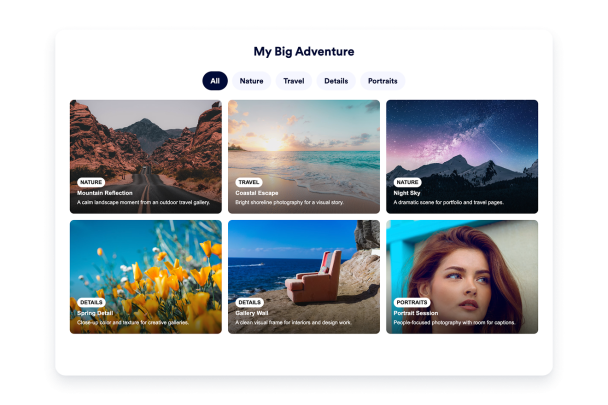

So erstellen Sie das Widget Fotogalerie

Add up to 16 photos
Laden Sie Bilder hoch, importieren Sie sie aus Google Fotos oder fügen Sie eine Bild-URL ein. Bearbeiten Sie anschließend in der Liste Titel, Beschreibung, Kategorie, Link und Alternativtext jedes Fotos.
Passendes Layout wählen
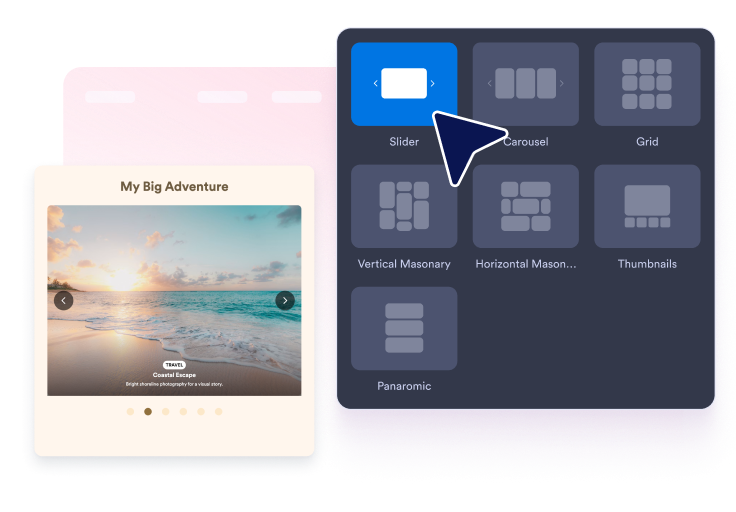
Wechseln Sie zwischen den Layouts Slider, Karussell, Raster, vertikales Masonry, horizontales Masonry, Miniaturansichten und Panorama und passen Sie anschließend die Optionen des gewählten Layouts an.
Gestalten, filtern, veröffentlichen
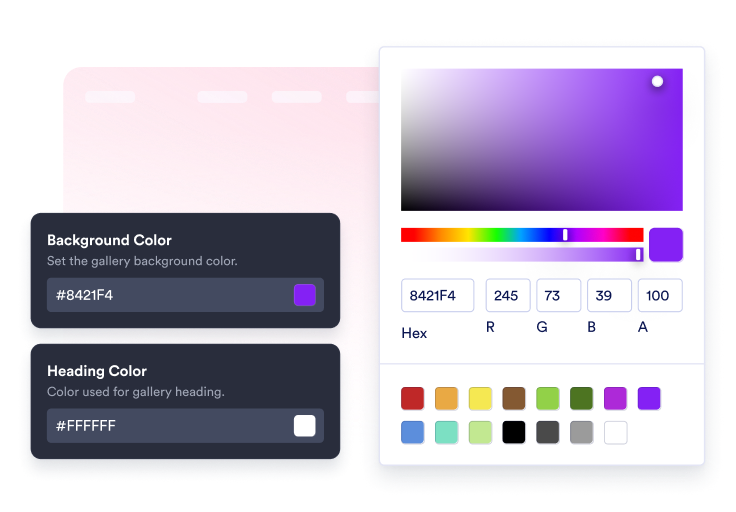
Zeigen Sie Kategorien als Badges, aktivieren Sie Filter auf Basis Ihrer Kategorien, wählen Sie Pop-up oder Link als Klickaktion und passen Sie die Gestaltung der Galerie an Ihre Website an.
Aus einer Fotoliste eine ansprechende Bildergalerie erstellen
Sieben Galerie-Layouts zur Auswahl
Nutzen Sie den Slider für eine fokussierte Hero-Galerie, das Karussell zum Durchblättern mehrerer Fotos, das Raster für einen übersichtlichen Vergleich, vertikales oder horizontales Masonry für einen redaktionellen Look, Miniaturansichten für detailliertes Stöbern oder Panorama für breite Bildserien.

Alle Fotos in einer Liste verwalten
Fügen Sie Fotos per Upload, Import aus Google Fotos oder direkter Bild-URL hinzu. Jeder Listeneintrag enthält eine Vorschau, eine Löschfunktion sowie bearbeitbaren Titel, Beschreibung, Kategorie, Link und Alternativtext.

Festlegen, was beim Klick auf ein Foto passiert
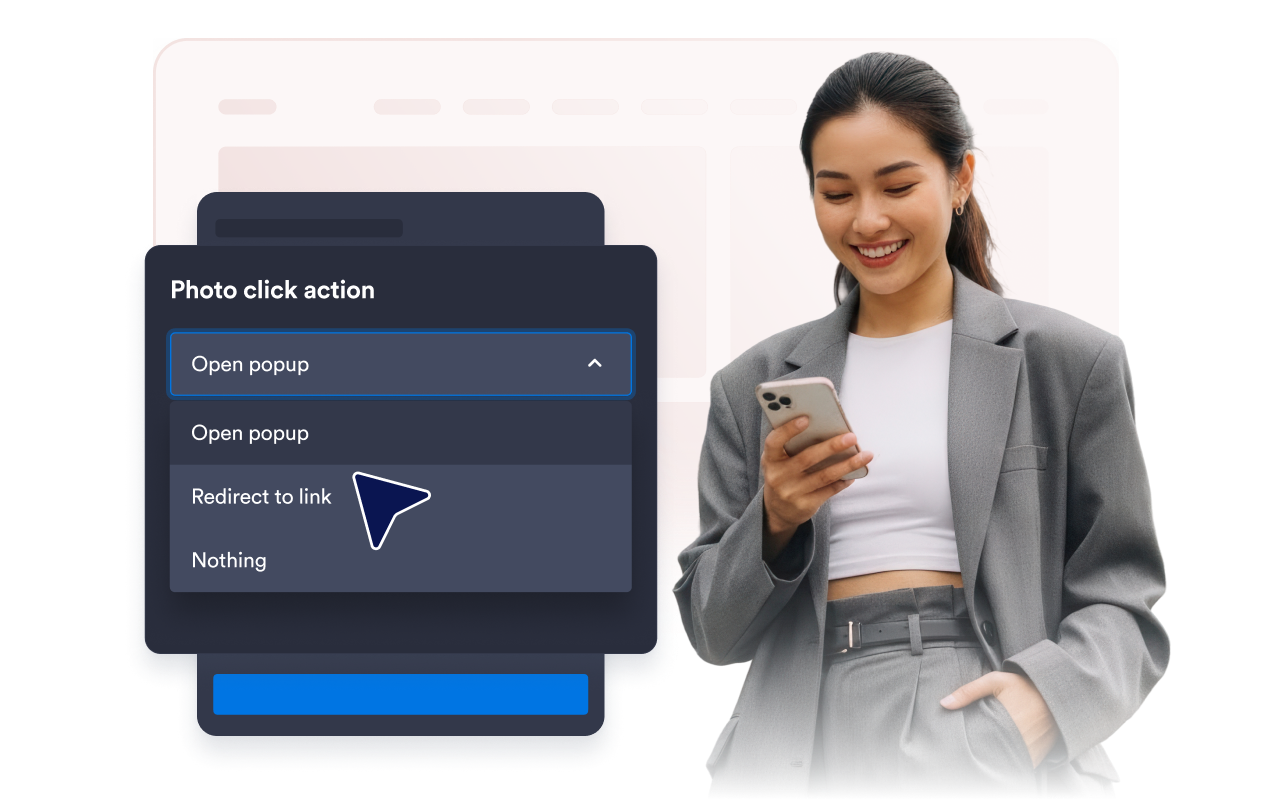
Öffnen Sie Fotos in einem Pop-up, leiten Sie Besuchende zum Link des jeweiligen Fotos weiter oder deaktivieren Sie Klicks. Im Pop-up werden die Fotoinfos passend zu den gewählten Layout-Einstellungen angezeigt.
Galerie und Fotoinfos gestalten
Passen Sie Überschrift, Schriftart, Farben, Fotoradius, Galerieradius, Overlays, Mouseover-Effekte, Filter, Kategorie-Badges, Pop-up-Farben, Branding und eigenes CSS an.
Warum sich Jotform Website Widgets auszeichnen
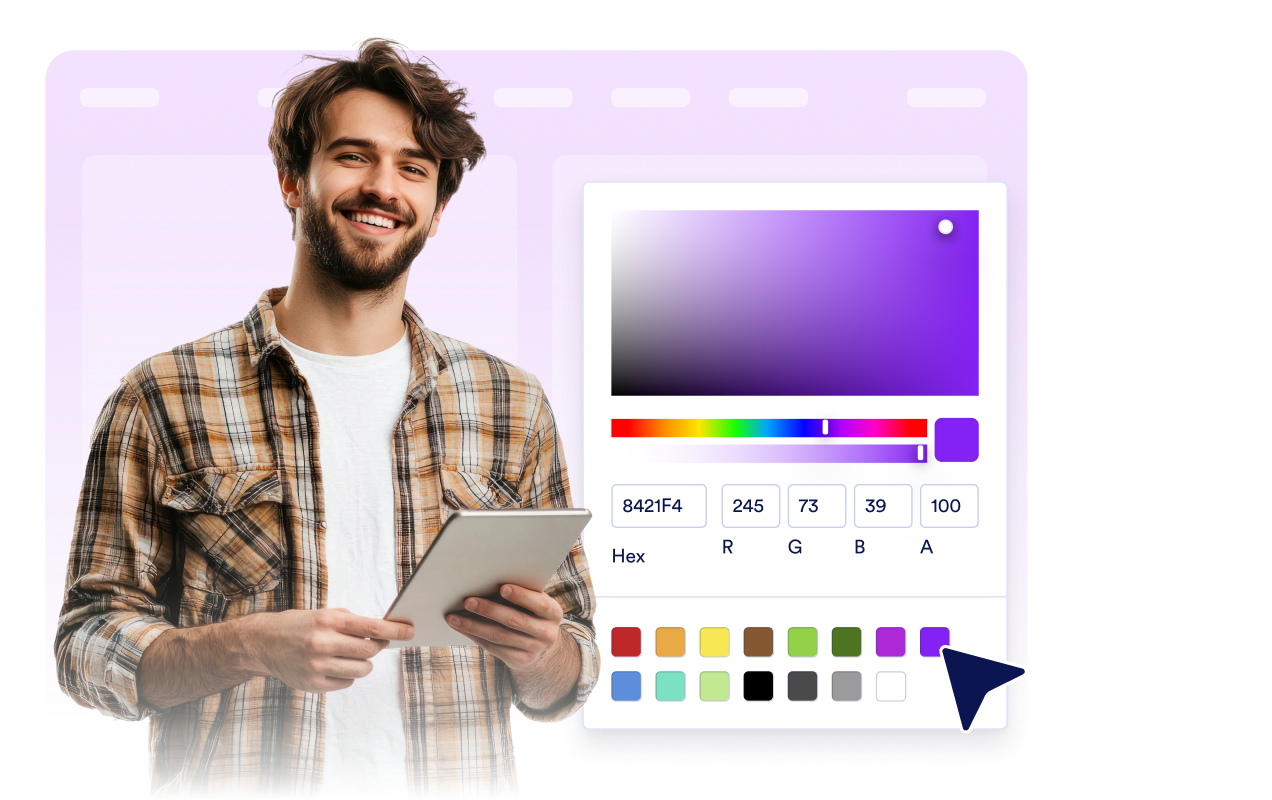
Mit den Widgets von Jotform wird Ihre Website interaktiver und Sie steigern Ihre Conversion-Rate. Zur Auswahl stehen zahlreiche Tools wie Sternebewertungen, Slideshows mit Erfahrungsberichten, Pop-ups mit Social Proof und eingebettete Medien. Fügen Sie Widgets zu Ihren Formularen oder Landingpages hinzu, um Daten zu sammeln, Erfahrungsberichte anzuzeigen und Leads zu gewinnen – ganz ohne Programmierkenntnisse.
Fügen Sie Jotform-Widgets mithilfe eines Einbettungscodes in Ihre Website ein. Passen Sie das Widget an, sehen Sie sich die Vorschau an und fügen Sie den Code in jede Seite ein, die benutzerdefiniertes HTML oder Einbettungsblöcke unterstützt – ganz ohne Entwicklerinnen oder Entwickler.
Mit Jotform Website Widgets sammeln Sie Leads, zeigen Kundenfeedback, präsentieren Social Proof, binden Medien ein oder fügen nützliche Webseiten-Tools hinzu. Über jedes Widget können Besucher direkt auf Ihrer Website mit Ihrem Unternehmen interagieren.
Wenn Sie Unterstützung bei der Einrichtung, Anpassung, Einbettung oder Fehlerbehebung Ihres Widgets benötigen, steht Ihnen das Kundensupport-Team von Jotform rund um die Uhr zur Verfügung. So können Sie beruhigt weiterarbeiten, denn Sie wissen: Hilfe ist da, wenn Sie sie brauchen.
Wo Sie Ihr Galerie-Widget einsetzen können
Setzen Sie eine Bildergalerie überall dort ein, wo Bilder Besuchenden helfen, Ihr Angebot zu vergleichen, zu entdecken, ihm zu vertrauen oder es sich zu merken.
Portfolioseiten: Erstellen Sie eine Bildergalerie für Fotografie, Design, Interieur, Events und kreative Projekte – mit Kategorien und Bildunterschriften.
Produktseiten: Zeigen Sie mit dem Galerie-Widget Kollektionen, Varianten, Detailaufnahmen, Lifestyle-Bilder und Links zu passenden Zielseiten für jedes Foto.
Event-Seiten: Sammeln Sie Highlights, Sponsorenmomente, Fotos der Speaker und Erinnerungen der Teilnehmenden in filterbaren Galerien.
Reise- und Hotelseiten: Zeigen Sie Zimmer, Ausstattung, Reiseziele und Erlebnisse im Panorama- oder Masonry-Layout.
Blog- und Magazinartikel: Ergänzen Sie Beiträge um Bildserien mit Titeln, Beschreibungen und Ansicht im Pop-up.
Kampagnenseiten: Bündeln Sie Launch-Visuals, Kundengeschichten oder saisonale Bilder in einem responsiven, eingebetteten Element.
Gewinnen Sie Leads als zahlende Kunden mit dem Jotform Formulargenerator
Nutzen Sie Jotform, um aus jedem Kontakt eine konkrete Maßnahme zu machen. Erstellen Sie leistungsstarke Formulare, mit denen Sie Leads erfassen, Zahlungen abwickeln und Antworten automatisieren – und das alles an einem Ort. Jede Antwort landet in Ihrem Jotform Posteingang, von wo aus Sie nachfassen oder Ihre bevorzugten Apps verbinden können.
Jetzt starten – Kostenlos!
FAQ
Was ist ein Galerie-Widget?
Ein Galerie-Widget zeigt eine Sammlung von Bildern auf Ihrer Website. Besuchende sehen sich die Fotos als Slider, Karussell, Raster, Masonry, Miniaturansichten, Panorama oder im Pop-up an.
Wie füge ich Fotos hinzu?
Kann ich verschiedene Galerie-Layouts wählen?
Kann ich Kategorien und Filter hinzufügen?
Kann jedes Bild einen Titel, eine Beschreibung und einen Link haben?
Können sich Fotos in einem Pop-up öffnen?
Kann ich das Design anpassen?
Funktioniert das Galerie-Widget auf Mobilgeräten?
Brauche ich Code, um es einzubinden?