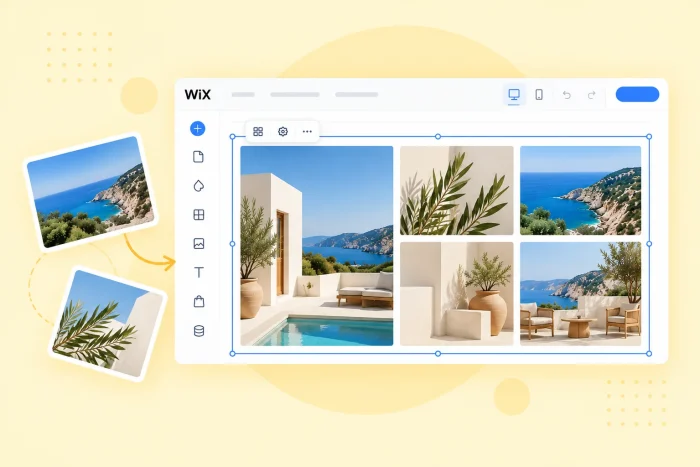
Worte können die Meinung von Menschen in Minuten ändern, Bilder schaffen das in Sekunden. Genau deshalb sind visuelle Inhalte auf Ihrer Website so wichtig – egal, ob Sie als Fotograf Ihre Dienstleistungen verkaufen, als Immobilienmakler Käufer durch ein Objekt führen oder in einem Onlineshop jeden Blickwinkel eines Produkts zeigen. In all diesen Fällen hält eine aufgeräumte, responsive Galerie die Besucher bei der Stange und stärkt das Vertrauen in Ihr Angebot.
Wix bietet dafür native Tools, allen voran die Wix Pro Gallery. Das Layout ist auf Mobilgeräten responsive, und Sie können es mit einer CMS-Sammlung verbinden, um Elemente dynamisch anzuzeigen. Für fortgeschrittene Nutzer gibt es jedoch einige Stolpersteine. Laut Wix ist eine Paginierungsleiste in der Pro Gallery allein nicht verfügbar (die native Alternative ist eine Schaltfläche Mehr laden), und der CMS-Weg bedeutet, dass Sie Sammlungen und Datensätze aufbauen müssen, bevor Sie überhaupt ein einziges Foto zeigen.
Wenn Sie mehr Kontrolle über das Layout möchten – etwa Masonry-Raster, Kategoriefilter oder panoramaartige Reihen –, haben Sie in der Regel zwei Wege: eine Galerie-App aus dem App Market oder ein eingebettetes Galerie-Widget.


Option 1: Installieren Sie eine dedizierte Galerie aus dem Wix App Market
Der übliche erste Schritt ist der App Market. Installieren Sie eine App wie POWR Gallery und verwalten Sie Ihre Fotos in deren eigenem Dashboard. Elfsight bietet eine ähnliche Fotogalerie, die Sie von seiner Website aus einbetten. Sie erhalten vorgefertigte Stile und benötigen keinen Code, aber jedes Tool hat seine eigene Tarifstruktur – lesen Sie also das Kleingedruckte, bevor Sie ein ganzes Portfolio hochladen.
So richten Sie sie ein
- Finden Sie die App. Öffnen Sie den App Market in Ihrem Wix-Editor und suchen Sie nach „photo gallery”.
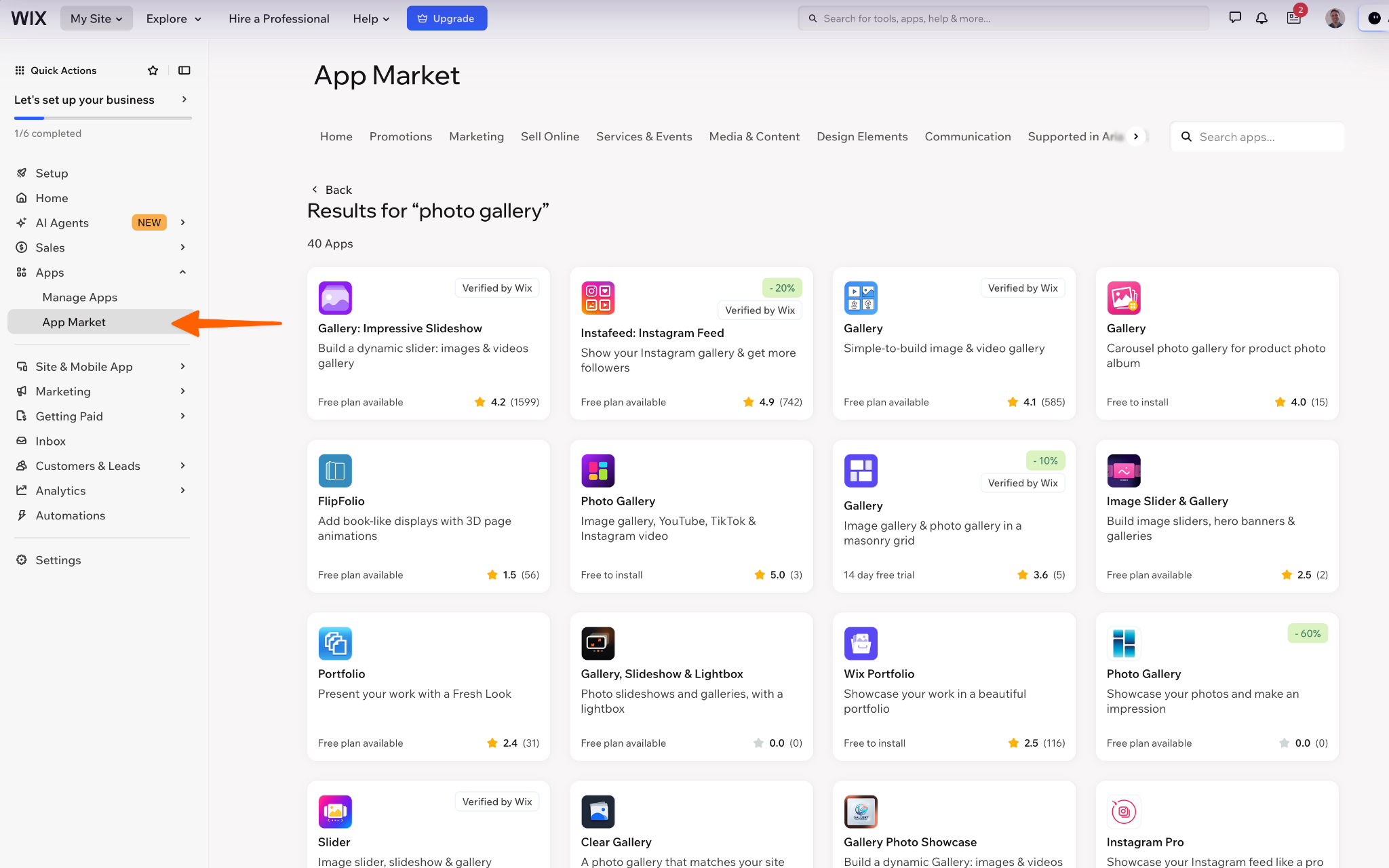
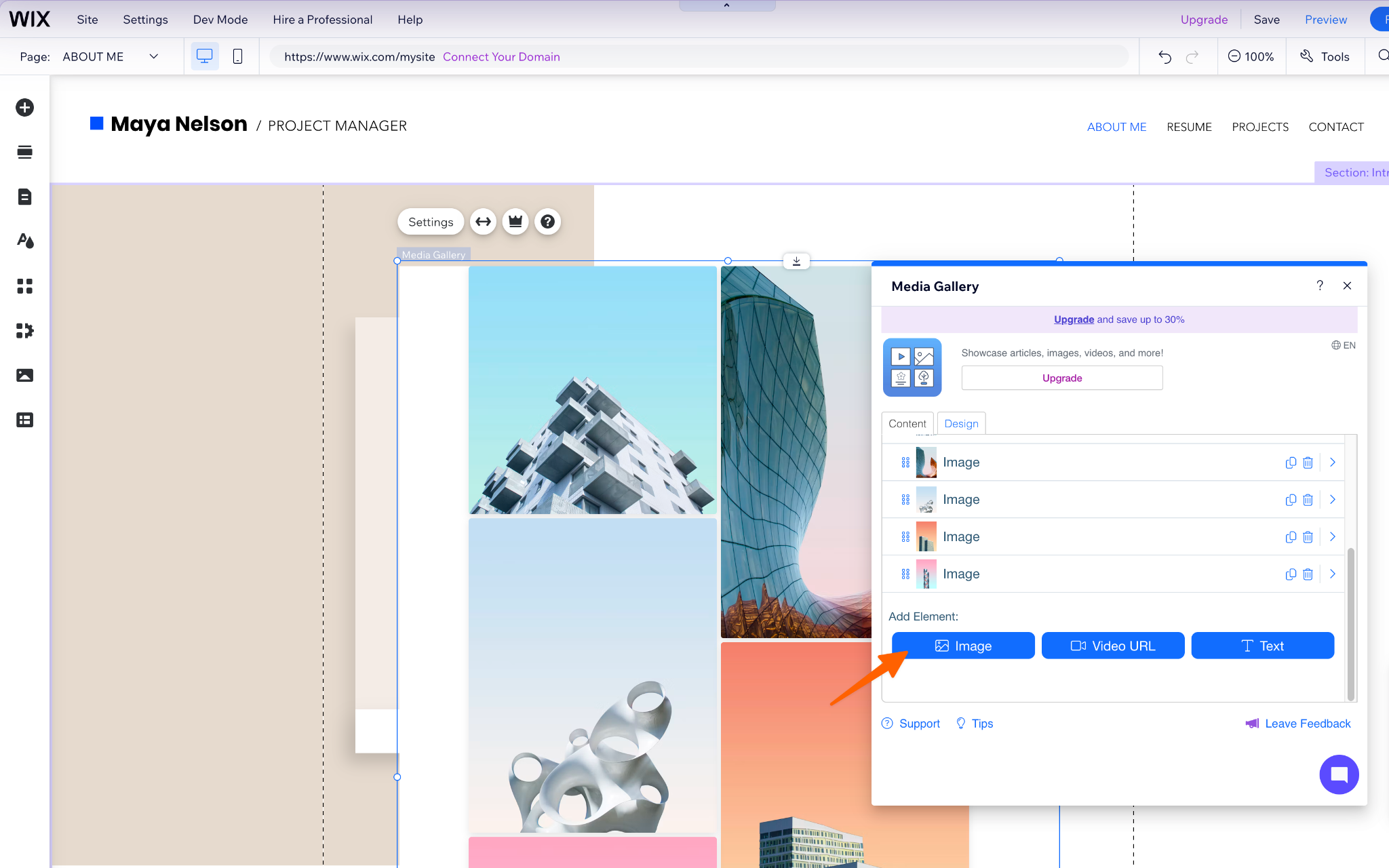
- Fügen Sie sie Ihrer Seite hinzu. Installieren Sie die App und öffnen Sie dann ihr Einstellungsfeld, um Ihre Fotos hochzuladen.
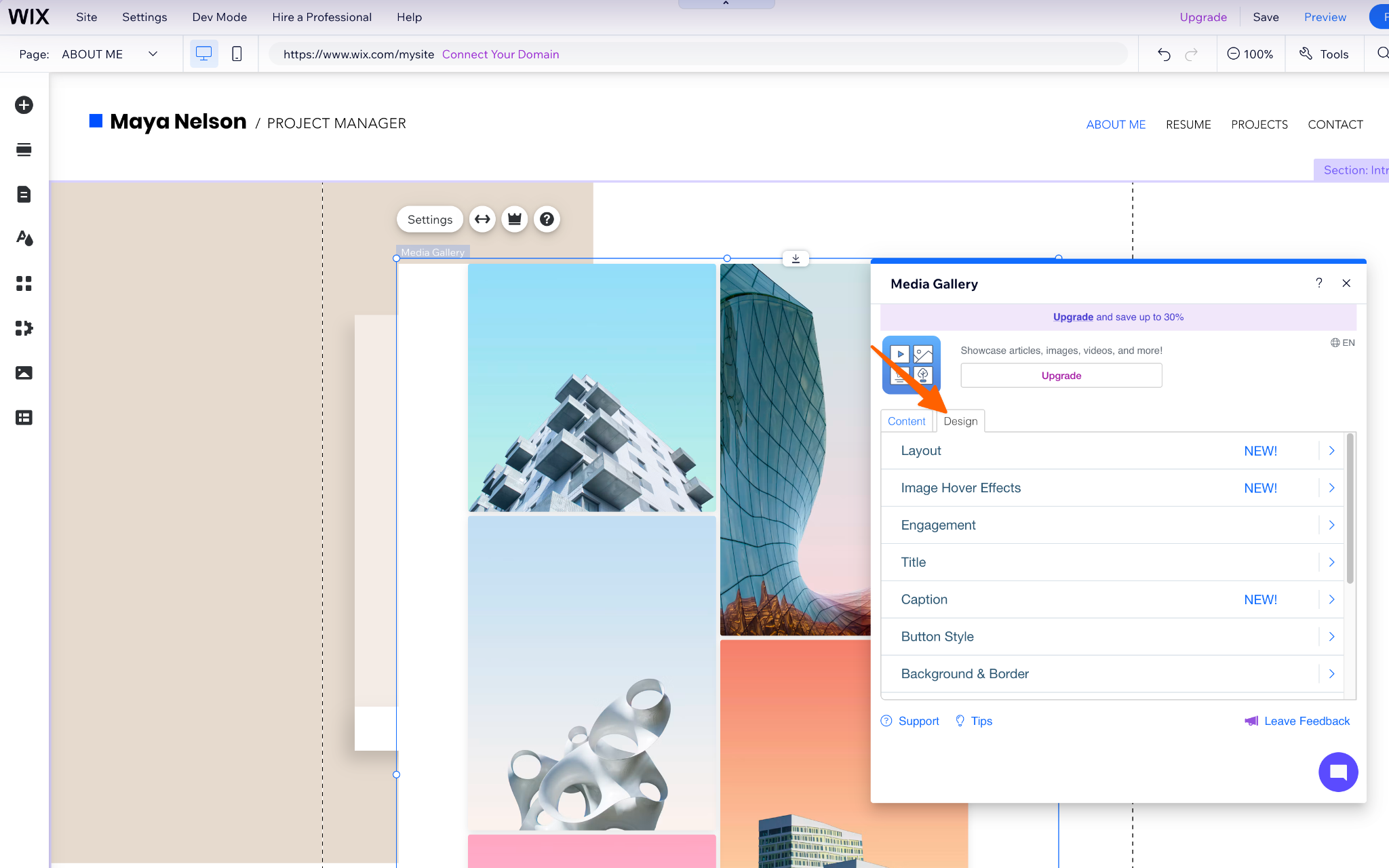
- Wählen Sie einen Stil und veröffentlichen Sie. Wählen Sie ein Layout, passen Sie Abstände und Bildunterschriften an und veröffentlichen Sie dann Ihre Website.
Worauf Sie achten sollten:
- Branding bei kostenlosen Tarifen. Der Eintrag von POWR bietet einen kostenlosen Tarif, und das Entfernen des POWR-Brandings erfordert den kostenpflichtigen Starter-Tarif.
- Aufruflimits. Der kostenlose Photo-Gallery-Tarif von Elfsight umfasst ein Widget und 200 Aufrufe pro Monat, enthält Elfsight-Branding und deaktiviert die App vorübergehend, wenn Sie das Limit überschreiten. Ein Portfolio mit viel Traffic verbraucht 200 Aufrufe schnell.
- Seitengewicht. Große Bilder zählen zum Largest Contentful Paint, und Google bewertet 2,5 Sekunden oder weniger als gut. Welches Tool Sie auch wählen: Komprimieren Sie Fotos vor dem Hochladen.
Option 2: Fügen Sie ein kostenloses, anpassbares Fotogalerie-Widget hinzu (empfohlen)
Das Jotform Fotogalerie-Widget geht einen anderen Weg. Sie erstellen die Galerie in einem visuellen Editor, kopieren den Einbettungscode und fügen ihn mit dem Standard-Element „HTML einbetten” in Ihre Wix-Seite ein. Sie verwalten Fotos im Widget-Generator statt im Wix Media Manager und können ohne App-Abonnement loslegen.
Der Aufbau der Galerie beginnt mit Ihren Fotos, und von da an geht fast alles per Point-and-Click. Sie benötigen keinen Code und können Ihr Layout oder Ihren Stil so oft ändern, wie Sie möchten, bevor etwas auf Ihrer Website live geht. So funktioniert es:
So richten Sie es ein
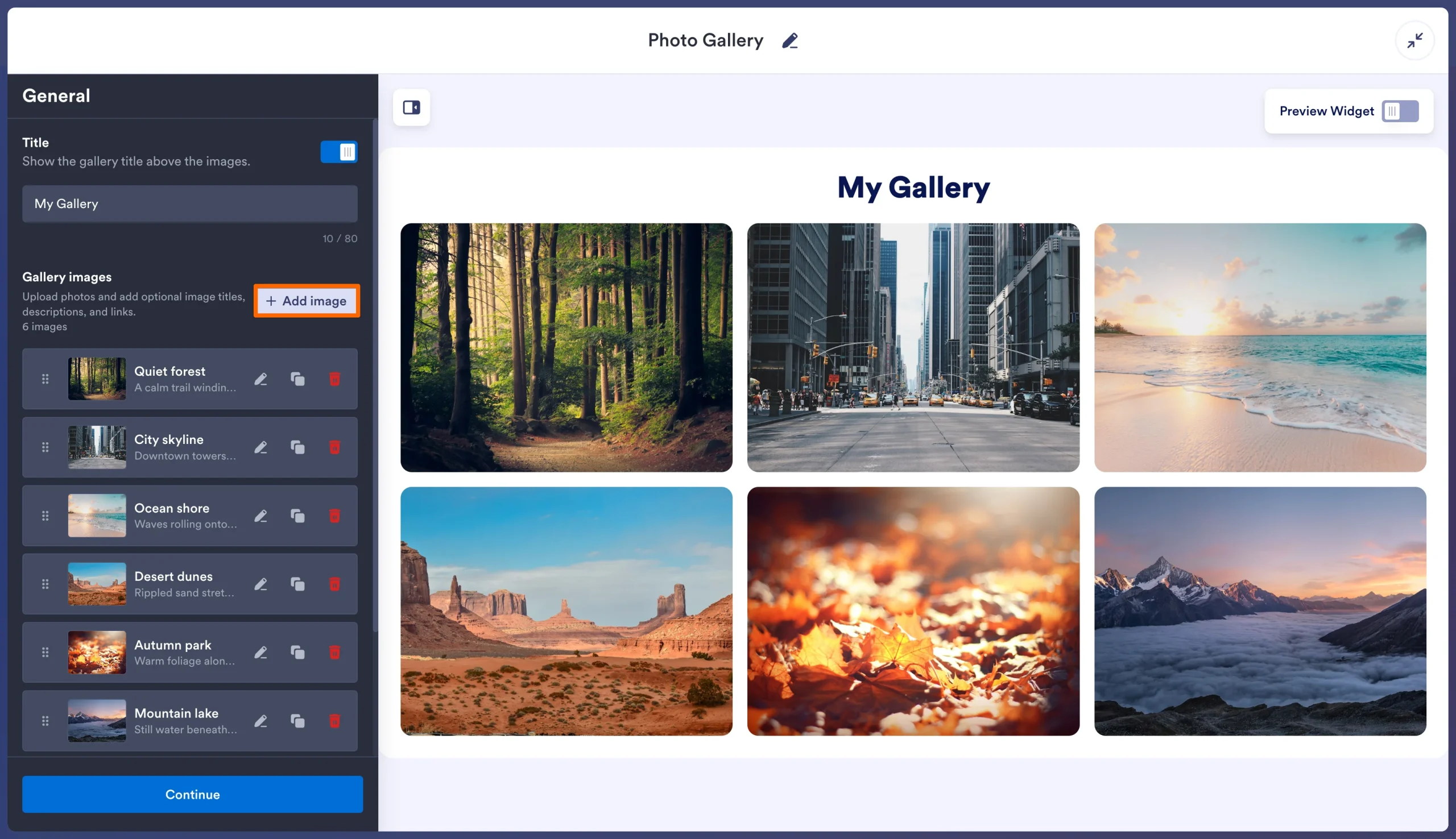
- Fügen Sie Ihre Fotos hinzu. Laden Sie Bilder hoch, importieren Sie aus Google Fotos oder fügen Sie Bild-URLs ein. Geben Sie dann Titel, Kategorien und Alt-Texte ein.
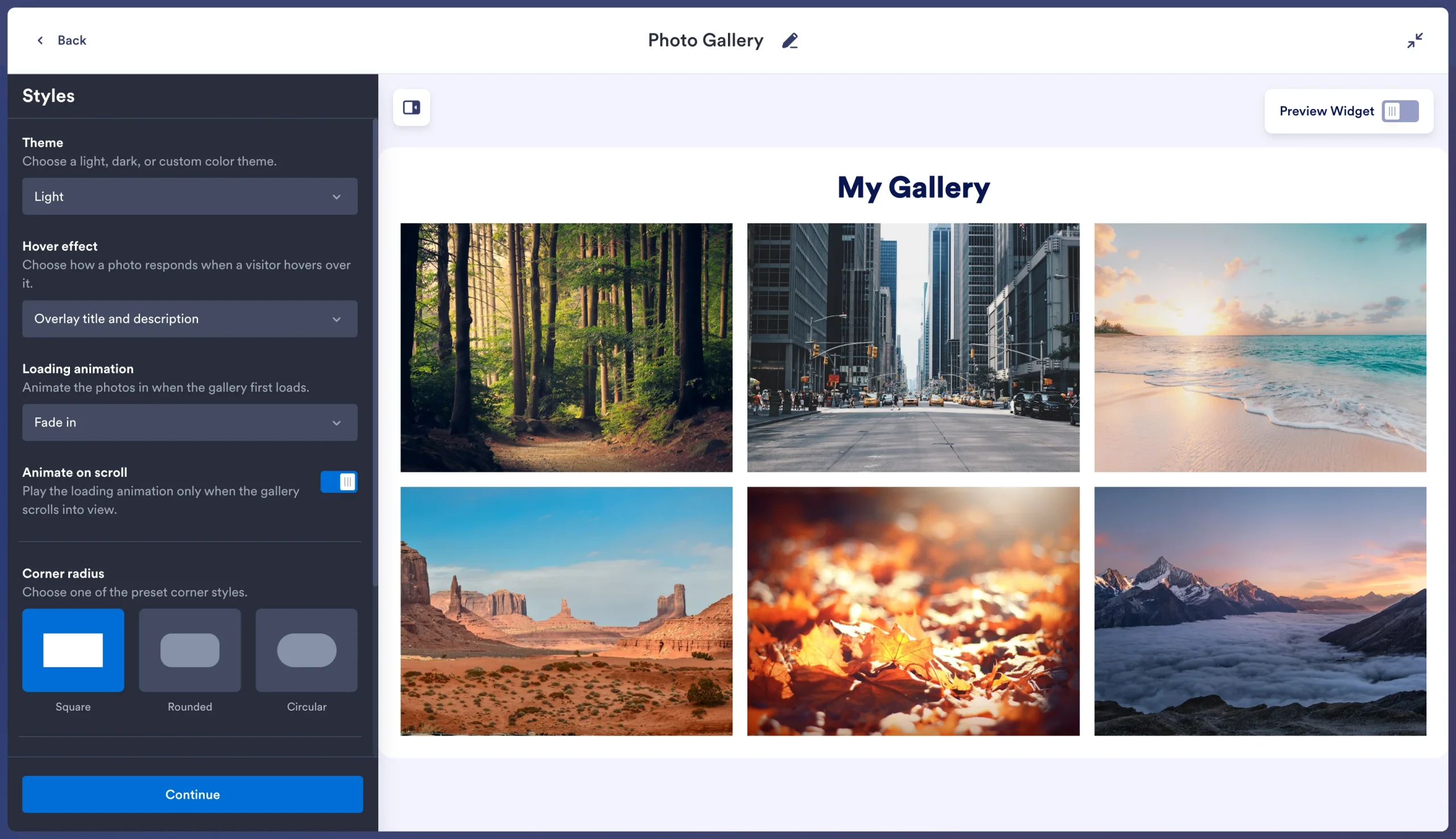
- Wählen Sie ein Layout und gestalten Sie es. Wählen Sie ein Layout. Passen Sie dann Spalten, Abstände, Popup-Verhalten und Farben an. Aktivieren Sie Filter, wenn Sie Kategorien hinzugefügt haben.
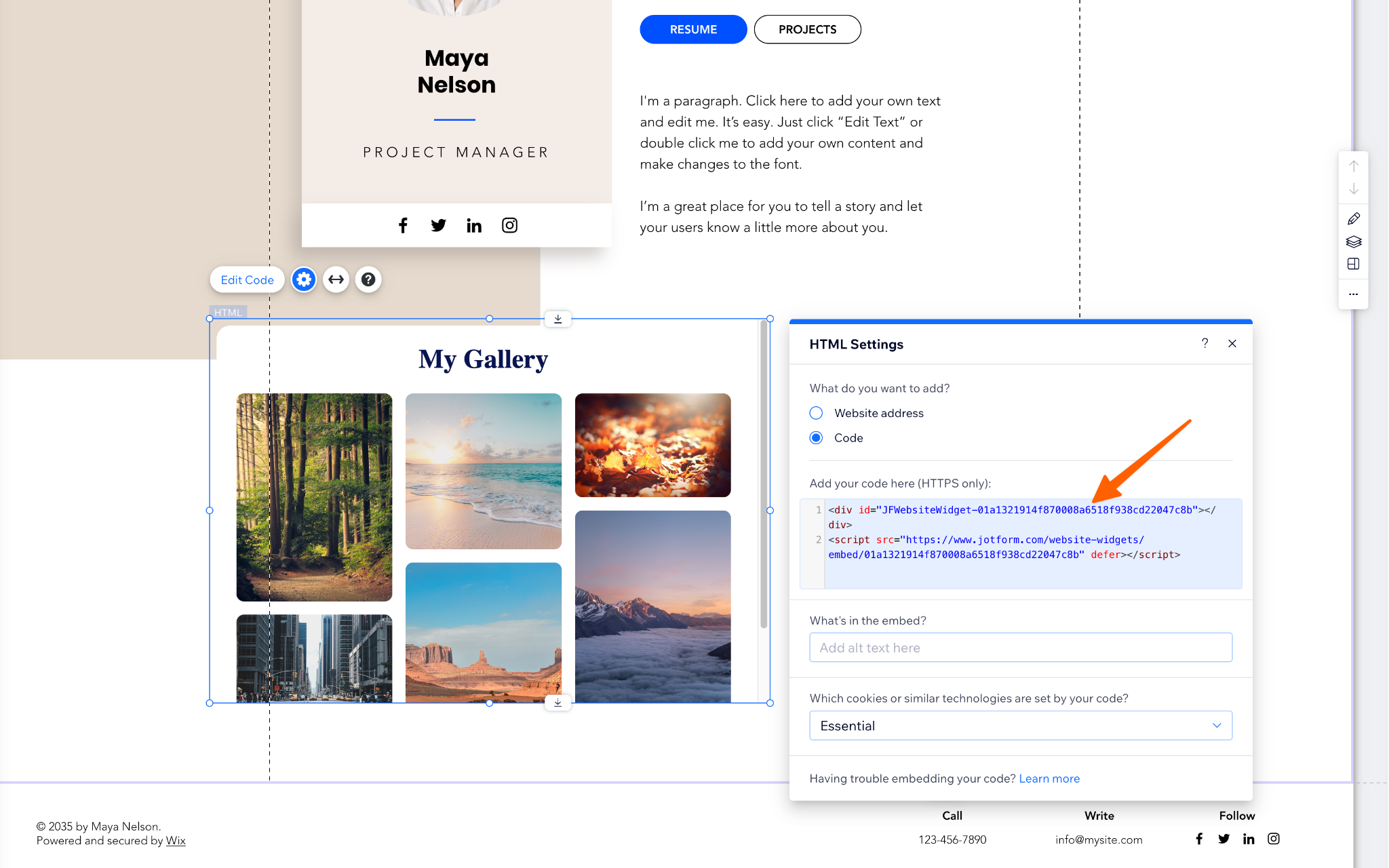
- Betten Sie es in Wix ein. Kopieren Sie den Einbettungscode. Öffnen Sie im Wix-Editor Elemente hinzufügen, wählen Sie Code einbetten, dann HTML einbetten, klicken Sie auf Code eingeben und fügen Sie das Snippet ein. Ziehen Sie das Element auf die gewünschte Breite und veröffentlichen Sie.
Pro Tip
Wix weist darauf hin, dass eingebetteter Code mit festen Abmessungen nicht auf die Bildschirmgröße reagiert. Prüfen Sie Ihre mobile Ansicht im Editor, bevor Sie veröffentlichen.
Wofür es sich eignet
| Use case | Suggested layout | How to set it up |
|---|---|---|
|
Fotografen |
Vertikales Masonry |
Weisen Sie jedem Foto eine Kategorie zu (Hochzeiten, Porträts, Events) und aktivieren Sie Filter, damit Besucher nach Shooting-Typ stöbern können. |
|
Immobilienmakler |
Panorama oder Slider |
Erstellen Sie eine Galerie pro Objektseite. Verwenden Sie Titel für Raumbezeichnungen und verlinken Sie Fotos mit einer virtuellen Tour oder einer Anfrageseite. |
|
E-Commerce-Marken |
Raster oder Thumbnails |
Zeigen Sie Produktansichten mit einer Popup-Ansicht oder legen Sie die Klickaktion so fest, dass jedes Foto zu seiner Produktseite weiterleitet. |
Fotografen können die Galerie mit Jotforms Fotografie-Formularen und -Verträgen für Buchungen und unterschriebene Vereinbarungen kombinieren.
Eine Einschränkung sollten Sie im Hinterkopf behalten: Jede Galerie fasst bis zu 16 Fotos. Das eignet sich für ein kuratiertes Portfolio, ein einzelnes Objekt oder eine Produktseite. Für ein großes Archiv verwenden Sie ein separates Widget für jede Kategorieseite oder nutzen Sie die Pro Gallery in Verbindung mit dem CMS.
Verbessern Sie Ihre Wix-Website mit smarten, serverlosen Widgets
Für die meisten Wix-Websites ist ein eingebettetes Galerie-Widget die bessere Wahl: Es bietet Ihnen Masonry-Layouts, Kategoriefilter und Popup-Ansichten ohne CMS-Einrichtung oder ein weiteres App-Abonnement. Außerdem verwalten Sie alles an einem Ort.
Verwenden Sie die Pro Gallery nur, wenn Sie ein großes Archiv anzeigen, das das CMS benötigt. Wenn Sie einfach nur möchten, dass Ihre besten Arbeiten gestochen scharf aussehen, beginnen Sie mit dem Jotform Fotogalerie-Widget.
Dieselbe Einbettungsmethode funktioniert für jedes Widget im Verzeichnis der kostenlosen Website-Widgets von Jotform. Diese vier passen gut zu einer Galerie:
- Instagram Feed: hält die Seite zwischen Portfolio-Updates frisch. (Einrichtungsanleitung)
- Google Reviews: platziert Kundenlob direkt neben der Arbeit, die es beschreibt. (Einrichtungsanleitung)
- YouTube Gallery: fügt die Rundgänge hinzu, die Fotos nicht zeigen können.
- Back to Top: macht lange Galerieseiten leicht navigierbar. (Einrichtungsanleitung)
Geben Sie Ihr Budget für die Arbeit aus, nicht für Gebühren, um sie anzuzeigen. Wenn Sie bereit sind, Besucher in Kunden zu verwandeln, fügt die Jotform Wix-Integration Kontakt-, Buchungs- und Zahlungsformulare hinzu. Wenn Sie Ihre Website noch erstellen, beginnen Sie mit unserem Leitfaden zum Wix Website-Builder.
Dieser Artikel richtet sich an Wix-Website-Inhaber, Fotografen, Immobilienmakler und E-Commerce-Marken, die ein schönes, schnell ladendes Bildraster oder Masonry-Layout anzeigen möchten, ohne an die Grenzen der nativen Plattform zu stoßen oder wiederkehrende Gebühren im App Market zu zahlen.













Kommentar abschicken: