
Ob Sie als Fotograf:in Ihr Portfolio präsentieren, als Immobilienmakler:in Ihre Verkaufsobjekte in Szene setzen, in Ihrem E-Commerce-Shop Ihre Produkte zeigen oder aus einem anderen Grund eine starke visuelle Wirkung auf Ihrer Website erzielen möchten: Eine hochwertige Bildergalerie ist unverzichtbar. Mit einer gut strukturierten und responsiven WordPress Bildergalerie fesseln Sie Ihre Besucher:innen und steigern die Attraktivität Ihrer Marke erheblich.
Die größte Stärke von WordPress ist sein Ökosystem aus Plugins, Themes und Tools von Drittanbietern. Das ist ideal, wenn Sie eine Bildergalerie hinzufügen möchten. Der „Galerie“-Block des standardmäßigen Gutenberg-Editors ist jedoch bekanntermaßen sehr einfach gehalten. Er hat Schwierigkeiten mit dem automatischen Zuschneiden und schneidet oft genau die wichtigsten Bereiche Ihres Bildes ab. Moderne Masonry-Layouts unterstützt er nicht, und insgesamt wird er den Anforderungen eines bildlastigen Workflows nicht gerecht. Für eine wirklich beeindruckende visuelle Wirkung brauchen Sie eine Alternative in Form eines WordPress-Galerie-Plugins.
Wenn Sie also Funktionen wie vollständig anpassbare, professionelle Bildergalerien mit erweiterten Layoutoptionen nutzen möchten, lesen Sie weiter. Um in WordPress eine Bildergalerie einzufügen, haben Sie zwei Möglichkeiten: Sie installieren ein überladenes Galerie-Plugin, das Ihre Website verlangsamt, oder Sie nutzen ein schlankes Serverless-Widget, das Ihre Ladezeiten und die Serverleistung schützt.

Option 1: Ein spezielles Plugin für die WordPress Bildergalerie installieren
Der Standardweg zu einem ansprechenden, responsiven Bilderraster ist die Installation eines WordPress-Plugins für Bildergalerien eines Drittanbieters über Ihr wp-admin-Dashboard. Und es funktioniert! Zumindest, wenn Sie all die komplexen Einstellungen korrekt vornehmen und es Ihnen nichts ausmacht, dass Ihre Website möglicherweise langsamer wird.
Wenn Sie wirklich ein Galerie-Plugin installieren möchten, um eine WordPress Bildergalerie einzufügen, gehen Sie wie folgt vor:
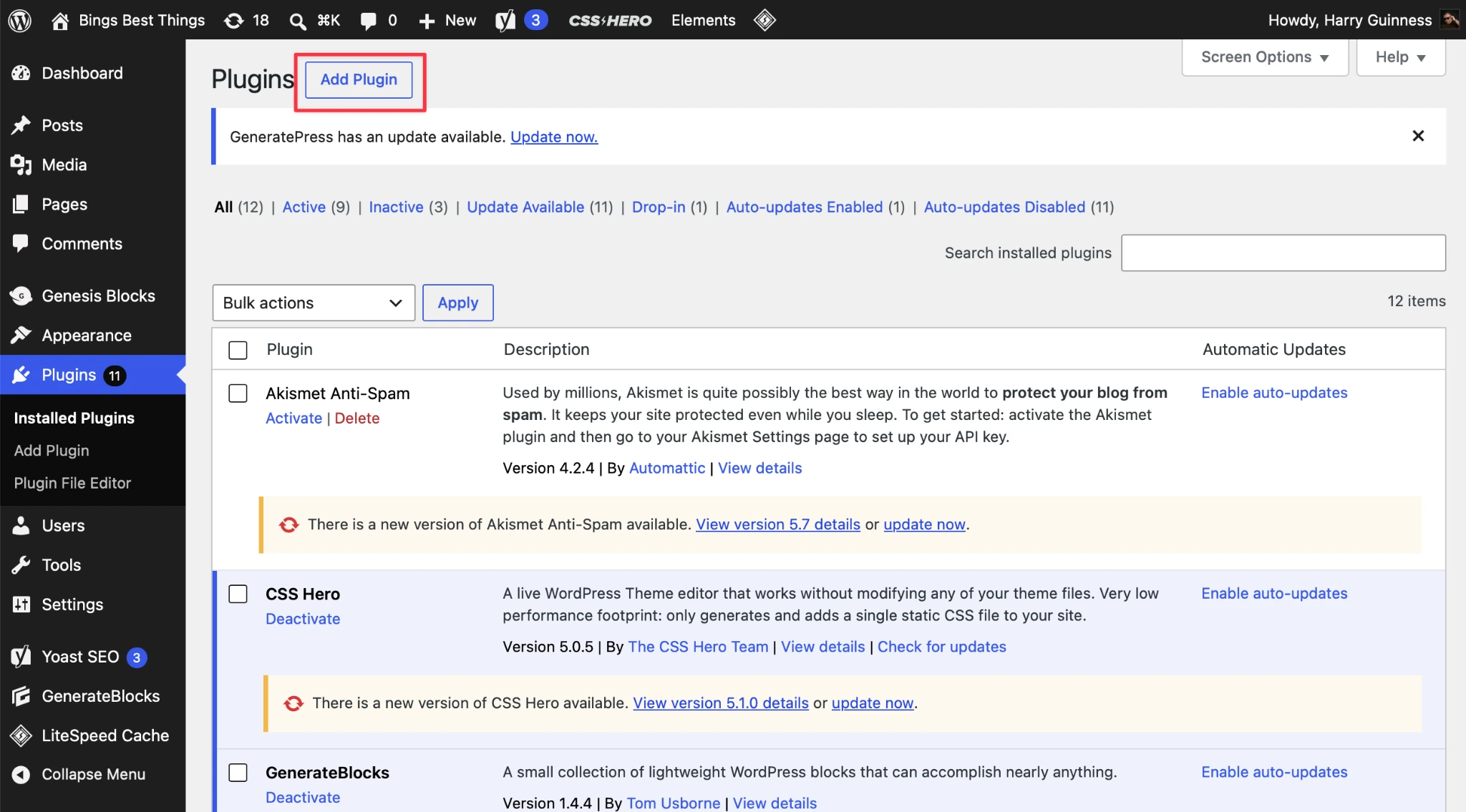
- Melden Sie sich bei Ihrem WordPress-Dashboard an, öffnen Sie den Bereich Plugins und klicken Sie auf Installieren.
- Wenn Sie bereits ein Galerie-Plugin heruntergeladen haben, klicken Sie auf Plugin hochladen. Andernfalls suchen Sie über die Suchfunktion nach einem Galerie-Plugin, das Ihren Anforderungen zu entsprechen scheint.
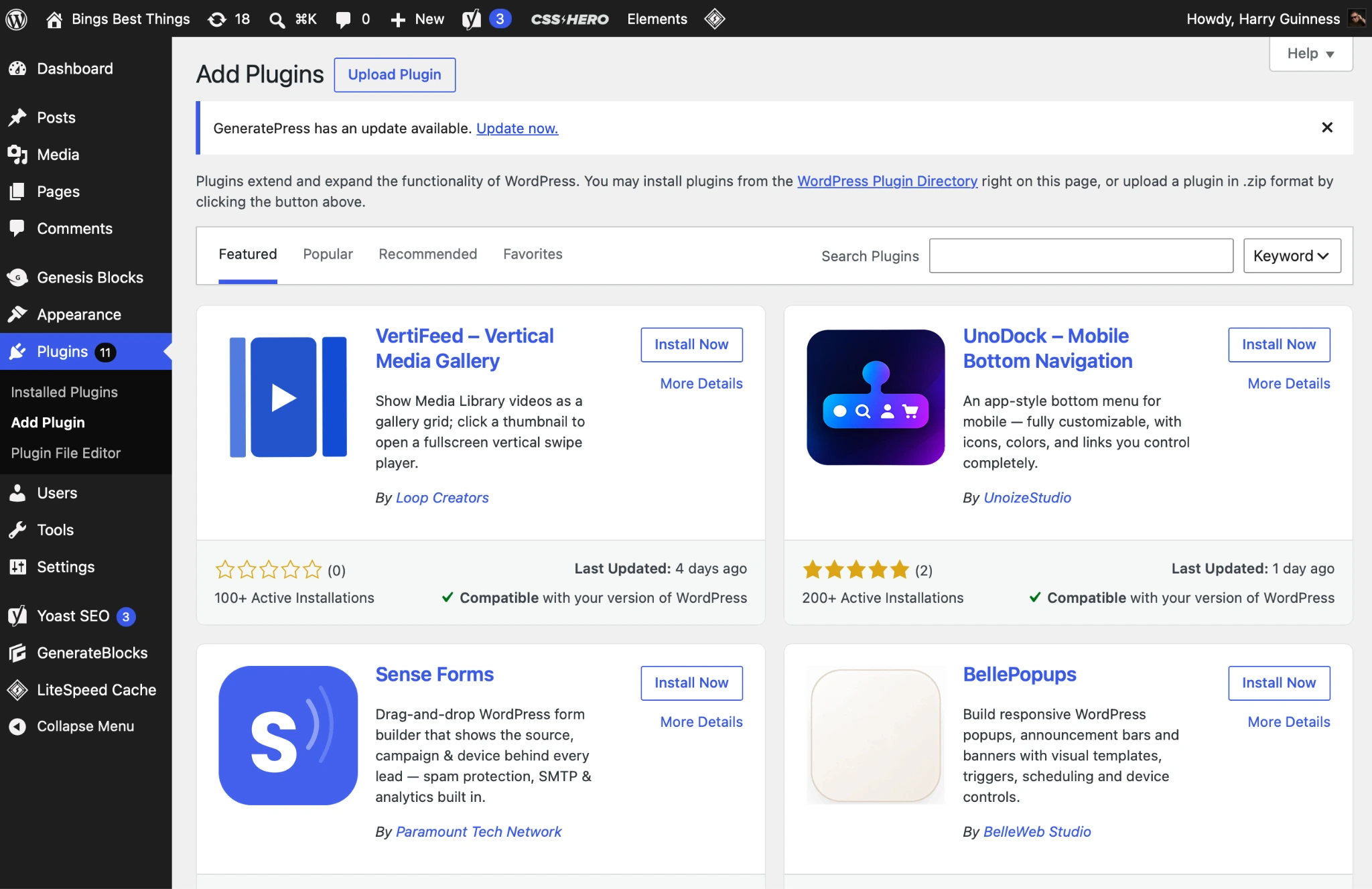
- Klicken Sie auf Jetzt installieren, um das Plugin zu installieren, und anschließend auf Aktivieren, um es zu aktivieren. Ich habe mich für NextGEN Gallery von Imagely entschieden.
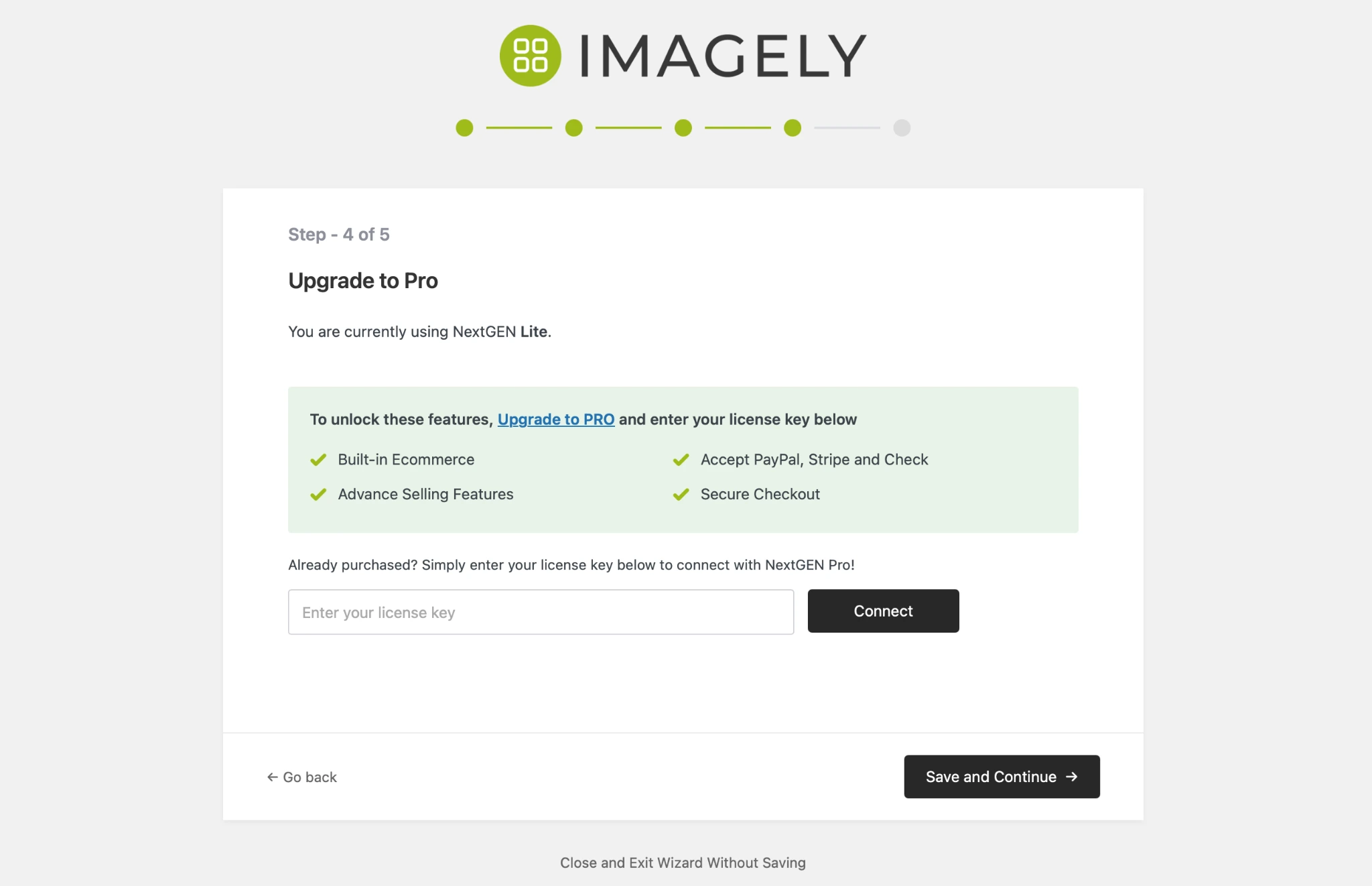
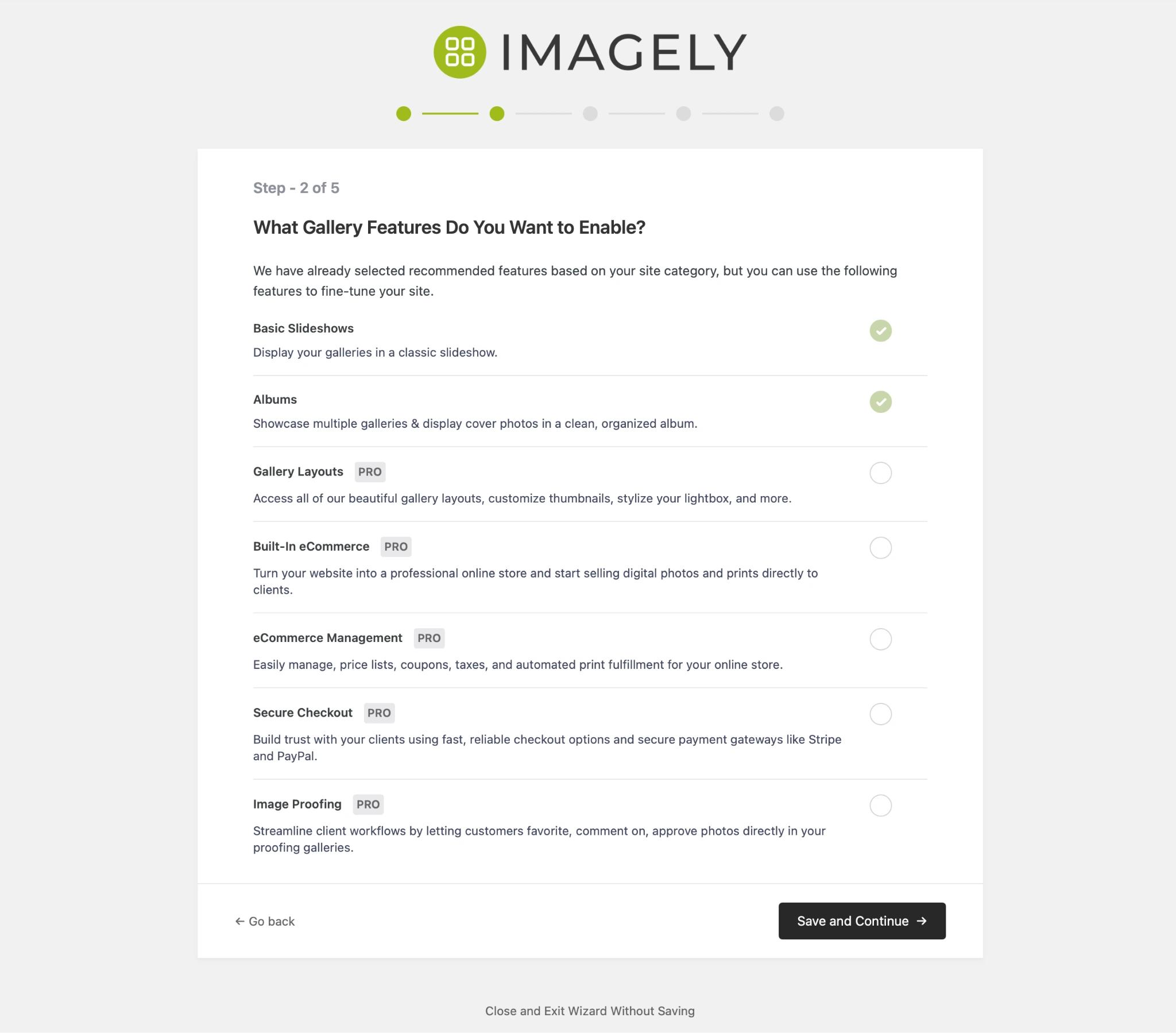
- Arbeiten Sie sich durch einen eventuellen Einrichtungsassistenten, Upselling-Angebote oder Aufforderungen, weitere Plugins zu installieren.
- Öffnen Sie das Plugin und laden Sie die Fotos hoch, die Sie Ihrer ersten Galerie hinzufügen möchten. Die genauen Bedienelemente unterscheiden sich je nach Plugin, das grundlegende Prinzip ist jedoch ähnlich.
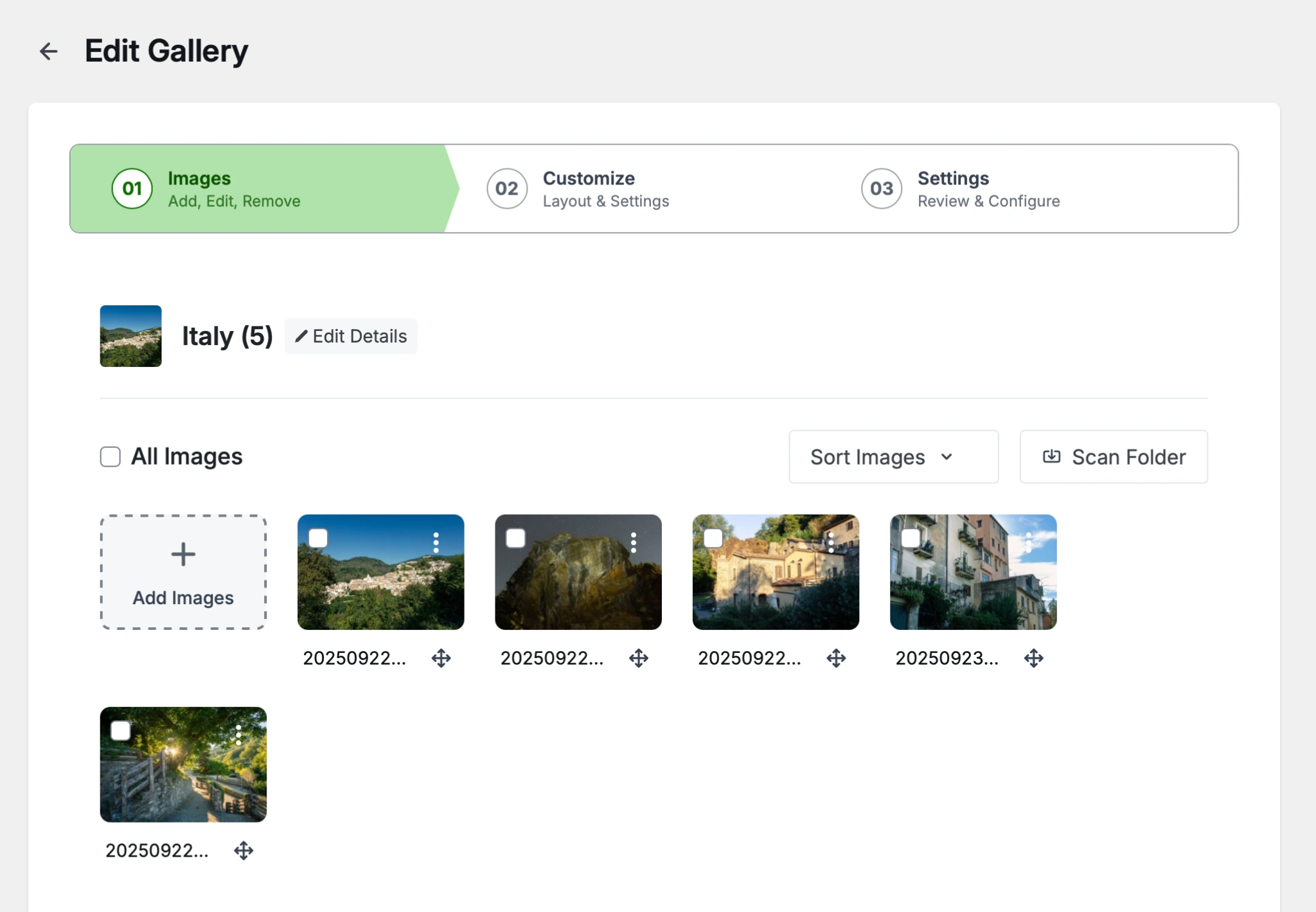
- Wählen Sie das gewünschte Layout aus. Sie müssen mit den Einstellungen experimentieren, um herauszufinden, was für Ihre Website und Ihre Bilder am besten funktioniert.
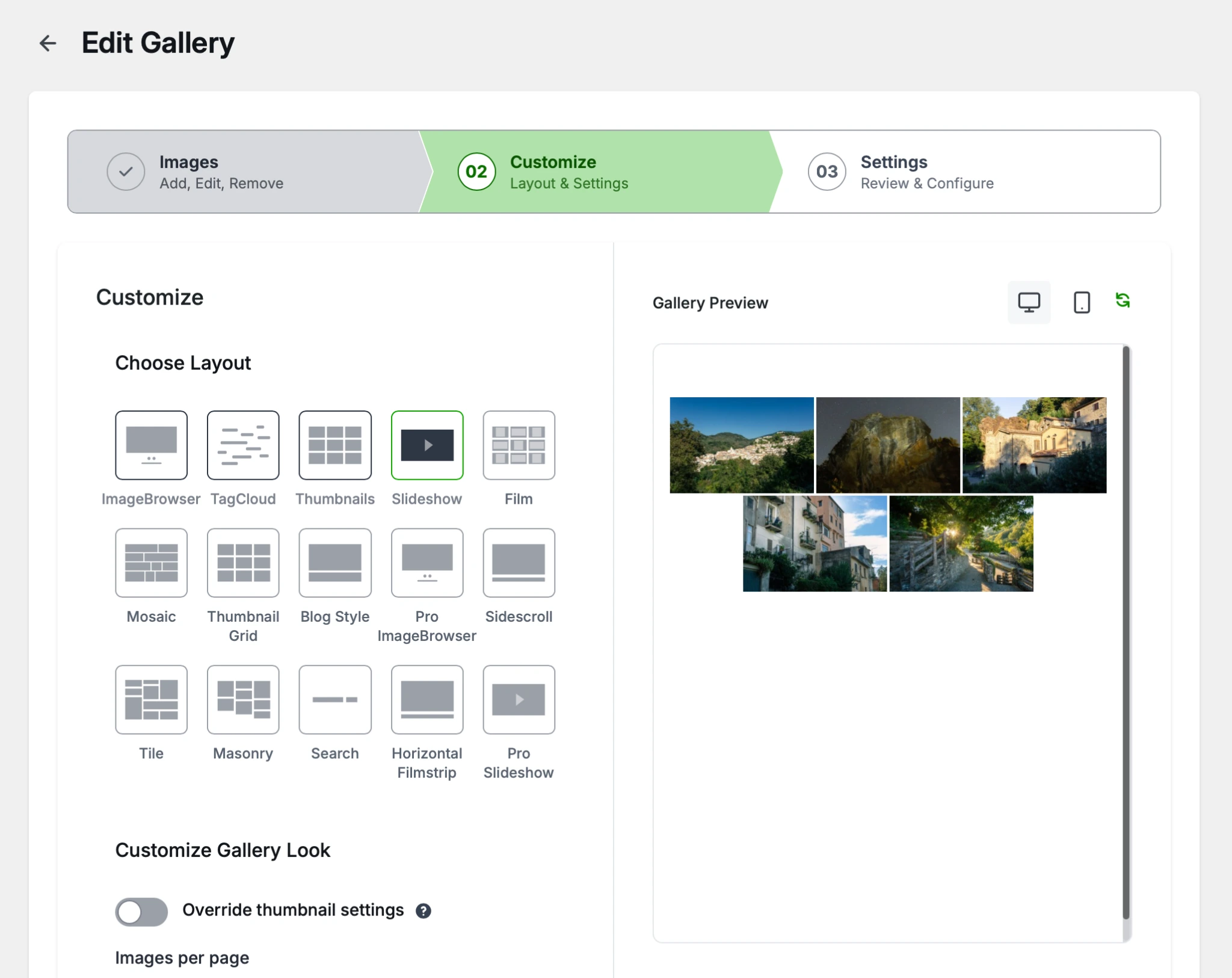
- Nehmen Sie letzte Anpassungen vor und kopieren Sie den Shortcode. Diesen können Sie in jeden Beitrag und jede Seite Ihrer Website einfügen, um die Galerie dort anzuzeigen.
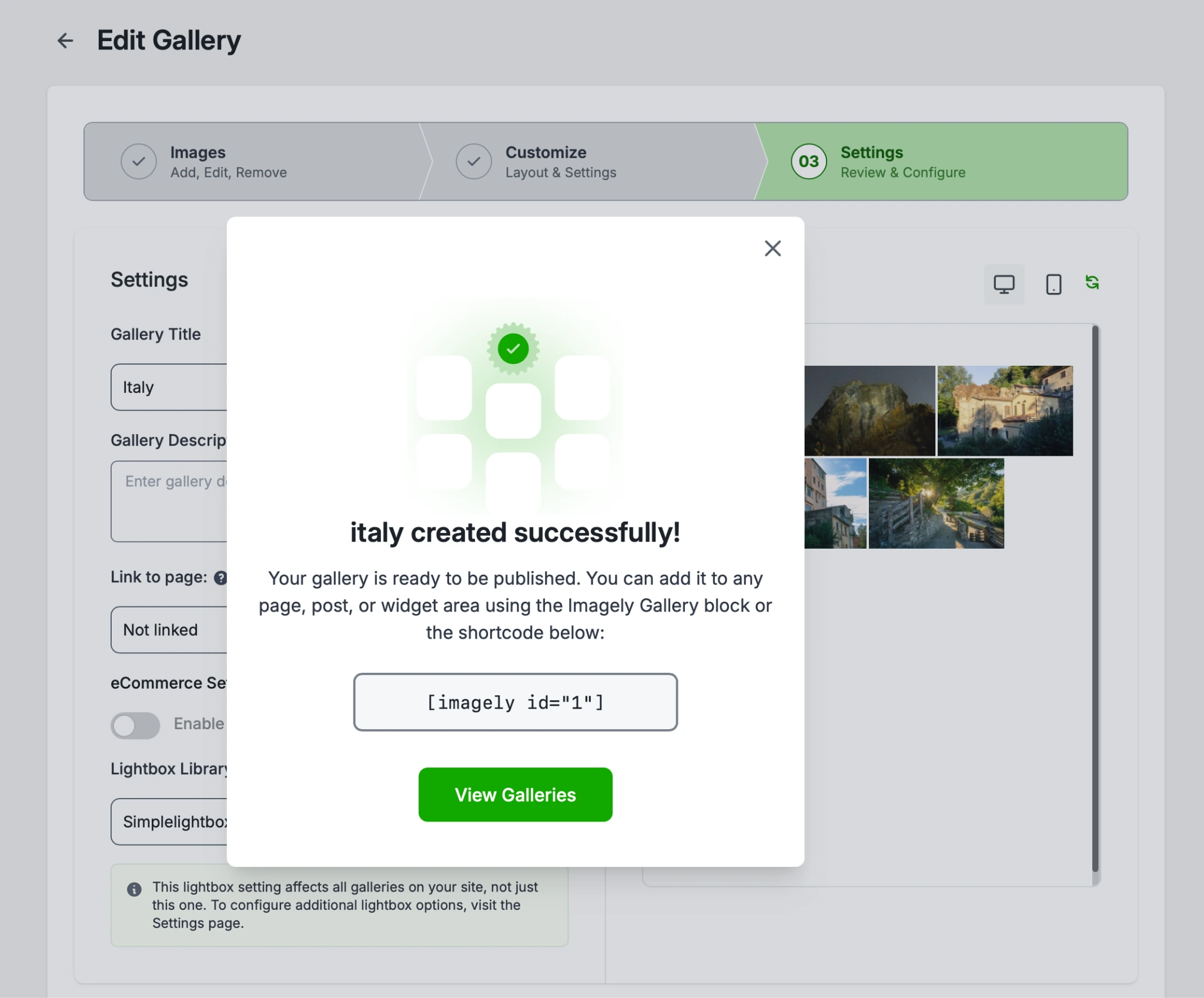
Dieser Ansatz hat Nachteile. Der größte: Die meisten beliebten Galerie-Plugins arbeiten mit einem Freemium-Modell. Die meisten Funktionen und Layouts waren in dem von mir verwendeten Plugin nicht verfügbar, ohne auf die Pro-Version zu upgraden. Außerdem hat mir nicht gefallen, dass ich im Rahmen der Einrichtung dazu gedrängt wurde, zusätzliche Plugins zu installieren.
Hinzu kommen technische Probleme. Galerie-Plugins binden CSS- und JavaScript-Dateien in Ihre Website ein, was die Ladegeschwindigkeit beeinträchtigt, insbesondere auf mobilen Geräten. Ein schlecht entwickeltes oder falsch konfiguriertes Plugin kann sogar Ihren Core-Web-Vitals-Wert verschlechtern. Das bedeutet: Die falsche Galerie schadet Ihrem Google-Ranking und bremst die Leistung Ihrer Website so stark aus, dass potenzielle Kund:innen abspringen, noch bevor Ihre Fotos geladen sind.
Insgesamt lässt sich die Verwendung von Galerie-Plugins von Drittanbietern kaum empfehlen, es sei denn, Sie haben die nötige WordPress-Erfahrung, um das richtige Plugin zu finden und korrekt zu konfigurieren.
Option 2: Ein kostenloses, anpassbares Bildergalerie-Widget hinzufügen (empfohlen)
Wenn Sie ein dynamisches, perfekt gestaltetes Bilderraster mit erweiterten Layouts wünschen, das keine jährlichen Gebühren kostet, Ihre Website nicht verlangsamt und Ihre Datenbank nicht mit Bildern überfrachtet, ist ein zuverlässiger gehosteter Embed-Dienst wie das Jotform Bildergalerie-Widget die beste Lösung. (Ja, Jotform kann viel mehr, als nur großartige WordPress-Formulare bereitzustellen.) Sie laden hochwertige Bilder hoch, gestalten Ihr Layout, kopieren das generierte iframe-Snippet und fügen es in Ihre Website ein. So erhalten Sie eine einwandfreie, responsive Bilderpräsentation, bei der die aufwendige Formatierung komplett außerhalb Ihres Servers erfolgt. Wenn Sie eine kostenlose Masonry-Galerie erstellen möchten, ist das das erste Tool, das Sie ausprobieren sollten. Mit diesem Widget können Sie Ihre WordPress Bildergalerie einfügen, ohne ein zusätzliches Plugin zu installieren.
So richten Sie es ein:
- Rufen Sie das Jotform Bildergalerie-Widget auf und registrieren Sie sich für ein kostenloses Jotform-Konto. (Oder melden Sie sich an, falls Sie bereits eines haben.)
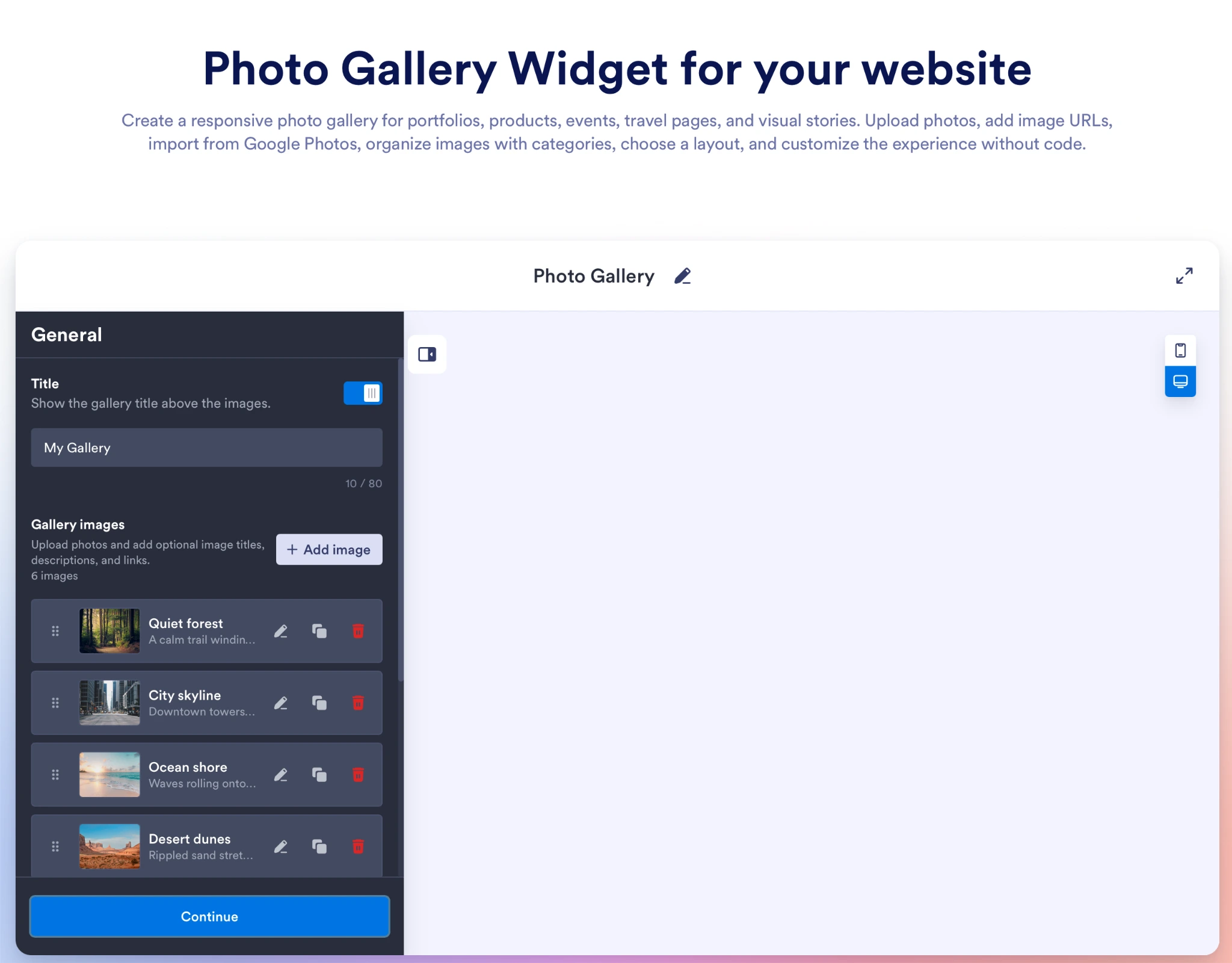
- Klicken Sie auf Bild hinzufügen und laden Sie Ihre Bilder hoch. Sie können ihnen Titel, eine Beschreibung oder einen Link zuweisen. Über die Schaltfläche oben rechts sehen Sie sich die Vorschau Ihrer Galerie auf mobilen Geräten an.
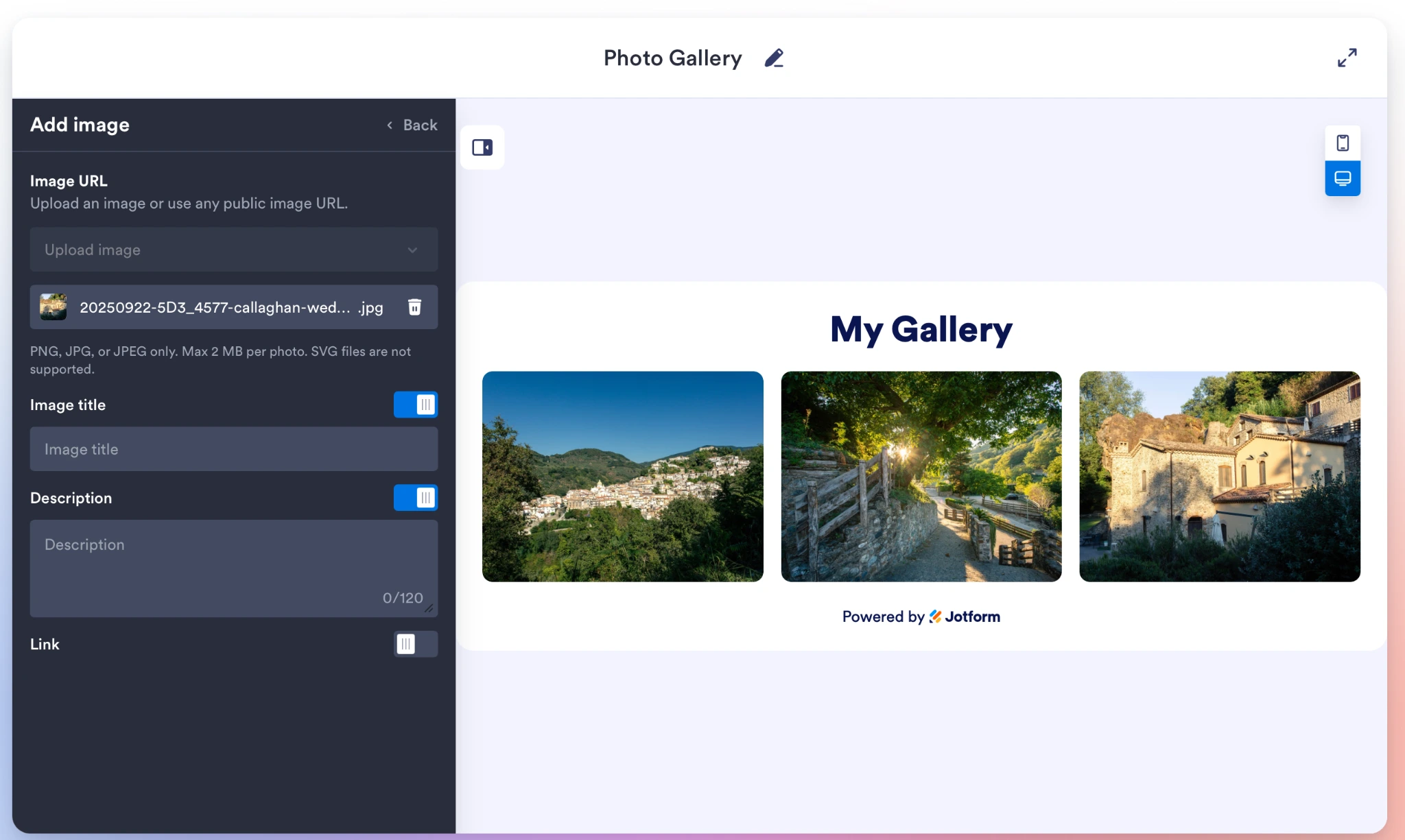
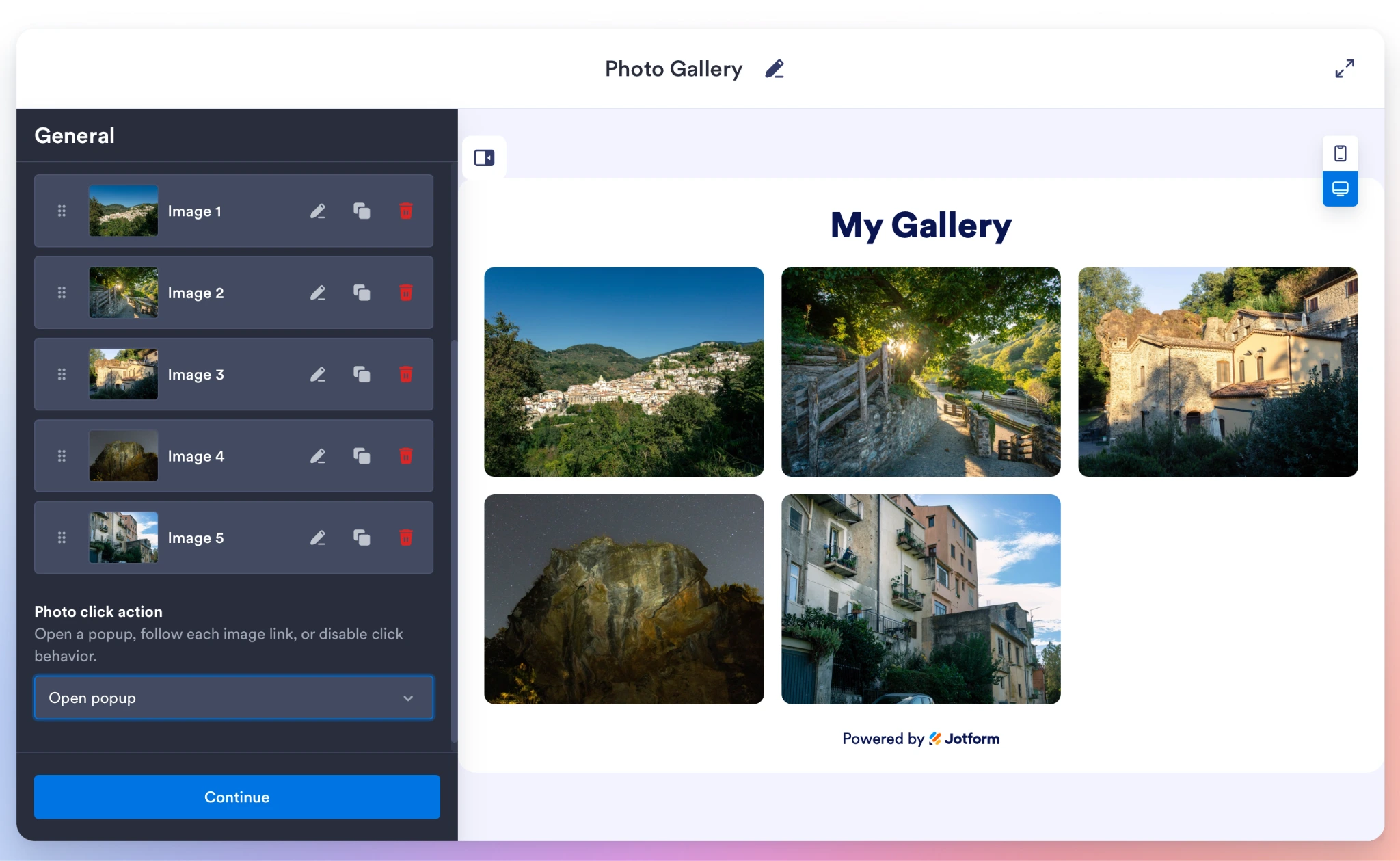
- Wenn Sie Ihre Bilder hochgeladen haben, legen Sie fest, was passieren soll, wenn jemand auf ein Bild klickt. Sie können zwischen keiner Aktion, dem Öffnen eines Popups oder dem Aufrufen eines Links wählen. Klicken Sie anschließend auf Weiter.
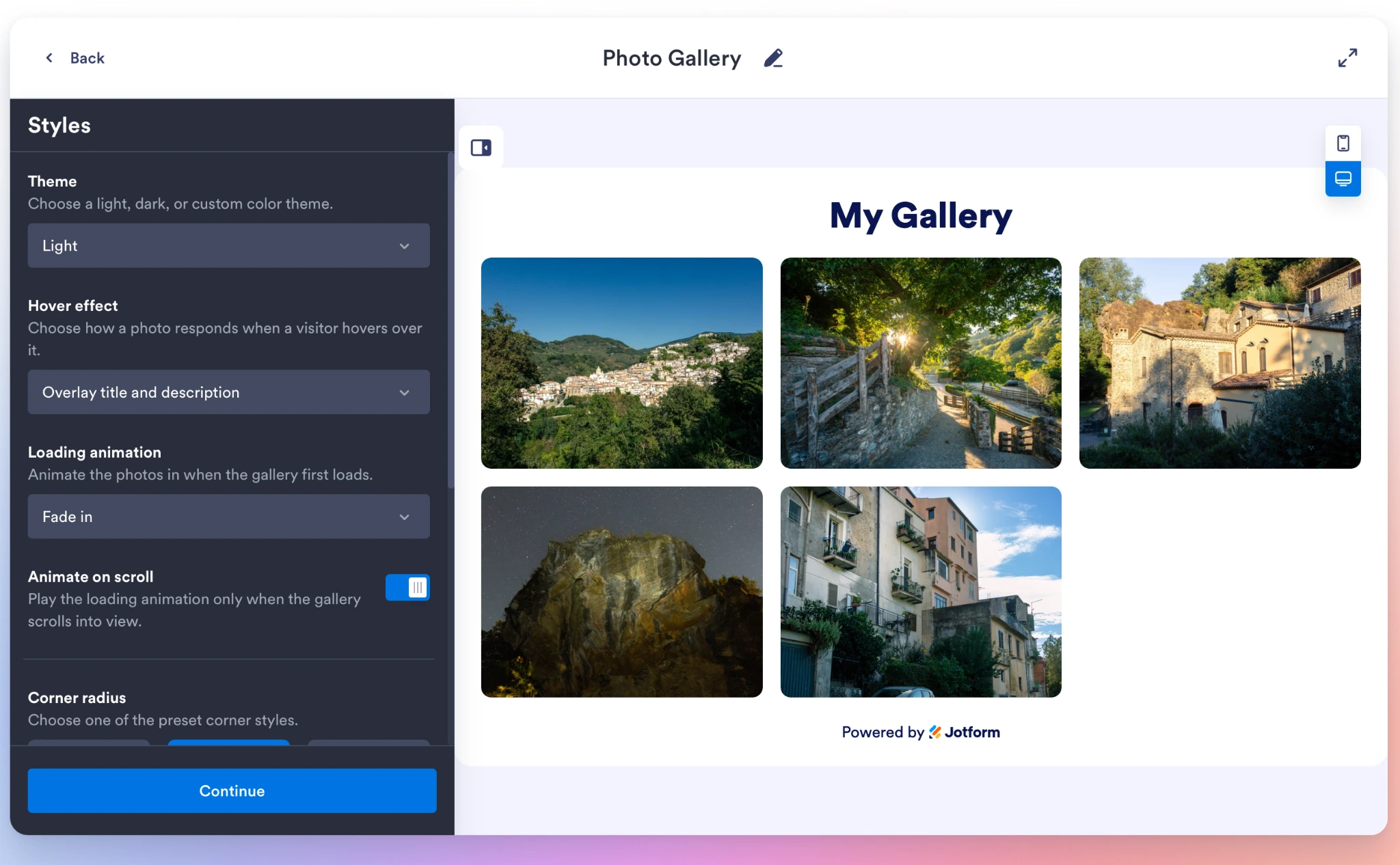
- Wählen Sie Ihr Design, den Effekt, die Animationen und weitere Details zum Aussehen Ihrer Galerie aus. Hier können Sie sie individuell anpassen. Sie können sogar eigene Schriftarten und CSS verwenden. Wenn Sie fertig sind, klicken Sie auf „Weiter“.
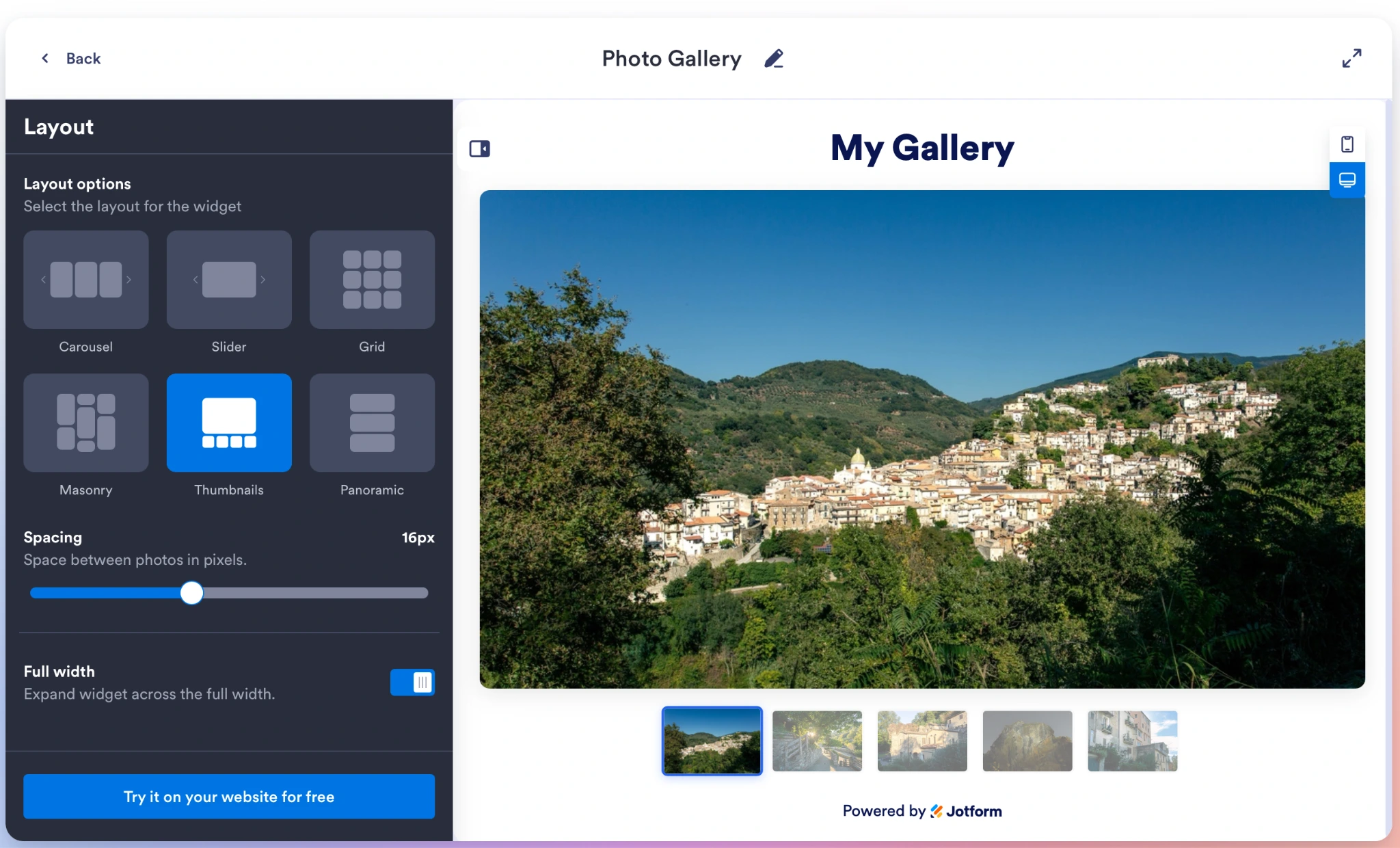
- Wählen Sie Layout und Abstände aus. Klicken Sie dann auf Kostenlos auf Ihrer Website testen, um den iFrame-Code zu generieren.
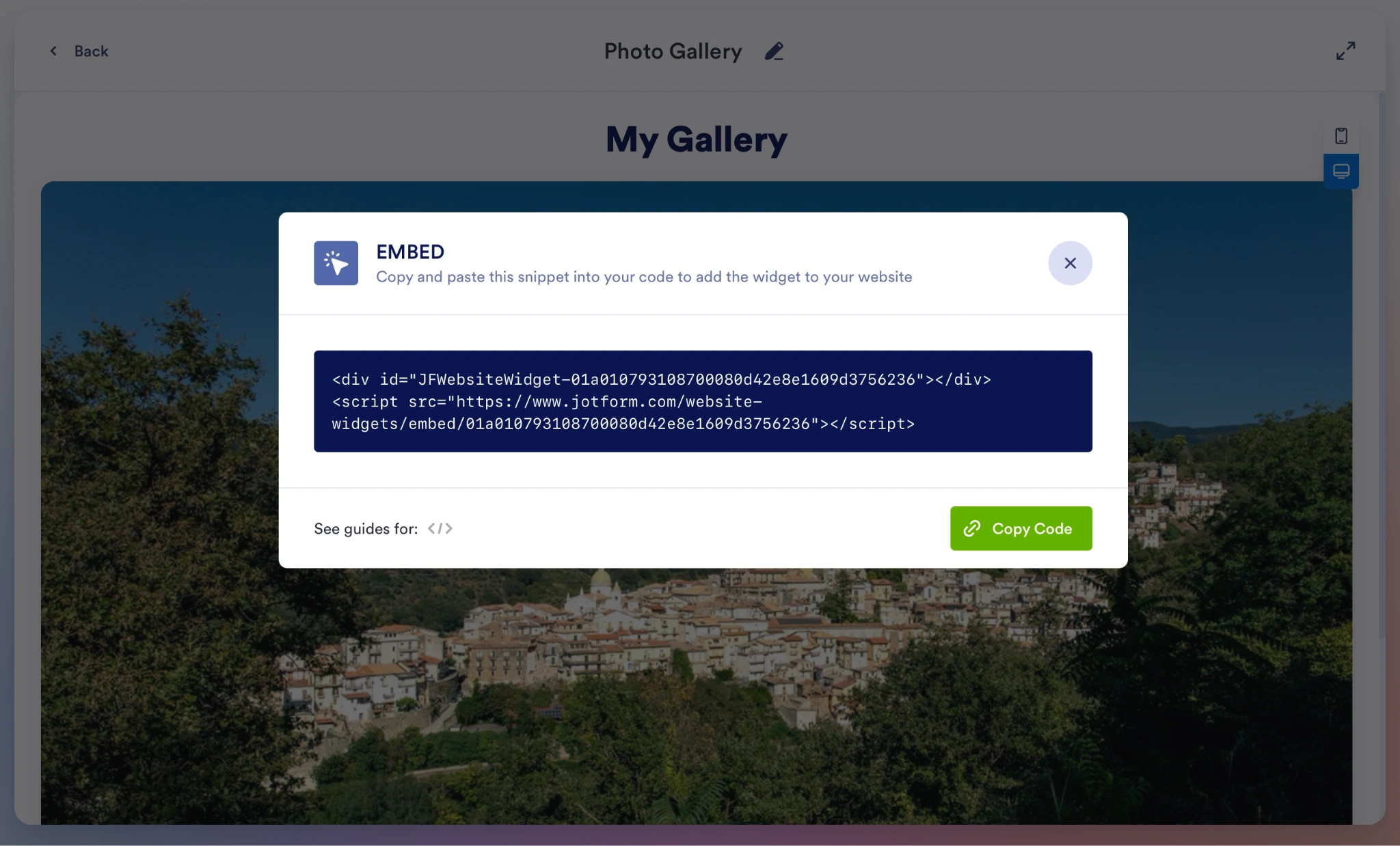
- Klicken Sie auf Code kopieren, um den Einbettungscode in die Zwischenablage zu kopieren.
- Erstellen Sie in WordPress einen Block „Eigenes HTML“ und fügen Sie den Einbettungscode ein. Anschließend sehen Sie eine Vorschau der Galerie.
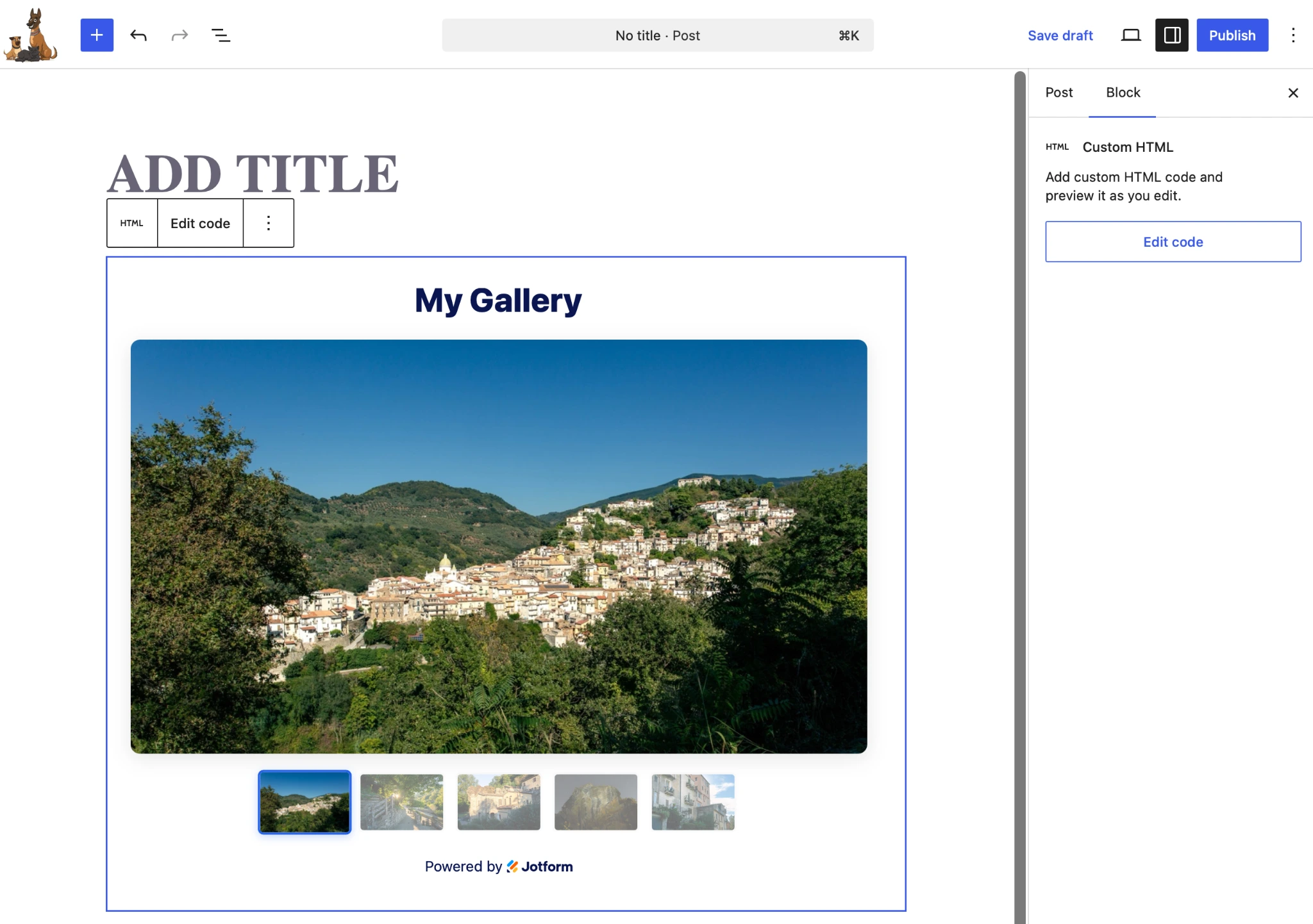
- Veröffentlichen Sie Ihren Beitrag und freuen Sie sich über Ihre schnelle, responsive Galerie.
Das Besondere am Jotform Bildergalerie-Widget ist, dass es unvergleichliche gestalterische Kontrolle bietet, ohne dass ein Premium-Plugin nötig ist oder die Leistung Ihrer Website darunter leidet. Sie können Ihre Bilder hochladen und Aussehen und Layout der Galerie vollständig anpassen. Das Widget unterstützt Masonry-, Raster- und Karussell-Layouts, Lightboxen mit Zoom per Klick sowie eigenes CSS, sodass es perfekt zu Ihrem Theme passt. Und das alles kostenlos.
Da alles auf den Servern von Jotform verarbeitet wird, verlangsamt es die Ladezeiten Ihrer WordPress-Website nicht, und Ihre Bilder belegen keinen Speicherplatz auf Ihrem Server. Sie müssen sich auch keine Sorgen machen, dass Ihre Datenbank mit jedem weiteren Bild anwächst. Eine ausführlichere Anleitung finden Sie in unserem Leitfaden dazu, wie Sie ein Bildergalerie-Widget in Ihre Website einfügen.
Holen Sie mehr aus Ihrer WordPress-Website heraus – mit smarten, serverlosen Widgets
Neben der Bildergalerie bietet das Jotform Verzeichnis für Website-Widgets eine Vielzahl kostenloser Website-Widgets, darunter einen Besucherzähler, ein Wetter-Widget, ein Google-Bewertungen-Widget, ein Facebook-Bewertungen-Widget und mehr als 150 weitere Optionen. Alle diese Widgets lösen einige der größten Schwachstellen von WordPress, ohne auf überladene Plugins von Drittanbietern mit teuren Abomodellen angewiesen zu sein. So können Sie Ihrer Website kostenlos neue Funktionen hinzufügen, ohne sie auszubremsen.
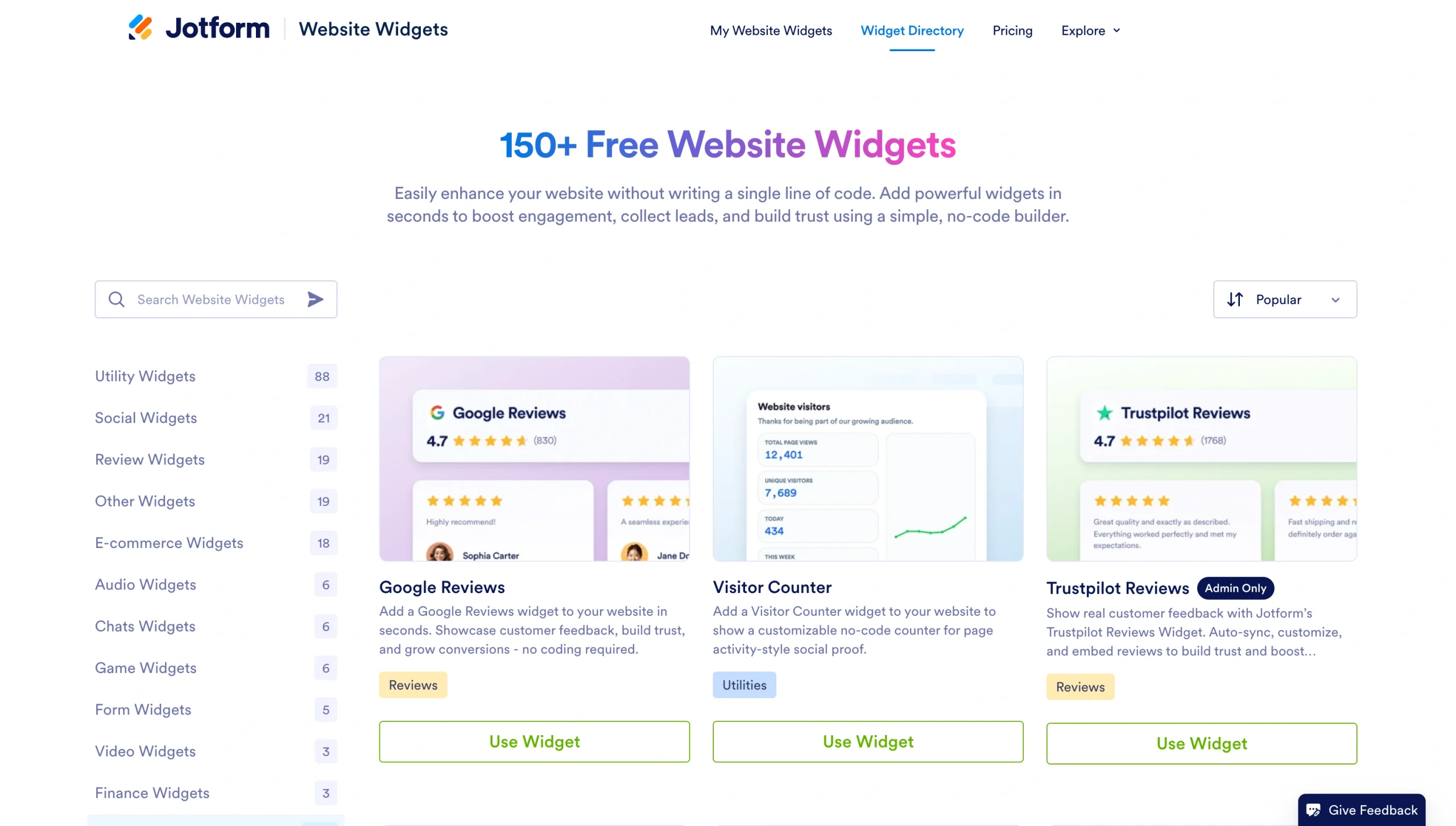
Diese Widgets sind ideal, wenn Sie einen überzeugenden, visuell starken Webauftritt aufbauen und Ihre Website dabei schlank halten möchten. Außerdem unterstützen alle die Jotform WordPress-Integration, sodass Sie sie direkt in Ihre WordPress-Website einbetten können. (Weitere Informationen für den Einstieg finden Sie in unserer Anleitung zur Verwendung von WordPress.)
Als Content-Creator:in oder Inhaber:in eines wachsenden Unternehmens sollte Ihre Website Verkäufe und Traffic bewältigen, anstatt durch das Rendern von Bildern und schlechte Plugins ausgebremst zu werden. Mit kostenlosen Tools außerhalb Ihres Servers wie dem Jotform Bildergalerie-Widget können Sie Ihre individuelle WordPress Bildergalerie erstellen und erhalten ein sofort einsatzbereites, hochgradig responsives, hochwertiges Bilderraster – ganz ohne den Ärger mit Plugins von Drittanbietern.
Dieser Artikel richtet sich an WordPress-Website-Betreiber:innen, Fotograf:innen, Immobilienmakler:innen und E-Commerce-Marken, die ein ansprechendes, schnell ladendes Bilderraster oder Masonry-Layout darstellen möchten, ohne ihre Datenbank aufzublähen oder für Verlängerungen von Premium-Plugins zu zahlen.













Kommentar abschicken: