
Soft Compact Weather Card
Ihr Widget konnte nicht erstellt werden. Bitte versuchen Sie es erneut.
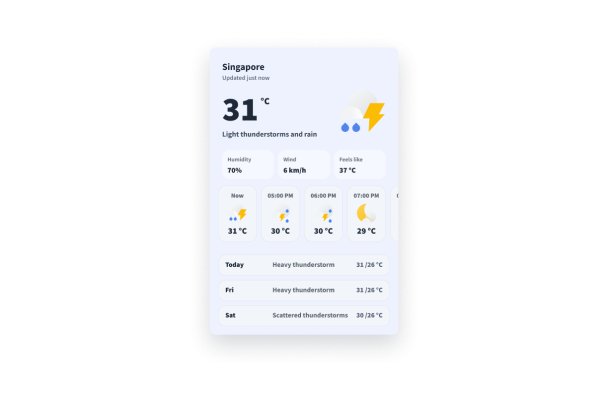
Ihr Widget konnte nicht erstellt werden. Bitte versuchen Sie es erneut.

Ihr Widget konnte nicht erstellt werden. Bitte versuchen Sie es erneut.

Ihr Widget konnte nicht erstellt werden. Bitte versuchen Sie es erneut.

Ihr Widget konnte nicht erstellt werden. Bitte versuchen Sie es erneut.
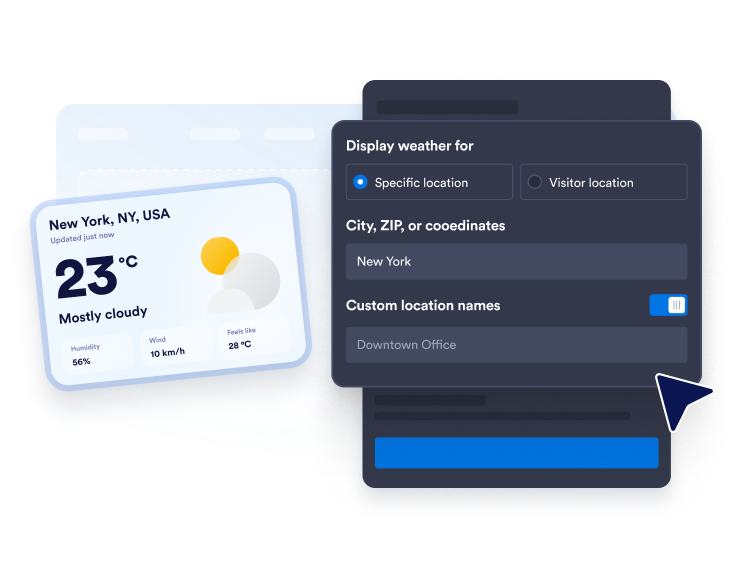
Geben Sie eine Stadt, eine PLZ oder Koordinaten für eine feste Vorhersage ein. Mit dem Modus „Besucherstandort” zeigt das Widget stattdessen das Wetter für den Standort der jeweiligen Besuchenden an.
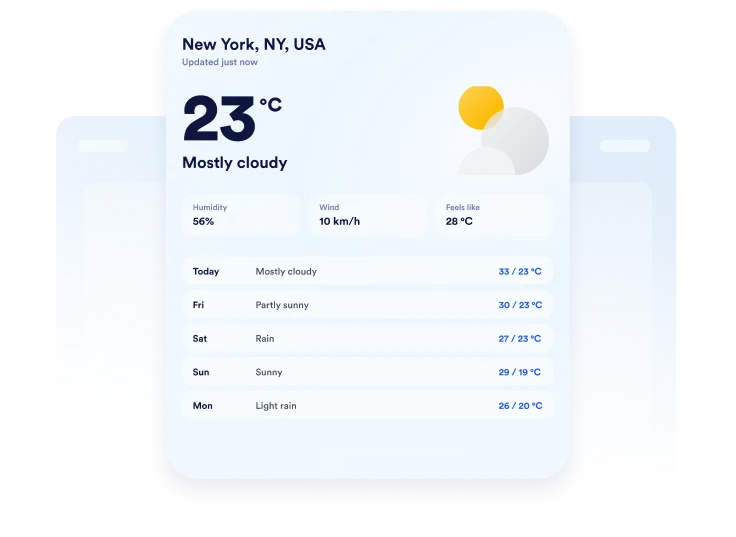
Wählen Sie Celsius oder Fahrenheit, legen Sie die Länge der Vorhersage fest und entscheiden Sie, welche Details angezeigt werden. Je nach Layout können Sie Temperatur, Luftfeuchtigkeit, Wind und gefühlte Temperatur anzeigen.
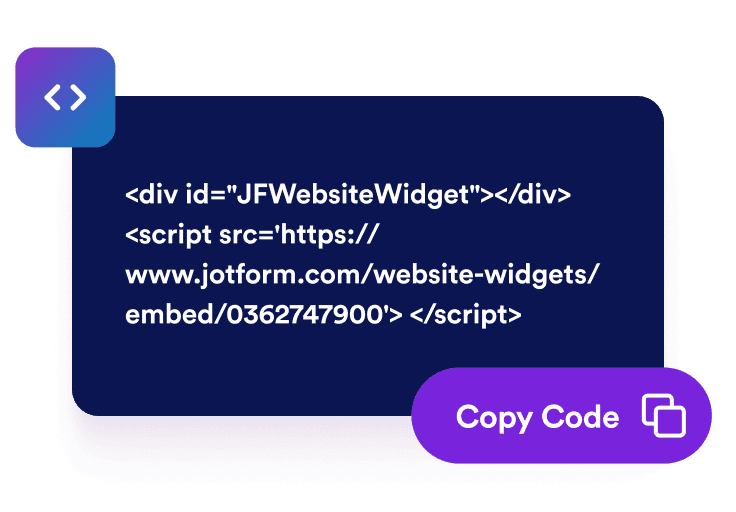
Passen Sie die Farben an, prüfen Sie das Widget in der Vorschau und kopieren Sie den erzeugten Einbettungscode. Fügen Sie ihn in einen HTML- oder Einbettungsblock Ihres Website-Baukastens ein, veröffentlichen Sie die Seite und prüfen Sie die Darstellung.
Zeigen Sie das Wetter für eine Stadt, eine PLZ oder bestimmte Koordinaten an, die für Ihre Zielgruppe wichtig sind. Mit einer eigenen Ortsbezeichnung passt die Vorhersage besser zu einem Hotel, einem Veranstaltungsort, einer Schule, einem Ausflugsziel oder einem Geschäft vor Ort.
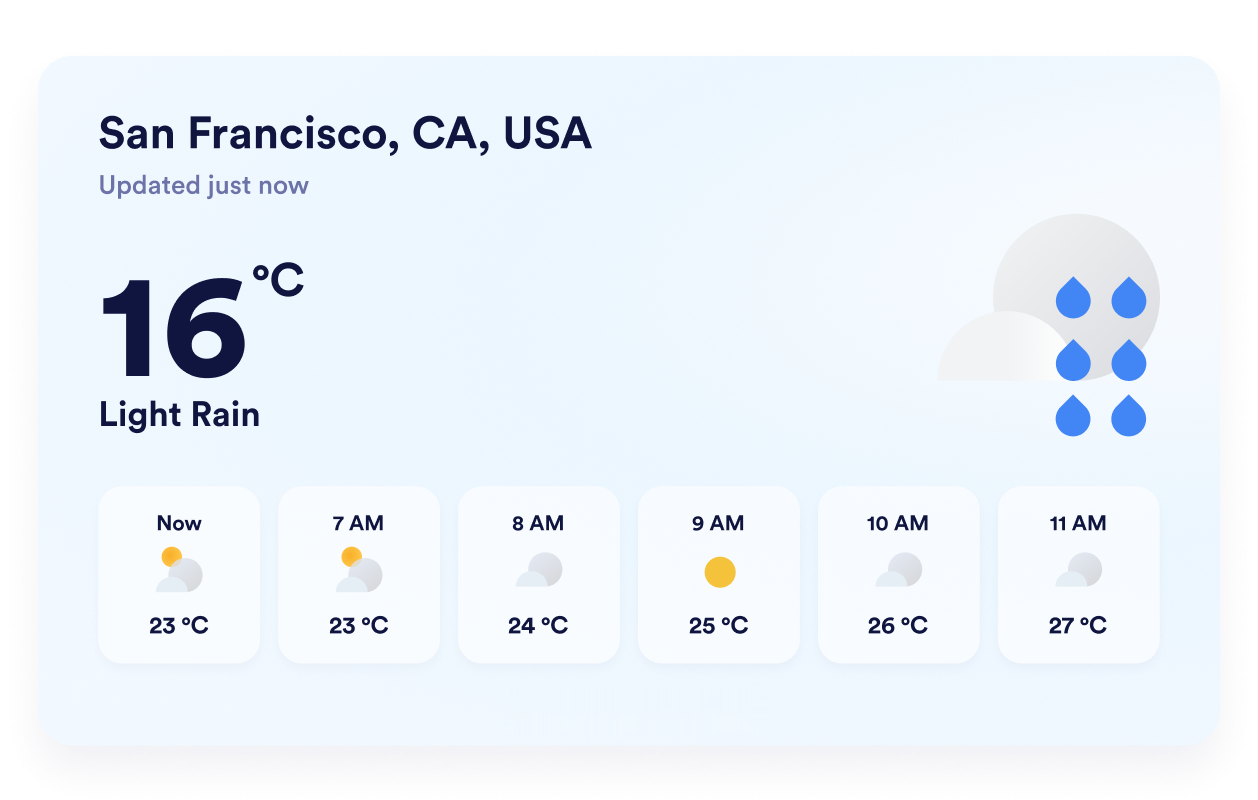
Wählen Sie je nach verfügbarem Platz ein detailliertes Layout, eine Tages- oder Stundenvorhersage, das aktuelle Wetter oder nur die Temperatur. So zeigen Sie eine vollständige Vorhersage oder beschränken das Widget auf die Wetterdetails, die Besuchende am meisten brauchen.
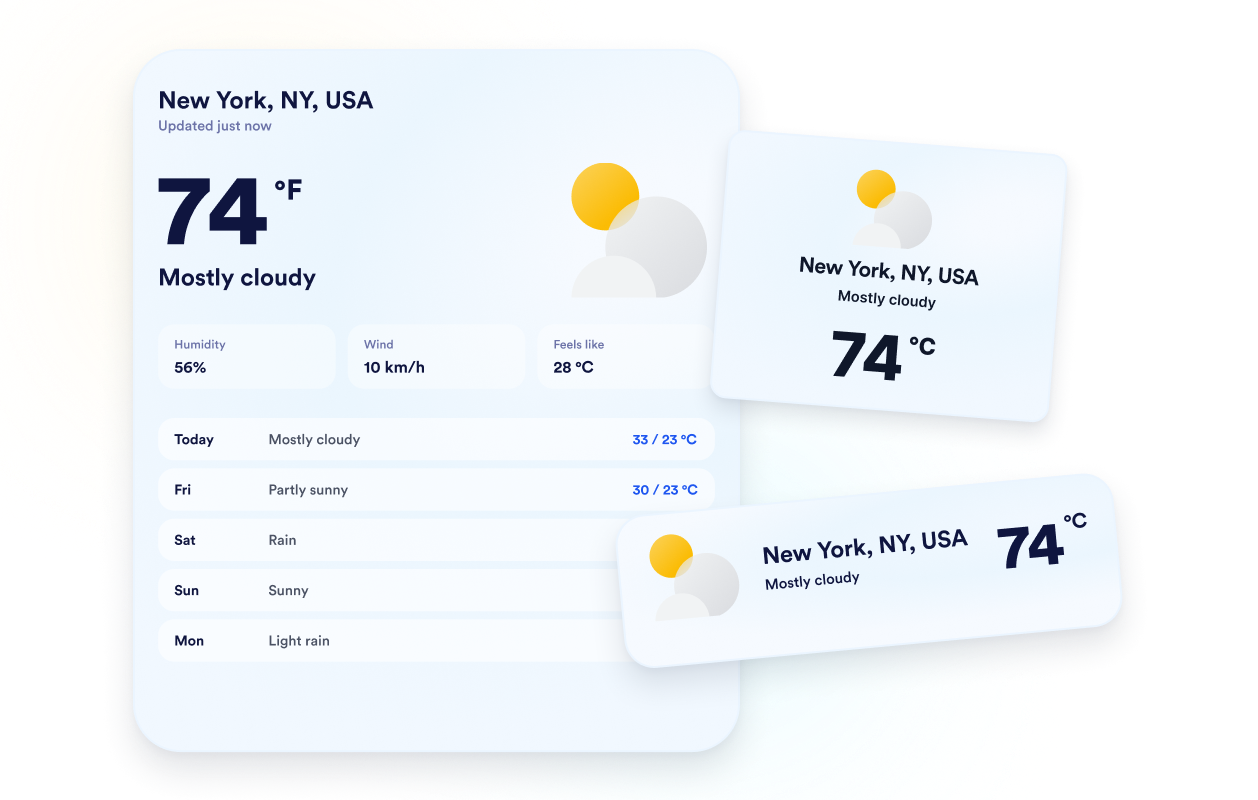
Wählen Sie einen Hintergrund mit Motiv oder einen einfarbigen Hintergrund und passen Sie anschließend Widget, Vorhersagezeilen, Text, Akzentfarben, Breite und Eckenradius an. So fügt sich das Wetter-Widget natürlich in das Design Ihrer Seite ein.
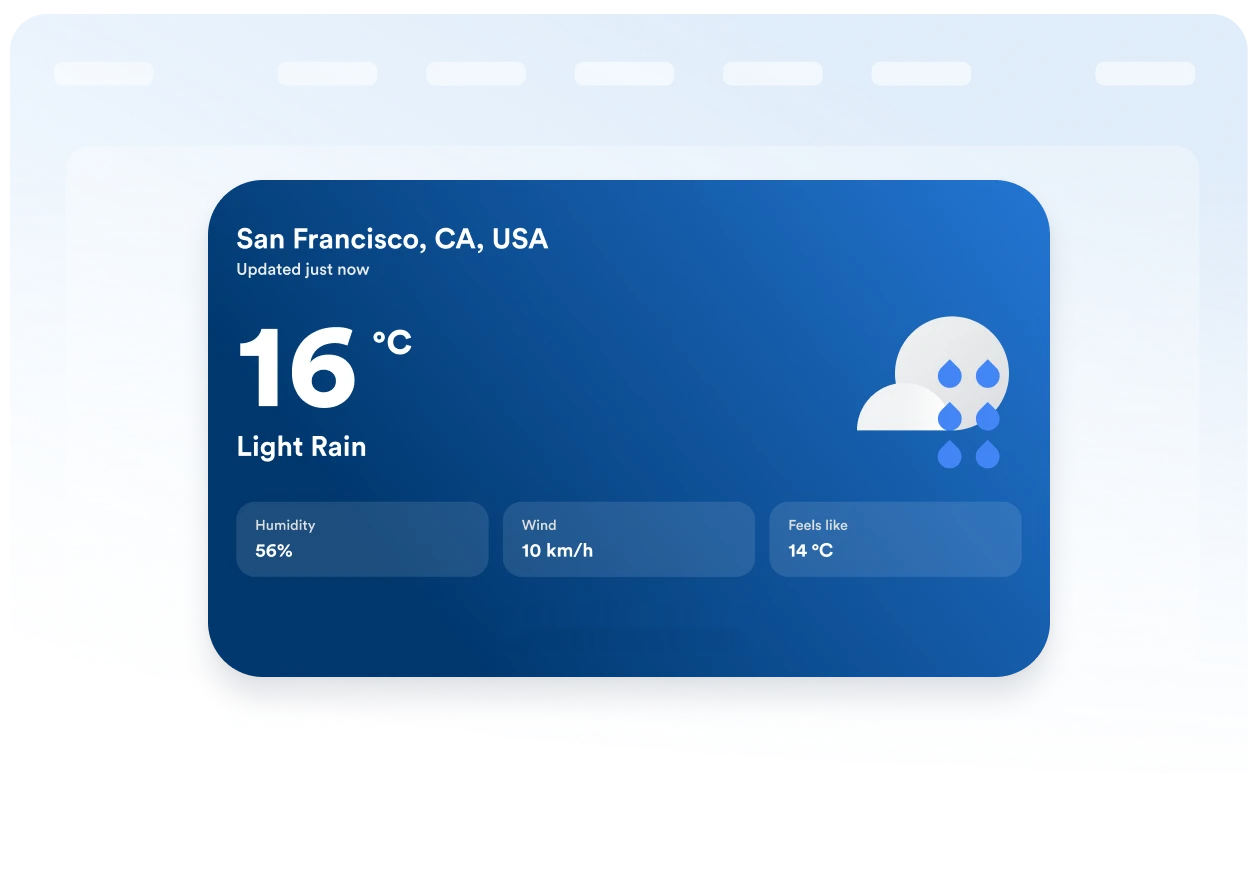
Zeigen Sie die Temperatur in Celsius oder Fahrenheit an und übersetzen Sie die wichtigsten Beschriftungen des Widgets für Ihre Zielgruppe. Das Widget passt sich an die Bildschirmgröße an, und Sie können festlegen, ob es auf Desktop-Geräten, auf Mobilgeräten oder auf beiden erscheint. So bleiben die Wetterinformationen auf jedem Bildschirm gut lesbar.
Mit den Widgets von Jotform wird Ihre Website interaktiver und Sie steigern Ihre Conversion-Rate. Zur Auswahl stehen zahlreiche Tools wie Sternebewertungen, Slideshows mit Erfahrungsberichten, Pop-ups mit Social Proof und eingebettete Medien. Fügen Sie Widgets zu Ihren Formularen oder Landingpages hinzu, um Daten zu sammeln, Erfahrungsberichte anzuzeigen und Leads zu gewinnen – ganz ohne Programmierkenntnisse.
Fügen Sie Jotform-Widgets mithilfe eines Einbettungscodes in Ihre Website ein. Passen Sie das Widget an, sehen Sie sich die Vorschau an und fügen Sie den Code in jede Seite ein, die benutzerdefiniertes HTML oder Einbettungsblöcke unterstützt – ganz ohne Entwicklerinnen oder Entwickler.
Mit Jotform Website Widgets sammeln Sie Leads, zeigen Kundenfeedback, präsentieren Social Proof, binden Medien ein oder fügen nützliche Webseiten-Tools hinzu. Über jedes Widget können Besucher direkt auf Ihrer Website mit Ihrem Unternehmen interagieren.
Wenn Sie Unterstützung bei der Einrichtung, Anpassung, Einbettung oder Fehlerbehebung Ihres Widgets benötigen, steht Ihnen das Kundensupport-Team von Jotform rund um die Uhr zur Verfügung. So können Sie beruhigt weiterarbeiten, denn Sie wissen: Hilfe ist da, wenn Sie sie brauchen.
Fügen Sie Wetterinformationen auf Seiten ein, auf denen das Wetter die Pläne, die Vorbereitung oder die Entscheidungen von Besuchenden beeinflussen kann.
Seiten von Hotels und Ferienanlagen, damit sich Gäste vor ihrem Aufenthalt auf das Wetter vor Ort einstellen können.
Veranstaltungsseiten, um Teilnehmenden vor einer Veranstaltung im Freien oder vor Ort das erwartete Wetter zu zeigen.
Tour- und Aktivitätsseiten, um Reisenden zu helfen, Kleidung, Ausrüstung und Buchungstermine zu planen.
Schul- und Gemeindeseiten, um Familien, Schülerinnen und Schüler sowie Anwohnende über das Wetter vor Ort zu informieren.
Sport- und Freizeitseiten, damit sich Besuchende auf Spiele, Anlagen oder Aktivitäten im Freien einstellen können.
Websites lokaler Geschäfte, damit die Kundschaft vor dem Besuch weiß, welches Wetter sie erwartet.
Machen Sie mit Jotform aus Interesse Taten. Erstellen Sie leistungsstarke Formulare, die Leads gewinnen, Zahlungen entgegennehmen und Antworten automatisieren – alles an einem Ort. Jede Antwort landet in Ihrem Jotform Posteingang, wo Sie nachfassen oder sie mit Ihren Lieblings-Apps verbinden können.
Jetzt starten – Kostenlos!
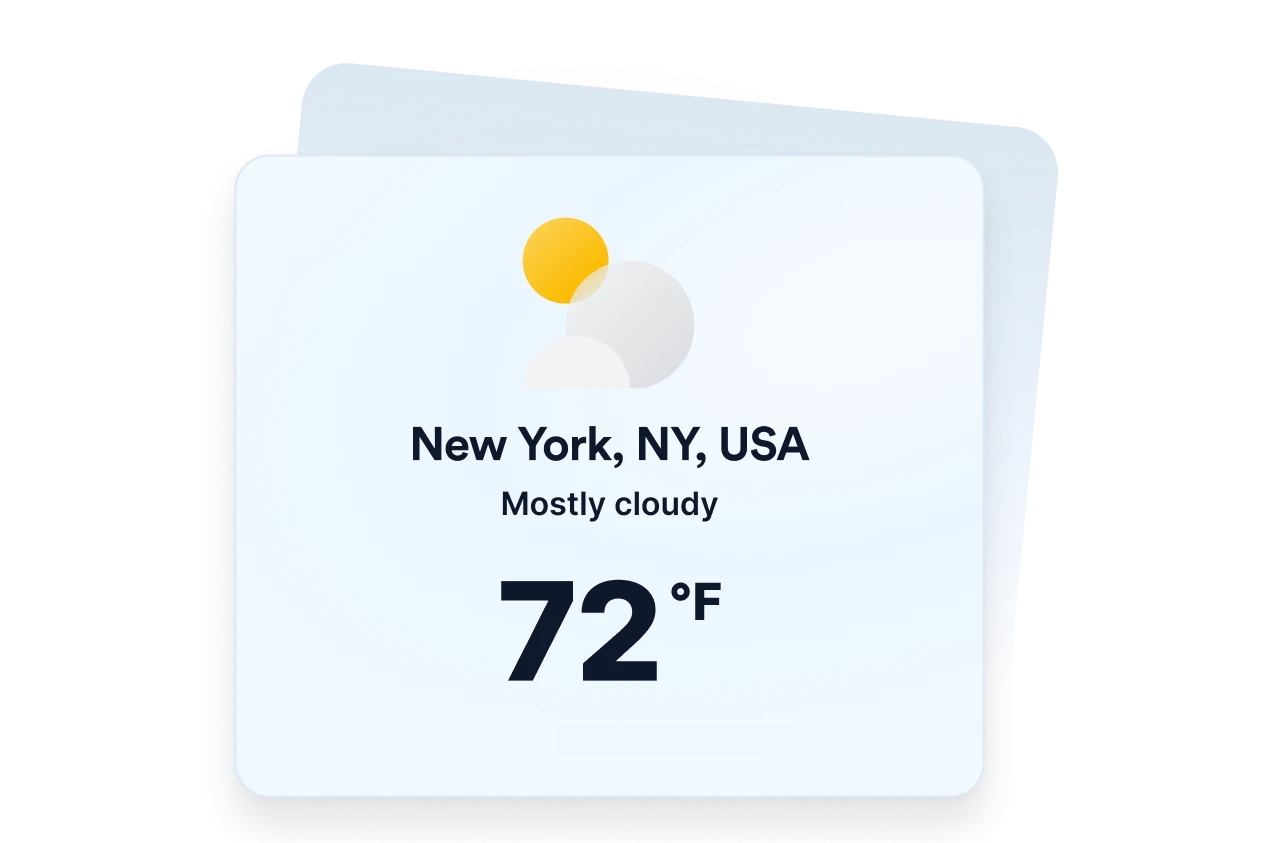
Ein Wetter-Widget zeigt das aktuelle Wetter und Vorhersagen direkt auf einer Website an. Je nach Layout sehen Besuchende Temperaturen, Tages- oder Stundenvorhersagen, Luftfeuchtigkeit, Wind und gefühlte Temperatur, ohne die Seite zu verlassen.