
¿Sabía que sus reseñas de G2 ya viajan por su cuenta, con o sin usted? G2 tiene una red de sindicación que las distribuye a AWS Marketplace, Azure Marketplace y Ramp, así que un comprador puede leer lo que piensan sus clientes sin pasar nunca por G2. Pero hay un sitio donde sus reseñas de software no aparecerán por sí solas: su propia página web, sobre todo si usa Squarespace.
Squarespace no tiene un bloque nativo para G2. Podría subir capturas de pantalla, pero tendría que reemplazarlas cada vez que cambien las reseñas y las calificaciones, y eso se convierte en una tarea interminable. También hay dos formas menos manuales de añadir reseñas de G2 a Squarespace: el widget nativo de G2 y un widget de reseñas de G2 gratuito y personalizable. A continuación le explico los dos métodos paso a paso.
Antes de empezar
Ambos métodos insertan un script en un bloque de código, algo que Squarespace solo muestra en los planes Core y superiores. Le recomiendo revisar su plan ahora, antes de ponerse a personalizar un widget que su sitio no podrá mostrar. Después vuelva aquí para seguir con el resto del artículo.
Opción 1: usar el widget de testimonios nativo de G2
Si su producto está publicado en G2 y puede entrar a my.G2, puede probar esto ahora mismo. El widget de testimonios de G2 coloca en su página las reseñas escritas que usted elija. Así funciona:

- Abra el creador de testimonios. Entre a my.G2 y vaya a Marketing Content > Widgets > Testimonials. Haga clic en Add Widget. Escriba un título, elija una fuente y seleccione un color de marca. Ese color se aplica a los títulos de sus reseñas.
- Elija sus reseñas y copie el código. Haga clic en Choose Reviews y luego en Add this Review junto a cada una que quiera incluir. Puede añadir hasta 20 reseñas. G2 le sugiere dos automáticamente para que arranque.
Pro Tip
No esconda todas sus reseñas de tres y cuatro estrellas. Vale la pena dejar espacio para los clientes a los que les gusta su software y además tienen algún comentario. El informe de calidad de reseñas 2026 de TrustRadius señala que las reseñas que describen flujos de trabajo y resultados reales, y que dan suficiente detalle sobre el cargo de quien las escribe, ayudan a tomar decisiones de compra mejor fundamentadas.
- Ordene las reseñas y copie el código de inserción. En el siguiente editor, arrastre las reseñas hasta dejarlas en el orden que quiera, copie el código de inserción y guarde los cambios que haya hecho. Conviene elegir reseñas que respondan a las dudas que alguien pueda tener justo en esa página.
- Pegue el código en Squarespace. Abra la página de Squarespace que eligió y haga clic en Edit. Seleccione Add Block > Code en el punto donde quiera que aparezcan las reseñas y luego haga clic en el icono del lápiz para abrir la configuración del bloque.
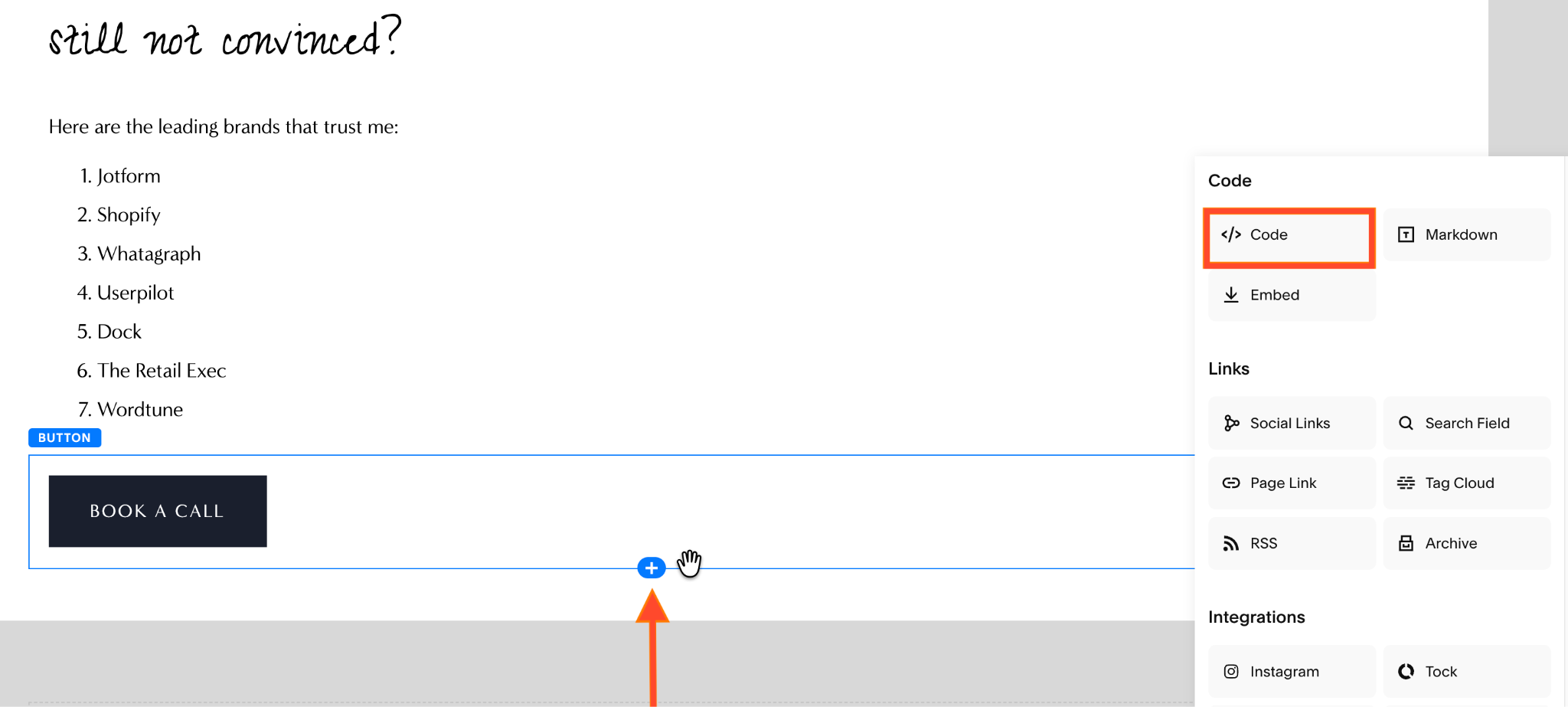
- Trabaje en modo HTML. Pegue el fragmento y deje Display Source Code desactivado. Guarde la página. Si el widget no aparece en el editor, pruebe con Preview in Safe Mode o vea la página con la sesión cerrada.
Los controles documentados del widget de testimonios abarcan las fuentes, el color del título de las reseñas y el orden en que se muestran. Lo que no incluyen es un editor completo de la cuadrícula. Además, las reseñas las elige usted, así que los comentarios nuevos hay que añadirlos a mano. G2 permite ajustes con CSS para el tamaño, pero no ofrece soporte para los problemas de visualización que causen esos cambios.
Funciona y es gratis. Pero yo quiero que las reseñas de la página sean las que están hoy en G2, sin tener que ponerme un recordatorio en el calendario para ir a sincronizarlas. Por eso recomiendo lo siguiente…
Opción 2: añadir un widget de reseñas de G2 gratuito y personalizable
Si lo que busca es un feed que se actualice solo y que se vea bien en la pantalla de un móvil sin que usted tenga que ajustar valores en píxeles, la mejor opción es un embed alojado como el widget de reseñas de G2 de Jotform.
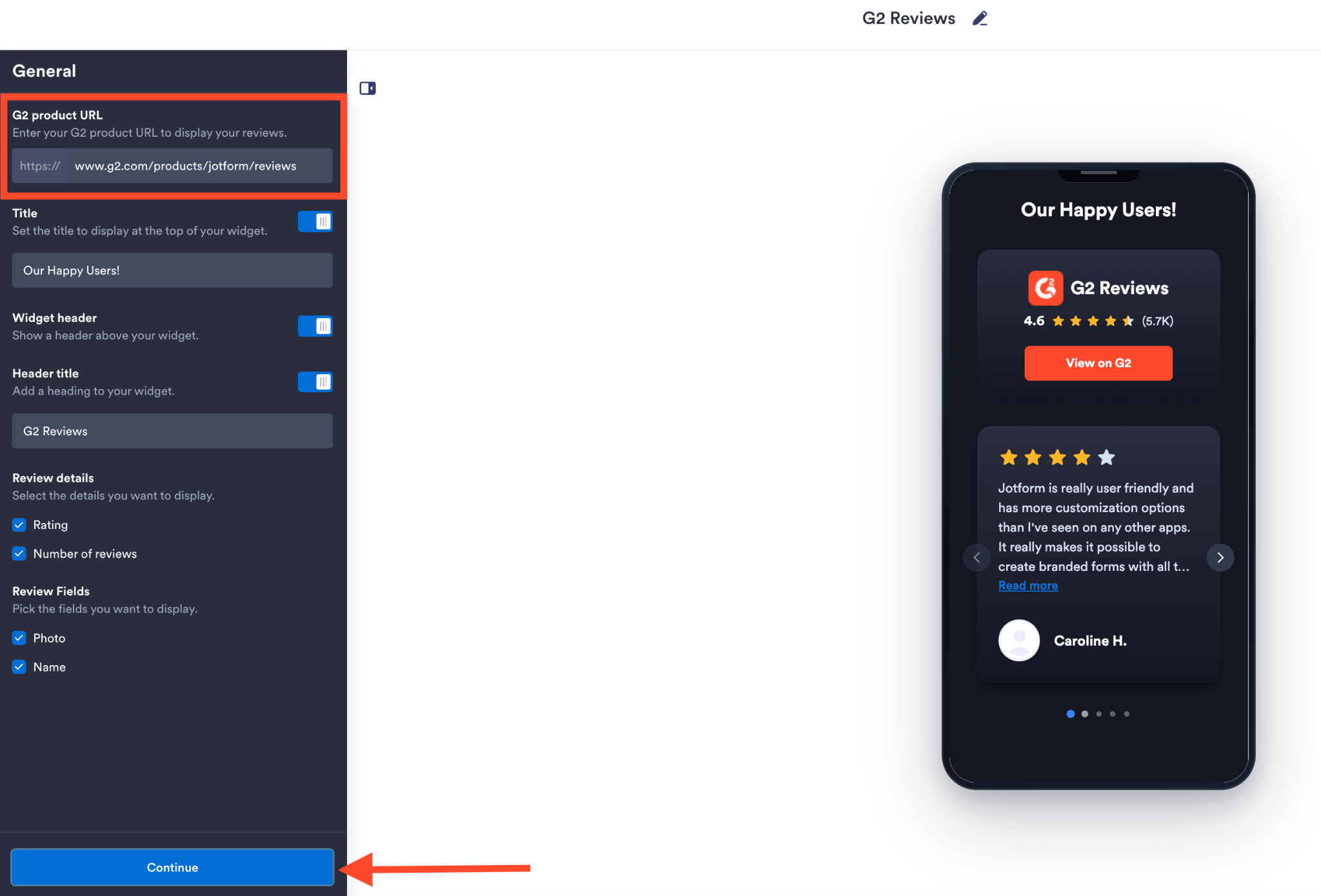
- Conecte la página de su producto en G2. Abra el creador del widget y pegue la URL de las reseñas de su producto en G2 en el campo G2 product URL, dentro de General. Desde ahí puede cambiar el título y elegir qué datos se muestran. Haga clic en Continue.
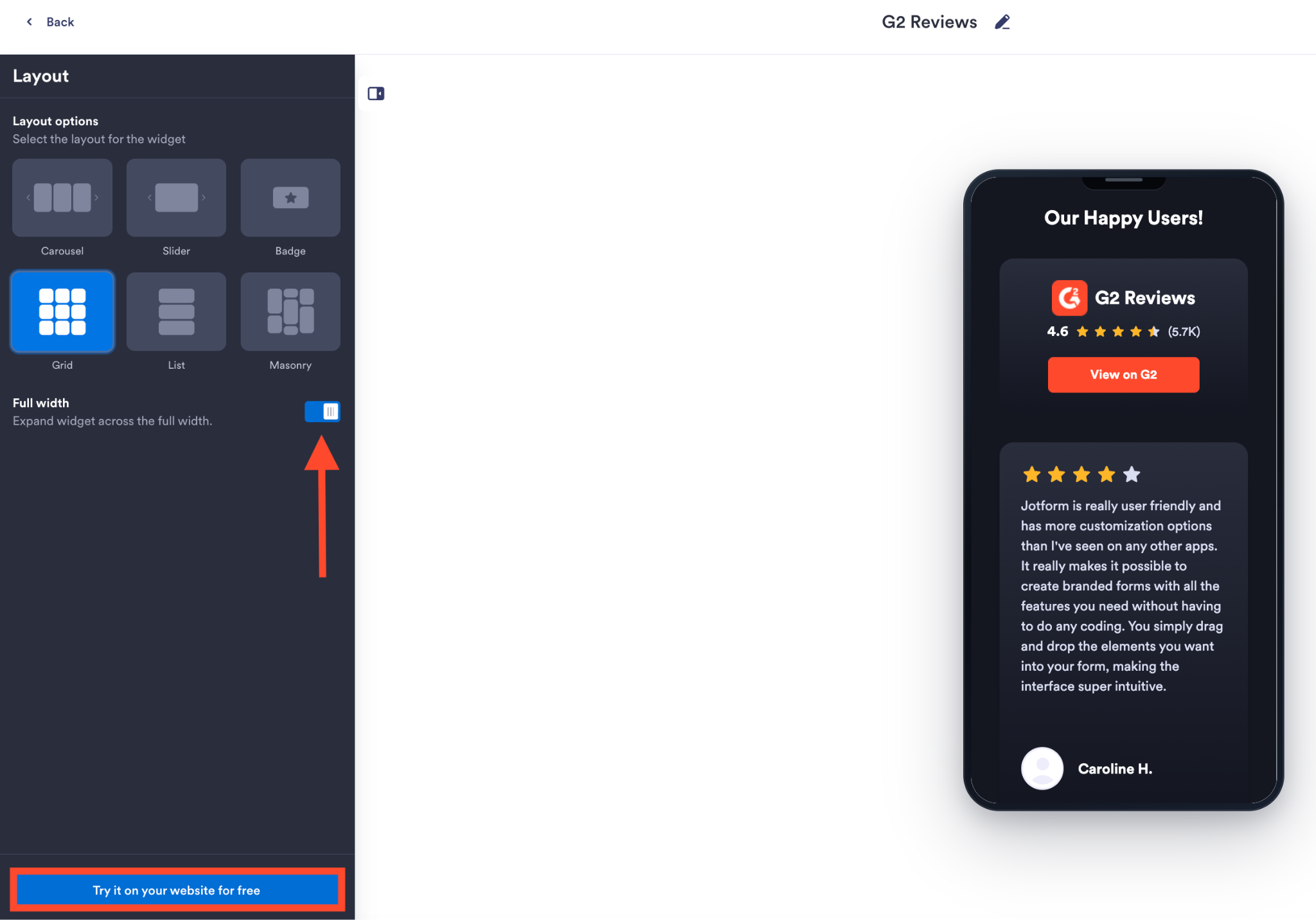
- Personalice el aspecto y el diseño. En Styles puede decidir si usa el tema oscuro, ajustar los colores del botón y del texto, y editar la llamada a la acción. Haga clic en Continue para elegir el diseño. Active Full width si quiere que el widget ocupe todo el espacio disponible. Cuando esté a su gusto, haga clic en Try it on your website for free.
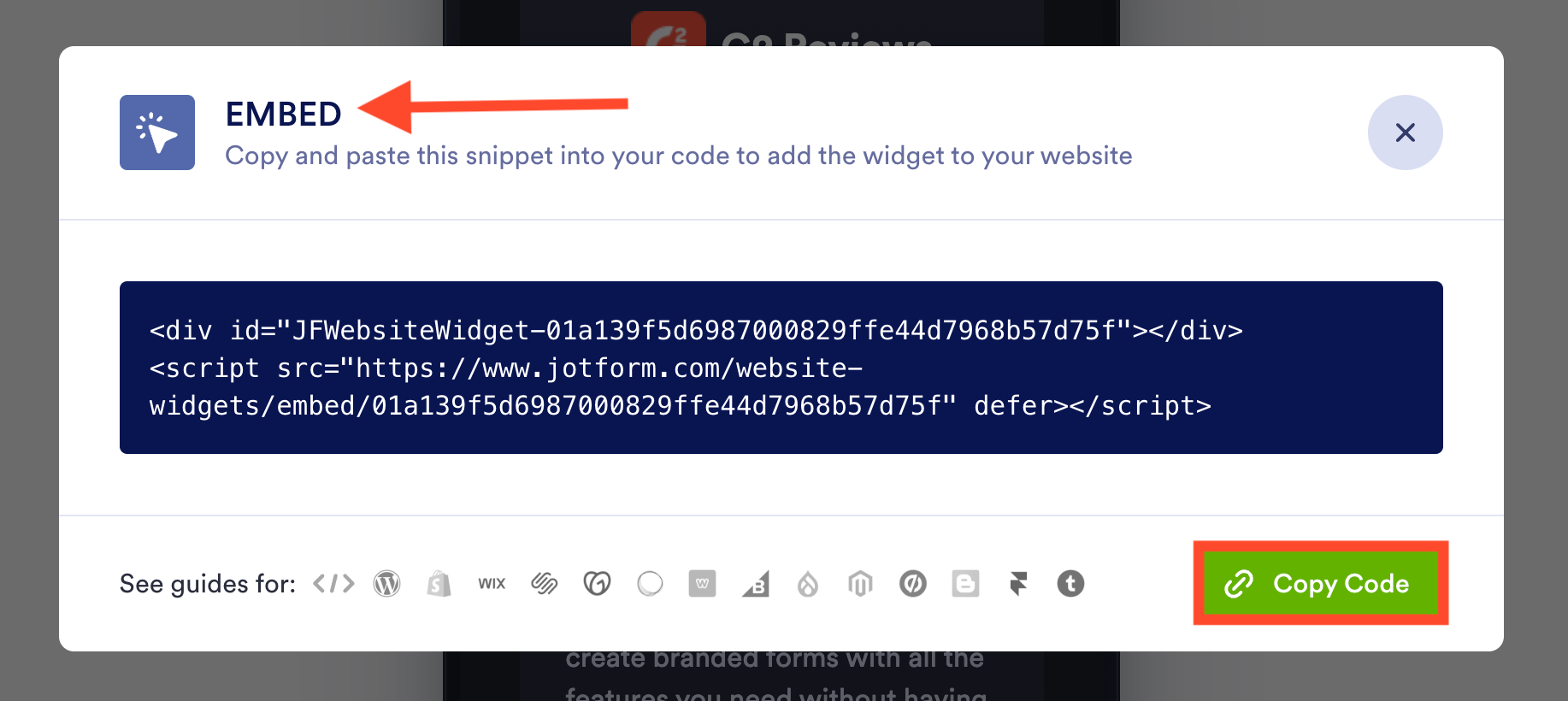
- Copie el código de inserción. En la ventana de Embed que aparece, haga clic en Copy Code.
- Vaya a su sitio en Squarespace. Abra su página, haga clic en Edit y seleccione Add Block > Code. Ponga el bloque en modo HTML, pegue el fragmento y deje Display Source Code desactivado.
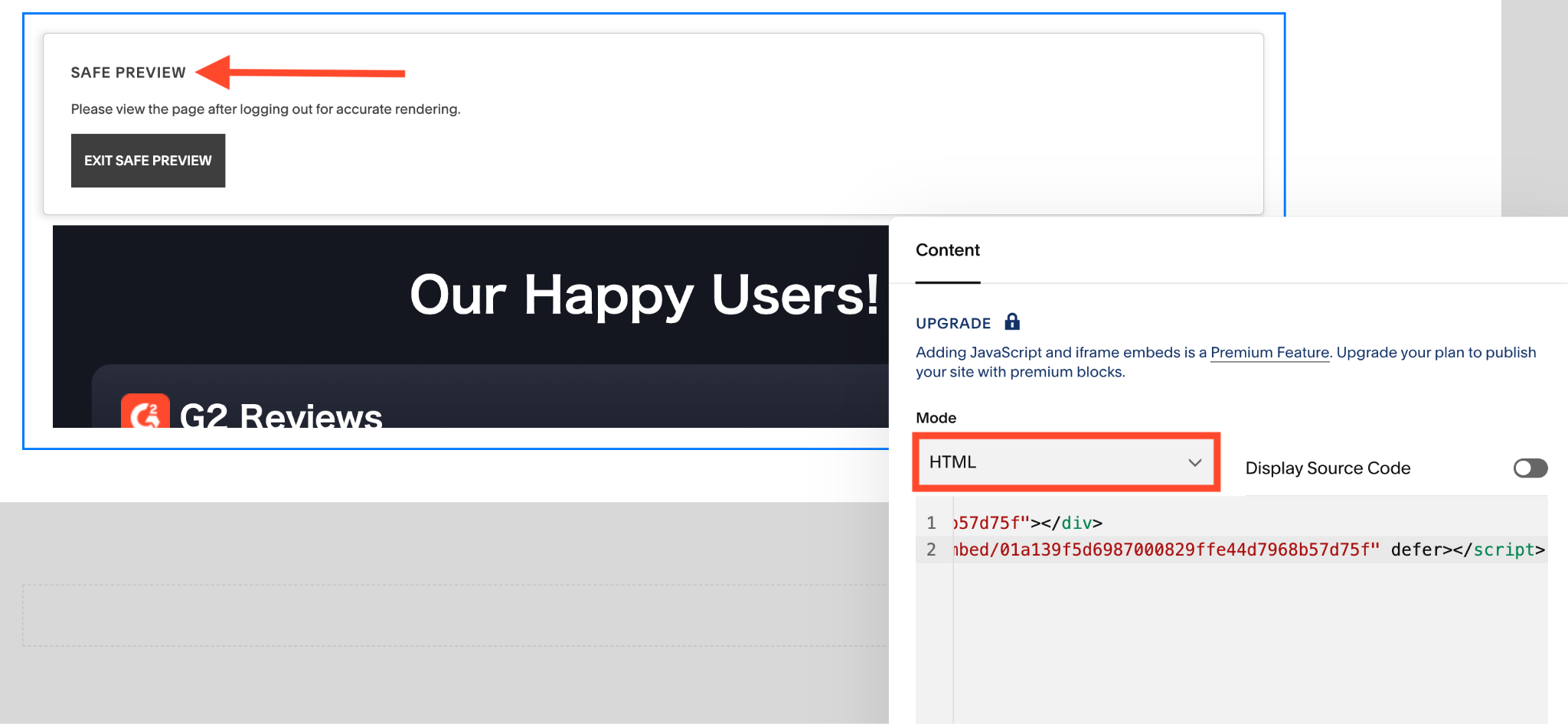
- Guarde los cambios. Revise la página publicada en el ordenador y en el móvil. Siga también el enlace View on G2 para confirmar que abre la ficha correcta.
Puede que vea el widget en modo «Safe Preview» incluso antes de mejorar su plan de Squarespace, tal como me pasó a mí mientras lo probaba. Eso no significa que pueda publicarlo: Squarespace exige el plan Core o superior para los embeds con JavaScript e iFrame. Si ese límite del plan le hace replantearse la plataforma, vale la pena echar un vistazo a la guía de Jotform para crear una página web.
Está leyendo esto en el blog de Jotform, así que es lógico que mi recomendación para añadir reseñas de G2 a su sitio de Squarespace sea usar Jotform. Pero, por transparencia, aquí tiene una comparación rápida:
- El widget de reseñas de G2 de Jotform se actualiza solo. Compárelo con la opción 1, donde las reseñas son las que eligió a mano la última vez que entró a my.G2.
- Puede elegir entre varios diseños adaptables. Cambie entre carrusel, cuadrícula u otros diseños y revise la vista previa en móvil sin escribir CSS personalizado.
- Puede mantener la tipografía de su sitio. Deje desactivada la opción de fuente personalizada para usar la fuente de su sitio. Y si quiere más control, también hay CSS acotado al widget.
- Puede quitar la marca de Jotform. El interruptor está en el panel Styles. El widget sigue ahí y se ve como suyo.
Squarespace es más fácil con una biblioteca de widgets
El widget de reseñas de G2 es uno de los más de 500 que hay en el directorio de widgets para sitios web de Jotform, y todos se añaden a Squarespace de la misma forma: lo crea, copia el código y lo pega en un bloque de código.
Una vez que lo haga, ya sabrá cómo hacerlo con cualquiera de ellos, como por ejemplo:
- el widget de ventana emergente, para recoger suscripciones al boletín o llevar a los visitantes interesados a un formulario de solicitud de demostración
- el widget de preguntas frecuentes, con respuestas que se pueden buscar a las dudas sobre precios y configuración que los compradores se hacen antes de agendar una llamada
- el widget de cuenta regresiva, ideal para un lanzamiento o un webinar: pone la fecha y el temporizador se encarga del resto
Si ya usa formularios de Jotform, la integración de Jotform con Squarespace también cubre cómo insertarlos. Explore el directorio de widgets para sitios web y empiece hoy mismo a potenciar su sitio de Squarespace.


Preguntas frecuentes sobre cómo añadir reseñas de G2 a Squarespace
Para un testimonio escrito de cualquier fuente (un correo, la respuesta a una encuesta o una llamada), abra el editor de su página, haga clic en Add Block > Quote e introduzca las palabras del cliente y a quién pertenecen. Con eso basta para añadir prueba social a Squarespace sin necesidad de otra herramienta.
Si sus testimonios están en G2 y no quiere copiarlos uno a uno, Jotform le permite crear un widget de G2 a medida para Squarespace.
Sí, por supuesto. El widget gratuito de reseñas de Google de Jotform es una gran alternativa a las apps de reseñas para Squarespace, y lo gestiona todo desde Jotform.
Este artículo es para empresas de SaaS B2B, startups tecnológicas, agencias y proveedores de servicios empresariales que usan Squarespace y quieren mostrar prueba social verificada sin pagar cuotas recurrentes por una app ni pelearse con códigos iframe rígidos que se rompen.













Enviar Comentario: