
Cada vez más gente usa la IA para crear sus sitios web, y por eso muchos empiezan a parecerse entre sí. Use o no la IA en su marketing, ¿cómo puede lograr que su sitio destaque en medio de tanto contenido idéntico?
Le recomiendo añadir una línea de tiempo, es decir, un elemento visual que muestra la cronología de algo: la historia de cómo nació su empresa, el programa de un evento, la hoja de ruta de un proyecto o las etapas de un servicio paso a paso. Cada hito de la línea de tiempo deja una pregunta abierta en la mente del lector, lo que lo anima a seguir desplazándose hasta el final.
Si su sitio funciona con Wix, hay un detalle que debe tener en cuenta. El creador de sitios web de Wix no cuenta con un elemento nativo para líneas de tiempo. Y hacer una a mano es un fastidio: puede añadir líneas, imágenes y cuadros de texto, pero no se alinearán bien en el móvil.
Pero no se preocupe. Le voy a mostrar dos maneras de solucionarlo sin escribir una sola línea de código.
¿Lo sabía?
Si sabe JavaScript, puede crear una línea de tiempo personalizada con Velo, la plataforma de desarrollo de Wix. Y si no, pruebe las siguientes soluciones sin código.
Opción 1: instalar una extensión del Wix App Market
El Wix App Market tiene cientos de aplicaciones que puede instalar en su sitio para añadir funciones. Veamos cómo empezar con una app de línea de tiempo.
Pro Tip
Si ya tiene claro que prefiere usar el widget de línea de tiempo de Jotform (mi opción favorita), pase directamente a esa sección.
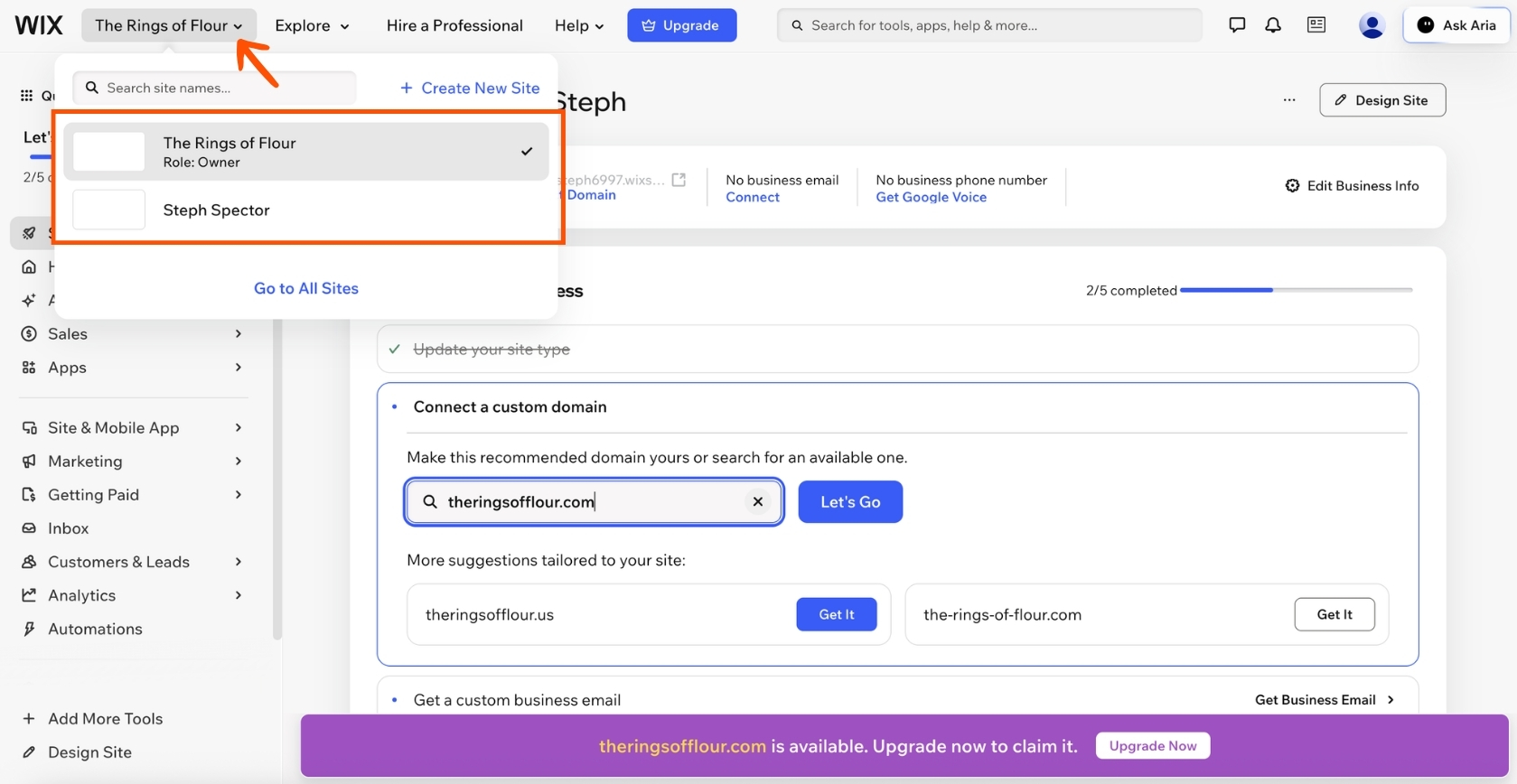
- Inicie sesión en Wix y vaya al panel de su sitio. ¿Tiene varios sitios? Haga clic en el nombre de su sitio en la esquina superior izquierda y elija aquel al que quiere añadir la línea de tiempo.
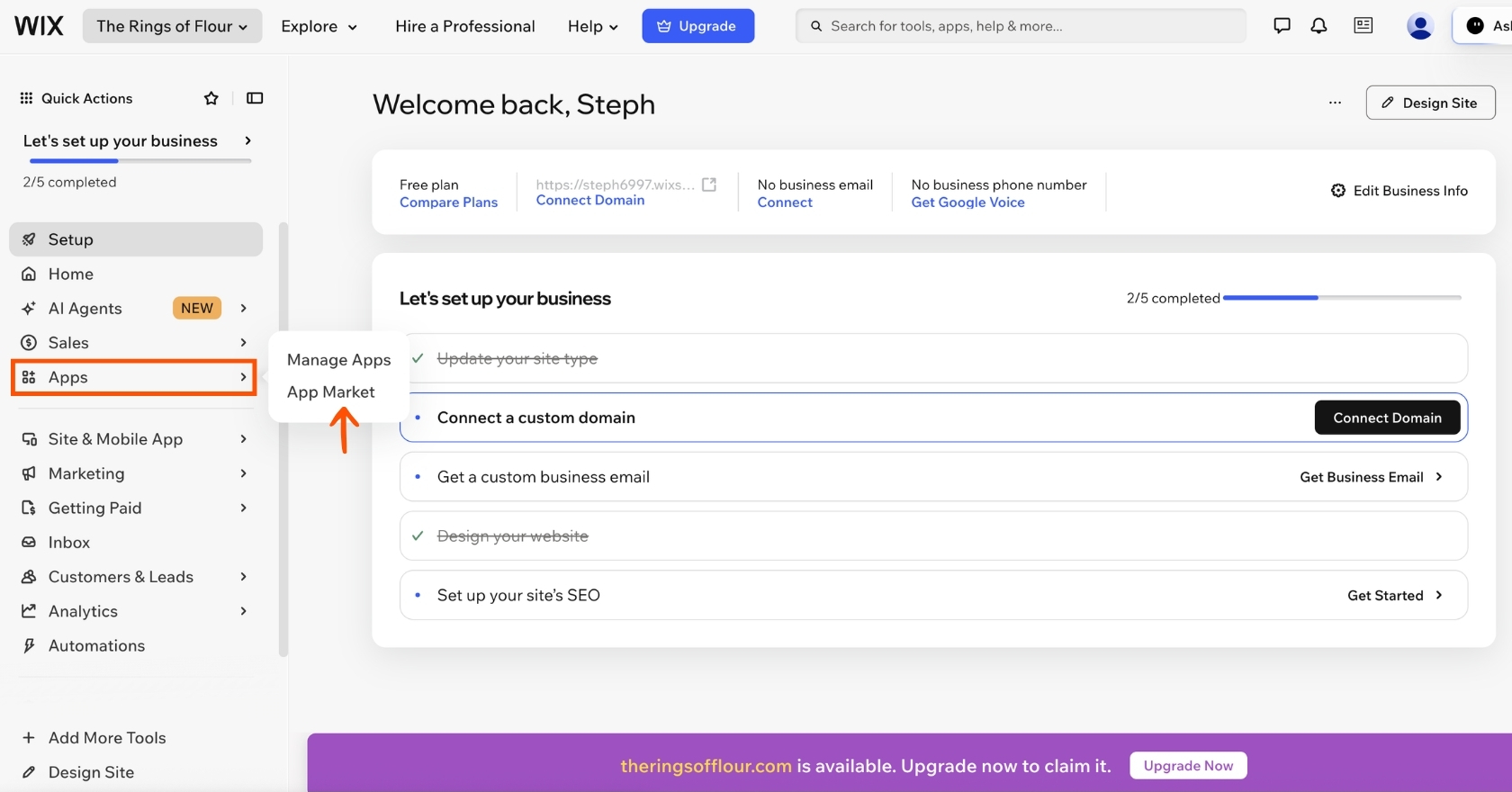
- En la barra de herramientas de la izquierda, haga clic en Aplicaciones y luego en App Market.
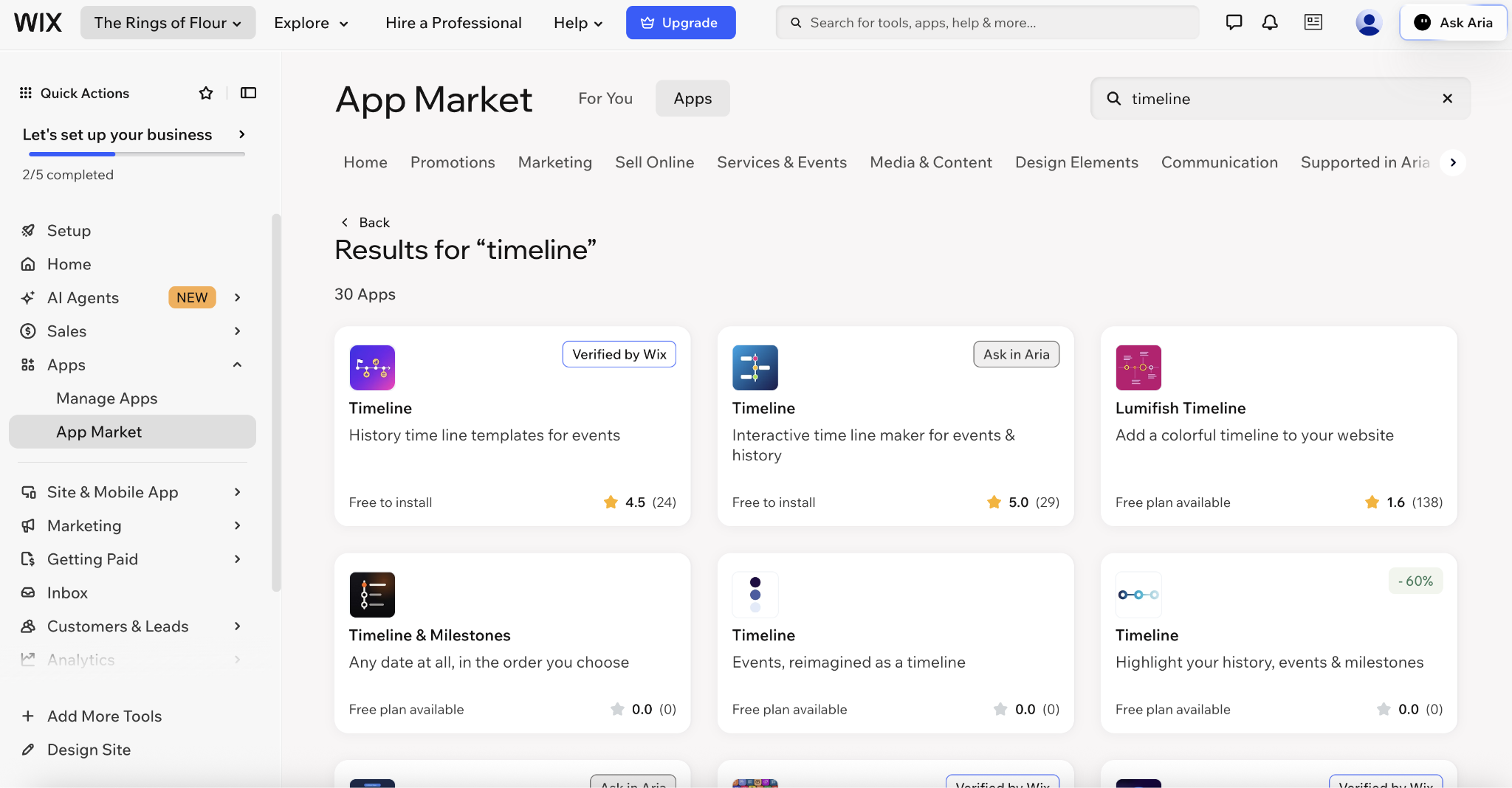
- Escriba «timeline» en la barra de búsqueda. Wix le mostrará unas cuantas aplicaciones. El día en que escribí esto, solo seis de ellas realmente añadían líneas de tiempo a su sitio.
Tómese un momento para comparar las opciones. Algunas aplicaciones llevan una etiqueta que indica que cumplen los estándares de calidad de Wix. Otras dicen que son «gratis de instalar», pero empiezan a cobrarle cuando termina el periodo de prueba. Y hay algunas que dejan las opciones de marca más avanzadas (como quitar la marca de agua o añadir más hitos) solo para los planes de pago.
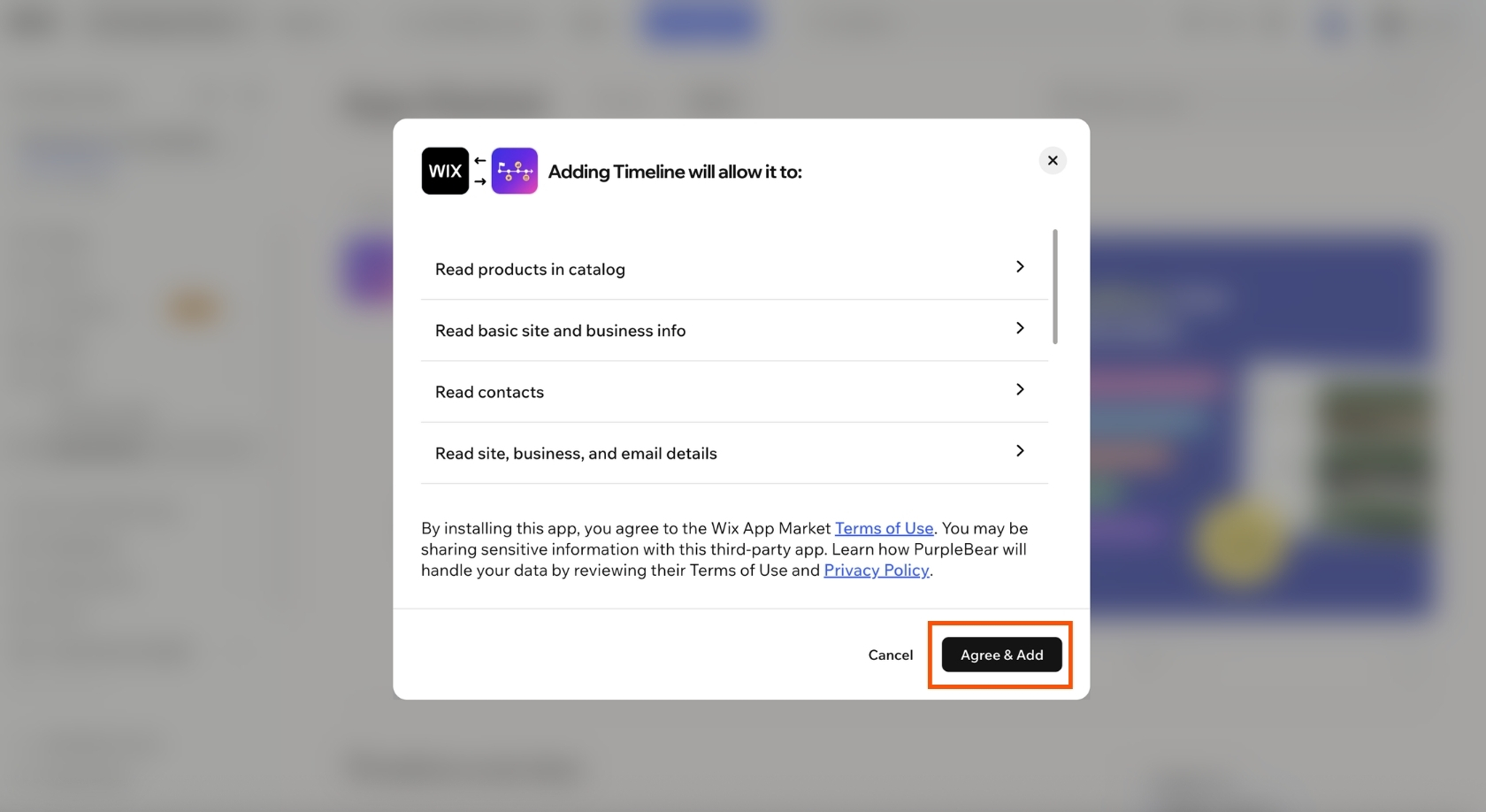
- Elija una aplicación para probarla. Yo me quedaré con Timeline, la primera opción verificada por Wix, que incluye una prueba de tres días. Haga clic en cualquier parte del recuadro y luego en Agree & Add para instalarla.
Pro Tip
Antes de darle acceso a una aplicación, asegúrese de estar de acuerdo con los datos que le permite ver. Para reducir los riesgos de seguridad y privacidad, elija una aplicación con buenas reseñas o verificada por Wix.
- Si hace falta, active la aplicación. En mi caso tuve que activarla introduciendo los datos de mi tarjeta de crédito y un número de teléfono.
- Ahora, cree su línea de tiempo. Esta aplicación me ofrecía siete plantillas para empezar, y luego podía personalizar el texto y el aspecto, ya fuera dándole indicaciones a la IA o usando un editor visual.
Empecé con la IA. Pero después de un solo comando me quedé sin créditos de IA. La estructura de mi plantilla no me convencía, pero cambiar de plantilla significaba empezar de cero, así que guardé el widget tal como estaba.
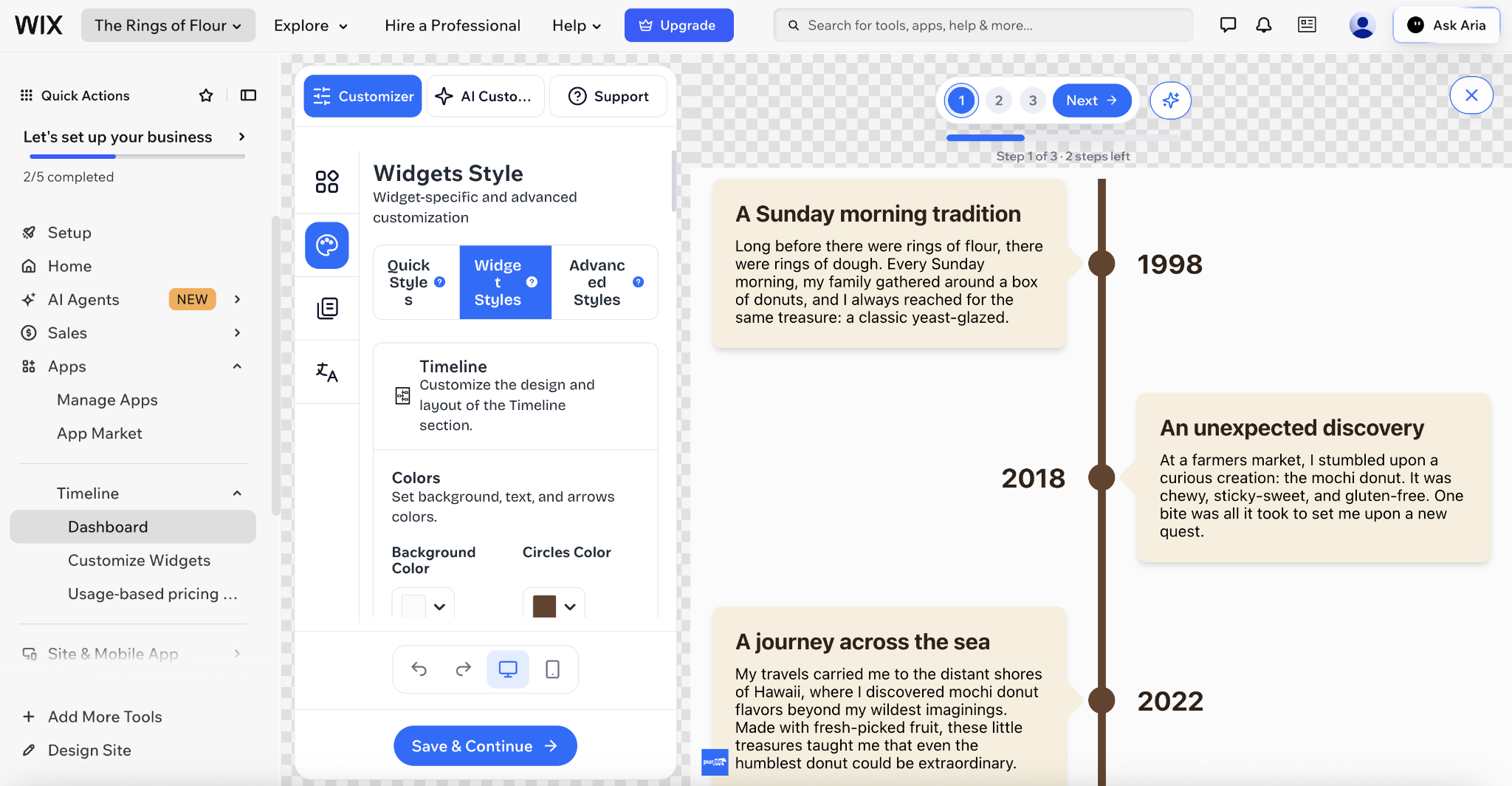
- Ahora añada la línea de tiempo a su sitio. Siga las instrucciones de colocación para la instalación, que debería ver durante la configuración.
Así es como me quedó a mí:
- Si el resultado no le gusta, repita esta prueba con otra aplicación de línea de tiempo.
Opción 2: añadir un widget de línea de tiempo gratis y personalizable (recomendado)
Las aplicaciones de Wix me parecieron frustrantes y poco prácticas. Prefiero crear una línea de tiempo con el widget gratuito de línea de tiempo de Jotform para Wix. No lleva ninguna marca, se lee bien en cualquier dispositivo y funciona sin servidor: Jotform lo aloja y lo mantiene por usted, y no hay nada que instalar.
Así es como puede configurarlo:
- Vaya a la página del widget de línea de tiempo de Jotform y haga clic en Create Now. Entrará directamente en el editor.
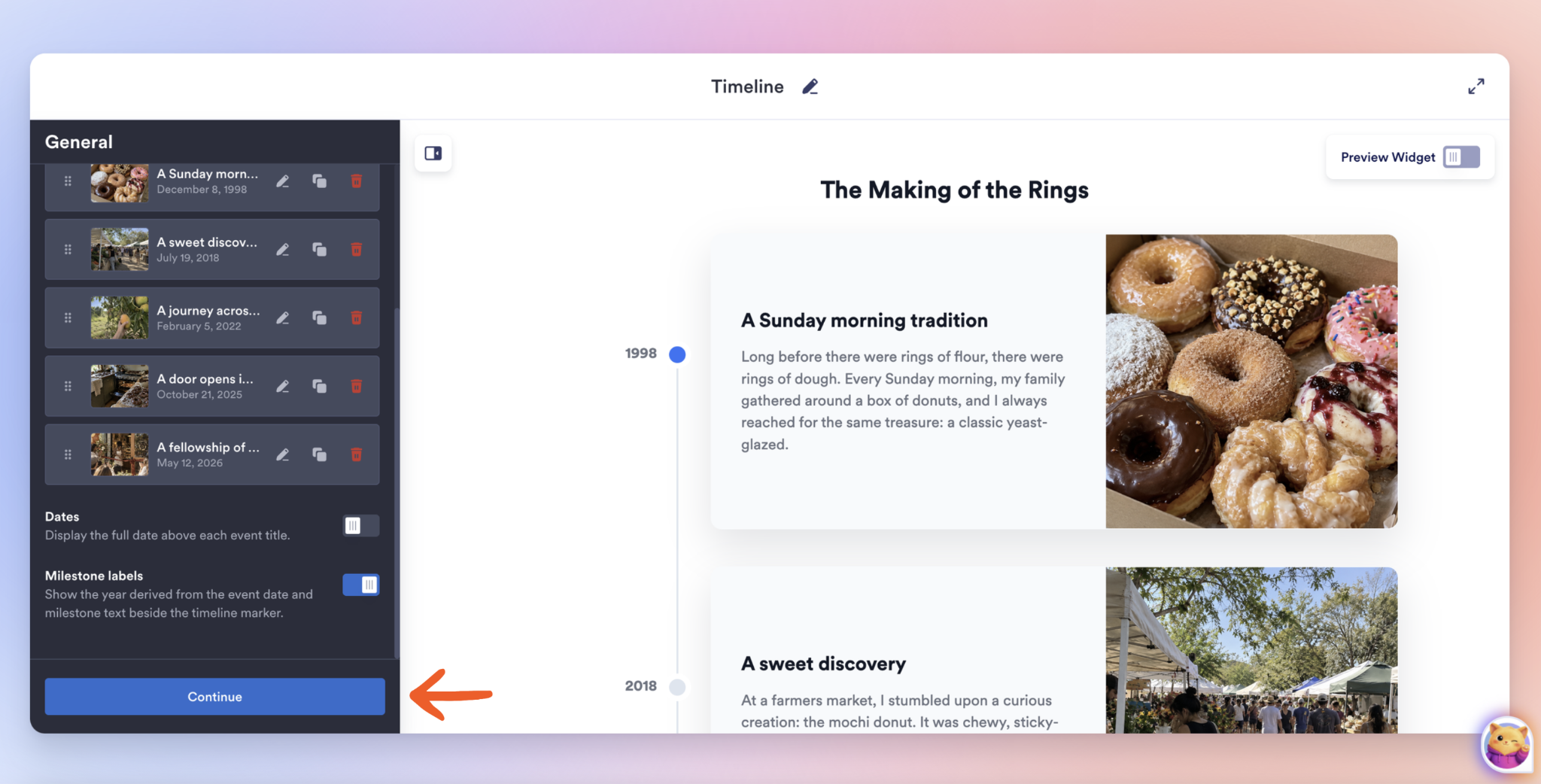
- Añada sus hitos. En este punto no necesita crear una cuenta, ni dar los datos de su tarjeta de crédito, ni poner sus datos de contacto. Solo tiene que rellenar las tarjetas de cada evento con fotos, texto y títulos. Cuando termine, haga clic en Continue.
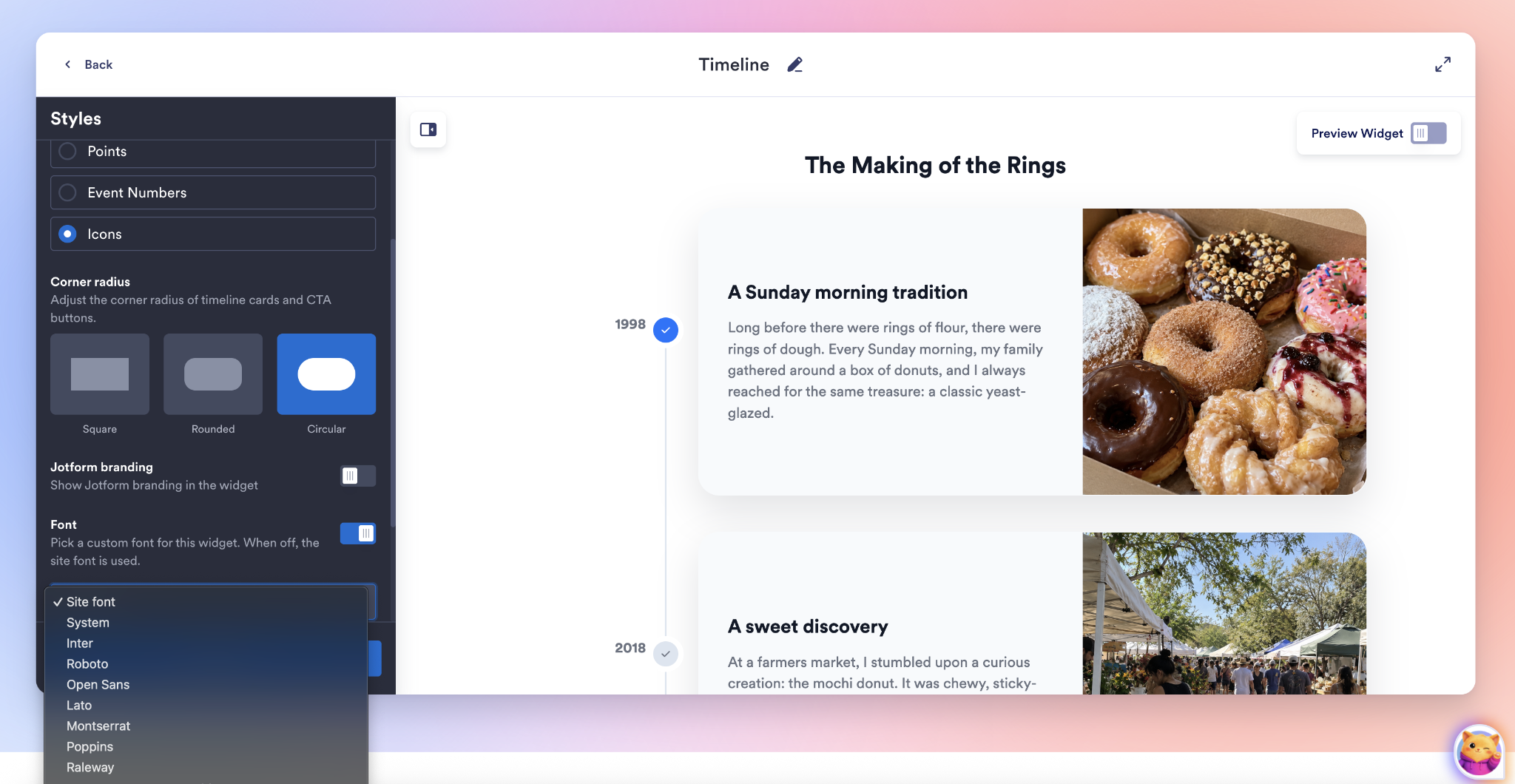
- En la siguiente pantalla, dele estilo a su línea de tiempo. Elija un tema claro, oscuro o personalizado. (Con el personalizado puede indicar los códigos de color hexadecimales de las fuentes y las tarjetas.) También puede elegir el estilo de los marcadores y el redondeo de las esquinas, añadir CSS personalizado y quitar la marca de Jotform sin coste. Haga clic en Continue.
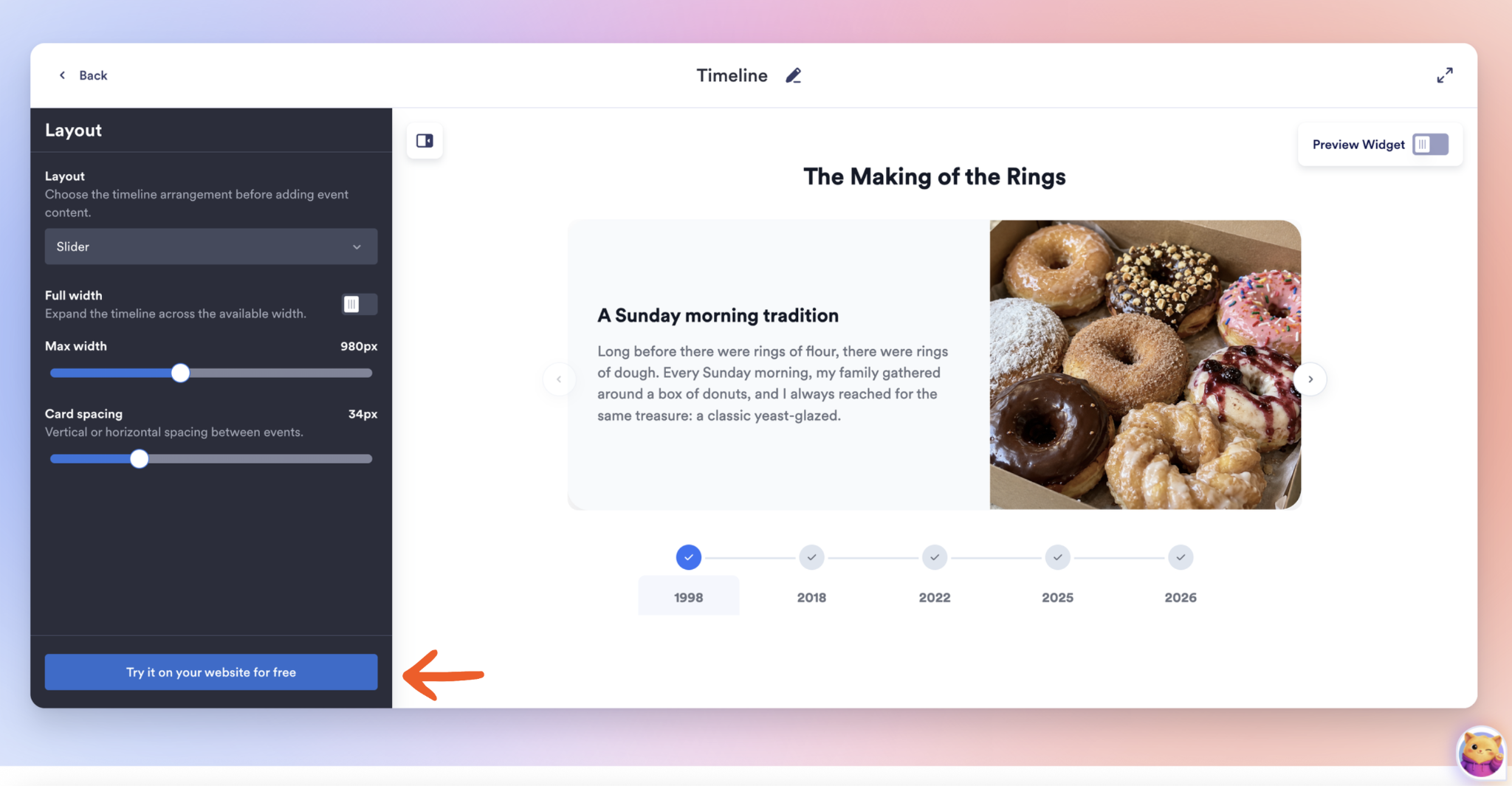
- En la última pantalla, elija el diseño. Puede escoger entre siete formas de organizar la línea de tiempo y ajustar el ancho y el espacio entre tarjetas. Cuando termine, haga clic en Try it on your website for free.
- Inicie sesión o cree una cuenta de Jotform. La necesitará para publicar esto. Tanto tener la cuenta como usar la línea de tiempo son gratis.
- Aparecerá una ventana emergente con unas líneas de código que puede copiar y pegar en Wix.
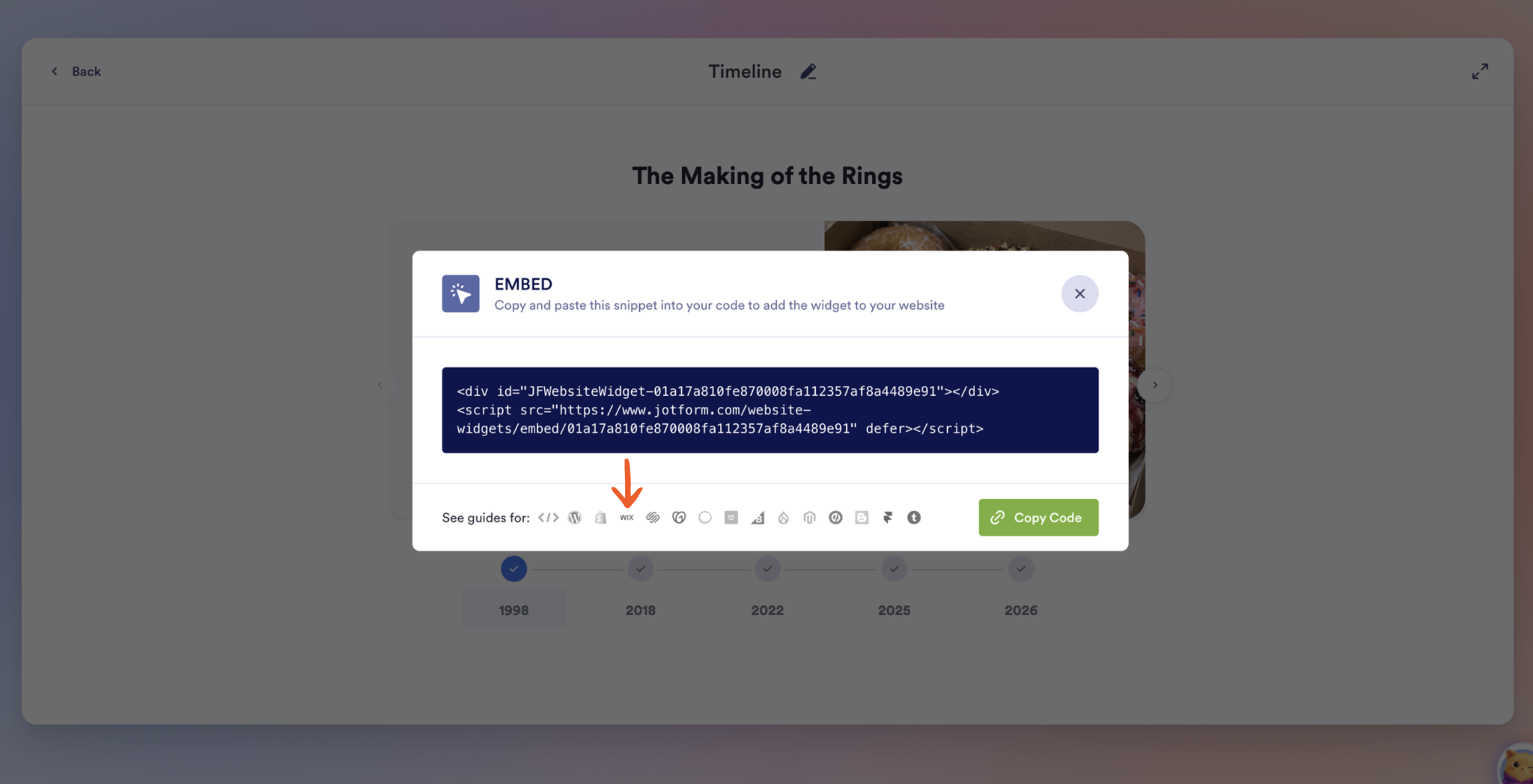
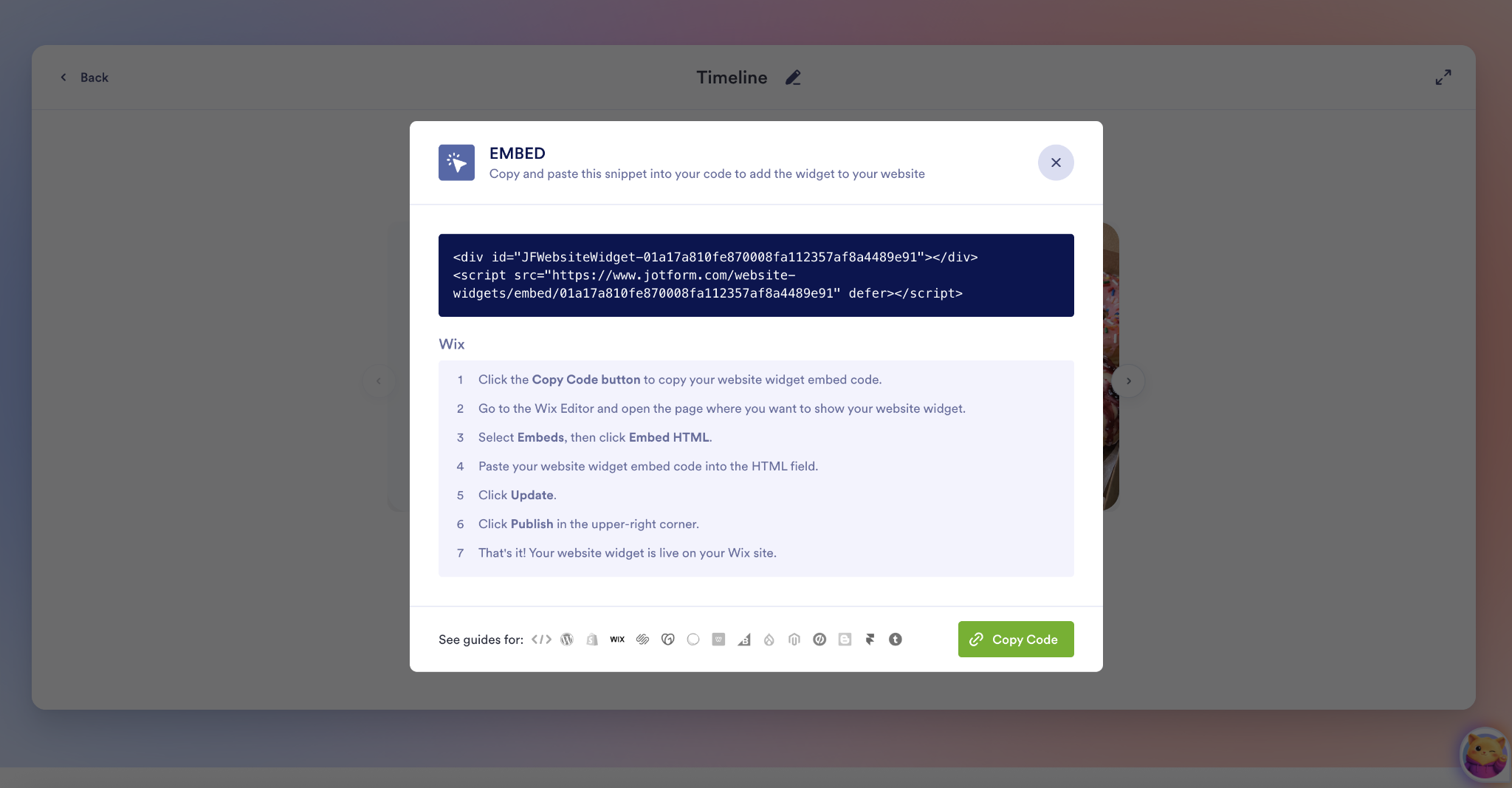
- Haga clic en el icono de Wix para ver las instrucciones paso a paso.
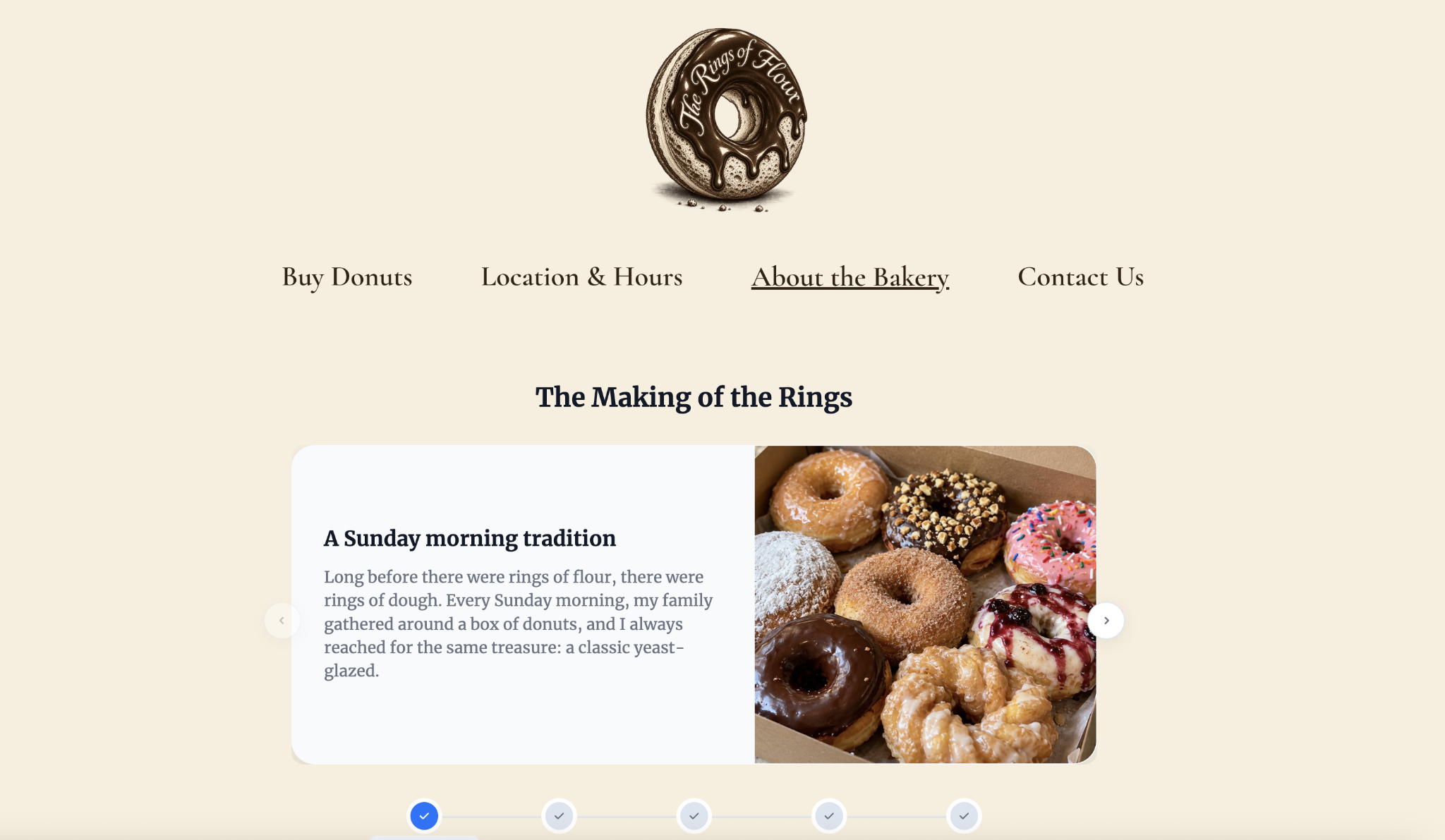
Así es como se ve el elemento incrustado en mi sitio de Wix:
Potencie su sitio de Wix con widgets inteligentes y sin servidor
El widget de línea de tiempo de Jotform no es el único elemento que puede añadir. Jotform ofrece más de 150 widgets gratuitos para sitios web listos para instalar. Por ejemplo, puede incorporar un widget de reseñas de Google que se actualiza solo a medida que llegan nuevas reseñas, o un widget de redes sociales que muestra las publicaciones nuevas de forma automática.
Y Jotform puede hacer mucho más. Con la integración de Jotform y Wix, puede crear formularios potentes y sin código que se configuran de forma tan intuitiva como este widget. Además, vienen con marca personalizada, lógica condicional y cobro de pagos.
Mi sitio de Wix es para un negocio ficticio de donuts de mochi que algún día me encantaría montar. Si ese sueño llega a hacerse realidad, espero pasar la mayor parte del tiempo en la cocina amasando, y no frente al ordenador con cara de frustración, gritándole al widget de línea de tiempo para que funcione. Su presupuesto debería ir a hacer crecer su negocio, no a cuotas mensuales solo para contar una historia en su sitio. Deje que Jotform se encargue de eso gratis.
Este artículo es para dueños de sitios en Wix, negocios locales y freelancers que quieren mostrar la historia de su empresa, un calendario de eventos o la hoja de ruta de un proyecto sin pagar cuotas mensuales del App Market ni pelearse con la alineación manual de arrastrar y soltar.













Enviar Comentario: