
Añadir reseñas de Google a su sitio web de WordPress es sencillo, aunque no exista una integración nativa de Google que las muestre de forma automática. Lo que necesita para mostrarlas en WordPress es un plug-in, un widget, un código de inserción o un método manual.
Cada método tiene sus pros y sus contras. Más abajo he probado todos ellos, le muestro cómo quedan en mi propio sitio y le explico paso a paso cómo aplicarlos. También le cuento por qué funciona cada uno.
Como alguien que trabaja exclusivamente con sitios web de WordPress y que tiene tres creados en esta plataforma, mi solución favorita en general es el widget para sitios web, gratuito y sin necesidad de programar.
Veamos los cuatro métodos para añadir reseñas de Google a WordPress.


Opción 1: usar un plug-in de WordPress (método fácil y sin código)
Usar un plug-in es una forma directa de añadir reseñas de Google a WordPress.
Solo tiene que instalar un plug-in de reseñas desde el directorio de WordPress y conectarlo con su perfil de Google Business.
El plug-in de reseñas de Google para WordPress Widgets for Google Reviews, de Trustindex, parece una opción popular y bien valorada.
Entre los inconvenientes de los plug-ins está la funcionalidad limitada de los modelos freemium. Por ejemplo, Widgets for Google Reviews solo permite un widget en su versión gratuita. Si quiere widgets en varias páginas, tendrá que pagar más. También hay que pagar por funciones útiles como acortar las reseñas o personalizar los diseños.
Así es como se ve Widgets for Google Reviews en mi sitio:
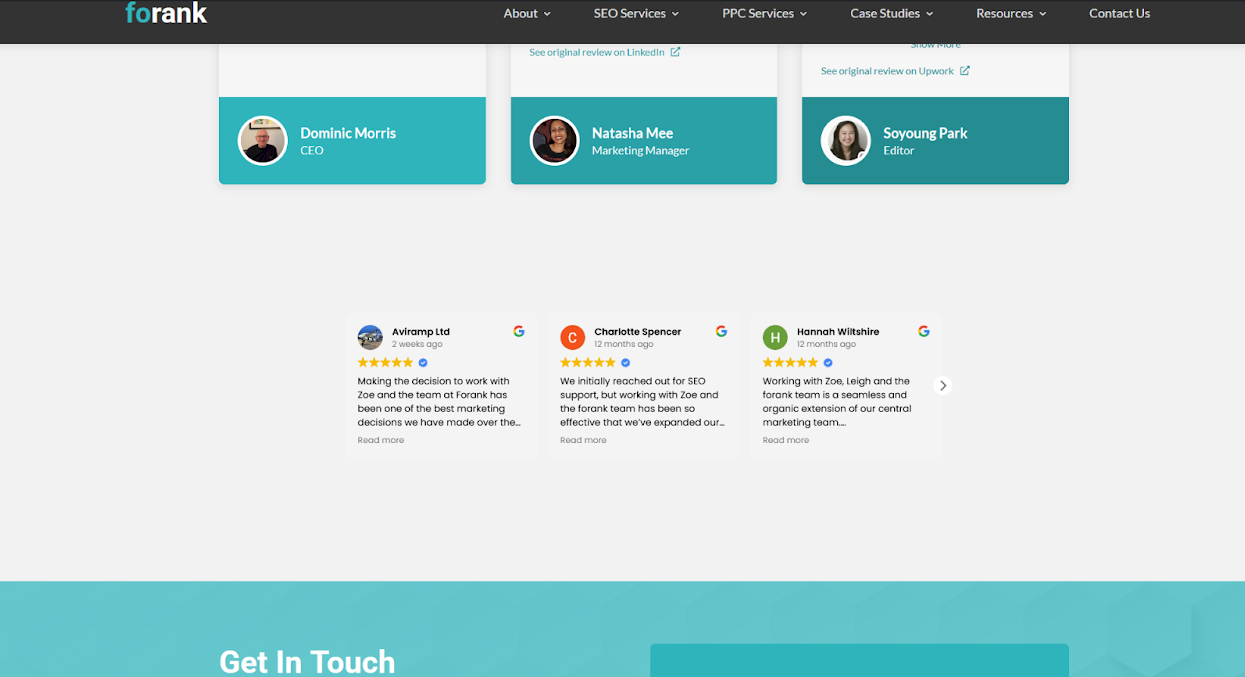
Así es como se añaden los plug-ins:
- Entre en el directorio de WordPress y elija un plug-in de reseñas de Google.
- En su panel de WordPress, vaya a Plug-ins > Añadir nuevo, busque el plug-in que ha elegido y haga clic en Instalar ahora.
- En el menú de plug-ins, vaya a Plug-ins instalados, busque el que acaba de instalar y actívelo.
A partir del paso 3, lo que sigue depende del plug-in que haya elegido. Una vez activado, siga las instrucciones de configuración. La mayoría le pide que introduzca su clave de API de Google Places o que conecte su cuenta de Google Business escribiendo el nombre del negocio o pegando la URL del mapa.
Cuando termine, solo tiene que añadir un fragmento de código (como HTML o un shortcode) a su sitio web para mostrar las reseñas de Google My Business en WordPress.
Por qué funciona
- No hace falta programar.
- Sincroniza las nuevas reseñas de forma automática.
- Permite personalizar diseños y estilos, pero solo si paga.
Pro Tip
Si usar WordPress o los plug-ins le resulta complicado, lea este artículo de Jotform: cómo usar WordPress. Le presenta el CMS y le explica cómo funciona. Quizá solo necesite un poco de tiempo para dominar lo básico de WordPress antes de añadir sus propias reseñas.
Opción 2: usar un widget de reseñas de Google para WordPress (el método gratuito recomendado)
Mi método favorito es el widget de reseñas de Google de Jotform. Con él puede mostrar reseñas de Google en WordPress sin saber programar y de forma gratuita.
Es tan fácil de usar como un plug-in de WordPress y es gratis para siempre. Y sí, eso incluye funciones como la personalización, por las que muchas veces hay que pagar con los plug-ins.
Así es como se ve mi widget personalizado en mi sitio web:
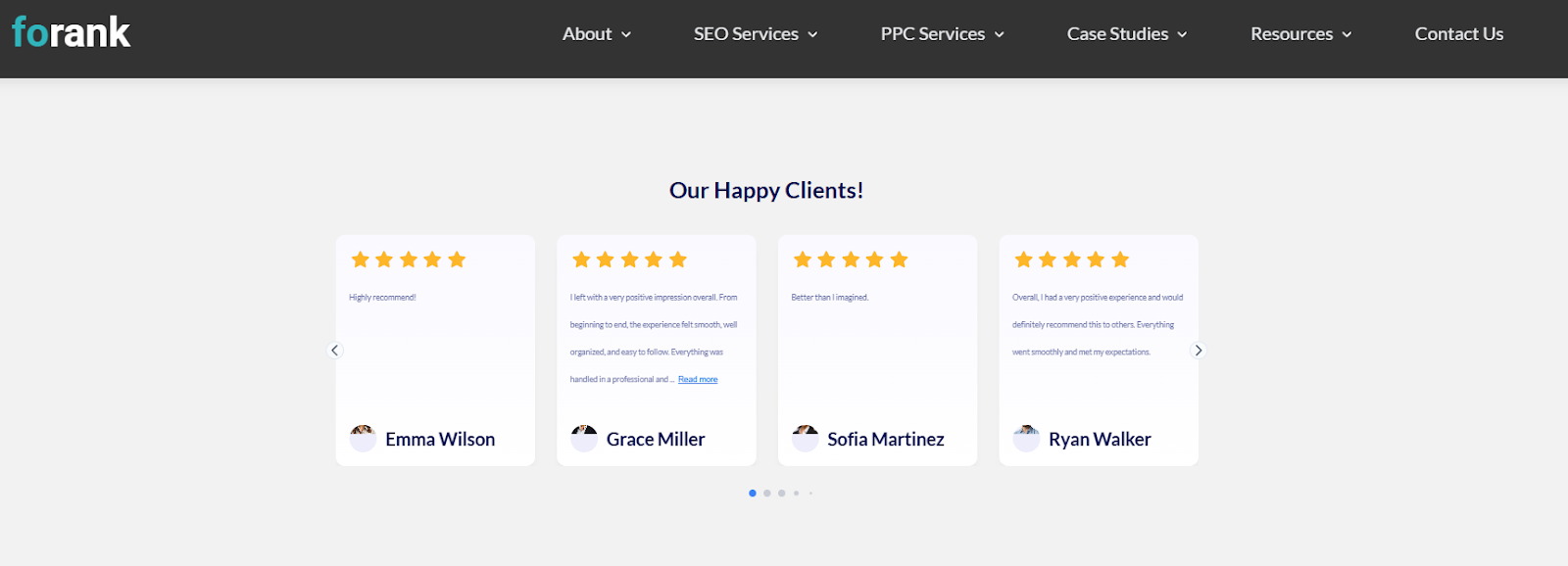
Aquí tiene una guía paso a paso para usar este widget de reseñas de Google:
Paso 1: inicie sesión en Jotform y abra Mis widgets
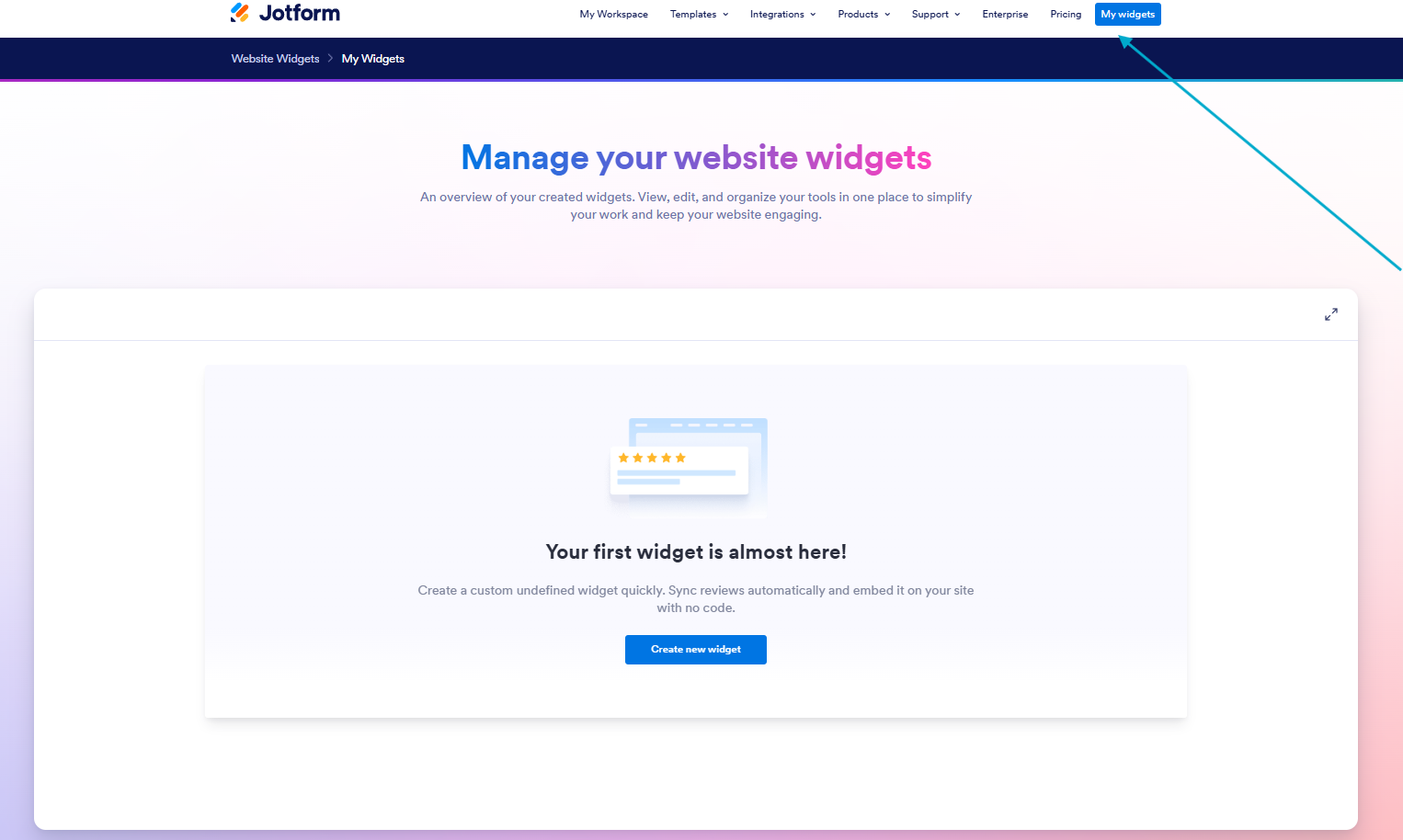
Primero, inicie sesión en Jotform, vaya a Mis widgets y haga clic en Crear nuevo widget.
Paso 2: personalice su widget
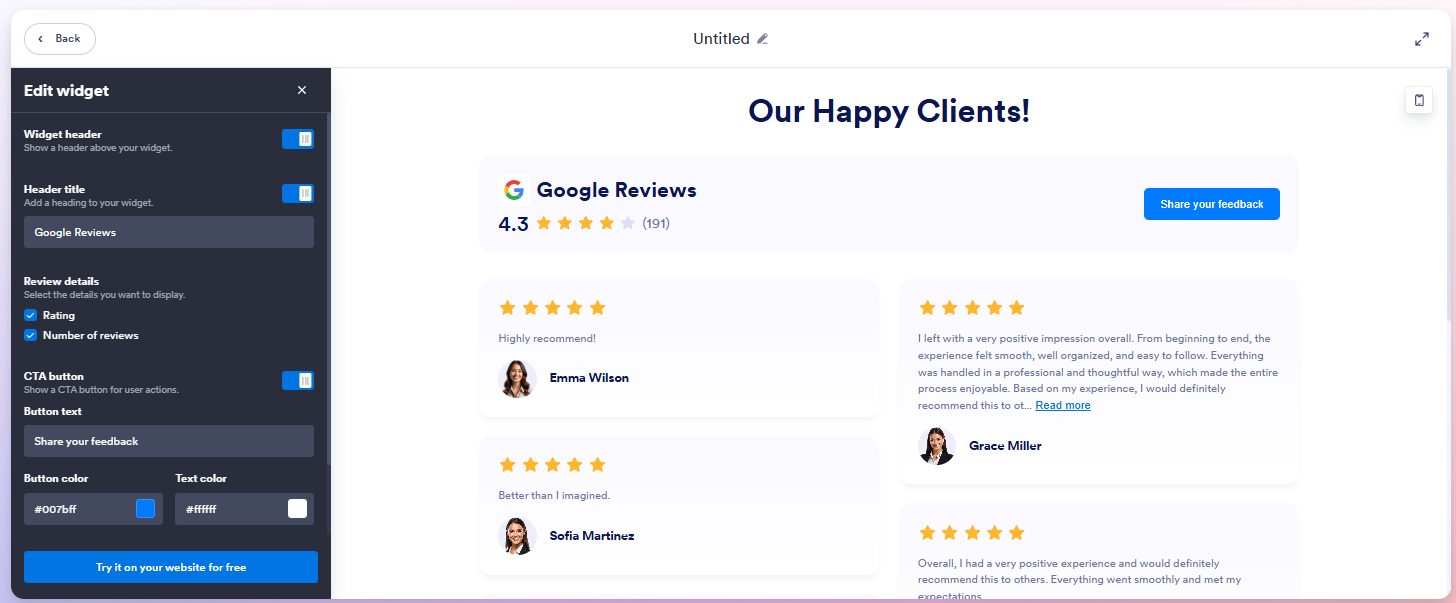
Después puede personalizar su widget por completo. Entre las opciones encontrará:
- El ancho del widget
- El estilo del widget (por ejemplo, carrusel, columnas, cuadrícula y mucho más)
- El encabezado del widget (activado o desactivado)
- El tamaño del encabezado
- Los títulos
- Los detalles de las reseñas (incluir o no los nombres y las valoraciones)
- El botón de llamada a la acción
- El contenido
- Los colores del botón y del texto, para que encajen con su marca
Cuando haya personalizado su widget, haga clic en Pruébalo gratis en tu sitio web.
Paso 3: copie el código de inserción y péguelo en su sitio web
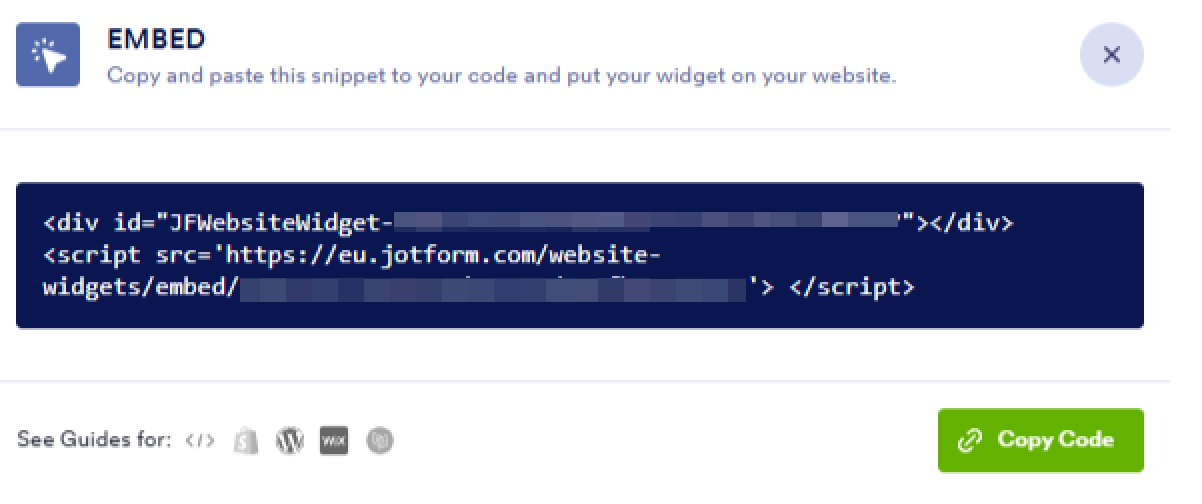
Pro Tip
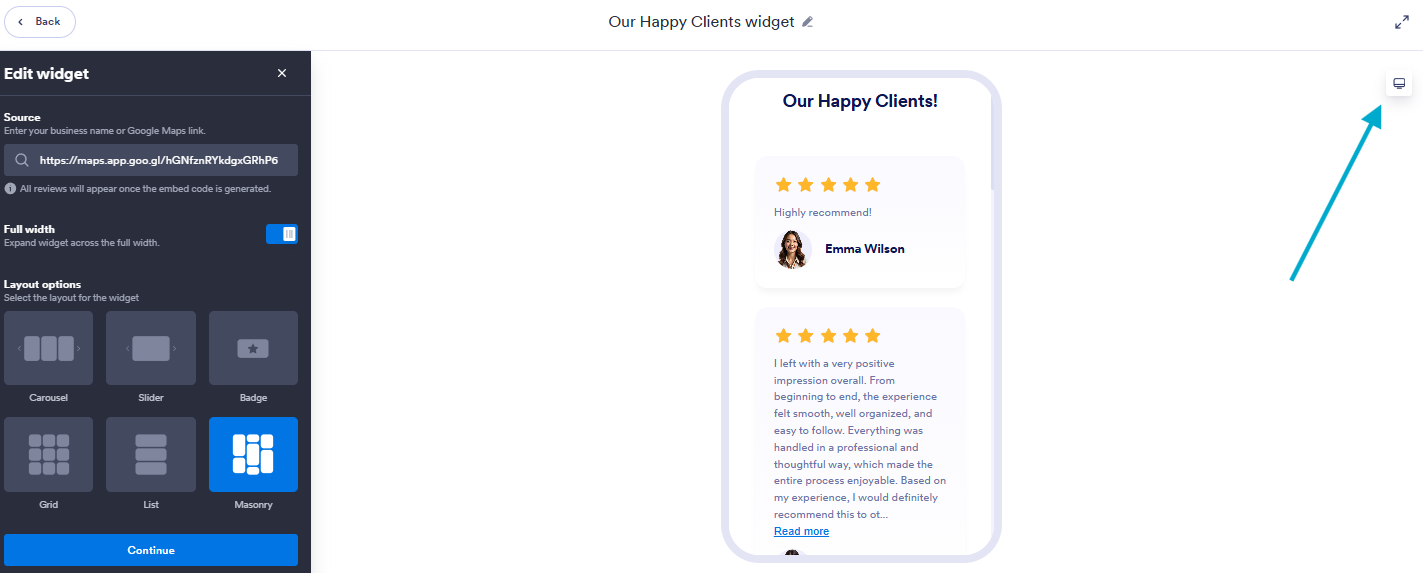
El editor de widgets de Jotform le permite ver una vista previa de cómo queda su widget en ordenador y en móvil, para que logre el aspecto adecuado en cada dispositivo antes de publicarlo. Solo tiene que cambiar la vista en la esquina superior derecha.
Esta captura muestra dónde está el selector de dispositivo:
Por qué funciona
- Es completamente gratis para siempre, incluso con las opciones de personalización.
- No hay que instalar ningún plug-in.
- Funciona con cualquier tema y con muchos editores, incluidos los más populares como Gutenberg, Elementor, Divi y otros.
Opción 3: añadir reseñas de Google manualmente a su sitio de WordPress
Otra opción es añadir las reseñas de Google a su sitio de WordPress de forma manual.
Así es como se ven en mi sitio las reseñas que añadí a mano:

Añadir las reseñas a mano es un buen método cuando quiere tener control total sobre cuáles muestra, y puede darles el estilo que prefiera. Eso sí, para que queden bien quizá necesite algo de conocimientos de programación. Mi widget de reseñas lo diseñó un desarrollador profesional.
Como único método, esta forma de mostrar reseñas no es la ideal.
¿Por qué?
Las reseñas así no se actualizan de forma dinámica y, a menos que sepa añadir marcado schema, Google puede no reconocer el contenido como reseñas, por lo que no aportan nada a su SEO.
Lo bueno es que añadirlas de esta manera resulta muy sencillo.
- Entre en su perfil de Google Business, elija las reseñas que quiere mostrar y copie el texto.
- Copie las reseñas de Google que ha seleccionado.
- Péguelas en una sección de testimonios acorde con su marca.
Pro Tip
Cree en su página de WordPress una sección nueva pensada para los testimonios. Use columnas, bloques de cita e iconos de estrellas, e incluya el nombre de la persona, su cargo y una imagen para dar más credibilidad a la reseña.
Por qué funciona
- Le da control total sobre qué reseñas aparecen.
- No necesita herramientas ni plug-ins, y puede montarlo en un sitio de WordPress con las funciones básicas de arrastrar y soltar.
- Puede adaptar el resultado al estilo de su marca y de su sitio web.
Opción 4: insertar Google Maps en su sitio de WordPress
Otra opción sencilla es insertar la ficha de su negocio en Google Maps, que mostrará reseñas de Google en WordPress, aunque solo su calificación de estrellas, no el texto completo de las reseñas.
Añadí una inserción a mi sitio web para que vea cómo queda:
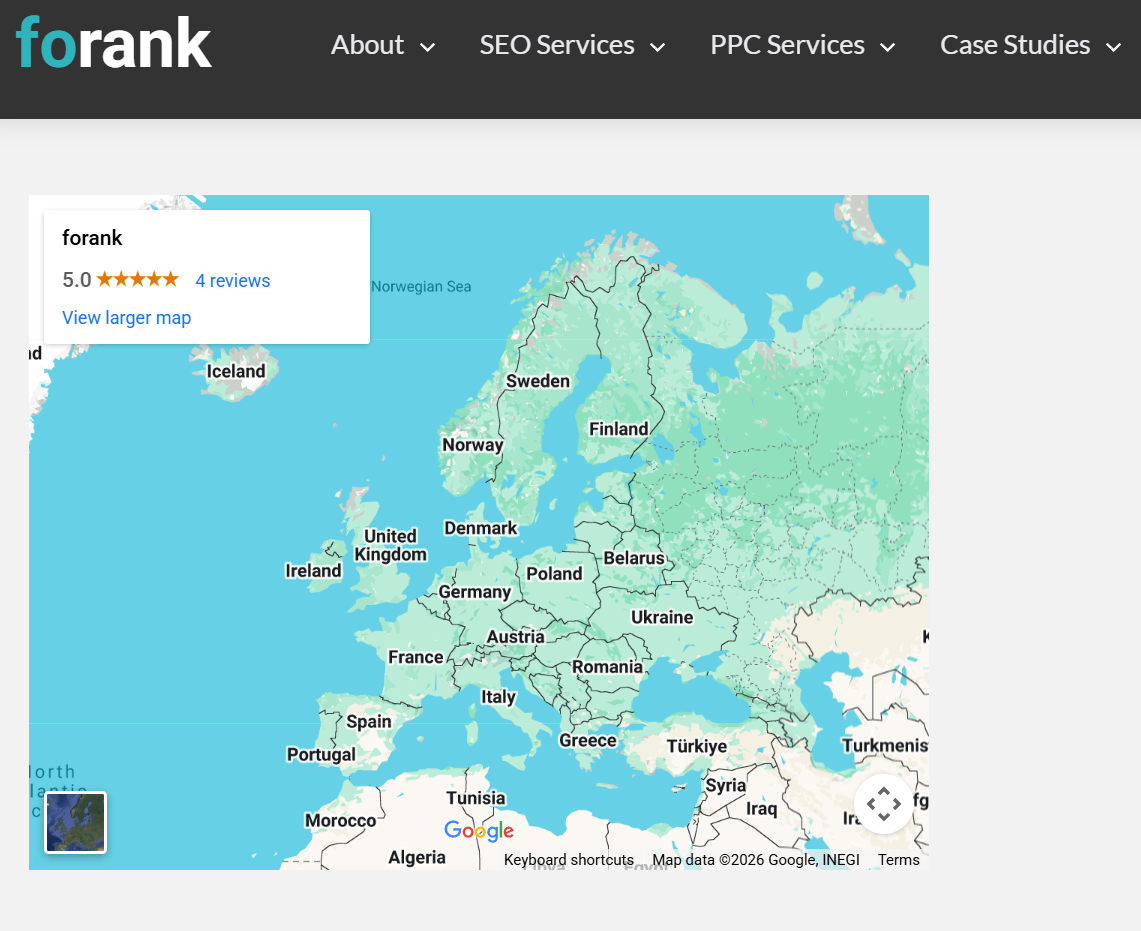
Así es como se hace:
- Busque la ficha de su negocio en Google Maps.
- Haga clic en Compartir y luego en Insertar un mapa.
- Copie el código iframe de inserción que aparece.
- Pegue el código en la sección HTML de su sitio de WordPress.
Pro Tip
Es muy fácil copiar por error el enlace para compartir en lugar del código HTML de inserción. Asegúrese de hacer clic en Insertar un mapa, como se indica en el paso dos.
Por qué funciona
- Muestra su ficha oficial de Google, que suele inspirar más confianza porque son los propios clientes quienes dejan las reseñas en Google.
- Las inserciones de Google Maps pueden añadirse a cualquier sitio de WordPress sin necesidad de un trabajo de desarrollo complejo, así que su implementación resulta muy sencilla.
- Favorece el SEO, sobre todo el SEO local, porque le está diciendo a Google quién es usted y qué dice la gente de su negocio, y lo hace con las propias herramientas de Google.
Amplíe su sitio de WordPress con widgets flexibles y sin código
Añadir reseñas de Google con Jotform es una forma de generar confianza y mejorar las conversiones con soluciones fáciles de implementar y sin necesidad de programar.
Y lo mejor: si sabe usar el widget de reseñas de Google de Jotform, no tendrá ningún problema para usar los widgets para sitios web de Jotform y llevar su sitio de WordPress aún más lejos.
Empiece por añadir el widget de reseñas y después pruebe el widget de chatbot con IA para responder al instante las preguntas de sus visitantes. Todos los widgets funcionan a la perfección con cualquier tema de WordPress y con los creadores de páginas más populares, como Gutenberg, Elementor y Divi.
Solo tiene que copiar y pegar el código de inserción. Sin plug-ins. Es tan sencillo que vale la pena probarlo.
Este artículo está pensado para dueños de pequeños negocios, proveedores de servicios locales, autónomos, propietarios de tiendas en línea, blogueros y profesionales del marketing que usan WordPress y quieren generar confianza, mejorar sus conversiones y reforzar su SEO local mostrando reseñas de Google en su sitio web.














Enviar Comentario: