
Si estás usando WordPress para vender algo o hacer crecer una lista de correos, un banner en la parte superior de tu página puede ser muy valioso. A menudo es lo primero que la gente nota, así que es un gran lugar para anunciar una venta de temporada, presentar un nuevo producto o intercambiar una descarga gratuita por una dirección de correo electrónico.
WordPress ofrece formas nativas de crear un banner, y un banner personalizado en Gutenberg normalmente implica combinar un bloque de Portada con un encabezado y un botón, ya que no existe un bloque de banner propio. Para un anuncio sencillo con un enlace, esas opciones son suficientes. Pero si quieres que tu banner consiga clics en lugar de mezclarse con la página y pasar desapercibido, quizás necesites algo un poco diferente.
Esos bloques no pueden hacer nada interactivo, ya que no hay un temporizador de cuenta regresiva para las ventas ni un campo de captura de correos dentro del propio banner. Crear un banner con elementos como esos (sin escribir HTML y CSS) requiere uno de dos enfoques: puedes instalar un plug-in específico para banners, o puedes usar un widget alojado gratuito y pegar su código de inserción en un bloque de HTML personalizado.
Si eres bloguero, editor o comerciante de WooCommerce y quieres agregar un banner personalizado en WordPress con una cuenta regresiva o un formulario de registro, sigue leyendo. Esta guía cubre cómo agregar un banner en WordPress, comenzando con los plug-ins y luego con el widget.


Opción 1: Instala un plug-in específico de banners para WordPress
El enfoque estándar de WordPress es instalar un plug-in desde el repositorio. Hay docenas de plug-ins de banners y barras de notificación disponibles, y una vez que uno está activo, puedes configurar tu campaña desde tu panel en lugar del editor de bloques.
Así es cómo agregar un banner en WordPress con un plug-in:
- Desde tu panel de WordPress, ve a Plugins, busca un plug-in de banner o barra de notificación, luego haz clic en Instalar ahora y activar.
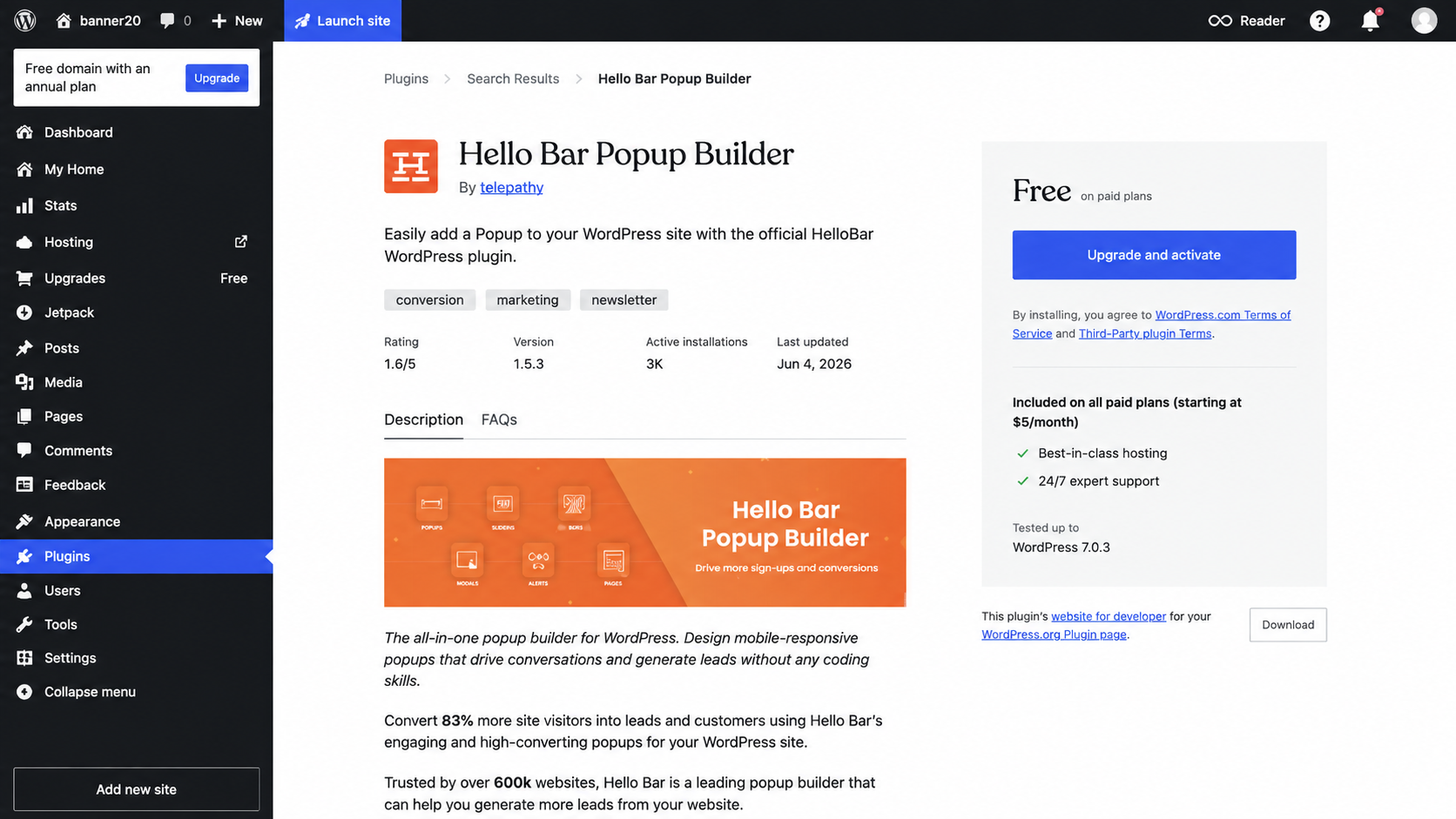
- Busca el nuevo elemento de menú del plug-in en tu barra lateral izquierda; actualiza el panel si no aparece de inmediato. Activa el banner, luego agrega tu texto, imágenes, colores y la URL de destino.
- Elige qué páginas o entradas mostrarán el banner, establece cualquier regla de programación o segmentación, guarda tus cambios y luego visita tu sitio en vivo para confirmar que se vea bien.
Las versiones gratuitas varían mucho en lo que incluyen, y las funciones premium que hacen que un banner valga la pena —temporizadores de cuenta regresiva, reglas de segmentación y eliminar el logo de otra persona de tu promoción— a menudo requieren pago.
Por ejemplo, el plan gratuito de Hello Bar te limita a una sola barra y mantiene la marca de Hello Bar a menos que actualices, con planes de pago que comienzan en $29 al mes facturados anualmente. OptinMonster tiene un nivel gratuito, pero los tipos de campaña y los límites de tráfico aumentan con los planes de pago de $7 a $49 al mes. Y el plan premium de Icegram comienza en $129 al año.
Varios de estos también requieren una cuenta con el propio servicio del plug-in, ya que el plug-in actúa como un conector mientras la campaña se edita en el panel en la nube de la empresa. Vale la pena saberlo si prefieres trabajar únicamente en tu propio sitio.
Opción 2: Agrega un widget de banner interactivo y gratuito (recomendado)
Si quieres un banner con una cuenta regresiva, un código de cupón o un campo de correo electrónico, y prefieres no pagar por un plug-in premium para conseguirlo, un widget de banner gratuito para WordPress cubre tus necesidades. Configuras el banner en un creador visual, copias el código de inserción y lo pegas en un bloque de HTML personalizado en Gutenberg.
El Widget de Banner de Jotform maneja los elementos que los bloques de Gutenberg no pueden. Puedes usar un color sólido, un degradado, una imagen o un video de YouTube o Vimeo como fondo, y luego agregar botones de CTA, enlaces de texto, códigos de cupón, temporizadores de cuenta regresiva o un formulario de captura de correos. Y puedes hacer que todo el banner se pueda hacer clic si quieres.
Así es cómo agregar un banner en WordPress con un widget:
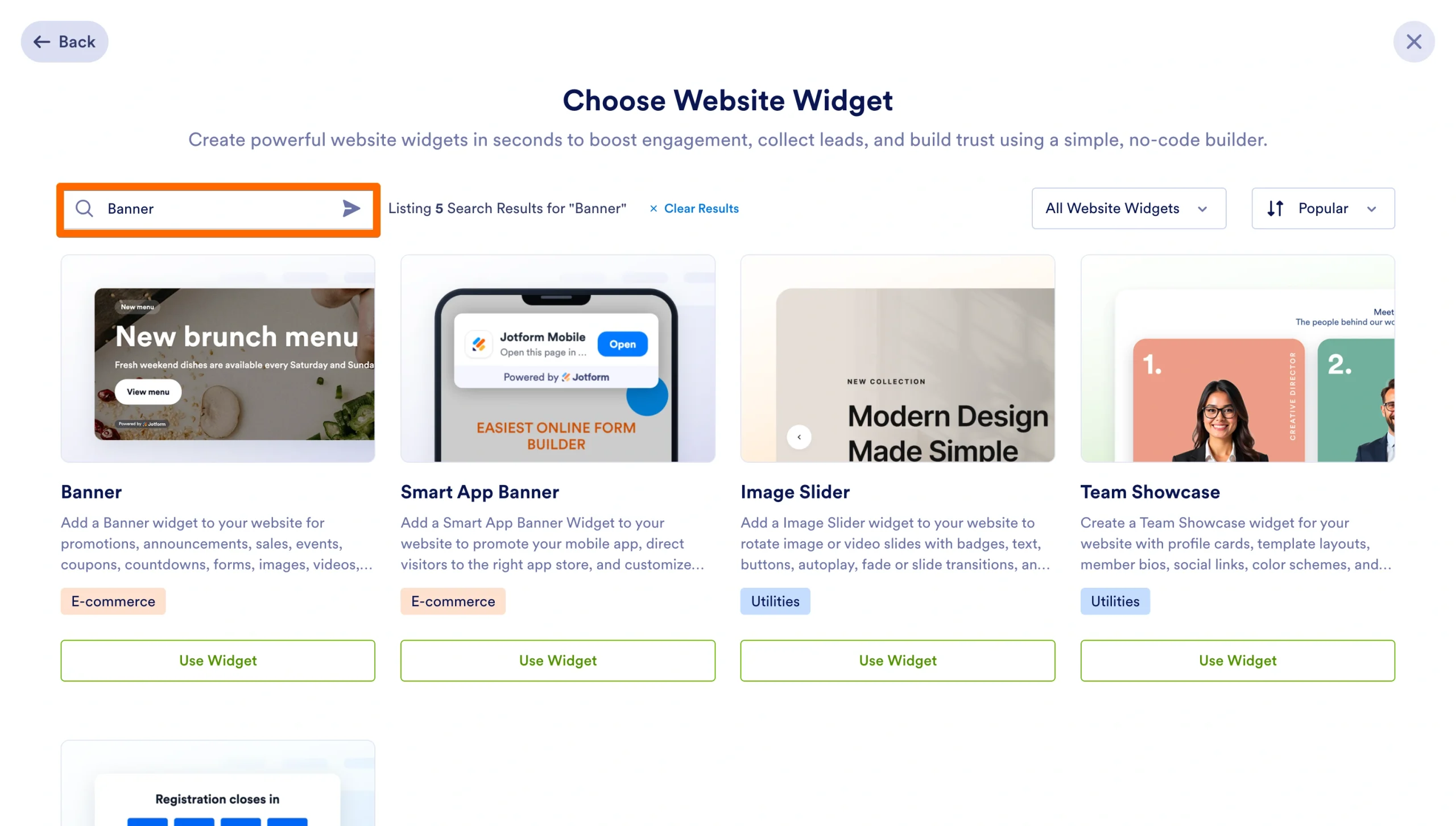
- En tu página de Jotform Workspace, haz clic en Crear, selecciona Widget de sitio web, busca “Banner” y luego haz clic en Usar widget.
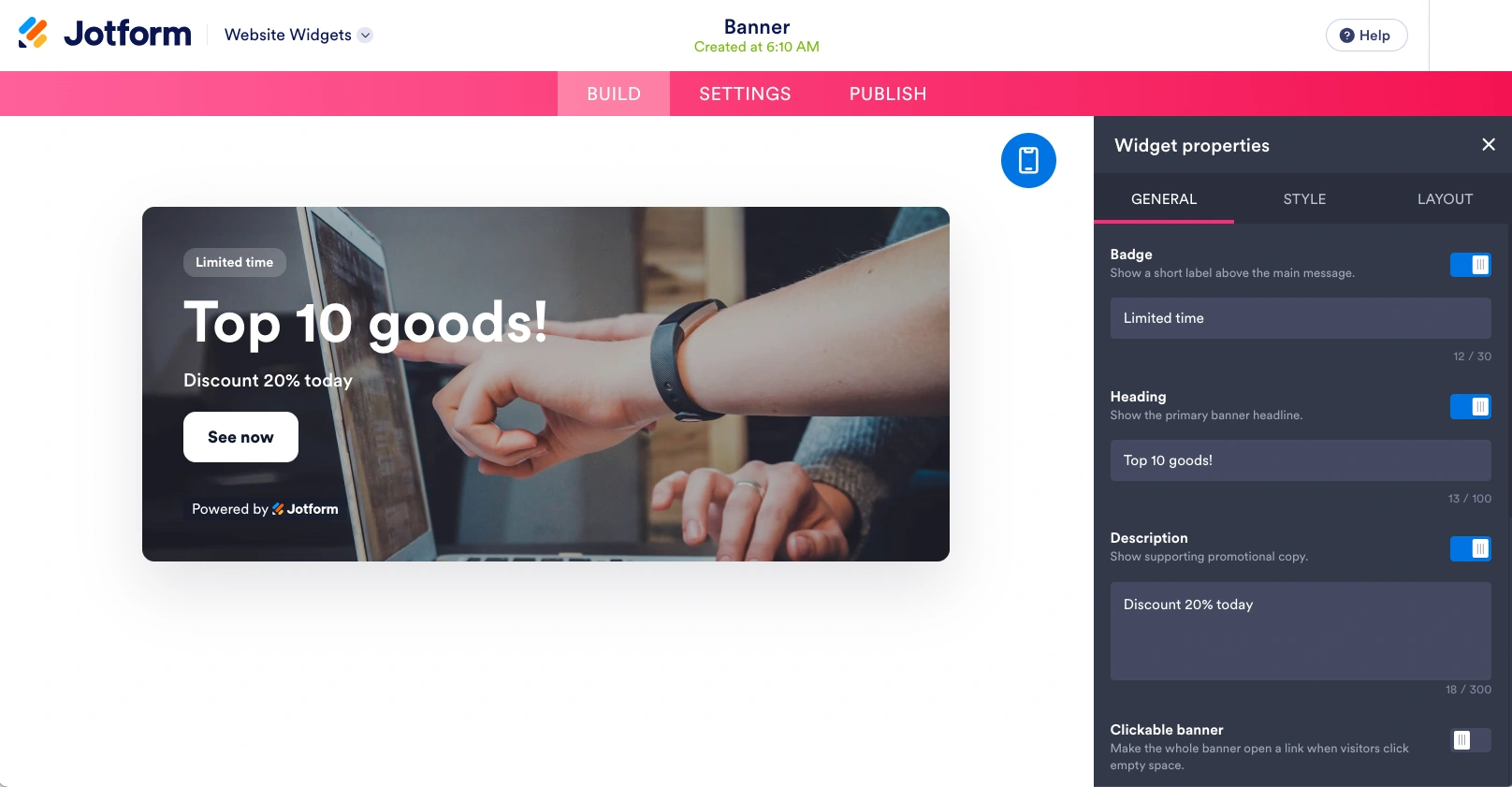
- Elige un estilo de banner y agrega los elementos que tu campaña necesita, ya sea una cuenta regresiva, un cupón, un formulario de registro o un botón.
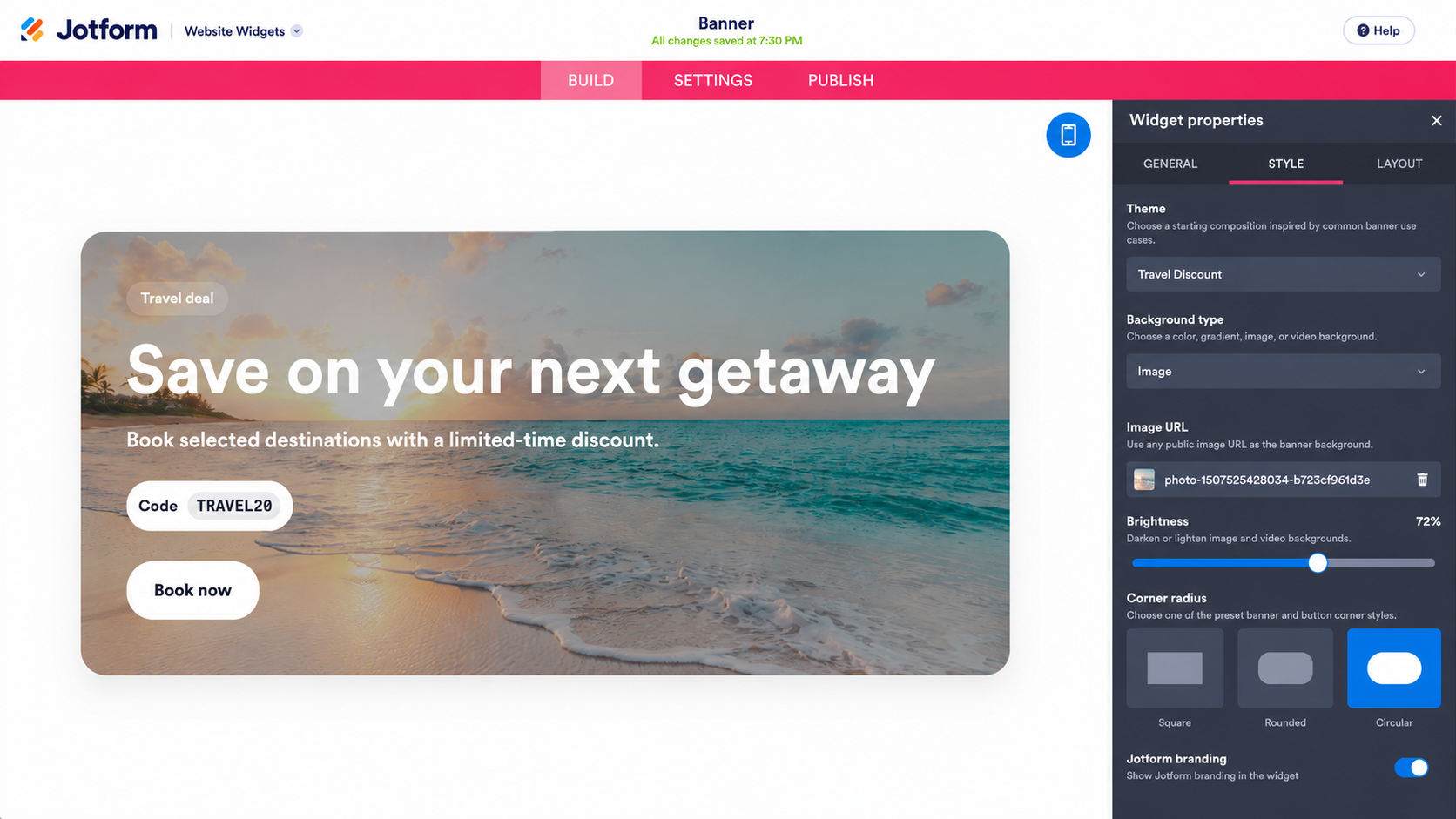
- Configura tu fondo, colores y diseño; elige una vista horizontal o vertical; ajusta el ancho, el relleno y el radio de las esquinas; y decide si el banner aparece en todos los dispositivos o solo en escritorio o móvil.
- Haz clic en Publicar, luego en Copiar código en la sección Insertar. El menú de Plataformas también tiene instrucciones de inserción específicas para WordPress.
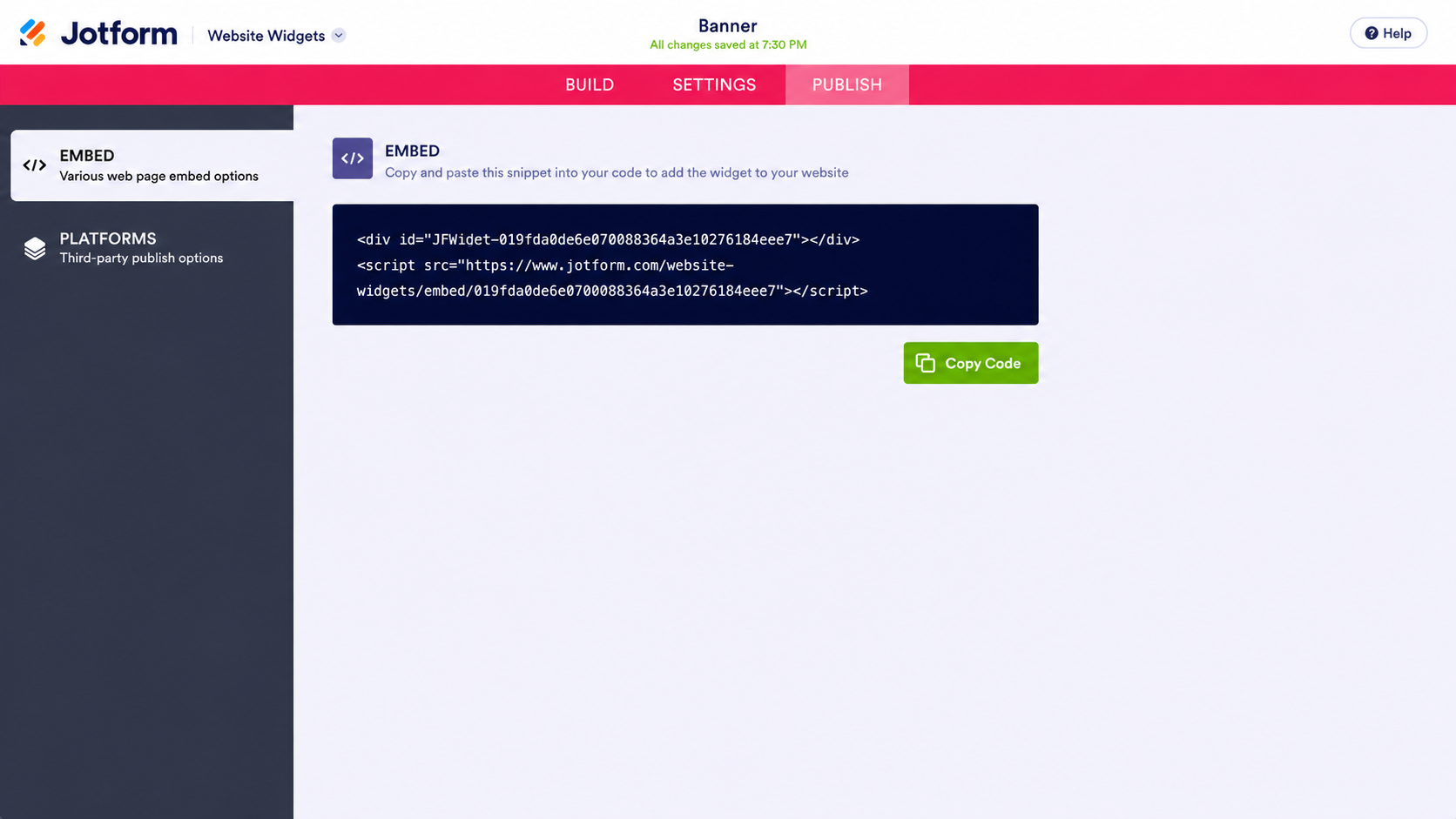
- En el editor de Gutenberg, haz clic en el icono + para agregar un bloque y busca y selecciona HTML personalizado. Haz clic en Editar HTML y pega tu código de inserción, luego haz clic en Actualizar y Guardar.
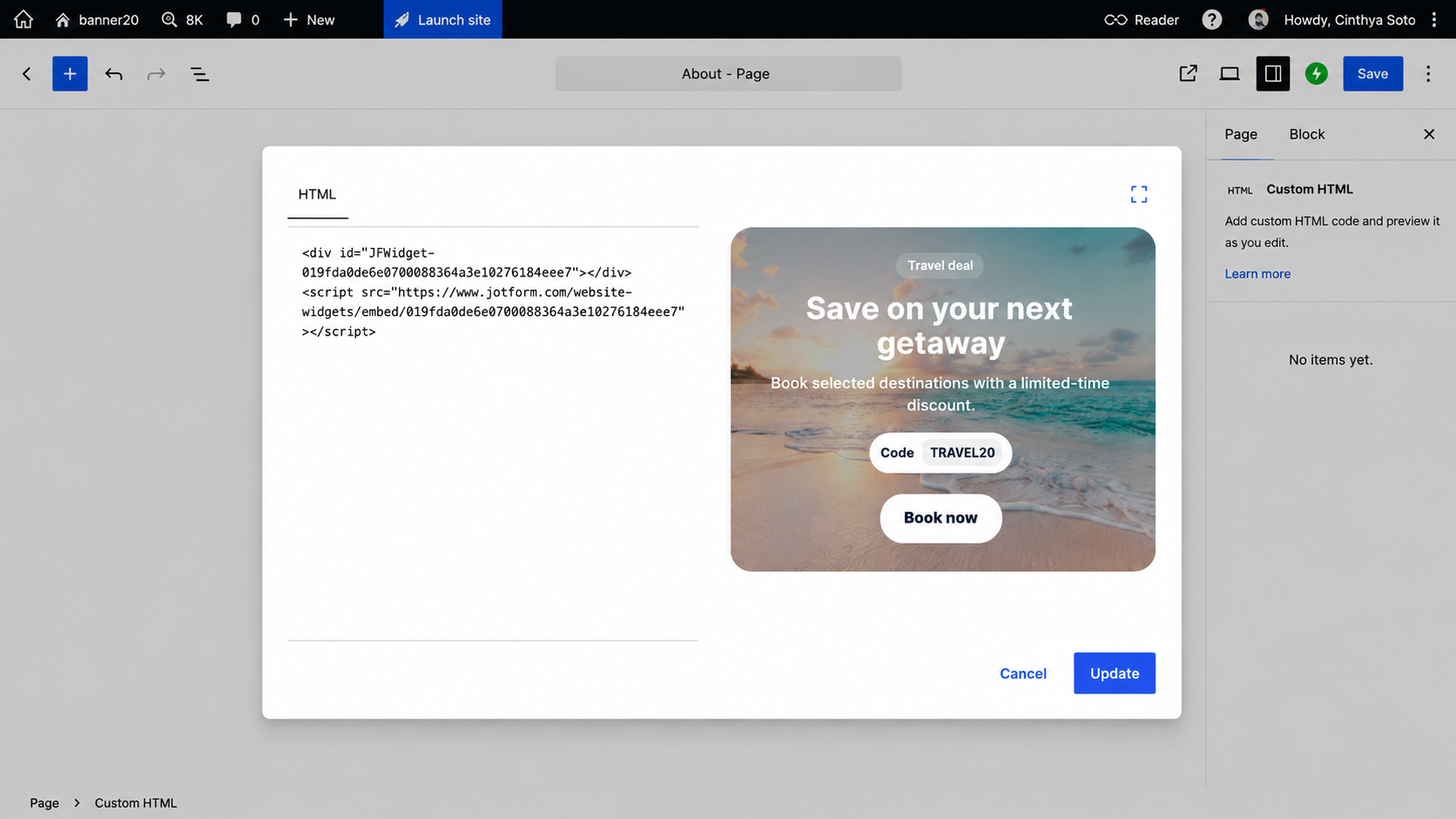
Editar el banner más tarde significa abrir el widget en lugar de actualizar un plan para desbloquear una función. También está disponible el CSS personalizado si quieres un control más preciso, y Jotform limita esos selectores al widget para que tu estilo no afecte a otros elementos de la página.
Potencia tu sitio de WordPress con widgets inteligentes y sin servidor
Un banner es uno de varios elementos que puedes agregar a un sitio de WordPress sin otra suscripción a un plug-in premium. El directorio de widgets de sitio web gratuitos de Jotform tiene más de 150 opciones, incluyendo
- El Widget de Barra de Anuncios que funciona como una alternativa a la barra de anuncios de WordPress, omitiendo el plug-in por completo y cubriendo la delgada franja de notificación en la parte superior de una página
- El Widget de Ventana Emergente para las ofertas de intención de salida y de registro que normalmente vienen incluidas en los plug-ins de conversión premium
- El Widget de Tabla de Precios que presenta tus planes sin un complemento de creador de páginas
Cada widget se inserta a través de un bloque de HTML personalizado de la misma manera que lo hace el widget de banner, así que no estás añadiendo un plug-in, una cuenta y una renovación anual cada vez que quieres un elemento más en una página.
Como creador, editor o comerciante de WooCommerce, tu presupuesto debería destinarse a hacer crecer tu negocio y a crear cosas que valga la pena promocionar, no a una tarifa anual para mostrar un banner temporal. El Widget de Banner de Jotform te ofrece la cuenta regresiva, el cupón y el campo de registro sin ninguna de esas molestias, y los formularios de WordPress funcionan de la misma manera cuando necesitas recopilar información en lugar de anunciar una promoción o evento.
Este artículo es para propietarios de sitios de WordPress, blogueros y comerciantes de WooCommerce que quieren insertar banners promocionales enriquecidos e interactivos con cuentas regresivas o formularios de captura de clientes potenciales sin depender de bloques básicos de Gutenberg ni instalar plugins pesados.













Enviar Comentario: