
Según la encuesta de 2026 de BrightLocal, el 97 por ciento de los clientes lee reseñas en línea antes de decidir una compra. Si no está mostrando reseñas de Google en su sitio web de GoDaddy, podría estar perdiendo una forma sencilla de generar confianza y convertir a sus visitantes en clientes.
En esta guía le mostramos cómo agregar reseñas de Google a su sitio web de GoDaddy. Es un proceso directo y rápido, y no necesitará escribir ni una sola línea de código.
Opción 1: agregar reseñas desde la página del producto
Con esta opción, usará la integración nativa de reseñas de Google en GoDaddy para añadir testimonios a su sitio. Así se hace:
- Inicie sesión en su cuenta de GoDaddy.
- Arriba a la derecha, haga clic en su nombre o en el avatar de la cuenta y vaya a Websites + Marketing > Administrar.
- Seleccione Editar sitio web.
- Abra la página web donde quiere mostrar las reseñas y ubíquese en el lugar exacto donde desea colocar los testimonios.
- Haga clic en + > Agregar sección.
- Busque la opción Reseñas, haga clic en ella y luego pulse Agregar en la esquina superior derecha de la pantalla.
- Personalice el título, el fondo y el color de la sección de reseñas que acaba de añadir y haga clic en Listo.
- En Cuenta conectada, elija Conectar a una fuente externa. En el menú desplegable, seleccione Google Business Profile.
- GoDaddy lo redirigirá a la página de inicio de sesión de Google Business Profile para que pueda conectar su cuenta con su sitio web. Cuando termine, haga clic en Publicar.
Por qué funciona
Con la integración nativa, puede:
- Agregar reseñas de Google a su sitio web de GoDaddy sin herramientas de terceros.
- Actualizar y mostrar los testimonios de Google de forma automática (las reseñas más recientes tardan hasta dos días en aparecer en su sitio).
- Insertar reseñas de Google sin escribir código: solo tiene que ajustar unas cuantas opciones.
Eso sí, la integración de reseñas de Google de GoDaddy ofrece pocas opciones de personalización.
Opción 2: usar un widget de reseñas de Google para GoDaddy (fácil y gratis)
Con el widget de reseñas de Google de Jotform para GoDaddy, puede añadir reseñas de Google a su sitio web en pocos pasos y sin gastar un solo centavo.
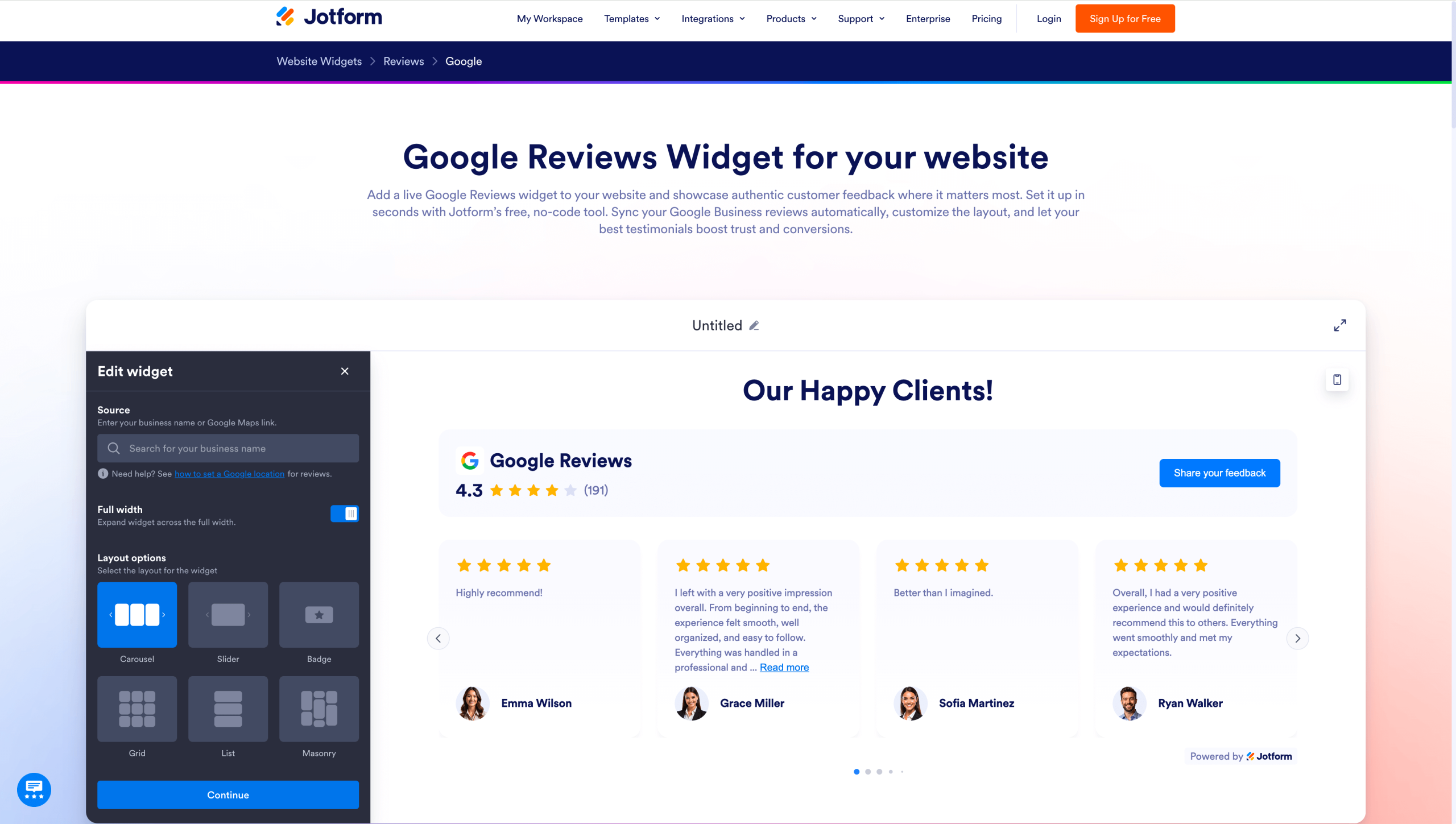
Paso 1: personalice su widget
Entre en la página del widget de reseñas de Google de Jotform y escriba el nombre y la dirección de su negocio tal como figuran en su Google Business Profile (antes Google My Business). Después, use el editor gratuito y sin código para personalizar su widget.
Puede elegir el diseño, el color y el tema para que combinen con su marca y con el estilo de su sitio web. Además de la propia reseña de Google que aparecerá en su sitio, puede decidir qué otros detalles mostrar, como la puntuación con estrellas, el número de reseñas, las fotos de quienes las escribieron y los nombres de los clientes.
Mientras edita el widget, verá en tiempo real cómo quedarán los cambios en su sitio web.

Paso 2: copie el código para insertar
Cuando termine de editar su widget, haga clic en Pruébelo gratis en su sitio web. Jotform generará automáticamente un código que podrá usar para mostrar las reseñas de Google My Business en un sitio web de GoDaddy. Haga clic en Copiar código.
Para copiar el código, tendrá que registrarse con una cuenta de Jotform totalmente gratuita (o iniciar sesión si ya tiene una).

Paso 3: pegue el código en su sitio web de GoDaddy
Veamos cómo agregar el código a su sitio e insertar las reseñas de Google en GoDaddy:
- Inicie sesión en su sitio web de GoDaddy.
- Haga clic en su nombre o avatar, arriba a la derecha, y vaya a Mis productos >> Websites + Marketing >> Administrar.
- Vaya a la página web y al lugar exacto donde quiere que aparezcan las reseñas de Google y haga clic en + > Agregar sección.
- Busque la opción HTML, haga clic en ella y luego seleccione Agregar.
- Pegue el código en el campo Código personalizado, abajo a la derecha de la pantalla.
- Antes de hacer clic en Publicar y mostrar las reseñas al público, use la Vista previa para ver cómo quedarán.
Por qué funciona
El widget de reseñas de Google de Jotform gusta tanto a los usuarios por varias razones:
- La herramienta se sincroniza directamente con su Google Business Profile, así que muestra de forma automática las reseñas de Google más recientes en su sitio. No tiene que actualizarlas a mano, lo que ahorra tiempo y mantiene su prueba social siempre al día.
- Aunque no sepa programar, cualquiera puede usarla para generar un código que permite añadir reseñas de Google a un sitio web de GoDaddy.
- Es totalmente gratis: solo necesita una cuenta de Jotform.
- El widget ofrece muchas opciones de personalización, de modo que puede adaptar la página de reseñas a las necesidades concretas de su marca.
Opción 3: agregar reseñas de Google a su sitio de GoDaddy de forma manual
El método manual consiste en copiar las reseñas de su cuenta de Google Business Profile y pegarlas directamente en su sitio web de GoDaddy. Esta opción le da control total sobre qué testimonios aparecen en su sitio, pero el contenido no se actualizará solo cuando los clientes publiquen nuevas reseñas.
Veamos cómo agregar reseñas de Google a un sitio de GoDaddy de forma manual:
- En su cuenta de GoDaddy, haga clic en su nombre, en la esquina superior derecha, y vaya a Websites + Marketing > Administrar.
- Elija Editar sitio web.
- Vaya a la página y a la sección donde quiere añadir los testimonios.
- Haga clic en el icono del signo más y luego en Agregar sección.
- Busque Reseñas en la lista y haga clic en Agregar en la esquina superior derecha de la pantalla.
- Personalice el aspecto y el título de la nueva sección y, cuando termine, haga clic en Listo.
- En Cuenta conectada, elija Agregar reseñas manualmente. Seleccione uno de los espacios disponibles (por ejemplo, Título 1) y escriba el título de la reseña, el texto del testimonio, la puntuación con estrellas, el nombre del cliente, la fecha y el enlace a la reseña. Repita el proceso para añadir hasta nueve reseñas a su sitio web de GoDaddy.
Por qué funciona
Al crear un sitio web, agregar los testimonios de Google a mano lleva tiempo y esfuerzo, pero este método tiene varias ventajas y encaja bien en ciertos casos:
- Puede añadir reseñas de varias fuentes, no solo de Google Business Profile. Si también quiere incluir testimonios de Facebook, Yelp y TrustRadius en su sitio de GoDaddy, el método manual puede ser la mejor opción.
- Puede mostrar unas pocas reseñas elegidas sin necesidad de actualizaciones automáticas frecuentes.
- Tiene control total sobre qué reseñas usar en su sitio web. Como no hay actualizaciones automáticas de los testimonios, puede destacar solo sus mejores reseñas de Google.
Opción 4: insertar Google Maps en su sitio web de GoDaddy
Agregar testimonios de Google a mano, configurar widgets de reseñas de Google y usar la integración nativa de GoDaddy no son las únicas opciones.
Cuando inserta Google Maps en su sitio web, los visitantes pueden ver cuántas reseñas de Google tiene en total y su puntuación general con estrellas. Eso sí, el mapa insertado no muestra los testimonios uno por uno. Lo que ve el visitante es esto:
- La ubicación de su negocio en un mapa interactivo
- El nombre y la dirección de su negocio
- Su puntuación media con estrellas y el número de reseñas
Veamos cómo añadir Google Maps a un sitio web de GoDaddy:
- Abra su navegador web y vaya a Google Maps.
- Escriba el nombre y la dirección de su negocio en la barra de búsqueda y pulse Enter.
- Cuando aparezca su ubicación, haga clic en Compartir y seleccione Insertar un mapa.
- Elija el tamaño de mapa que prefiera: pequeño, mediano, grande o personalizado.
- Haga clic en Copiar HTML y pegue el código en la sección HTML de su sitio web de GoDaddy.
Para encontrar la sección HTML de su sitio web de GoDaddy, haga lo siguiente:
- Inicie sesión en su cuenta de GoDaddy, haga clic en su nombre y vaya a Mis productos >> Websites + Marketing >> Administrar.
- Abra una página web, vaya a la sección donde quiere insertar Google Maps y haga clic en + > Agregar sección.
- Busque HTML en la lista y seleccione Agregar en la esquina superior derecha.
- Pegue el código de Google Maps en el campo Código personalizado, abajo a la derecha.
En cuanto publique los cambios de la página, el mapa de Google Maps aparecerá en su sitio web.
Por qué funciona
Este método funciona por lo siguiente:
- Muestra su puntuación general de Google con estrellas directamente en su sitio web, que sigue siendo una prueba social muy potente.
- Los visitantes también pueden ver la ubicación de su negocio y hacer clic para leer las reseñas.
- Gana la confianza de los clientes sin necesidad de herramientas ni plug-ins de terceros, con lo que reduce el número de programas que tiene que administrar.
Mejore su sitio web de GoDaddy con widgets fáciles de insertar
Además del muy personalizable widget de reseñas de Google, Jotform ofrece widgets para otras plataformas de reseñas, como eBay, Yelp, Facebook, Tripadvisor y Etsy. Si tiene reseñas en alguna de estas plataformas, el widget de Jotform correspondiente le permite mostrarlas y actualizarlas de forma automática en su sitio web.
Jotform también ofrece otros widgets que no tienen que ver con las reseñas de clientes, pero que resultan igual de útiles. Por ejemplo, el widget de chatbot con IA le ayuda a crear un asistente de IA capaz de responder las preguntas de sus clientes a cualquier hora, guiarlos al rellenar formularios y mejorar la experiencia interactiva de su sitio.
Pruebe los widgets gratuitos para sitios web de Jotform y compruebe cómo le ayudan a mejorar su sitio sin necesidad de saber programar.
Este artículo está pensado para dueños de negocios y equipos que usan GoDaddy y buscan una forma sencilla y sin código de mostrar reseñas de Google, reforzar su credibilidad y sumar prueba social en sus páginas clave, sin rehacer el sitio ni depender de montajes técnicos complicados.













Enviar Comentario: