
Los banners promocionales son esenciales para generar tráfico en cualquier sitio web, ya sea que estés promocionando tu venta de fin de año, anunciando un nuevo producto o publicitando un evento próximo. Un banner en web personalizado y eficaz utiliza contenido multimedia enriquecido, temporizadores de cuenta regresiva y llamadas a la acción contundentes para aumentar las tasas de clics y la interacción con los clientes.
Para los usuarios de Squarespace, añadir un banner puede requerir una solución externa. Squarespace ofrece una barra de anuncios nativa, pero esta opción se limita a una sola línea de texto con un enlace básico y requisitos de visualización poco flexibles. También puedes crear una sección hero como barra de anuncios usando el editor Fluid Engine, pero carece de las cualidades compactas y dinámicas de un banner promocional.
Para crear un verdadero banner en web personalizado para Squarespace, si no escribes código CSS, tienes dos opciones: comprar un complemento premium de terceros o un fragmento de código, o usar un widget serverless gratuito y ligero.
Opción 1: Instalar un complemento premium de Squarespace o un fragmento de código CSS personalizado
Muchos usuarios sortean las limitaciones de Squarespace pagando a un servicio de terceros o a un creador de código por un complemento personalizado. El código personalizado te permite eludir las restricciones de diseño y colocar elementos en tu página de forma manual. Necesitarás encontrar y comprar una licencia, y luego añadir el código a un bloque de página personalizado o a tu sitio de Squarespace mediante la Inyección de código (Code Injection).
Una vez que hayas encontrado un código que se ajuste a tus necesidades, puedes añadirlo a tu sitio de dos maneras, dependiendo de si lo agregas a una sola página o a todas las páginas de tu sitio. A continuación te explicamos cómo abordar ambas opciones:
Sitio completo
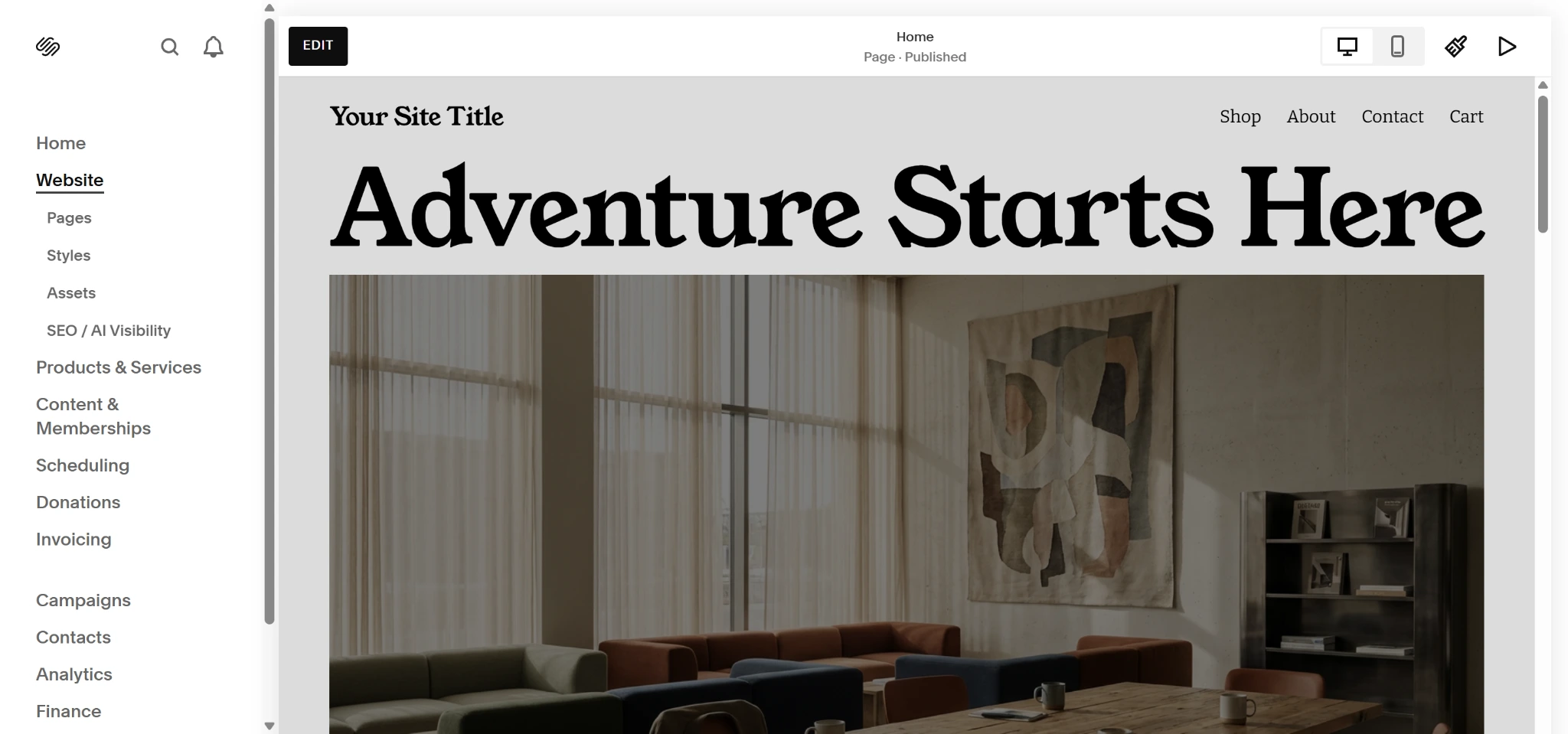
- Haz clic en la pestaña Pages en el menú de navegación del lado izquierdo.
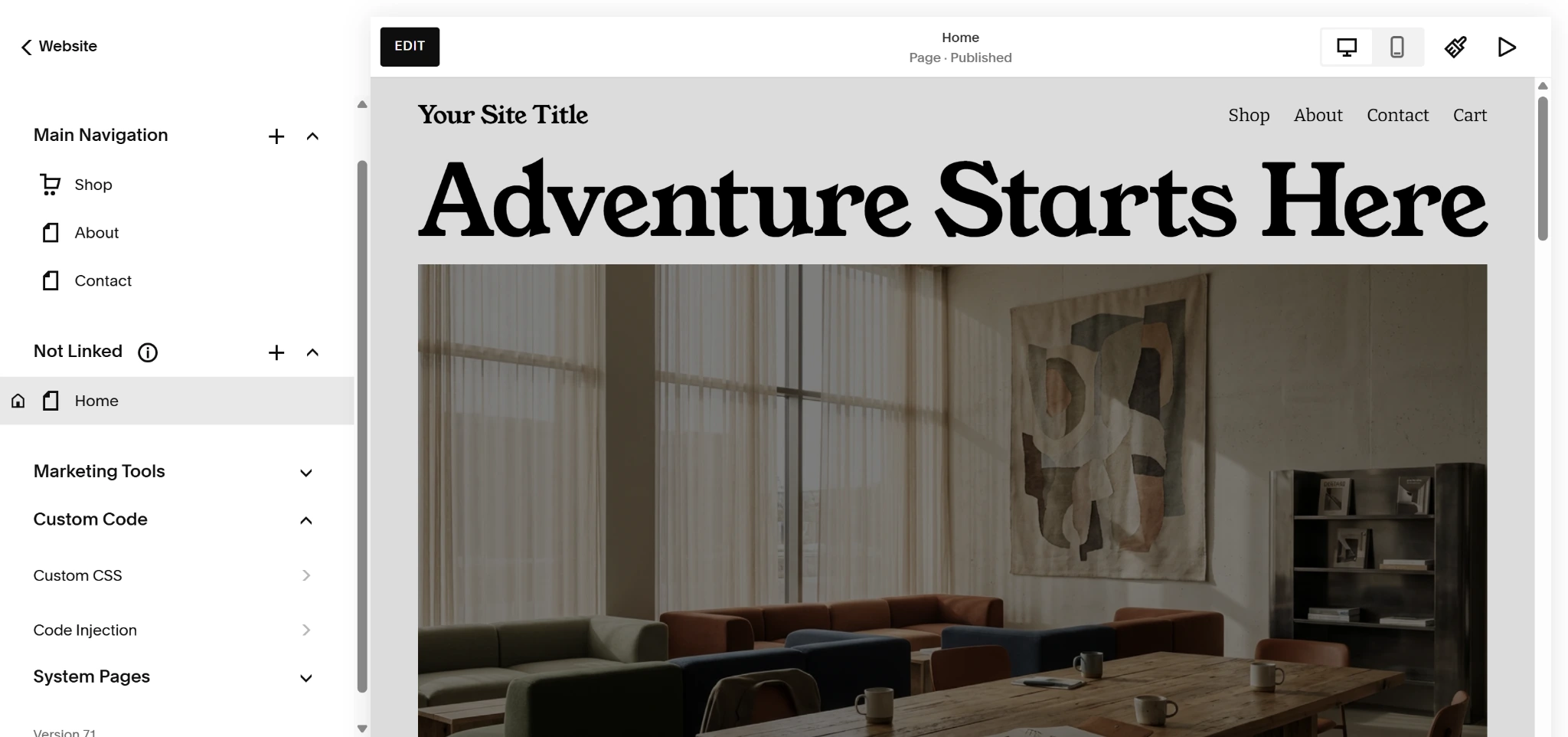
- Selecciona el desplegable Custom Code en la parte inferior del menú y haz clic en Code Injection.
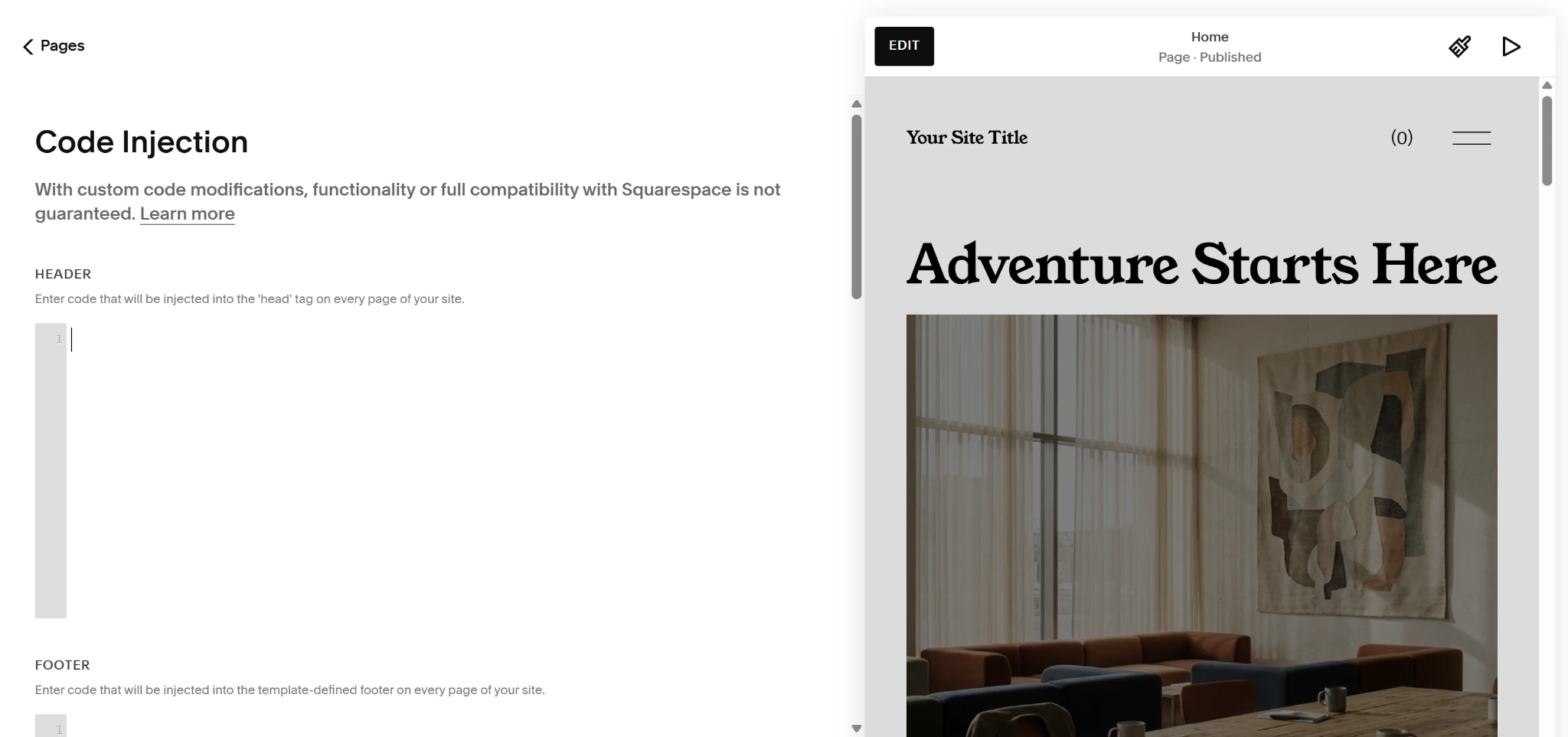
- Pega tu código personalizado en el encabezado (header) o pie de página (footer) de tu sitio.
Página individual
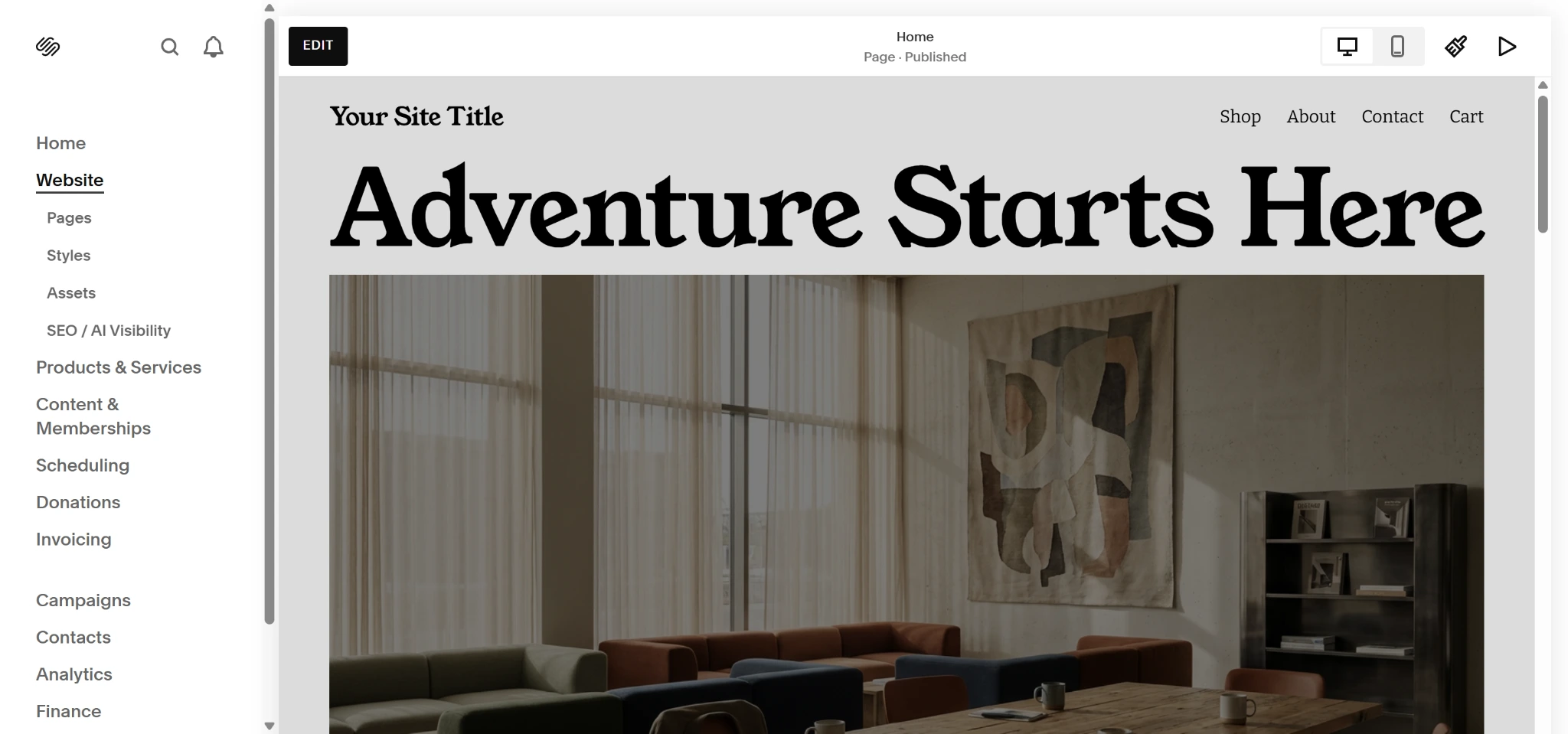
- Abre la página y haz clic en el botón Edit en la parte superior.
- Haz clic en Add Block donde quieras añadir tu banner.
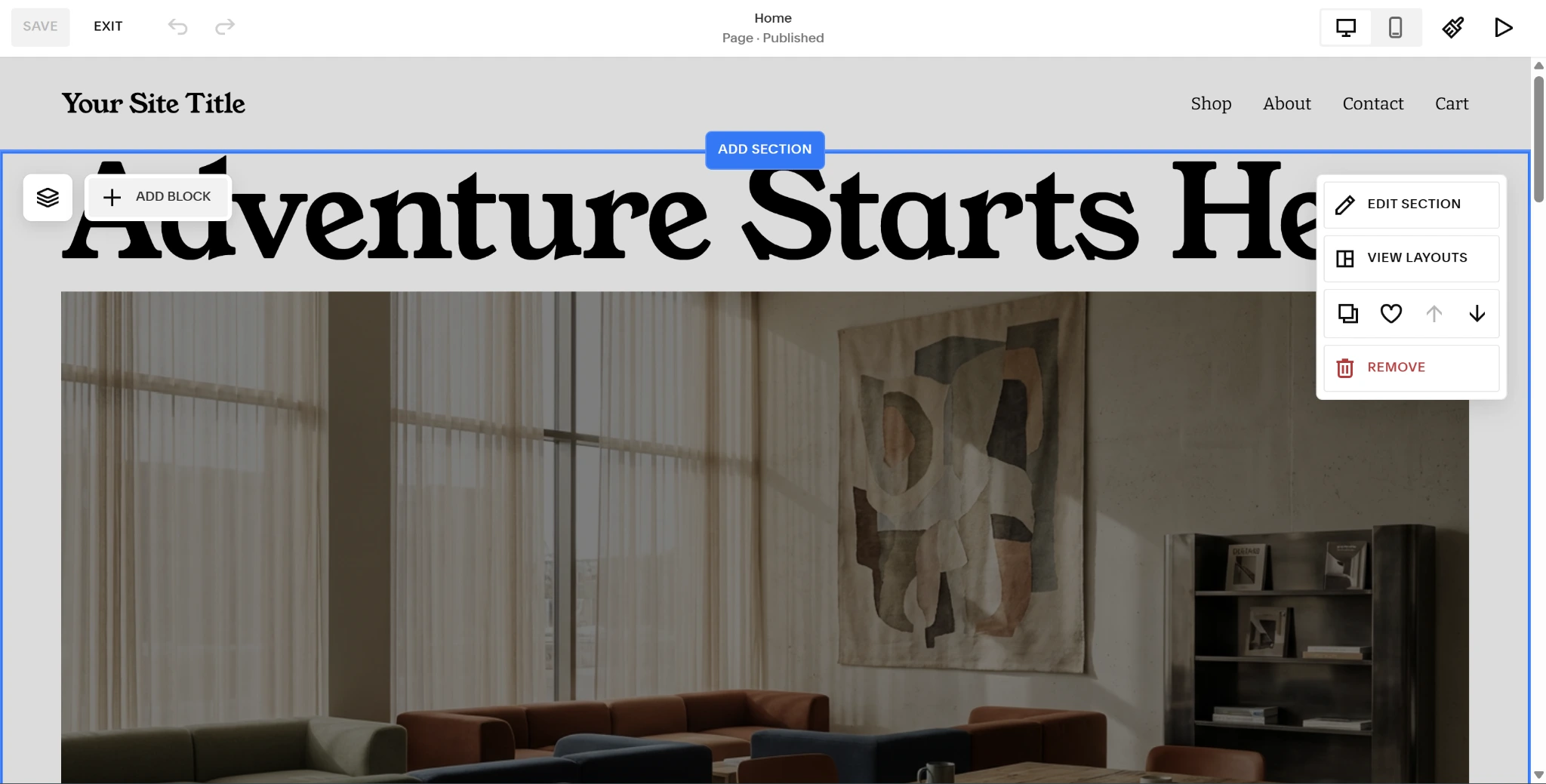
- Desplázate hacia abajo y haz clic en la opción Code.
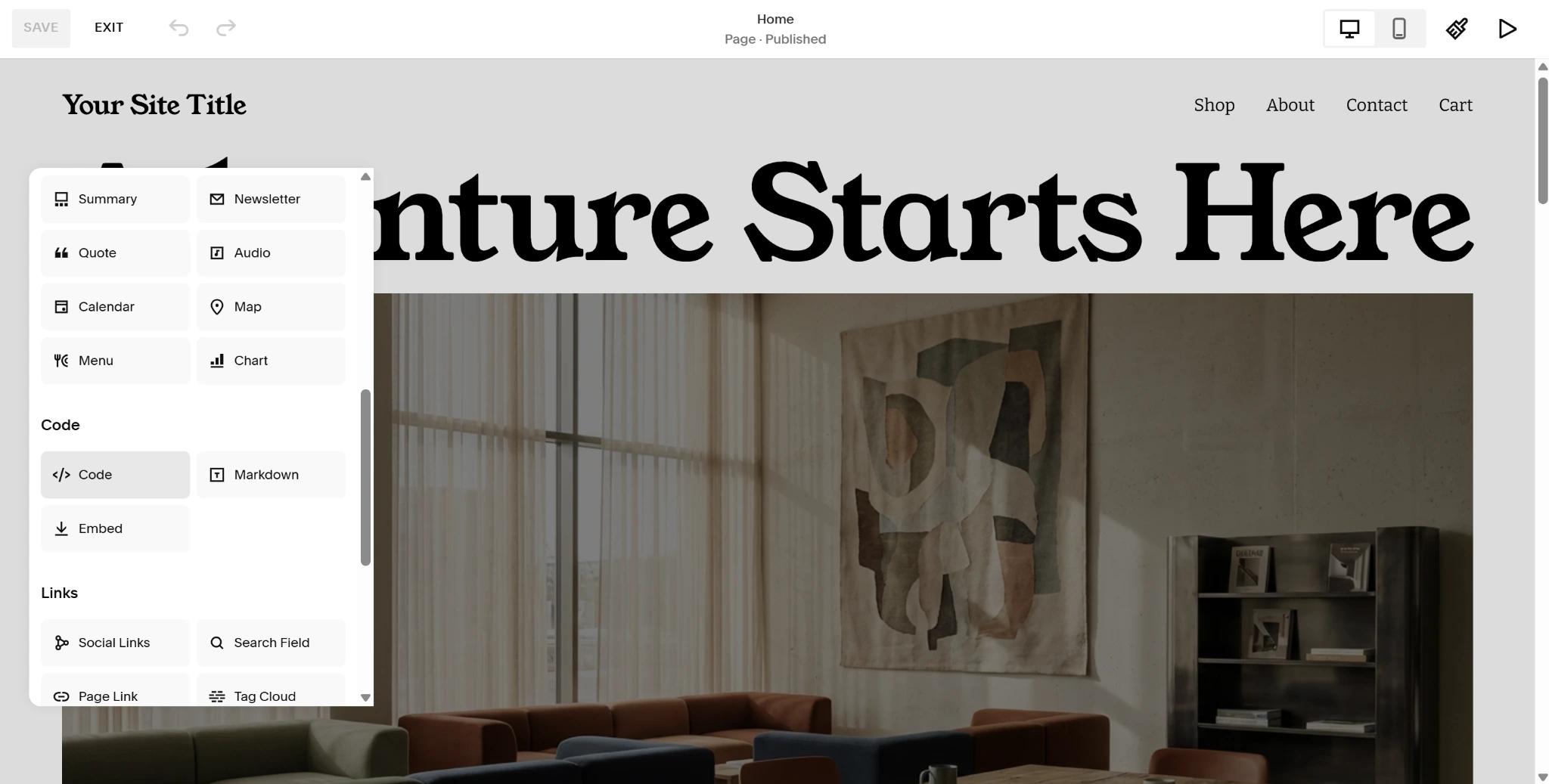
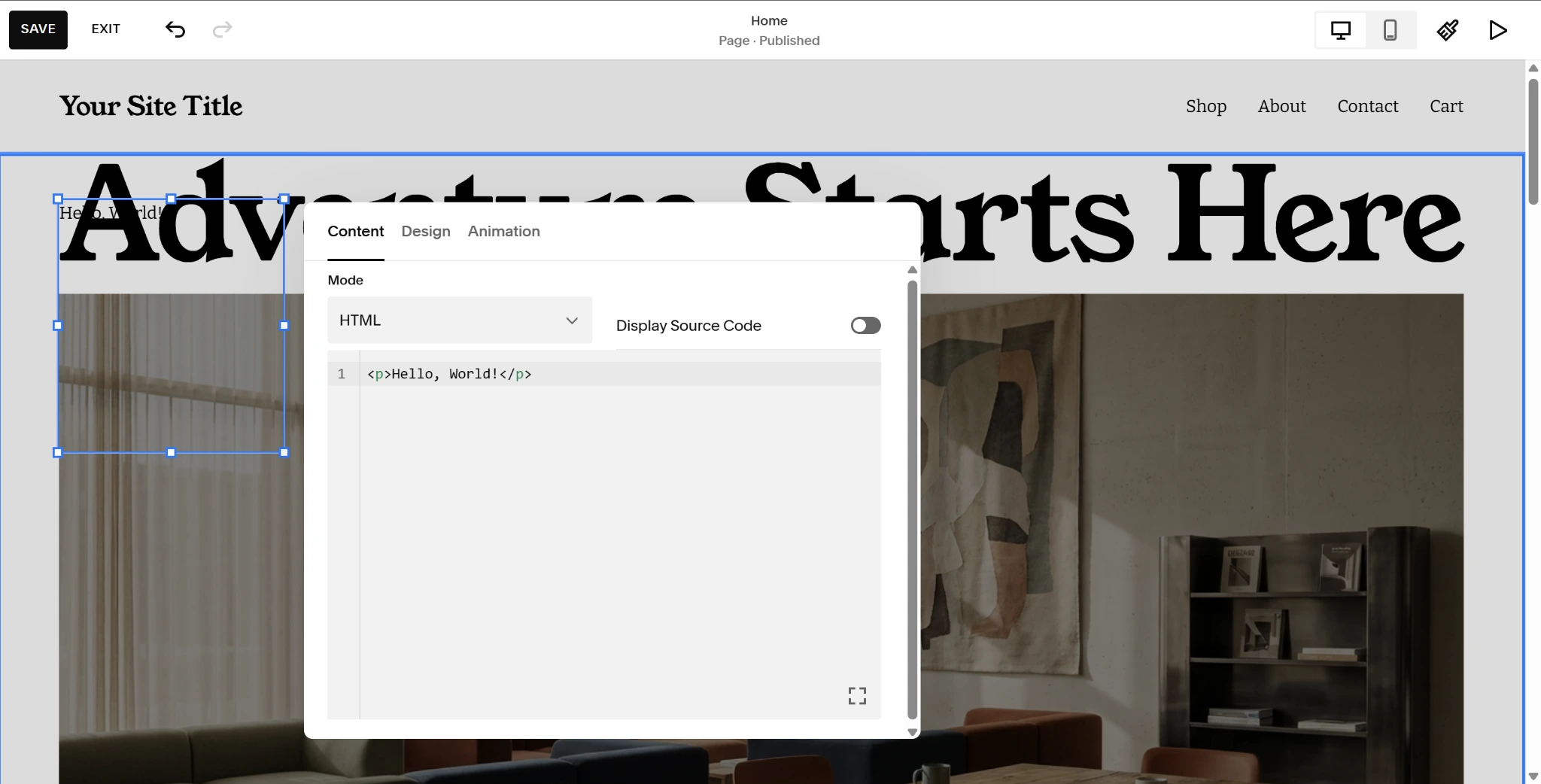
- Haz clic en tu nuevo bloque de código, elige el tipo de código en el menú desplegable y pega tu código en el bloque. Haz clic en Save para finalizar.
El problema de esta vía es la imprevisibilidad y los costes de pagar por código premium. Algunas opciones cuestan 25 $ o más por un banner básico, un temporizador de cuenta regresiva o una herramienta similar.
Las opciones «freemium» también pueden resultar engañosas. Pueden dejar de funcionar fácilmente cuando Squarespace actualiza su infraestructura principal, o ralentizar tu sitio con recursos no optimizados o que no se adaptan a dispositivos móviles.
No deberías tener que pagar para que crear un sitio web sea más efectivo. Por eso Jotform ofrece una opción gratuita de banner en web interactivo para usuarios de Squarespace.
Opción 2: Añadir un widget de banner gratuito e interactivo (recomendado)
Si quieres un banner promocional pero no deseas pagar por licencias, suscripciones recurrentes o código personalizado, la mejor solución es un recurso incrustado alojado y fiable. Con el Widget de Banner de Jotform, puedes personalizar fácilmente tu banner y generar un código de inserción único que puedes pegar directamente en Squarespace.
A continuación te explicamos cómo añadir esta alternativa gratuita a los fragmentos de código de pago en tu sitio de Squarespace:
- Dirígete a la página del Widget de Banner de Jotform y haz clic en el botón Get Started Now en la esquina superior derecha para abrir tu nuevo widget.
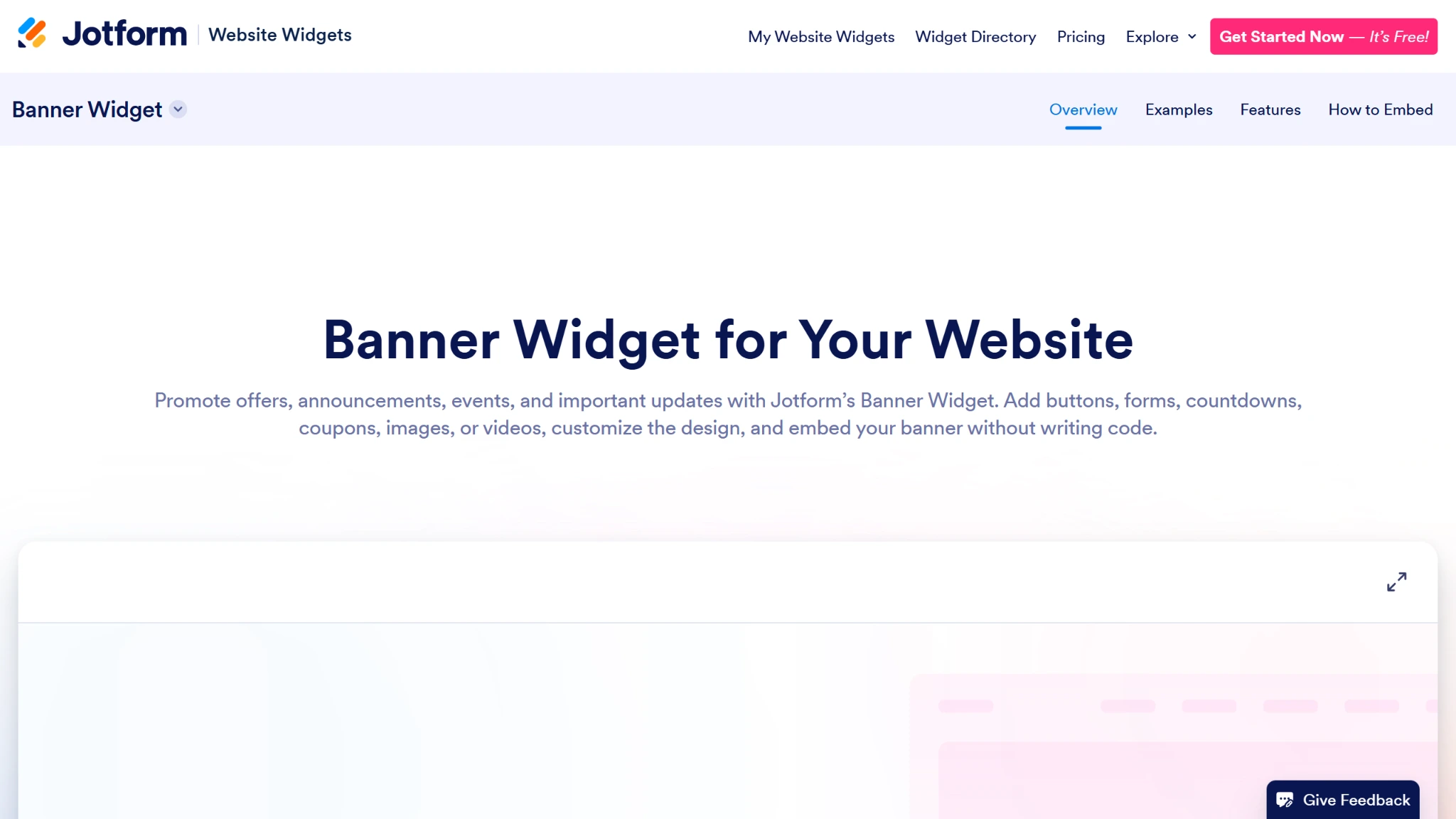
- Personaliza tu banner usando el menú de Widget Properties.
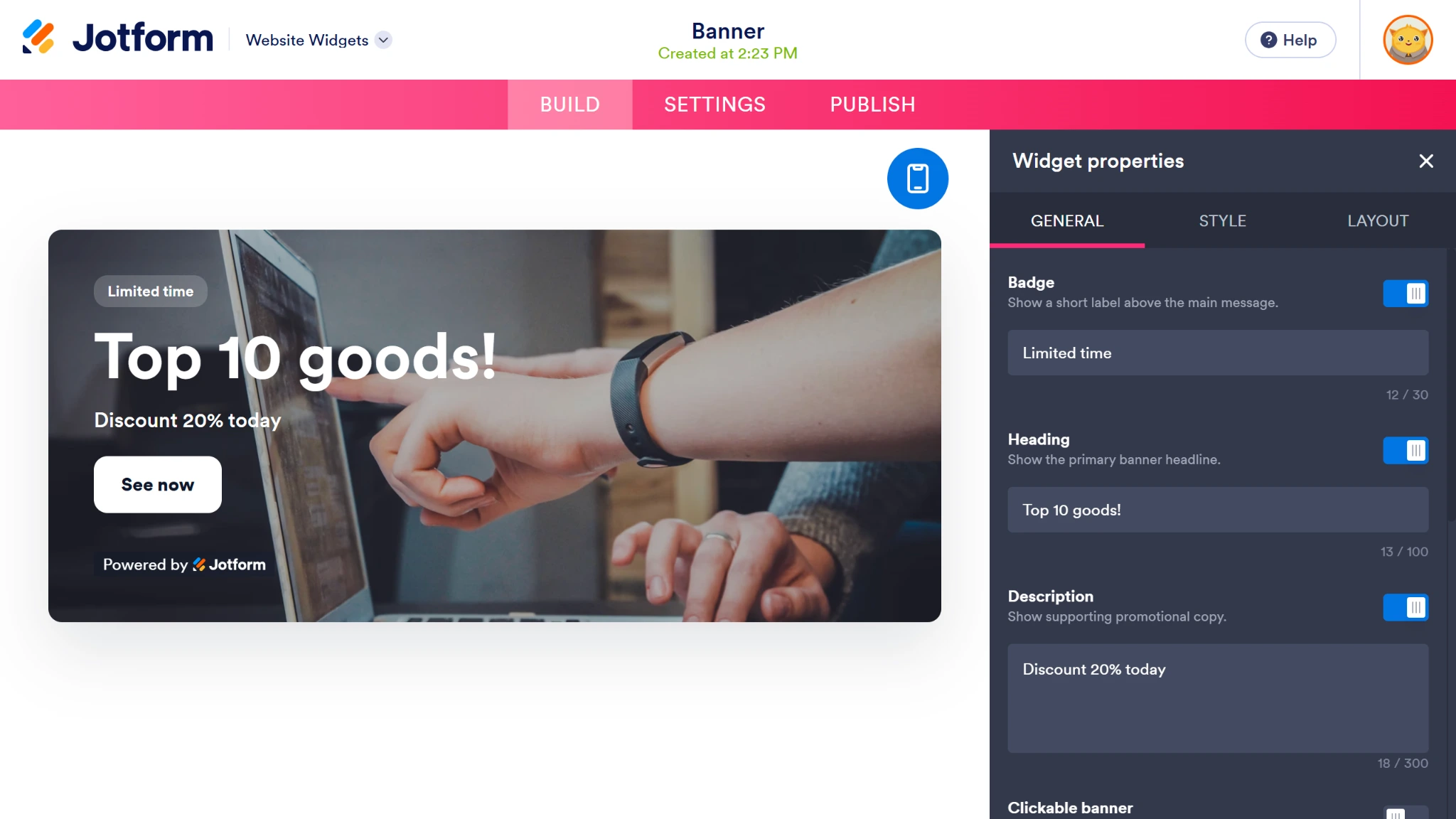
- Una vez que tu banner esté listo, haz clic en Publish y luego en el botón Copy Code para generar tu código de inserción.
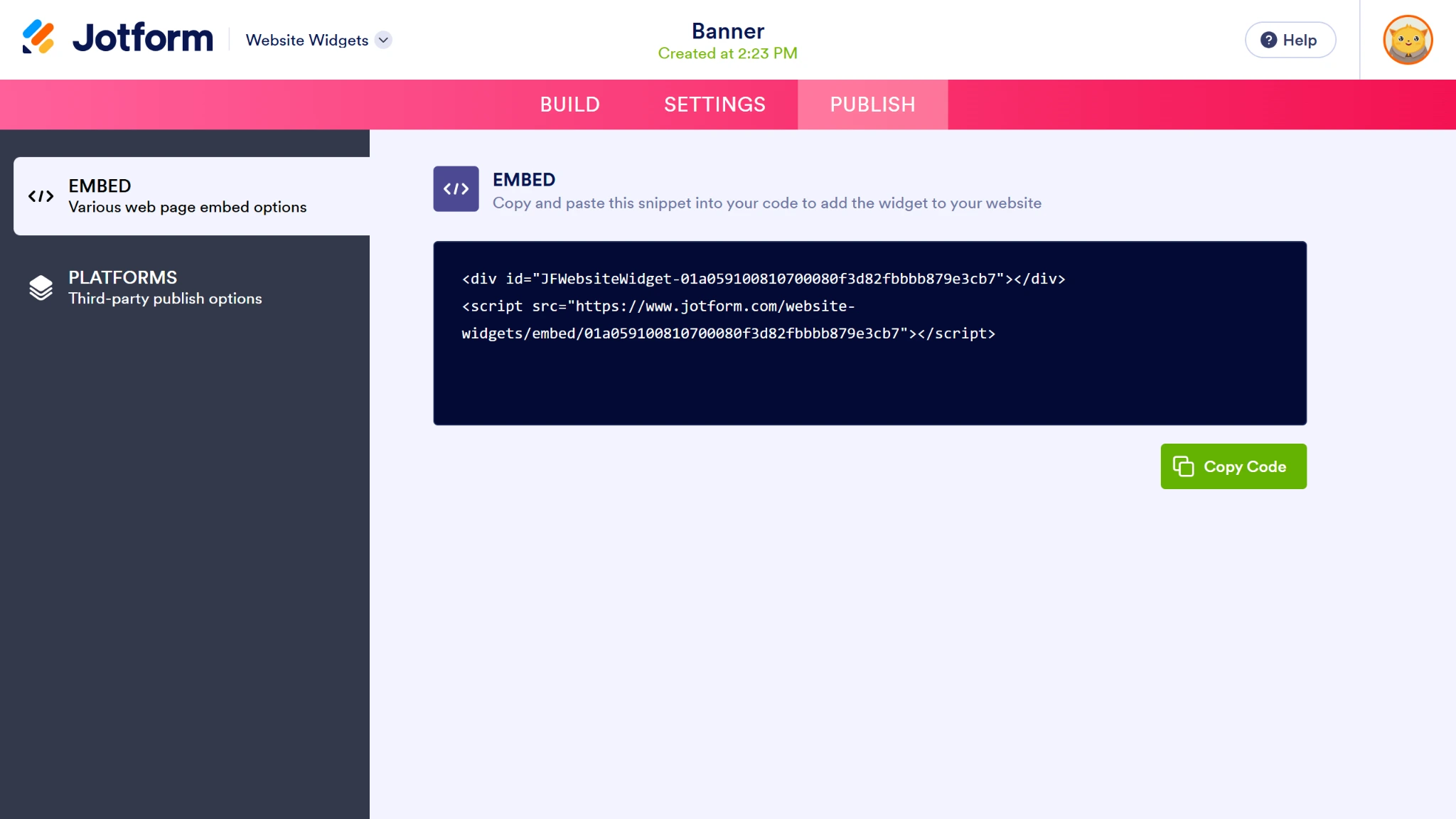
A continuación, sigue estos pasos para insertar un banner promocional en Squarespace, ya sea en todo el sitio o página por página:
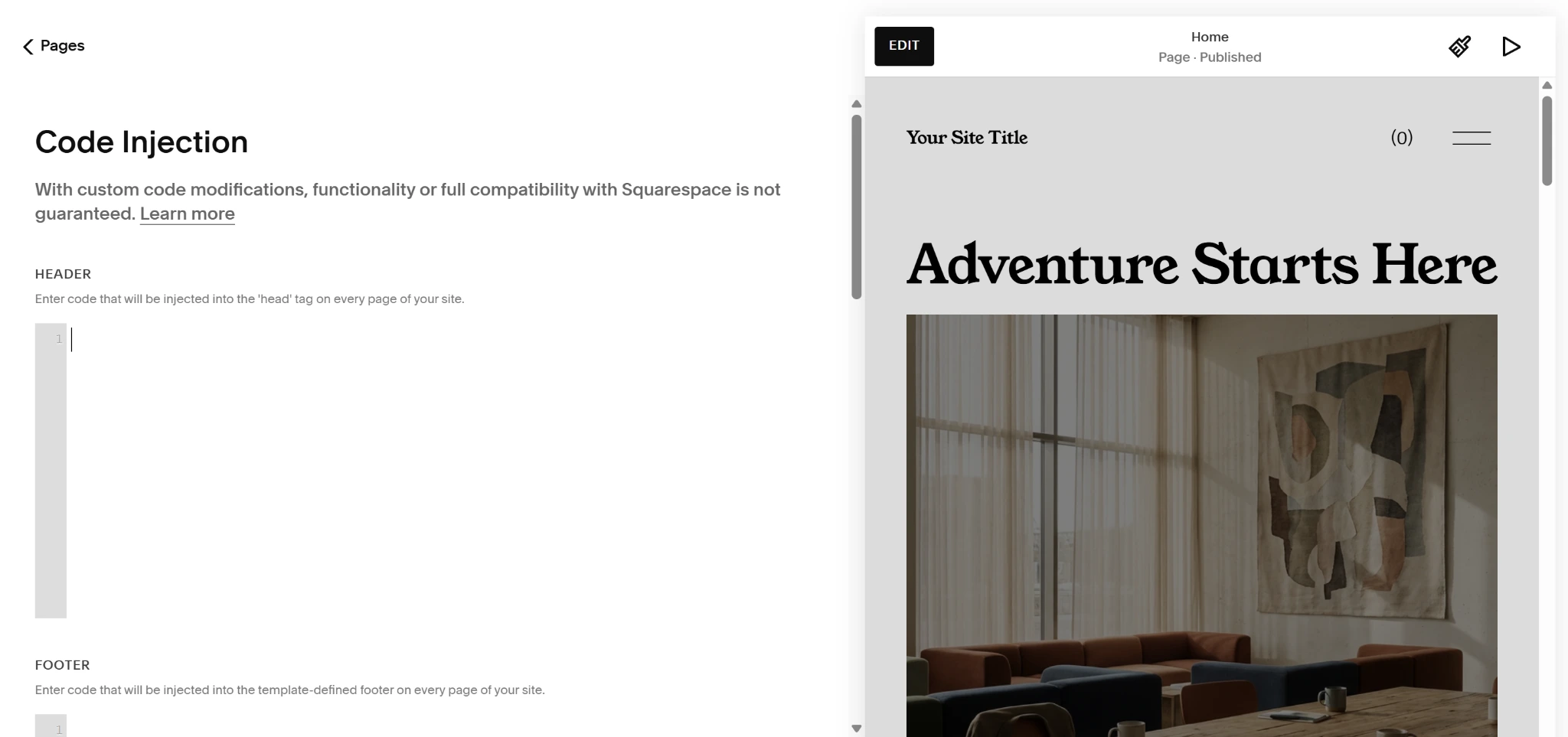
Sitio completo
- Haz clic en la pestaña Pages en el menú de navegación del lado izquierdo.
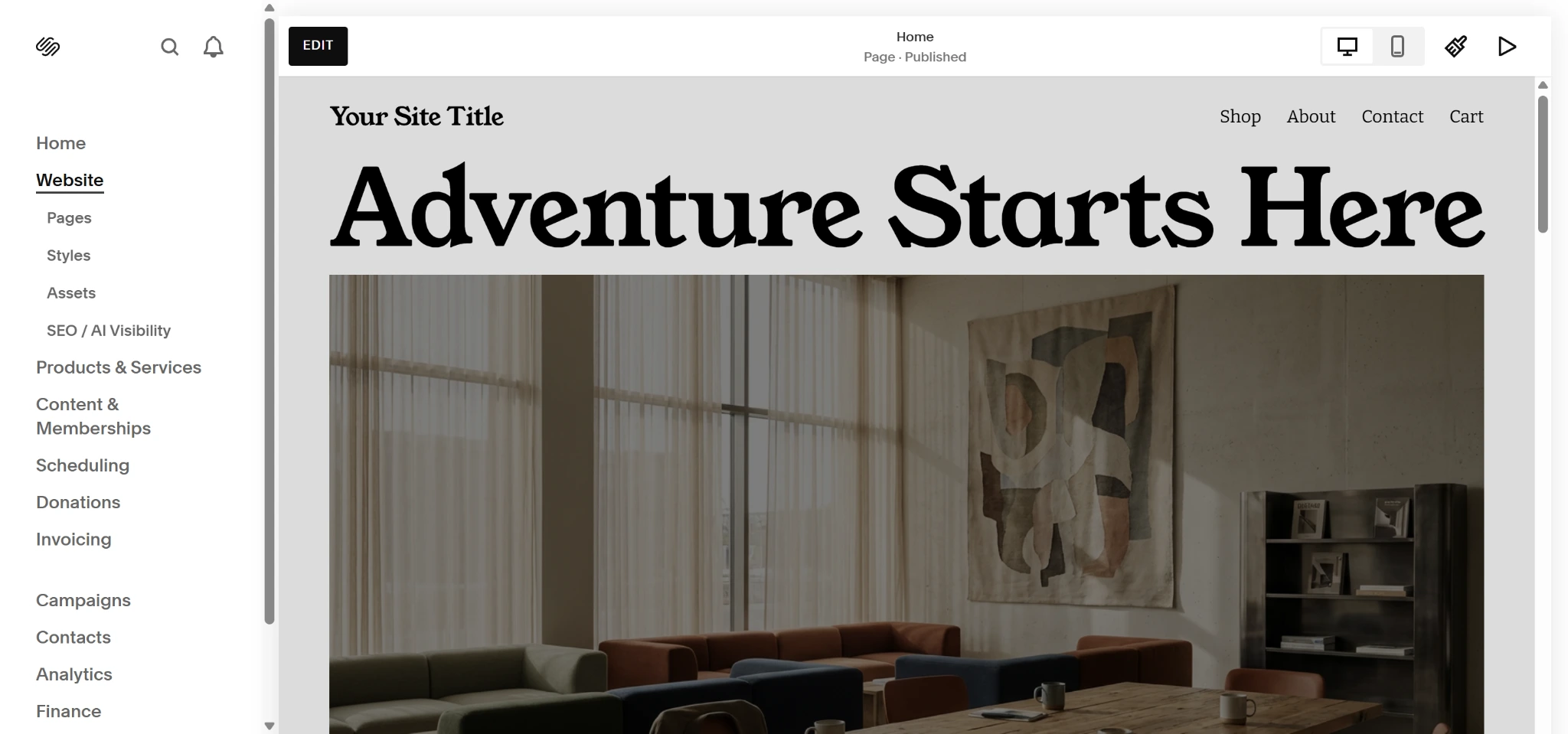
- Selecciona el desplegable Custom Code en la parte inferior del menú y haz clic en Code Injection.
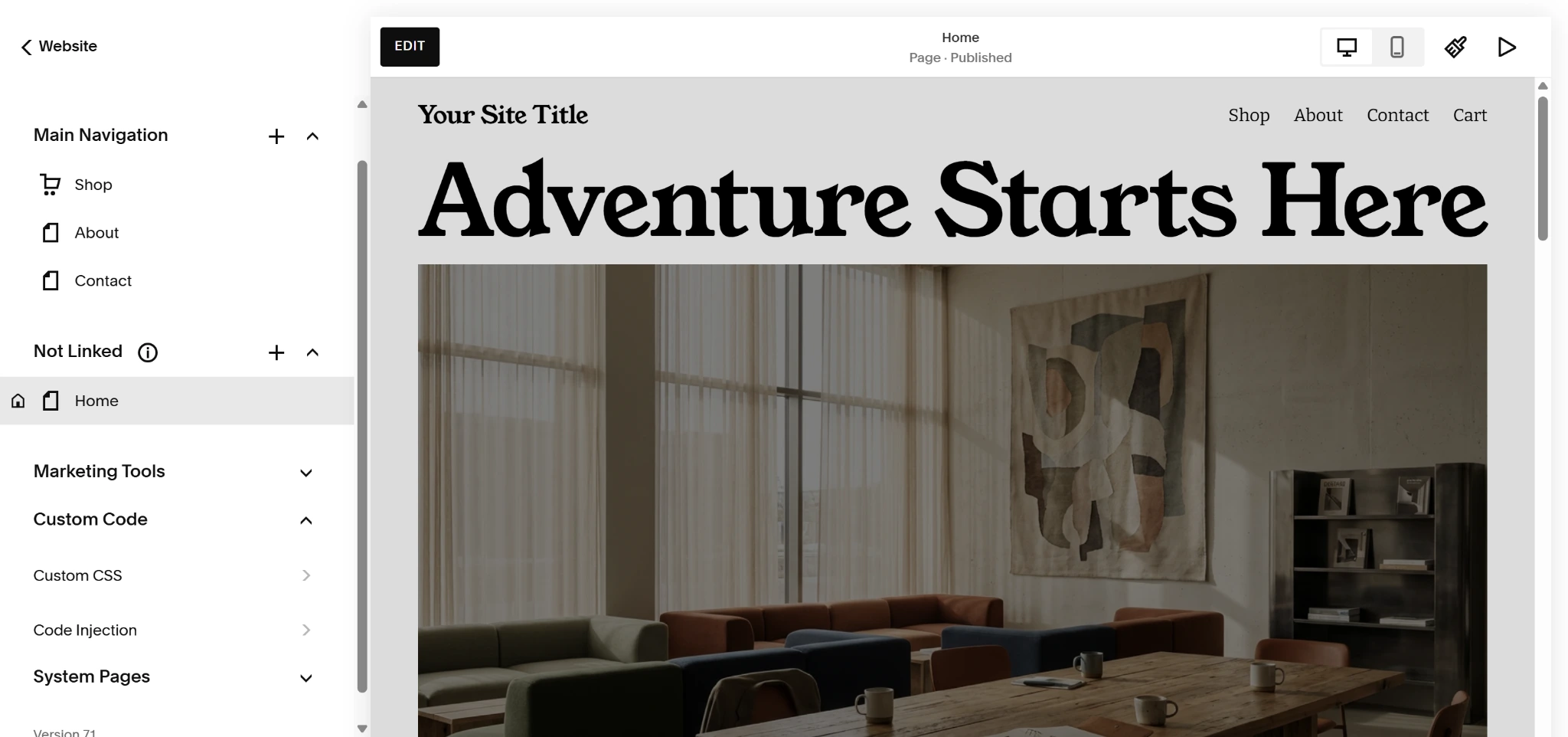
- Pega tu código personalizado en el encabezado (header) o pie de página (footer) de tu sitio.
Página individual
- Abre la página en la que vas a añadir un banner y haz clic en el botón Edit en la parte superior.
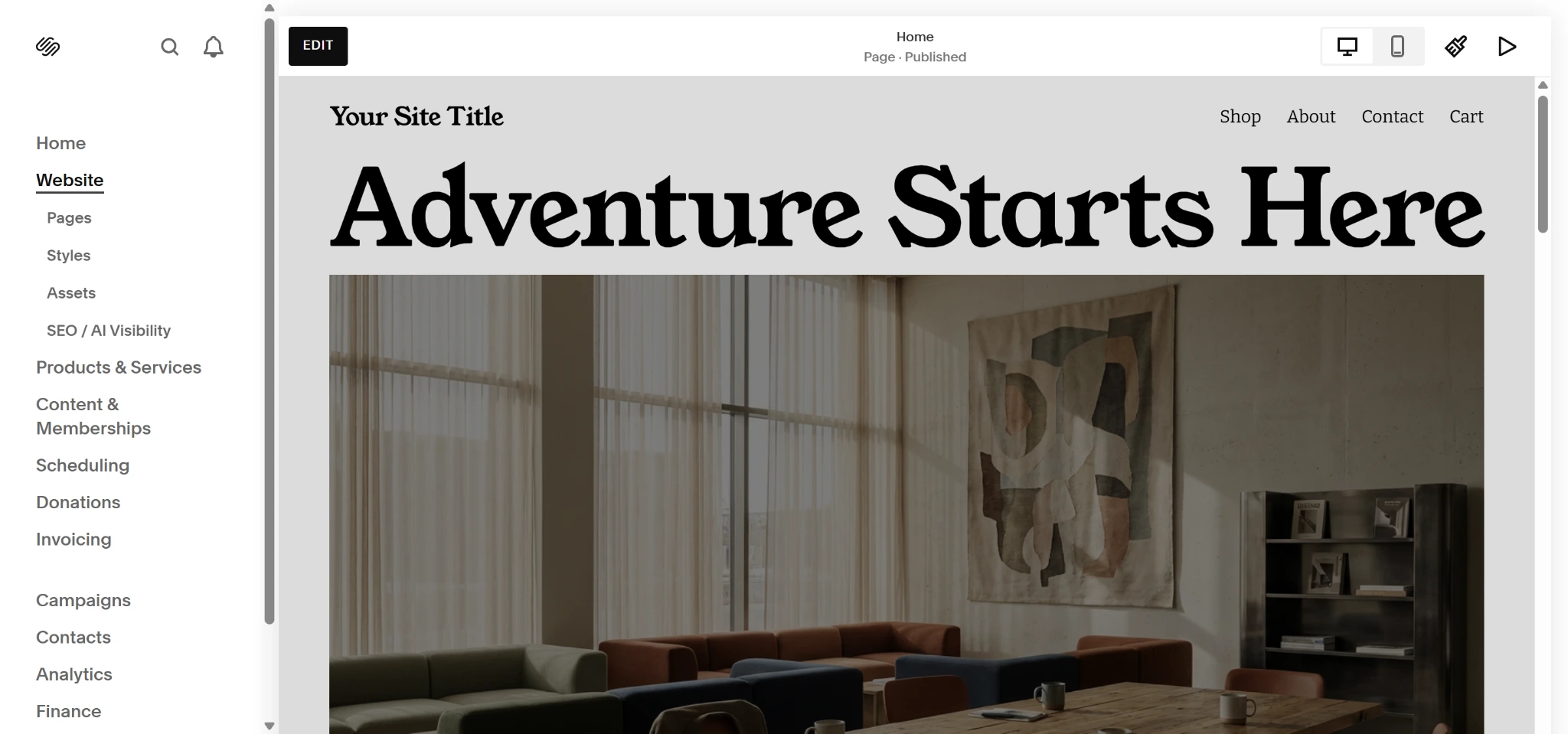
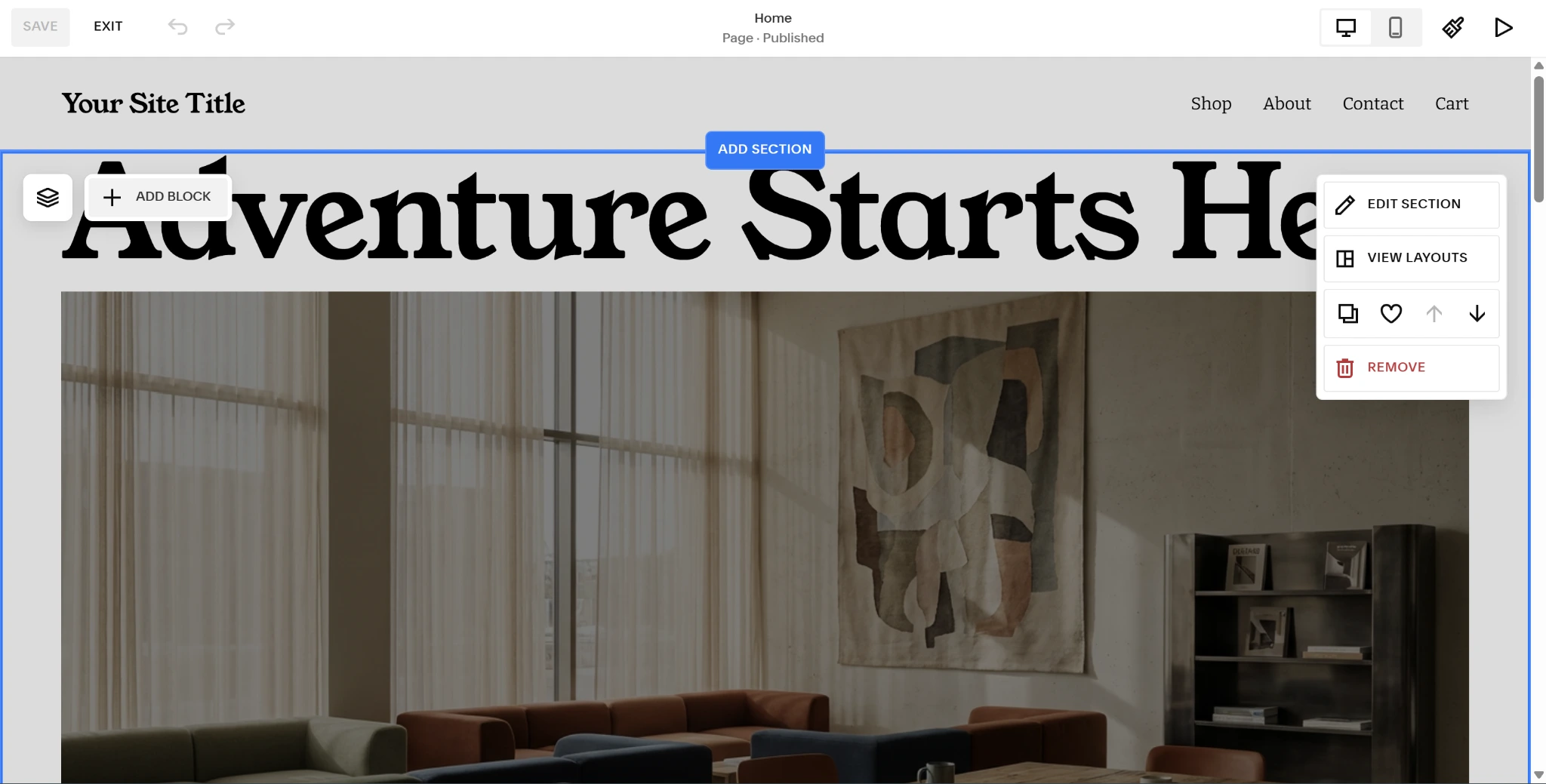
- Haz clic en Add Block donde quieras añadir tu banner.
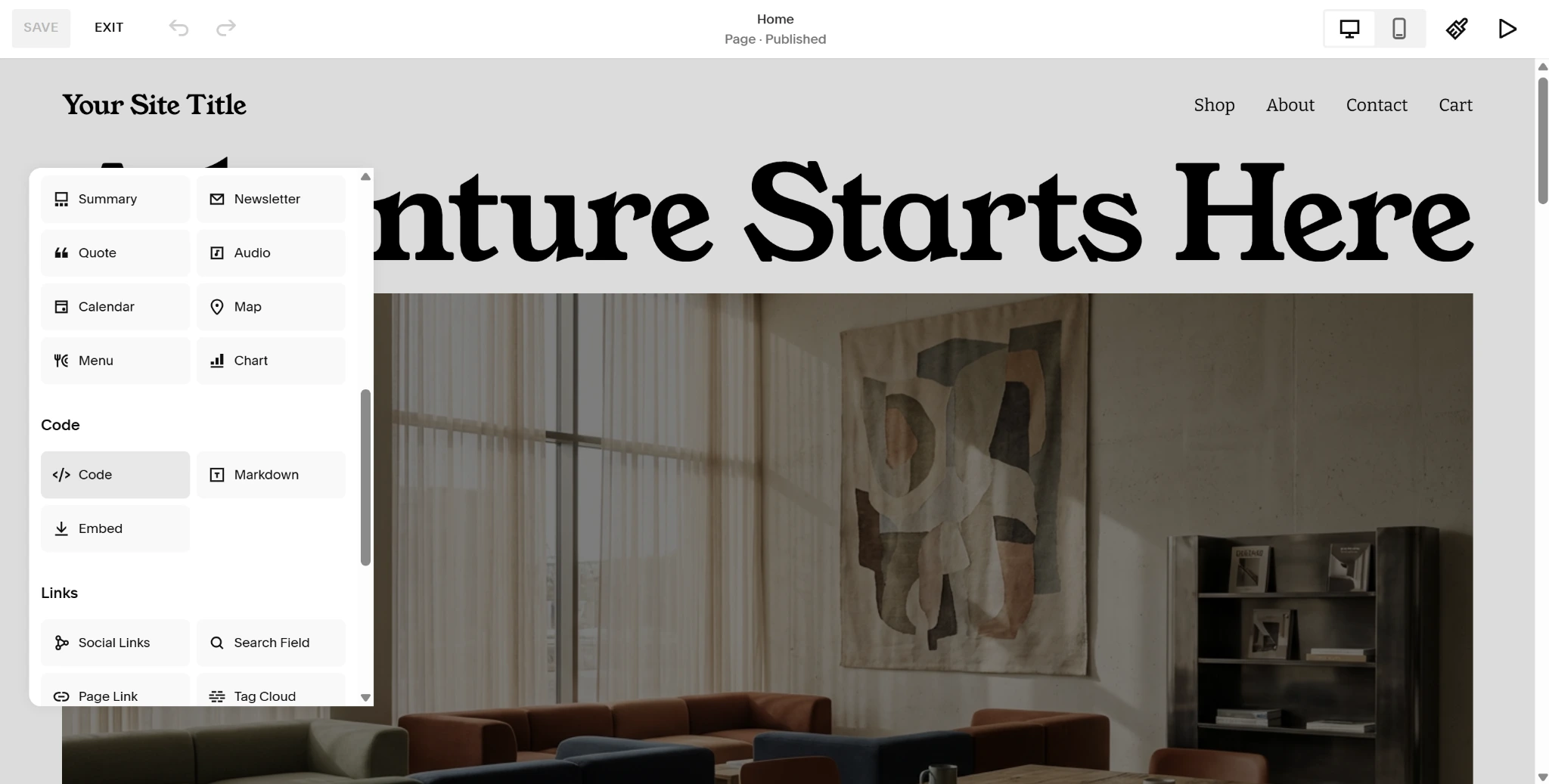
- Desplázate hacia abajo y haz clic en la opción Code.
- Haz clic en tu nuevo bloque de código, elige el tipo de código en el menú desplegable y pega tu código en el bloque. Haz clic en Save para finalizar.
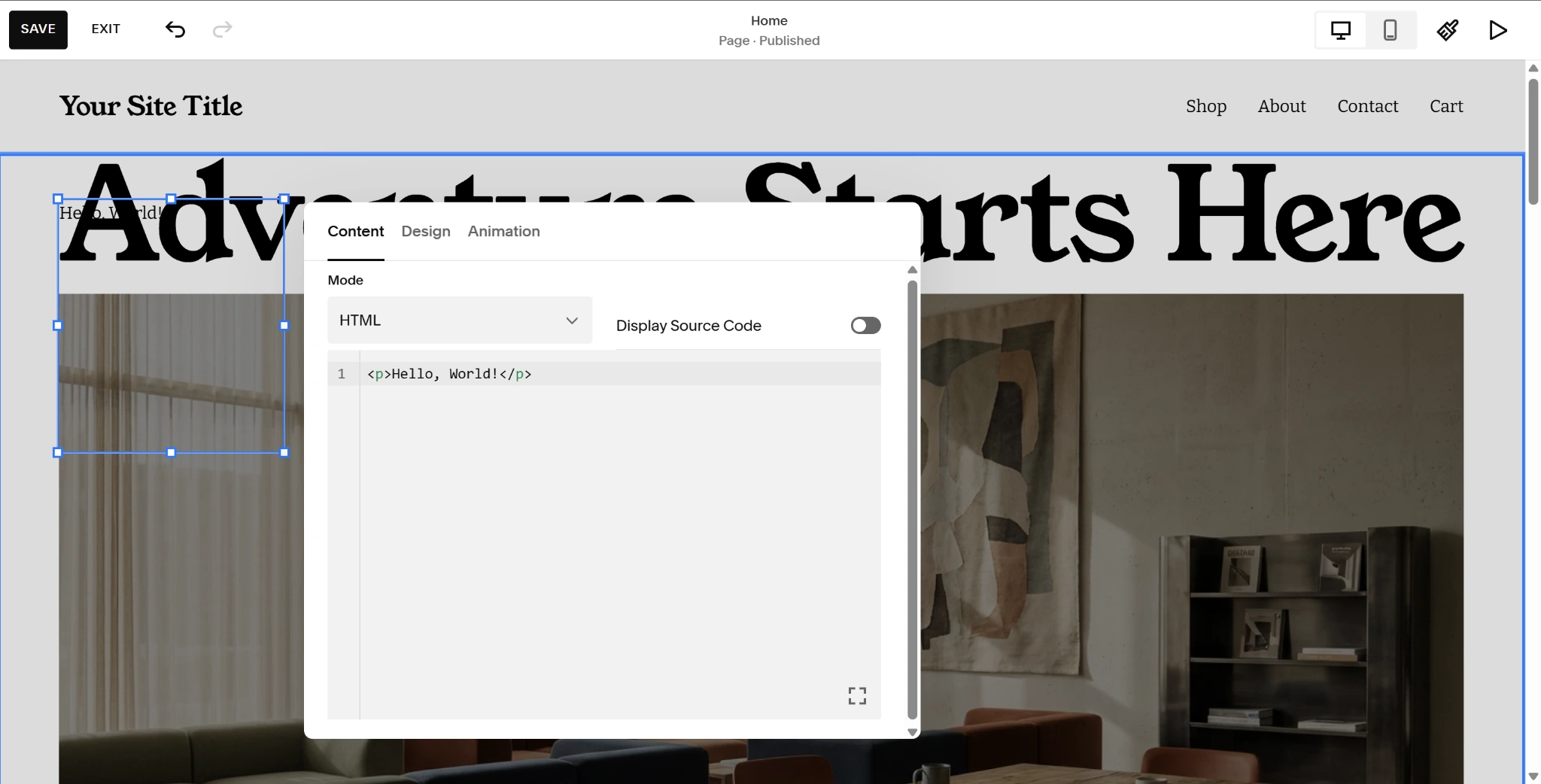
Jotform no solo facilita añadir este widget de banner en web gratuito en Squarespace, sino que también te permite personalizar tu banner directamente en su constructor de widgets a través de un editor visual y sin coste alguno. Puedes personalizar las imágenes de fondo de tu banner, insertar vídeos de YouTube o Vimeo, añadir botones interactivos de llamada a la acción, incluir temporizadores de cuenta regresiva y controlar la visibilidad por dispositivo. Además, como Jotform funciona fuera del servidor, añadir el banner a tu sitio no entrará en conflicto con las actualizaciones principales de Squarespace ni romperá tu diseño.
Potencia tu sitio de Squarespace con widgets inteligentes y sin servidor
Con Jotform, tus opciones no terminan con los banners. Jotform ofrece un conjunto completo de widgets gratuitos para sitios web que te ayudan a maximizar las conversiones, mantener tu web ligera y eliminar suscripciones innecesarias a complementos premium.
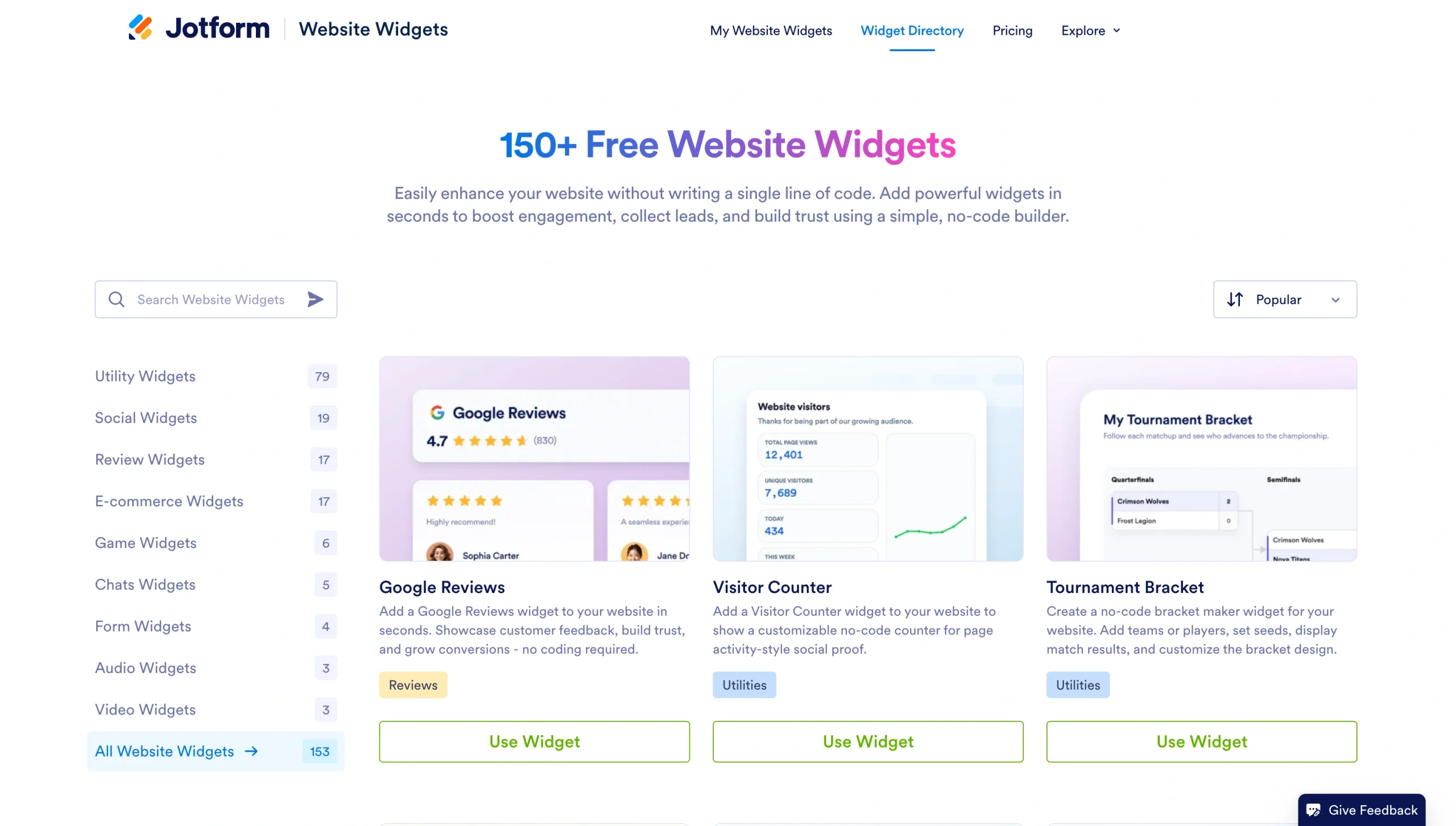
Estos widgets incorporan funciones potentes a tu sitio de Squarespace con simples códigos de inserción, entre ellas
- Widget de preguntas frecuentes para responder las dudas más comunes de tus clientes
- Widget de Google Reviews para mostrar la satisfacción de tus clientes
- Widget de cuenta regresiva para próximos eventos o lanzamientos de productos
- Widget de volver arriba para una interacción más fluida del usuario
- Widget de código QR para acceder fácilmente a menús, documentos y mucho más
Incluso puedes usar Jotform para crear una conexión fluida entre tus formularios en línea y tu sitio de Squarespace mediante la integración de Jotform con Squarespace.
No pierdas tu tiempo ni tu dinero gestionando un complemento premium solo para añadir un banner promocional a tu página de inicio. Usa los widgets gratuitos y sin servidor de Jotform para mejorar la experiencia de tu sitio web y captar clientes potenciales importantes.
Este artículo está dirigido a propietarios de sitios en Squarespace, fotógrafos y agencias boutique que desean insertar banners promocionales interactivos y completos —con cuentas regresivas o formularios de captación de leads— sin depender de los bloques nativos básicos ni comprar fragmentos de código premium.













Enviar Comentario: