
Convertir respuestas de Microsoft Forms a PDF
- Haga clic en la pestaña de Respuestas.
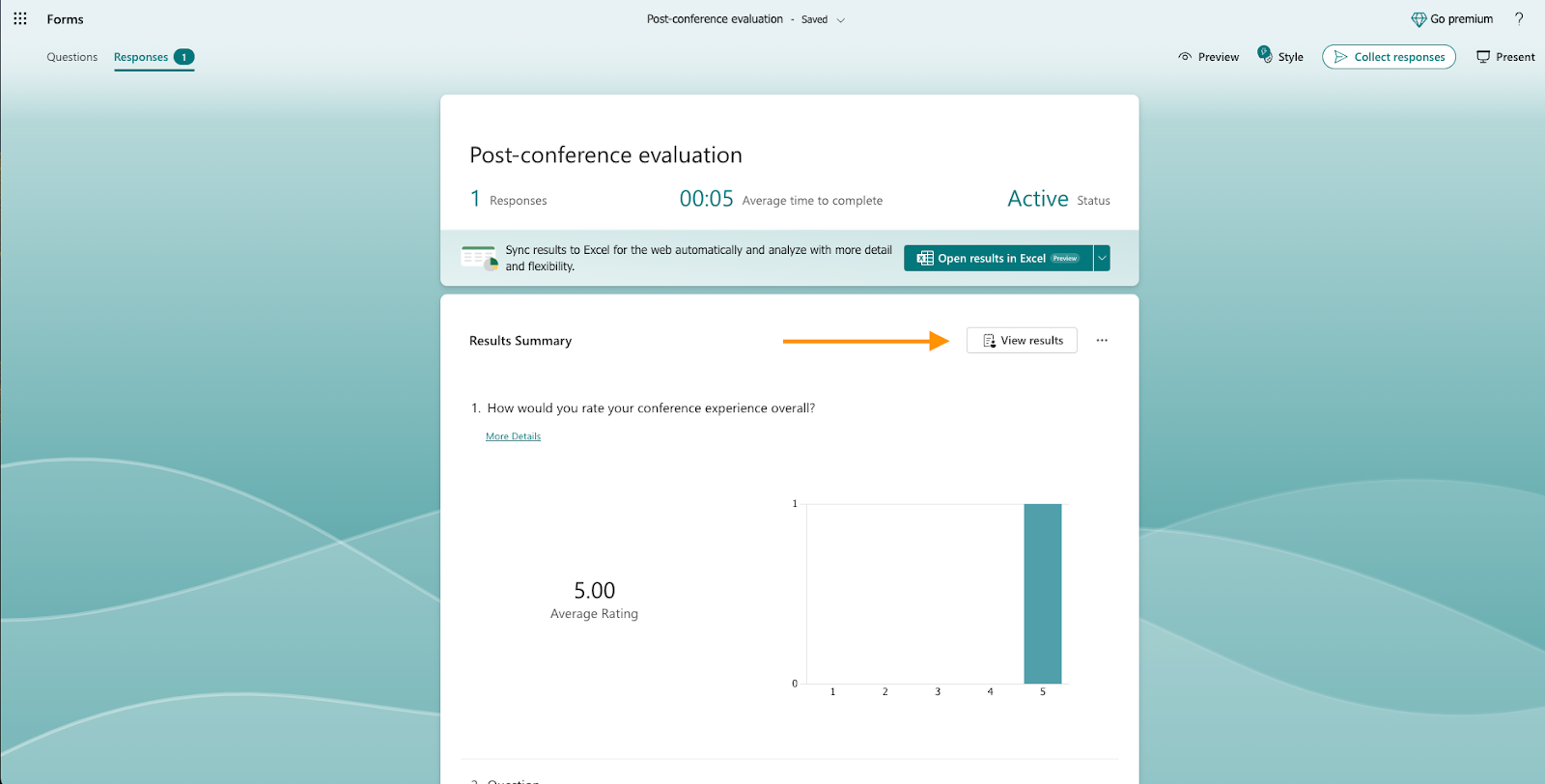
- Haga clic en Ver resultados.
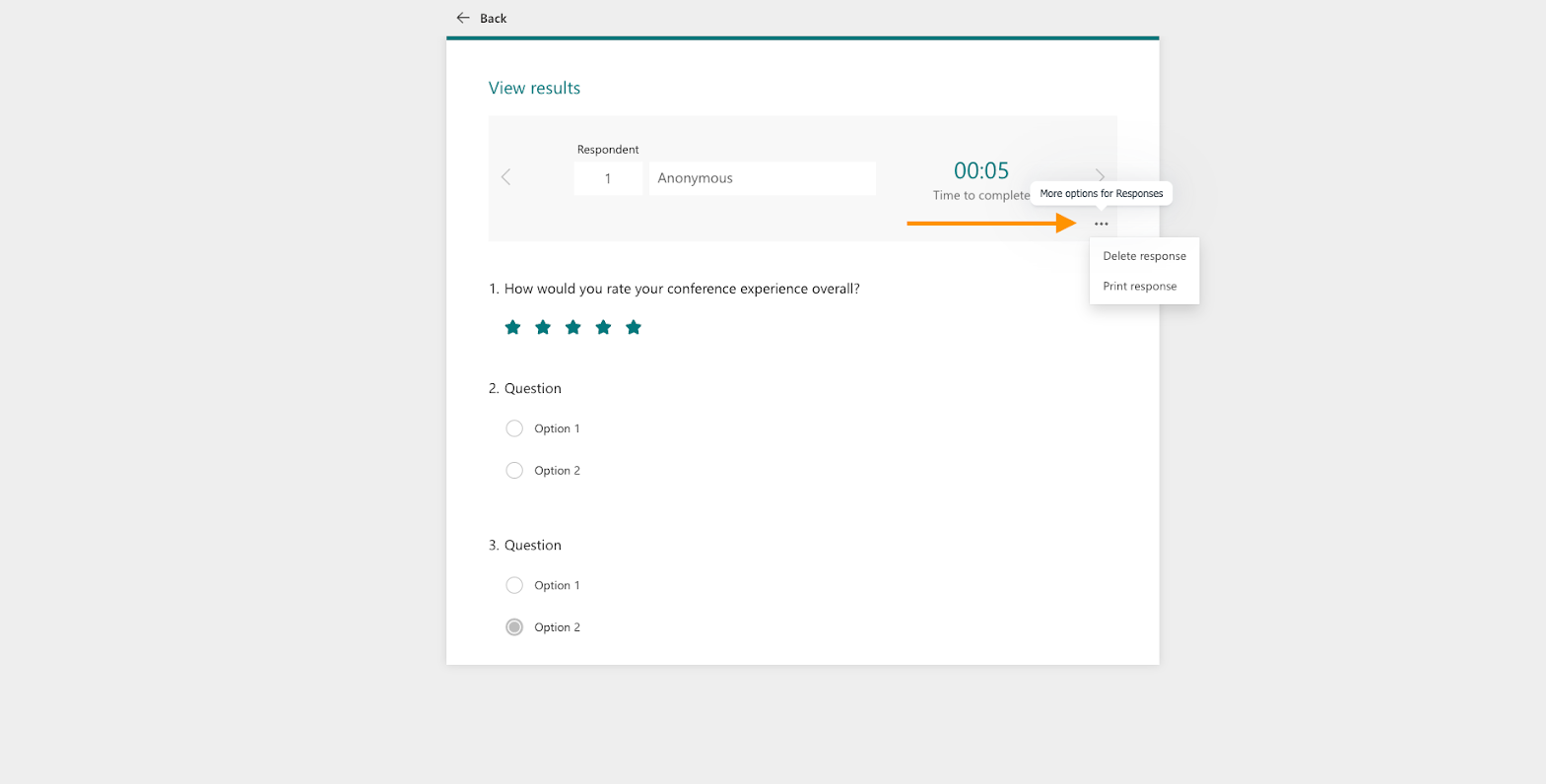
- Haga clic en el botón de menú de tres puntos.
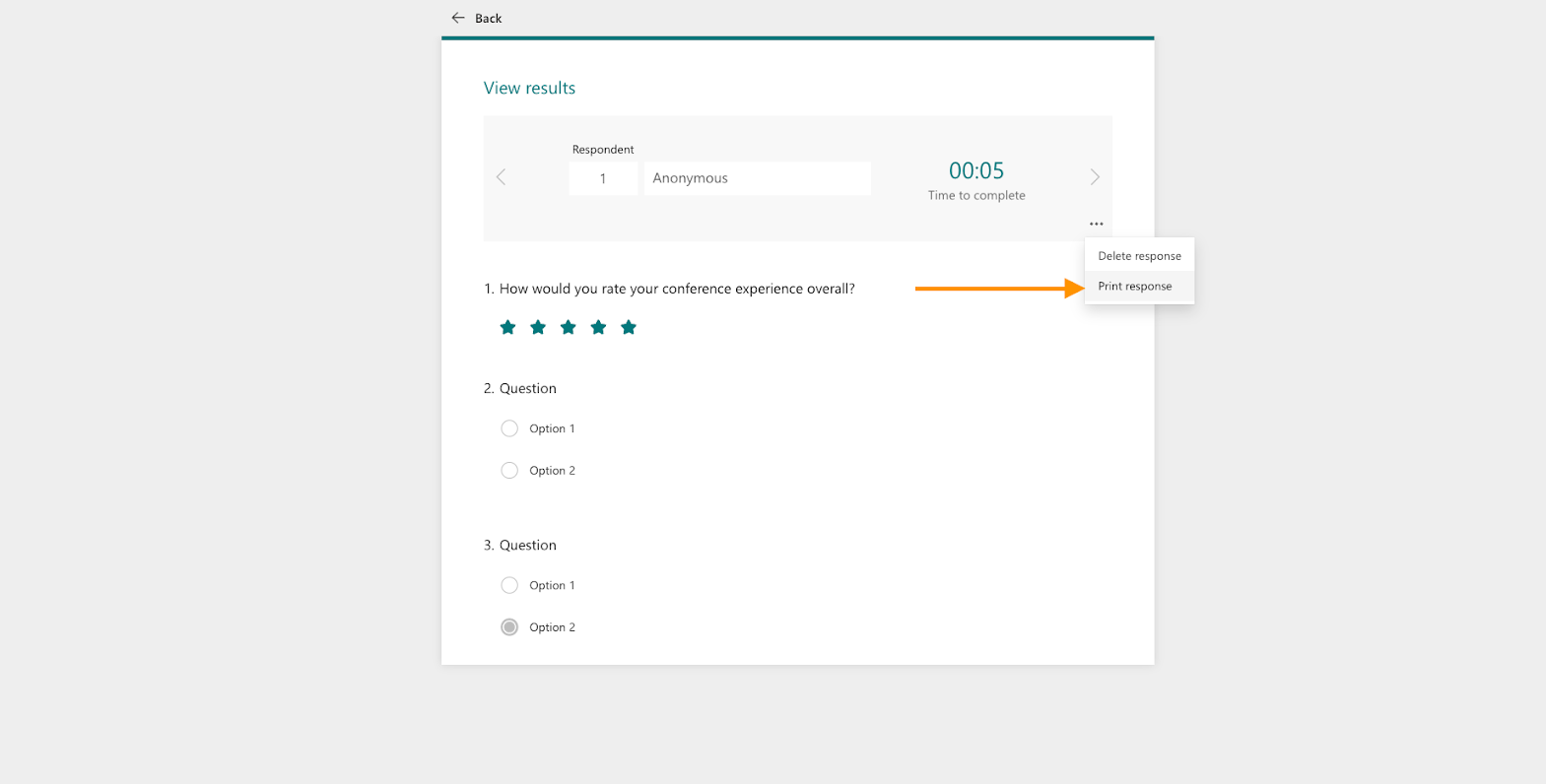
- Seleccione Imprimir respuesta.
- Elija Guardar como PDF en las opciones de impresión.
- Configure las opciones deseadas y haga clic en Guardar.
- Asigne un nombre o número único al archivo al guardarlo.
Microsoft Forms es una herramienta sencilla. Cumple su función correctamente, aunque sin demasiadas funciones avanzadas. Y aunque es posible exportar las respuestas de formularios a PDF en Microsoft Forms, el proceso puede resultar algo tedioso.
En este artículo, veremos la manera más directa de guardar respuestas de Microsoft Forms a PDF. Luego, analizaremos un par de otras soluciones que hacen que el proceso sea mucho más fácil.

Migre formularios existentes al instante
No necesita volver a crear sus formularios en línea desde cero. En su lugar, puede migrar formularios existentes y datos de envíos a su cuenta de Jotform con un solo clic, para seguir recopilando información sin interrupciones.
Your form can not be migrated.
Please ensure that your form URL is correct and that your form is set to “public” before attempting to migrate it again.
Convertir respuestas individuales a PDF
Microsoft Forms le permite ver las respuestas individuales una por una. Además, la mayoría de los navegadores web principales permiten imprimir contenido web en formato PDF.
Microsoft Forms utiliza la herramienta de impresión integrada de su navegador para permitirle guardar respuestas como PDF. Así es como funciona:
- Comience haciendo clic en la pestaña de Respuestas en Microsoft Forms.
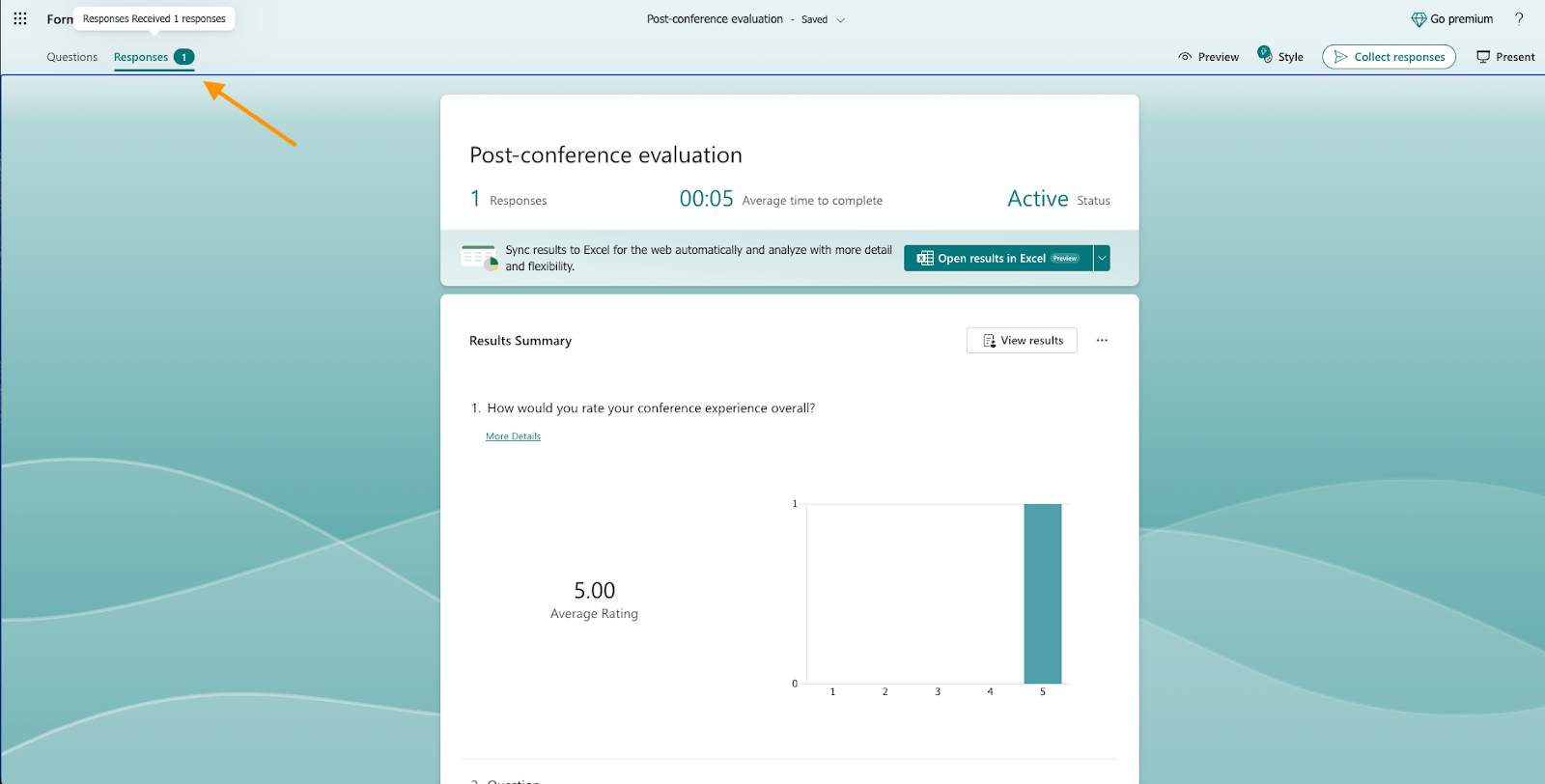
- A continuación, haga clic en Ver resultados.
- Haga clic en el botón de menú de tres puntos en la esquina inferior derecha de cualquier respuesta.
- Seleccione Imprimir respuesta.
- Luego verá las opciones de impresión estándar. Asegúrese de seleccionar la opción Guardar como PDF.
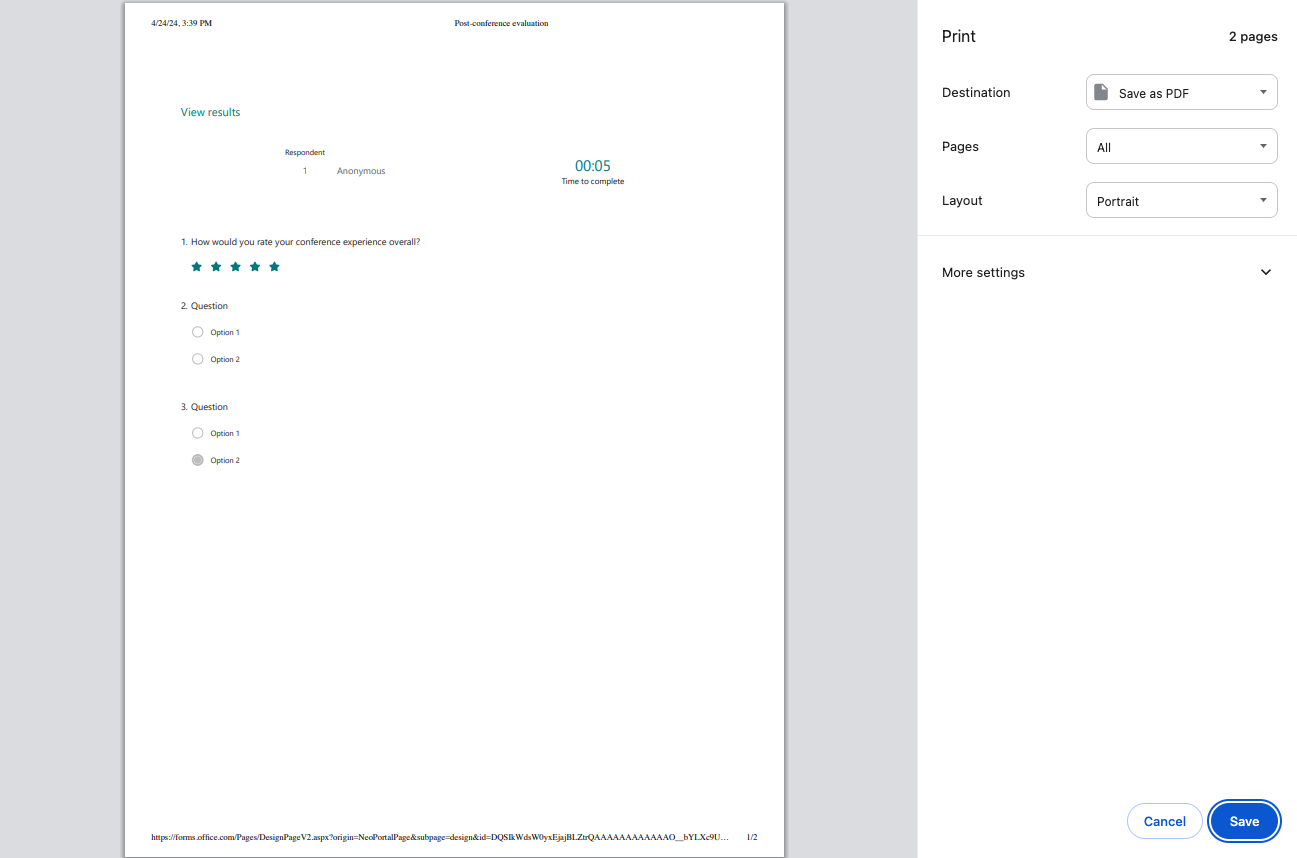
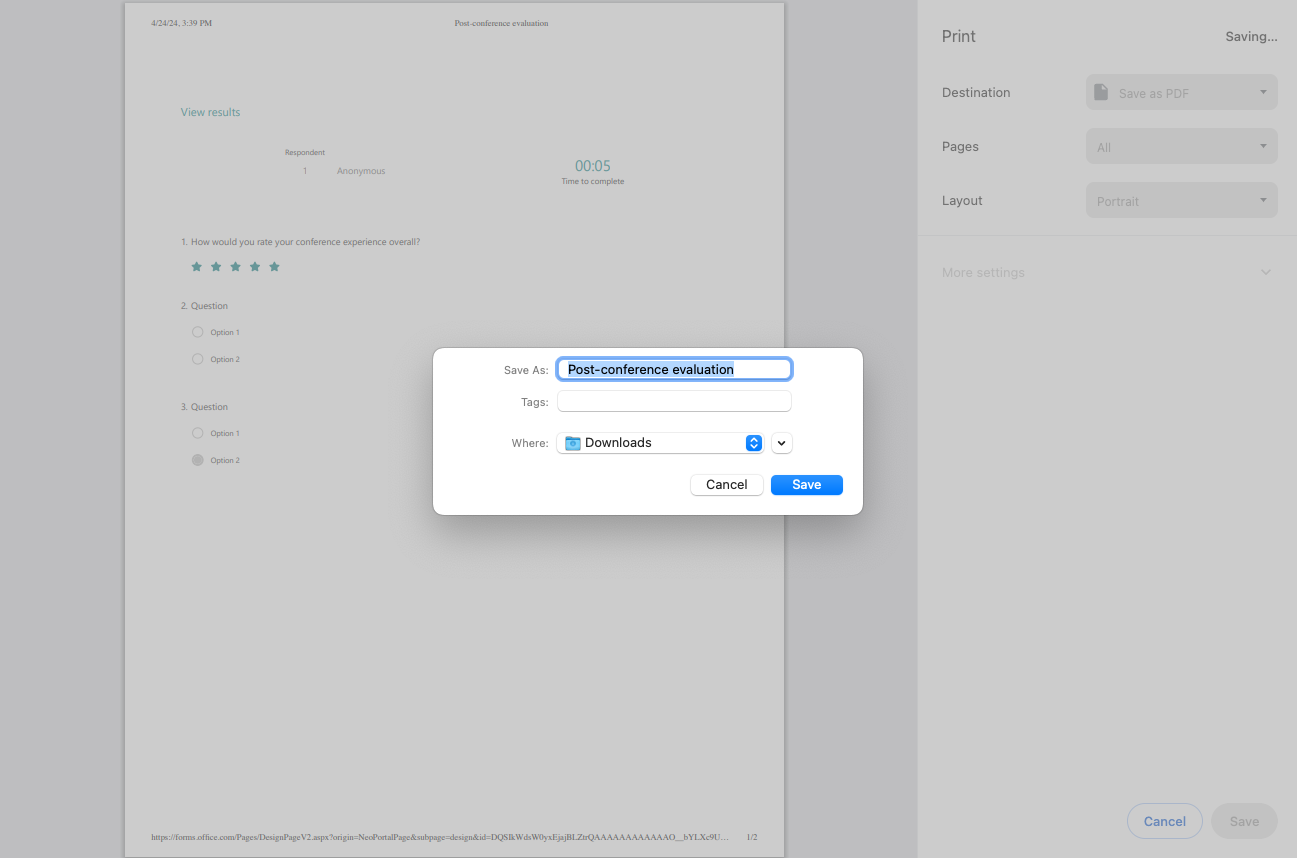
- Seleccione la configuración deseada, como las páginas que desea imprimir, y haga clic en Guardar.
- Cada vez que guarde una respuesta como PDF, asigne al archivo un nombre o número único para poder identificarlo más adelante.
Si solo tiene unas pocas respuestas para convertir a PDF, este método funcionará bien. Pero, ¿qué ocurre si tiene miles de respuestas? Guardarlas como PDF una por una puede volverse tedioso muy rápidamente.
Por suerte, hay una mejor manera.
Automatizando el proceso
Power Automate de Microsoft es una herramienta versátil que le permite ejecutar acciones automáticamente en una aplicación cuando se activa un desencadenante en otra.
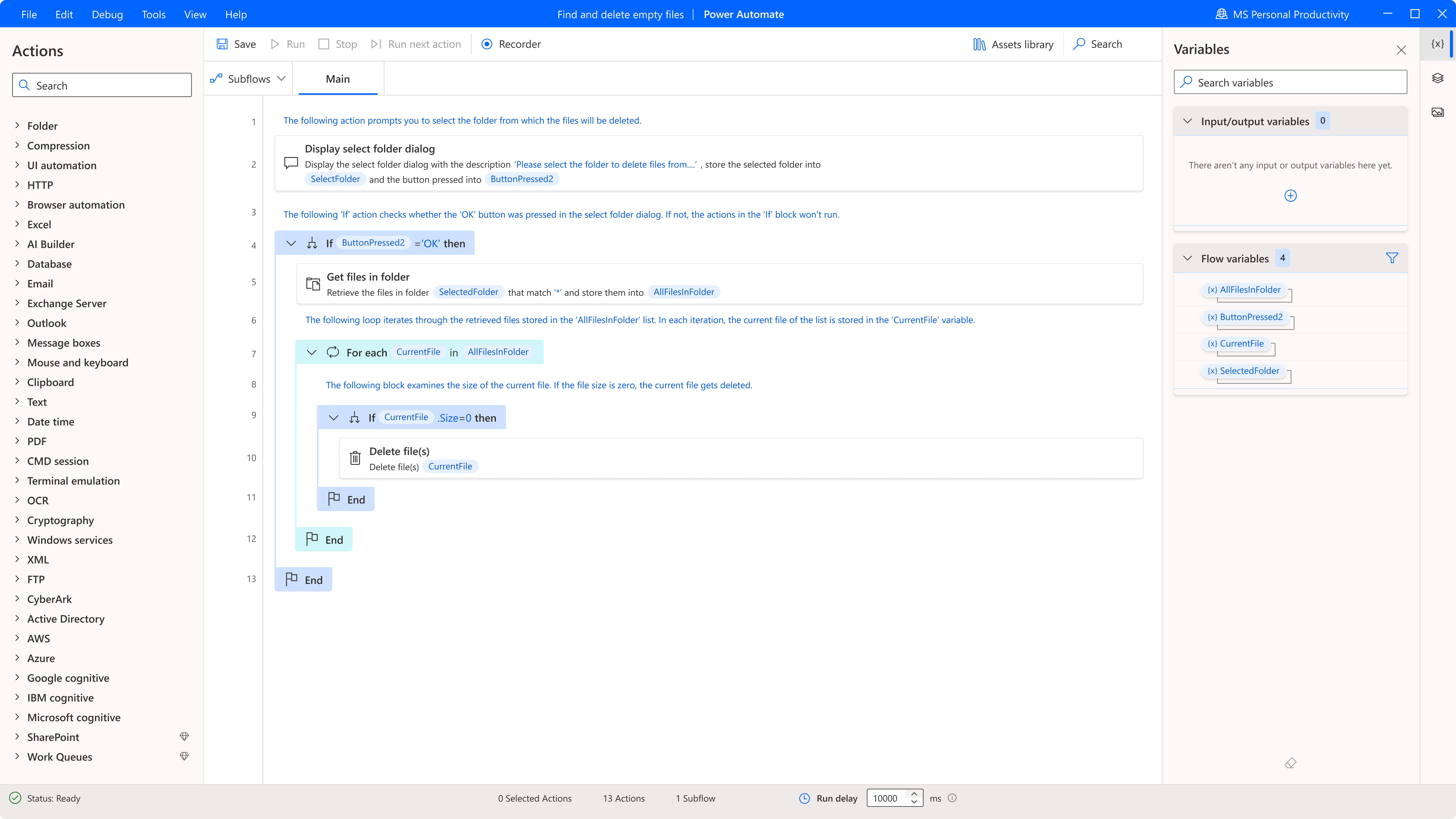
Es fácil crear sus propias automatizaciones en Power Automate, pero Plumsail ya ha preparado una solución. Plumsail se encarga del proceso de convertir su formulario en un PDF y luego enviarlo a OneDrive, Dropbox u otro servicio de almacenamiento en la nube.
La automatización puede ayudar, pero quizá se pregunte si existe una forma de guardar las respuestas como PDF sin tener que configurar integraciones ni utilizar aplicaciones de terceros. Una solución todo en uno probablemente resulte una opción más conveniente.
Consejo profesional
¡Simplifique su proceso de gestión de archivos PDF! Descubra nuestras Herramientas PDF para personalizar y gestionar documentos sin complicaciones:
Adoptando un enfoque más optimizado
Como mencionamos al inicio del artículo, Microsoft Forms es una herramienta sencilla y no está diseñada para casos de uso avanzados.
Idealmente, necesita una herramienta de creación de formularios que incluya capacidades integradas de edición de PDF, como Jotform. Con el Editor de PDF en línea gratuito de Jotform, puede convertir automáticamente cada respuesta de formulario en un PDF listo para descargar, compartir o almacenar en la nube.
Si necesita convertir documentos de firma electrónica en archivos PDF finales, puede utilizar la herramienta especializada de firma electrónica de Jotform, Jotform Firmas. Con Jotform Firmas, puede convertir automáticamente formularios PDF rellenables en documentos completos, incluyendo registros de auditoría del proceso de firma electrónica.
Jotform ofrece todos los beneficios de Microsoft Forms sin sus limitaciones. Además, es gratuito. Solo necesitará actualizar su plan si requiere límites más altos de formularios o envíos. Pruébelo gratis hoy.
Foto de Sora Shimazaki













Enviar Comentario: