Puntos clave
- Google Docs no tiene un “modo formulario” nativo: A diferencia de los editores de PDF o los creadores de formularios dedicados, Google no te permite “bloquear” un documento para que los usuarios solo puedan interactuar con campos específicos.
- Las tablas y los chips interactivos son los mejores “trucos” nativos: Usar bordes de tabla invisibles evita que tu diseño “salte” cuando los usuarios escriben. Los chips @dropdown o @date añaden funcionalidad, pero ambos requieren dar a los usuarios acceso de Editor para funcionar.
- Compartir es el mayor obstáculo: Para rellenar un Doc, los usuarios normalmente necesitan acceso de edición, lo que significa que pueden eliminar accidentalmente tus preguntas, romper tu formato o ver los datos de otras personas.
- Las plantillas requieren trabajo manual: Como no hay un botón de “Enviar”, debes pedirle a cada usuario que vaya a Archivo > Hacer una copia para evitar que sobrescriban tu plantilla maestra.
- Para una recopilación de datos real, usa Jotform: Si necesitas respuestas seguras, campos adaptados a móviles o una hoja de cálculo con tus datos, Jotform es la mejor solución del mercado.
En algún momento, probablemente todos los usuarios de Google Docs han intentado convertir un Google Doc en un formulario rellenable, y a primera vista, parece una idea perfectamente razonable. El procesador de texto es tan fácil de usar que es natural pensar que simplemente puedes añadir algunos campos, compartir el enlace y recopilar respuestas sin problemas.
Lamentablemente, no es así. Aunque puedes crear un documento que imita de alguna manera un formulario, Google Docs no fue diseñado para ello. Y si intentas este método, tendrás que aceptar sus limitaciones, como el riesgo de eliminación de campos, la exposición involuntaria de datos y el trabajo manual adicional para mantener una plantilla.
En este artículo, podrás comprobar por ti mismo cómo crear un formulario rellenable en Google Docs con dos trucos, uno usando las propias herramientas de diseño de Google y otro con un complemento. Si te gustaría probar una opción más eficiente y profesional para la recopilación de datos, también te presentaremos Jotform, un creador de formularios líder que es tan fácil de usar como Google Docs.

2 maneras de crear un formulario rellenable en Google Docs de forma nativa
Google Docs no tiene de forma natural un “Modo formulario”, pero puedes imitar la experiencia usando herramientas de diseño como tablas, casillas de verificación y menús desplegables. Ten en cuenta que si quieres proteger los campos de tu Google Docs para que los encuestados no los cambien accidentalmente, tendrás que ajustar la configuración de compartición a “Solo lectura”. Sin embargo, esto requerirá que los encuestados impriman el formulario y lo rellenen manualmente.
¿Ya creaste tu Google Doc?
La forma más fácil de crear un PDF rellenable a partir de un Google Doc que ya has creado es usar los formularios pdf inteligentes de Jotform. Simplemente sube tu documento y se vuelve rellenable en segundos. Lo mejor es que tus encuestados no necesitan iniciar sesión para rellenar tu formulario de Jotform: solo hacen clic, rellenan y envían.
Usar tablas para hacer que Google Docs sea rellenable
Sigue estas instrucciones para crear formularios rellenables de Google Docs usando tablas:
- Crea un nuevo Google Doc y escribe el título del formulario en la parte superior. Haz clic en Insertar en la barra de menú superior y luego en Tabla en el menú desplegable.
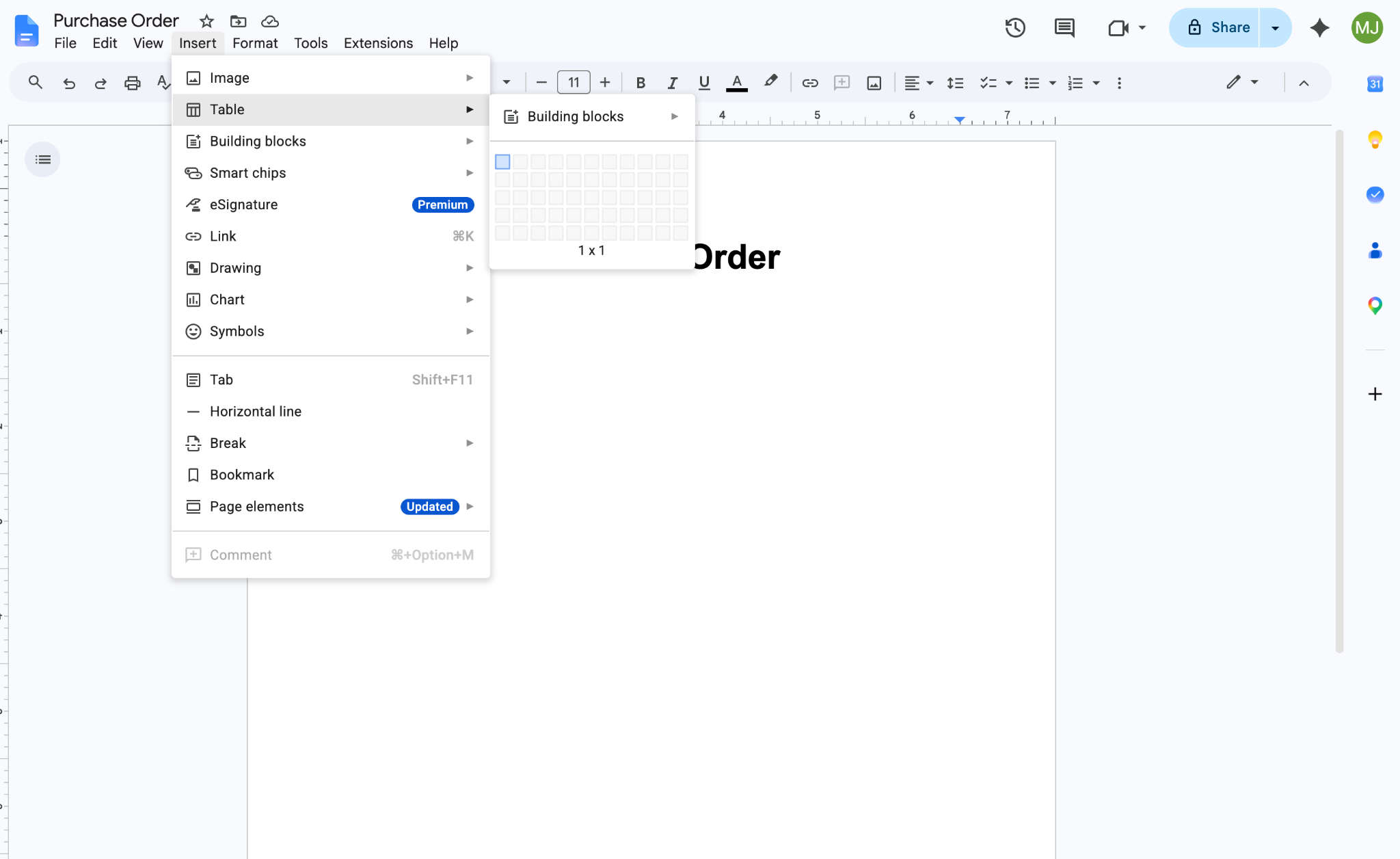
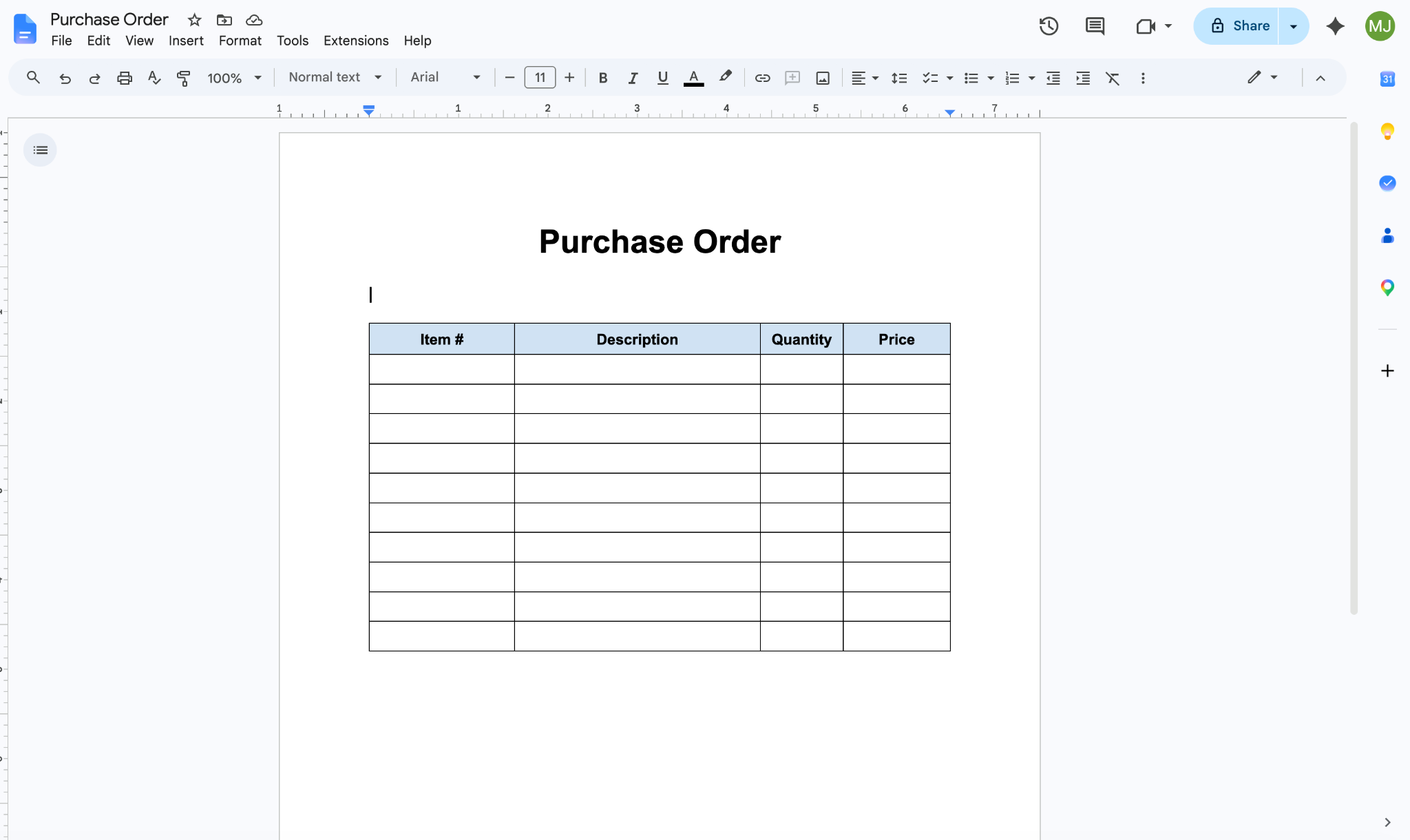
- Elige el número de filas y columnas que quieres incluir en la tabla. No olvides incluir una fila adicional para las etiquetas de los campos. En este ejemplo, crearemos una tabla con 10 filas y cuatro columnas (N.º de artículo, Descripción, Cantidad y Precio).
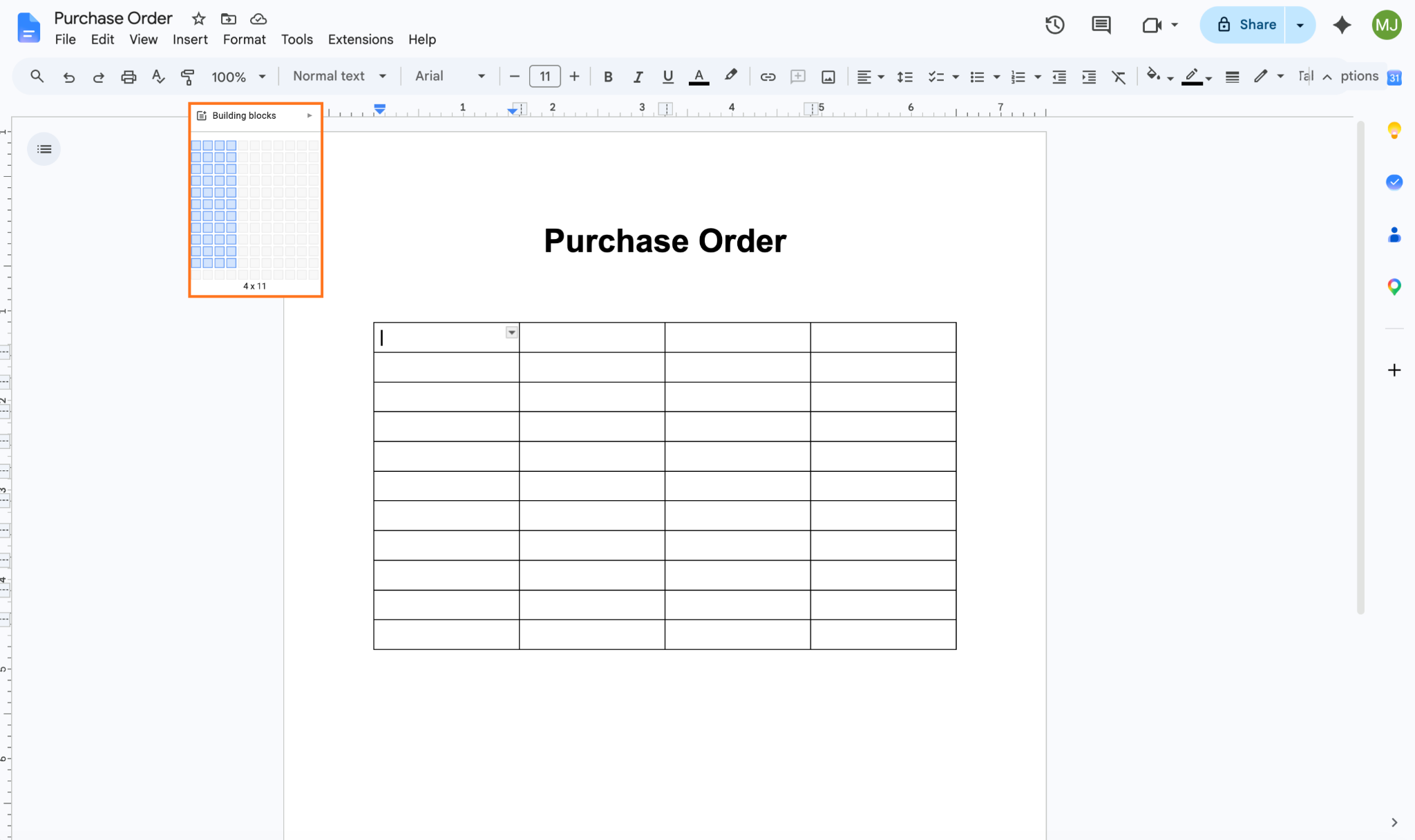
- Escribe las etiquetas de tus campos en la fila superior y usa las opciones de diseño de Google Docs para cambiar la apariencia como desees. Por ejemplo, puede que quieras poner en negrita y centrar las etiquetas, cambiar el color de fondo de las celdas y ajustar los tamaños de las columnas para que coincidan con las solicitudes de información.
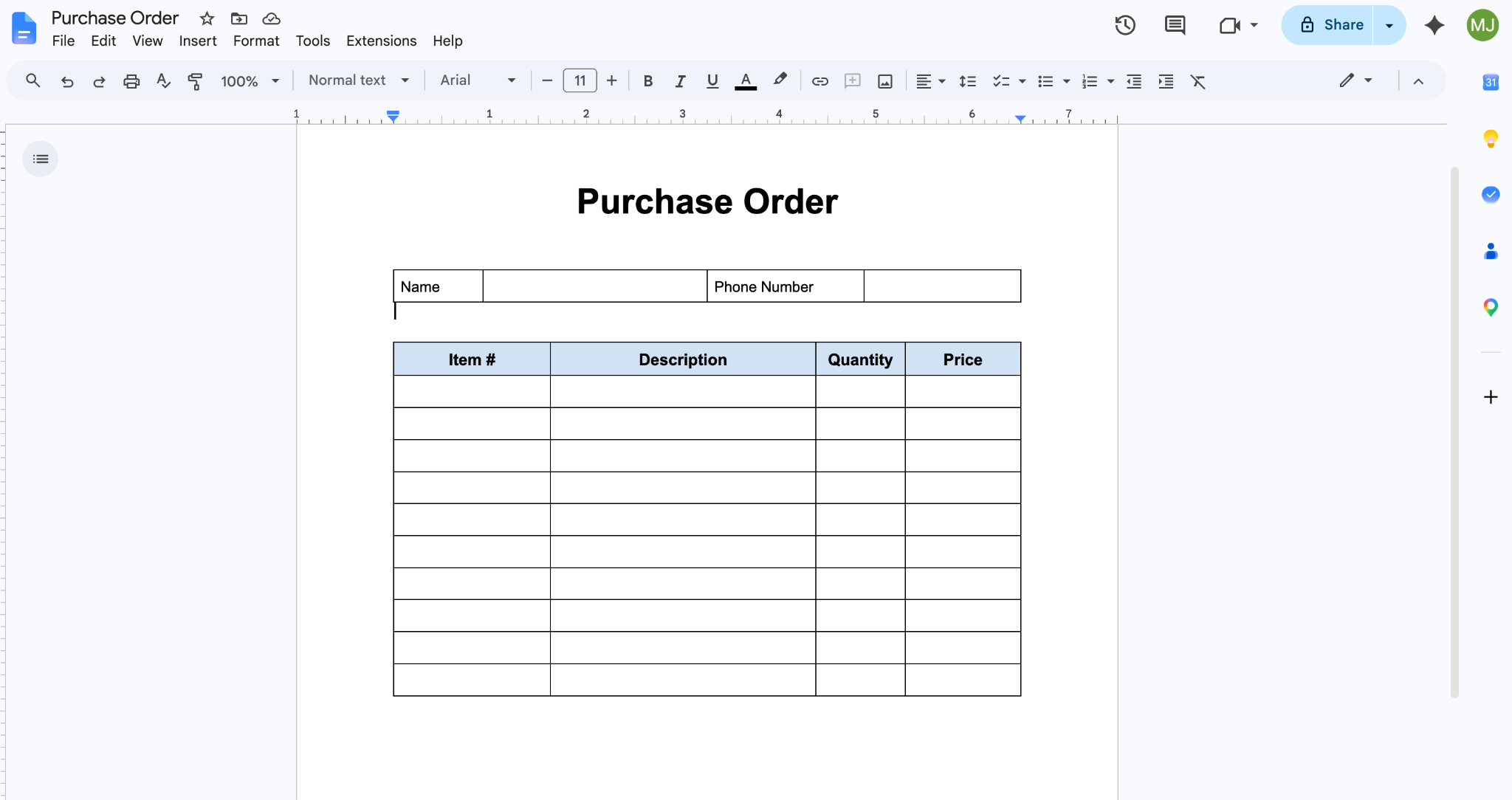
- También puedes usar tablas para crear un campo que aparezca como un subrayado para otras secciones del formulario, como Nombre y Número de teléfono. Para ello, crea una nueva tabla con el número adecuado de celdas (en este caso, cuatro: las etiquetas Nombre y Número de teléfono, y los campos de respuesta para cada una).
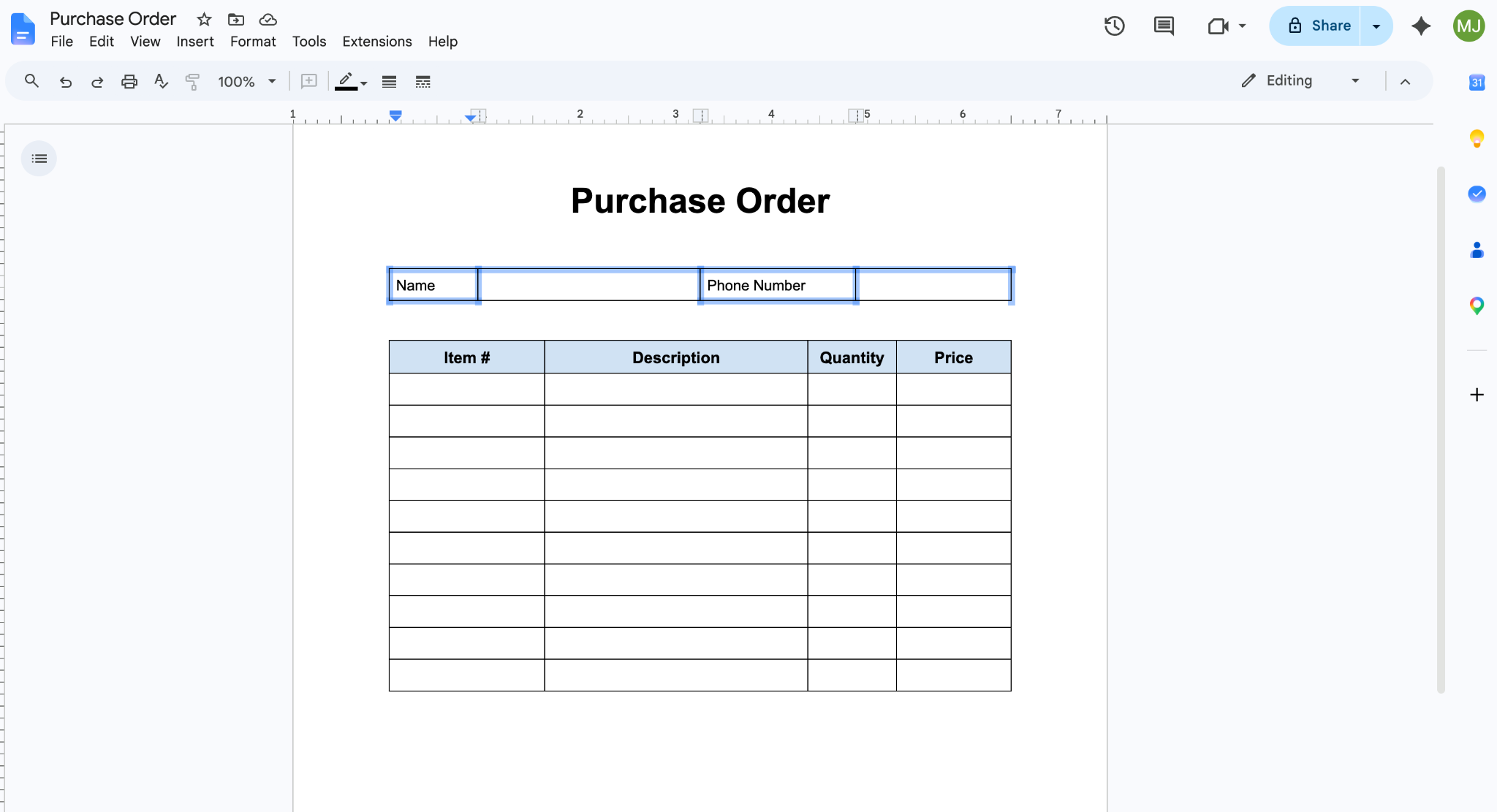
- Elimina todos los bordes excepto las líneas que actuarán como subrayados para la información requerida. Para ello, haz clic en un borde, mantén presionada la tecla Shift de tu teclado y continúa seleccionando los otros bordes que quieras eliminar.
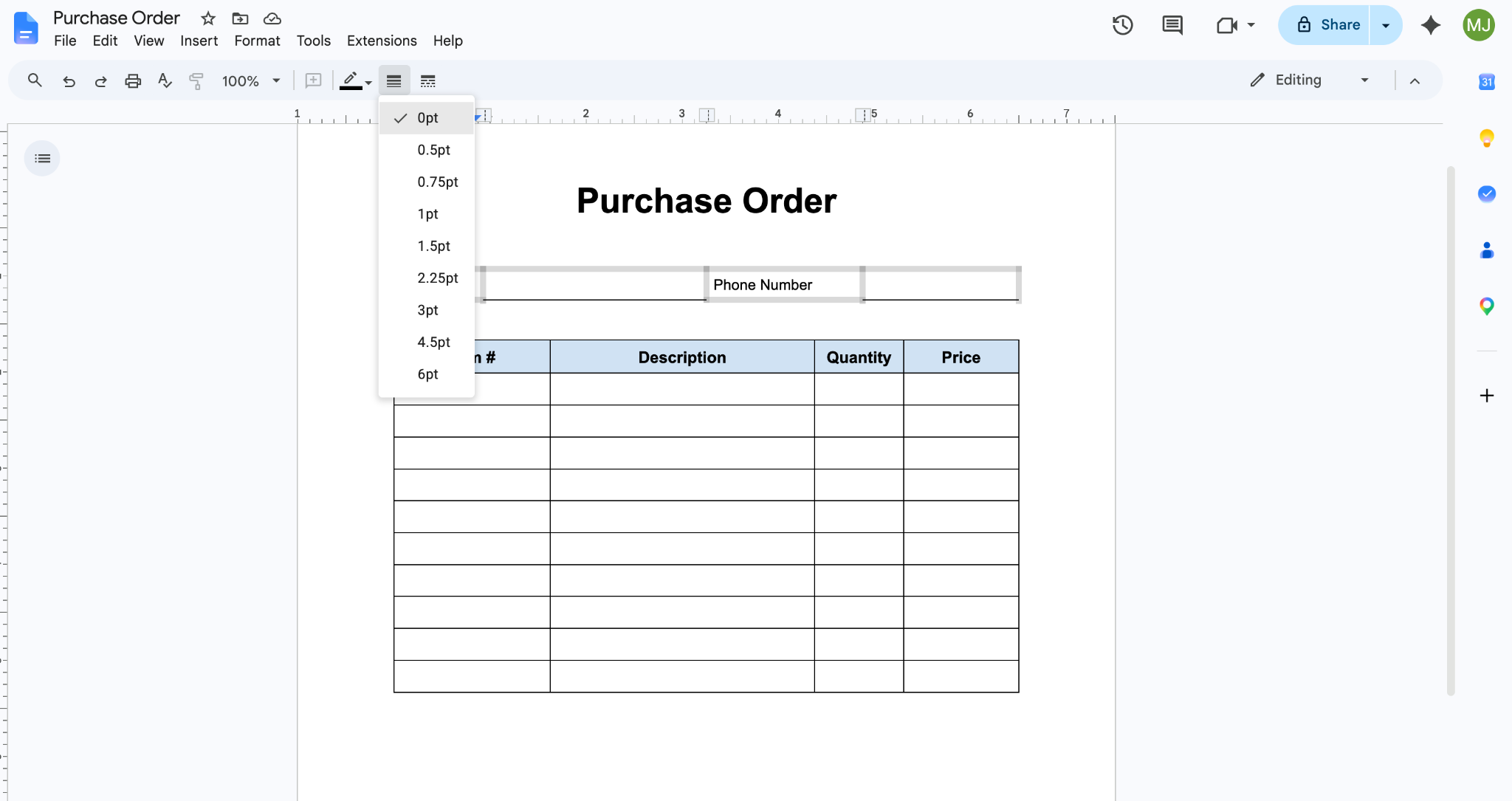
- Haz clic en Ancho del borde en la barra de menú superior (tres líneas verticales) y selecciona 0 puntos en el menú desplegable. Los bordes seleccionados desaparecerán.
- Añade tu logotipo en la parte superior y cualquier retoque final, y tu documento estará completo.
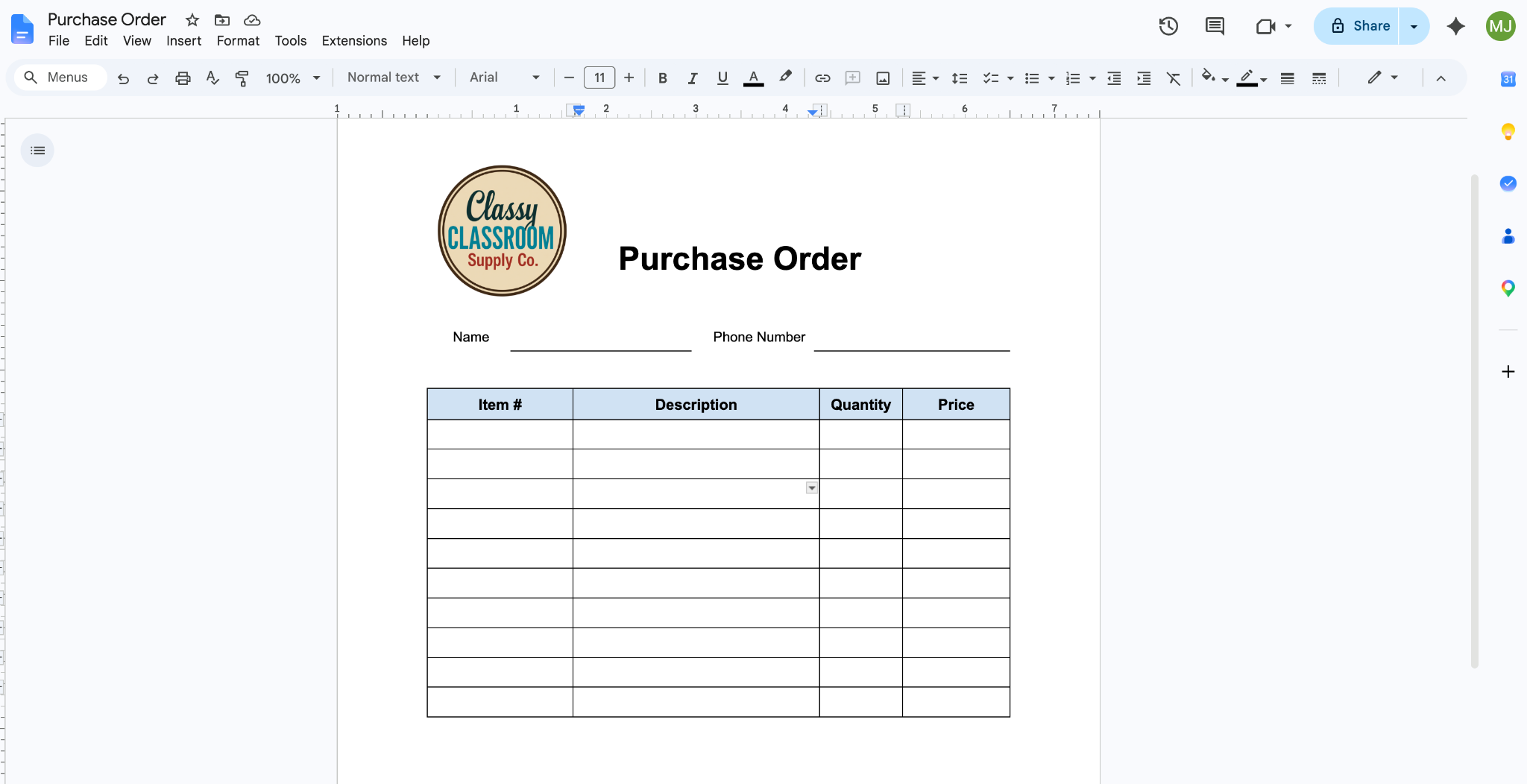
Es importante entender que este formulario no funciona como una plantilla de formulario de Google Docs. Debes proporcionar a cada usuario una nueva copia del formulario y darles acceso de “Edición” para que puedan escribir, o pedirles que hagan una copia ellos mismos para evitar que sobrescriban tu documento original. Dar acceso de edición es algo complicado porque significa que cualquiera podría eliminar accidentalmente partes de tu formulario, romper tu formato o ver los datos de otras personas.
Alternativamente, puedes optar por restringir la edición en Google Docs eligiendo la configuración de “Solo lectura”, pero en ese caso tu formulario tendrá que imprimirse y rellenarse manualmente.
Insertar menús desplegables y casillas de verificación para hacer que Google Docs sea rellenable
Puedes refinar aún más tu documento con el uso de la herramienta de menú desplegable de Google Docs y las casillas de verificación. Para usar estos elementos, sigue estas instrucciones:
- Haz clic dentro del campo donde quieres usar un menú desplegable, luego haz clic en Insertar en la barra de menú superior. Ve a Chips inteligentes y luego a Desplegable.
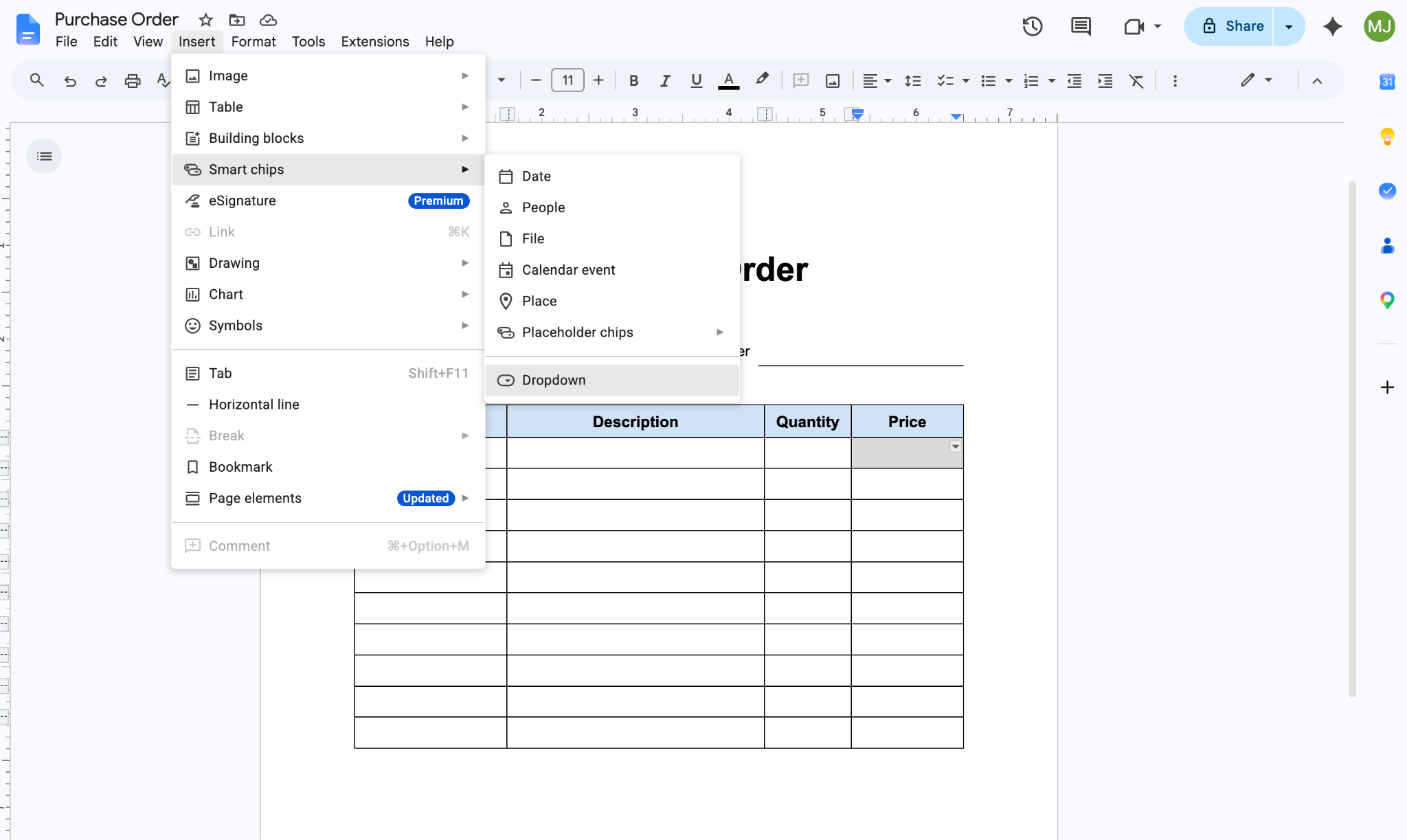
- Haz clic en Nuevo desplegable.
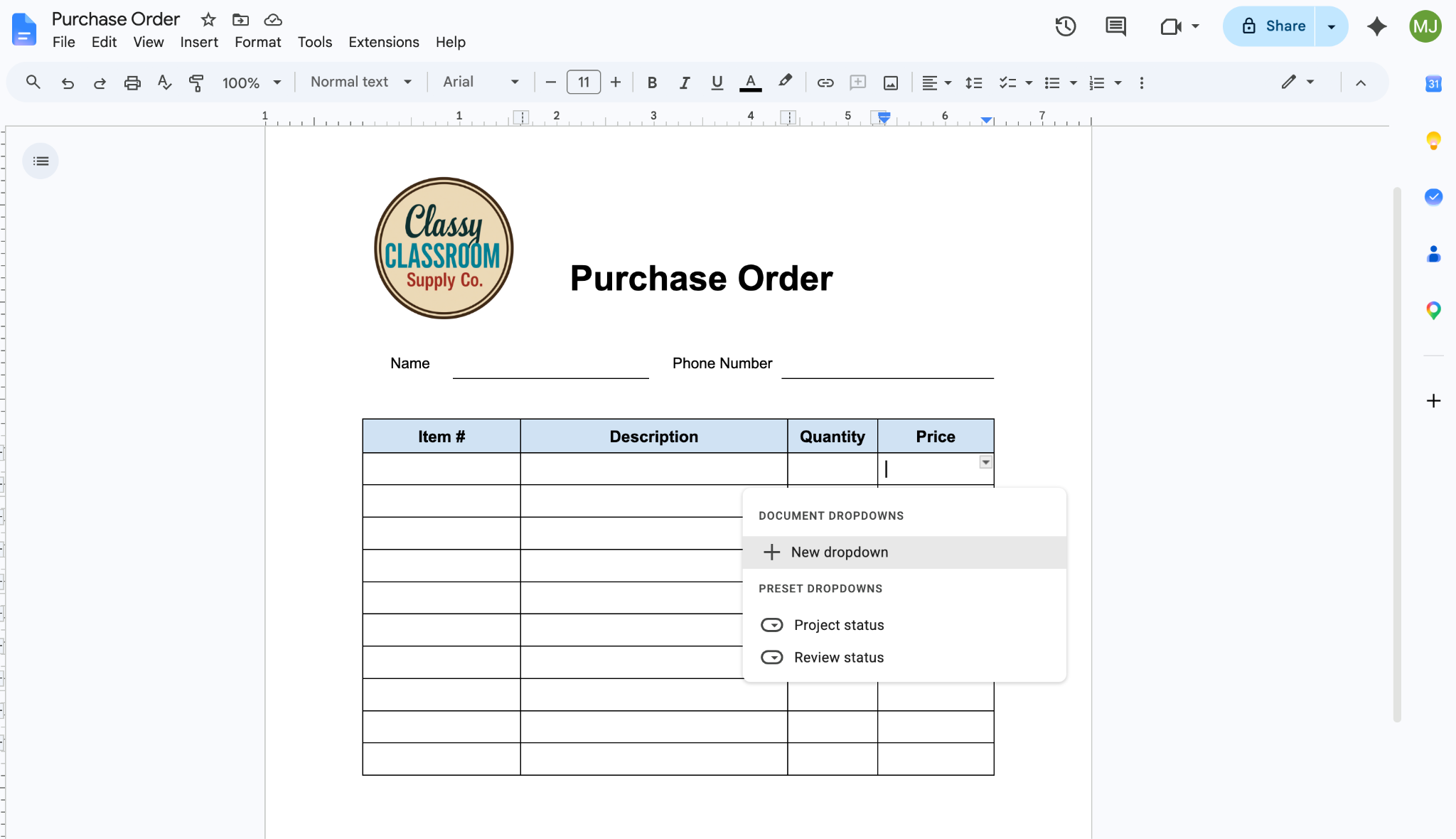
- Rellena el nombre de la plantilla con el nombre de la columna. Luego rellena “Selecciona una opción” como primera opción, seguida de tantas opciones desplegables como necesites. Haz clic en Guardar. Tu formulario ahora presentará a los encuestados el menú predefinido de opciones para esa columna.
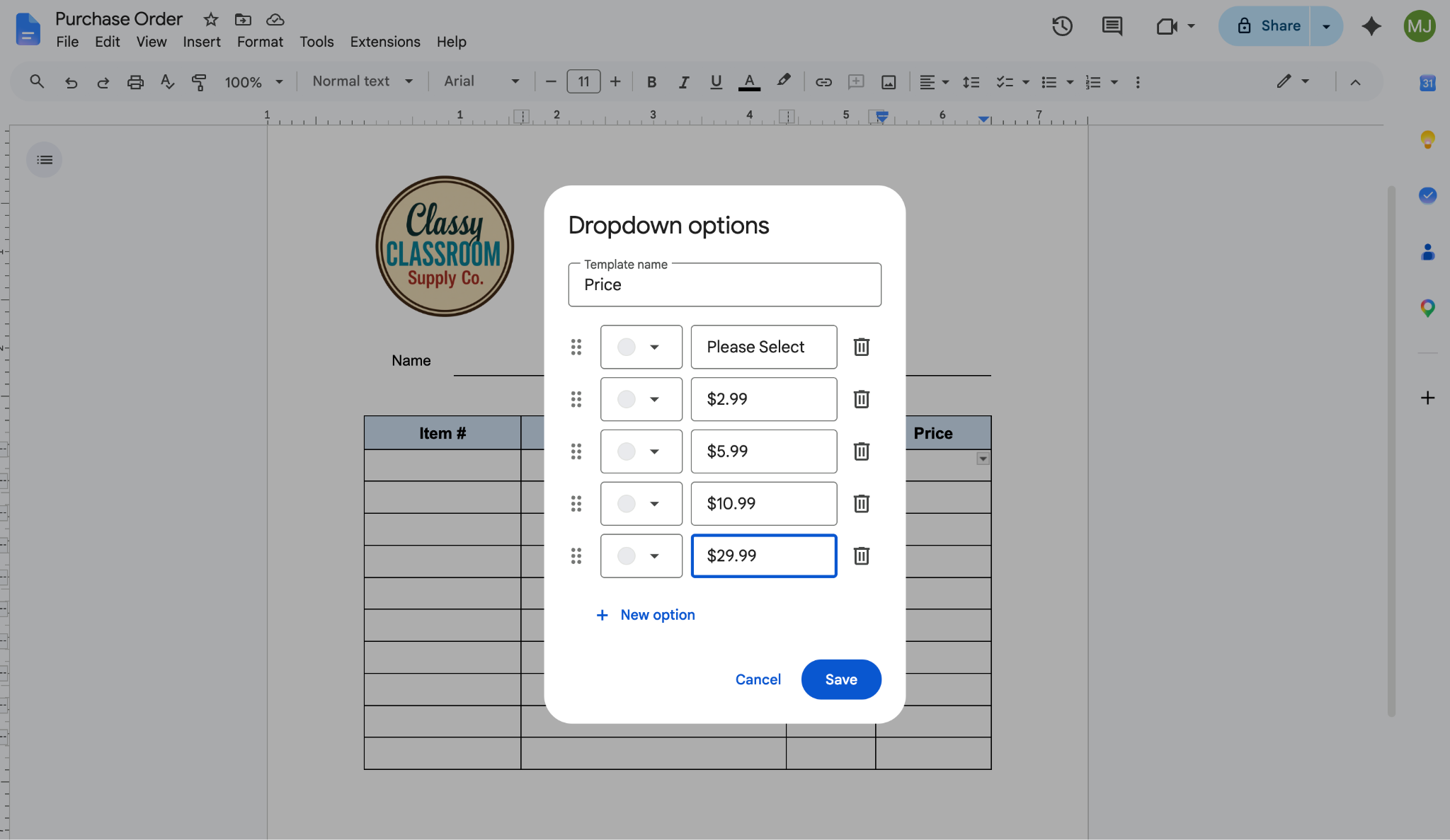
- Para añadir casillas de verificación, primero escribe la información en tu formulario que acompañará a las casillas de verificación.
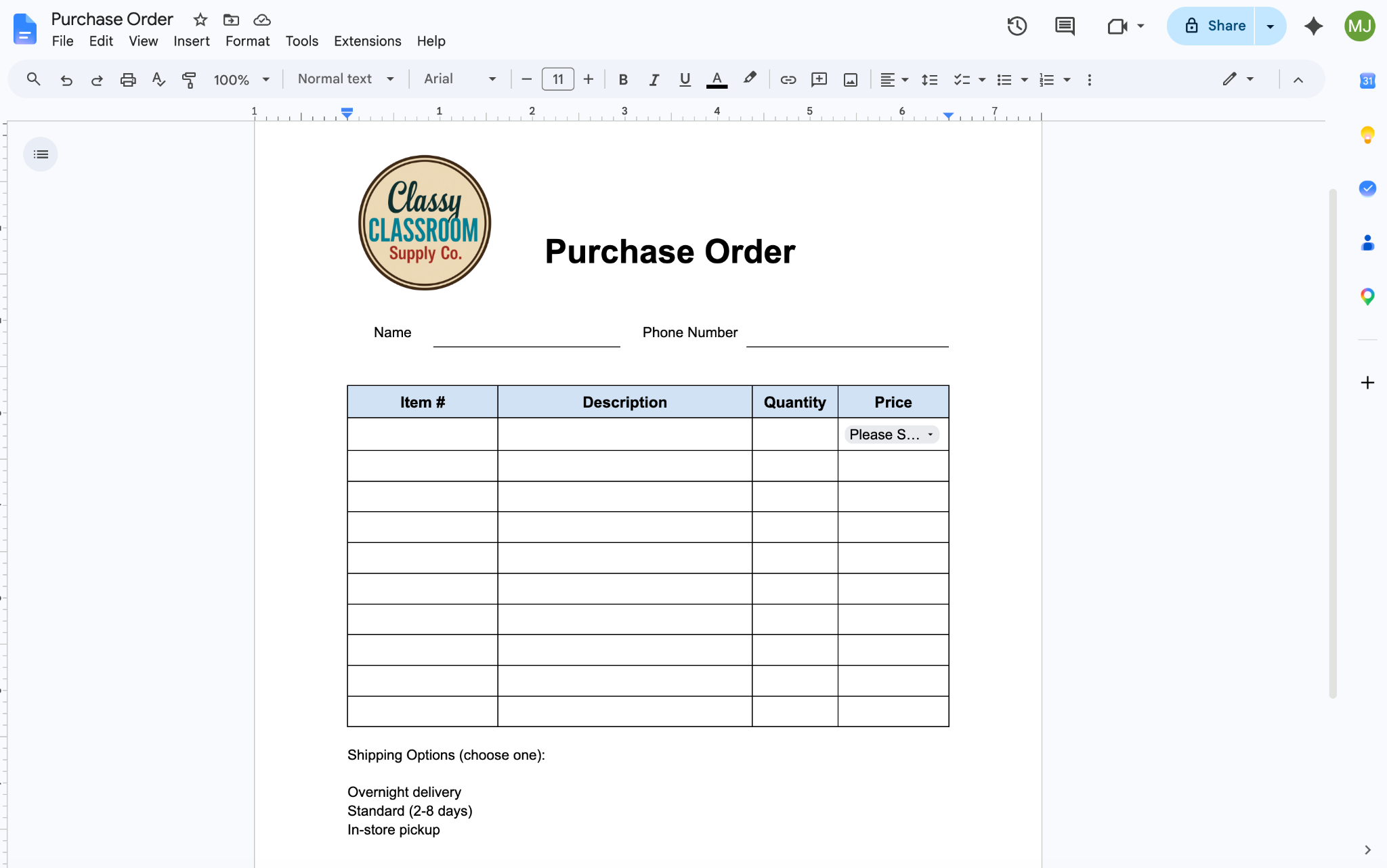
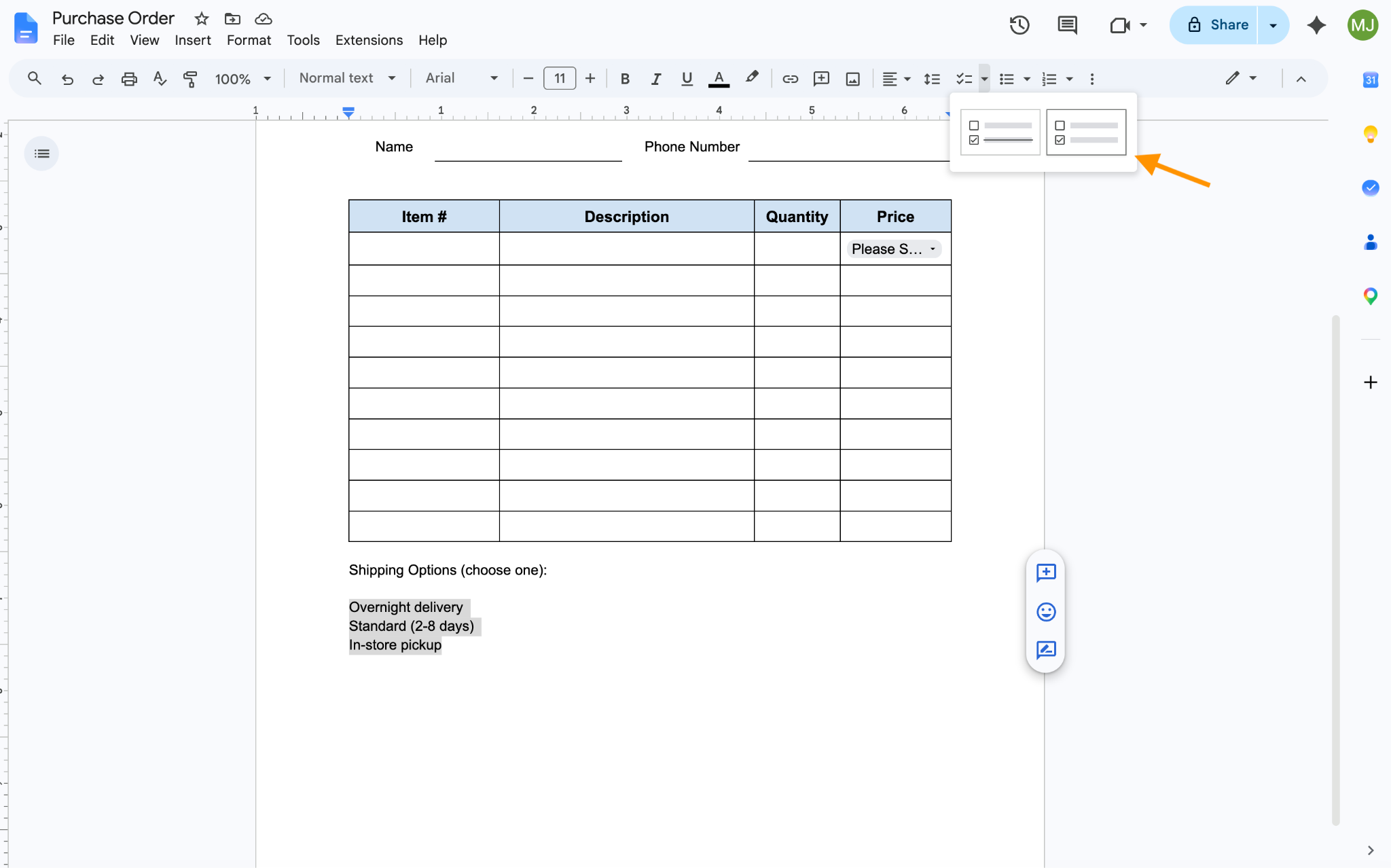
- Selecciona el texto que quieres que vaya acompañado de casillas de verificación. Haz clic en la flecha junto al icono de Lista de verificación de Google Docs (las dos marcas de verificación en la barra de menú superior). Cuando aparezcan las dos opciones, haz clic en la de la derecha.
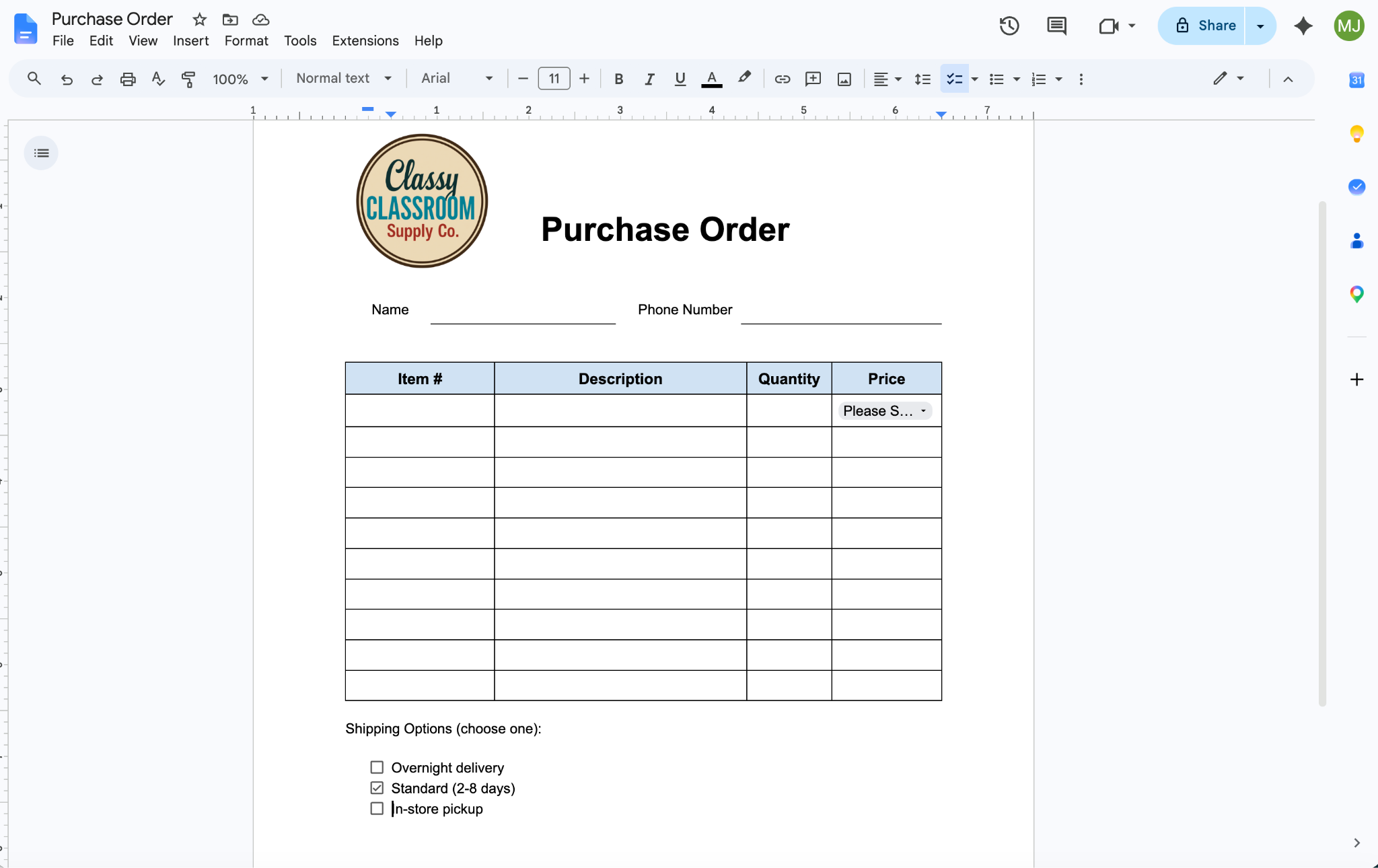
Tu formulario ahora incluirá casillas de verificación para que los encuestados las usen según sea necesario.
De nuevo, aunque esto imita la experiencia de un formulario, tendrás que dar a cada encuestado acceso de “Editor” para permitir las respuestas, lo que podría provocar cambios accidentales en el formulario. Además, tendrás que proporcionar a cada encuestado una nueva versión del formulario para que sea realmente rellenable en línea.
Pro Tip
¿Te preguntas si puedes crear un formulario a partir de una hoja de cálculo de Google? Para averiguarlo, lee cómo crear un formulario rellenable en Google Sheets.
Cómo convertir tu Google Doc en un formulario rellenable con complementos
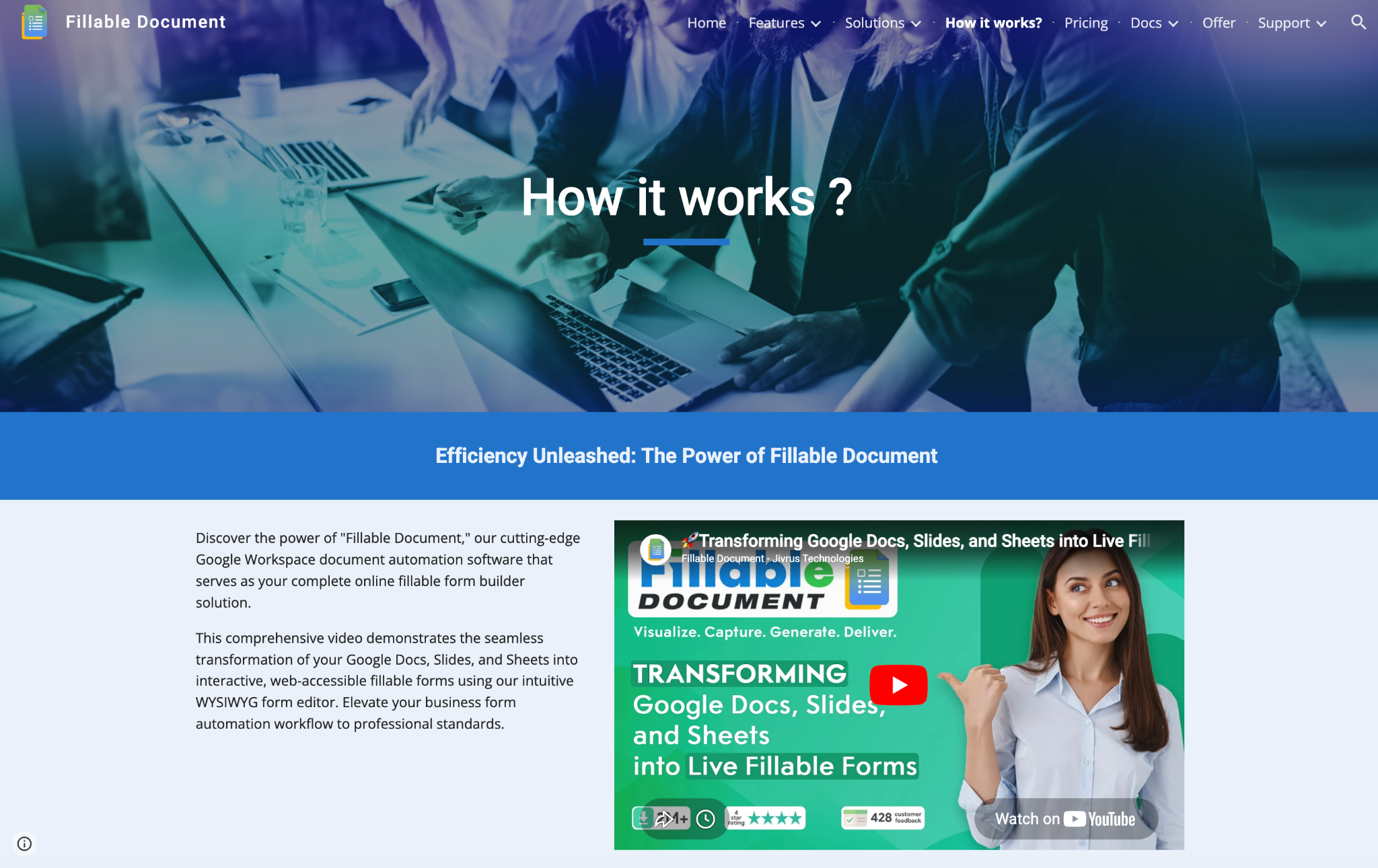
Otra opción para hacer que Google Docs sea rellenable es usar un complemento: un producto de terceros que amplía la funcionalidad de Google Docs. Hay varios creadores de documentos rellenables disponibles en Google Workspace Marketplace (una tienda en línea para aplicaciones de Google); las instrucciones a continuación presentan uno llamado Fillable Document. Ten en cuenta que el proceso puede variar según el complemento que uses.
Aquí te explicamos cómo usar Fillable Document, un complemento de formularios de Google Docs, para hacer que Google Docs sea rellenable:
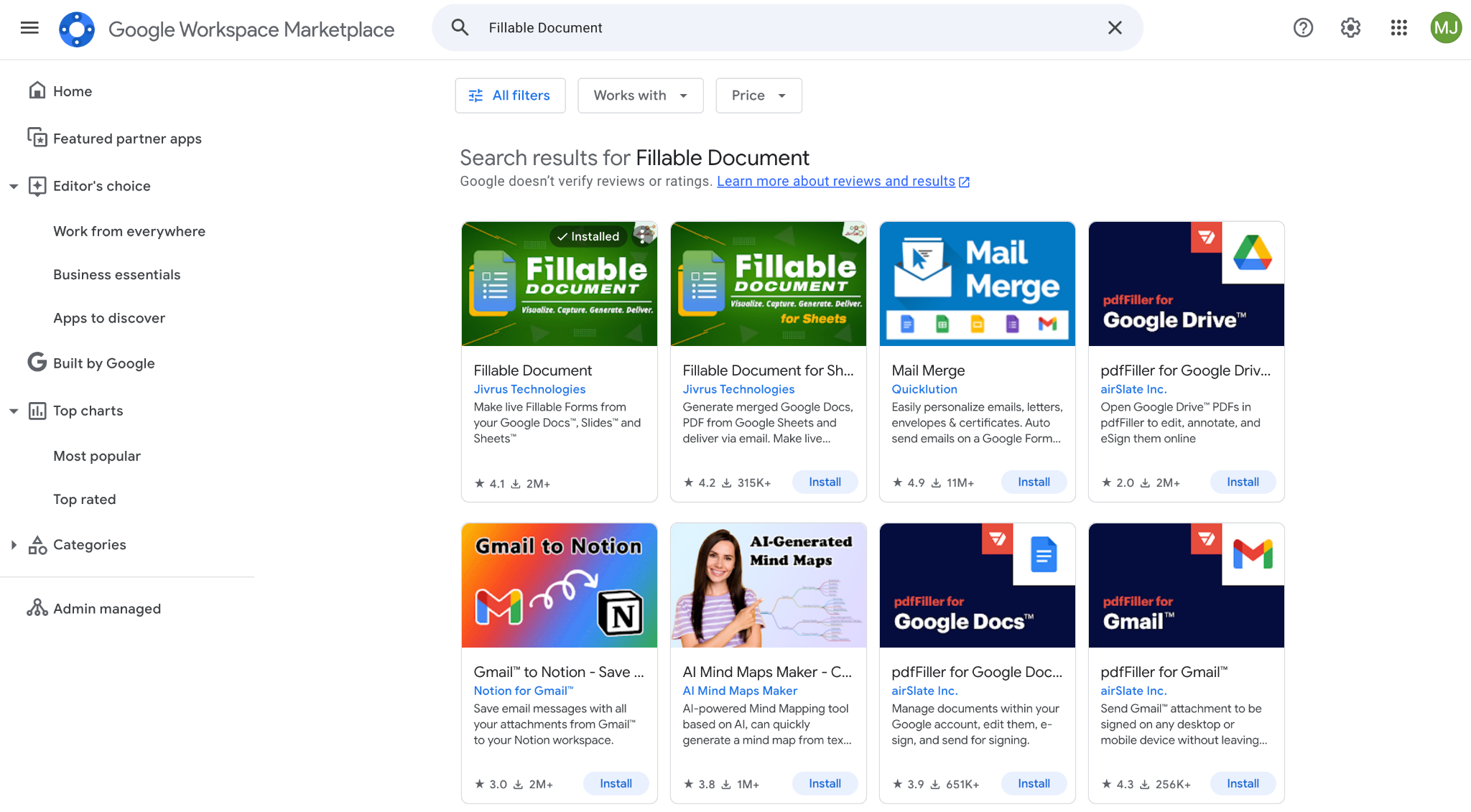
- En Google Workspace Marketplace, busca “Fillable Document” y haz clic en el complemento Fillable Document en los resultados.
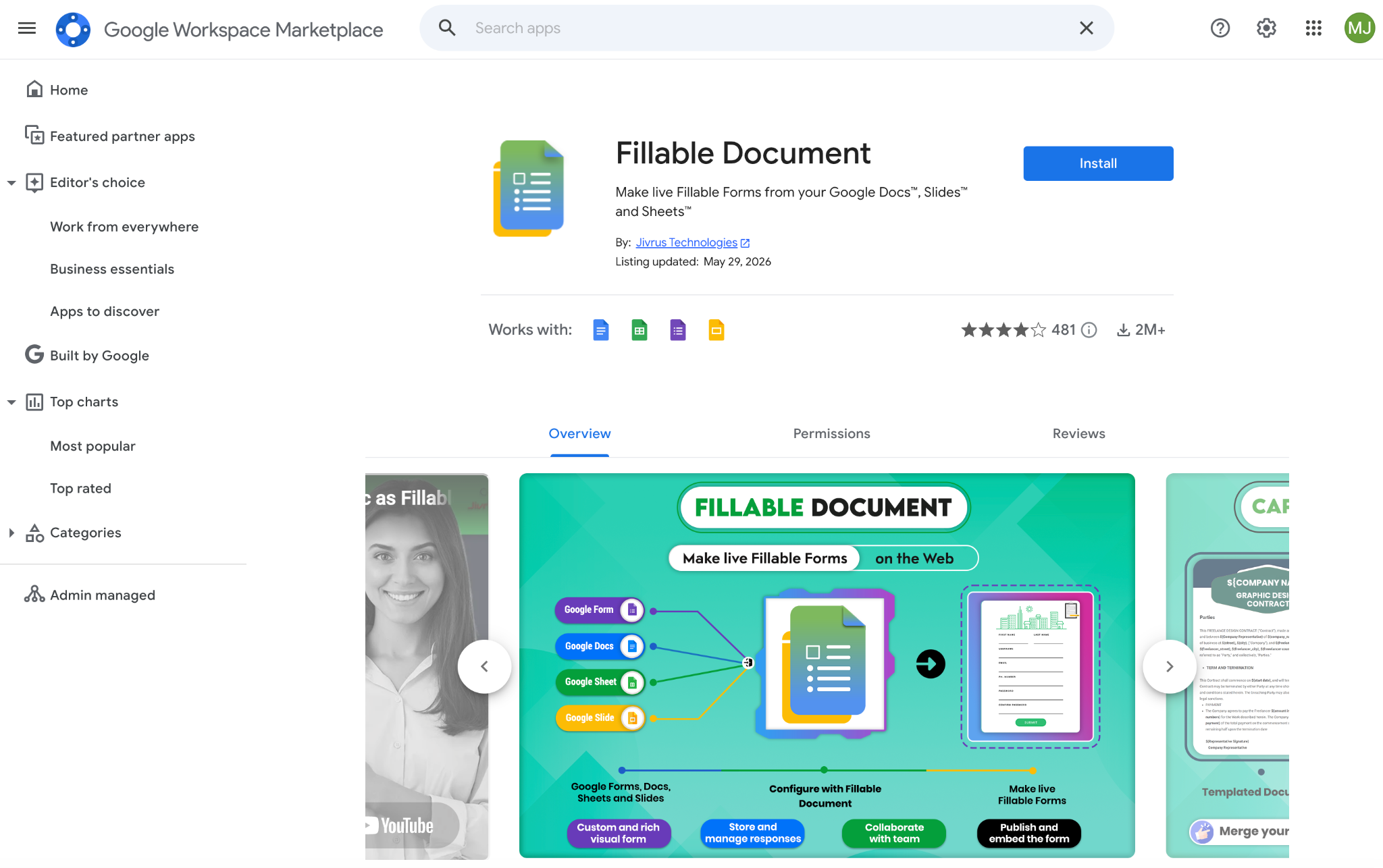
- Haz clic en Instalar. Inicia sesión en tu cuenta de Google y otorga al complemento los permisos necesarios.
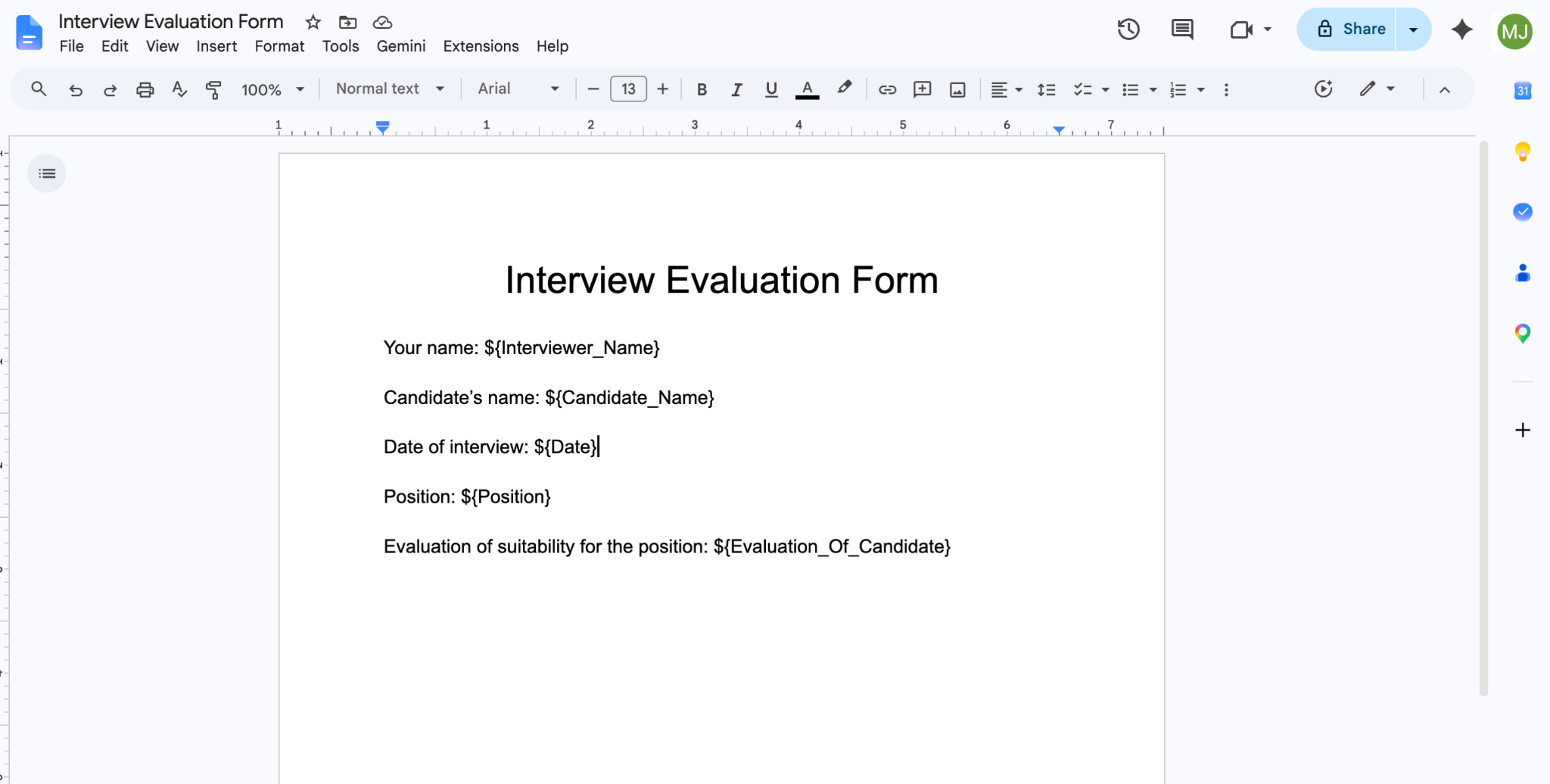
- Primero, configura tu plantilla de Google Docs. Abre o crea un documento que contenga los elementos de campo de formulario necesarios. Reemplaza cualquier respuesta existente con la fórmula requerida por el complemento. Fillable Document usa un formato de ${ } (signo de dólar y llaves). Si es necesario, incluye un subrayado para indicar los espacios entre varias palabras.
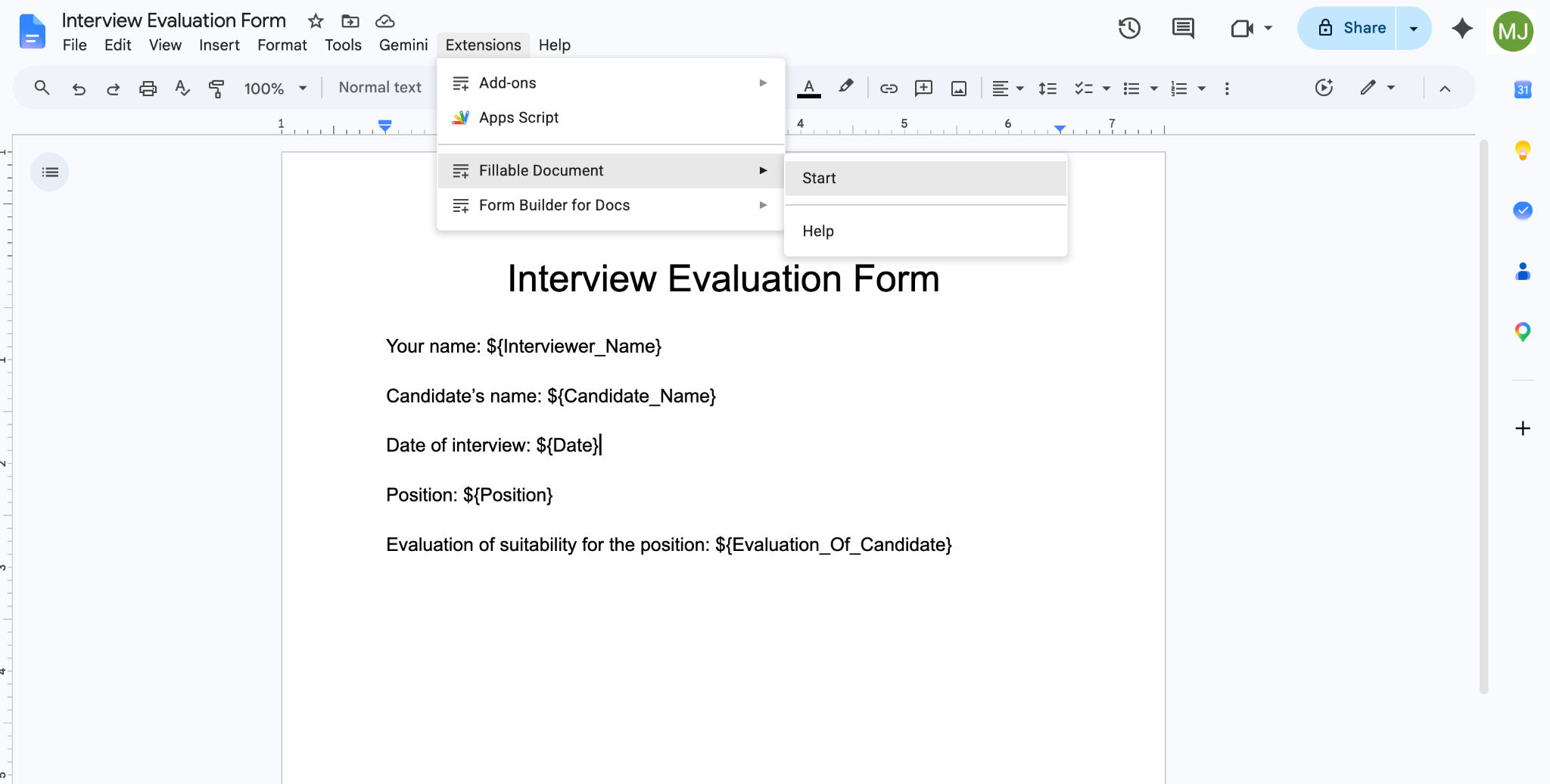
- Haz clic en Extensiones en la barra de menú superior, luego en Fillable Document y después en Iniciar.
- En el cuadro de Fillable Document a la derecha, haz clic en Iniciar configuración.
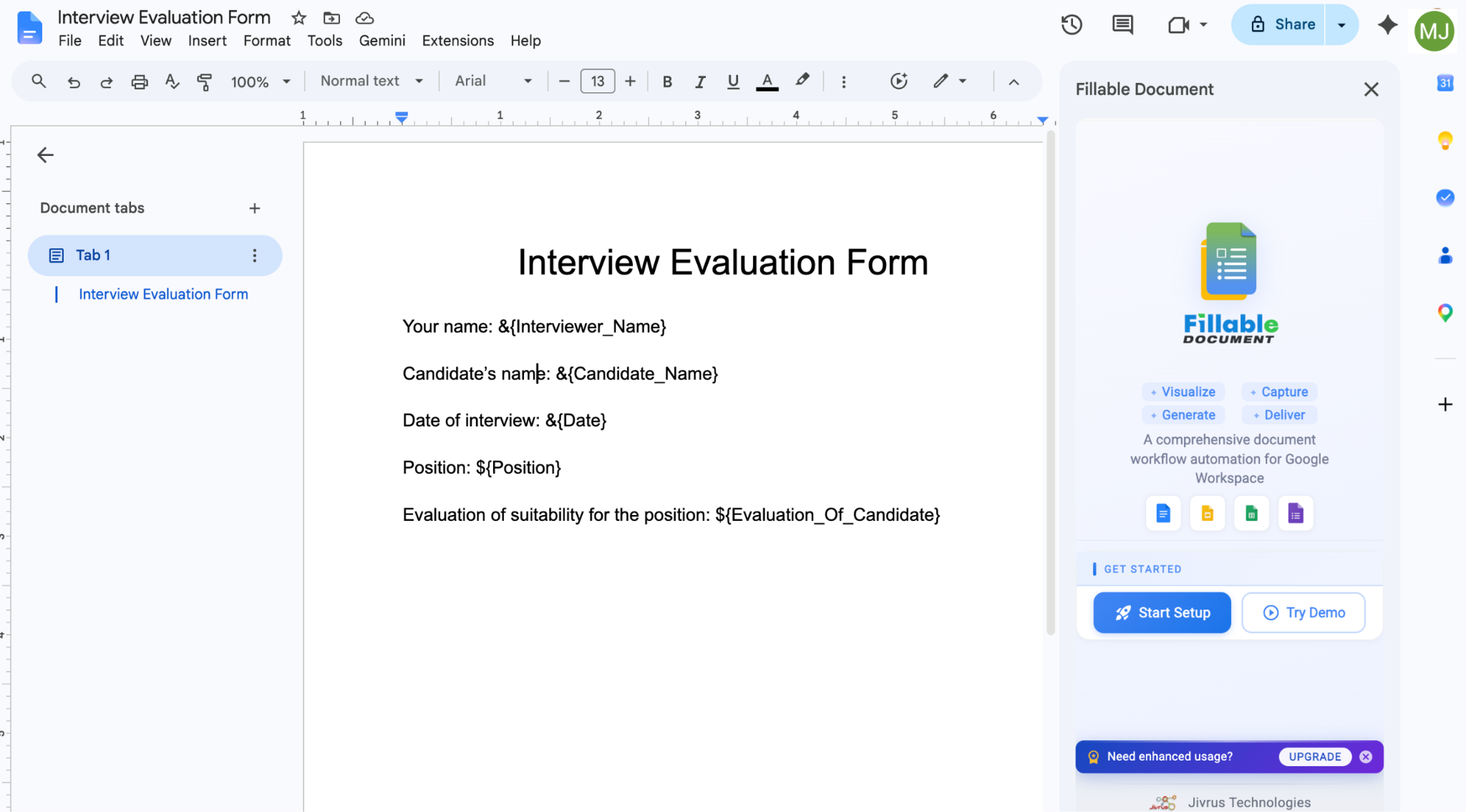
- Haz clic en Configuración automática y el complemento configurará automáticamente una hoja de cálculo y una carpeta de destino para los datos recopilados. Cuando la configuración se complete, desplázate hacia abajo y haz clic en Explorar ahora.
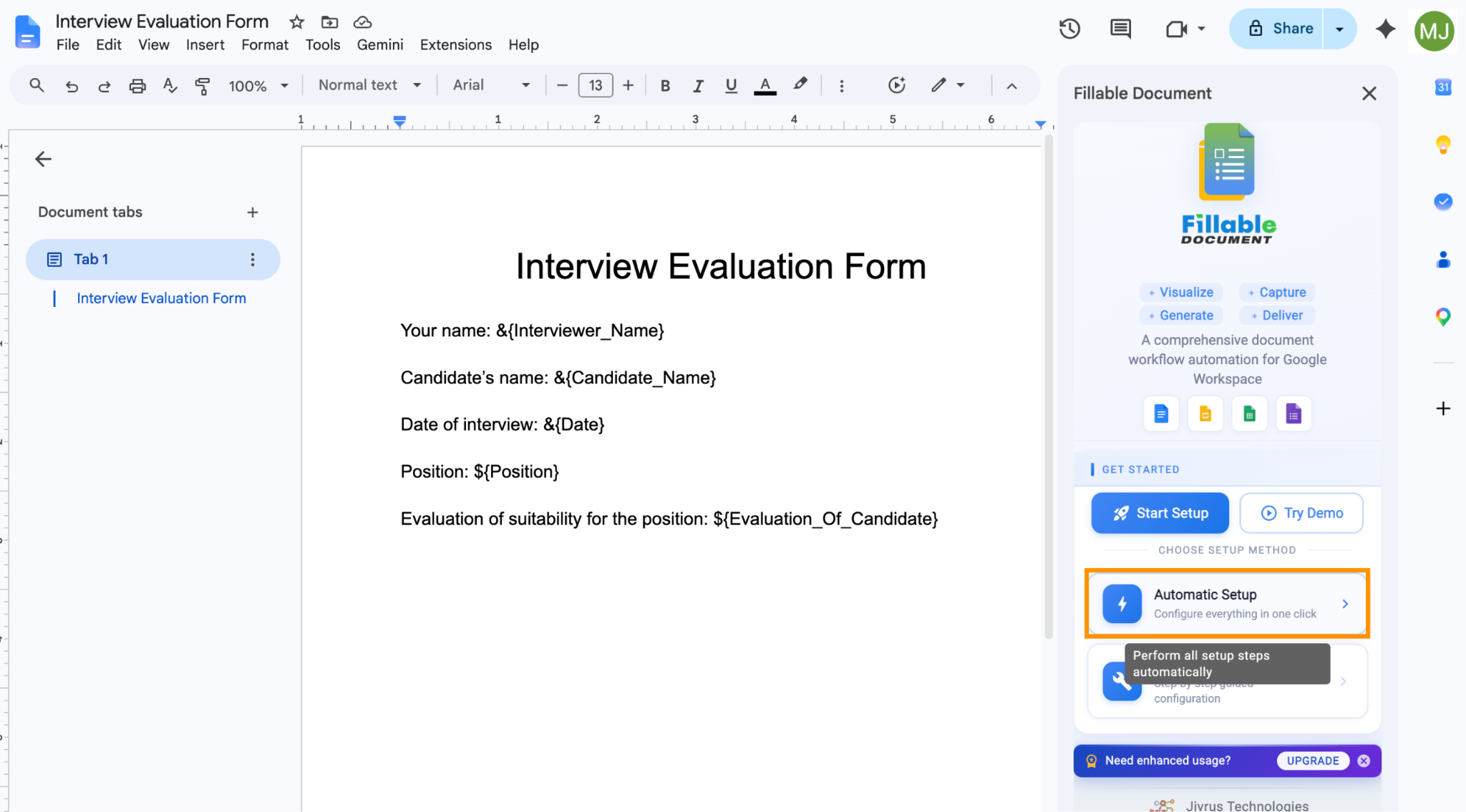
- En el cuadro de Fillable Document, comprueba que todos los campos que deseas estén presentes. Puedes añadir o eliminar campos según sea necesario. Haz clic en Plantilla de documento y luego haz clic en tu documento de formulario con nombre. Fillable Document crea automáticamente un Google Doc y un PDF; si deseas formatos adicionales, haz clic en ellos. Del mismo modo, si deseas compartir el documento con alguien, haz clic en Compartir.
Desplázate hacia abajo y haz clic en Guardar.
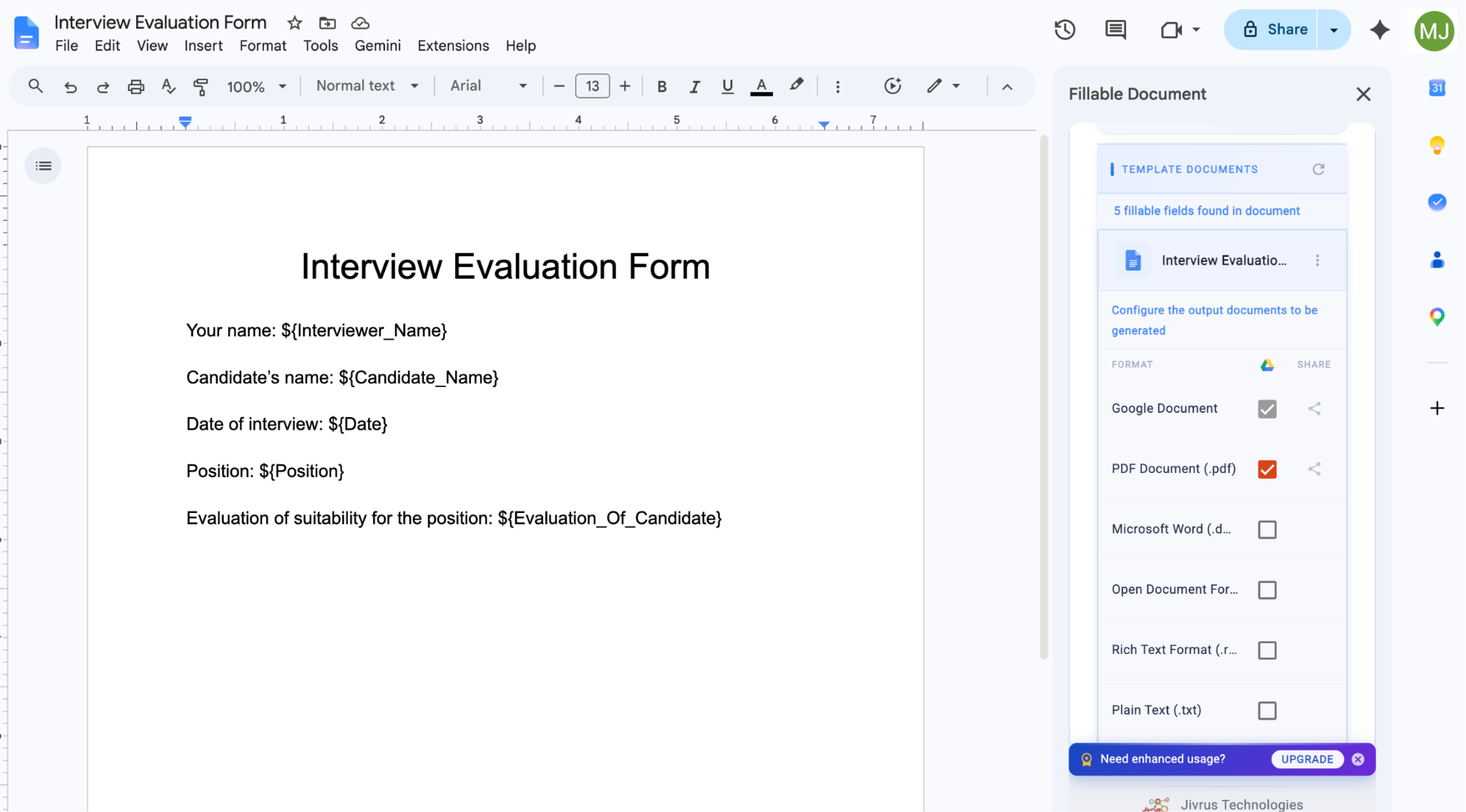
- En la sección Almacenamiento, renombra la hoja de Google como desees y luego haz clic en Guardar. También puedes explorar los otros componentes disponibles en el cuadro de Fillable Document y cambiar el nombre de la carpeta y del documento, así como añadir colaboradores.
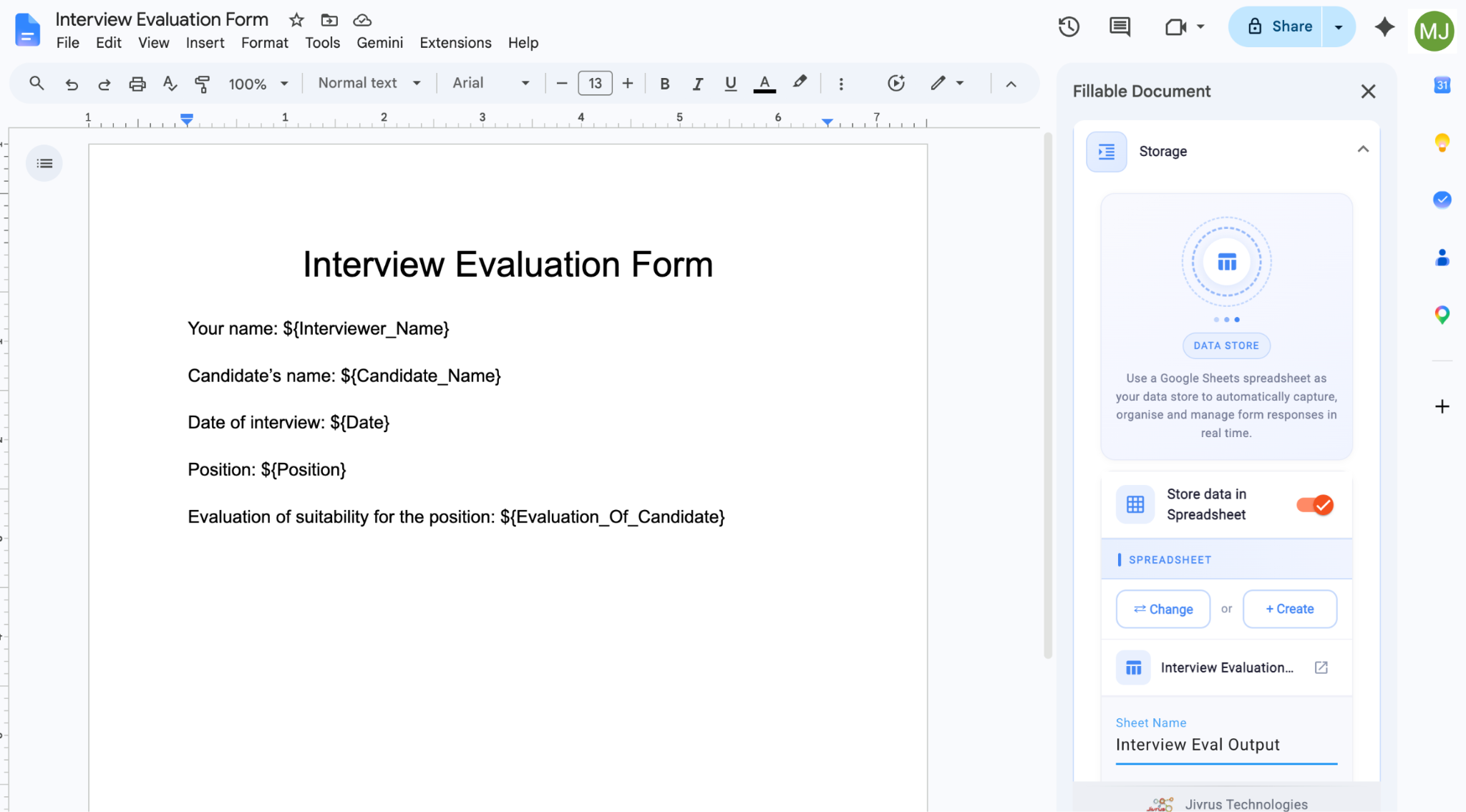
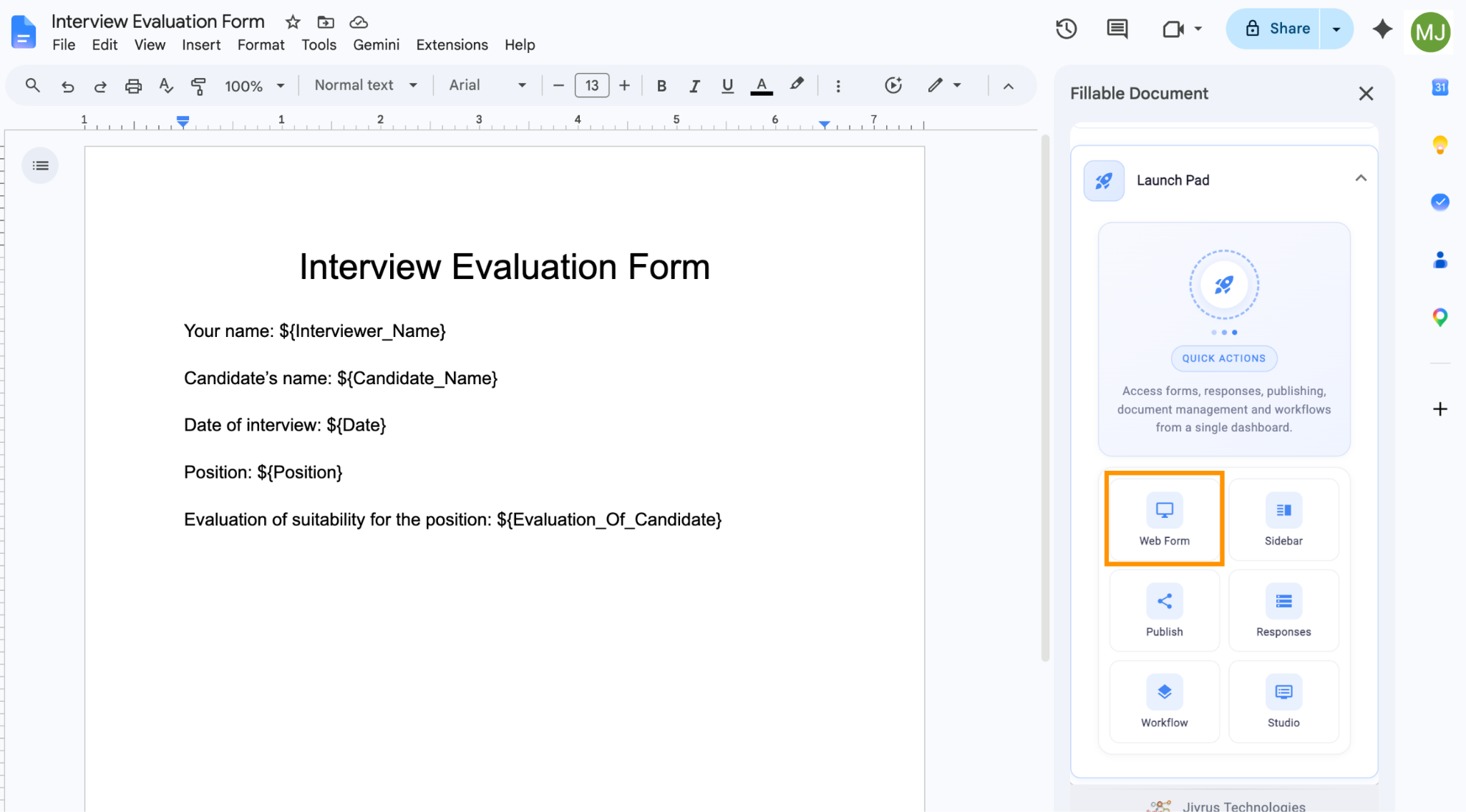
- Cuando esté listo, haz clic en Launch Pad y luego en Formulario web para generar tu formulario rellenable.
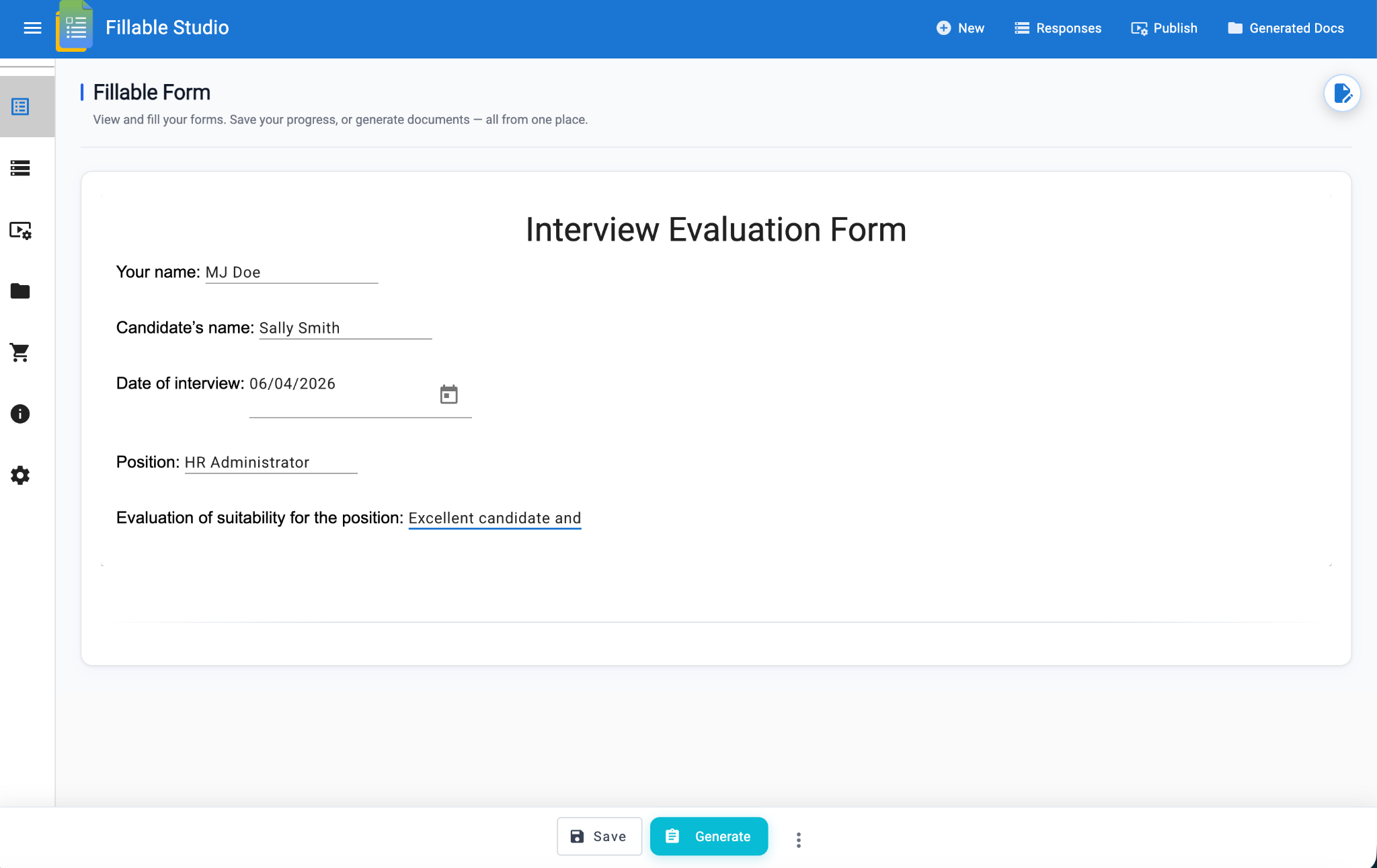
- Pruébalo rellenando el formulario y haciendo clic en Generar. Aparecerá el formulario completado.
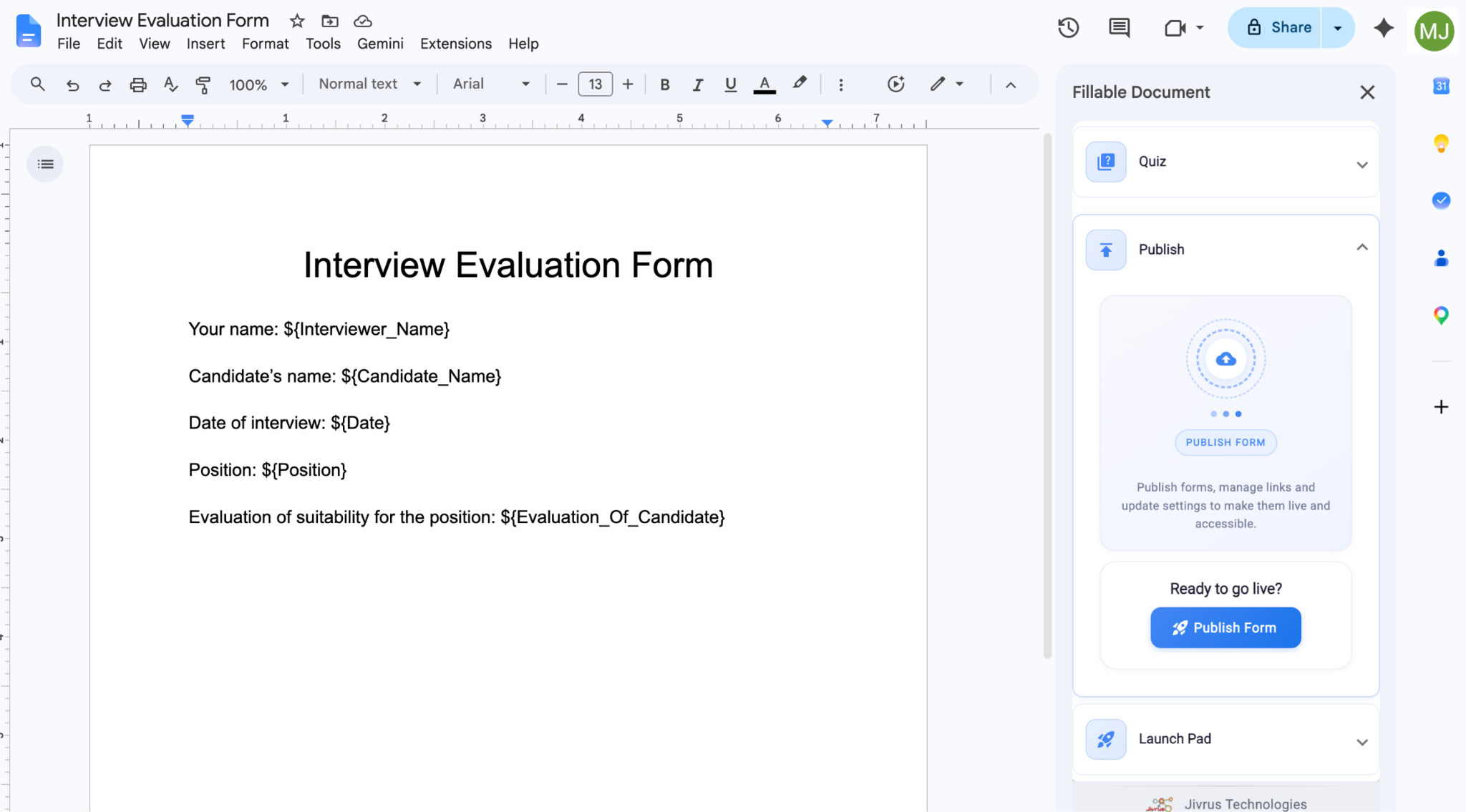
- Si estás satisfecho con el resultado, vuelve al documento y haz clic en Publicar y luego en Publicar formulario. Completa la configuración según se te solicite y haz clic en Guardar. A continuación, tendrás un enlace que puedes pasar a otras personas para que rellenen el formulario.
Aunque la hoja de cálculo vinculada para el almacenamiento de datos es una ventaja de este método, es difícil producir un formulario de aspecto atractivo.
Además, el proceso de creación del formulario requiere mucho tiempo, y los complementos tienden a tener errores. Experimenté mi buena dosis de problemas al crear este conjunto de instrucciones, principalmente en torno a la configuración inicial. También descubrí que es crucial permitir que el complemento acceda a todos los elementos sugeridos en el Paso 2; si intentas ser selectivo, no hay vuelta atrás de este error.
¿Necesitas recopilar respuestas? Jotform está diseñado para ello
Ahora que sabes lo difícil que es crear formularios con éxito en Google Docs, ¿por qué no probar una opción mucho más fácil? Jotform es el creador de formularios en línea número uno en G2 según miles de usuarios.
Si ya has diseñado tu formulario en Google Docs, no te preocupes: no tienes que empezar de nuevo. Simplemente sube el documento a Jotform Smart PDF y se convierte en un formulario real, conectado a una base de datos, en segundos.
Por qué Jotform supera a Google Docs
Jotform no solo te facilita la creación de formularios, sino que también ofrece una mejor experiencia para quienes los responden.
Ten en cuenta esto: a diferencia de un Doc, donde los “Editores” pueden ver los cursores de todos los demás y eliminar o cambiar tus preguntas, Jotform ofrece una experiencia privada y protegida. No tendrás que preocuparte por cambiar la configuración de uso compartido, exponer involuntariamente los datos de otras personas o comprobar constantemente que el contenido del formulario no se haya alterado. No hay riesgo de que quienes responden “rompan” la estructura al rellenar un formulario, y cada formulario que creas en Jotform es seguro y se comparte fácilmente.
Además, ¿por qué copiar y pegar de 50 “formularios” diferentes de Google Docs cuando Jotform coloca cada respuesta en una única hoja de cálculo organizada? Puedes integrar tus formularios con Google Sheets para sincronizarlos automáticamente, o usar Jotform Tablas para recopilar, analizar y compartir los datos recopilados directamente dentro de Jotform.
Jotform es lo más sencillo posible cuando se trata de formularios en línea:
- Crear formularios es pan comido: Jotform tiene una interfaz de usuario intuitiva de arrastrar y soltar que hace que la creación de formularios sea rápida y fácil.
- Tiene más de 2000 plantillas de PDF gratuitas y 20 000 plantillas de formularios gratuitas para cualquier caso de uso: Aprovecha las numerosas opciones de personalización de Jotform para transformar las plantillas en formularios hermosos y profesionales que reflejen la identidad de tu marca.
- Tiene funciones avanzadas de formulario: La lógica condicional, la transferencia de respuestas y el envío automático hacen que tus formularios sean atractivos e intuitivos para quienes los responden.
- Jotform es compatible con dispositivos móviles de forma predeterminada: Sin necesidad de programar, puedes crear formularios HTML en línea adaptables que se ajustan automáticamente a cualquier dispositivo.
- Quienes responden no necesitan iniciar sesión: Tu audiencia simplemente hace clic en el enlace y comienza a responder las preguntas.
- Se integra con la mayoría de las herramientas empresariales: Jotform tiene la mayor cantidad de integraciones del sector, incluidas más de 40 integraciones de pago sin comisiones adicionales. Conservas el 100 por ciento del dinero que recaudas, excluyendo las tarifas de transacción que cobra el procesador de pagos que elijas.
¿Por qué perder tiempo usando soluciones alternativas y complementos solo para crear formularios mínimamente funcionales? Olvídate de Google Docs y cámbiate a Jotform. Ahorrarás tiempo y obtendrás mejores resultados, y puedes empezar hoy mismo gratis.
Preguntas frecuentes sobre los Google Docs rellenables
Si ya has creado un formulario en Google Docs y solo necesitas que sea “rellenable”, guárdalo como PDF y luego súbelo a Jotform Smart PDF Forms. Se vuelve rellenable en segundos. Quienes responden no necesitan iniciar sesión; simplemente hacen clic, rellenan y envían.
Sí. Usando Jotform Smart PDF Forms, puedes convertir cualquier PDF no rellenable en rellenable en segundos. El formulario resultante será compatible con dispositivos móviles, y puedes sincronizar automáticamente tus PDF rellenables con los servicios en la nube que usas a diario, como Google Drive, Dropbox y Box. (Descubre qué es un PDF aquí y lee más sobre los Smart PDF aquí).
Jotform es una de las formas más fáciles de crear un formulario en línea. Puedes empezar gratis, y los formularios son rápidos y fáciles de configurar. También tiene una amplia gama de herramientas y funciones que te permiten crear formularios altamente atractivos para quienes los responden, antes de compartir los formularios y sus datos con facilidad.
No, Google Docs no tiene una función de formulario rellenable nativa. Hay soluciones alternativas que puedes usar para superar esta limitación (como insertar tablas o instalar complementos), pero incluso estas tácticas tienen deficiencias relacionadas con la privacidad de los datos y la integridad del formulario. La mejor opción es usar un creador de formularios dedicado como Jotform.
Este artículo está dirigido a propietarios de pequeñas empresas, profesionales de RR. HH., docentes y administradores que necesitan recopilar información utilizando la interfaz familiar de Google Docs. Debe validar su deseo de mantener las cosas en formato de documento, a la vez que explica claramente las limitaciones técnicas de un procesador de texto, proporciona “trucos” paso a paso para las herramientas nativas y, en última instancia, posiciona a Jotform como la solución profesional para la integridad y la seguridad de los datos.













Enviar Comentario: