Si utilizas formularios con regularidad para recopilar opiniones de clientes o empleados, probablemente hayas oído hablar de (o incluso usado) Microsoft Forms. Es una aplicación incluida en las suscripciones de Microsoft 365 que te permite diseñar y compartir tus propios formularios. Microsoft Forms incluye plantillas para ayudarte a empezar, o puedes crear tus propios formularios desde cero.
Pero puede haber ocasiones en las que necesites traducir un formulario a otro idioma. Quizás tengas clientes locales que hablan español o empleados en Alemania. Sea cual sea el motivo, existe una solución sencilla: aprender a traducir Microsoft Forms a otros idiomas. Es un proceso que puedes realizar en tan solo unos pasos.
En esta guía, te mostraremos cómo empezar. Además, exploraremos Jotform, una alternativa que ofrece funciones de traducción mejoradas.
Cómo traducir un Microsoft Form a otro idioma
La función de traducción de Microsoft Forms solo está disponible si utilizas la aplicación con cuentas profesionales o educativas de Microsoft 365. No funciona con cuentas personales de Microsoft 365. Para solucionar esto, Microsoft sugiere usar tu navegador de internet para traducir formularios creados con una cuenta personal de Microsoft 365.
Si tienes una cuenta profesional o educativa de Microsoft 365, sigue los siguientes pasos para traducir tu formulario.
1. Selecciona el formulario que quieres traducir
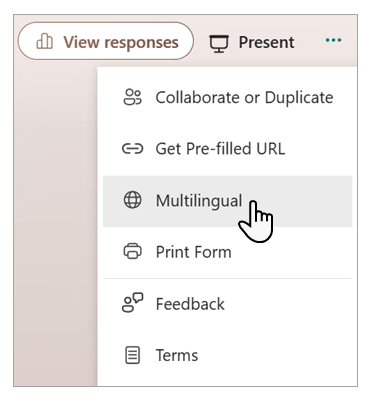
Abre el formulario desde tus Formularios guardados. Haz clic en el menú de tres puntos para acceder a Más configuraciones del formulario y luego selecciona Multilingüe.
2. Elige un idioma de la lista
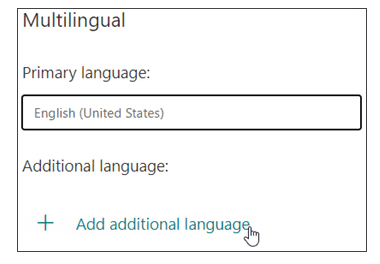
Haz clic en + Agregar idioma adicional para ver y agregar un idioma. Puedes agregar hasta 10 idiomas más.
3. Comienza el proceso de edición
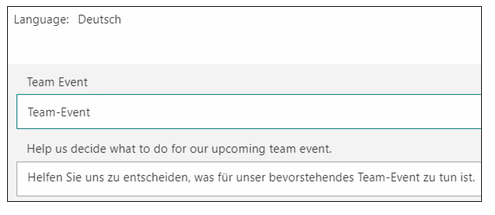
Haz clic en el icono de lápiz Editar idioma junto al idioma que agregaste. Luego, selecciona el título para comenzar a traducir. Cuando aparezca un cuadro de texto debajo del título, selecciónalo para iniciar la traducción automática. Repite este paso con cada pregunta de tu formulario.
Es posible que la traducción automática no funcione en todos los campos del formulario. Puedes usar las herramientas de traducción de idiomas de tu navegador para cualquier campo de idioma que falte.
Cuando termines con la traducción, haz clic en Atrás para guardar los cambios.
Después de la traducción
Una vez que traduzcas el formulario, cualquier persona a la que se lo envíes podrá leerlo en su idioma principal, siempre que hayas elegido ese idioma como opción de traducción. Las respuestas se te envían en tu idioma principal. Puedes hacer clic en la opción Más detalles del formulario para ver cómo respondieron los diferentes grupos de idiomas.
Jotform: una alternativa a Microsoft Forms
Microsoft Forms funciona bien para la captura básica de formularios, especialmente si planeas distribuir el formulario a un grupo reducido de personas. Sin embargo, Jotform es una alternativa práctica para las organizaciones que tienen una audiencia global (o que desean crear una).
Jotform ofrece más de 20.000 plantillas de formularios para eventos, ventas, encuestas, recopilación de contactos, registros y mucho más. Cada formulario es totalmente personalizable, lo que te permite adaptarlo a tus necesidades. Jotform también se integra con más de 150 plataformas, como WordPress, Shopify, Google Sheets y Constant Contact.
Con Jotform, puedes traducir formularios a más de 130 idiomas fácilmente. No hay límite de idiomas para los formularios que creas, a diferencia de Microsoft, que establece un máximo de 10 traducciones por formulario.
La plataforma de Jotform admite hasta cinco formularios en nuestro plan gratuito. Además, obtienes acceso a otros productos útiles de Jotform, como Jotform Tablas para gestionar los datos de las respuestas de los formularios y los Agentes de IA de Jotform.
Cómo traducir un formulario con Jotform
¿Tienes curiosidad por ver lo fácil que es crear un formulario multilingüe con Jotform? Sigue estos pasos para empezar.
1. Abre tu formulario
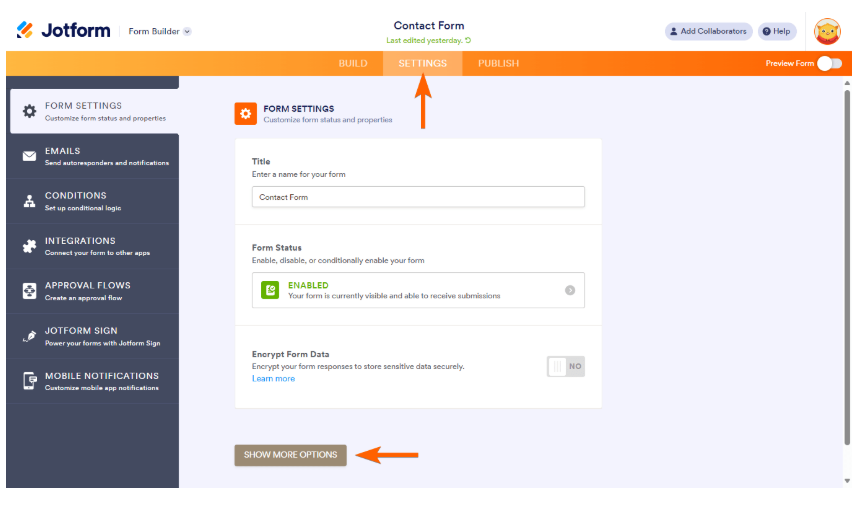
Selecciona el formulario que quieres traducir desde tu espacio de trabajo de Jotform. Haz clic en Configuración y luego en Mostrar más opciones.
2. Elige tus idiomas
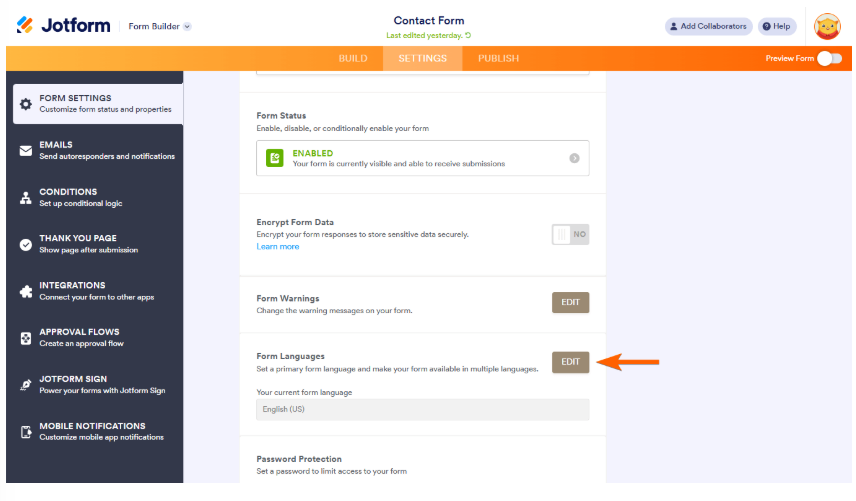
Localiza Idiomas del formulario y haz clic en Editar.
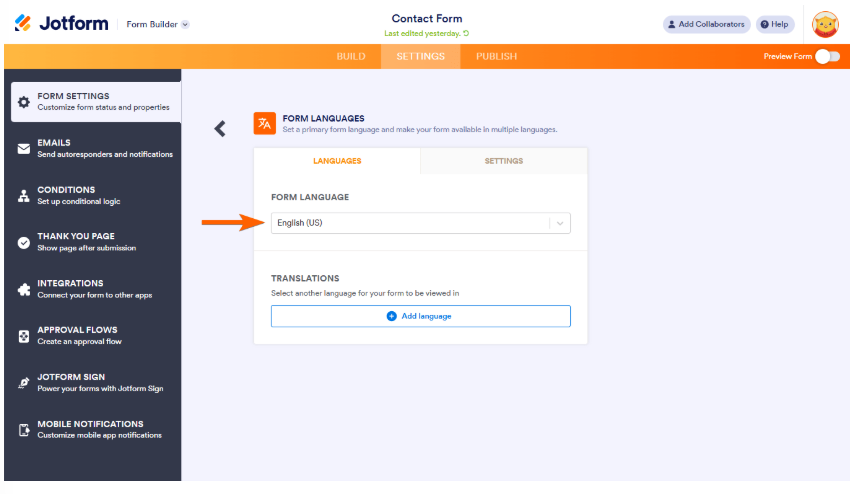
Verifica que el idioma principal esté configurado en el idioma que prefieras.
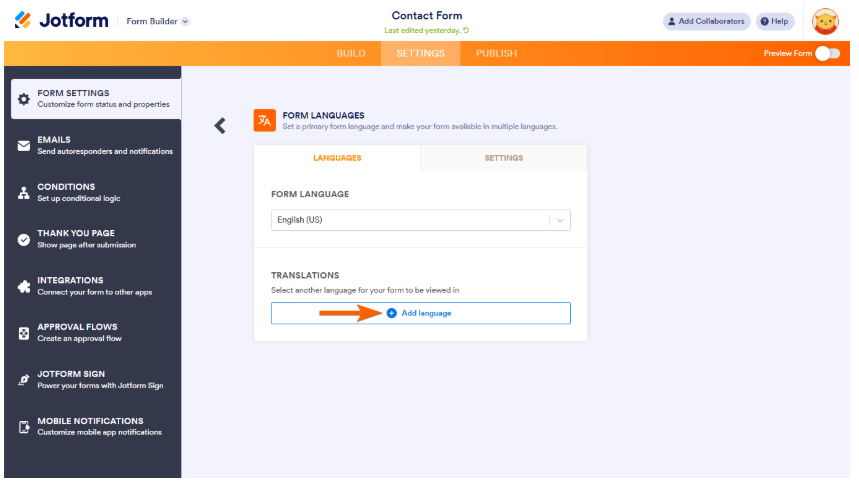
Haz clic en Agregar idioma en la sección Traducciones para añadir un nuevo idioma a tus formularios.
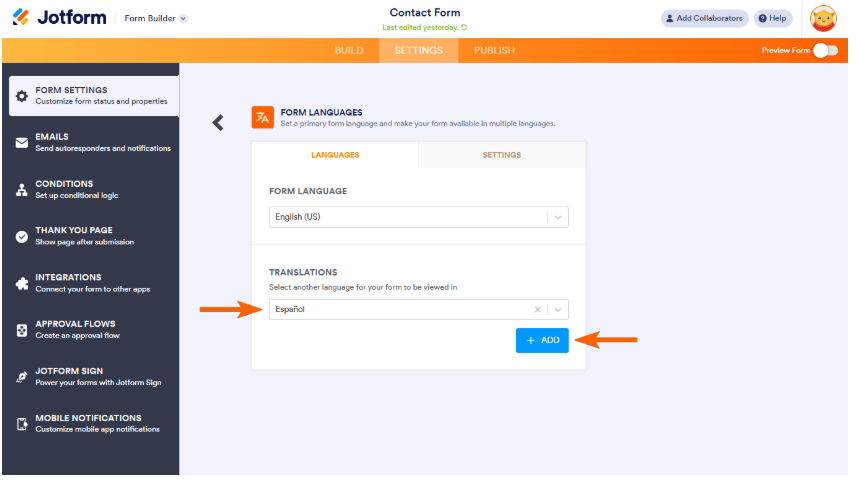
Puedes elegir entre más de 130 idiomas. Después de seleccionar un idioma, haz clic en Agregar.
3. Introduce tus traducciones
Jotform introduce automáticamente una traducción para cada uno de los campos de tu formulario. Sin embargo, es posible que tengas que escribir una traducción manualmente si la traducción automática no está disponible para algunos campos. Jotform guarda automáticamente cada cambio, por lo que no tienes que preocuparte por guardarlos manualmente.
4. Previsualiza tu formulario
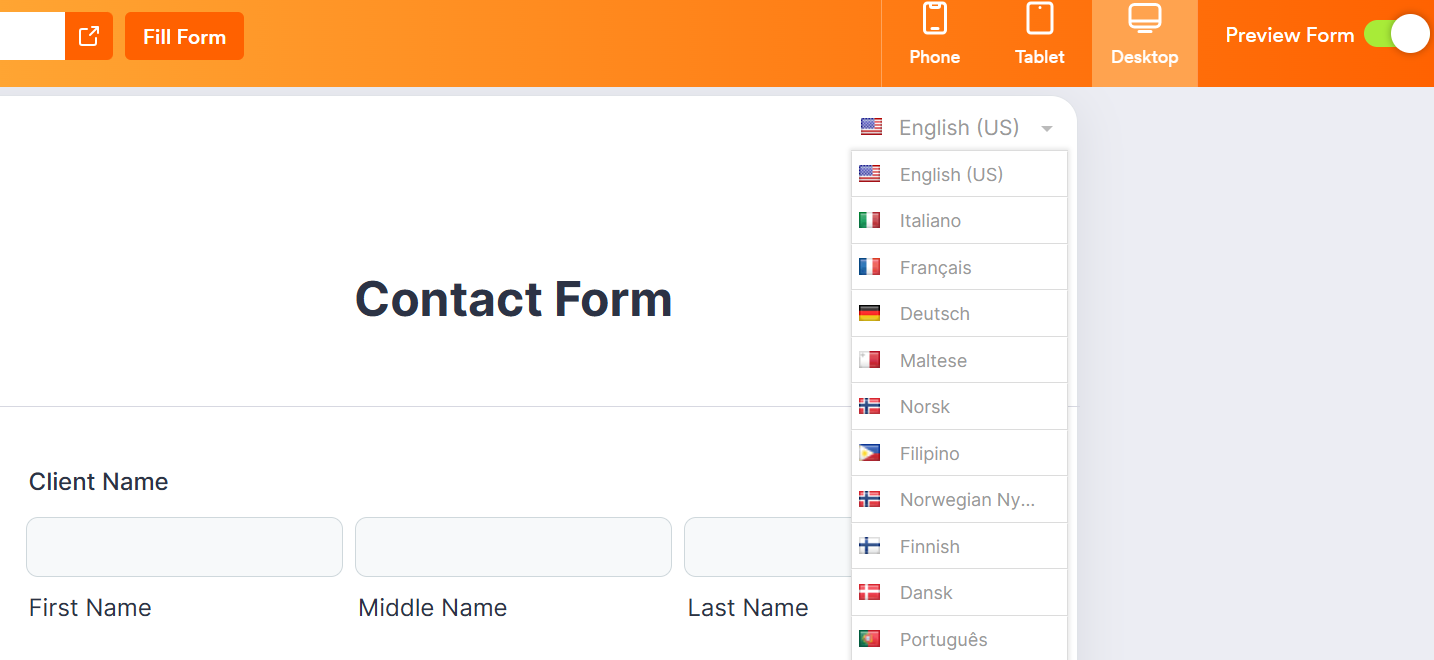
Haz clic en el botón Previsualizar formulario para ver tu formulario terminado. Puedes seleccionar el menú desplegable de idiomas para ver los formularios en diferentes idiomas.
Prueba Jotform y traduce formularios con facilidad
Jotform es líder del mercado en herramientas de creación de formularios y recopilación de datos. El Creador de formularios de Jotform es adecuado para organizaciones de todos los tamaños. Ofrecemos miles de plantillas de formularios personalizables prediseñadas, además de integraciones con soluciones de software que ya utilizas, como Dropbox, Google Drive y HubSpot.
La línea de productos de Jotform incluye Jotform Tablas, que te permite organizar y gestionar datos desde un único espacio de trabajo colaborativo. Nuestros formularios se integran fácilmente en sitios web, como WordPress, Shopify y Wix. El plan Starter de Jotform es gratuito e incluye hasta cinco formularios personalizables. Al actualizar a uno de nuestros planes de pago, se elimina la marca de Jotform, obtienes acceso a más formularios y aumentas tu espacio de almacenamiento. Para comprobar lo fácil que es usar Jotform, pruébalo hoy mismo.
Este artículo está dirigido a los equipos que dependen de los formularios para recopilar opiniones y gestionar solicitudes internas, y que ahora necesitan admitir varios idiomas sin tener que reconstruirlo todo desde cero, especialmente las organizaciones con empleados internacionales, clientes multilingües u oficinas distribuidas.













Enviar Comentario: