
Si está intentando exportar las respuestas de Microsoft Forms a Excel, no es el único. Es una de las tareas más comunes para quienes utilizan Microsoft 365 para recopilar datos.
Tiene un par de opciones, pero el método adecuado depende de si necesita una exportación o una hoja de cálculo que se actualice automáticamente. En este artículo, explicaremos ambos métodos para conectar Microsoft Forms con Excel, con instrucciones paso a paso.
Y si está buscando una alternativa más sencilla para transferir los datos enviados a través de formularios a Excel, le presentamos a Jotform, una de las principales alternativas a Microsoft Forms.

Migre sus formularios existentes al instante
No hay necesidad de crear sus formularios en línea desde cero. En su lugar, migre los formularios existentes y datos de envíos a su cuenta de Jotform en un solo clic, para que pueda recopilar datos sin perder tiempo.
Your form can not be migrated.
Please ensure that your form URL is correct and that your form is set to “public” before attempting to migrate it again.
Método 1: Descargar las respuestas de Microsoft Forms como archivo de Excel
Si solo necesita una exportación de los datos de su formulario a Excel, el método más rápido es utilizar la función de exportación nativa de Microsoft Forms a Excel. Esta solución no requiere herramientas de terceros ni programación, y es muy sencilla.
Dicho esto, debes tener en cuenta que enviar datos de Microsoft Forms a una hoja de cálculo usando este método no significa que tus datos se actualizarán automáticamente. Los nuevos envíos de formularios solo se sincronizan con Excel cuando abres el archivo en Excel para la web. La versión de escritorio de Excel no se actualizará por sí sola, ni tampoco el archivo en segundo plano. Como resultado, no puedes confiar en este método para una sincronización en vivo.
Siga estas instrucciones para abrir los resultados de Microsoft Forms en Excel:
- Abra el formulario de Microsoft Forms que desea conectar a Excel.
- Haga clic en Ver respuestas.
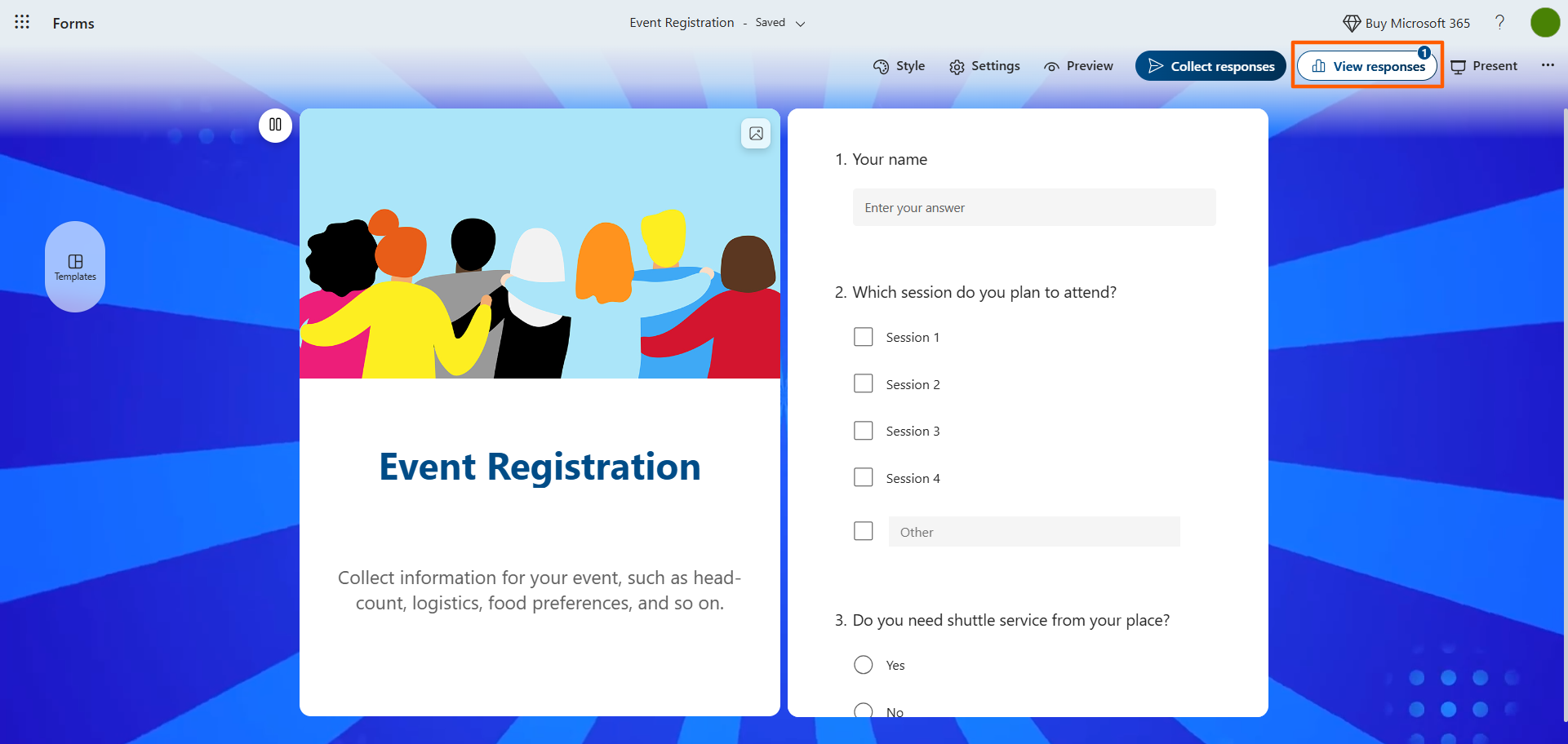
- En Información y acciones, haga clic en Abrir resultados en Excel.
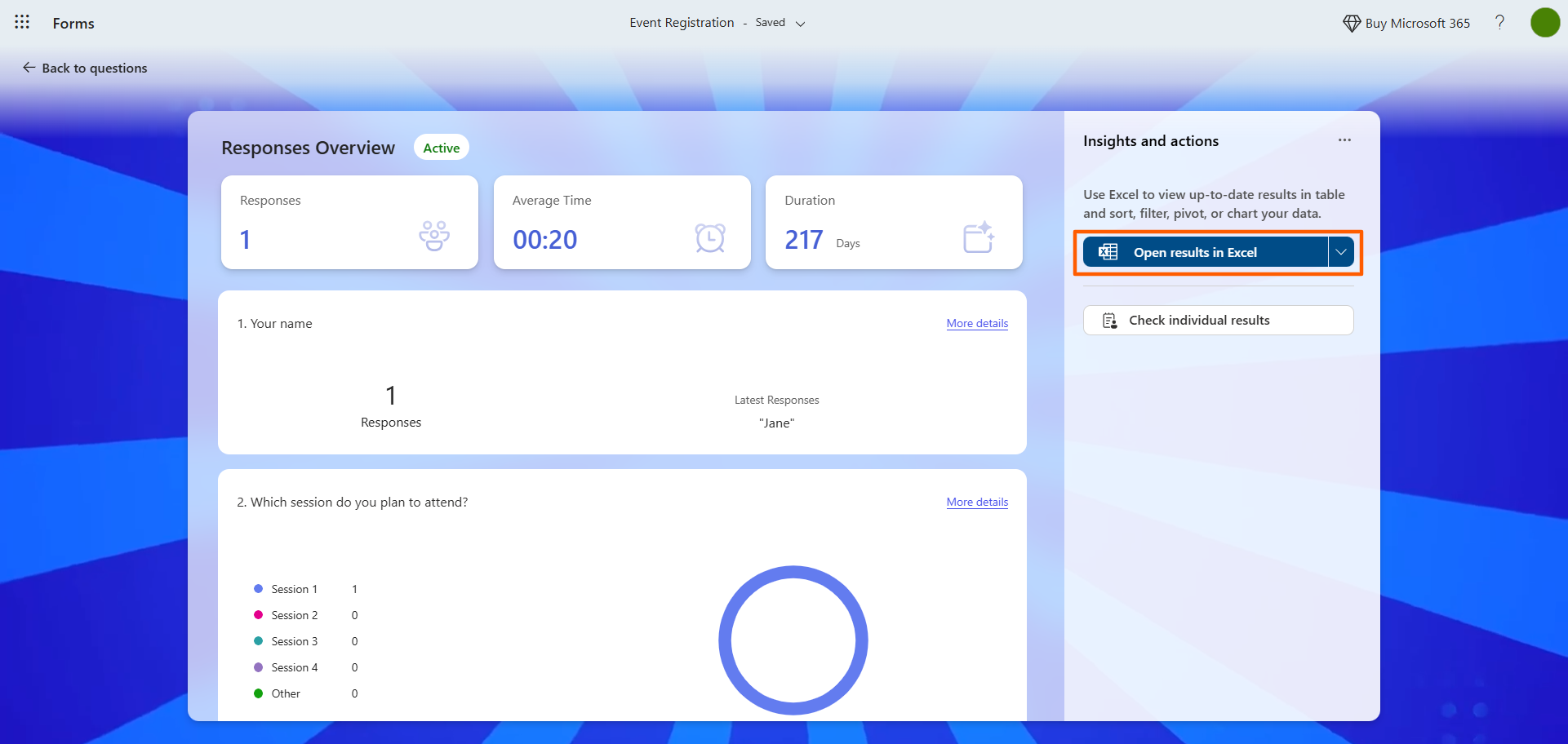
- Haga clic en Continuar.
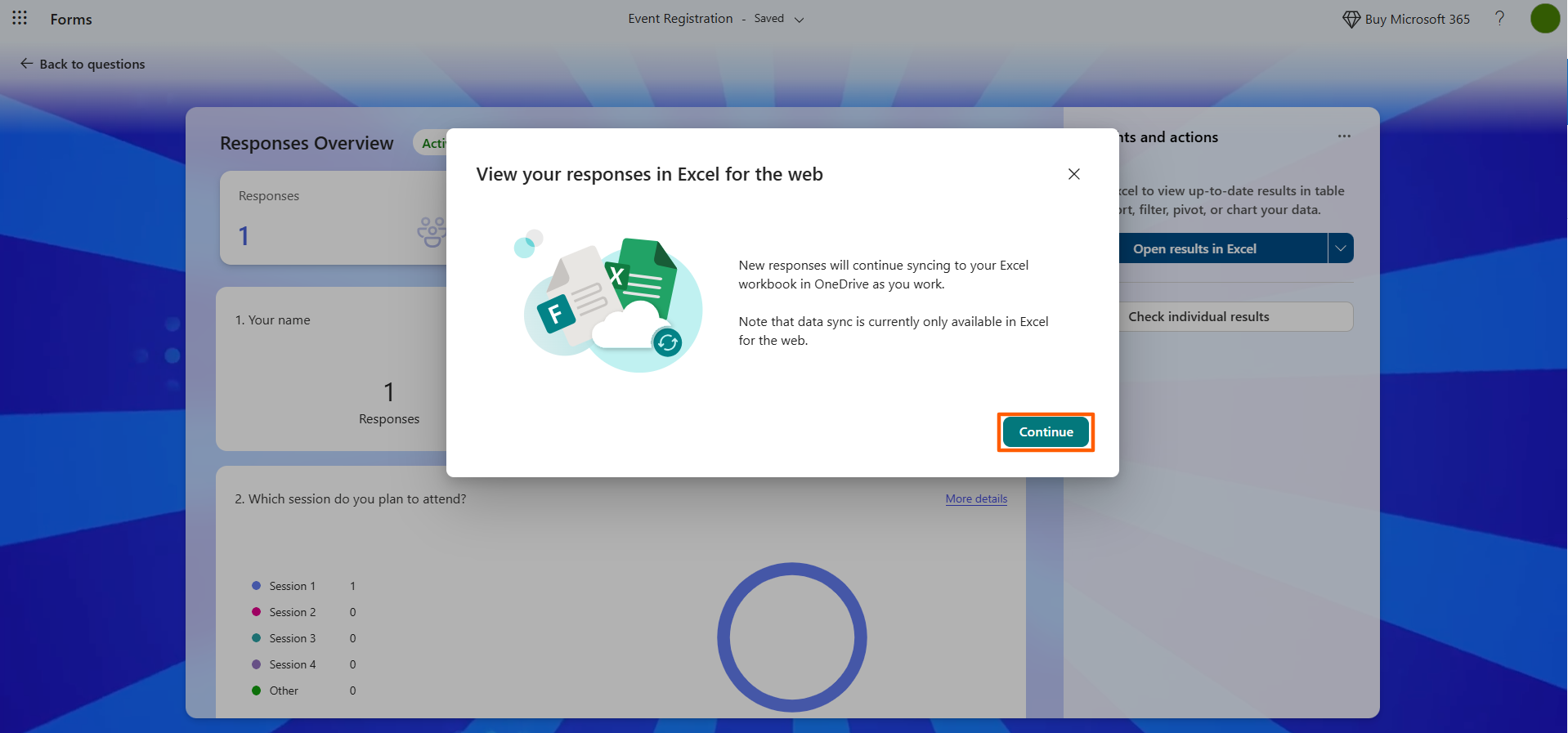
Los resultados de Microsoft Forms se abrirán en Microsoft Excel.
Si es nuevo en Microsoft Excel, es posible que algunas de sus funciones básicas requieran ciertos conocimientos para utilizarlas correctamente. Nuestros otros artículos ofrecen un tutorial detallado sobre Microsoft Excel y le muestran cómo crear un formulario en Excel.
Método 2: Sincronizar Microsoft Forms a Excel automáticamente con Power Automate
Si está buscando una sincronización real y en tiempo real entre Microsoft Forms y Excel, en la que cada nuevo envío agregue una fila de datos a Excel al instante, sin necesidad de abrir un nuevo archivo, esta es la manera de hacerlo. Usar Power Automate, una herramienta de automatización de flujos de trabajo, requiere algo de tiempo para configurarlo. Pero, una vez configurado, se ejecuta continuamente en segundo plano.
Siga estos pasos para crear una sincronización de Microsoft Forms a Excel con Power Automate. Tenga en cuenta que, antes de comenzar, necesitará un formulario de Microsoft Forms y una hoja de cálculo de Microsoft Excel asociada. Las columnas de la hoja de cálculo deberán coincidir exactamente con los campos del formulario de Microsoft Forms. También deberá guardar la hoja de cálculo de Excel en SharePoint o OneDrive para que Power Automate pueda acceder a ella.
- Abra Power Automate.
- Haga clic en Crear en el menú izquierdo.
- Seleccione Flujo de nube automatizado. Asigne un nombre al flujo, por ejemplo, “Sincronización de Microsoft Forms con Excel”.
- En Elija el desencadenador del flujo, busque y haga clic en Microsoft Forms.
- Seleccione Cuando se envíe una nueva respuesta.
- Seleccione el formulario para el que desea automatizar los datos.
- Haga clic en Nuevo paso.
- Busque Microsoft Forms.
- Seleccione Obtener detalles de la respuesta.
- Seleccione nuevamente el formulario para el que desea automatizar el flujo de datos.
- En el campo ID de respuesta, seleccione ID de respuesta en el cuadro Contenido dinámico.
- Haga clic en Nuevo paso.
- Busque Excel Online (Business).
- Seleccione Agregar una fila a una tabla.
- Seleccione la ubicación del archivo de Excel en SharePoint o OneDrive.
- Elija la tabla de la hoja de cálculo de Excel en la que desea que se almacenen los datos.
- Asigne los campos de datos del formulario de Microsoft Forms a las columnas de la hoja de cálculo. Deberá seleccionar Contenido dinámico para cada columna.
- Guarde el flujo.
Ahora ha creado una sincronización entre Microsoft Forms y Excel. Asegúrese de probar el flujo enviando una respuesta de prueba a su formulario de Microsoft Forms y verificando que los datos se registren correctamente en la hoja de cálculo de Excel.
Consejo profesional
Si aún no ha creado su formulario, ¿por qué no omitir Power Automate por completo y probar un método más sencillo? Simplemente cree el formulario directamente en OneDrive o SharePoint, haga clic en Nuevo y luego seleccione Formularios para Excel.
Microsoft vinculará automáticamente el formulario a una hoja de cálculo de Excel en la nube desde el primer momento, sin necesidad de realizar ninguna configuración adicional. Cada nuevo envío del formulario se agregará automáticamente a Excel como una nueva fila de datos. Es una alternativa más sencilla y fluida que utilizar Microsoft Forms.
Sin necesidad de configuración: Jotform se conecta a Excel de forma nativa
Ha aprendido cómo exportar las respuestas de formularios en Microsoft Forms de dos maneras: mediante una exportación puntual sencilla o una solución más avanzada que crea una sincronización en tiempo real con Power Automate.
¿Y si existiera una alternativa mejor?
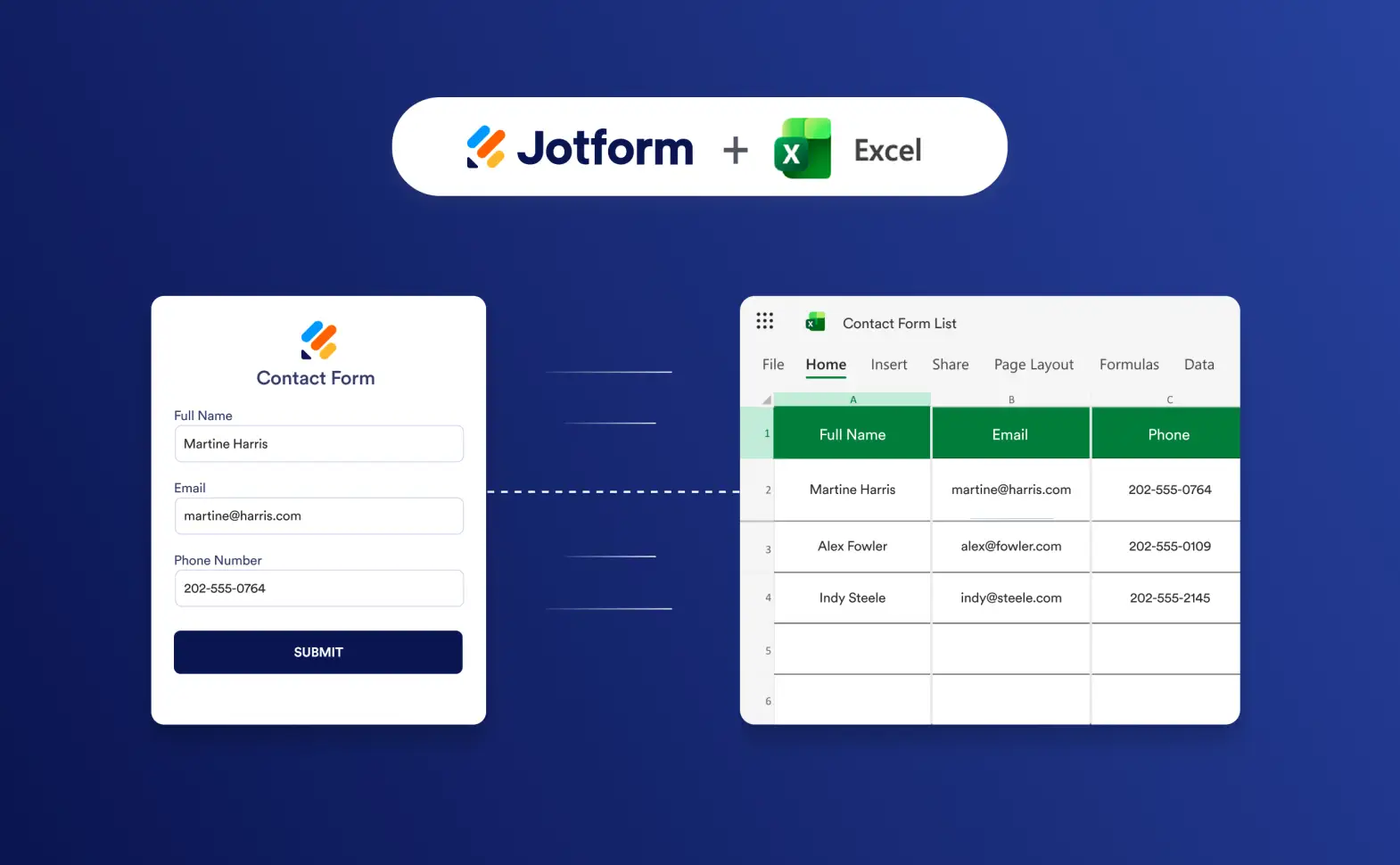
Jotform es un creador de formularios gratuito y sin código que se conecta a Microsoft Excel de forma nativa: no hay necesidad de abrir archivos de Excel manualmente ni usar herramientas de automatización de flujos de trabajo como Power Automate.
Mientras que Microsoft Forms requiere una configuración manual o un flujo de automatización con varias acciones para mantener Excel sincronizado en tiempo real, Jotform gestiona la sincronización automáticamente en segundo plano. Esto significa que cada vez que se recibe un nuevo envío del formulario, la hoja de cálculo de Excel se actualiza automáticamente.
Consejo profesional
Si ya ha creado su formulario en Microsoft Forms, puede migrarlo fácilmente a Jotform con unos pocos clics mediante la herramienta de migración de Jotform. La estructura y los campos del formulario se conservan intactos, por lo que no tendrá que reconstruir nada desde cero ni correr el riesgo de perder sus datos.
¿Quiere ver la integración de Microsoft Excel con Jotform en acción? Es fácil de configurar. Consulte este video de Supademo para ver cómo usar la integración.


Con la integración de Jotform con Excel, tiene la posibilidad de elegir entre cuatro tipos diferentes de acciones:
- Agregar filas a un nuevo libro de Excel a partir de los envíos del formulario: Si no tiene un libro de Excel que ya esté utilizando, esta es la mejor opción.
- Agregar filas automáticamente a un libro de Excel existente: Elija esta opción si ya tiene un libro de Excel con datos.
- Agregar filas a una nueva tabla de Excel: Esta opción es ideal si no tiene una tabla de Excel que ya esté utilizando.
- Agregar filas a una tabla de Excel existente: También puede actualizar una tabla existente con los nuevos datos enviados a través del formulario.
¿Quiere olvidarse de Excel por completo? Jotform lo hace posible
Conectar Microsoft Forms con Excel puede ser complicado, por lo que muchos usuarios se cambian a Jotform, un creador de formularios líder con integración nativa con Excel. Jotform también ofrece más de 20,000 plantillas de formularios, por lo que nunca tendrá que crear un formulario desde cero.
La mejor parte es que ni siquiera necesita Microsoft Excel para aprovechar todo lo que Jotform tiene para ofrecer. Jotform proporciona varias formas de gestionar los envíos, automatizar procesos y generar reportes, sin necesidad de exportar archivos:
- Jotform Tablas: Recopile y organice los datos de sus formularios en este espacio de trabajo colaborativo de hojas de cálculo.
- Flujos de Trabajo Jotform: Cree automatizaciones para tareas, aprobaciones, pagos y mucho más con esta herramienta de automatización de flujos de trabajo.
- Creador de Reportes Jotform: Analice los datos de envíos, cree reportes impresionantes y comparta información con las partes interesadas.
¿Qué está esperando? Descubra lo fácil que es crear un formulario, conectarlo a Excel o utilizar Jotform para gestionar todos sus procesos de datos. Explore la plataforma gratis hoy mismo.
Preguntas frecuentes sobre cómo conectar Microsoft Forms a Excel
Puede transferir las respuestas de Microsoft Forms a Excel mediante su función integrada. Vaya a Ver respuestas y haga clic en Abrir resultados en Excel.
Tenga en cuenta que esta opción no proporciona una sincronización en tiempo real con la versión de escritorio de Excel. Para ello, deberá utilizar Power Automate para crear un flujo de trabajo automatizado.
Si desea que los datos enviados a través de su formulario de Microsoft Forms se registren automáticamente en una hoja de cálculo, como Excel, deberá crear un flujo de trabajo con Power Automate. El proceso puede ser algo complejo, por lo que muchos usuarios migran su formulario de Microsoft Forms a Jotform y utilizan la integración nativa de Jotform con Excel.
Puede obtener una hoja de cálculo de Excel a partir de Microsoft Forms mediante la herramienta integrada o creando un flujo de trabajo automatizado con Power Automate. Ninguna de las dos opciones es ideal, ya que la herramienta integrada no proporciona una sincronización en tiempo real con la versión de escritorio de Excel, mientras que el método con Power Automate es complejo y requiere más tiempo. Si busca una alternativa más sencilla, consulte la integración nativa de Jotform con Excel.
Este artículo está dirigido a trabajadores de oficina, profesores, equipos de recursos humanos, gerentes de proyectos y personal de operaciones que utilizan Microsoft Forms y desean exportar las respuestas de sus formularios a Excel, ya sea mediante una exportación puntual o una hoja de cálculo que se actualice automáticamente.













Enviar Comentario: