
Has creado un sitio de Wix para tu boda, fiesta, clase o próximo evento, y ahora necesitas una forma sencilla de que los invitados te confirmen si asistirán. Las respuestas dispersas entre mensajes de texto y correos electrónicos son fáciles de perder de vista, mientras que un formulario de confirmación de asistencia en tu sitio web mantiene todas las respuestas en un solo lugar.
Wix puede gestionar las confirmaciones de asistencia de dos maneras: Wix Events crea una página de eventos dedicada donde los invitados pueden registrarse, mientras que Wix Forms te permite añadir un formulario básico de confirmación de asistencia a una página existente de tu sitio.
Esta guía explora ambos métodos nativos de formularios de confirmación de asistencia de Wix. También los compararemos con Jotform, que puede ofrecer una experiencia de formulario de confirmación de asistencia e invitación de Wix más pulida y flexible.


Cómo crear un formulario de confirmación de asistencia en Wix usando Wix Events
Una forma de crear un formulario de confirmación de asistencia de Wix es a través de Wix Events, que gestiona todo el proceso, desde los formularios de registro de eventos hasta las listas de invitados, en una página de evento dedicada.
Así es como se crea un formulario de confirmación de asistencia en Wix cuando Wix Events ya está instalado:
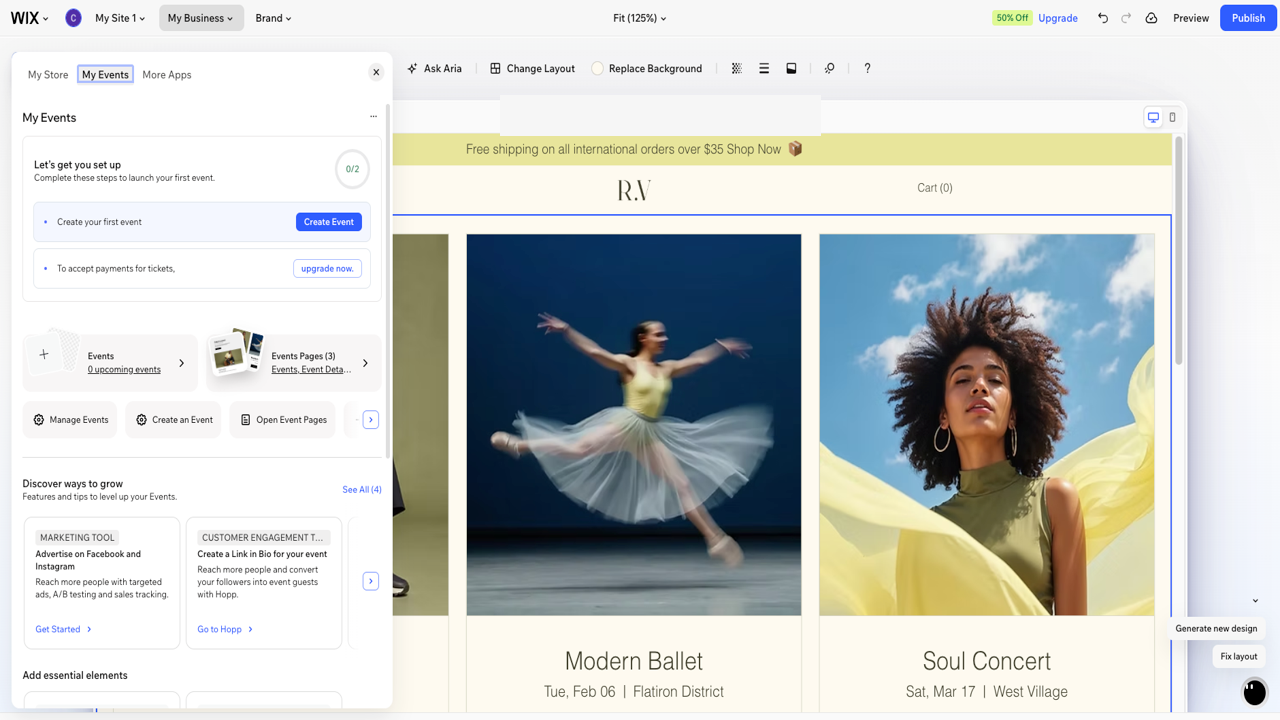
- Ve al panel de control de tu sitio y haz clic en Mi Negocio en la esquina superior izquierda, luego haz clic en Mis Eventos en la parte superior. Aquí es donde creas y gestionas cada evento de tu sitio.
- Haz clic en Crear un Evento, luego selecciona Evento de confirmación de asistencia como tipo. Ten en cuenta que no podrás cambiar un evento entre confirmación de asistencia y con entradas más adelante, así que elige confirmación de asistencia aquí si vas a recopilar respuestas en lugar de vender entradas.
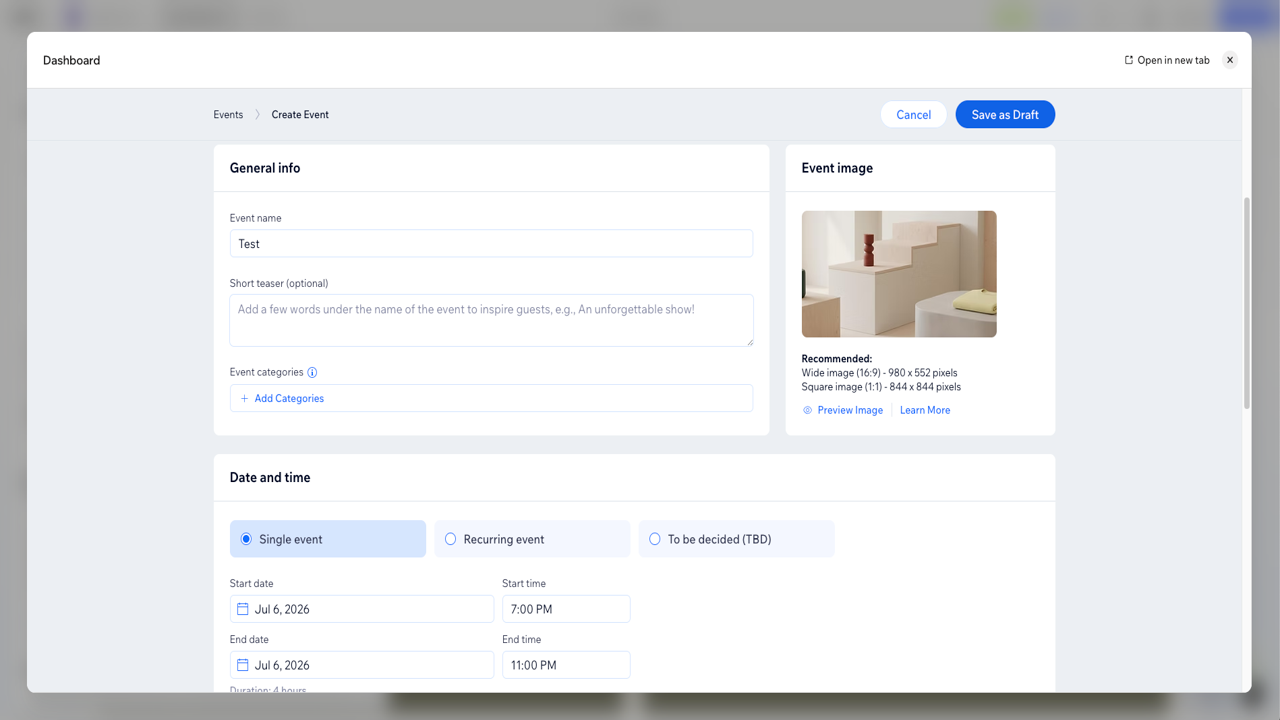
- Introduce el nombre del evento, una breve presentación, la fecha, la hora y una imagen. Estos detalles rellenarán automáticamente la página de Detalles del Evento que los invitados ven antes de registrarse. Haz clic en Guardar como Borrador para guardar.
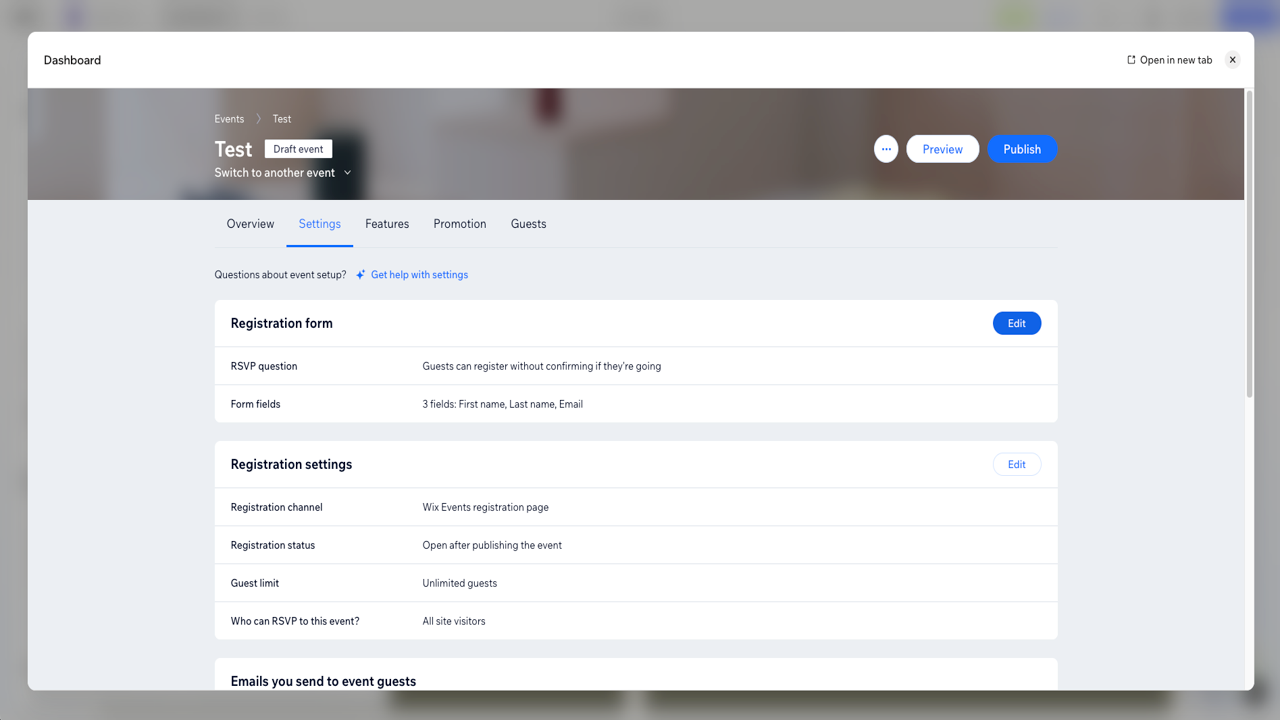
- En la pestaña de Configuración, haz clic en Editar junto a Formulario de registro. Aquí puedes seleccionar si deseas Pedir a los invitados que confirmen su asistencia o No pedir a los invitados que confirmen su asistencia y editar tu formulario.
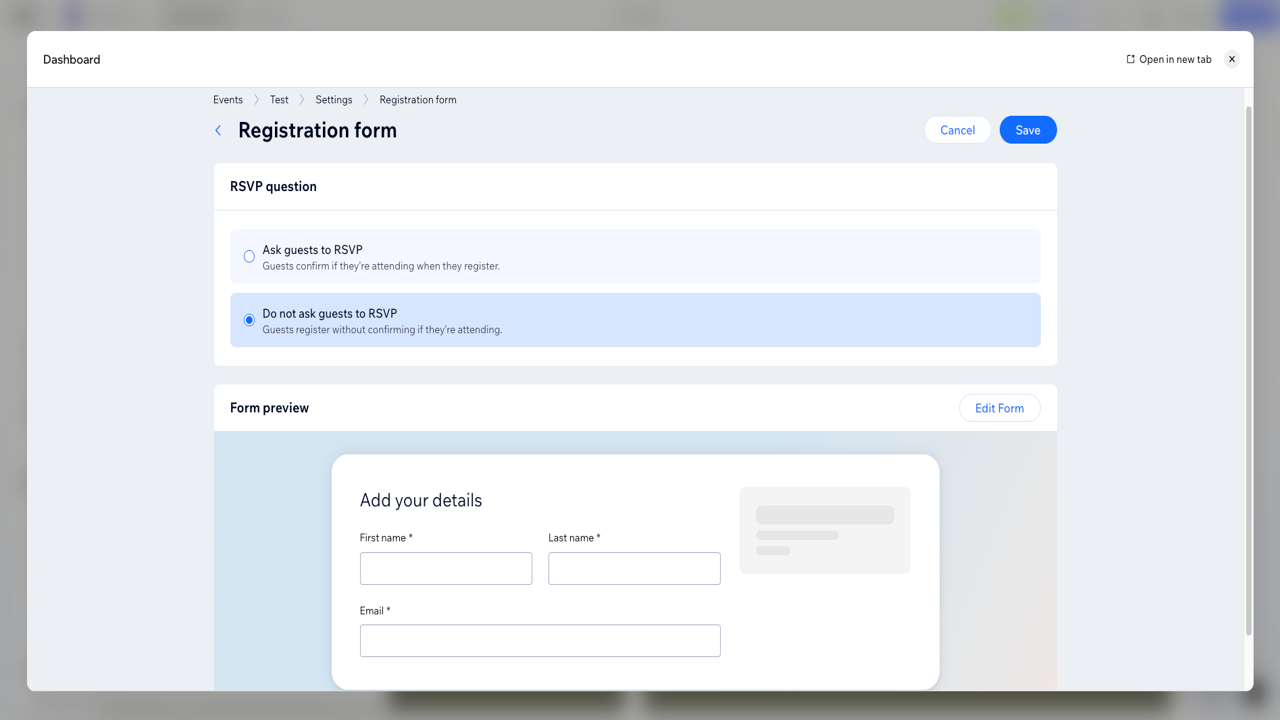
- Haz clic en Editar Formulario junto a Vista Previa del Formulario para añadir campos al formulario. Ten en cuenta que el nombre, el apellido y el correo electrónico son campos obligatorios y no se pueden eliminar.
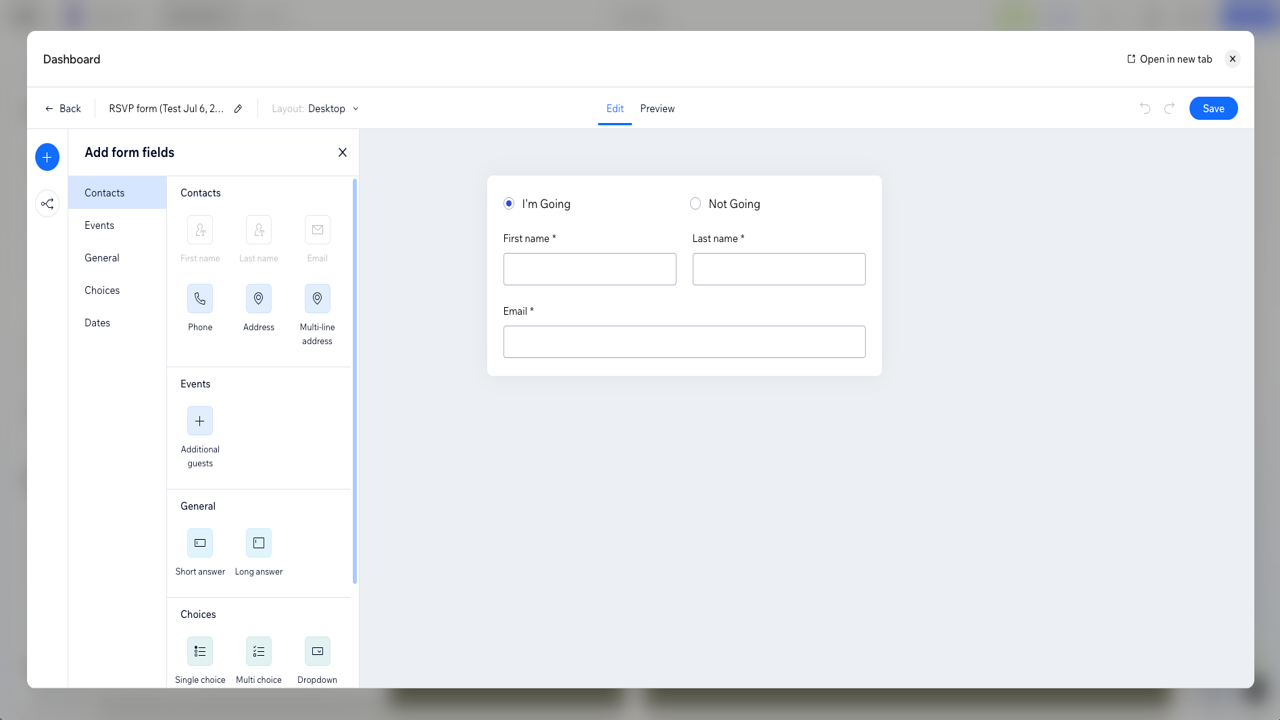
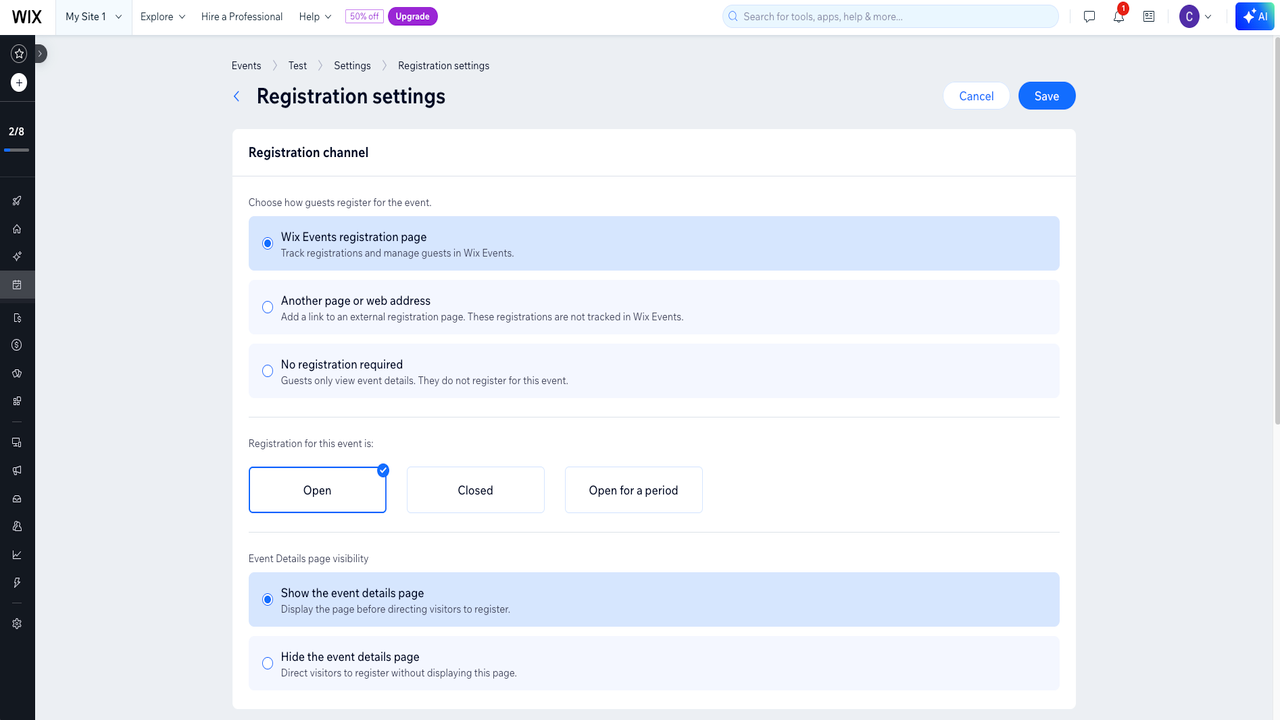
- En Configuración, haz clic en Editar junto a Ajustes de registro para configurar opciones adicionales, como el Canal de registro o el Límite de invitados.
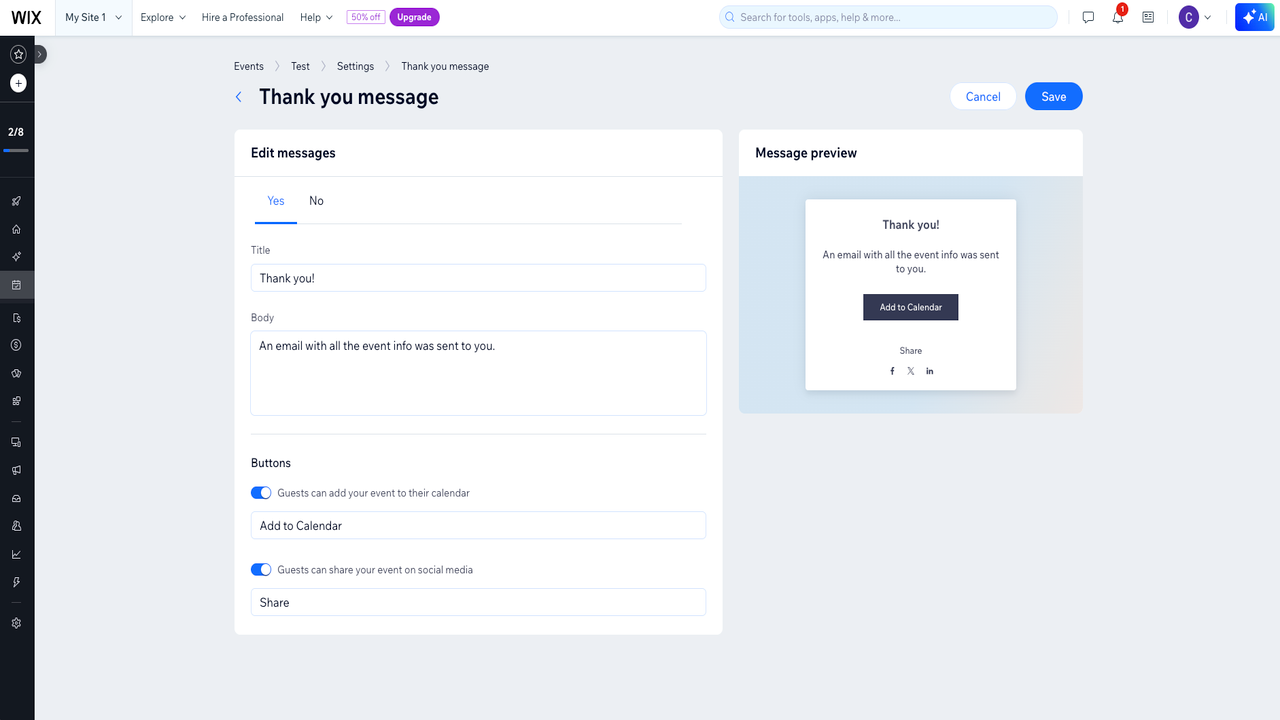
- (Opcional) En la pestaña de Configuración, desplázate hacia abajo y haz clic en Editar junto al Mensaje de agradecimiento para personalizar lo que ven los invitados después de enviar su respuesta.
- Haz clic en Publicar en la parte superior derecha. Una vez publicado, abre el evento en tu sitio en vivo y envía una confirmación de asistencia de prueba para verificar que el formulario y el mensaje funcionan exactamente como lo deseabas.
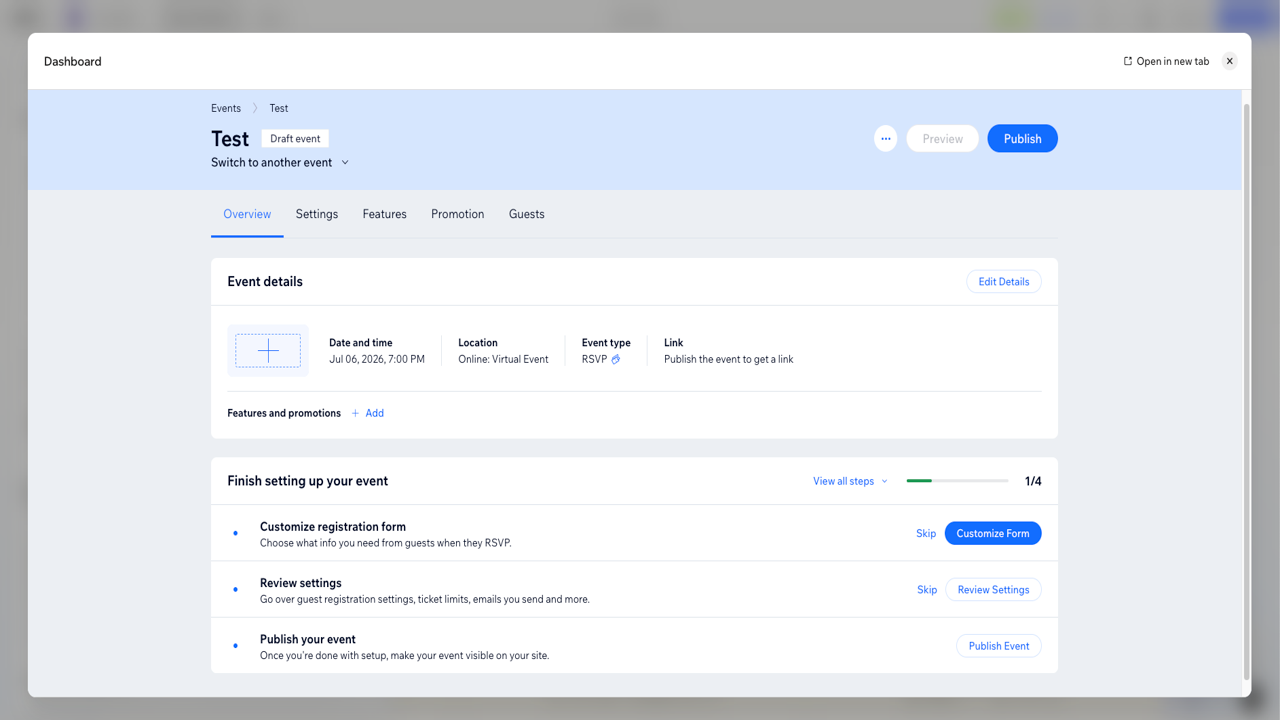
Una vez que esté en vivo, tu formulario de respuesta de eventos de Wix recopila las respuestas directamente en la lista de invitados del evento, donde puedes hacer un seguimiento de quién asistirá.
Cómo crear un formulario de confirmación de asistencia independiente en Wix usando Wix Forms
No todos los eventos necesitan su propia página. Si solo quieres que los invitados respondan desde una página que ya tienes, un formulario de confirmación de asistencia independiente de Wix creado con Wix Forms es la opción más sencilla.
- Abre tu sitio en el Editor de Wix y ve a la página donde quieres que aparezca el formulario de confirmación de asistencia.
- Para añadir un elemento de formulario, haz clic en + Añadir y selecciona Elementos en la parte superior izquierda, luego haz clic en Contacto y Formularios. Desde aquí, puedes colocar un formulario en la página.
- Elige un formulario prediseñado para ajustarlo o crea un nuevo formulario desde cero. Un formulario prediseñado te da una ventaja inicial en cuanto al diseño; uno en blanco te permite decidir cada campo por ti mismo.
- Para añadir tus campos de confirmación de asistencia, haz clic en el formulario y luego en Editar Formulario para abrir el creador de formularios y añadir los campos que tu evento necesita, como asistencia, número de invitados, elección de menú, un acompañante o un cuadro de comentarios. Arrastra los campos para reordenarlos y marca los esenciales como obligatorios.
- En la configuración del creador de formularios, edita el mensaje que los invitados ven después de enviar. Para controlar a quién se le avisa de cada respuesta, ve a Formularios y Envíos en tu panel de control, donde las notificaciones se gestionan a través de Wix Automations.
- Publica la página, luego envía una entrada de prueba en tu sitio en vivo para confirmar que los campos, la notificación y el mensaje de agradecimiento funcionan correctamente.
Wix Forms es una opción sólida para recopilar un formulario de registro de eventos de Wix sencillo. Pero no está diseñado en torno a los eventos de la forma en que lo está Wix Events, por lo que no obtendrás extras específicos para eventos, como una lista de invitados, el seguimiento de la asistencia o una página de evento dedicada.
5 limitaciones de usar Wix para formularios de confirmación de asistencia
Wix cubre bien lo básico de la recopilación de confirmaciones de asistencia, ya sea que uses Wix Events o un formulario de confirmación de asistencia en línea independiente de Wix. Sin embargo, si estás planeando algo más detallado, conviene saber dónde las herramientas nativas empiezan a sentirse limitadas.
Hay algunas limitaciones a las que te puedes enfrentar al crear tu formulario de confirmación de asistencia a fiestas de Wix:
- La flexibilidad de diseño es limitada: Puedes ajustar los colores, las fuentes y el diseño, pero trabajas dentro de las plantillas y el sistema de diseño de Wix. Para un formulario de confirmación de asistencia a bodas de Wix o un evento importante en el que quieres que el formulario coincida con un aspecto específico, esa estructura puede resultar restrictiva.
- La lógica condicional es básica: Wix Forms admite reglas sencillas que muestran u ocultan campos según una respuesta. En cuanto quieres un flujo más complejo, como dirigir a los invitados por diferentes rutas en función de varias respuestas, las opciones de lógica resultan insuficientes.
- La experiencia del invitado puede resultar genérica: Los formularios funcionan, pero suelen parecer formularios estándar de Wix. Para bodas y eventos especiales, donde los detalles marcan el tono, esa sensación genérica puede restar valor a la experiencia que intentas crear.
- El cobro de pagos no es ideal: Si tu confirmación de asistencia implica complementos de pago, como mejoras de menú o una tarifa por acompañante, cobrar ese dinero de forma limpia a través de un formulario de confirmación de asistencia nativo resulta incómodo y, a menudo, requiere una solución alternativa.
- La gestión de respuestas es funcional pero rígida: Puedes ver y exportar las respuestas, pero organizarlas para una planificación más compleja, como el seguimiento de varias categorías de invitados o necesidades dietéticas detalladas, no es especialmente flexible.
Para eventos sencillos, Wix cumple con su cometido. Pero si quieres que tu formulario de confirmación de asistencia tenga un aspecto más pulido y realice más trabajo entre bastidores, hay una opción mejor.
Cómo añadir un formulario de confirmación de asistencia de Jotform a tu sitio de Wix
Si quieres un formulario de confirmación de asistencia de Wix que realmente se adapte a la ocasión, añade Jotform a Wix. Jotform se integra con Wix, por lo que puedes crear un formulario e incrustarlo en tu sitio sin tener que abandonar ninguna de las dos herramientas. Crear tu formulario en Jotform te ofrece plantillas listas para eventos, una mejor personalización visual, una lógica más robusta y una forma más fácil de ajustar el formulario al tono de tu evento.
- Elige una de las plantillas de formularios de confirmación de asistencia de Jotform o empieza desde cero. Las plantillas se abren en el Creador de Formularios de arrastrar y soltar con los campos de confirmación de asistencia más comunes ya incluidos, por lo que no empiezas desde cero.
- Personalízalo ajustando los colores, las fuentes, el fondo y el diseño, y añadiendo tu propia imagen o logotipo. Aquí es donde un formulario de boda puede parecer la invitación de tus sueños en lugar de un formulario web genérico. Jotform incluso ofrece una herramienta de confirmación de asistencia para bodas dedicada si esa es tu ocasión.
- Incluye campos adicionales para la elección de menú, el número de invitados o un acompañante, luego usa la lógica condicional para mostrar u ocultar preguntas según las respuestas de un invitado. El formulario puede revelar una selección de menú solo después de que alguien confirme su asistencia, lo que lo mantiene breve para todos los demás.
- Para generar el código de inserción, abre la pestaña Publicar, selecciona Insertar y copia el código que Jotform crea para ti.
- En el Editor de Wix, haz clic en Añadir Elementos, elige Código de Inserción y selecciona Insertar un Widget. Pega tu código de Jotform, posiciona el formulario y publica.
Para bodas, fiestas, eventos escolares o reuniones de pequeñas empresas, Jotform ofrece plantillas de confirmación de asistencia más pulidas, una lógica condicional más potente, un mejor control de la marca, el cobro de pagos cuando tu confirmación de asistencia incluye complementos de pago y una gestión de respuestas más sencilla a medida que crece tu lista de invitados.
Crea tu confirmación de asistencia más rápido con Jotform
Para un evento pequeño e informal, un formulario de confirmación de asistencia de Wix es fiable y fácil de configurar. Pero cuando los detalles importan, ya sea una boda, una clase o un evento de empresa, Jotform te permite obtener un formulario pulido más rápido. Empiezas con una plantilla creada para la ocasión, la ajustas para que coincida con tu marca, añades la lógica que tu evento necesita y la incrustas en tu sitio de Wix en unos pocos pasos, creando un formulario de confirmación de asistencia que se siente como parte del evento, con las respuestas organizadas y listas para gestionar. Explora las más de 20.000 plantillas de formularios gratuitas y las más de 150 integraciones de Jotform, o regístrate gratis para empezar a crear.
Preguntas frecuentes sobre los formularios de confirmación de asistencia de Wix
Abre el Editor de Wix, haz clic en Añadir Elementos y luego selecciona Contacto y Formularios. Elige un formulario prediseñado para ajustarlo o crea uno nuevo desde cero, luego haz clic en Editar Formulario para abrir el creador de formularios. Desde allí, añade los campos que necesitas, marca los importantes como obligatorios y configura tus notificaciones y mensaje de agradecimiento. Publica la página, luego envía una entrada de prueba en tu sitio en vivo para confirmar que todo funciona.
Crea tu formulario en Jotform, luego abre la pestaña Publicar, selecciona Insertar y copia el código. En el Editor de Wix, haz clic en Añadir Elementos, elige Código de Inserción y selecciona Insertar un Widget. Pega tu código de Jotform en el cuadro, posiciona el formulario en tu página y publica. La guía de inserción de Wix de Jotform cubre cada paso si quieres seguirla.
Este artículo es para usuarios de Wix que planifican bodas, fiestas, eventos escolares, clases o reuniones de empresa y que necesitan una forma sencilla de recopilar y gestionar las confirmaciones de asistencia desde su sitio web.













Enviar Comentario: