
Has dedicado mucho trabajo a tu sitio de Wix, y un tráfico constante es una buena señal de que está dando frutos. Pero el tráfico solo importa si los visitantes realizan una acción, y un formulario de contacto o de registro estándar puede pasar desapercibido fácilmente. Cuando los visitantes se van sin rellenarlo, no tienes forma de mantener su interés.
Un formulario emergente te ayuda a captar más suscripciones al boletín, solicitudes de contacto o clientes potenciales para ofertas especiales al aparecer en el momento adecuado, de modo que puedes convertir a los visitantes pasivos en contactos sin rediseñar todo tu sitio.
Si no estás seguro de cómo configurar uno, esta guía te mostrará el método nativo de Wix (que suele quedarse corto) y te ofrecerá una solución mejor con Jotform, que te brinda más opciones adaptadas a los formularios emergentes.
Cómo crear un formulario emergente de Wix con las herramientas nativas de Wix
La función Lightbox integrada de Wix te permite añadir un formulario emergente a tu sitio sin instalar nada adicional.
Para configurar un formulario emergente de Wix, sigue estos pasos:
- En el Editor de Wix, haz clic en + Añadir en el lado izquierdo de la pantalla y haz clic en Elementos. Esto abre el panel que te permite elegir qué colocar en tu página.
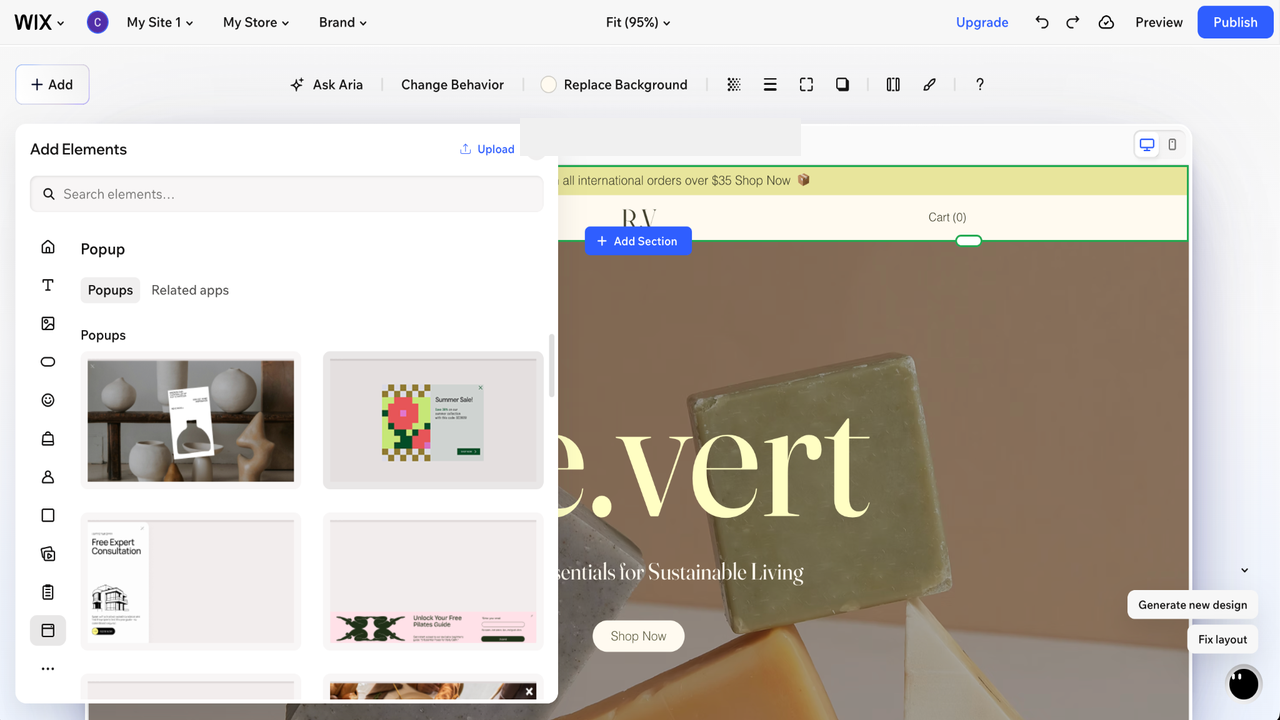
- Pasa el cursor sobre el icono de Inicio, luego desplázate hacia abajo y haz clic en Ventana emergente. También puedes escribir «popup» en la barra de búsqueda de Elementos. Wix abre un conjunto de plantillas prediseñadas, así que elige una y haz clic o arrástrala a tu sitio para añadirla.
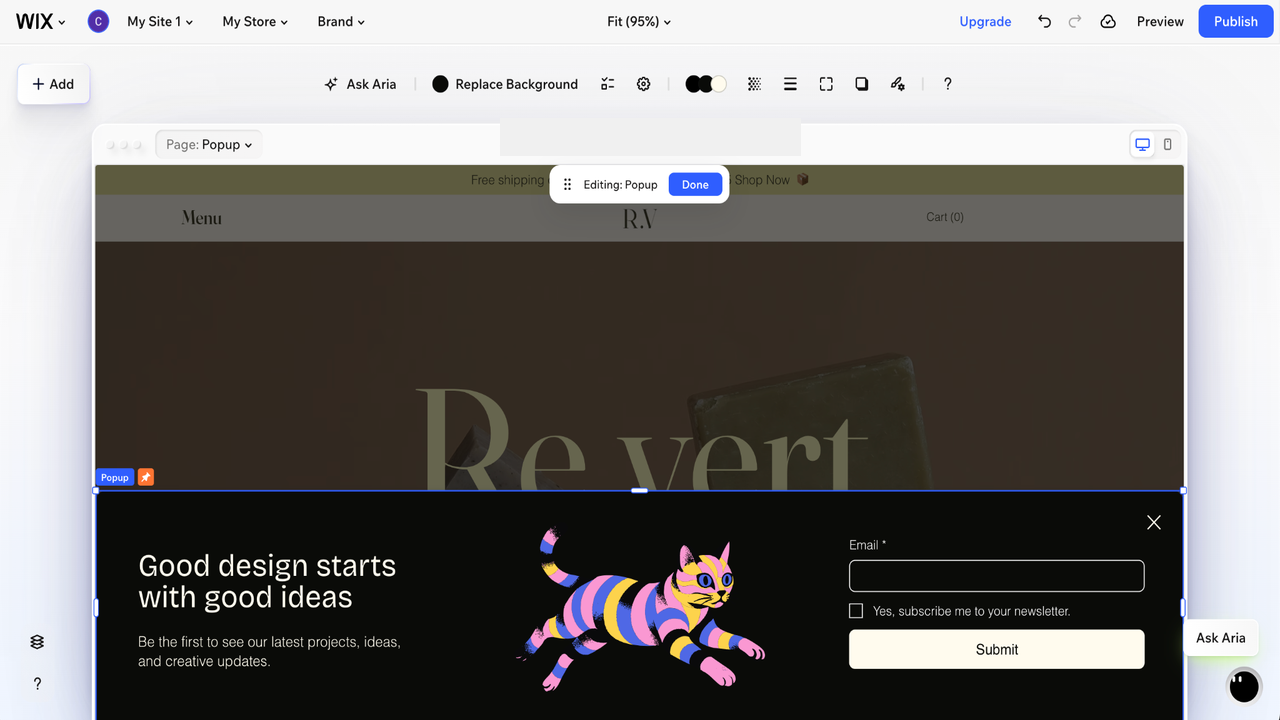
- Elige un diseño de plantilla que se ajuste al objetivo de tu ventana emergente. Un diseño de Suscripción es adecuado para las suscripciones al boletín, Contacto funciona para consultas y Promoción está pensado para ofertas especiales.
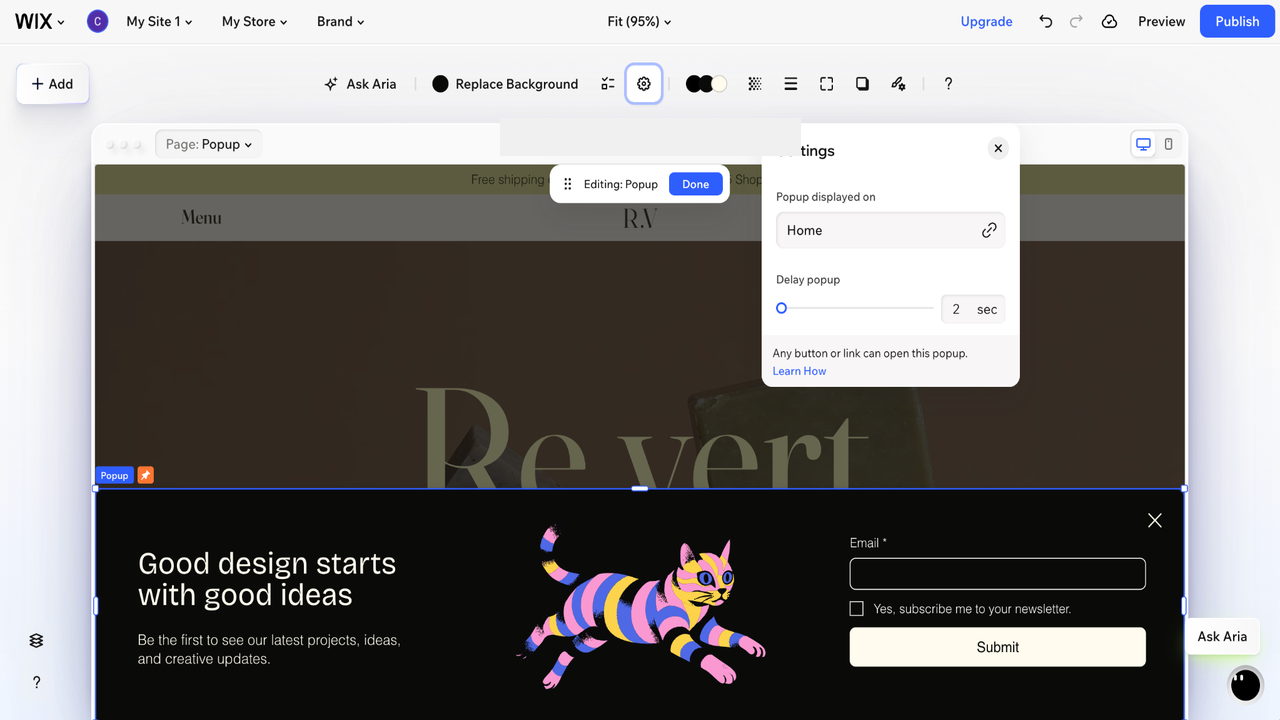
- Ajusta el fondo y la superposición y posiciona tu ventana emergente para que coincida con tu marca utilizando los elementos de diseño en la parte superior de la página web que estás diseñando. Haz clic en Configuración para decidir cuándo y dónde se muestra la ventana emergente, lo que puede incluir un retraso después de que se cargue la página.
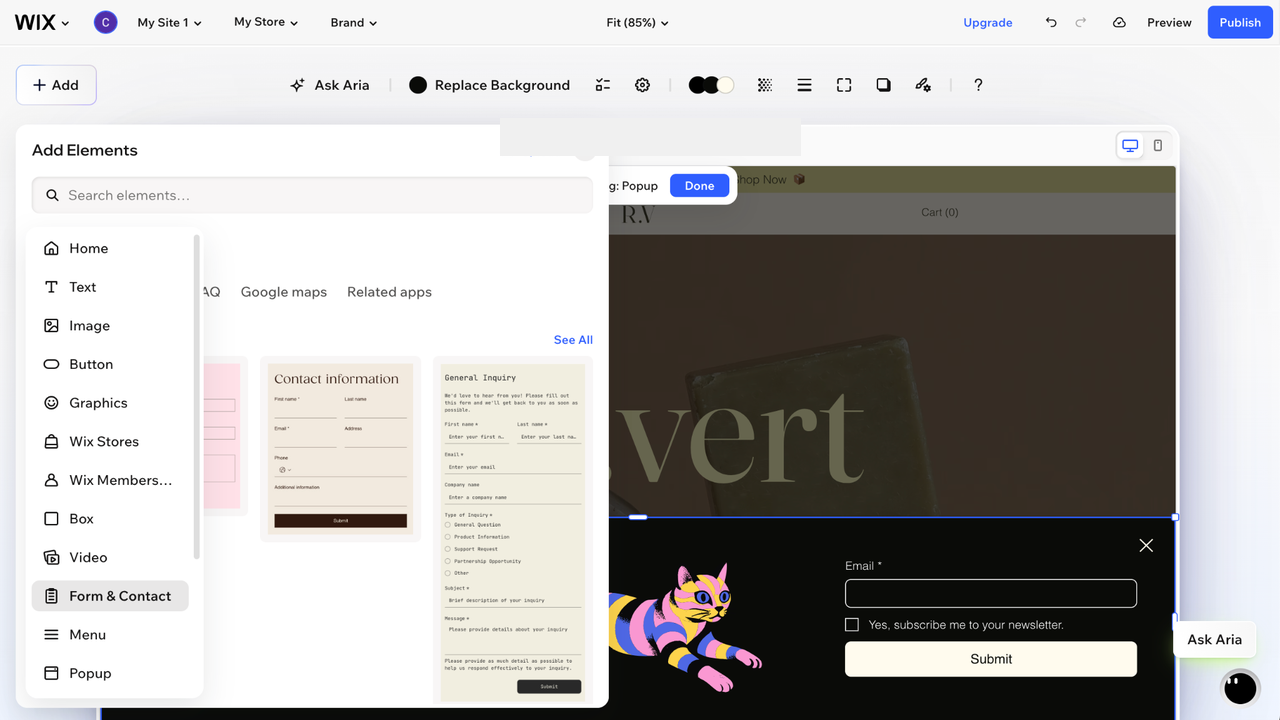
- Muchas plantillas ya incluyen formularios. Para añadir el tuyo propio, arrastra un elemento de Formularios (en Formulario y contacto) desde el panel Añadir Elementos. Arrástralo y suéltalo mientras esté sobre la ventana emergente para que quede anclado a ella.
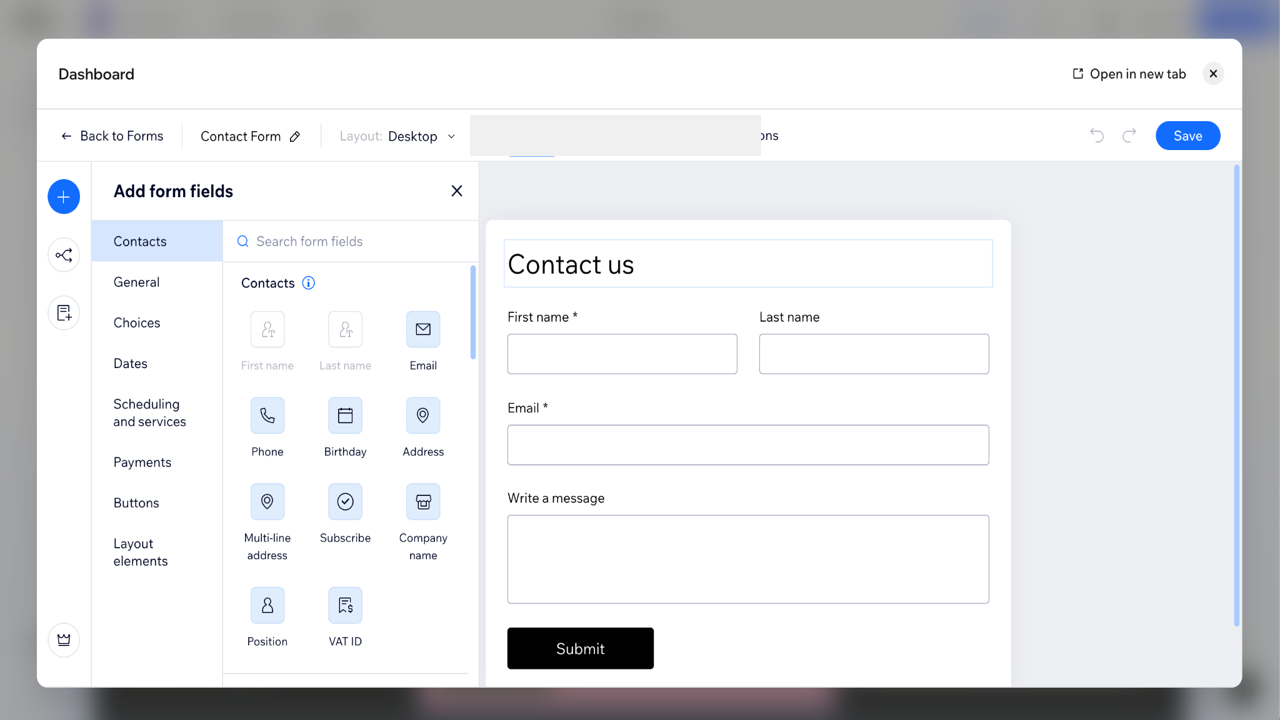
- Si añades un formulario (sobre la ventana emergente), haz clic en el formulario y luego selecciona Editar formulario en la parte superior para añadir o eliminar campos. Dentro del editor, haz clic en Configuración en la parte superior para escribir el mensaje de agradecimiento que verán los visitantes después de enviar su formulario. Haz clic en el botón Guardar en la parte superior derecha para guardar los cambios que hayas realizado en el formulario y sal del editor de formularios haciendo clic en la X en la parte superior derecha.
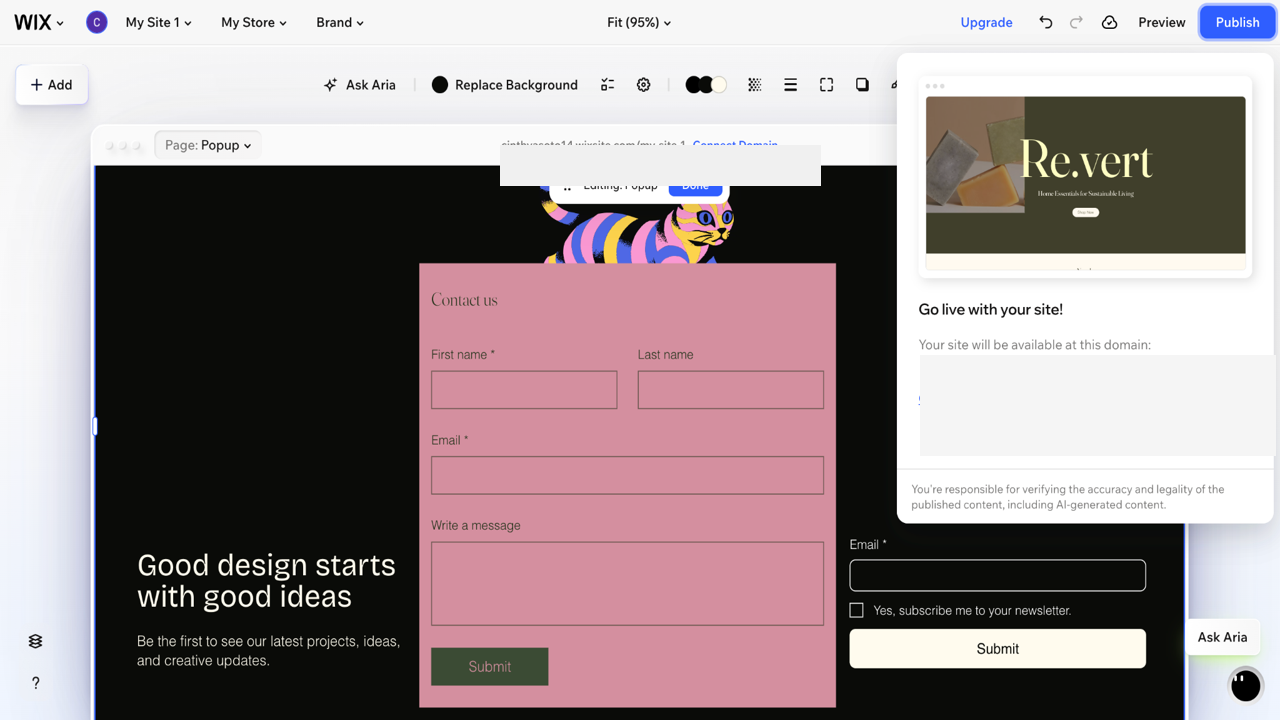
- Haz clic en Publicar, luego abre tu sitio en vivo para comprobar la ventana emergente. Las ventanas emergentes de apertura automática aparecen solo en el sitio publicado, no en la vista previa, así que asegúrate de probar las páginas web tanto de escritorio como móviles para confirmar que el tiempo y el diseño funcionan en todas partes.
5 limitaciones de la configuración nativa del formulario emergente de Wix
Las herramientas de ventanas emergentes de Wix son competentes y, para un formulario de suscripción o contacto sencillo, cubren bien lo básico. Pero si usas Wix con formularios Lightbox, conviene saber dónde puede quedarse corta la configuración, especialmente si tienes un resultado específico en mente.
Si quieres un formulario emergente que pueda ajustarse a tu marca, abrirse en respuesta a una acción específica del visitante o funcionar junto a otras ventanas emergentes en la misma página, es posible que necesites una solución diferente que pueda hacer más que recopilar nombres y correos electrónicos.
Aquí tienes algunas limitaciones que debes tener en cuenta antes de empezar a crear con Wix:
- Las ventanas emergentes y los formularios no son herramientas únicas y unificadas: Con Wix, configuras los disparadores y el comportamiento de cierre de las ventanas emergentes en un panel y los campos del formulario y la configuración de envío en otro. Funciona, pero implica gestionar dos series de ajustes en lugar de una.
- Los controles del comportamiento de las ventanas emergentes son limitados: Wix permite solo una ventana emergente de apertura automática por página. Las ventanas emergentes no obtienen sus propias URL que se puedan compartir, y el temporizador de retraso no está disponible en todas las plantillas. Estas limitaciones importan si planeas tener más de una ventana emergente automática en una página o quieres enlazar directamente a una.
- La flexibilidad de estilo es limitada: Puedes ajustar colores, fondos, fuentes y diseño, pero trabajas dentro de la plantilla de la ventana emergente y del sistema de diseño de Wix. Si quieres un aspecto de marca muy específico, esa estructura puede resultar limitante.
- El comportamiento avanzado a menudo requiere Velo: La configuración predeterminada gestiona los disparadores y las opciones de cierre comunes. Si quieres algo más personalizado, como una ventana emergente que reaccione a una acción específica del visitante, es posible que necesites una solución alternativa. También puedes usar Velo, la plataforma para desarrolladores de Wix, que presupone cierta familiaridad con la programación.
- No puedes previsualizar una ventana emergente de apertura automática en el editor: Wix muestra las ventanas emergentes automáticas solo en tu sitio publicado, no en la vista previa del editor. Para comprobar el tiempo, el diseño y el disparador de una ventana emergente de apertura automática, primero tienes que publicar y revisarla en vivo, lo que añade un paso cada vez que pruebas un cambio.
Para un sencillo formulario emergente de captación de clientes potenciales o de suscripción al boletín, la configuración nativa de Wix cumple su función. Pero si quieres más control sobre el formulario, sobre cómo se comporta la ventana emergente o sobre el aspecto de la experiencia en general, vale la pena considerar una opción más flexible.
Cómo añadir un formulario emergente de Jotform a tu sitio de Wix
Si quieres más flexibilidad de la que permite la configuración nativa, crear tu formulario emergente en Jotform ofrece más opciones de inserción, mayor personalización y un camino más rápido hacia un formulario pulido, todo ello sin programar.
En lugar de limitarte a un único formulario en línea, Jotform admite varios estilos de inserción, de modo que puedes experimentar con el formato y la experiencia que quieres ofrecer a los visitantes. Por ejemplo, puedes diseñar una ventana emergente que abra tu formulario en una ventana aparte cuando alguien haga clic en un enlace o botón, o un lightbox que superponga el formulario sobre la página.
Aquí te explicamos cómo crear un formulario emergente con Jotform o abrir automáticamente un formulario lightbox y luego añadirlos a tu sitio de Wix:
- Empieza creando un formulario desde cero o elige una de las más de 20 000 plantillas de formularios gratuitas de Jotform, como la plantilla de formulario de captación de clientes potenciales o una de las muchas plantillas de suscripción al boletín. Las plantillas se abren en el creador de formularios de arrastrar y soltar listas para editar, de modo que puedes saltarte la configuración manual de los campos comunes.
- Añade, elimina o reordena campos, luego ajusta el tema, los colores y las fuentes para que coincidan con tu marca. Aquí también se encuentra la lógica condicional, para que el formulario pueda mostrar u ocultar campos según las selecciones del visitante, lo que lo mantiene corto y relevante.
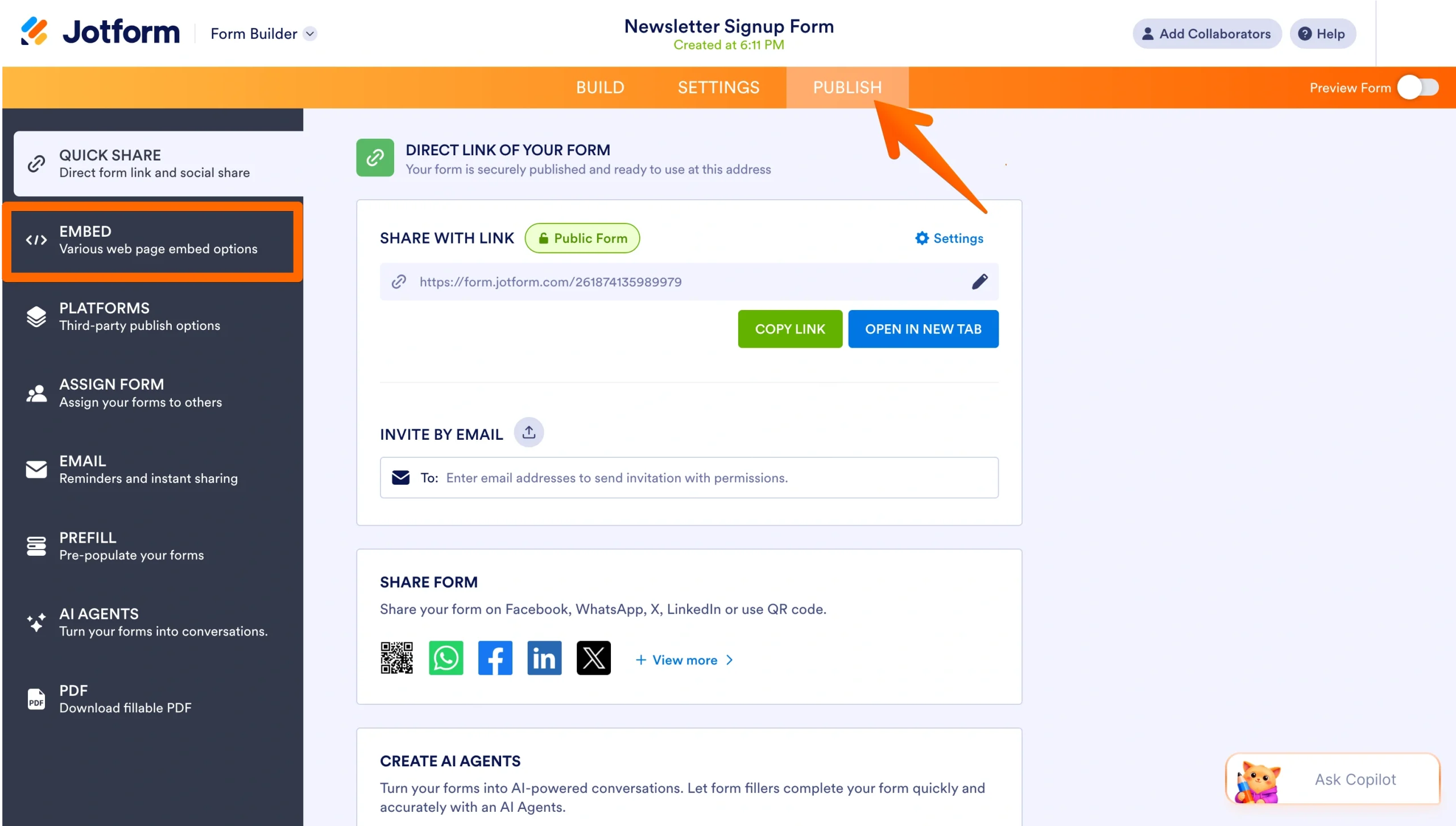
- Cuando el formulario esté listo, haz clic en la pestaña Publicar en la parte superior del creador de formularios, luego selecciona Insertar en el panel izquierdo.
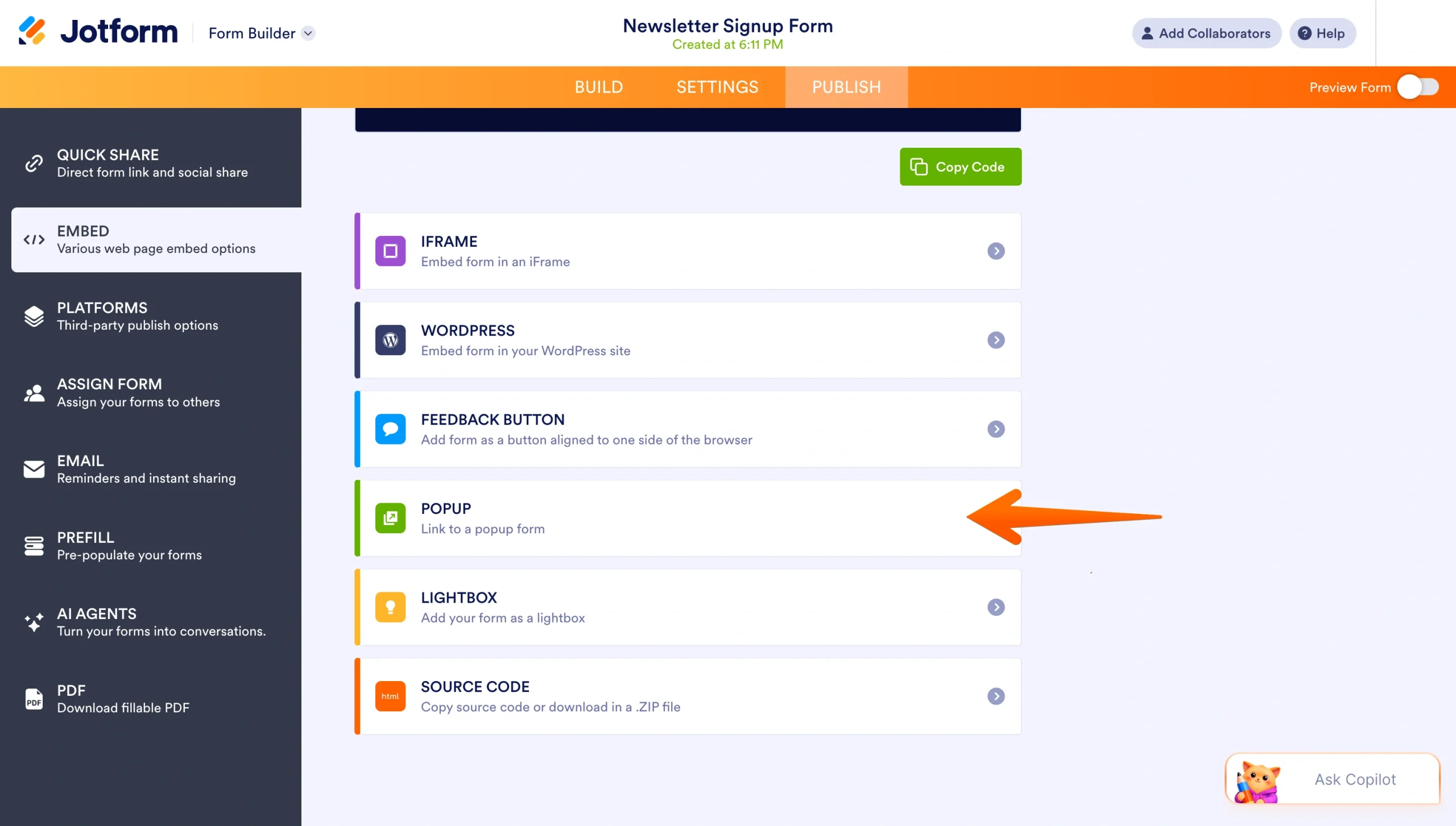
- Elige Popup para abrir el formulario en su propia ventana desde un enlace o botón, o Lightbox para superponerlo sobre la página y abrirlo automáticamente después de que se cargue la página.
- Jotform generará el código por ti. Haz clic en el botón verde Copiar código o pulsa primero en Vista previa para ver cómo se comporta la ventana emergente.
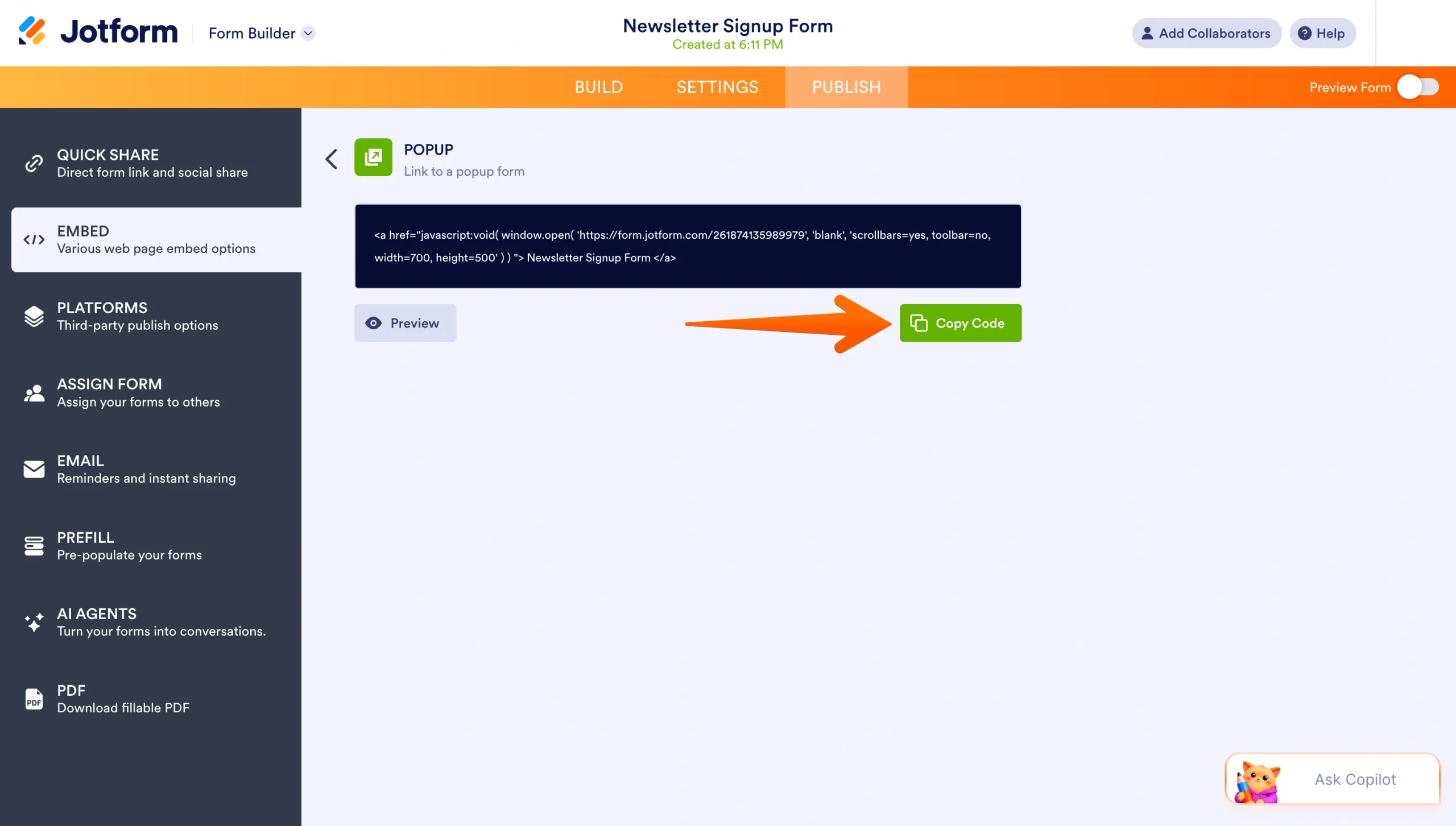
- En el Editor de Wix, añade un elemento de Código de inserción (desde Añadir Elementos, elige Insertar y redes sociales y luego Código de inserción). Luego pega tu código de Jotform en la caja HTML y publica tu sitio. Ten en cuenta que el enlace emergente basado en scripts no siempre funciona en los creadores que eliminan los scripts personalizados, así que compruébalo en tu sitio en vivo y usa la inserción de Lightbox si la ventana emergente no aparece.
Si prefieres saltarte el creador de formularios, el creador de ventanas emergentes de Jotform genera un formulario emergente a partir de una sola página. En cualquier caso, acabas con una ventana emergente más pulida y flexible que la configuración nativa básica de Wix.
Crea un mejor formulario emergente con Jotform
Los formularios emergentes de Wix funcionan bien para formularios sencillos de suscripción o contacto, pero cuando quieres control total sobre el diseño, el formulario y cómo se comporta el formulario, Jotform ofrece más flexibilidad. Obtienes un creador sin código, lógica condicional, plantillas pulidas y múltiples formas de insertar formularios, de modo que la ventana emergente coincida con la experiencia que tienes en mente en lugar de estar limitada por una única herramienta. El resultado es una ventana emergente que se siente como parte de tu sitio, no como un complemento.
Explora los formularios de Wix de Jotform como punto de partida, o regístrate en Jotform gratis para tener una ventana emergente activa en minutos.
Este artículo es para propietarios de sitios web de Wix, operadores de pequeñas empresas, especialistas en marketing, bloggers y cualquiera que quiera crear un formulario emergente que capte más suscripciones al boletín, consultas de contacto y clientes potenciales mientras explora opciones de formularios y ventanas emergentes más flexibles con Jotform.













Enviar Comentario: