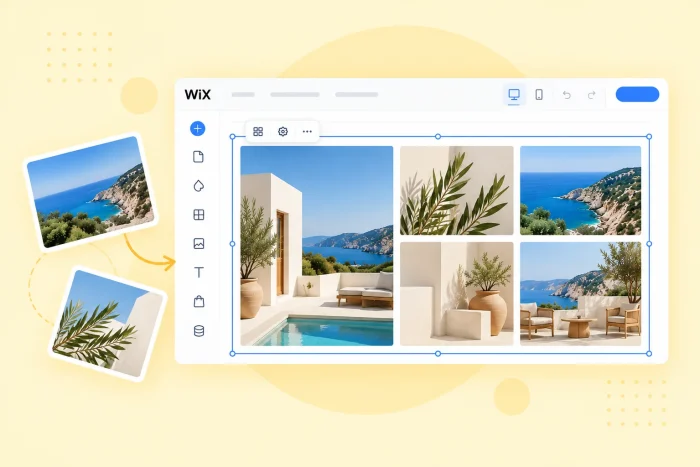
Las palabras pueden cambiar la opinión de las personas en minutos, pero las fotos pueden hacerlo en segundos. Por eso los elementos visuales son tan importantes en tu sitio web, ya seas un fotógrafo que vende sus servicios, un agente inmobiliario que guía a los compradores por un anuncio, o una tienda online que muestra cada ángulo de un producto. En cualquiera de estos casos, una galería limpia y responsiva mantendrá a los visitantes mirando y generará confianza en lo que ofreces.
Wix cuenta con herramientas nativas para esto, sobre todo la Wix Pro Gallery. El diseño es responsivo en móvil, y puedes conectarla a una colección del CMS para mostrar elementos de forma dinámica. Sin embargo, hay algunos puntos complicados para los usuarios avanzados. Wix indica que una barra de paginación no está disponible en la Pro Gallery por sí sola (un botón de Cargar más es la alternativa nativa), y la ruta del CMS implica crear colecciones y conjuntos de datos antes de mostrar una sola foto.
Si quieres más control sobre el diseño, como cuadrículas tipo mosaico, filtros por categoría o filas panorámicas, generalmente tienes dos caminos: una app de galería del App Market, o un widget de galería integrado.


Opción 1: Instalar una galería dedicada del Wix App Market
El primer paso habitual es el App Market. Instala una app como Gallery de POWR y gestiona tus fotos en su propio panel. Elfsight ofrece una galería de fotos similar que integras desde su sitio. Obtienes estilos ya hechos y sin código, pero cada herramienta tiene su propia estructura de planes, así que lee la letra pequeña antes de subir un portafolio completo.
Configúrala
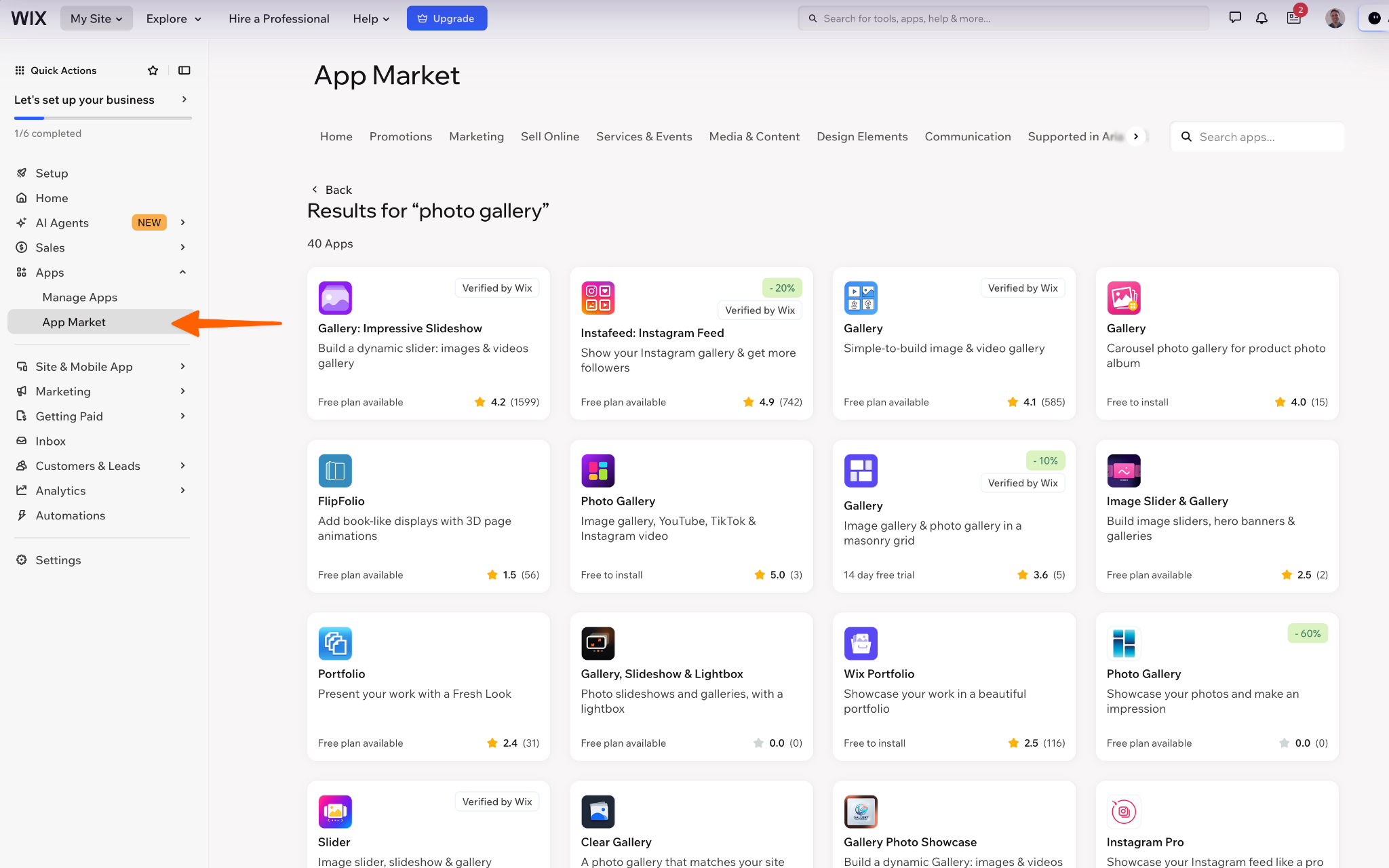
- Encuentra la app. Abre el App Market desde tu editor de Wix y busca “galería de fotos”.
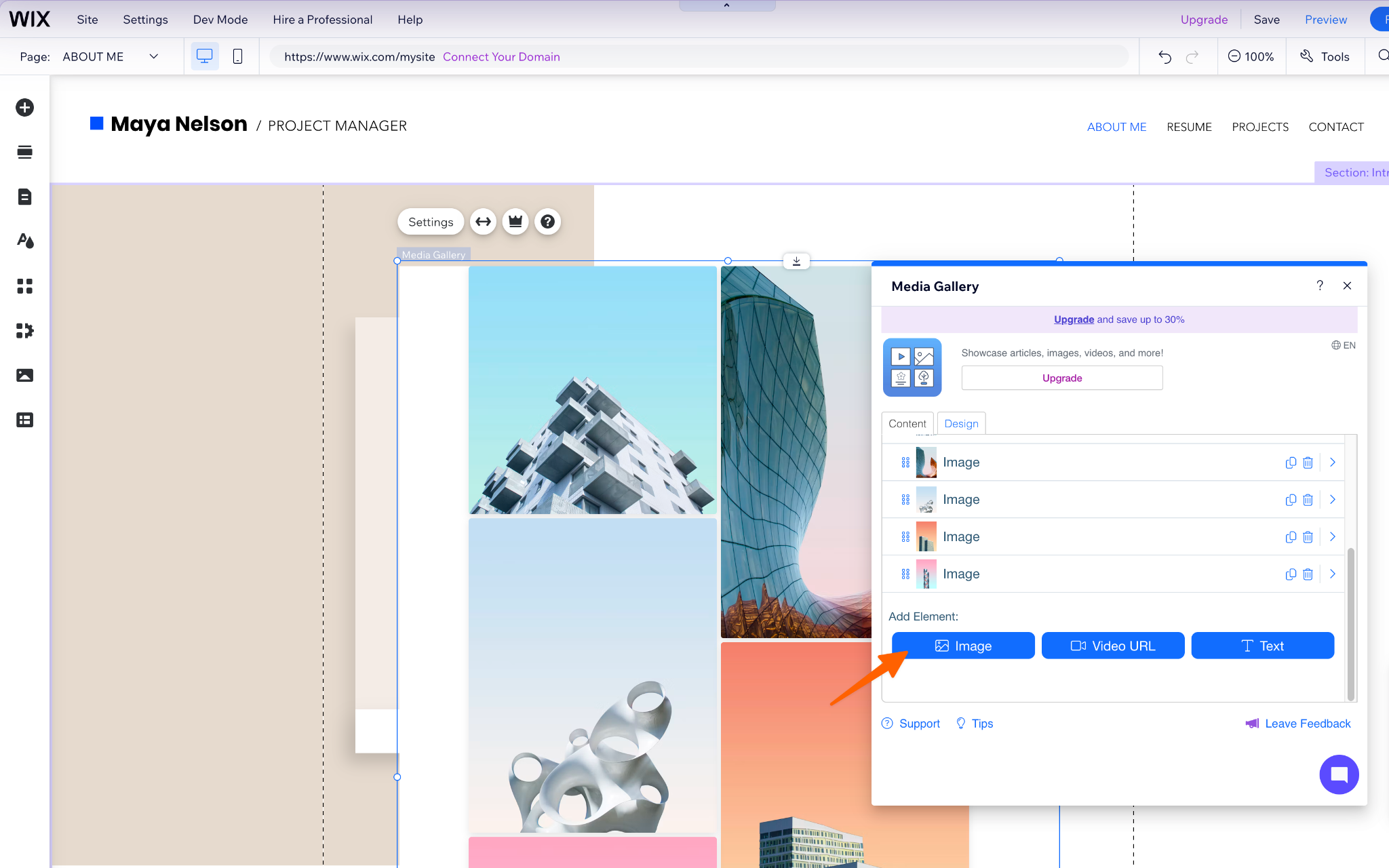
- Añádela a tu página. Instala la app y luego abre su panel de configuración para subir tus fotos.
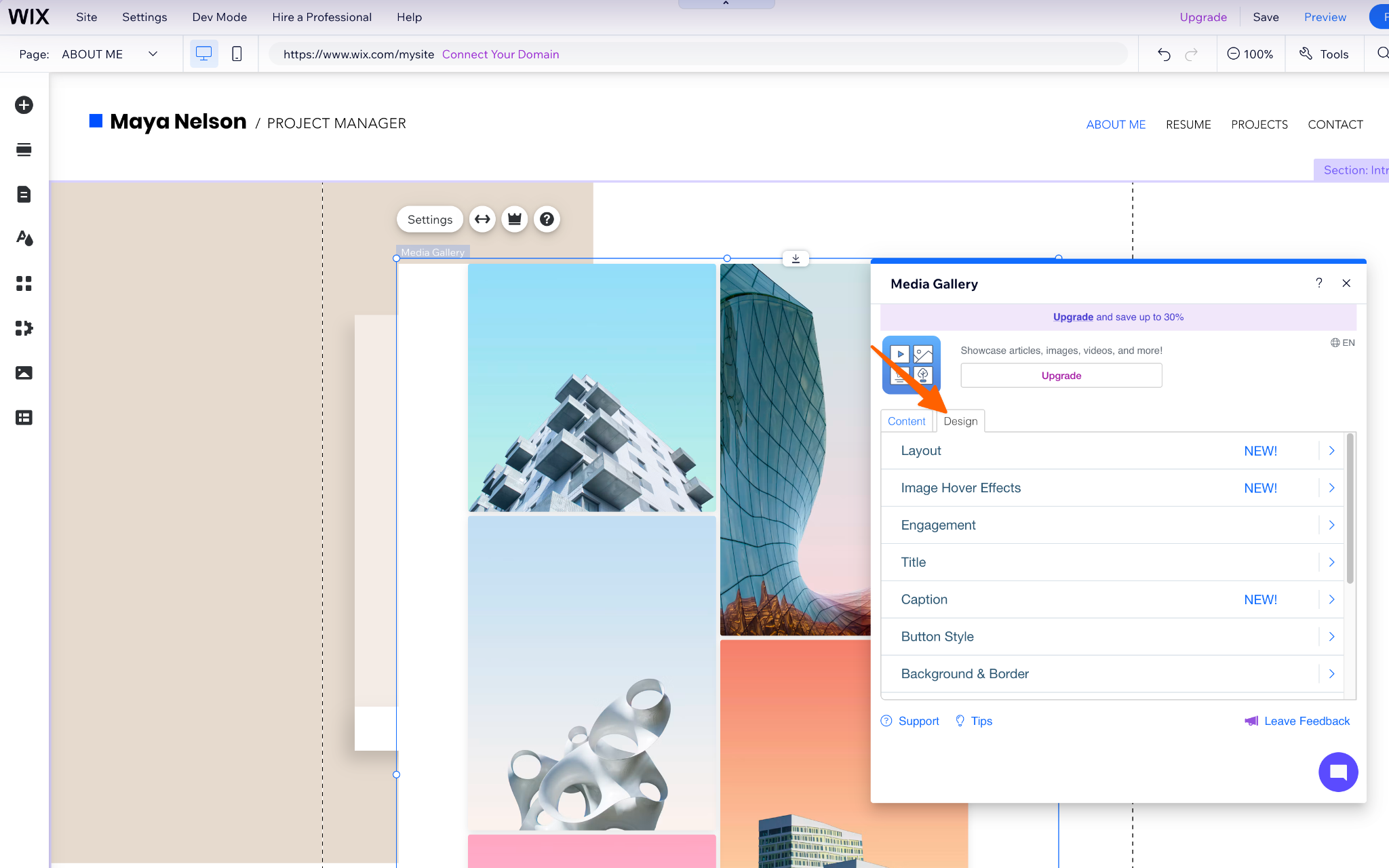
- Elige un estilo y publica. Selecciona un diseño, ajusta el espaciado y los textos, y luego publica tu sitio.
A qué prestar atención:
- Marca en los planes gratuitos. El listado de POWR ofrece un plan gratuito, y eliminar la marca de POWR requiere el plan Starter de pago.
- Límites de visualizaciones. El plan gratuito de Photo Gallery de Elfsight cubre un widget y 200 visualizaciones al mes, incluye la marca de Elfsight, y desactiva temporalmente la app cuando superas el límite. Un portafolio con mucho tráfico consume 200 visualizaciones rápidamente.
- Peso de la página. Las imágenes grandes cuentan para el Largest Contentful Paint, y Google califica 2,5 segundos o menos como bueno. Sea cual sea la herramienta que elijas, comprime las fotos antes de subirlas.
Opción 2: Añadir un widget de galería de fotos gratuito y personalizable (recomendado)
El widget de galería de fotos de Jotform sigue un camino diferente. Creas la galería en un editor visual, copias el código de inserción y lo pegas en tu página de Wix con el elemento estándar Insertar HTML. Gestionas las fotos en el creador del widget en lugar del Administrador de medios de Wix, y puedes empezar sin una suscripción a una app.
Crear la galería empieza con tus fotos, y a partir de ahí es prácticamente cuestión de hacer clic. No necesitas código, y puedes cambiar el diseño o el estilo tantas veces como quieras antes de que algo se publique en tu sitio. Así es como funciona:
Configúralo
- Añade tus fotos. Sube imágenes, impórtalas desde Google Photos o pega las URL de las imágenes. Luego completa los títulos, las categorías y el texto alternativo.
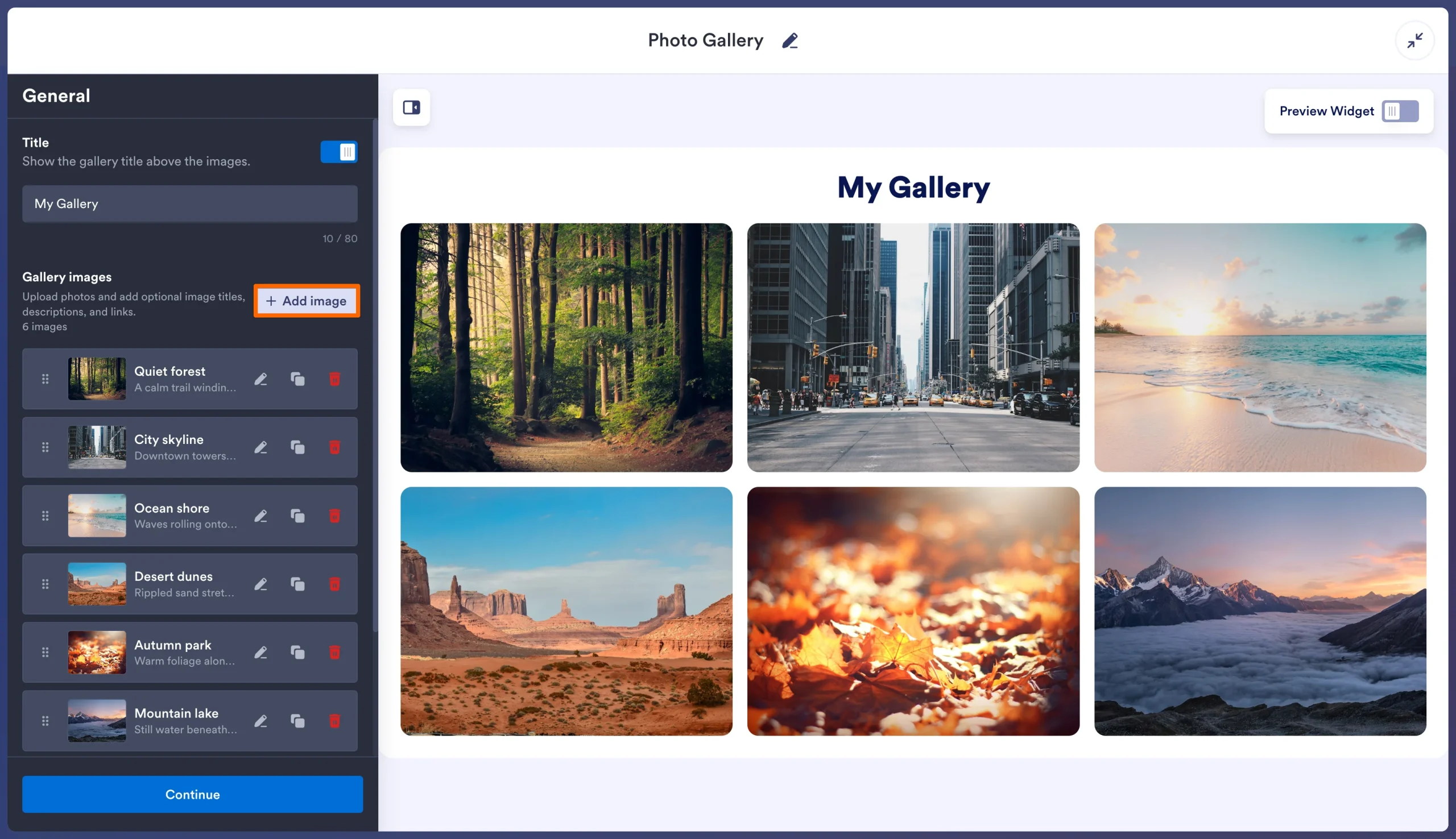
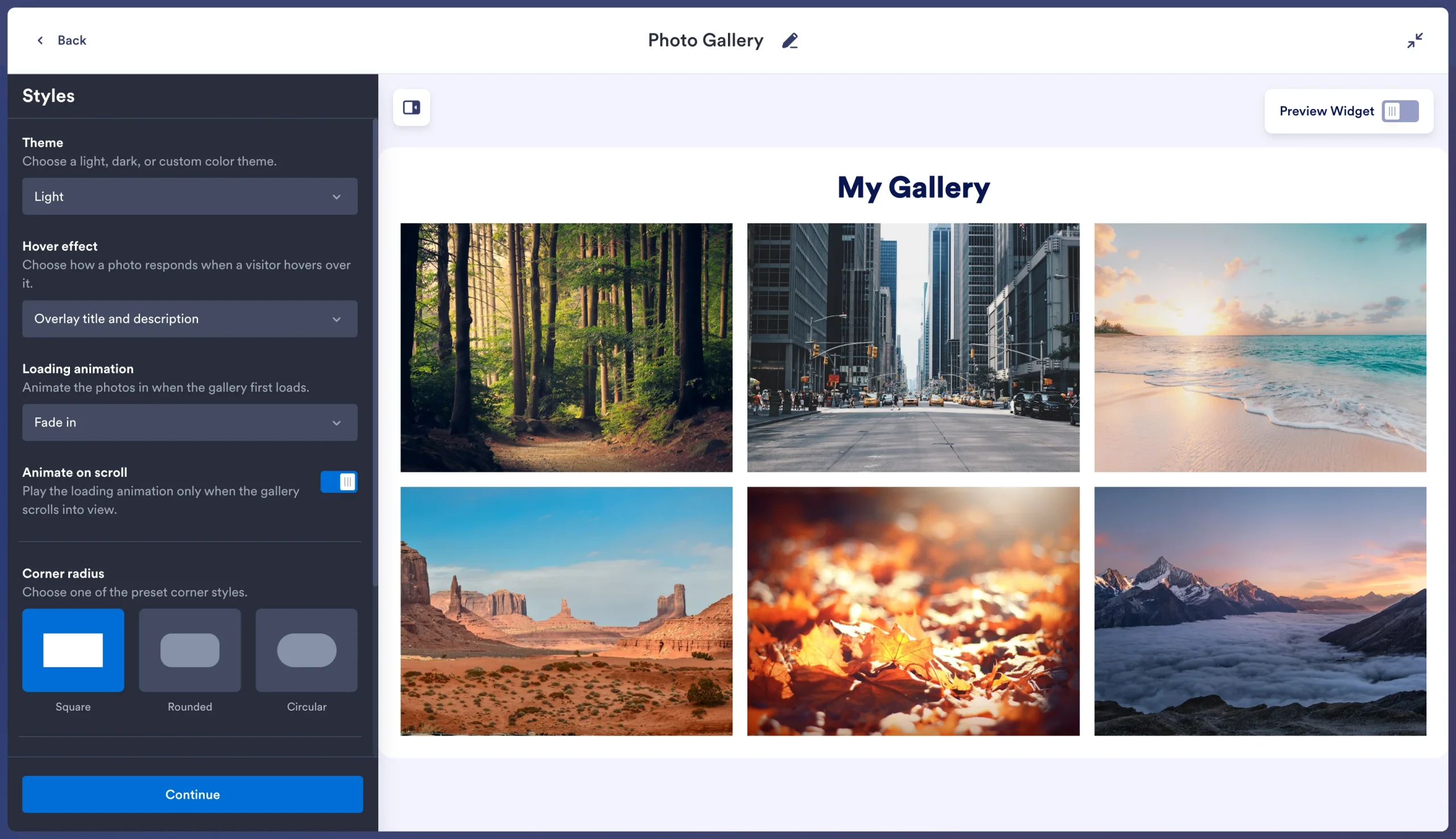
- Elige un diseño y dale estilo. Selecciona un diseño. Luego ajusta las columnas, el espaciado, el comportamiento de las ventanas emergentes y los colores. Activa los filtros si añadiste categorías.
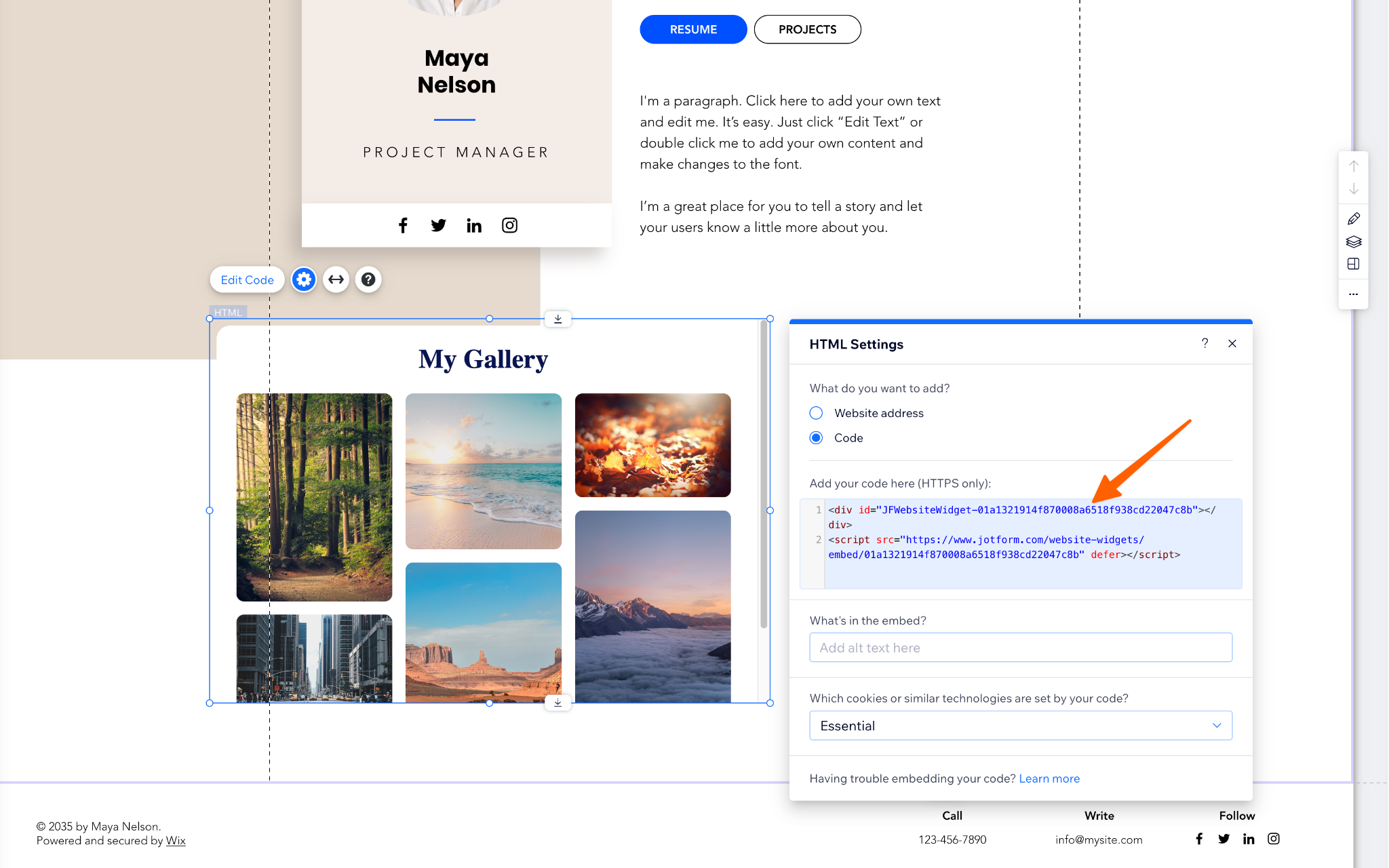
- Insértalo en Wix. Copia el código de inserción. En el editor de Wix, abre Añadir elementos, elige Insertar código, luego Insertar HTML, haz clic en Introducir código y pega el fragmento. Estira el elemento al ancho que quieras y publica.
Pro Tip
Wix señala que el código insertado con dimensiones fijas no se adaptará al tamaño de la pantalla. Revisa la vista móvil en el editor antes de publicar.
Dónde encaja
| Use case | Suggested layout | How to set it up |
|---|---|---|
|
Fotógrafos |
Mosaico vertical |
Añade una categoría a cada foto (Bodas, Retratos, Eventos) y activa los filtros para que los visitantes puedan navegar por tipo de sesión. |
|
Agentes inmobiliarios |
Panorámico o deslizante |
Crea una galería por cada página de anuncio. Usa los títulos para los nombres de las habitaciones y enlaza las fotos a un tour virtual o a una página de consultas. |
|
Marcas de comercio electrónico |
Cuadrícula o miniaturas |
Muestra los ángulos del producto con una vista emergente, o configura la acción de clic para redirigir cada foto a su página de producto. |
Los fotógrafos pueden combinar la galería con los formularios y contratos de fotografía de Jotform para reservas y acuerdos firmados.
Un límite a tener en cuenta: cada galería admite hasta 16 fotos. Esto se adapta a un portafolio seleccionado, un único anuncio o una página de producto. Para un archivo grande, usa un widget independiente para cada página de categoría, o usa la Pro Gallery conectada al CMS.
Potencia tu sitio de Wix con widgets inteligentes y sin servidor
Para la mayoría de los sitios de Wix, un widget de galería integrado es la mejor opción, ya que te ofrece diseños tipo mosaico, filtros por categoría y navegación emergente sin configurar el CMS ni otra suscripción a una app. Además, gestionas todo en un solo lugar.
Usa la Pro Gallery solo si vas a mostrar un archivo grande que necesite el CMS. Si simplemente quieres que tus mejores trabajos luzcan impecables, empieza con el widget de galería de fotos de Jotform.
El mismo método de inserción funciona para todos los widgets del directorio de widgets gratuitos para sitios web de Jotform. Estos cuatro combinan bien con una galería:
- Feed de Instagram: mantiene la página fresca entre actualizaciones del portafolio. (Guía de configuración)
- Reseñas de Google: coloca los elogios de los clientes junto al trabajo que describen. (Guía de configuración)
- Galería de YouTube: añade los recorridos que las fotos no pueden mostrar.
- Volver arriba: facilita la navegación en páginas de galería largas. (Guía de configuración)
Invierte tu presupuesto en el trabajo, no en tarifas para mostrarlo. Cuando estés listo para convertir a los visitantes en clientes, la integración de Jotform con Wix añade formularios de contacto, reserva y pago. Si aún estás creando tu sitio, empieza con nuestra guía del creador de sitios web Wix.
Este artículo es para propietarios de sitios de Wix, fotógrafos, agentes inmobiliarios y marcas de comercio electrónico que quieren mostrar una cuadrícula de imágenes o un diseño tipo mosaico atractivo y de carga rápida sin toparse con los límites nativos de la plataforma ni pagar tarifas recurrentes del App Market.













Enviar Comentario: