
Si eres blogger, profesional del marketing, educador o profesional creativo, sabes lo importante que es el vídeo para mantener a tu audiencia interesada. De hecho, las páginas web que contienen vídeo mantienen a los visitantes en el sitio durante una media de seis minutos, frente a los 4,3 minutos de las páginas sin vídeo. Por eso tantos usuarios de WordPress eligen insertar sus vídeos de YouTube en sus sitios web.
Insertar un solo vídeo de YouTube en WordPress es fácil, pero insertar una galería dinámica —como el feed completo de un canal o una lista de reproducción— puede resultar complicado. Para ello, tienes tres opciones: usar un plugin de terceros, usar un widget ligero y gratuito, o crear manualmente una galería estática con bloques nativos.
En este artículo, cubriremos las tres opciones y te mostraremos exactamente cómo insertar una galería de YouTube en WordPress. Al final, tu sitio web estará preparado para mantener a los visitantes interesados en tu contenido durante más tiempo.
Opción 1: Instalar un plugin de galería de YouTube para WordPress
La mayoría de los usuarios empiezan instintivamente buscando en el Directorio de Plugins nativo de WordPress herramientas que les ayuden a insertar una galería de YouTube en su sitio web. Existen muchas opciones de plugins disponibles, como YouTube Feed Pro de Smash Balloon, EmbedPress, Feeds for YouTube y GS YouTube Gallery. (Descubre aquí los mejores plugins de WordPress para otras tareas.)
Aunque estos plugins tienen la ventaja de estar diseñados específicamente para WordPress, también presentan un par de inconvenientes. En algunos casos, se te exige generar una clave de API de YouTube Data desde la Consola de Google Cloud para poder usar el plugin, lo que puede ser un proceso complicado.
Además, muchos plugins tienen un modelo de muro de pago freemium, lo que significa que las versiones gratuitas están muy limitadas. Puede que no puedas usar ciertas funciones, como los diseños básicos de cuadrícula, o eliminar las marcas de agua. Además, tener demasiados plugins en WordPress puede ralentizar tu sitio y afectar a su seguridad. Por ello, lo mejor es usar los plugins con precaución.
Si estás decidido a seguir esta vía, aquí tienes cómo insertar una lista de reproducción de YouTube en WordPress con un plugin de galería de YouTube:
- Ve al panel de control de WordPress y haz clic en Plugins. Busca «galería de YouTube» y selecciona el plugin que quieras usar entre las opciones disponibles. Sigue las indicaciones para instalarlo. Ten en cuenta que las instrucciones exactas de instalación dependerán del plugin que estés usando.
Ten presente que muchos plugins están disponibles de forma gratuita, pero solo puedes usarlos con un plan de pago de WordPress.
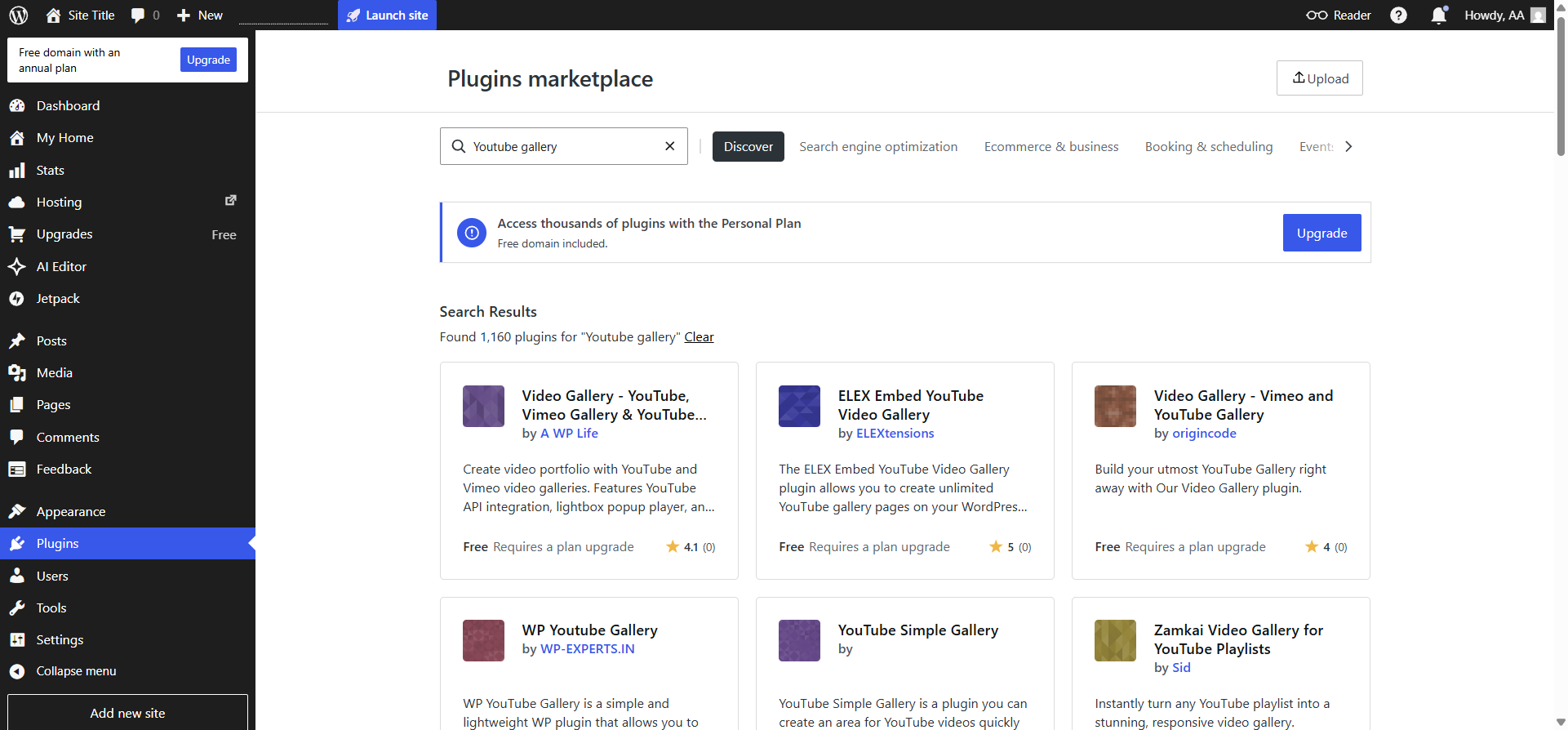
- Una vez instalado, abre el plugin desde el panel de control de WordPress. Selecciona la opción para crear una nueva galería. Algunos plugins pueden permitirte crear galerías a partir de listas de reproducción, canales o vídeos específicos.
- Selecciona Lista de reproducción como fuente de tu galería. En esta etapa, deberás introducir la URL de tu lista de reproducción de YouTube, el ID de la lista de reproducción o tu clave de API de YouTube. Con la mayoría de los plugins, puedes personalizar la configuración de la galería, como el número de columnas, las opciones de reproducción y el tamaño de las miniaturas. Guarda la galería.
- Según el plugin que estés usando, puedes añadir la galería a la página web que elijas mediante un bloque dedicado de WordPress o un shortcode.
Pro Tip
Añadir el feed de un canal de YouTube a WordPress con plugins no es un proceso sencillo. Si eres nuevo en WordPress y quieres conocer algunos consejos y estrategias para usar la herramienta, consulta nuestra guía «cómo usar WordPress». Este artículo detallado cubre todo, desde elegir e instalar plugins de WordPress hasta mejorar tu sitio con temas y formularios.
Opción 2: Usar un widget gratuito de galería de YouTube (recomendado)
Si buscas una cuadrícula de vídeos altamente personalizable y con sincronización automática, sin tener que generar claves de API ni pagar por funciones premium de plugins, prueba a usar widgets externos gratuitos. El Widget de Galería de YouTube de Jotform en particular es una opción líder porque es fácil de usar, no requiere programación ni claves de API y es completamente gratuito.
Los widgets procesan el contenido externamente, fuera de WordPress, por lo que no sobrecargan la base de datos de WordPress. Todo lo que tienes que hacer es pegar la URL de un canal o una lista de reproducción en el widget, configurar tu diseño y personalizar los colores. Luego podrás insertar fácilmente el widget mediante un bloque nativo de HTML personalizado de WordPress.
Aquí tienes cómo usar el widget gratuito de galería de vídeos para WordPress de Jotform:
- Visita la página del Widget de Galería de YouTube de Jotform y pega o escribe la URL de tu galería de YouTube en el cuadro de configuración del widget a la izquierda. Selecciona tu idioma preferido, añade una descripción de encabezado y desplázate hacia abajo para ver más opciones de configuración. Haz clic en Continuar.
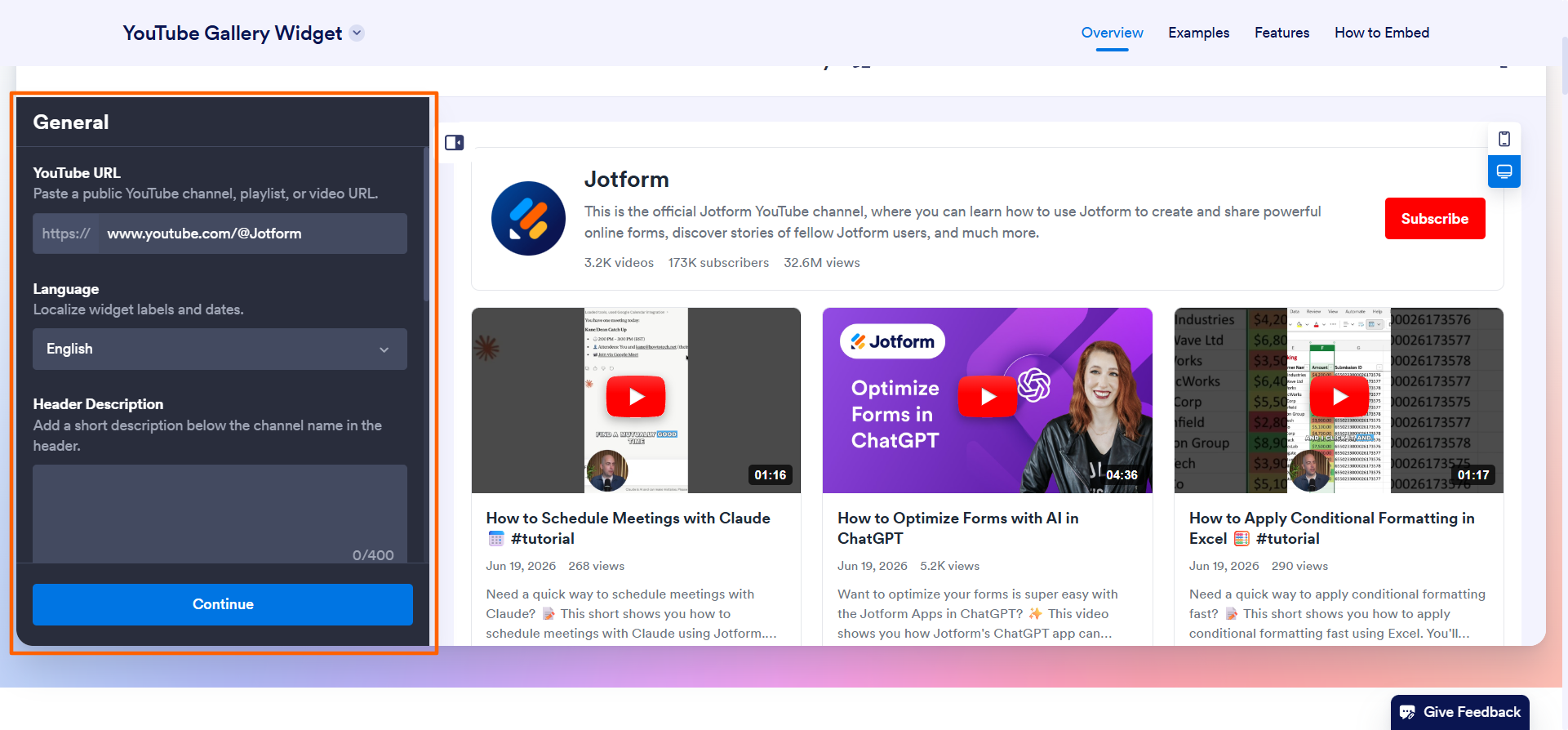
- Personaliza la galería de YouTube seleccionando un diseño, ajustando los detalles del encabezado, especificando el número de columnas y filas, y eligiendo colores que combinen con tu sitio web o marca. Desplázate hacia abajo para seleccionar todas tus especificaciones.
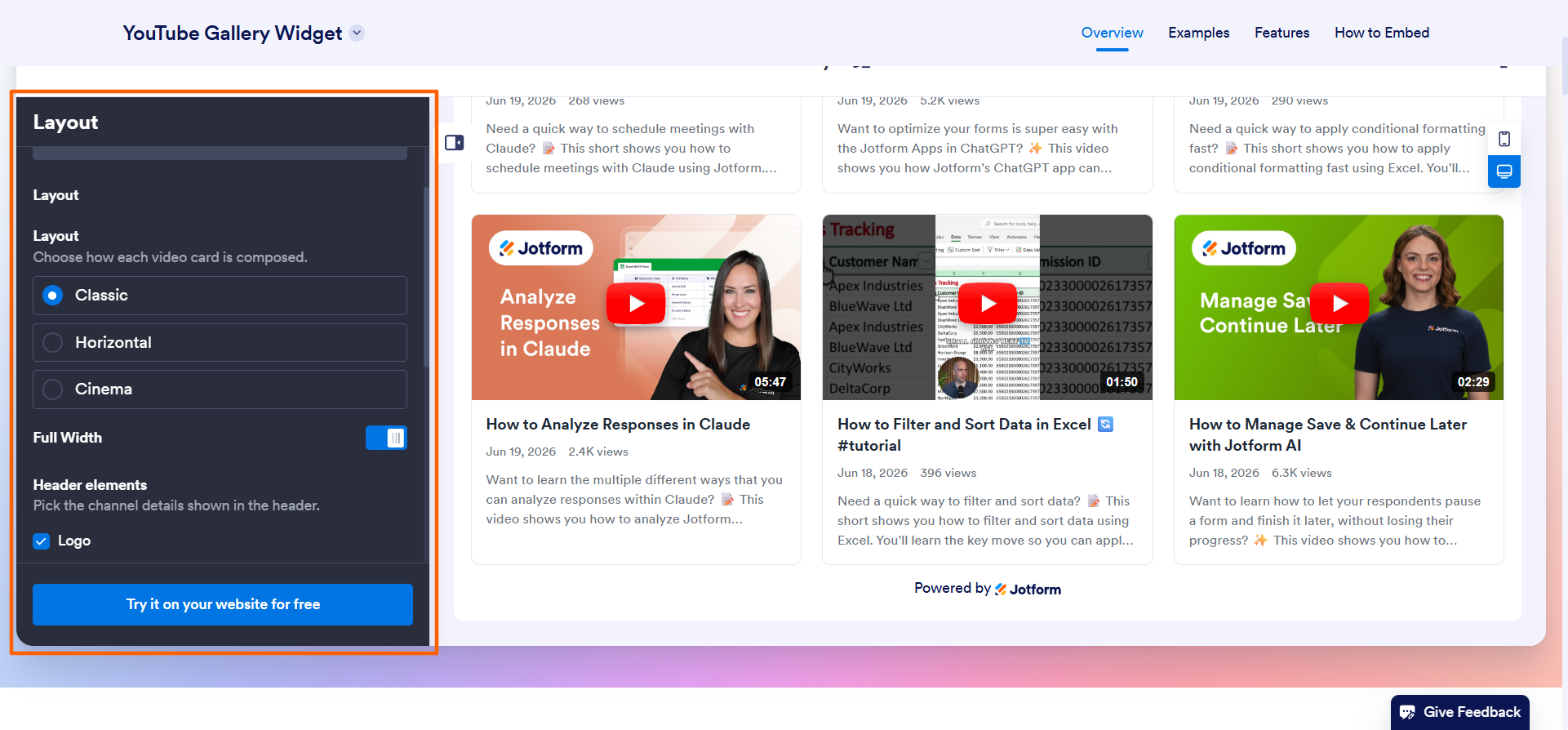
- Haz clic en Pruébalo gratis en tu sitio web. Jotform te proporcionará un código de inserción para el widget. Haz clic en Copiar código para copiar el código de inserción. Ten en cuenta que Jotform te pedirá que te registres o inicies sesión para obtener el código.
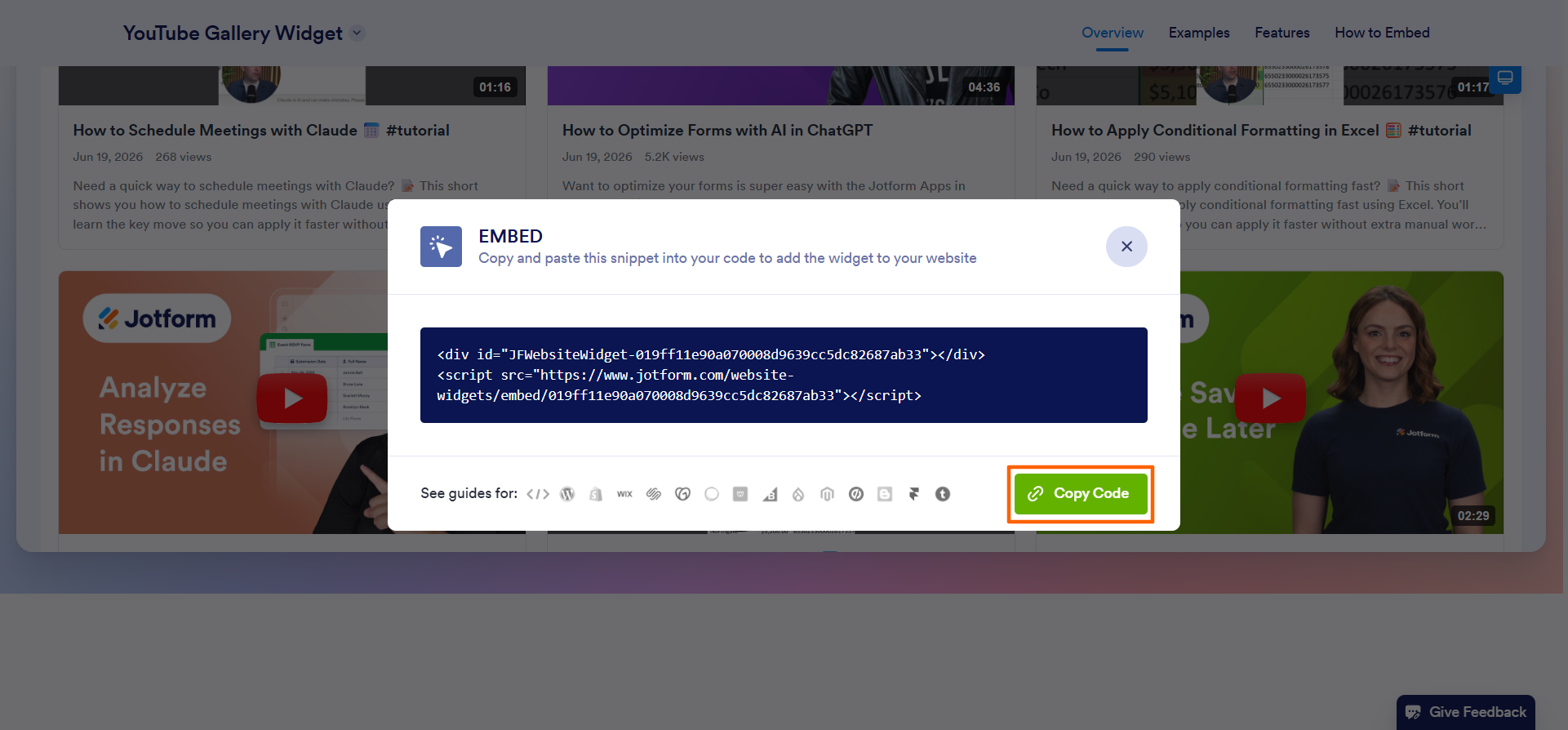
- Ve a tu sitio de WordPress y añade un bloque de HTML personalizado desde el Insertador de bloques. Pega el código de inserción del widget en el bloque de HTML. Haz clic en Actualizar. WordPress insertará automáticamente el Widget de Galería de YouTube de Jotform personalizado en tu sitio de WordPress.
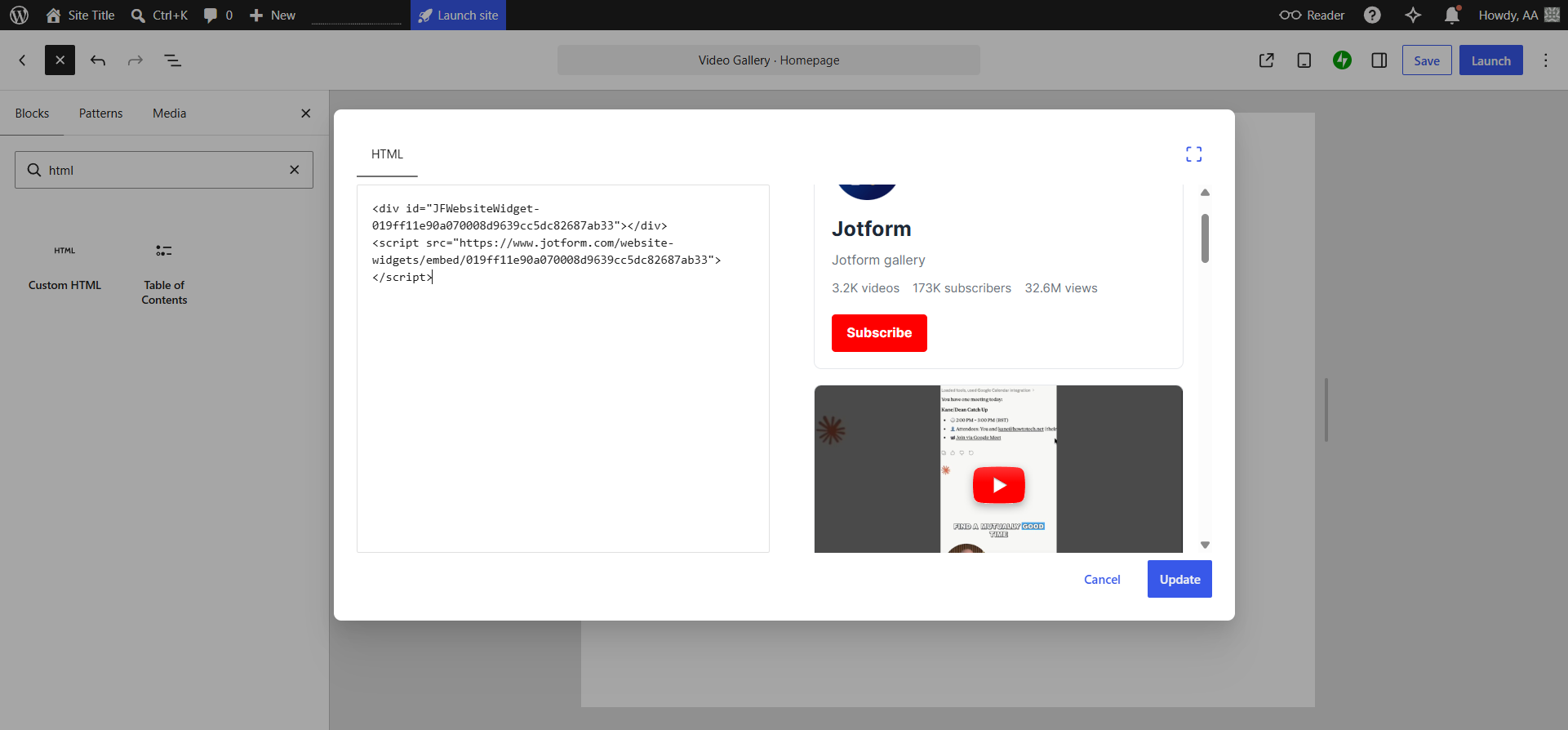
Opción 3: Crear una galería estática con bloques nativos de WordPress
Si no te interesa usar un plugin de terceros ni widgets externos, tu siguiente mejor solución es crear una galería en WordPress usando bloques nativos de Gutenberg.
Sin embargo, debes saber que el bloque de YouTube solo admite vídeos individuales de YouTube, no galerías. Esto significa que tendrás que añadir manualmente un bloque de Columnas, insertar bloques individuales de YouTube en cada columna y, luego, pegar las URL individuales de cada vídeo en cada bloque de YouTube. No hace falta decir que este es un arduo proceso manual.
Ten en cuenta que esta opción también crea una galería completamente estática: los bloques individuales no se actualizan automáticamente si se sube un nuevo vídeo a YouTube. Tendrás que actualizar la galería manualmente cada vez que se publique un vídeo nuevo.
Aquí tienes cómo insertar el feed de un canal de YouTube en WordPress con una galería estática usando bloques de WordPress:
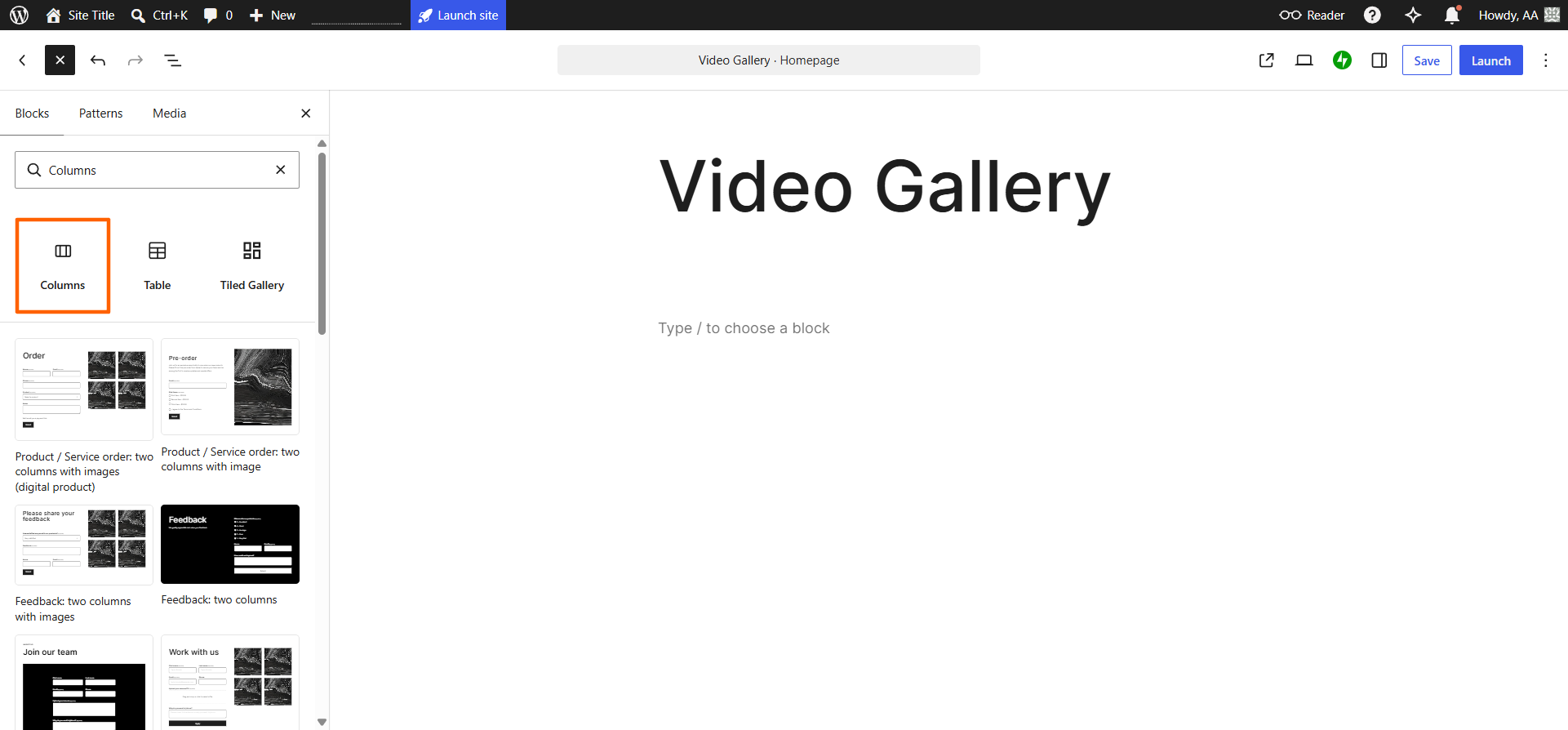
- Desde el Insertador de bloques, busca e inserta un bloque de Columnas en tu sitio de WordPress. Especifica el número de columnas que quieres en cada fila.
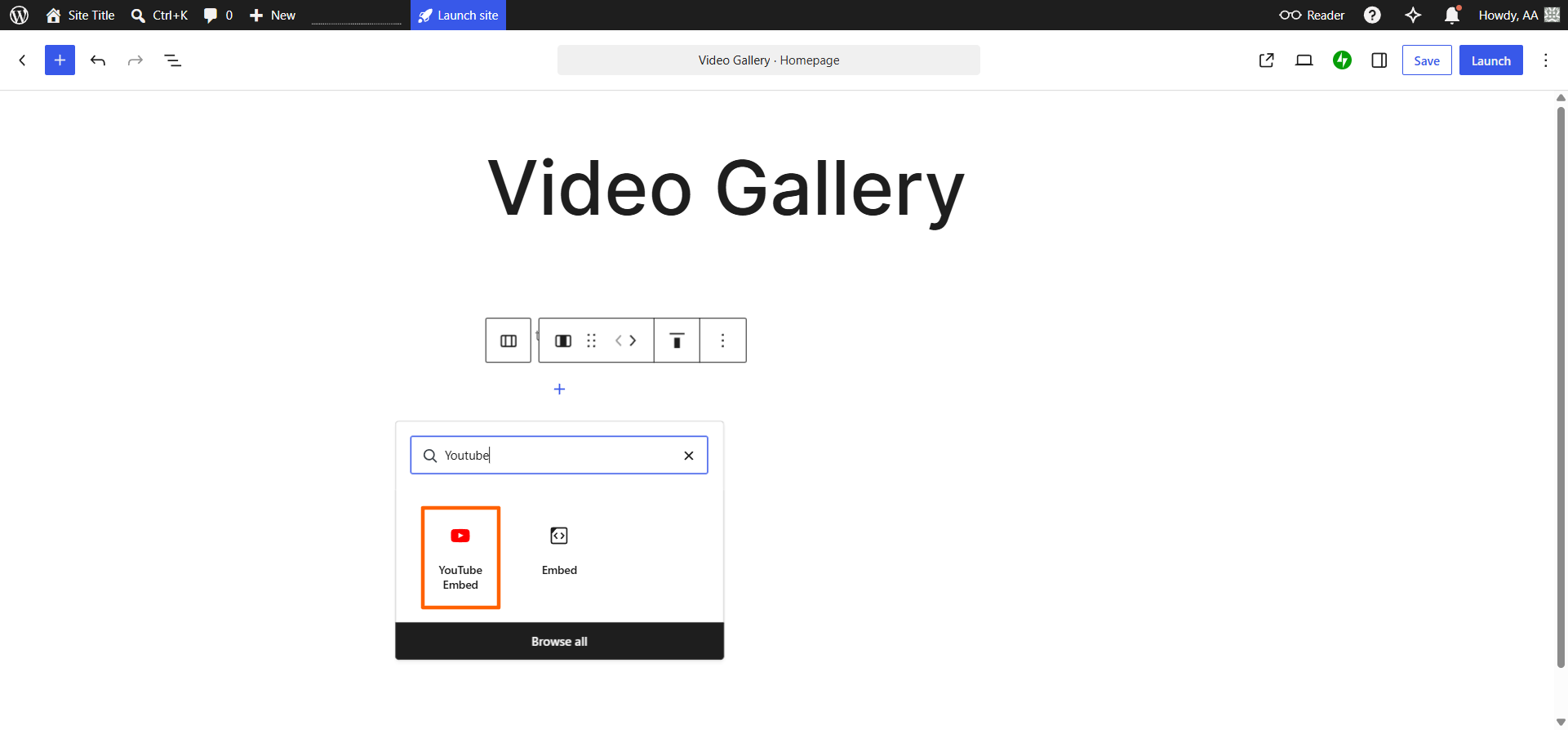
- Selecciona el botón + en la primera columna, busca el bloque de YouTube en el Insertador de bloques emergente y añade el bloque de inserción de YouTube a la columna.
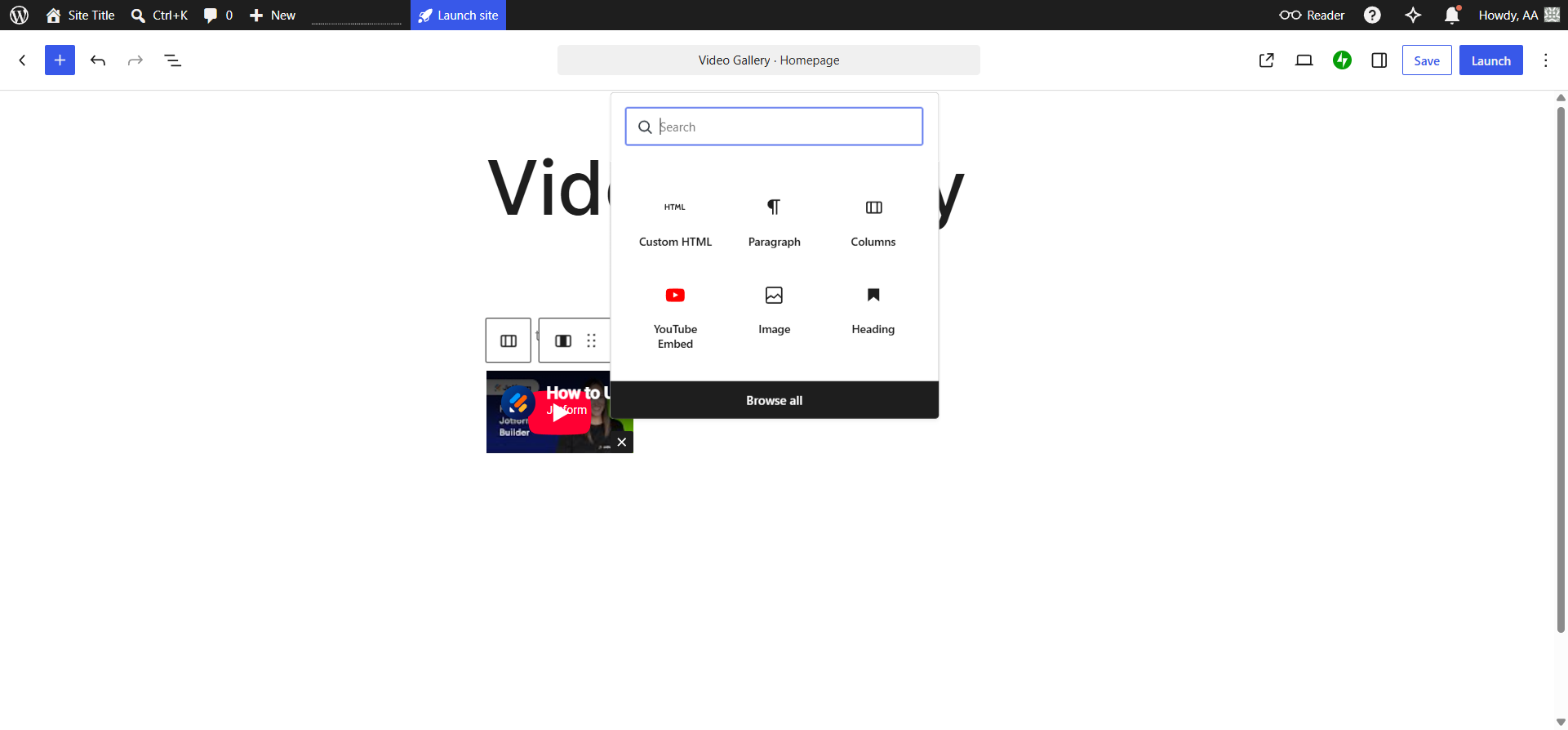
- Copia la URL del vídeo de YouTube que quieras insertar y pégala en el bloque de YouTube en WordPress. Haz clic en Insertar para mostrar el vídeo en WordPress.
- Repite este proceso para añadir vídeos al resto de las columnas. Añade más columnas y filas según sea necesario hasta tener un bloque de cuadrícula de YouTube en WordPress que se ajuste a tus necesidades.
Mejora tu sitio de WordPress con widgets inteligentes y sin código
Para proteger la velocidad y la seguridad de tu sitio, deberías mantener los plugins de WordPress al mínimo. Por eso, usar herramientas externas y sin servidor como el Widget de Galería de YouTube de Jotform es una excelente opción.
Este widget te permite añadir contenido multimedia enriquecido a WordPress sin sobrecargar tu servidor. Además, es gratuito, fácil de usar y no requiere programación complicada ni claves de API. No solo eso, sino que el widget reduce el trabajo manual para que puedas tener una galería en vivo en tu sitio web sin tener que actualizarla cada vez que se publica un vídeo nuevo.
Además del Widget de Galería de YouTube, Jotform ofrece otros muchos widgets gratuitos para sitios web que pueden mejorar tu sitio de WordPress. Por ejemplo, el Widget de Reseñas de Google ayuda a mostrar los comentarios de los clientes y a generar confianza, mientras que el Widget Volver arriba ayuda a los clientes a navegar más fácilmente por tu sitio. También puedes usar los formularios de WordPress de Jotform para recopilar datos de los visitantes de tu sitio web, como información de clientes potenciales desde una página de contacto.
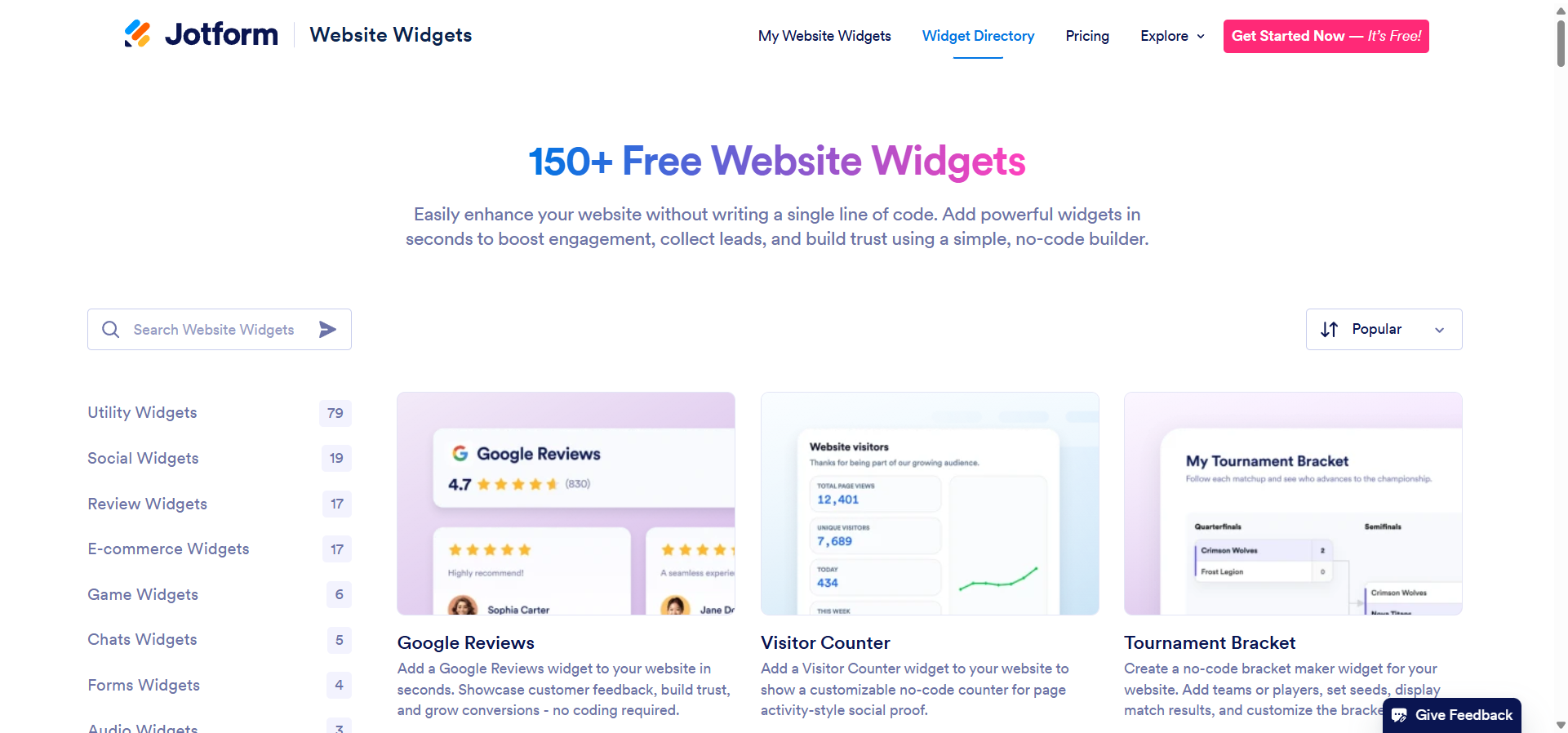
Explora todo lo que Jotform tiene para ofrecer —desde widgets gratuitos para sitios web hasta miles de formularios en línea— y descubre cómo puedes mejorar tu sitio web y aumentar la interacción al mismo tiempo.
Este artículo está dirigido a blogueros, educadores, creadores de portafolios y profesionales del marketing que usan WordPress y quieren mostrar una cuadrícula dinámica de vídeos de YouTube sin ralentizar su sitio ni lidiar con configuraciones complejas de API.













Enviar Comentario: