
Si gestiona un sitio web o una app, vende productos y servicios, o maneja contenido creado por los usuarios (en resumen, si trabaja en cualquier situación que exija dejar claras las reglas y las expectativas), quizá necesite que sus clientes acepten unos términos y condiciones en un formulario en línea. Y si usa Google Forms, puede que se pregunte si hay una forma sencilla de añadirlos directamente en el creador de formularios.
Por desgracia, Google Forms no cuenta con una función que cree este tipo de acuerdo legal. Pero no todo está perdido. Hay dos soluciones que le ayudarán a conseguirlo: puede añadir los términos y condiciones manualmente dentro del propio formulario, o enlazar a unos términos y condiciones alojados en otro sitio.
En este artículo le mostramos, paso a paso, cómo añadir términos y condiciones en Google Forms, y le presentamos una excelente alternativa que ya incluye esta funcionalidad de serie: Jotform.
Pero antes, veamos con más detalle qué significan los «términos y condiciones» y cuándo puede necesitarlos.


¿Qué son los «términos y condiciones» y dónde los necesita?
Los términos y condiciones, que a veces también se llaman «términos de servicio» o «condiciones de uso», son un acuerdo entre una empresa y sus clientes. La empresa fija unas reglas y directrices concretas para la relación con sus clientes o usuarios, y estos deben aceptarlas si quieren seguir interactuando con ella.
Los términos y condiciones suelen detallar lo siguiente:
- Qué pueden y qué no pueden hacer los usuarios al usar el producto o servicio
- Quién tiene los derechos sobre determinados activos, como la propiedad intelectual
- Cuáles son los precios, los ciclos de facturación y los recargos por retraso
- Qué grado de responsabilidad asume la empresa ante posibles problemas de uso
- Cómo se resolverán los conflictos y las incidencias
- Cuándo y cómo puede darse por terminado el acuerdo
Los términos y condiciones no son lo mismo que una política de privacidad ni que un aviso legal, aunque a menudo se confunden los tres conceptos. La política de privacidad explica cómo una empresa o una persona gestiona los datos personales, mientras que el aviso legal limita la responsabilidad legal de la empresa en ciertos aspectos, como la exactitud de la información publicada en un sitio web.
Si realiza alguna de estas actividades, es muy probable que los términos y condiciones le resulten útiles dentro de su relación con usuarios y clientes:
- Gestiona un sitio web o una aplicación móvil.
- Vende productos físicos a través de una tienda de comercio electrónico.
- Vende software como servicio (SaaS) o productos digitales.
- Gestiona plataformas de contenido creado por los usuarios.
- Gestiona un marketplace en línea.
- Tiene un negocio basado en servicios.
Cómo añadir términos y condiciones en Google Forms (paso a paso)
Para añadir términos y condiciones en Google Forms, pruebe uno de estos métodos:
- Añada los términos y condiciones directamente en el formulario de Google.
- Añada un enlace a unos términos y condiciones publicados en otro sitio.
(¿Es la primera vez que usa un creador de formularios? Quizá le venga bien leer antes estos artículos: «Tutorial de Google Forms: cómo usar Google Forms», «cómo crear un Formulario de Google» y «cómo crear preguntas condicionales en Google Forms».)
Método 1: añadir los términos y condiciones directamente en Google Forms
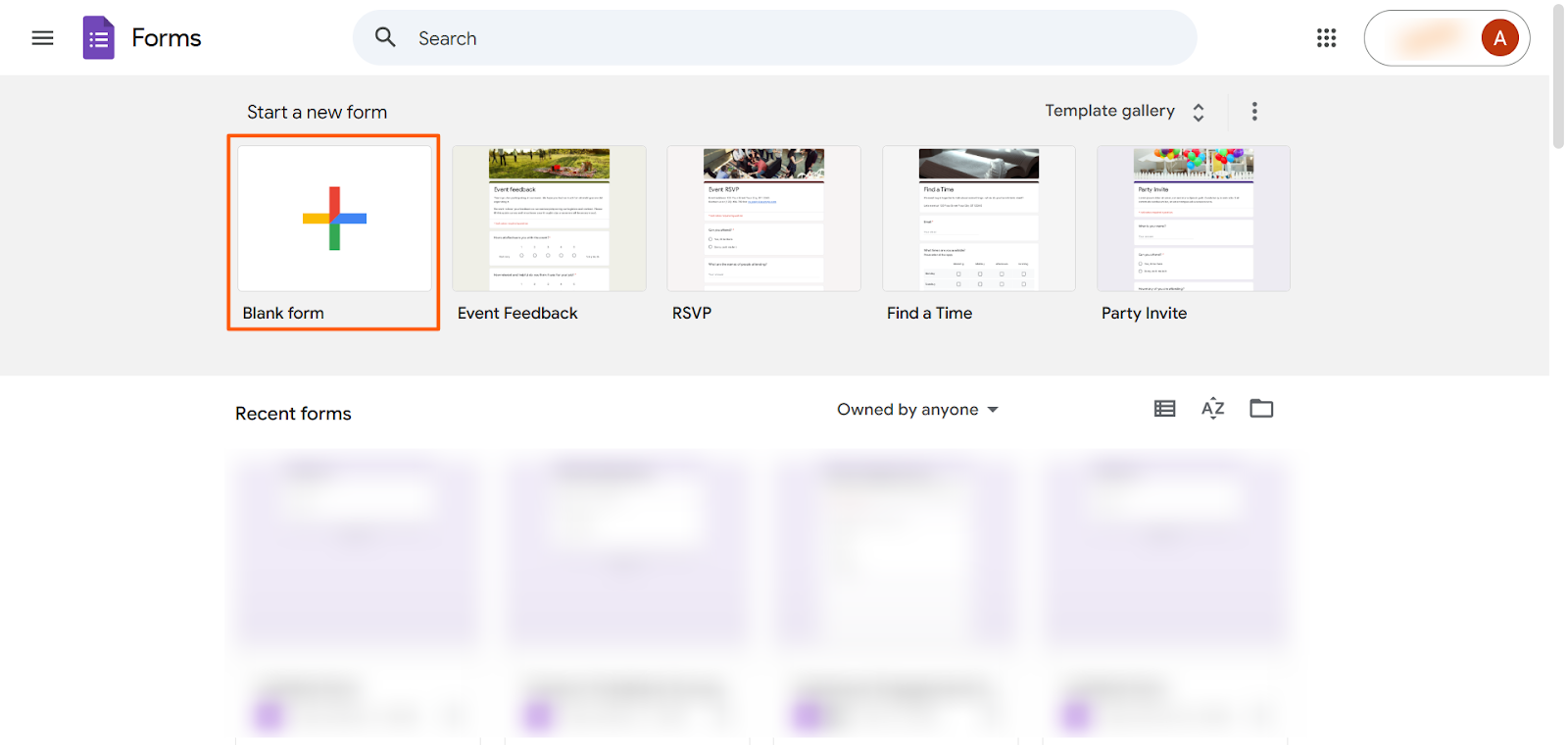
- Inicie sesión en Google Forms.
- Haga clic en Formulario en blanco.
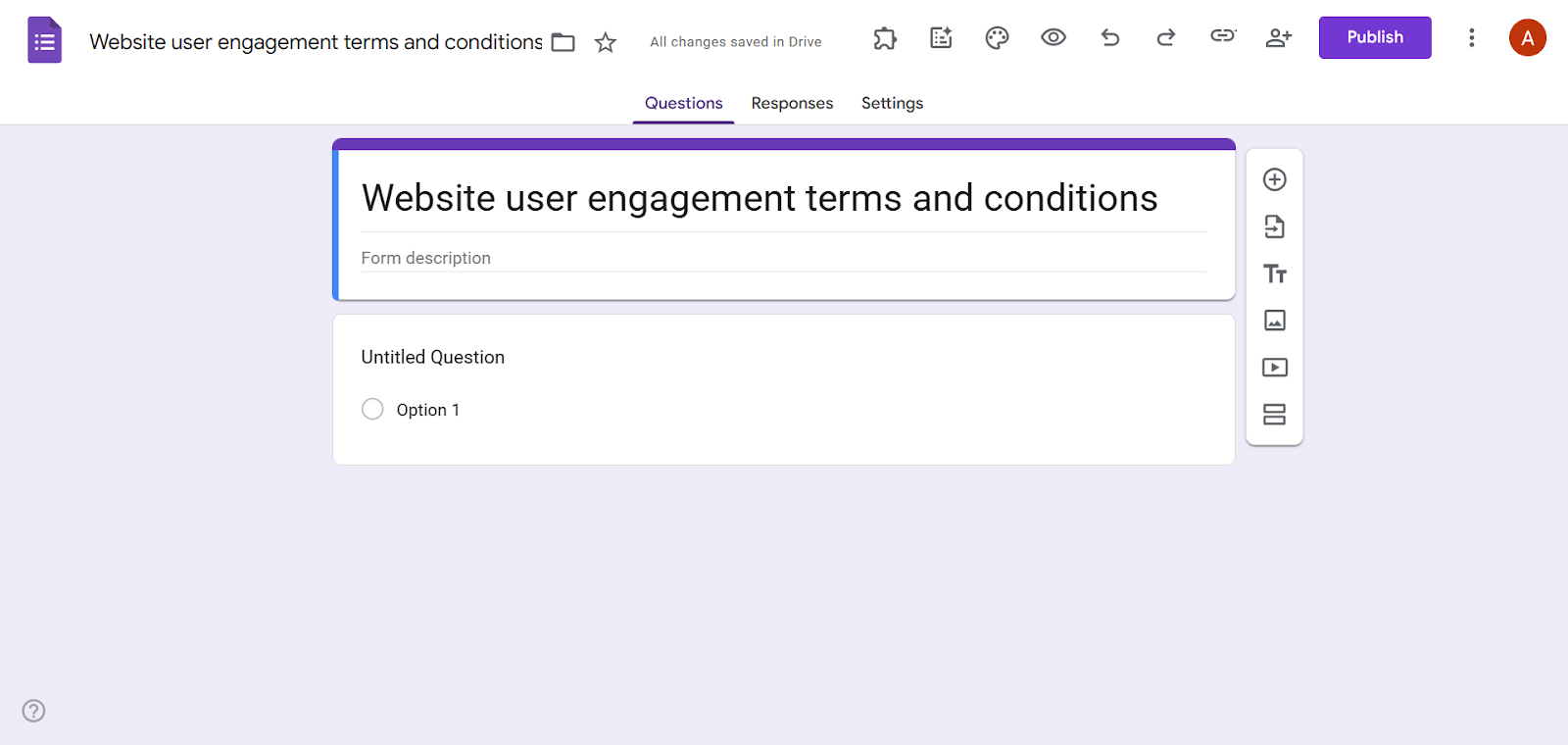
- Escriba el título del formulario.
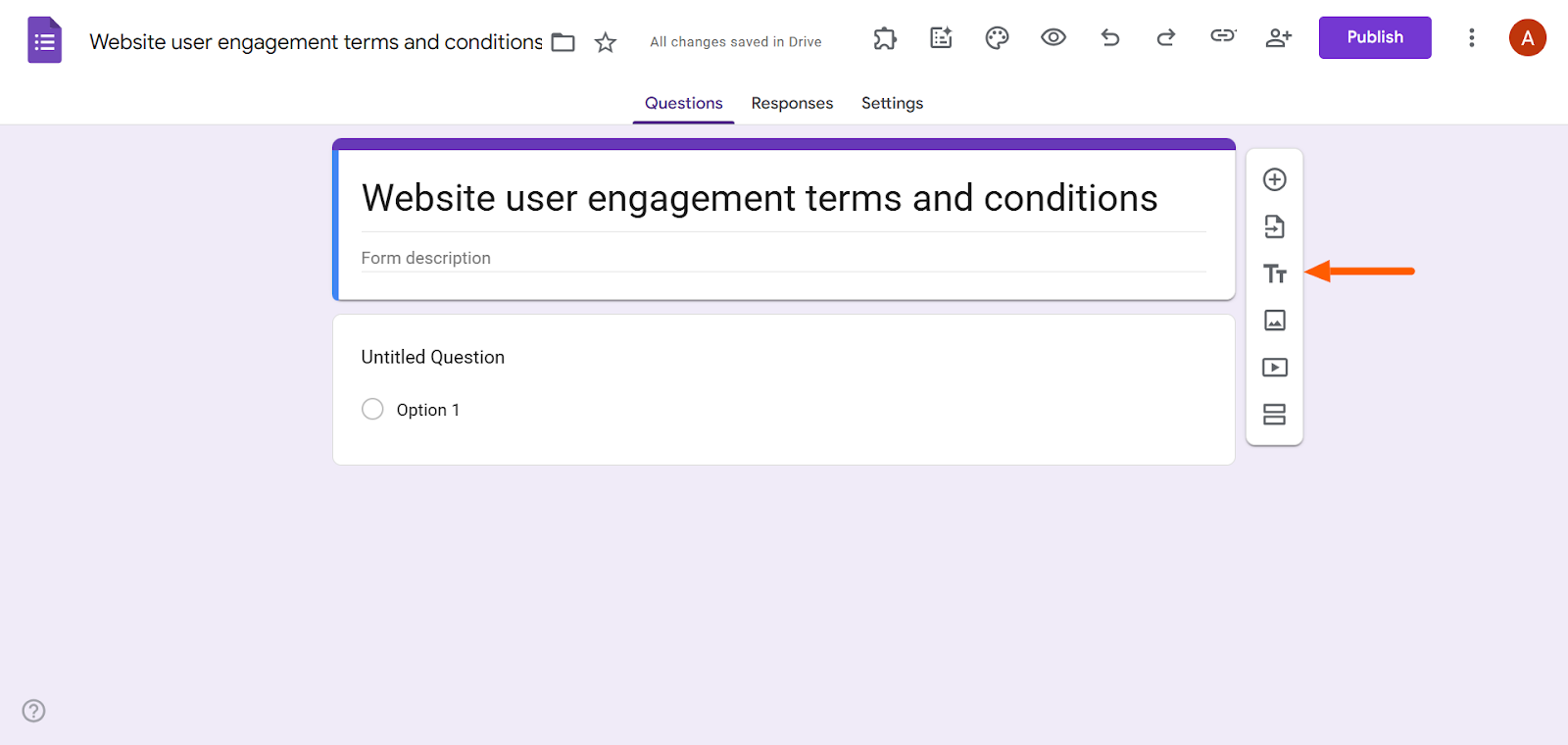
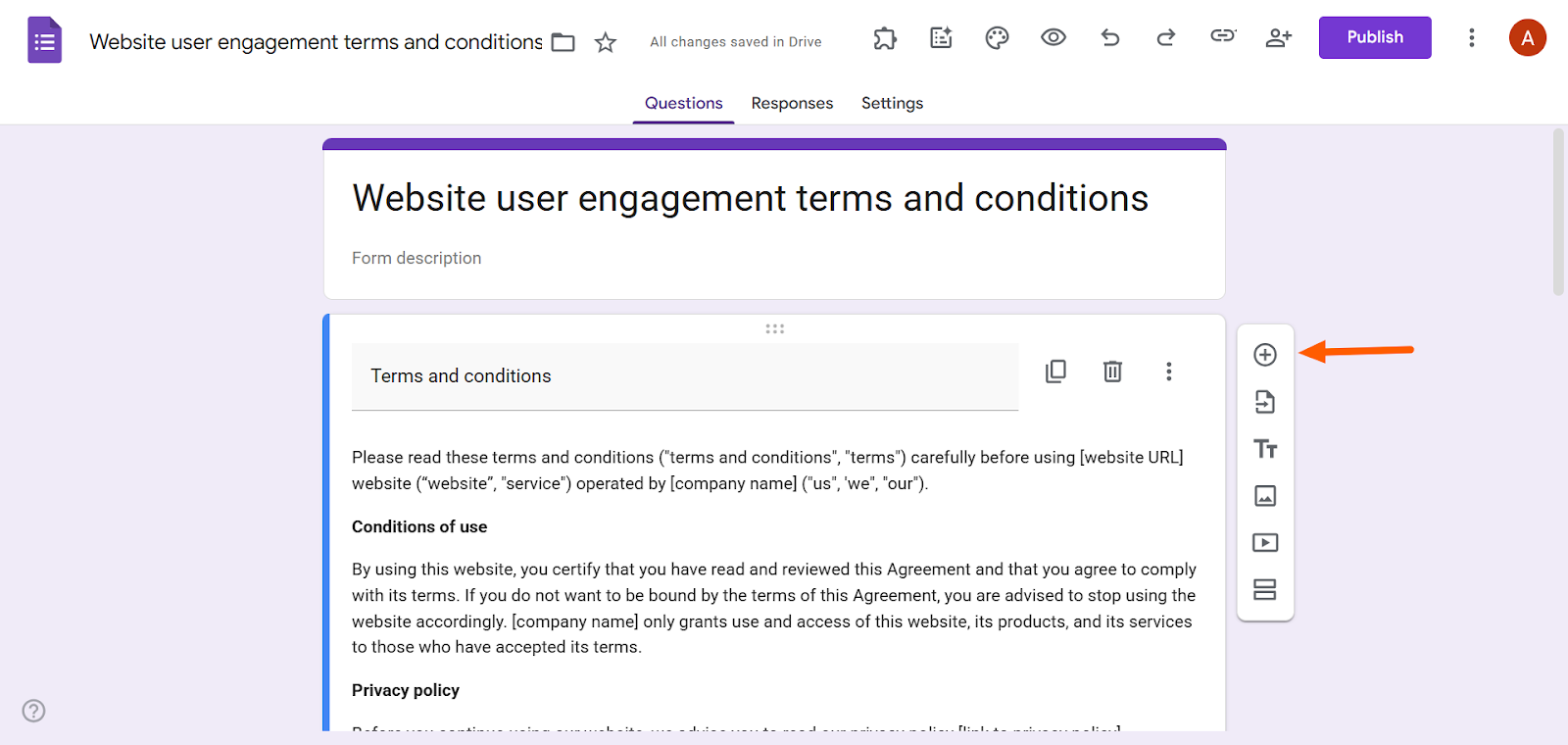
- Haga clic en el icono TT de la barra de herramientas de la derecha.
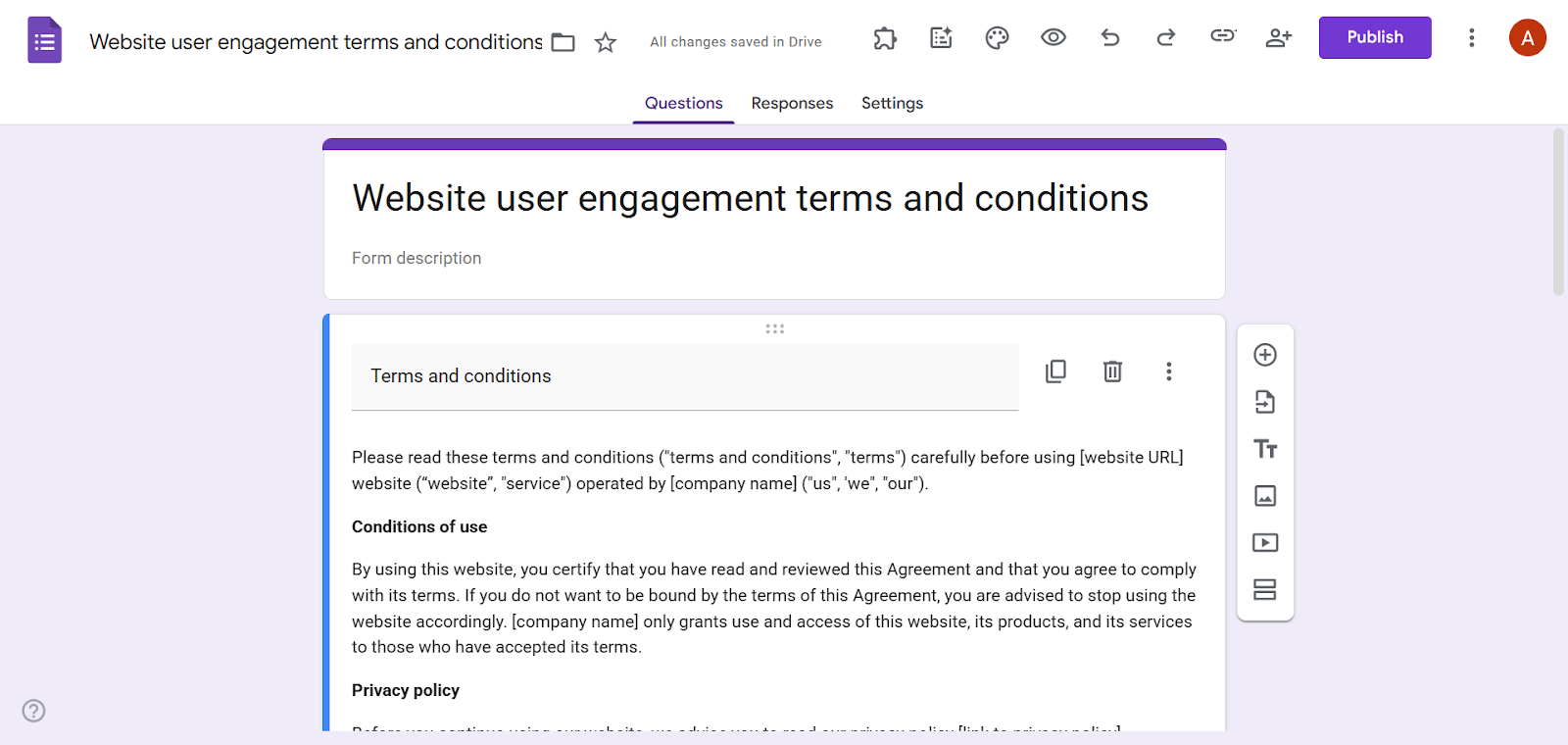
- Escriba un título en el campo Título, por ejemplo «Términos y condiciones». Después, introduzca el texto de los términos y condiciones en el campo Descripción del formulario.
- Haga clic en el icono Añadir pregunta (un círculo con un signo más) de la barra de herramientas.
- Seleccione Varias opciones. En el campo Pregunta, escriba: «¿Acepta los términos y condiciones?». Como respuesta, incluya una sola opción: «Acepto». Active el botón Obligatorio.
Método 2: incluir un enlace a los términos y condiciones
- Inicie sesión en Google Forms.
- Haga clic en Formulario en blanco.
- Escriba el título del formulario.
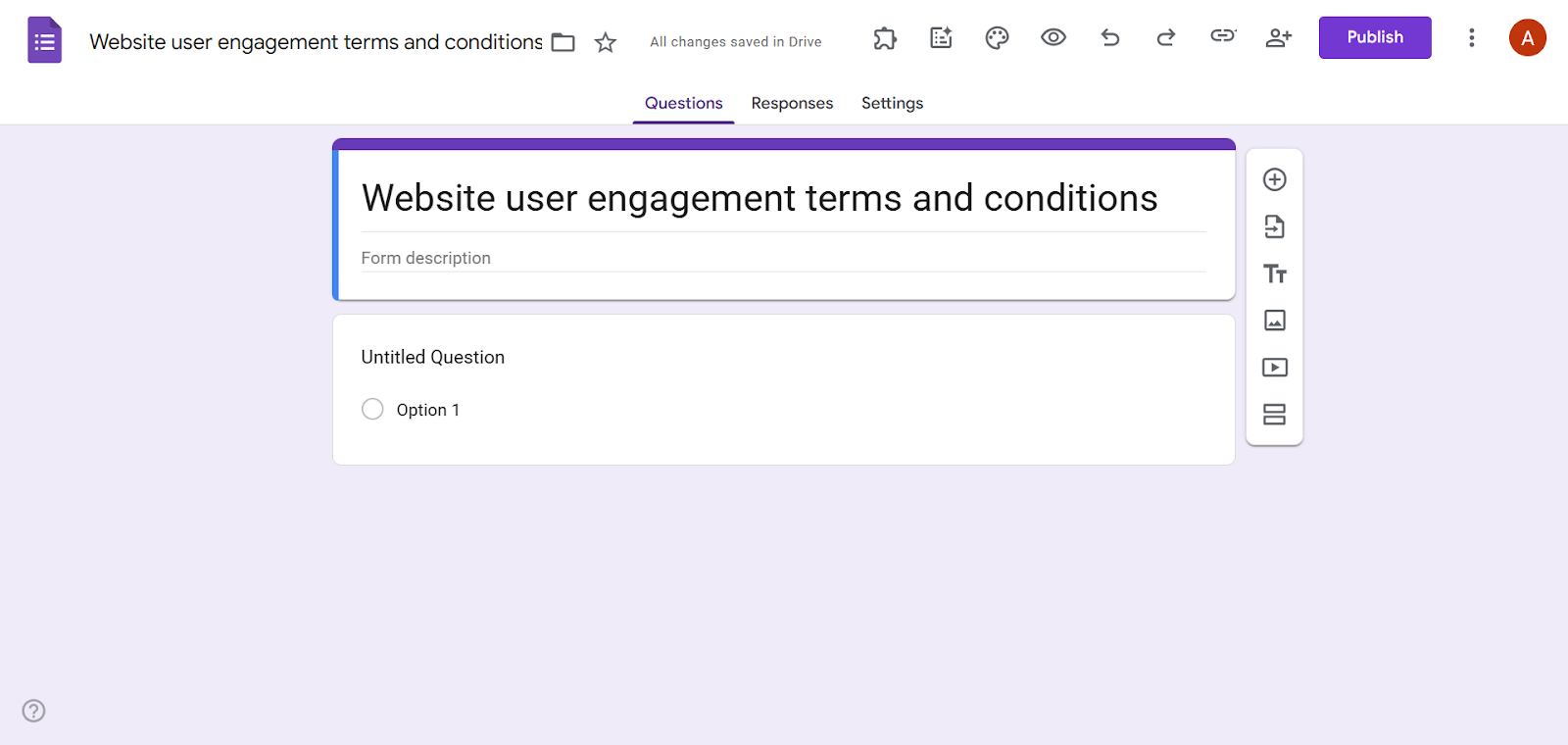
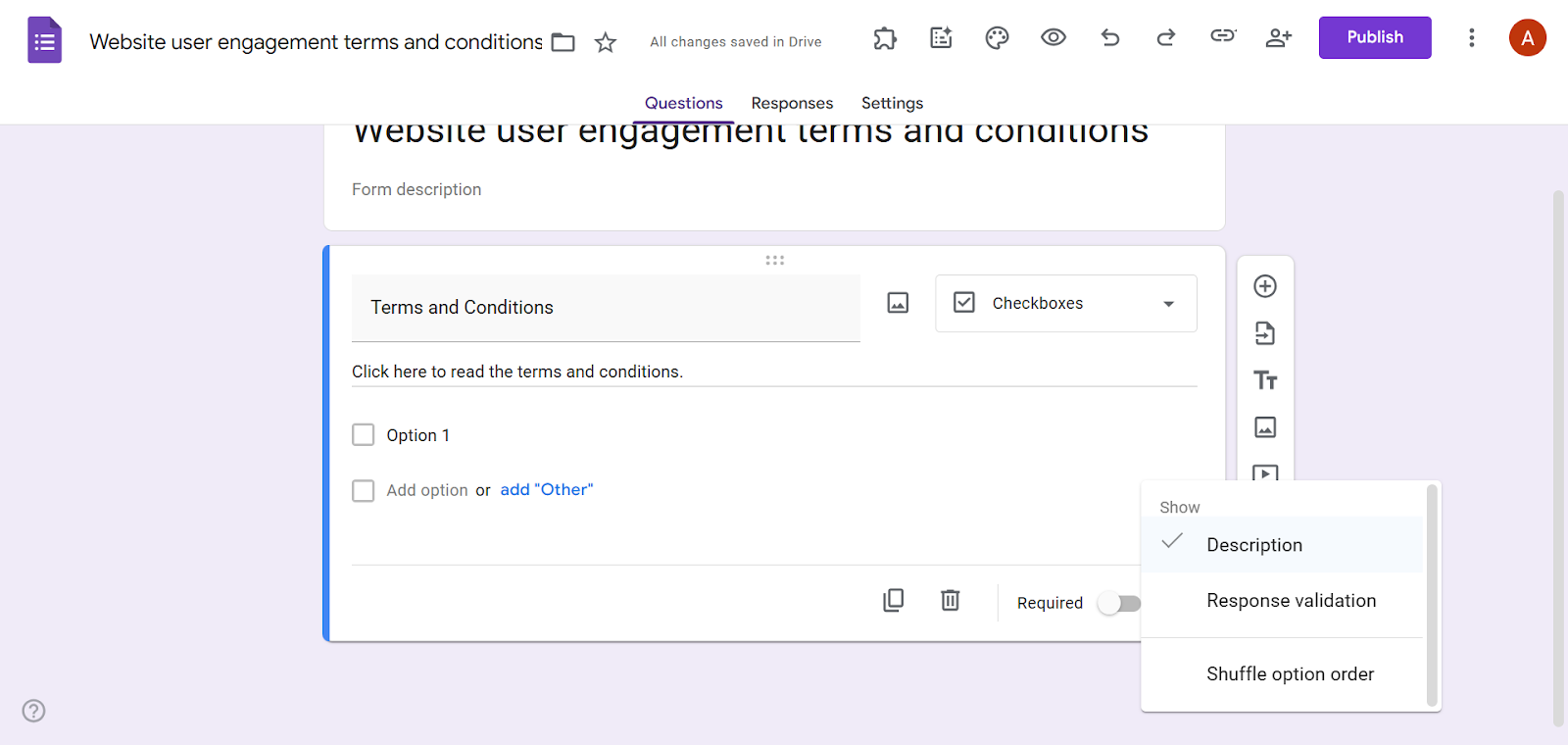
- Haga clic en Pregunta sin título y seleccione Casillas de verificación.
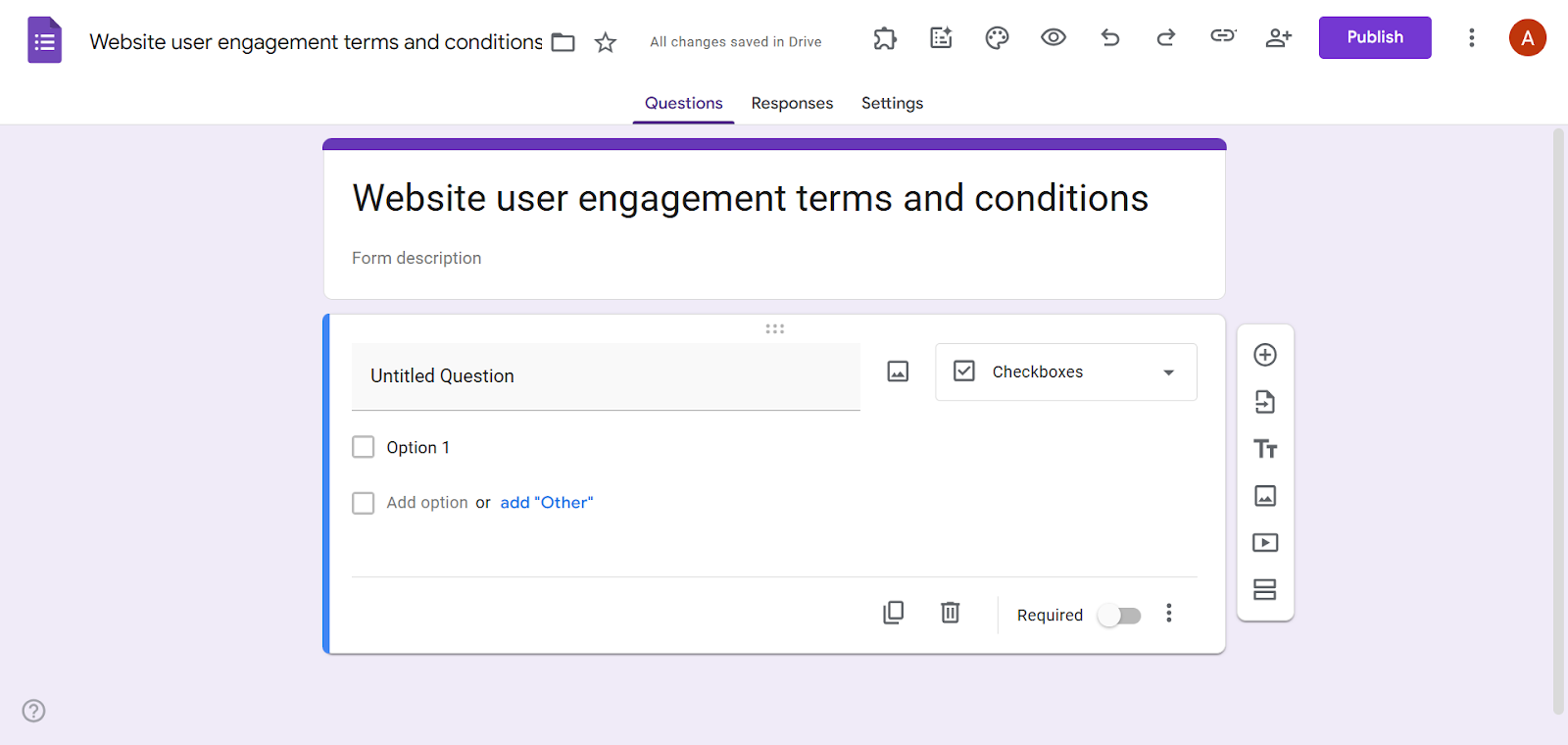
- En el campo Título, escriba «Términos y condiciones». En el campo Descripción del formulario, escriba «Haga clic aquí para leer los términos y condiciones».
Un apunte: si no ve el campo Descripción del formulario, haga clic en el icono Más opciones (los tres puntos) en la parte inferior del cuadro de la pregunta y seleccione Descripción.
- Enlace el texto de la descripción a los términos y condiciones que haya publicado en otro sitio. Seleccione el texto que quiere enlazar y haga clic en el icono Insertar enlace. Escriba la URL y haga clic en Aceptar.
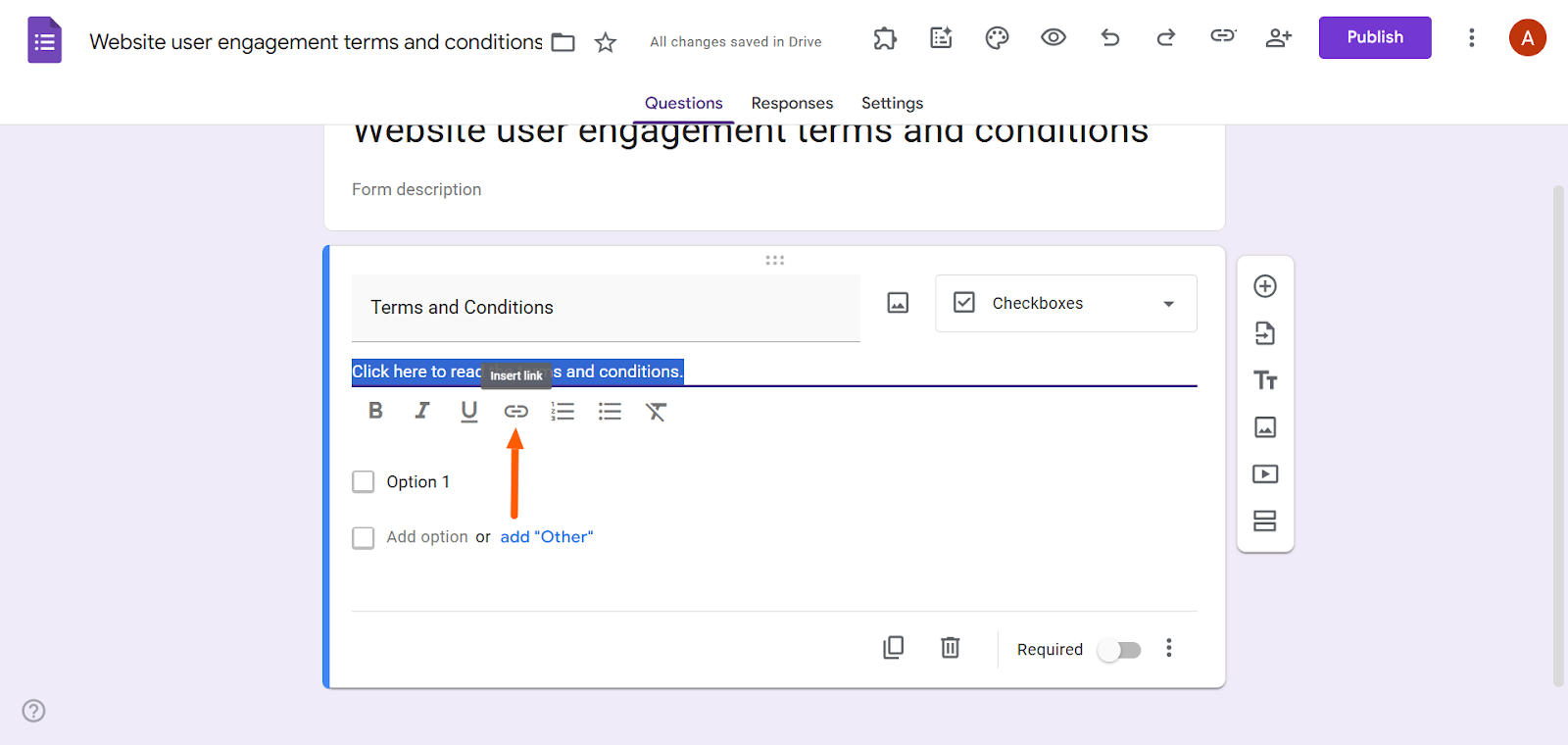
- En el primer campo Opción, escriba «Acepto los términos y condiciones». Active el botón Obligatorio.
Cómo crear términos y condiciones en Jotform paso a paso
Google Forms no trae una función propia para añadir términos y condiciones, y los apaños para conseguirlo a veces se complican. Si prefiere simplificar el proceso, hay una alternativa a Google Forms que le conviene conocer: Jotform.
Jotform es uno de los creadores de formularios de referencia y resulta tan sencillo de usar como Google Forms, pero con funciones mucho más avanzadas que dejan muy atrás las capacidades básicas de Google Forms. Incluye widgets diseñados específicamente para los términos y condiciones, así que no tendrá que recurrir a ningún apaño.

Pro Tip
Si ya ha creado un formulario en Google Forms, no tiene que empezar de cero en Jotform. Basta con migrar su formulario de Google a Jotform en unos pocos minutos con nuestra sencilla herramienta de migración.
Así se añaden los términos y condiciones en Jotform
- Inicie sesión en Jotform.
- Cree un nuevo formulario o abra uno que ya tenga.
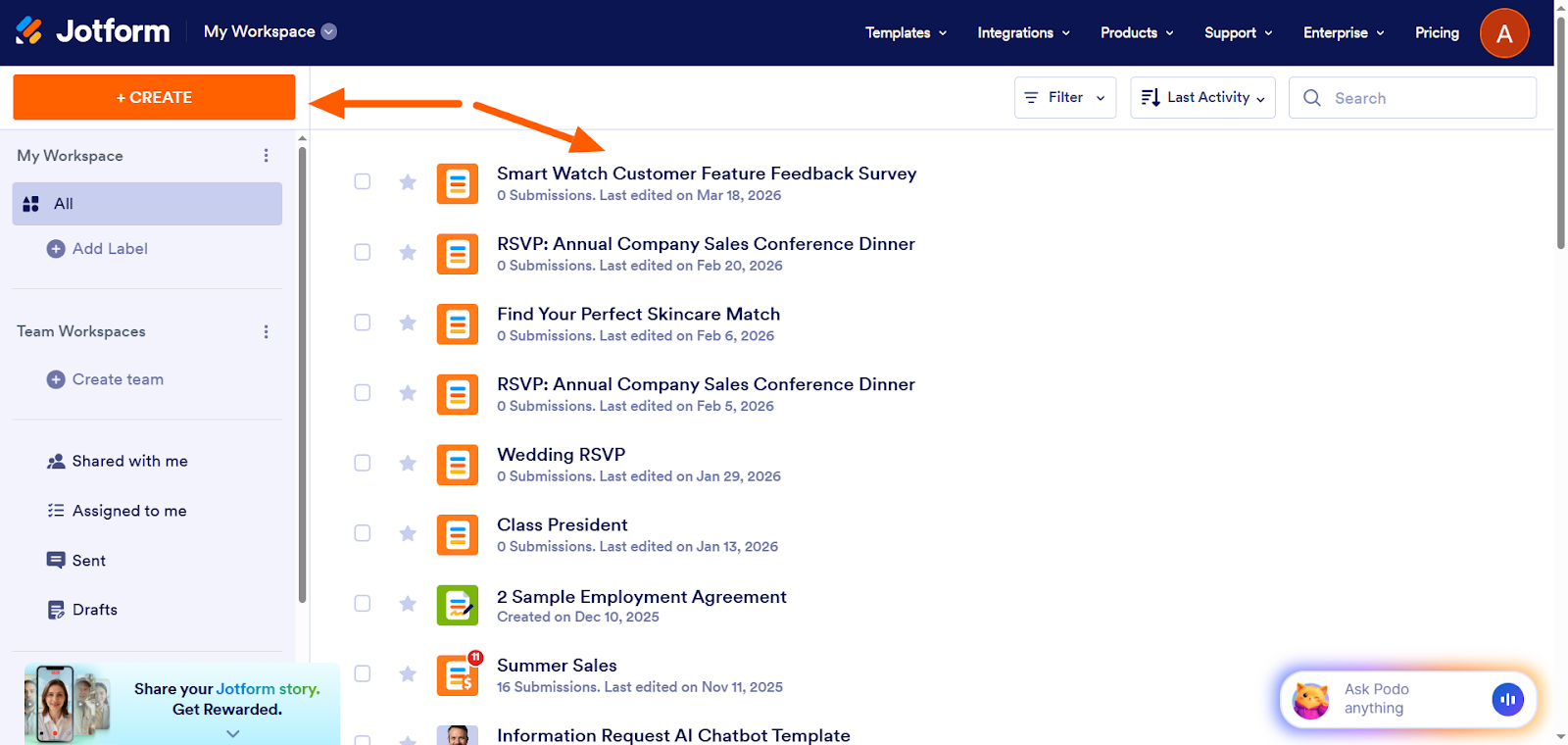
- Haga clic en Añadir Elemento.
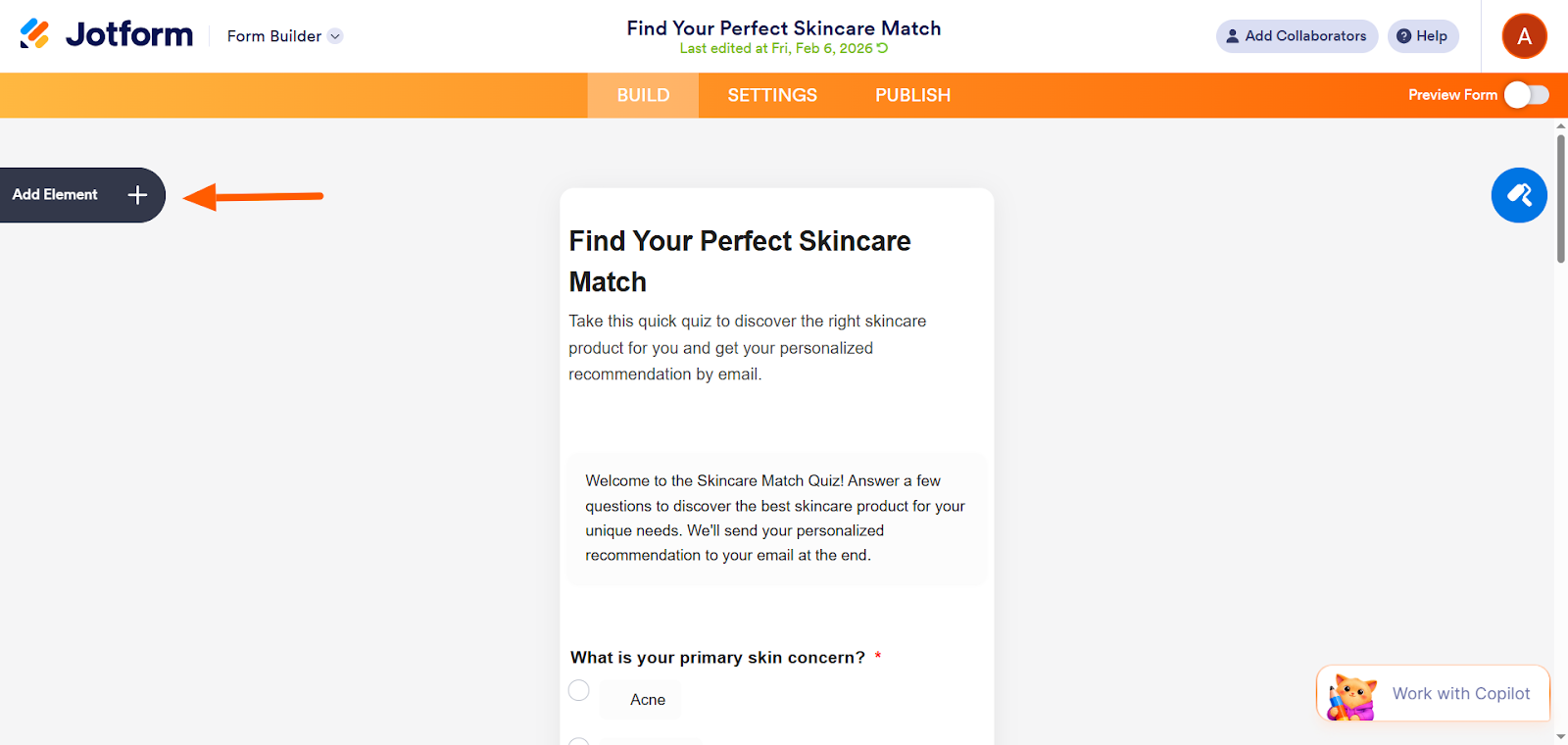
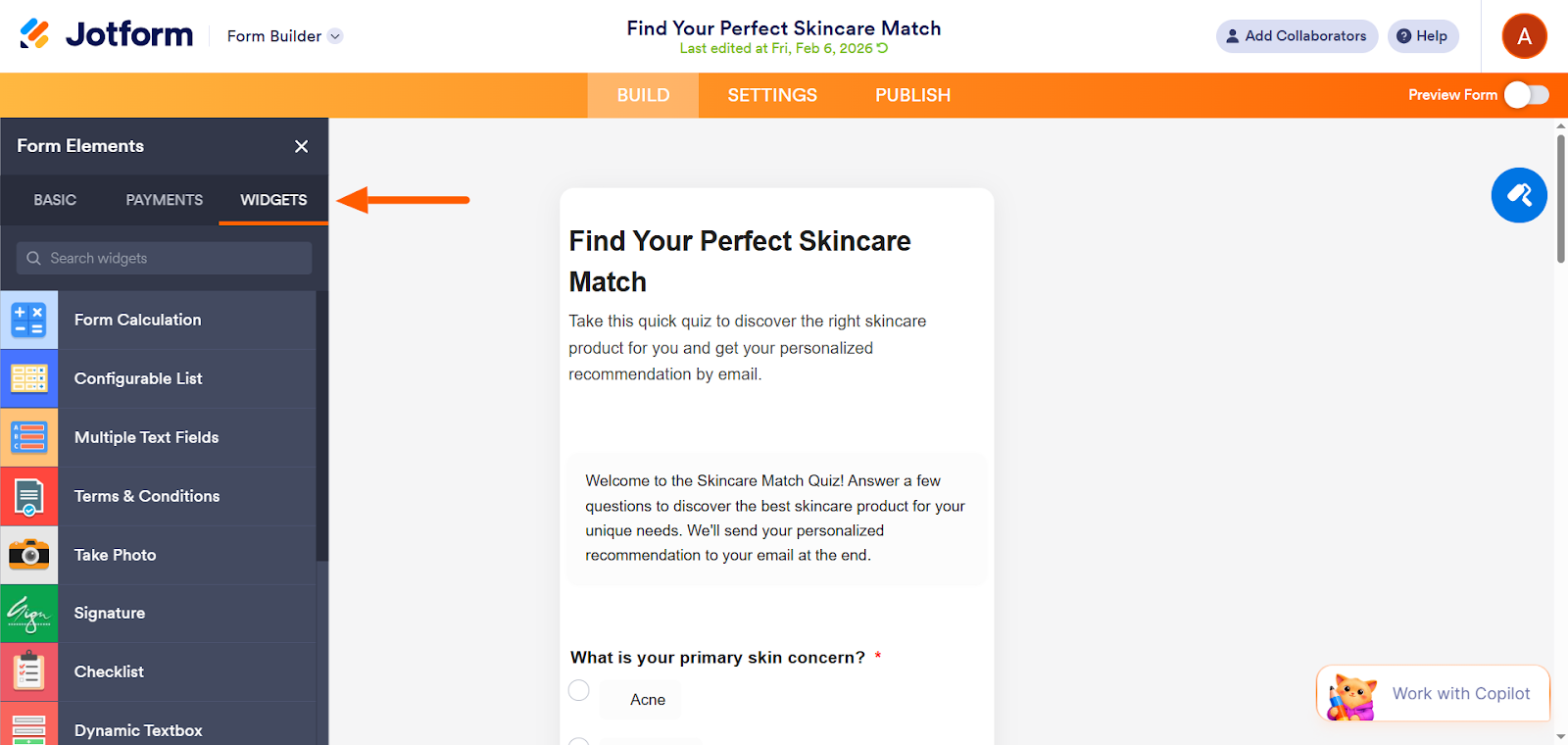
- Haga clic en Widgets.
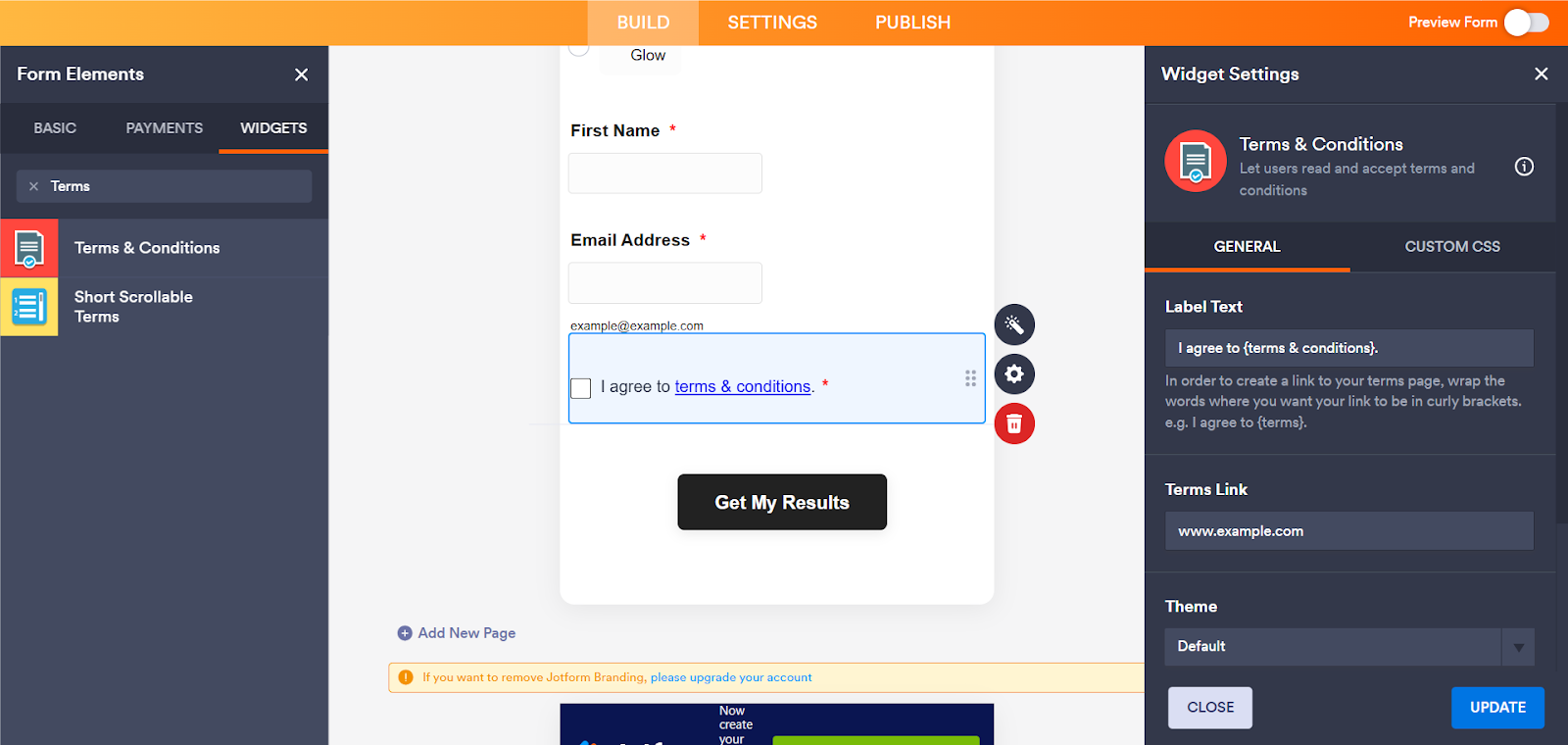
- Escriba «Terms». Aparecerán dos resultados de búsqueda con widgets de términos y condiciones.
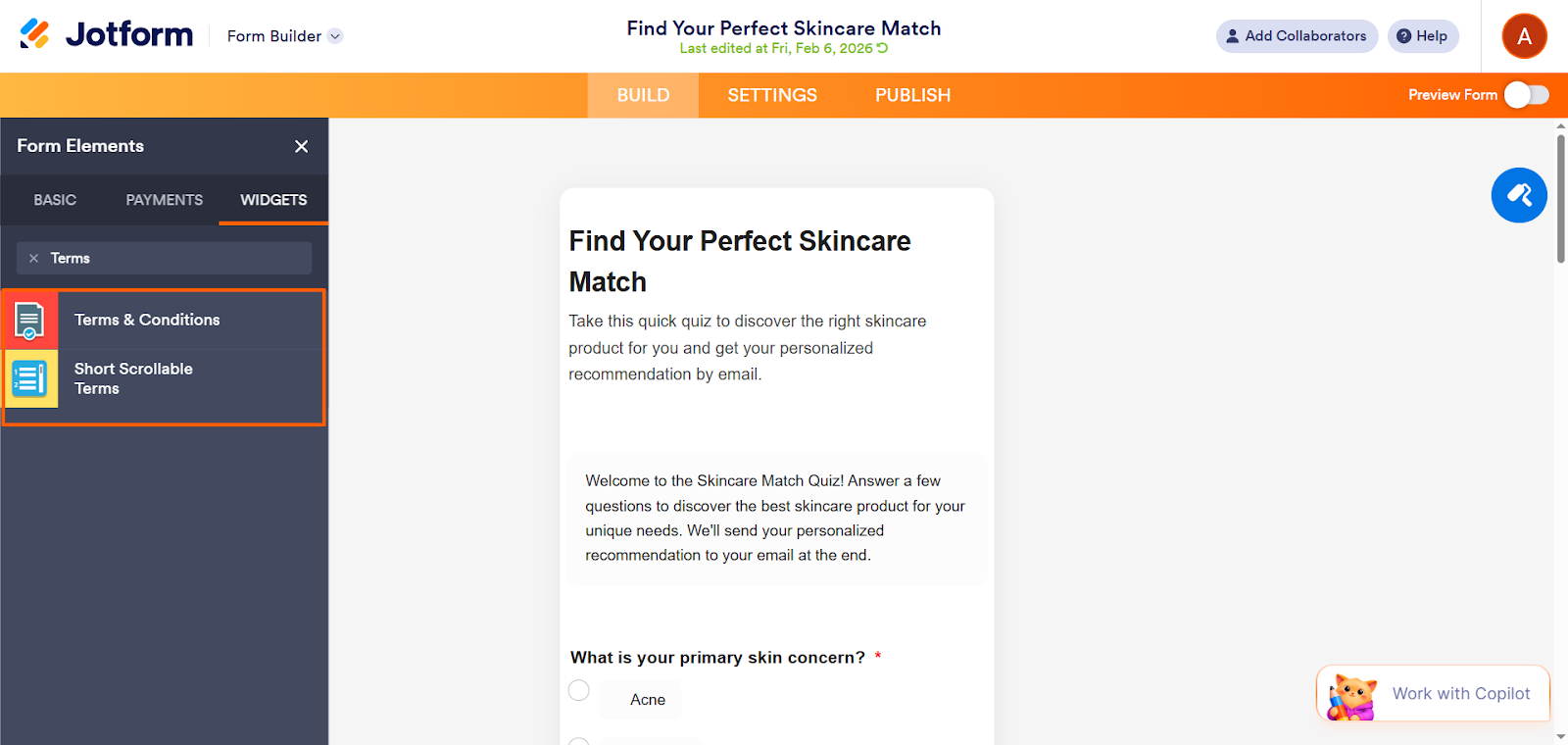
- Con el widget Terms & Conditions puede enlazar a sus términos y condiciones y permitir que los usuarios los acepten marcando una casilla.
- El widget Short Scrollable Terms es la opción ideal si quiere que los usuarios lean los términos y condiciones desplazándose por ellos dentro del propio formulario y luego los acepten con una casilla.
- Elija el widget que mejor se adapte a lo que necesita. Configure sus opciones en la barra de Ajustes del widget y haga clic en Actualizar.
Añadir términos y condiciones no tiene por qué ser complicado
Si necesita incluir términos y condiciones para sus usuarios o clientes, con Jotform el proceso es muy sencillo.
A diferencia de Google Forms, que no cuenta con funciones propias para gestionar los términos y condiciones, Jotform le ofrece dos soluciones integradas: el widget Terms & Conditions y el widget Short Scrollable Terms.
Solo tiene que elegir el widget que quiere en el creador de formularios, ajustar las opciones desde el panel de Ajustes del widget y Jotform se encarga del resto. Sin apaños de ningún tipo.
Descubra Jotform hoy mismo y compruebe lo fácil que es añadir términos y condiciones a sus formularios.
Preguntas frecuentes sobre cómo añadir términos y condiciones en Google Forms
Puede usar la función de validación de respuestas, a la que se accede desde el icono Más opciones en la parte inferior de cada pregunta. Las reglas disponibles dependerán del tipo de pregunta que haya seleccionado.
Para esto se usa la función de preguntas condicionales. En su formulario de Google, haga clic en Más opciones > Ir a una sección según la respuesta. Tendrá que crear una sección distinta para cada respuesta posible.
Puede crear un contrato en Google Forms con un pequeño apaño. Use el icono TT para añadir un título y las cláusulas del contrato. Después, con una pregunta de tipo Casillas de verificación o Opción múltiple, pida a los usuarios que acepten sus condiciones. Por último, active el botón Obligatorio.
Este artículo está pensado para propietarios de sitios web, desarrolladores de aplicaciones, operadores de comercio electrónico y proveedores de servicios que usan formularios en línea y quieren añadir términos y condiciones para garantizar el cumplimiento por parte de los usuarios y proteger su negocio.













Enviar Comentario: