

Pasos para crear un gráfico circular en Google Forms
Google Forms convierte automáticamente las respuestas de opción múltiple y de listas desplegables en gráficos circulares. Para encontrar y compartir los suyos, siga estos pasos:
- Abra su formulario en Google Forms.
- Haga clic en la pestaña Respuestas.
- Desplácese hasta una pregunta para ver su gráfico circular.
- Haga clic en Copiar gráfico para pegarlo en otro lugar.
Hoy en día, los datos impulsan nuestras decisiones, ya sea en el ámbito empresarial o al elegir un lugar para cenar. Sin embargo, no todo el mundo está interesado en examinar hojas de cálculo complejas y cifras interminables.
Ahí es donde entra en juego la visualización de datos: una forma eficaz de transformar datos sin procesar en información valiosa. Una de las formas más populares y eficaces de presentar datos visualmente es mediante gráficos circulares, que ofrecen una representación clara y concisa de cómo se distribuye un conjunto de datos específico.
Ya sea que esté analizando respuestas a encuestas, examinando opiniones de clientes como líder empresarial o simplemente buscando presentar información de una manera visualmente atractiva, aprender a crear un gráfico circular en Google Forms puede resultarle útil. Siga leyendo para conocer el proceso paso a paso para crear gráficos circulares informativos con Google Forms, así como una herramienta alternativa que puede ayudarle a obtener resultados similares.


1. Cree un formulario de Google
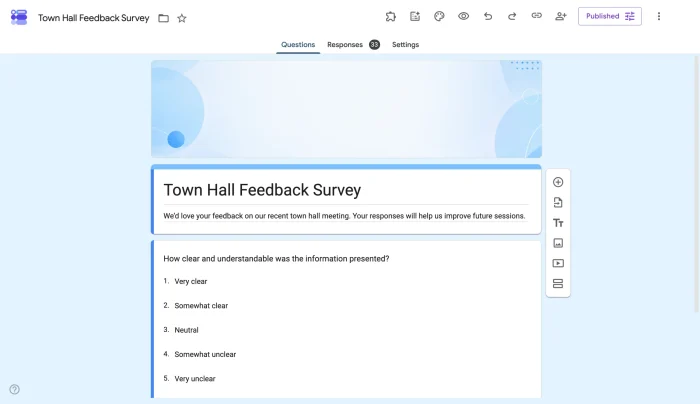
Primero, abra Google Forms y seleccione el formulario que contiene los datos que desea presentar. Si aún no tiene un formulario de Google, tendrá que crear uno nuevo y recopilar respuestas.
2. Vaya a la pestaña Respuestas
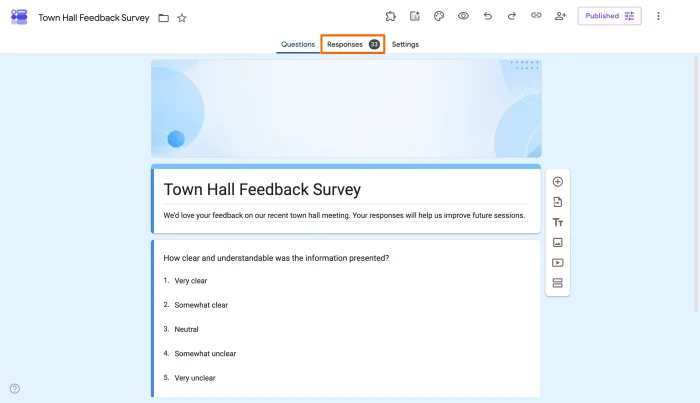
A continuación, haga clic en la pestaña de Respuestas.
3. Vea sus gráficos circulares
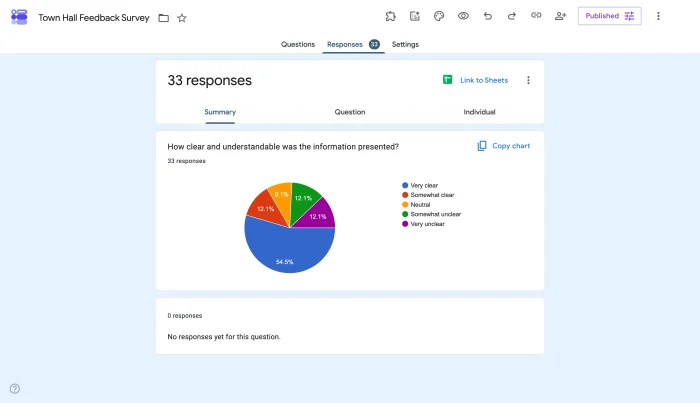
Ahora verá gráficos circulares sencillos que representan las respuestas a cada pregunta.
Consejo profesional
En la pestaña Respuestas, las preguntas de opción múltiple y de lista desplegable suelen aparecer como gráficos circulares. Sin embargo, las preguntas con casillas de verificación permiten seleccionar varias opciones, por lo que sus resultados suelen mostrarse en un gráfico de barras.
4. Copie el gráfico circular
Haga clic en Copiar gráfico en la esquina superior derecha y pegue la imagen donde desee que aparezca.
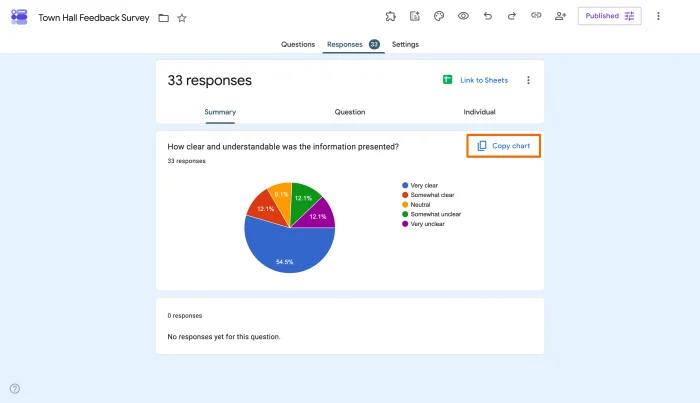
Aunque este proceso es sencillo, no le permite personalizar el texto ni el diseño del gráfico. Además, solo puede compartir los gráficos copiando y pegando las imágenes. Para personalizarlos aún más, tendrá que utilizar Google Sheets.
5. Vincule sus respuestas con Google Sheets
Muchas personas vinculan sus respuestas con Google Sheets porque esto les ofrece más opciones de personalización, como colores, etiquetas y estilos de gráficos. Para hacerlo, primero debe hacer clic en Vincular a Hojas de cálculo en la esquina superior derecha para crear una hoja de cálculo vinculada que recopilará las respuestas del formulario.
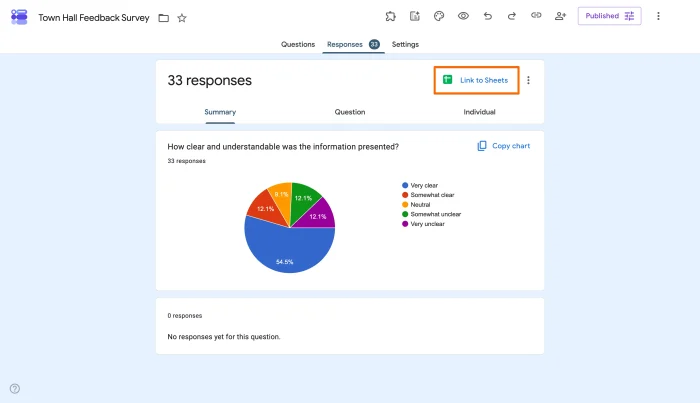
6. Cree una hoja de cálculo
Haga clic en Crear para abrir una nueva hoja de cálculo. También puede seleccionar la otra opción para abrir una hoja de cálculo existente.
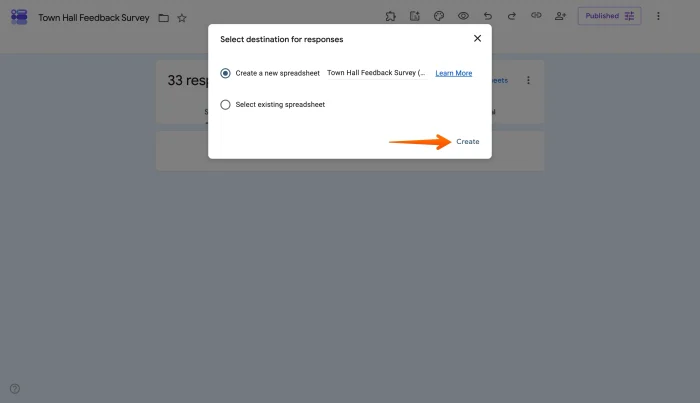
7. Seleccione sus datos
En su nueva hoja de cálculo de Google, seleccione los datos de la columna que desea mostrar como gráfico circular (incluidos el encabezado de la columna y los datos que aparecen debajo).
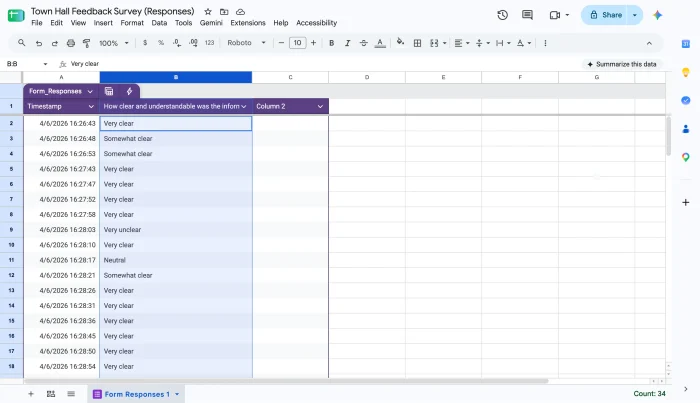
8. Inserte un gráfico
Haga clic en el menú Insertar y seleccione la opción Gráfico.
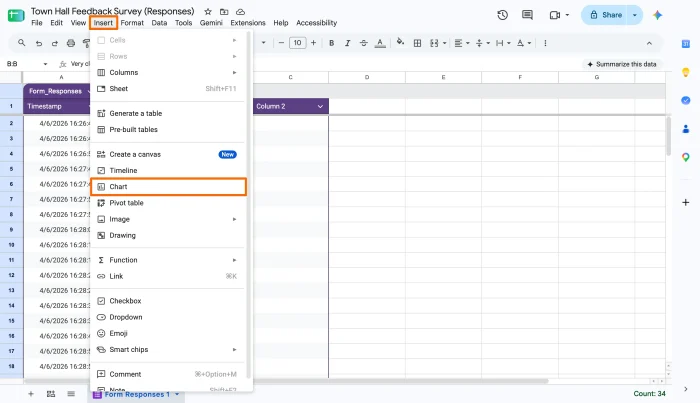
9. Elija el tipo de gráfico
Seleccione Gráfico circular en el menú desplegable de tipos de gráficos.
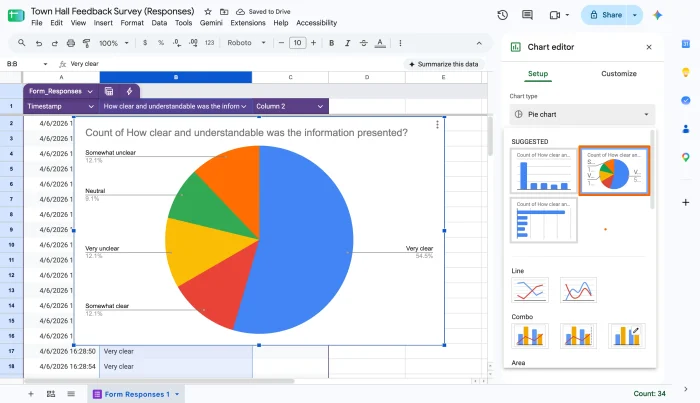
10. Personalice los colores y las etiquetas
Personalice la apariencia y las etiquetas del gráfico en el editor de gráficos mediante la pestaña Personalizar. Para cambiar el color de un segmento, abra la sección Sector circular, seleccione el segmento en el menú desplegable y elija un nuevo color. Repita el proceso con cada segmento que desee modificar.
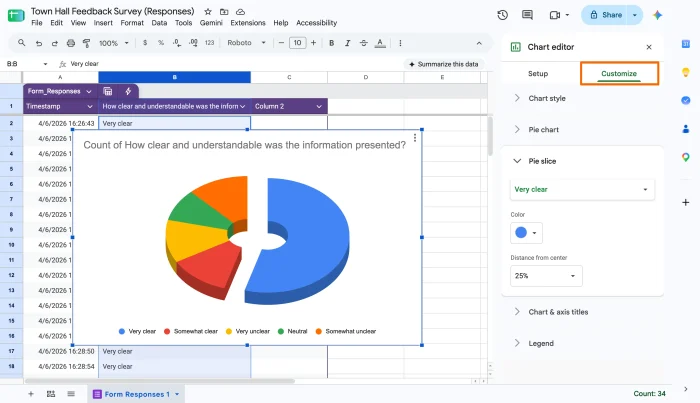
Una vez que haya creado el gráfico circular en Google Sheets, también puede insertarlo en una presentación de Google Slides, compartirlo mediante un enlace o descargarlo como imagen para utilizarlo en informes o presentaciones. Para ver estas opciones, haga clic en el gráfico y luego seleccione el menú de tres puntos (⋮) en la esquina superior derecha.
Por qué debería utilizar Jotform en lugar de Google Forms para visualizar los datos de sus informes
Google Forms le permite crear un gráfico circular básico rápidamente, pero sus opciones de personalización son limitadas. Además, para compartir los gráficos, debe copiar y pegar las imágenes, lo que puede resultar tedioso.
Jotform incluye herramientas para crear informes directamente en su plataforma, por lo que puede convertir las respuestas de sus formularios en gráficos editables y compartir el informe completo.
A continuación, le mostramos cómo crear un gráfico circular en Jotform:
- Abra los envíos de su formulario en Jotform Tablas.
- Haga clic en el botón + Nueva pestaña en la parte superior de la página.

- Haga clic en Reportes.

- Elija el formulario del que desea mostrar los datos.

- Seleccione la Vista de reporte que desee y luego haga clic en el botón Seguir.

Ahora verá un informe generado automáticamente que muestra en gráficos los datos de todos los envíos de su formulario.
- Para cambiar cualquier gráfico a un gráfico circular, haga clic en él. Luego, haga clic en el icono de engranaje en la esquina superior derecha para abrir el menú de configuración del gráfico. Allí podrá seleccionar el formato de gráfico circular.

Migre sus formularios de Google a Jotform para visualizar sus datos
Google Forms le permite crear gráficos circulares rápidamente y, con Google Sheets, también puede personalizar los colores y las etiquetas. Pero si dedica demasiado tiempo a copiar imágenes y ajustar la configuración de las hojas de cálculo, quizá sea momento de probar una herramienta más completa.
Jotform le permite recopilar respuestas y convertirlas en gráficos fáciles de entender y compartir, todo desde un mismo lugar. Los reportes generados automáticamente muestran los datos de sus formularios en gráficos, que puede convertir fácilmente en gráficos circulares y personalizar con las herramientas de arrastrar y soltar de Jotform. Además, no necesita vincular otra hoja de cálculo ni copiar y pegar capturas de pantalla.
Cada vez que reciba nuevas respuestas, sus gráficos circulares se actualizarán automáticamente con los datos más recientes. También puede insertar el informe en un sitio web, compartirlo mediante un enlace o descargarlo como PDF para una presentación, sin tener que salir de Jotform.
¿No quiere empezar desde cero? Con las herramientas de migración de Jotform, puede transferir fácilmente sus formularios de Google. Así, podrá seguir utilizando los formularios que su público ya conoce, pero con más opciones para visualizar datos y crear informes.
¿Quiere ver la diferencia? Migre sus formularios de Google a Jotform hoy mismo.
Este artículo está dirigido a usuarios de Google Forms, educadores, propietarios de negocios y creadores de encuestas que desean visualizar los datos de las respuestas mediante gráficos circulares, personalizar sus gráficos y explorar opciones más avanzadas para crear informes y analizar datos.












Enviar Comentario: