
Si alguna vez has recopilado respuestas en Google Forms, probablemente te hayas topado con el mismo problema. La aplicación solo te permite ver las respuestas de dos maneras: la pestaña Resumen, que es una página larga llena de gráficos y diagramas, o la pestaña Individual, donde revisas tediosamente un envío a la vez. Ninguna de las dos opciones es ideal.
Pasar Google Forms a un formato de hoja de cálculo es una solución. Si te preguntas cómo crear una tabla a partir de las respuestas de Google Forms, la respuesta es conectarlo a otra aplicación: Google Sheets. En cuanto estén vinculados, cada respuesta aparecerá en una hoja de cálculo ordenada donde podrás organizar, filtrar y analizar tus datos.
Una vez que aprendas cómo usar Google Forms, vincular tus formularios con Google Sheets hace que la recopilación de datos sea mucho más fácil. Puedes ver las respuestas de Google Forms en una tabla, lo que puede ayudarte a detectar tendencias y organizar los datos de forma fácil de asimilar. Aquí tienes todo lo que necesitas saber.
Cómo vincular tu Google Form con Google Sheets
La forma más sencilla de crear una tabla a partir de las respuestas de tu formulario es conectar tu formulario a Google Sheets. Cada nuevo envío aparecerá automáticamente como una nueva fila en tu hoja de cálculo.
Observa más de cerca cómo vincular Google Forms con Google Sheets en seis pasos clave.
Paso 1: Abre tu Google Form
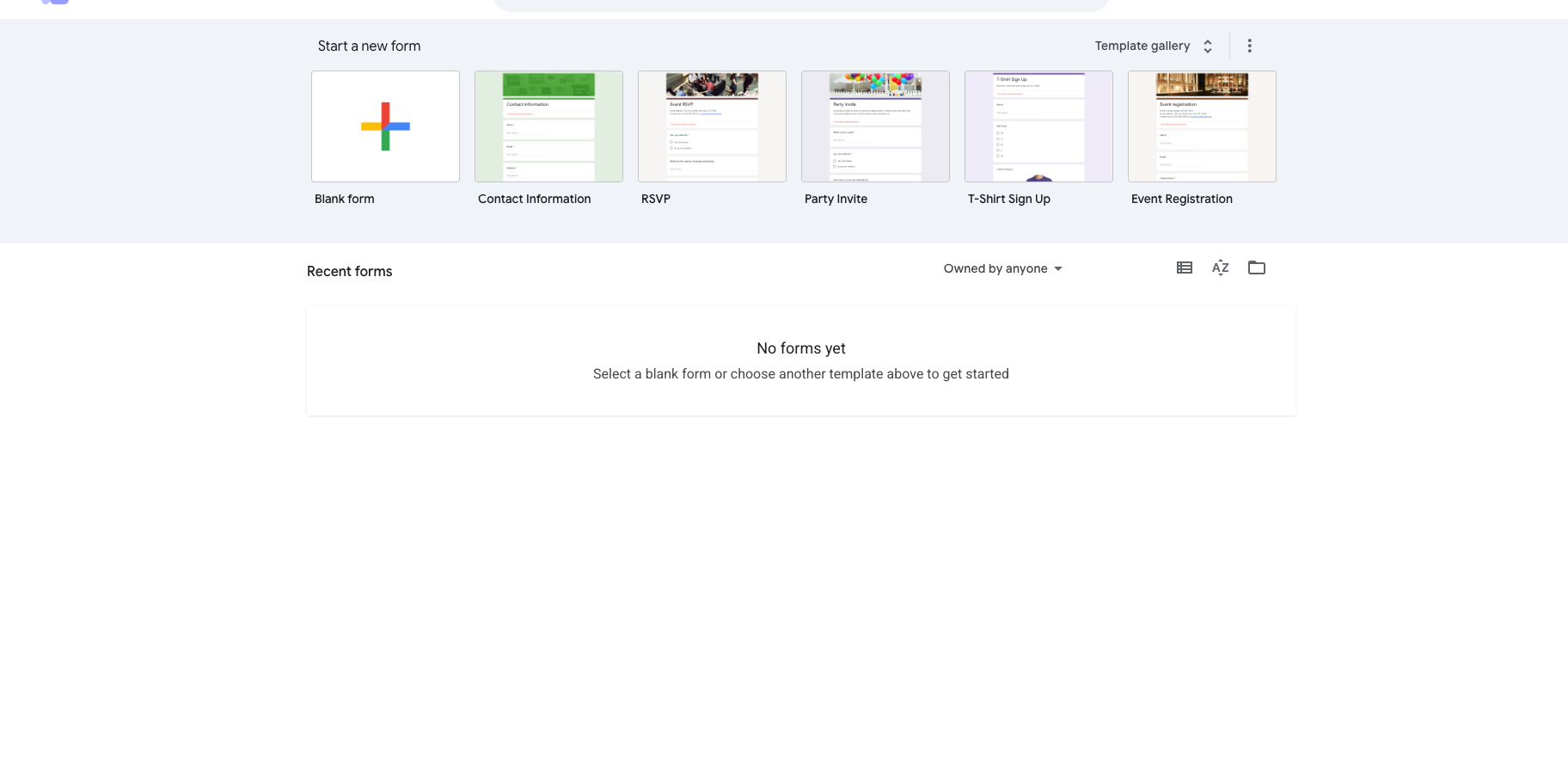
Ve a Google Forms y abre el formulario que quieres gestionar. Si todavía no tienes el formulario, crea uno. Puedes usar una plantilla para ahorrar tiempo.
Paso 2: Haz clic en la pestaña Respuestas
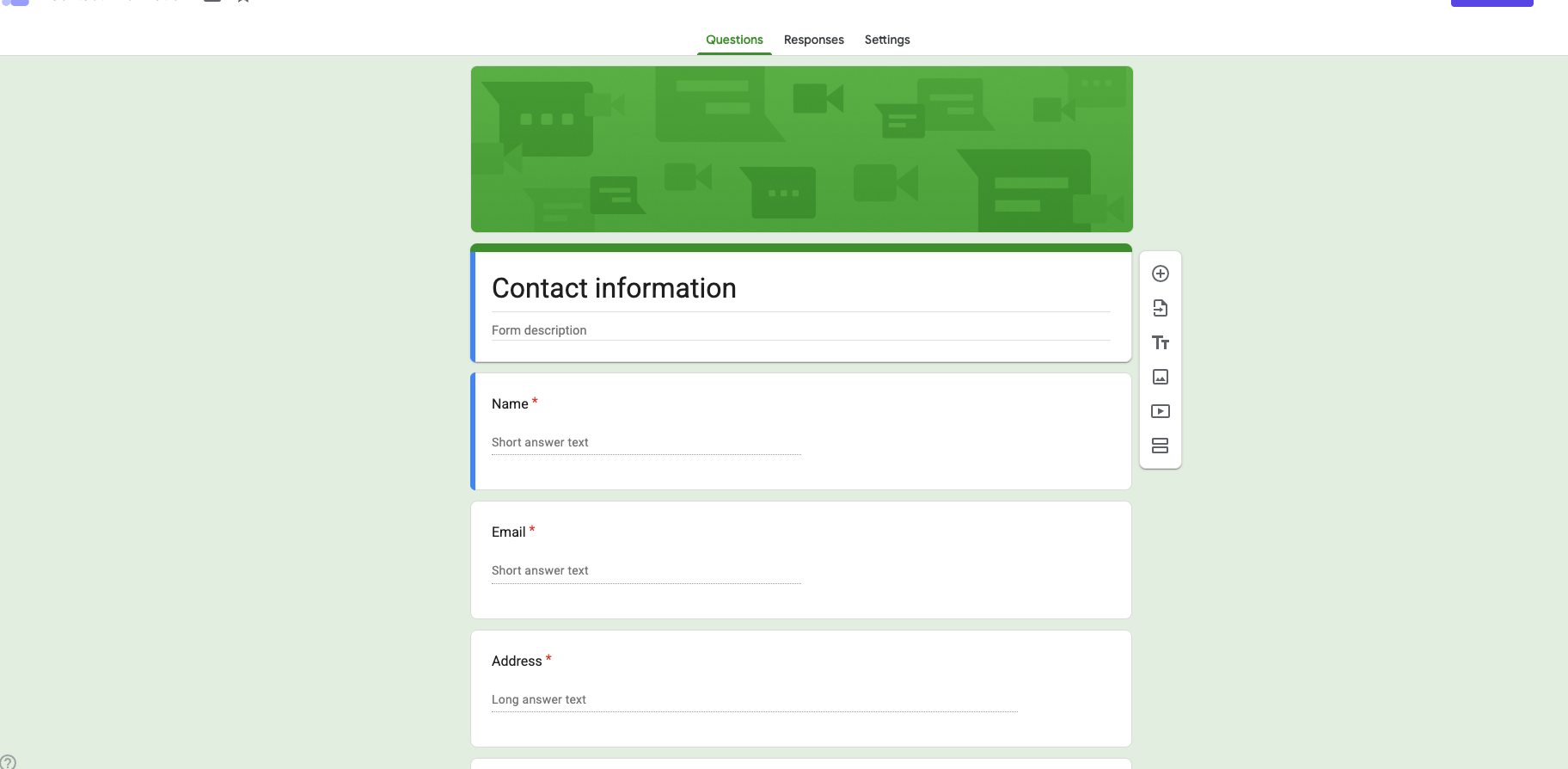
A continuación, haz clic en Respuestas, que se encuentra en la parte superior del editor de formularios. Esta pestaña muestra las vistas Resumen, Pregunta e Individual si alguien ha enviado respuestas. También verás opciones para exportar tus datos. Haz clic en la opción Ver en Hojas de cálculo.
Paso 3: Crea una hoja de cálculo vinculada
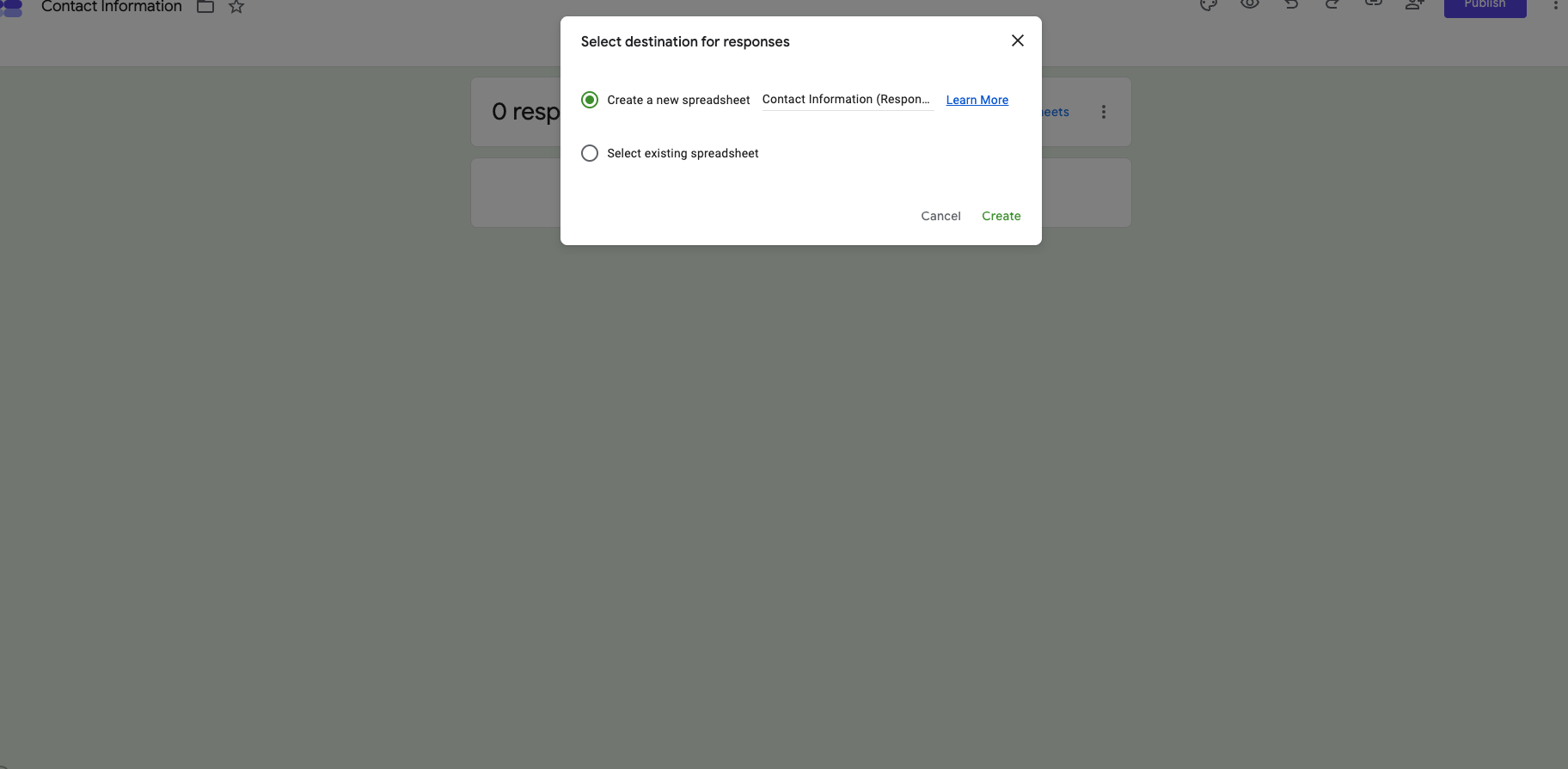
Si es la primera vez que vinculas el formulario, Google te preguntará si quieres
- Crear una nueva hoja de cálculo.
- Seleccionar una hoja de cálculo existente.
Elige la opción que prefieras.
Paso 4: Abre la hoja de cálculo
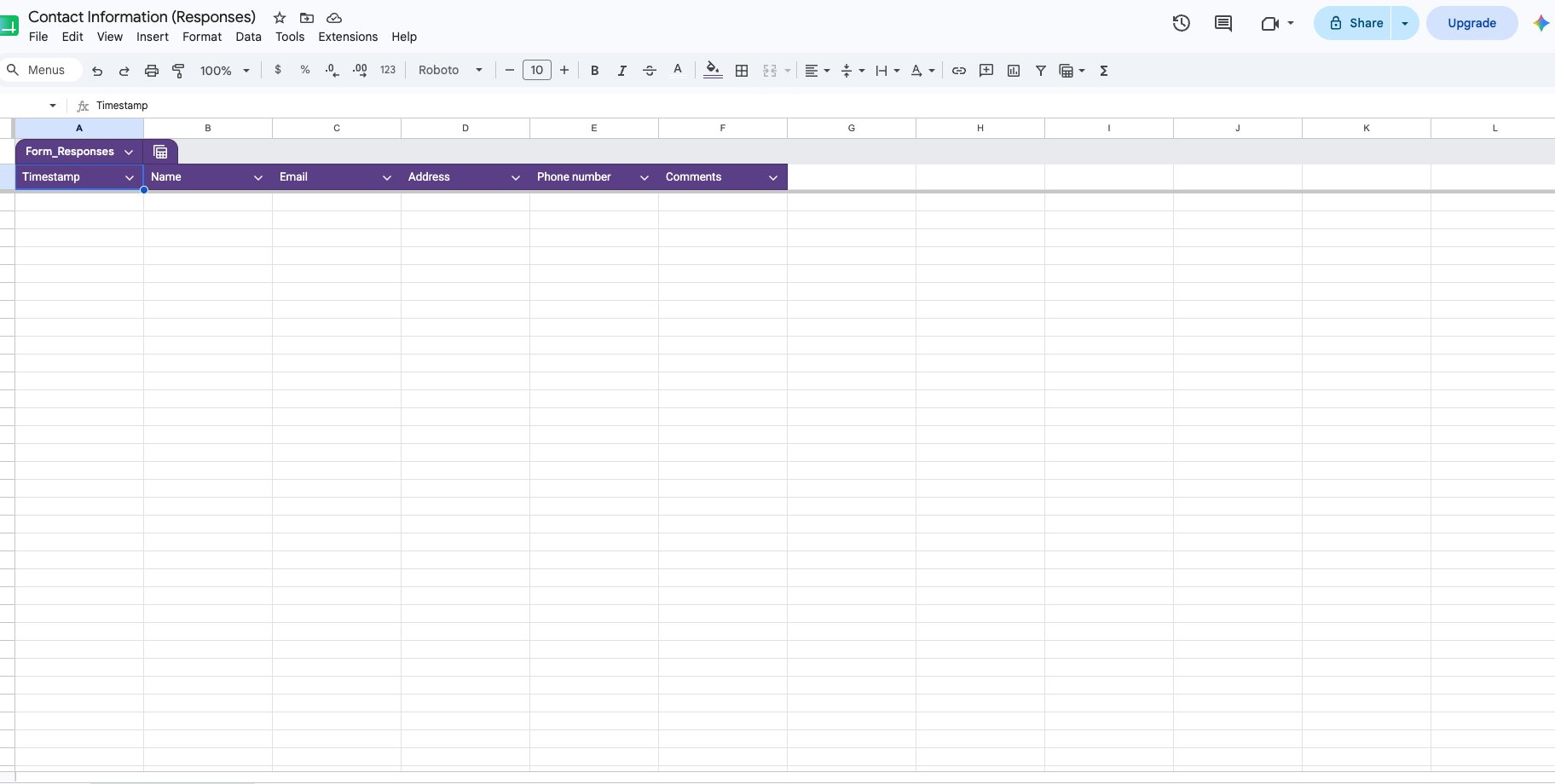
Después de crear la hoja de cálculo, se abrirá Google Sheets. Cada pregunta se convierte en un encabezado de columna, y cada envío del formulario se añade como una nueva fila en tu tabla. Asegúrate de ver un encabezado correspondiente para cada campo de respuesta de tu formulario.
Paso 5: Organiza tus datos
Ahora que has vinculado tu Google Form con Google Sheets, puedes usar las herramientas de la hoja de cálculo para organizar tu información. Por ejemplo, puedes ordenar las respuestas alfabéticamente o filtrar envíos específicos.
Paso 6: Sigue recopilando respuestas
Una vez conectada, tu hoja de cálculo se actualiza automáticamente. Cada nuevo envío del formulario se añade como otra fila sin ninguna importación manual.
Usa estos consejos para organizar los datos de Google Forms y obtener información útil sobre asistencia, registros, encuestas y otras métricas importantes.
¿Listo para un análisis de datos avanzado?
Una vez que tus datos estén a salvo dentro de Google Sheets, una tabla básica podría no ser suficiente para detectar tendencias o resumir respuestas complejas de encuestas. Si quieres llevar tu análisis de datos al siguiente nivel, consulta nuestra guía completa sobre cómo crear una tabla dinámica en Google Forms.
Las limitaciones de las tablas de formularios en Google Sheets
Aunque Google Sheets te ofrece las vistas de tabla que deseas, el flujo de trabajo en sí sigue estando desconectado, y ahí radica otro problema. Google Forms y Google Sheets son dos aplicaciones distintas, lo que significa que gestionar tus datos se vuelve intrínsecamente arriesgado y desordenado.
A continuación se presentan algunos de los mayores inconvenientes y limitaciones que encontrarás.
1. Problemas de sincronización
Cambiar el nombre de las columnas y eliminar las filas que no se usan puede hacer que tus Google Sheets se vean más ordenadas. Sin embargo, cada vez que haces estos cambios, podrías interrumpir la sincronización entre tu Google Form activo y la hoja, lo que significa que las respuestas futuras podrían desaparecer o completarse de forma incorrecta.
2. Sin acciones integradas
Un Google Sheet no es más que una cuadrícula estática de texto. No puedes hacer clic en un botón junto a una fila para responder a un encuestado. Tampoco hay botones integrados para descargar un envío en PDF o activar un flujo de aprobación. Completar estas tareas comunes y necesarias lleva tiempo adicional si dependes de Sheets.
3. Problemas con la carga de archivos
Si tu formulario recopila cargas de archivos, la tabla de Google Sheets muestra una cadena de URLs poco atractiva y no clicable. Aún tienes que abrir manualmente tu Google Drive para buscar las imágenes o documentos. Eso puede ser una enorme pérdida de tiempo que ralentiza la productividad.
Gestiona los datos de forma nativa con Jotform Tablas
Si exportas cada Google Form a una hoja de cálculo solo para hacerlo legible, vale la pena preguntarse si tu creador de formularios debería requerir ese paso adicional en primer lugar. Jotform adopta un enfoque diferente.
Puedes migrar tus Google Forms a Jotform con un solo clic, perfecto si has creado una enorme base de datos de Google Forms. Cada formulario incluye entonces una tabla integrada que funciona como una hoja de cálculo y una base de datos, todo en uno.


Otras ventajas de Jotform Tablas incluyen
- Cero configuración necesaria: En el instante exacto en que publicas un Jotform, se genera una tabla conectada y los envíos se completan en una cuadrícula ordenada.
- Múltiples vistas: Si no quieres ver una cuadrícula estándar, puedes cambiar tus datos a un tablero kanban, una vista de calendario o tarjetas visuales.
- Botones de acción: Transforma tu lista en un espacio de trabajo activo con botones de acción de un solo clic.
- Visualización de archivos en línea: Puedes ver, previsualizar y descargar archivos directamente dentro de la celda de la tabla, lo que significa no tener que lidiar más con enlaces de URL desordenados.
Jotform ofrece más de 20,000 plantillas de formularios gratuitas y más de 150 integraciones, lo que facilita más que nunca unificar tus flujos de trabajo. No tienes que seguir yendo y viniendo entre hojas de cálculo defectuosas y formularios rígidos. Con Jotform, puedes migrar todos tus Google Forms y elegir entre miles de plantillas para crear tu biblioteca de formularios con facilidad.
¿Listo para ser más inteligente con tu recopilación de datos y la gestión de formularios? Explora Jotform Tablas hoy mismo.
Este artículo está dirigido a administradores, profesores, organizadores de eventos y propietarios de pequeñas empresas que se sienten frustrados por los gráficos de “Resumen” predeterminados en Google Forms y quieren una cuadrícula limpia y estructurada para gestionar sus datos entrantes.












Enviar Comentario: