

Pasos para editar respuestas en Google Forms
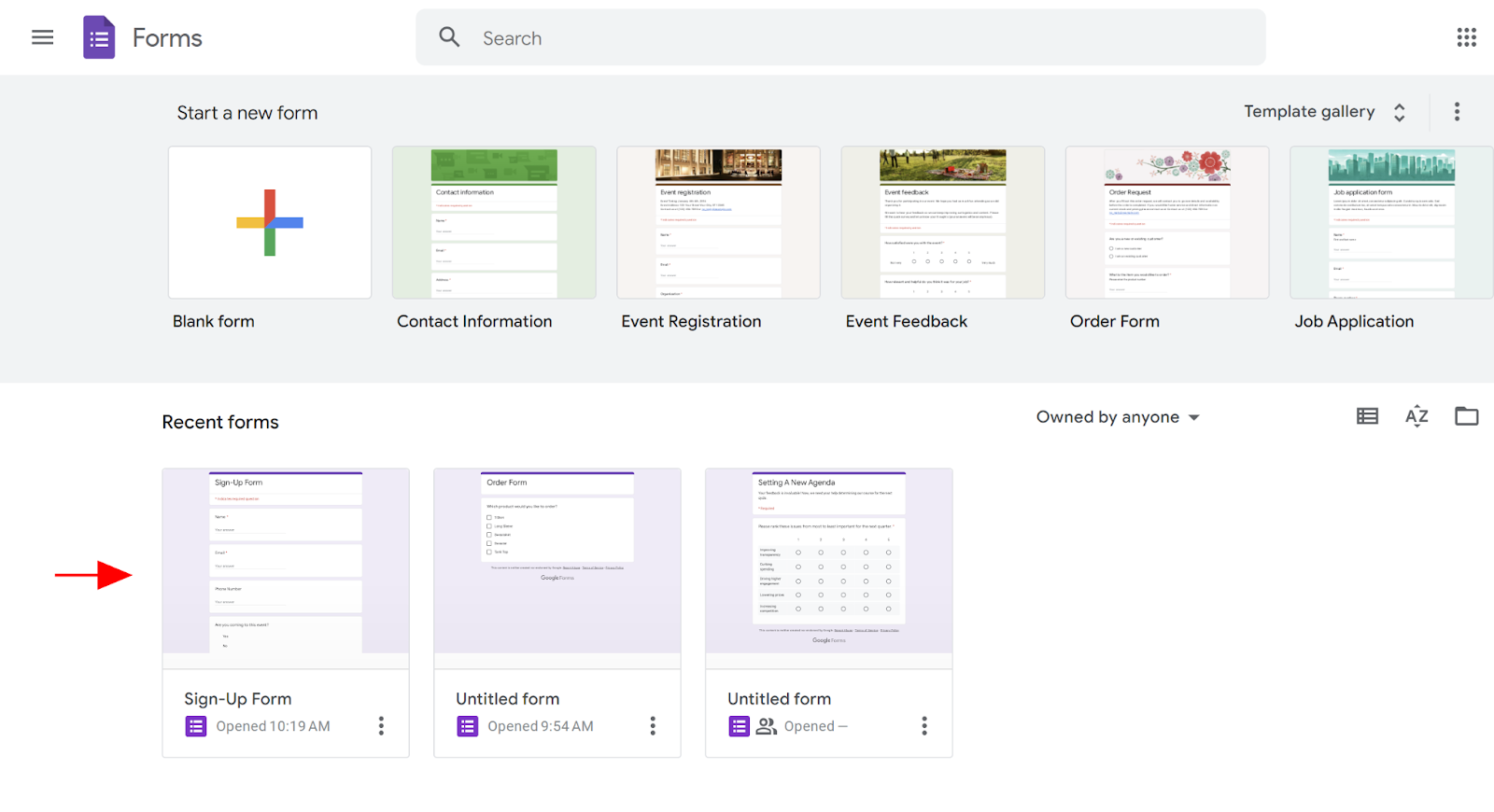
- Abra Google Forms y haga clic en el formulario con respuestas.
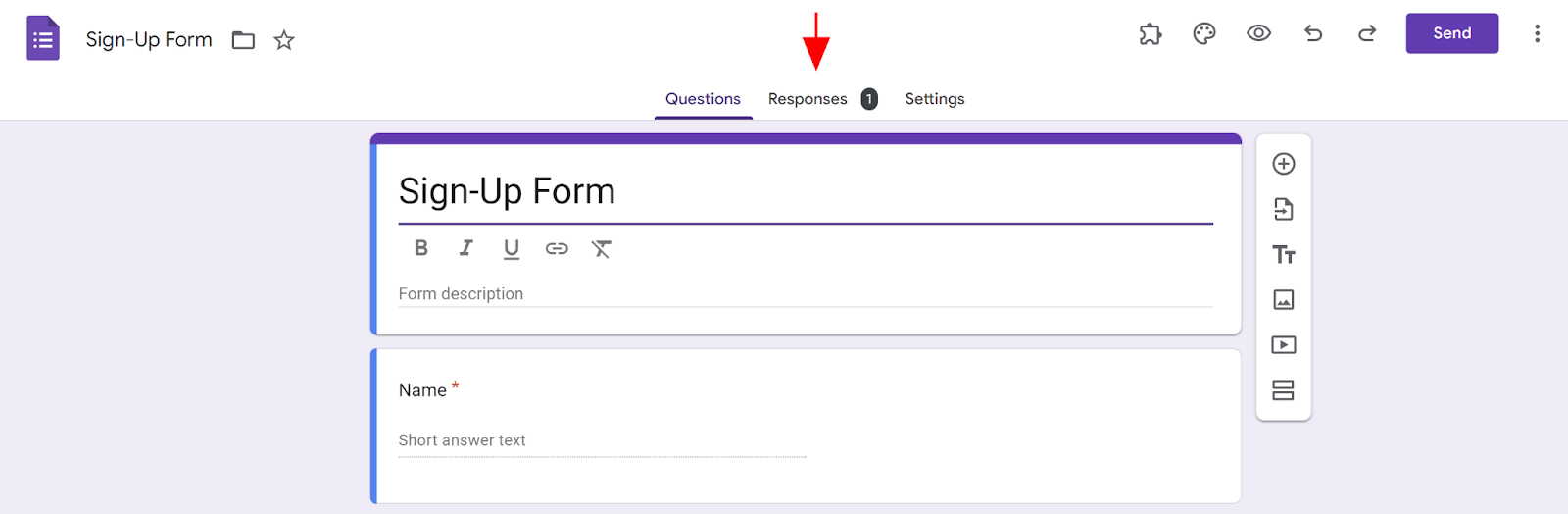
- Haga clic en la pestaña Respuestas.
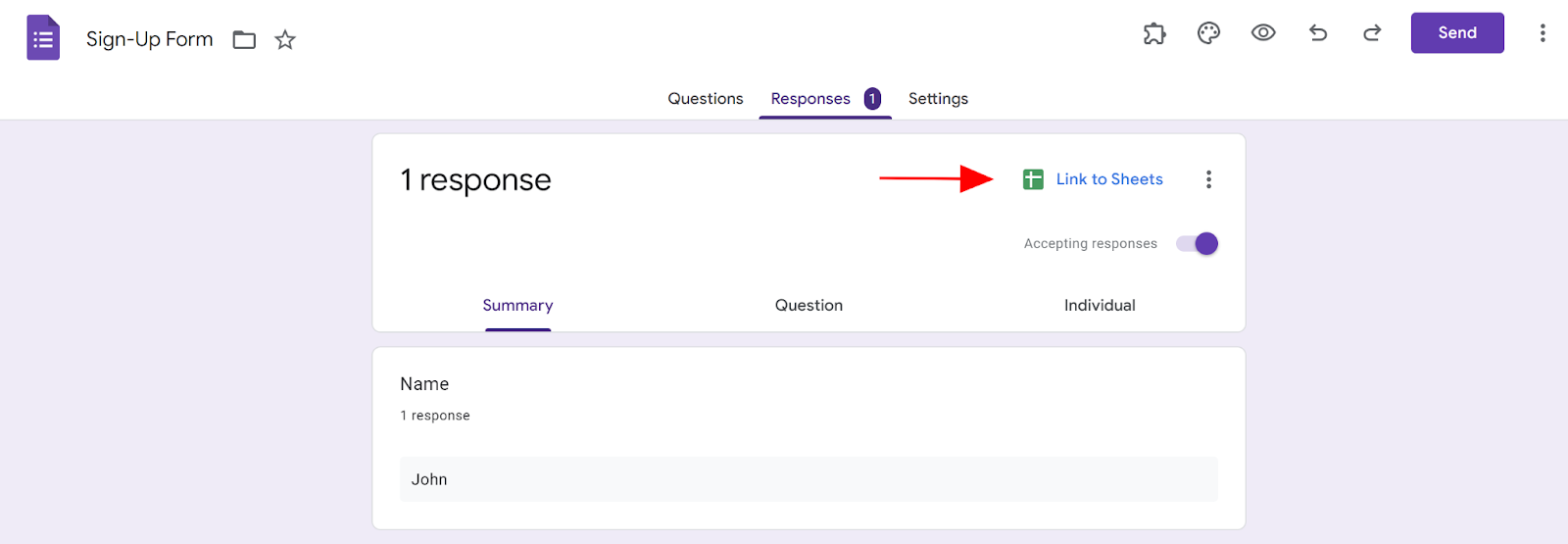
- Haga clic en Enlace a Hojas para conectar su formulario a una hoja de cálculo de Google Sheets.
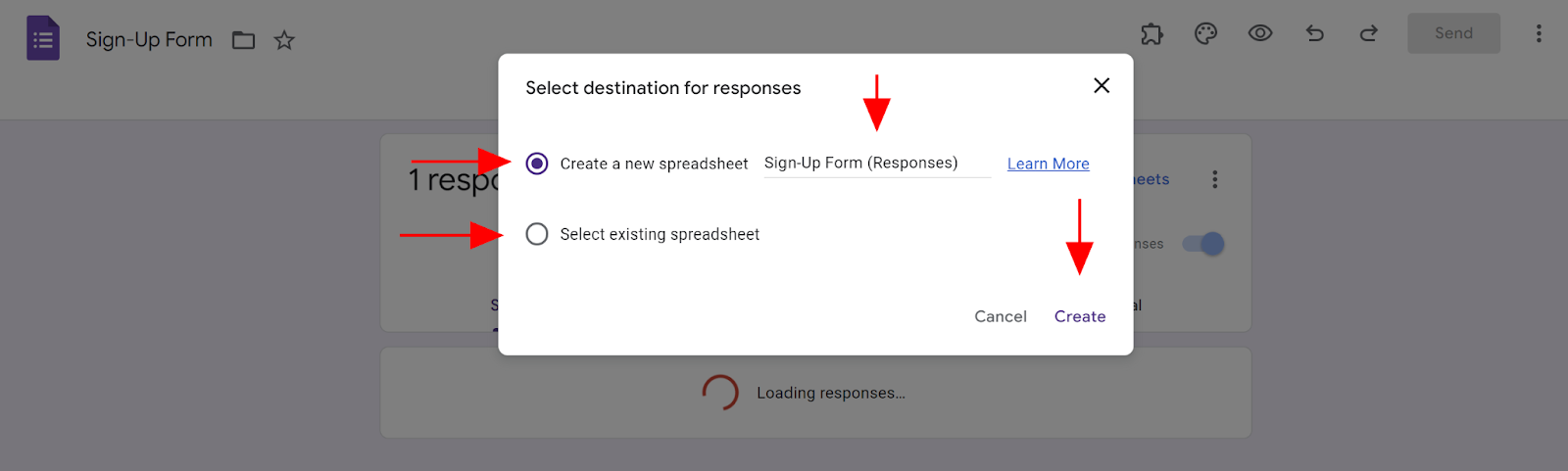
- Seleccione la opción Crear una nueva hoja de cálculo.
- Ingrese el nombre de su hoja de cálculo y haga clic en Crear.
- Edite sus respuestas.
Tutorial interactivo paso a paso
Todos hemos cometido errores al completar un formulario en línea. Pero si es responsable de mantener datos precisos, las respuestas incorrectas de sus formularios podrían causar dolores de cabeza a largo plazo. Por eso, los creadores de formularios en línea como Google Forms permiten a los usuarios editar sus respuestas.
Necesita saber cómo actualizar las respuestas de sus encuestados en caso de que hayan cometido un error o necesiten proporcionar información más actualizada. Después de todo, los datos solo son útiles cuando son precisos. Siga leyendo para comprender mejor el proceso de edición de respuestas en Google Forms y descubrir una alternativa a Google Forms que facilite a los encuestados cambiar sus respuestas.
¿Qué es Google Forms?
Google Forms es un creador de formularios en línea que forma parte del conjunto de herramientas de Google Workspace. Esta solución para la creación de formularios en línea es gratuita para cualquier persona con una cuenta de Google y permite crear una variedad de formularios desde cero o mediante las plantillas disponibles. Dependiendo de sus necesidades, puede usar Google Forms para crear, editar y compartir encuestas, cuestionarios y más para recopilar información de su público objetivo.
Por qué podría necesitar editar respuestas de formularios
Cuando sus encuestados están completando sus formularios, existe la posibilidad de que cometan uno o dos errores. Ya sea una dirección de correo electrónico con errores ortográficos o información desactualizada, un error puede causar problemas al revisar los datos de su formulario.
Por eso es tan importante tener una función de edición de respuestas en los creadores de formularios en línea como Google Forms. A medida que sus usuarios envían sus respuestas, puede estar atento a cualquier error potencial que pueda distorsionar sus datos o causar problemas más adelante.
Por ejemplo, si envía un formulario de inscripción que requiere que los usuarios proporcionen su correo electrónico, dirección o número de teléfono, cualquier error en este conjunto de datos le impedirá comunicarse de manera efectiva con los encuestados en el futuro. Los encuestados que confirmen su asistencia (RSVP) o se registren para determinados horarios en eventos también pueden cambiar de opinión y ponerse en contacto para actualizar sus respuestas, lo que requerirá que cambie sus respuestas en su hoja de cálculo.
Cómo editar respuestas en Google Forms
Las respuestas inexactas pueden ocurrir sin importar el tipo de formularios que esté enviando, por lo que entender cómo editar respuestas es esencial para mantener sus datos correctos y actualizados. Siga estos pasos para aprender cómo editar respuestas en Google Forms y evitar problemas con información poco confiable.
- Abra Google Forms y haga clic en el formulario con respuestas que necesiten ser actualizadas.
- Una vez que su formulario esté abierto, haga clic en la pestaña Respuestas encima de su formulario.
- En la pestaña de Respuestas, haga clic en Enlace a Hojas para conectar su formulario con una hoja de cálculo de Google Sheets.
- Si no existe una hoja de cálculo para este formulario, seleccione la opción Crear una nueva hoja de cálculo, ingrese el nombre de su hoja de cálculo y luego haga clic en Crear. Si ya existe una hoja de cálculo, haga clic en Seleccionar hoja de cálculo existente y luego haga clic en Seleccionar para elegir qué hoja de cálculo desea abrir.
- Edite sus respuestas según sea necesario en su hoja de cálculo de Google Sheets vinculada. Google Sheets debería guardar los cambios automáticamente, pero asegúrese de que su información esté actualizada antes de cerrar la hoja de cálculo.
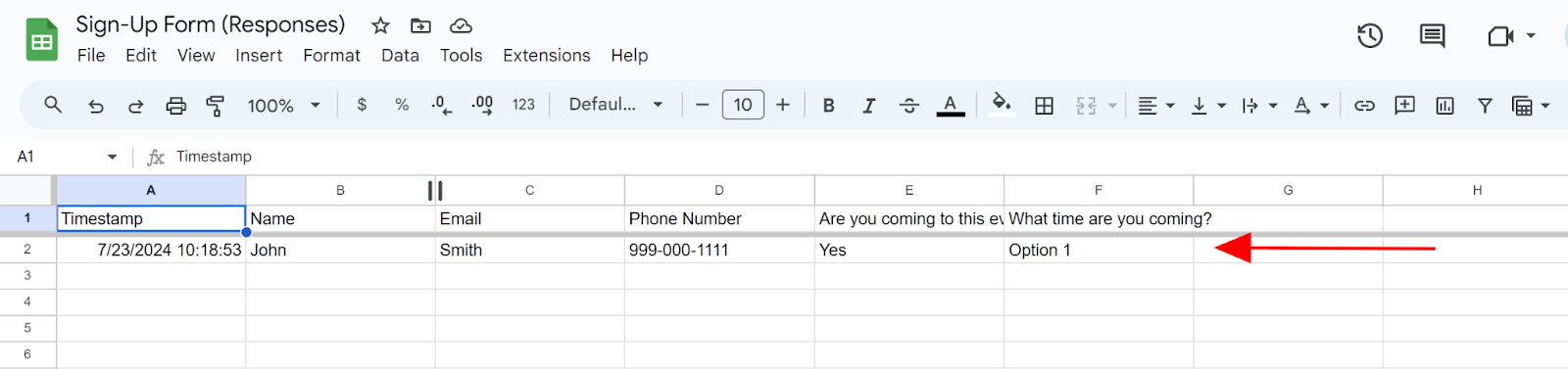
Es importante tener en cuenta que cualquier cambio que realice en los envíos de formularios solo se actualizará en su hoja de cálculo de Google Sheets. Estos cambios no se actualizarán en la pestaña de Respuestas de Google Forms.
Cómo editar respuestas fácilmente con Jotform
Google Forms puede permitirle editar respuestas en Google Sheets, pero la funcionalidad es limitada. No puede añadir automatizaciones, flujos de trabajo u otras funciones útiles.
Usar una potente alternativa a Google Forms como Jotform ofrece más flexibilidad. Con Jotform, puede editar respuestas y aprovechar funciones avanzadas como:
- Sincronización y gestión automática de datos a través de Jotform Tablas
- Correos electrónicos de notificación para actualizar a los encuestados sobre el estado de sus ediciones
- Más de 100 integraciones para conectar sus datos con sus herramientas tecnológicas
- Flujos de trabajo automatizados con Flujos de trabajo de Jotform
- Análisis de datos a través del Creador de reportes de Jotform
- Gestión de formularios y respuestas sin conexión con Formularios móviles de Jotform
Si busca la mejor manera de controlar los datos de sus formularios, Jotform tiene más que ofrecer en comparación con Google Forms.
Cómo editar respuestas en Jotform
Editar respuestas con Jotform es sencillo. Jotform no solo le ofrece una manera de asegurarse de que sus respuestas se actualicen con precisión, sino que también ofrece dos métodos diferentes para hacerlo según sus necesidades.
Intente utilizar una de estas dos opciones para editar respuestas de formularios con Jotform.
Edición en línea
Editar respuestas de formularios en su hoja de cálculo de Jotform Tablas es la forma más sencilla de actualizar sus datos. Aquí le mostramos cómo comenzar:
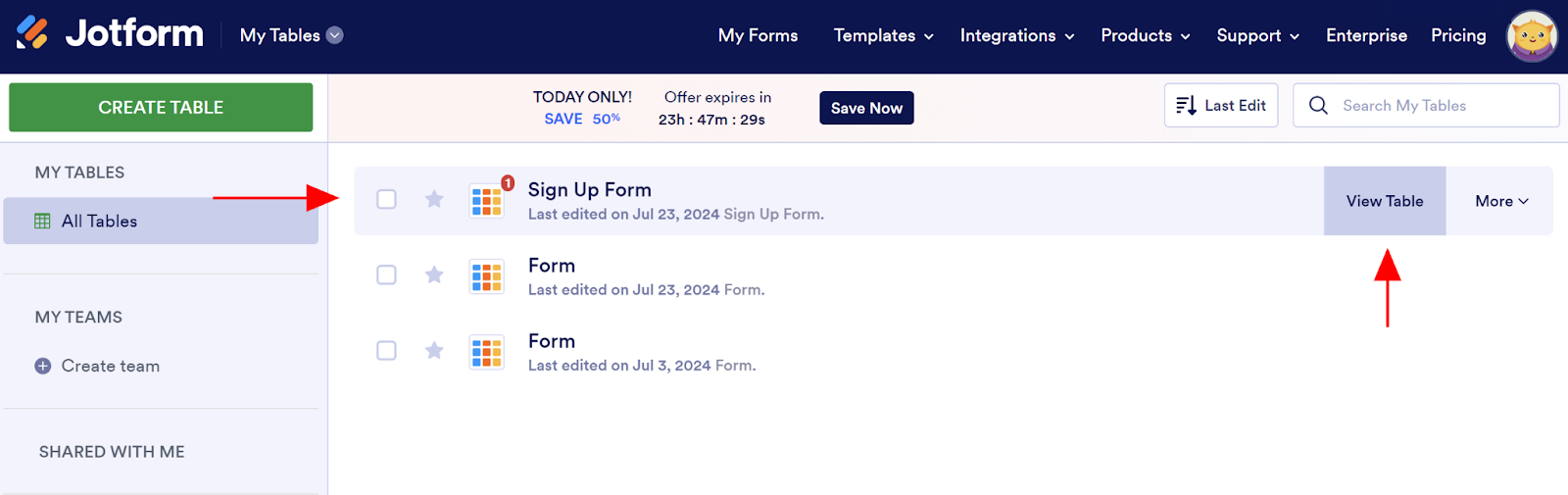
- Abra Jotform Tablas y seleccione la tabla asociada con su formulario. Luego, haga clic en Ver Tabla para abrir su tabla.
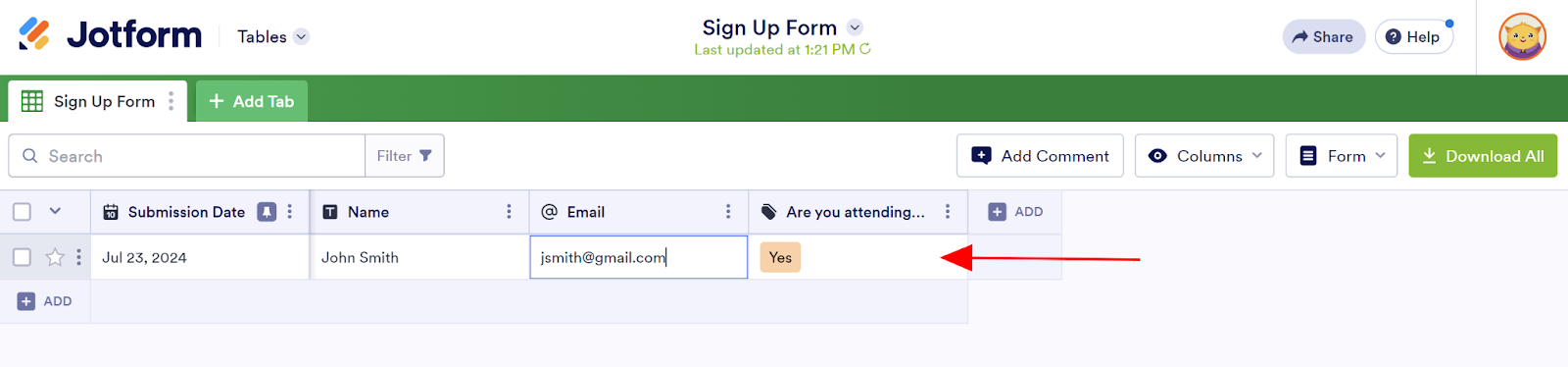
- Haga doble clic en el campo de respuesta que desea editar y luego haga sus actualizaciones. Los cambios deberían guardarse automáticamente, pero verifique antes de cerrar la página.
Edición de entradas
A diferencia de la edición en línea, la edición de entradas le permite reemplazar los envíos de formularios inexactos con una copia actualizada, sin pedir a sus encuestados que envíen una nueva respuesta al formulario. Este método es útil si necesita activar un flujo de trabajo asociado con un envío de formulario, como enviar un correo electrónico a los encuestados para notificarles que se realizó una actualización.
Aquí le mostramos cómo comenzar a editar entradas:
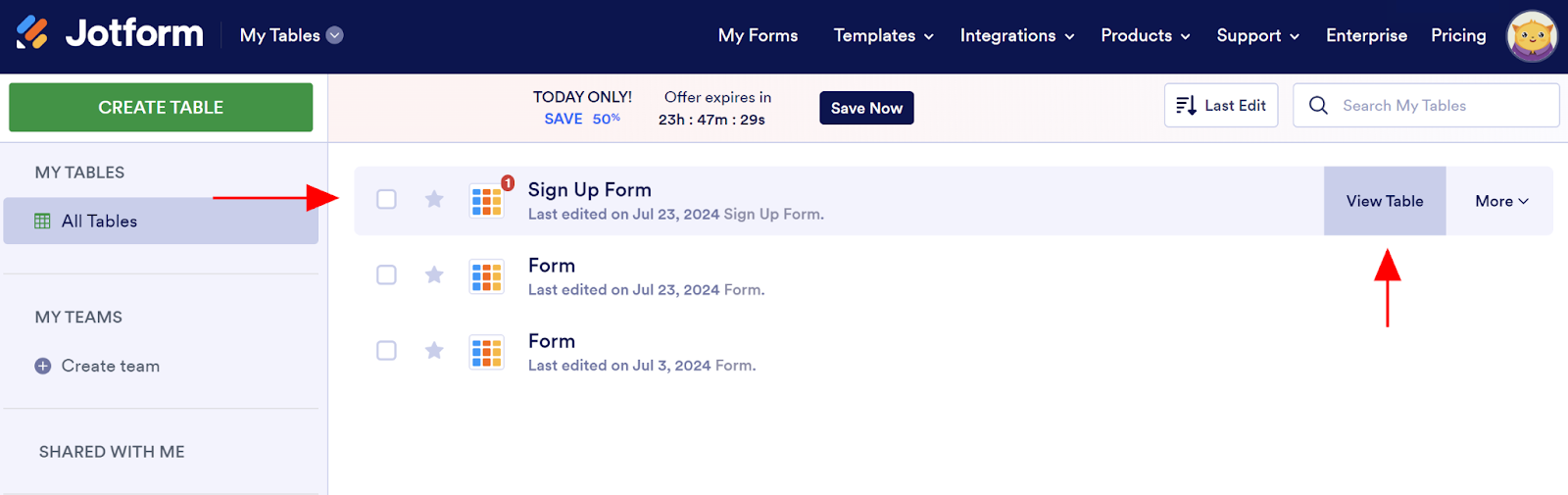
- Abra Jotform Tablas y seleccione la tabla asociada con su formulario. Luego, haga clic en Ver Tabla para abrir su tabla.
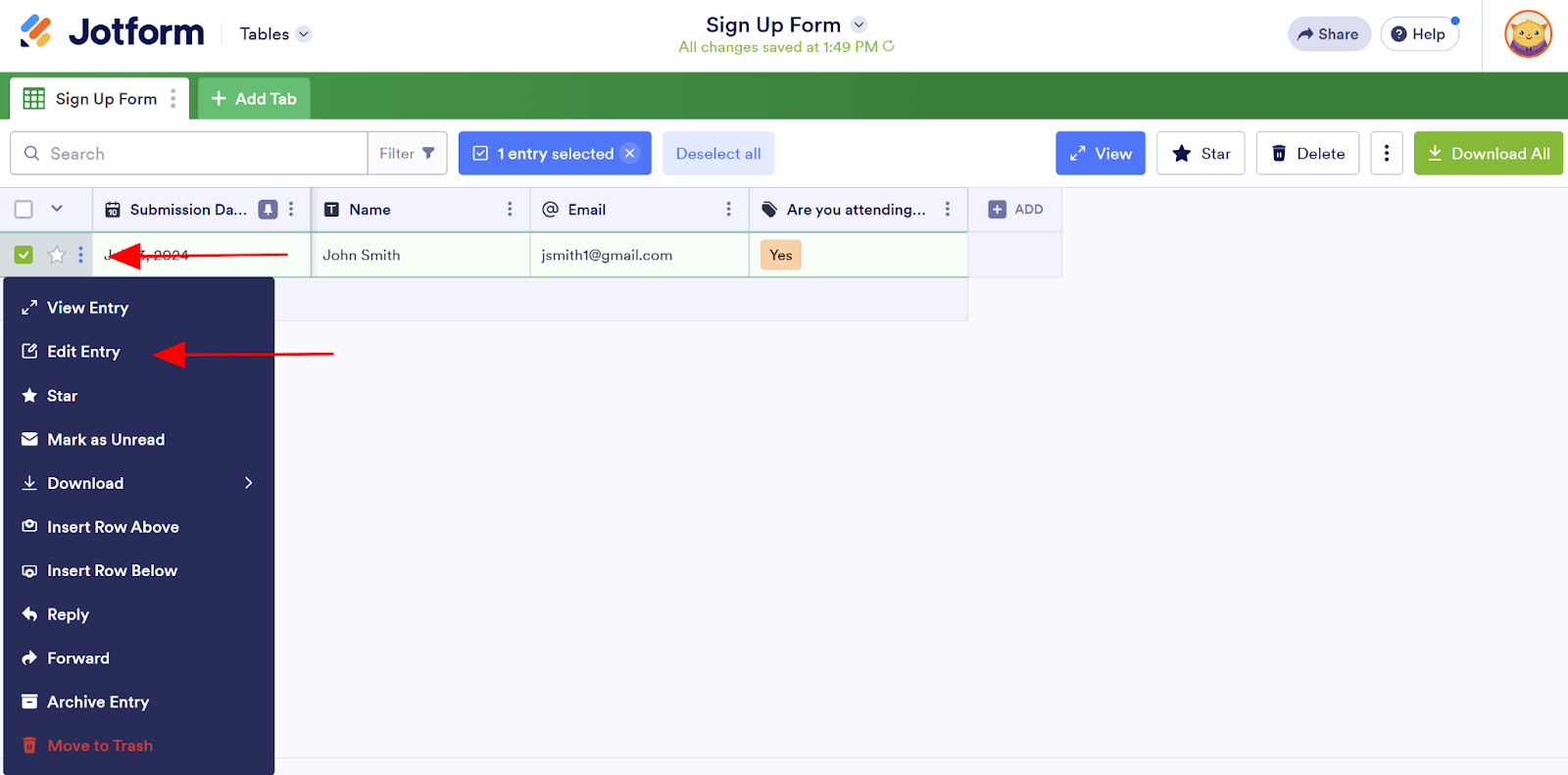
- En la columna izquierda de la entrada que desea editar, haga clic en los tres puntos verticales junto al icono de estrella para abrir el menú de Entrada. Luego, haga clic en la opción Editar Entrada para editar las respuestas del encuestado para ese formulario.
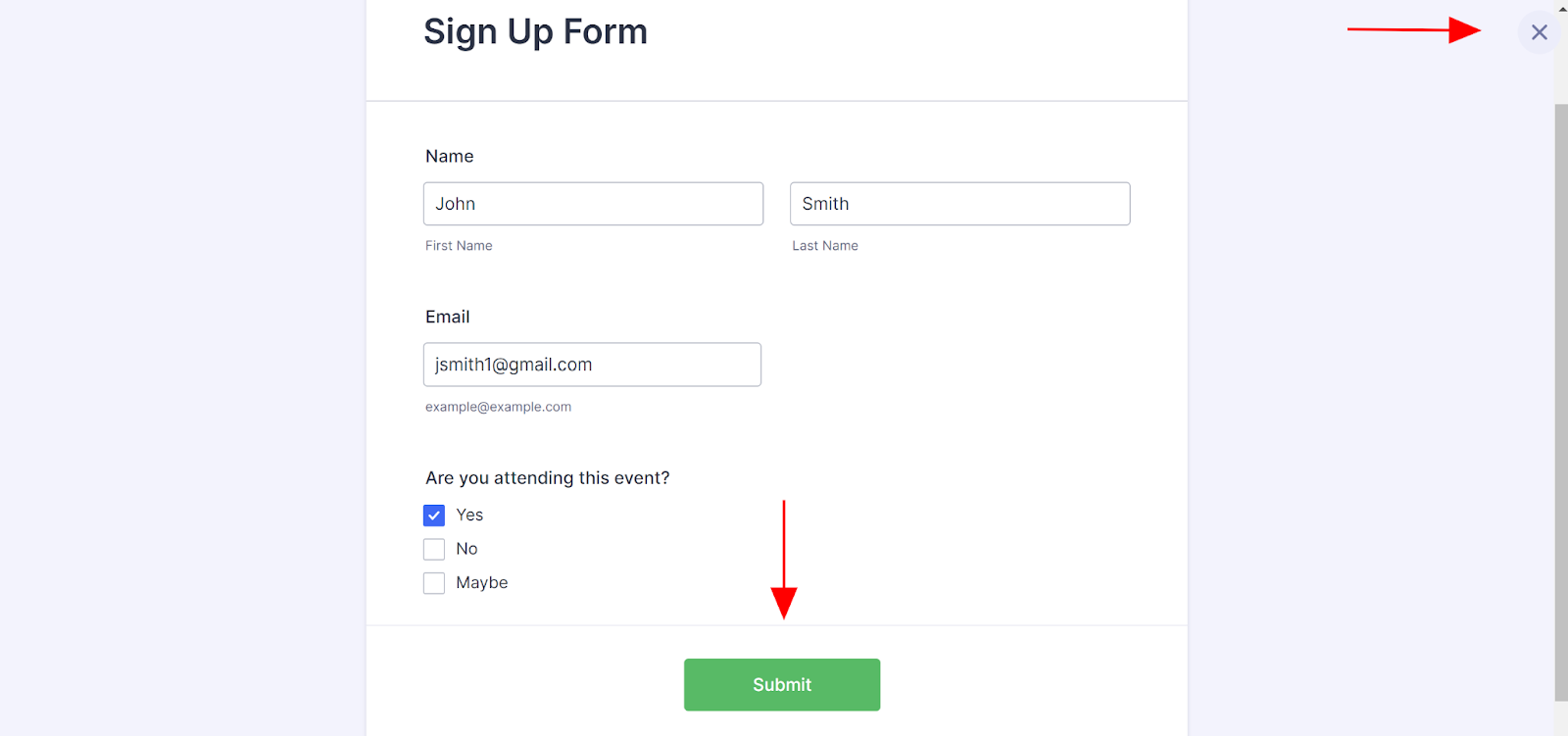
- Actualice las respuestas del formulario y haga clic en el botón Enviar en la parte inferior para reenviar el formulario. Si desea salir del formulario sin reenviarlo, haga clic en el botón circular X en la esquina superior derecha para salir sin guardar.
Con Jotform, también puede pedir a sus encuestados que editen sus propias respuestas en lugar de hacer las actualizaciones usted mismo. Simplemente solicite una actualización del envío para enviarles un enlace y permitirles cambiar su respuesta. También puede incluir un enlace para que los usuarios editen sus respuestas en la página de agradecimiento de su formulario.
Aunque Google Forms permite editar respuestas, los creadores de formularios alternativos como Jotform llevan esta funcionalidad al siguiente nivel. Intente usar estos creadores de formularios en línea para simplificar su proceso de edición de respuestas y aprovechar otras funciones avanzadas.
Foto de cottonbro studio












Enviar Comentario: