Pasos para configurar Form Scheduler en Google Forms
- Instalar Form Scheduler en Google Forms
- Establecer un límite máximo de respuestas con Form Scheduler
- Programar el cierre del formulario en una fecha y hora específicas
- Abrir y cerrar el formulario con eventos de Google Calendar
- Establecer límites de respuestas para eventos recurrentes de Calendar
- Añadir un mensaje de formulario cerrado y notificaciones de programación
- Probar la configuración de Form Scheduler
Form Scheduler es un complemento programador de formularios de Google Workspace que controla cuándo un formulario de Google acepta respuestas en función de límites de envío, fechas y eventos de Google Calendar.
Google Forms ahora incluye funciones nativas como una fecha de cierre, para que los creadores puedan establecer una fecha y hora específicas en las que se dejen de aceptar respuestas automáticamente, y un límite de respuestas, para que los creadores puedan limitar la cantidad de formularios de Google respuestas recibidas.
Si te preguntas cómo usar Form Scheduler en Google Forms, este artículo es para ti. Cubre la apertura y el cierre de formularios en torno a eventos de calendario, la programación de formularios en lugar de restablecerlos manualmente y la configuración de diferentes límites de capacidad para cada ocurrencia de un evento en lugar de un solo límite para todo el formulario.
Te guiaré a través de la instalación del complemento, la configuración de cada opción y la prueba de la programación finalizada para que puedas confirmar que funciona antes de compartir el formulario.
1. Instalar Form Scheduler en Google Forms
Antes de poder usar las funcionalidades de Form Scheduler, necesitas instalarlo.
Así es como se hace:
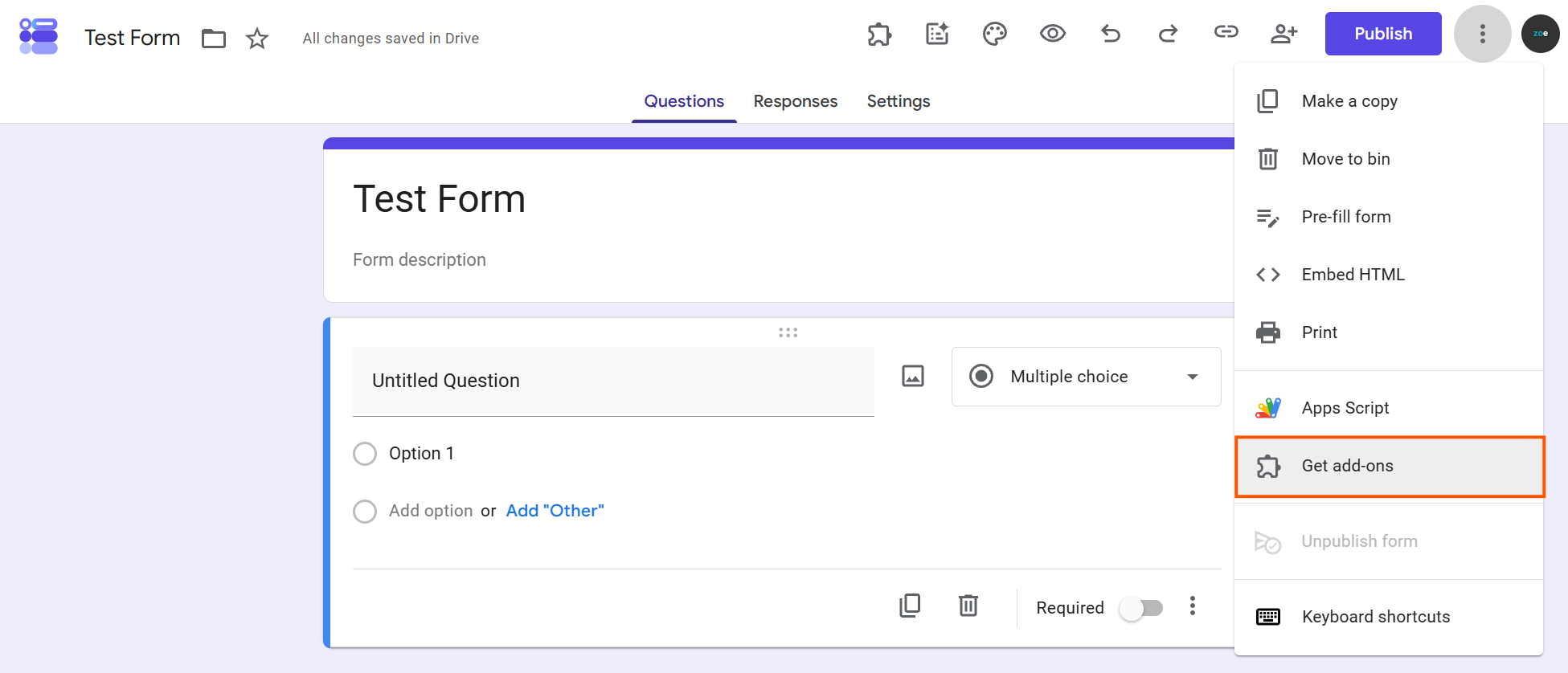
- Abre un formulario de Google, haz clic en el icono de pieza de puzle de Complementos en la barra de herramientas superior y selecciona Obtener complementos.
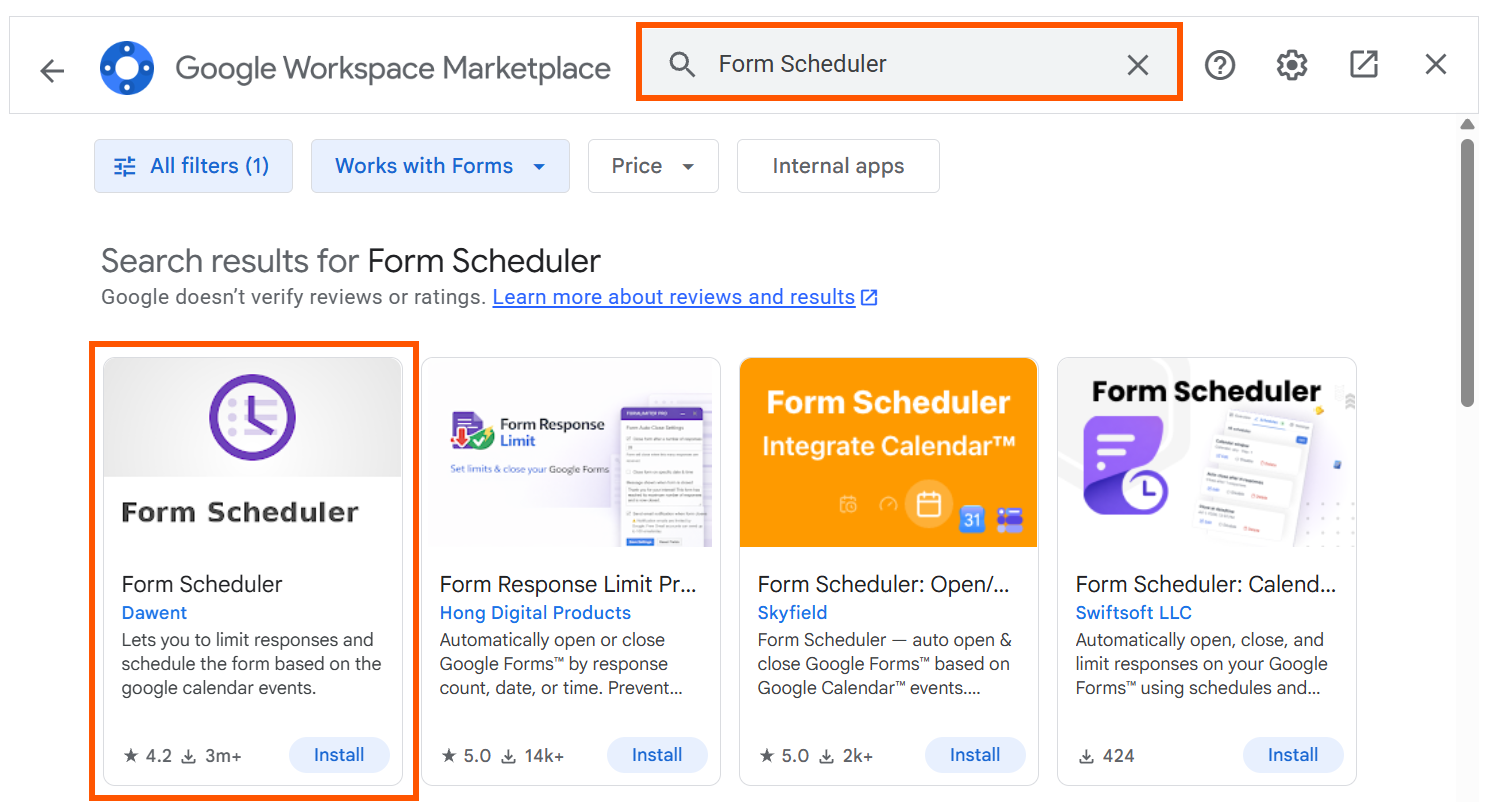
- Busca Form Scheduler en Google Workspace Marketplace y haz clic en Instalar.
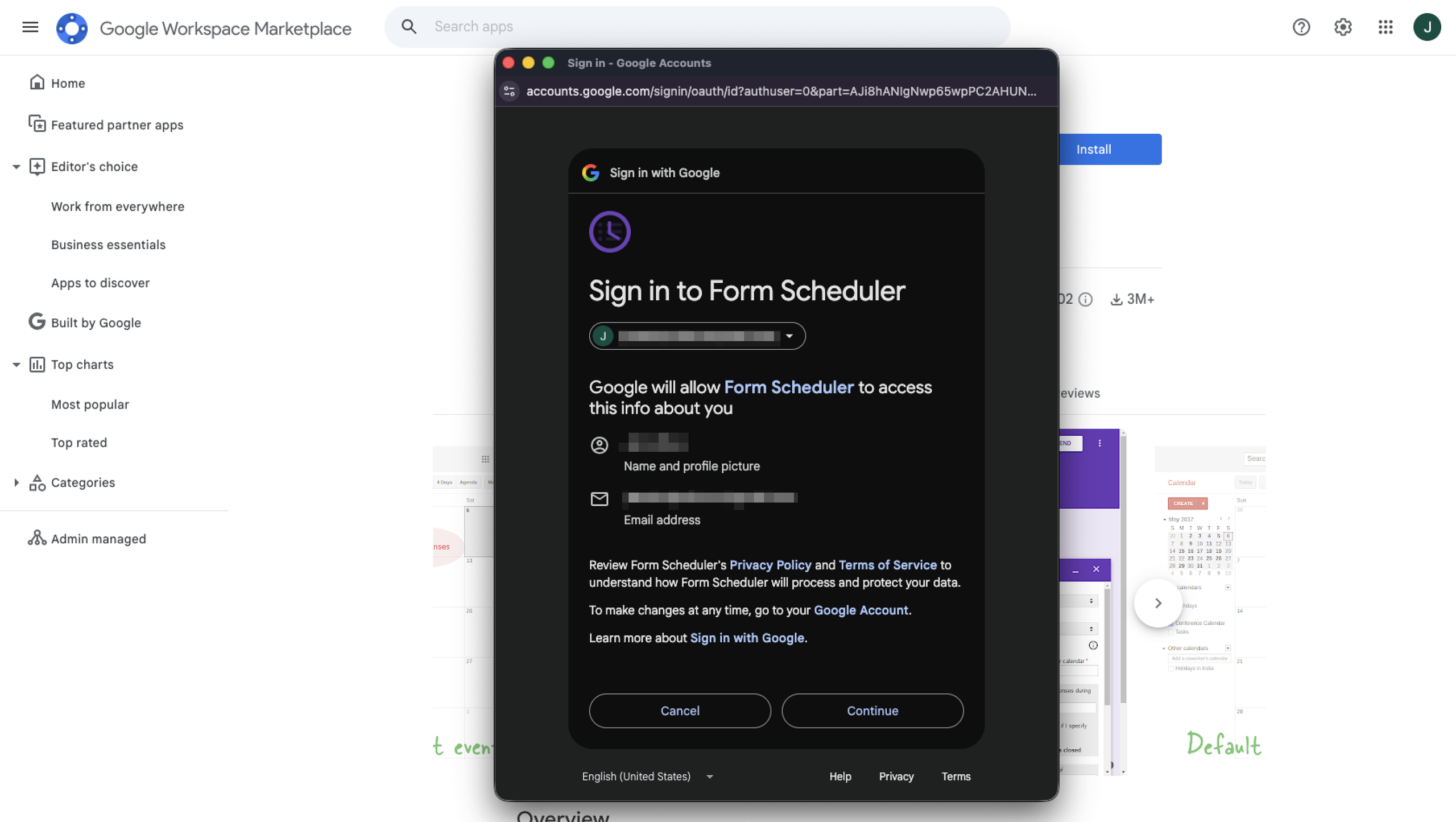
- Revisa los permisos solicitados y haz clic en Continuar, luego inicia sesión con la cuenta de Google que usas para el formulario.
Pro Tip
Antes de crear tu formulario, prueba el complemento Jotform AI Form Builder en Google Workspace Marketplace. Puede crear formularios de Google a partir de un prompt, importar preguntas desde Google Docs, Sheets, Slides, archivos de Drive y otros formularios de Google, o exportar campos de formulario directamente a Jotform.
Abrir y configurar Form Scheduler
Form Scheduler es fácil de usar y, una vez que hayas seguido los pasos uno y dos de esta sección, podrás configurar todos los ajustes desde la propia consola.
Así es como se accede a Form Scheduler.
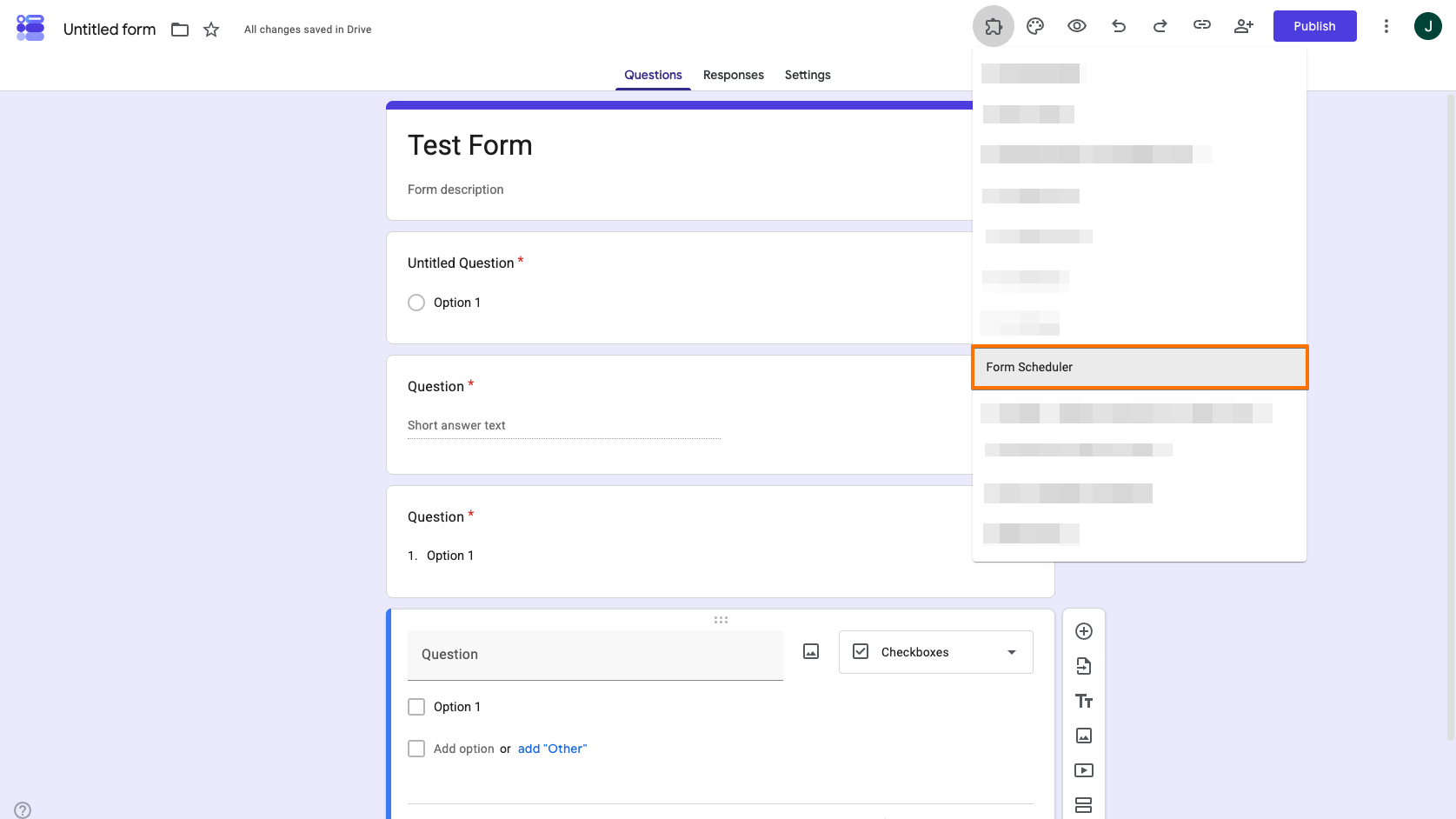
- Abre tu formulario, haz clic en el icono de Complementos y luego selecciona Form Scheduler para abrir el menú del complemento.
- Desde el menú, elige Configure schedules
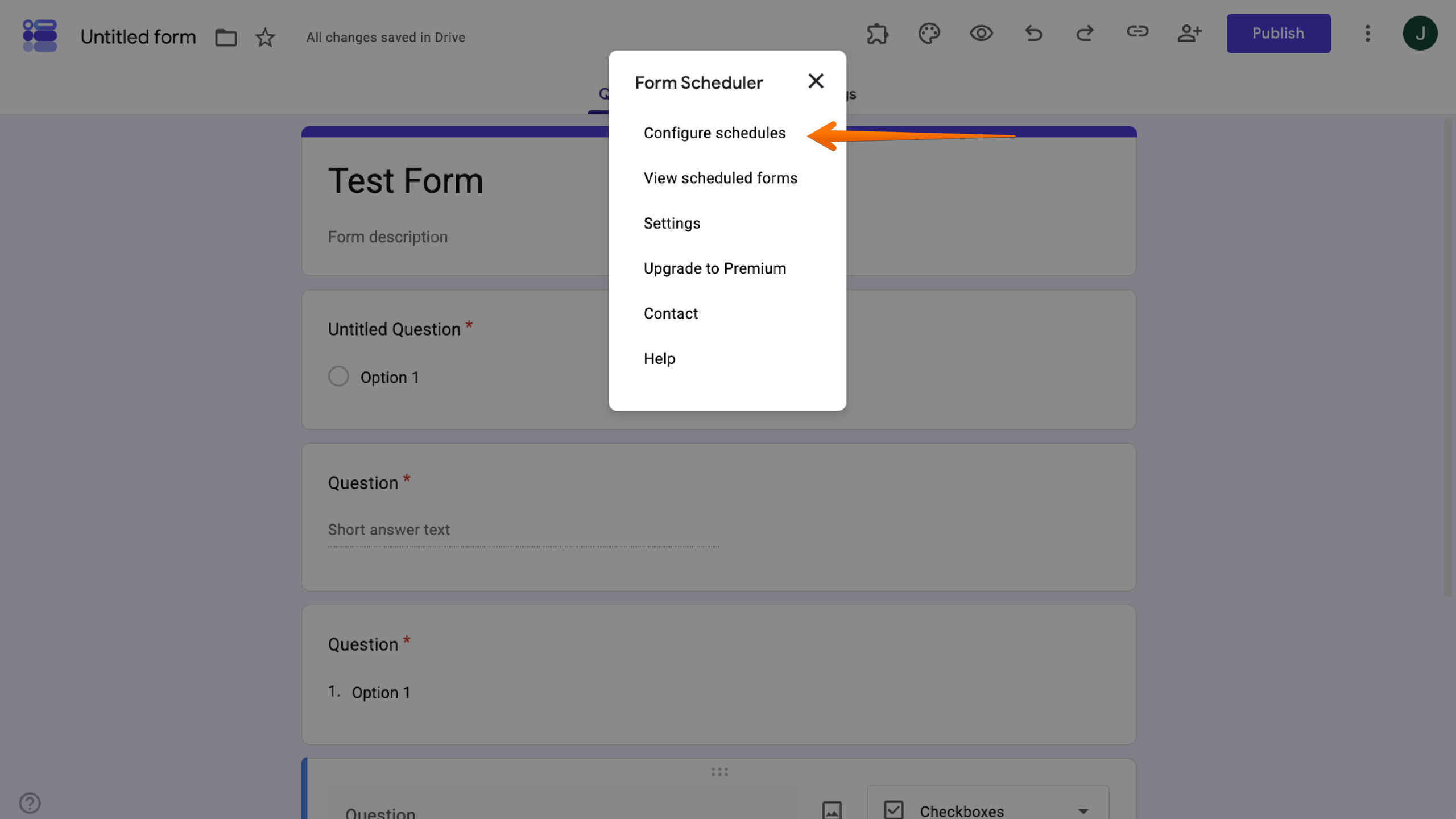
Desde aquí, verás una consola de Form Scheduler en la esquina inferior derecha. Aquí es donde editas todos los ajustes de programación de tu formulario. Las siguientes secciones te muestran cómo encontrar las diferentes funcionalidades, como programar formularios, alinear formularios con eventos de calendario y más.
2. Establecer un límite máximo de respuestas con Form Scheduler
El límite máximo de respuestas es una de las funciones gratuitas de Form Scheduler, y funciona de la misma manera que la configuración nativa de límite de respuestas de Google Forms.
Si solo necesitas un límite general único, como dejar de aceptar respuestas después de 100, el límite de respuestas integrado de Google Forms cumple su función sin necesidad de un complemento.
Vale la pena usar Form Scheduler si ya lo estás utilizando para la programación basada en calendario en otras partes del formulario.
Así es como se establecen límites en Form Scheduler:
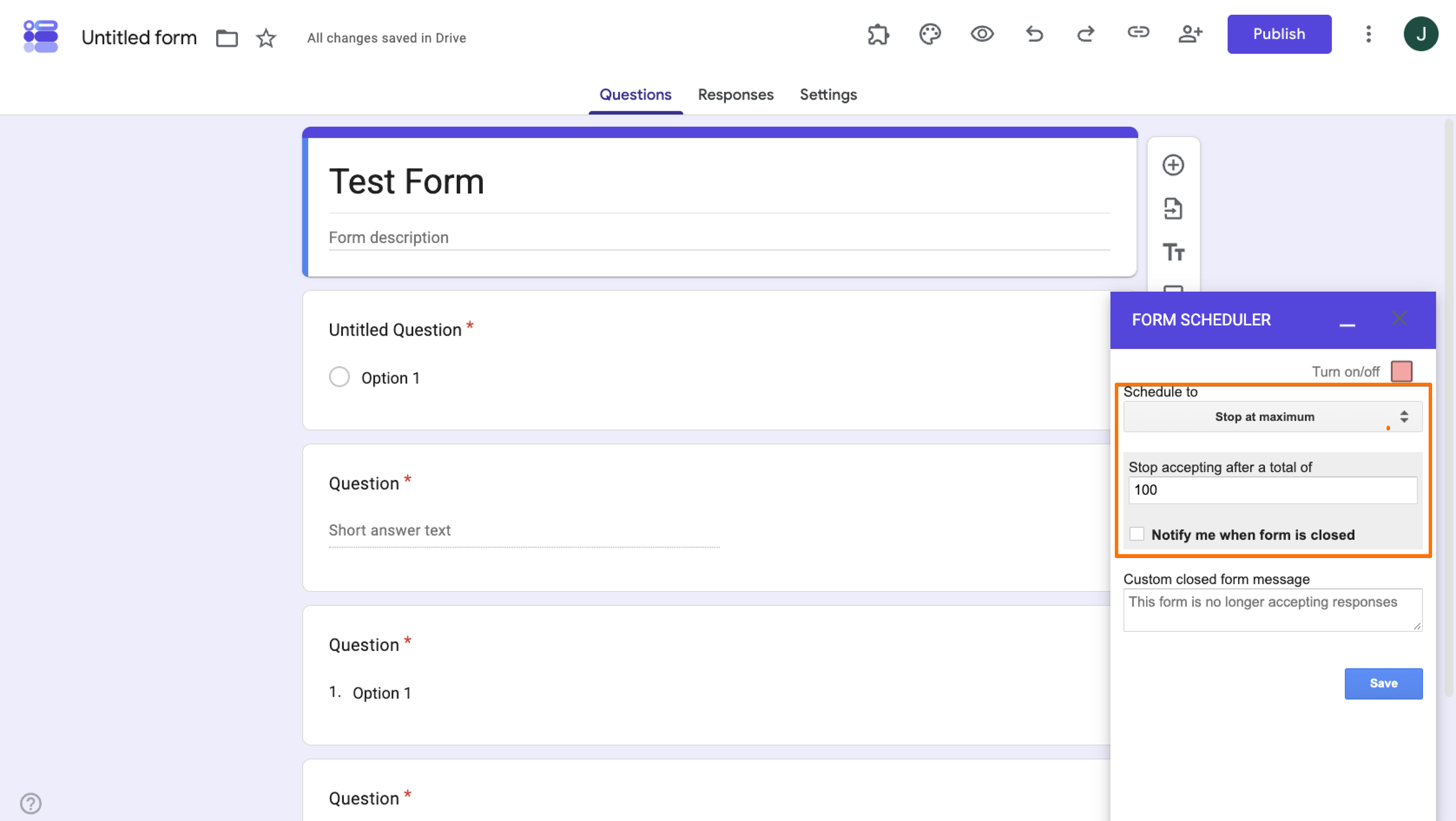
Dentro de la ventana emergente de Form Scheduler, comprueba que el desplegable “schedule to” diga “Stop at maximum“, luego introduce el número de envíos que deseas permitir y haz clic en Save. El formulario dejará de aceptar nuevas respuestas una vez que se alcance ese número.
Pro Tip
Dentro de Form Scheduler, puedes activar notificaciones para cuando el formulario se cierre y escribir un mensaje personalizado de formulario cerrado, para que las personas que querían responder sepan por qué no pueden hacerlo.
3. Programar el cierre del formulario en una fecha y hora específicas
La opción “schedule to stop at specific date and time” te permite programar un formulario de Google para que se abra y cierre en una fecha y hora exactas, en lugar de cerrarlo manualmente o dejarlo abierto indefinidamente. Al igual que el límite de respuestas, esta función también está disponible de forma nativa en Google Forms. Consulta cómo añadir límites de tiempo y respuestas a un formulario si lo único que necesitas es una fecha de cierre fija.
La versión de Form Scheduler es útil principalmente si la estás configurando junto con reglas basadas en Calendar en otras partes del formulario, ya que mantiene toda la lógica de programación en un solo lugar.
Así es como se establecen límites en Form Scheduler:
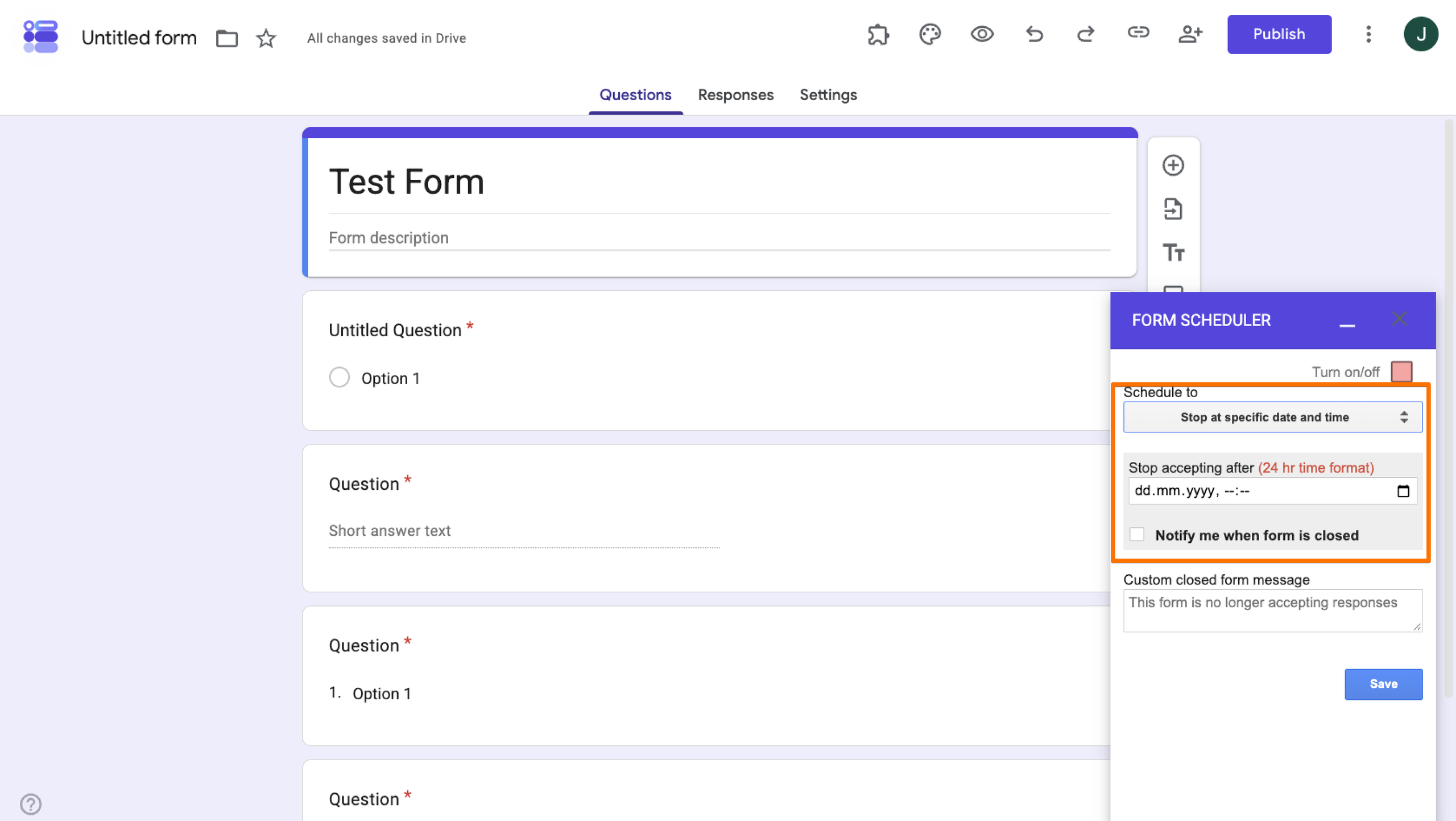
Dentro de la ventana emergente de Form Scheduler, comprueba que el desplegable “schedule to” diga “Stop at specific date and time“, luego introduce el número de envíos que deseas permitir y haz clic en Save. El formulario dejará de aceptar nuevas respuestas una vez que se alcance ese número.
4. Abrir y cerrar el formulario con eventos de Google Calendar
Abrir y cerrar un formulario con eventos de Google Calendar es donde Form Scheduler va más allá de lo que Google Forms ofrece de forma nativa. En lugar de una fecha fija, puedes vincular la disponibilidad del formulario a eventos reales de tu Google Calendar, lo que significa que puedes abrir el formulario para recibir respuestas cuando un evento comienza y cerrarlo cuando termina. Esto es útil para la programación de formularios de Google con Calendar vinculada a cosas como ventanas de inscripción, sesiones de clase o registros puntuales.
Nota importante: los tiempos no siempre son exactos. Form Scheduler permite un adelanto o retraso de hasta 60 minutos en torno a los eventos de calendario, así que evita este método para cualquier cosa que requiera precisión horaria.
Así es como se programa la disponibilidad de Google Forms en torno a un evento de calendario:
Dentro de la ventana emergente de Form Scheduler, comprueba que el desplegable “schedule to” diga “Accept during calendar events” y luego elige el calendario donde está alojado el evento.
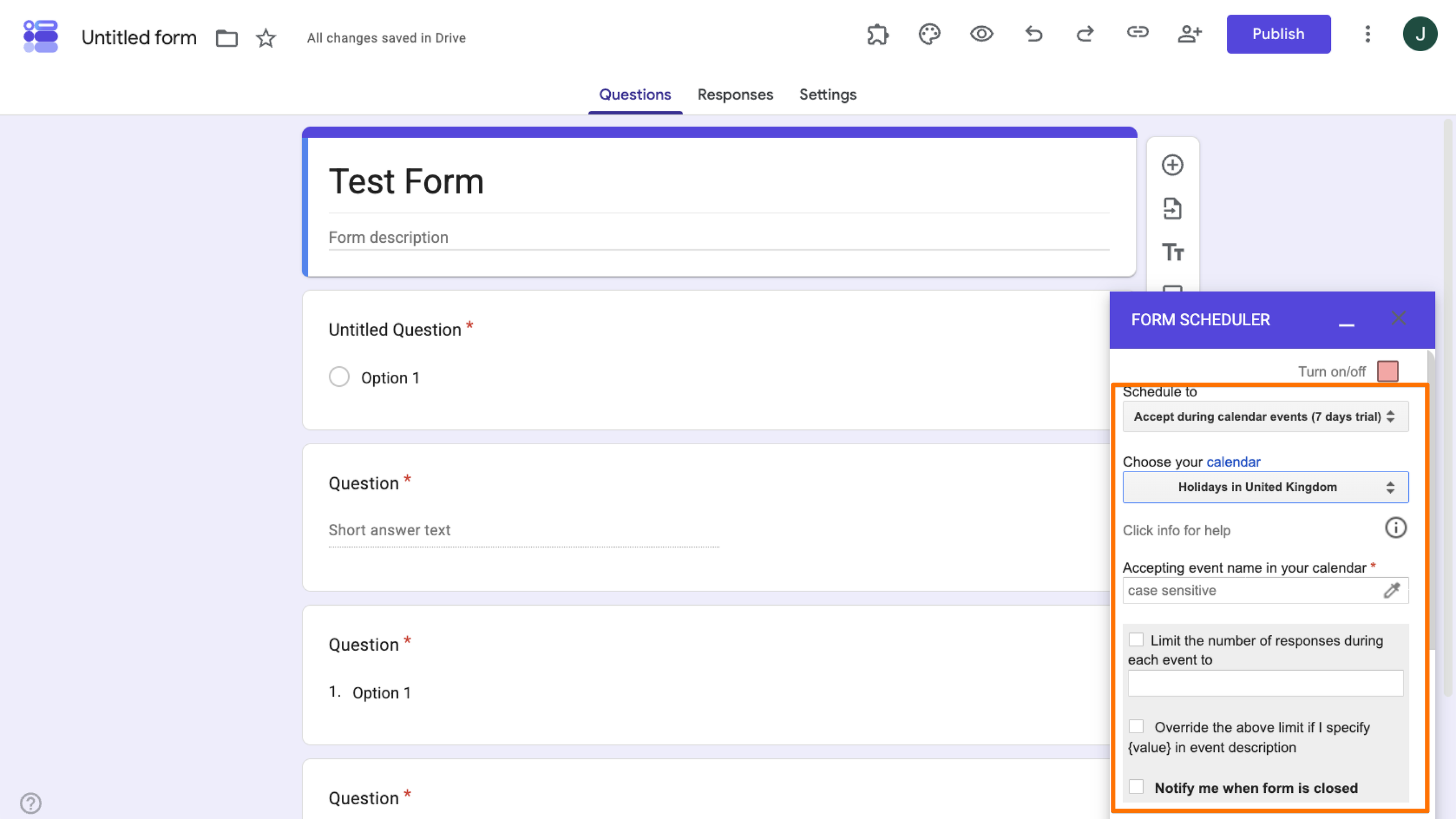
5. Establecer límites de respuestas para eventos recurrentes de Calendar
En los eventos de Calendar, también puedes controlar los límites de respuestas, y hay dos configuraciones separadas que hacen cosas diferentes:
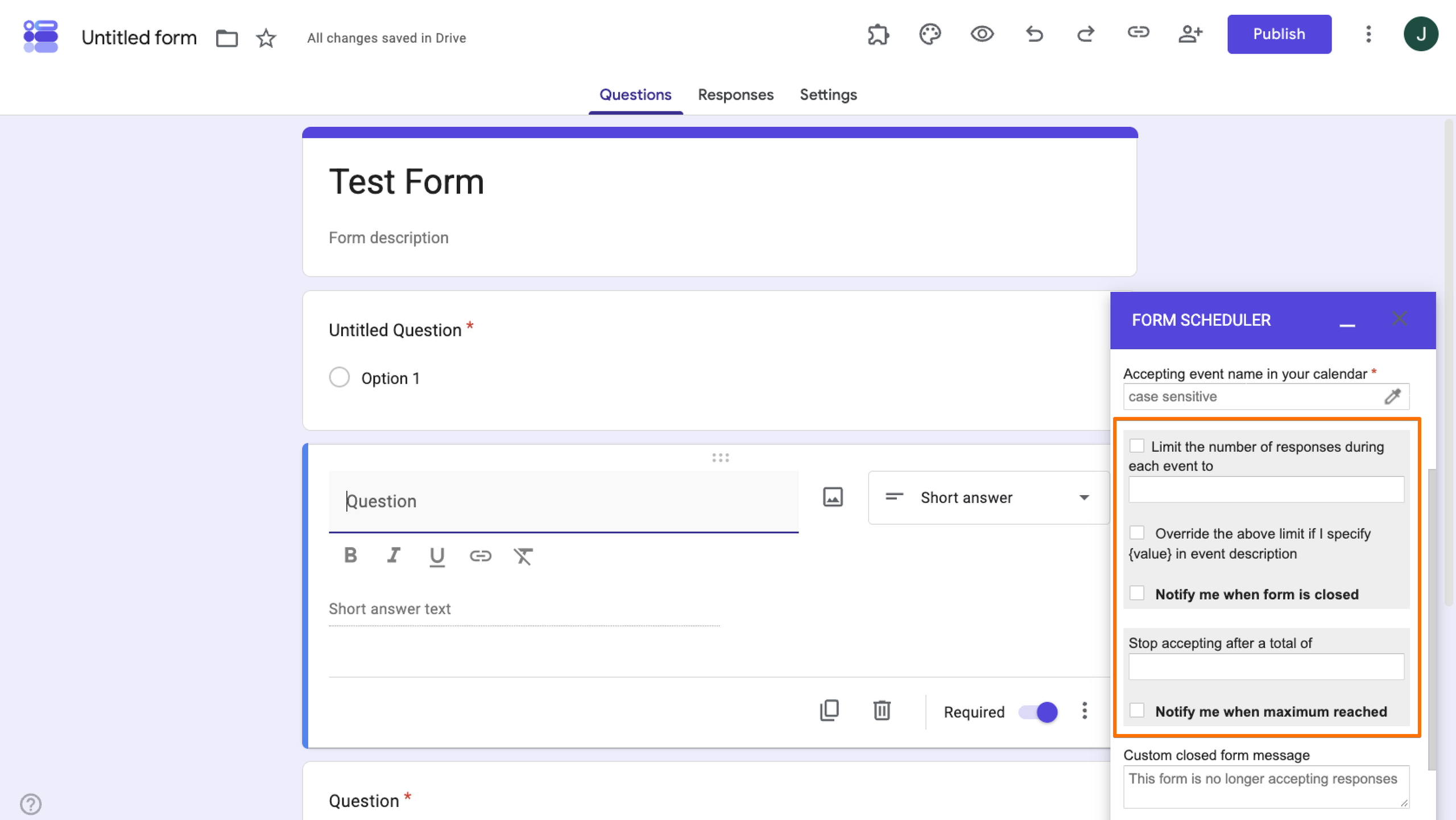
- Limit the number of responses during each event to: Esto limita las respuestas por cada ocurrencia individual. Si estás realizando un evento recurrente, como un taller semanal, esto te permite establecer un límite nuevo cada vez que se celebra (por ejemplo, 20 plazas por sesión).
- Stop accepting after a total of: Esto limita el total combinado de todos los eventos, independientemente de cuántas ocurrencias haya. Una vez que se alcanza ese número total, el formulario deja de aceptar respuestas para cualquier evento, incluso los que aún no han tenido lugar.
La siguiente imagen muestra la configuración de cada opción. Encuéntralas siguiendo los pasos para el evento recurrente de calendario y luego desplazándote por el programador:
Pro Tip
Puedes usar cualquiera de las dos configuraciones por separado o combinarlas. Por ejemplo, permitir hasta 20 respuestas por evento, con un límite total de 100 en toda la serie.
6. Añadir un mensaje de formulario cerrado y notificaciones de programación
Una vez que tu formulario se cierra, no quieres que los visitantes se encuentren con un mensaje genérico de “ya no se aceptan respuestas” y se pregunten qué ha pasado.
Un mensaje de formulario cerrado te permite explicar la situación con tus propias palabras y añadir una llamada a la acción, como dirigir a las personas a una lista de espera, informarles de cuándo se reabre el formulario, o simplemente agradecerles su visita.
Algunos ejemplos de mensajes de formulario cerrado:
- “¡Gracias por tu interés! La inscripción para este evento ya está cerrada, pero puedes unirte a nuestra lista de espera aquí: [enlace].”
- “Este formulario se cerró una vez que alcanzamos el aforo. Vuelve a consultar para nuestra próxima sesión el [fecha].”
- “Los envíos para este formulario se han cerrado. Si tienes preguntas, contacta con [email].”
- “Esta encuesta ya está cerrada, ¡gracias a todos los que respondieron! Los resultados se compartirán pronto.”
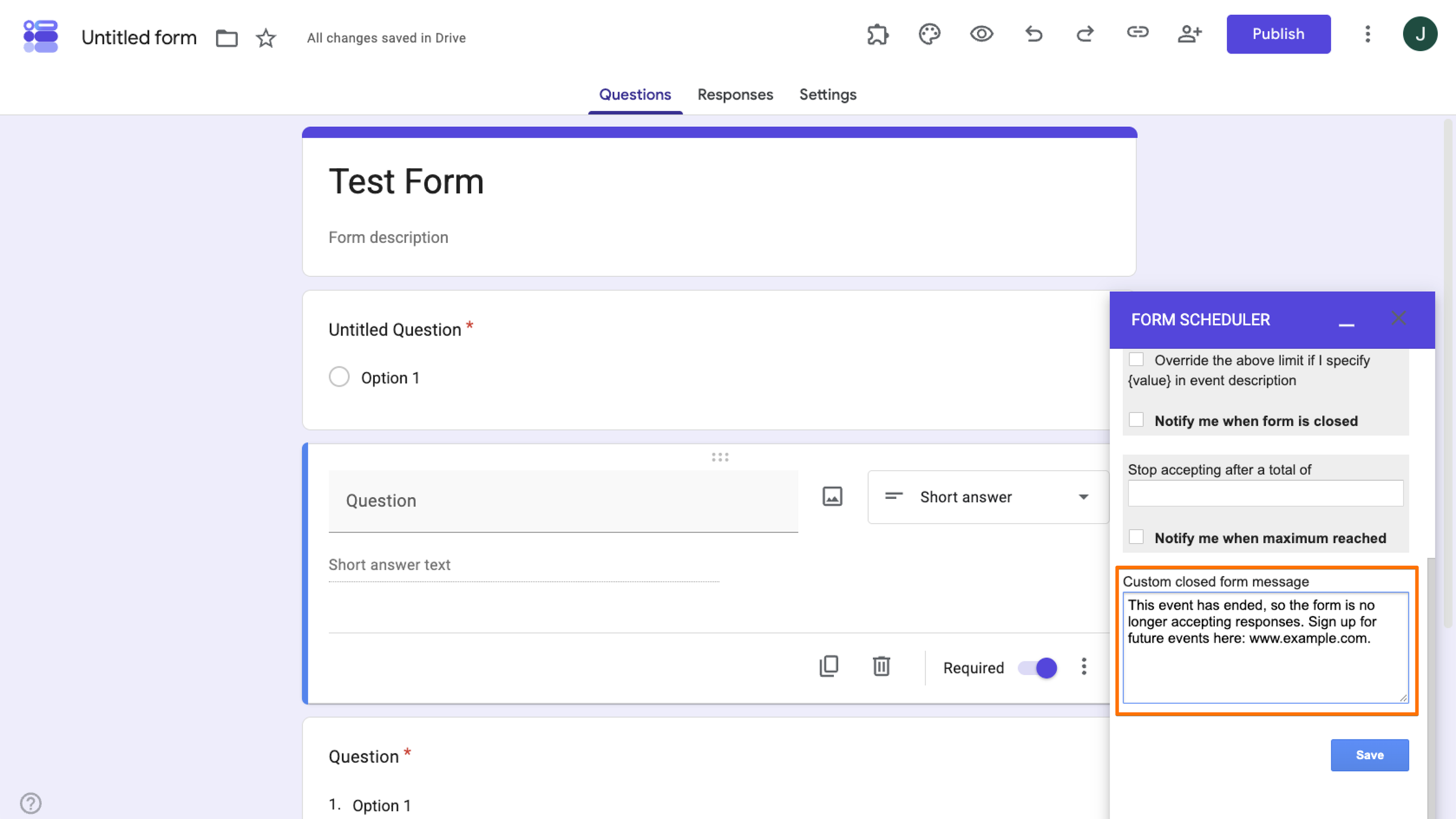
- “Este evento ha finalizado, por lo que el formulario ya no acepta respuestas. Inscríbete para futuros eventos aquí: [enlace].”
Las notificaciones de programación te envían un correo electrónico cada vez que el formulario se abre, se cierra o alcanza su límite de respuestas, para que no tengas que estar actualizando la página constantemente para comprobarlo. Esto es especialmente útil cuando estás ejecutando programaciones basadas en calendario o recurrentes, ya que el formulario se abre y cierra por sí solo.
Todas las opciones del programador de formularios, ya sean solo límites de respuestas, fechas y horas específicas programadas, o la combinación de estas opciones con eventos recurrentes de calendario, incluyen la posibilidad de añadir mensajes y notificaciones de programación; simplemente desplázate hacia abajo en la ventana de Form Scheduler:
7. Probar la configuración de Form Scheduler
Antes de compartir tu formulario, comprueba que cada regla que hayas establecido se comporte realmente como esperas. Los límites de respuestas, las fechas de cierre y las reglas basadas en Calendar pueden interactuar entre sí, por lo que una prueba rápida detecta conflictos antes de que los encuentren los encuestados reales.
- Abre tu formulario en una ventana de incógnito (o pide a un compañero que lo abra) y envía una respuesta de prueba para confirmar que el formulario está aceptando respuestas como se esperaba.
- Reduce temporalmente el límite de respuestas o la fecha de cierre a un valor que puedas activar rápidamente, luego envía otra respuesta de prueba para confirmar que el formulario efectivamente cierra un formulario de Google después de que las respuestas alcancen ese límite.
- Si estás usando reglas basadas en Calendar, crea un evento de prueba corto en el calendario vinculado y confirma que el formulario se abre y se cierra con él. Esta es también la mejor manera de comprobar que una programación recurrente de Google Forms funciona correctamente en más de una ocurrencia antes de confiar en ella para eventos reales.
Una vez que las pruebas confirmen que todo funciona, restablece los límites o fechas que hayas cambiado a sus valores reales.
Consejos y limitaciones de Form Scheduler
Aunque Form Scheduler es uno de los mejores complementos de Google Forms con más de 3 millones de descargas, tiene algunas particularidades que vale la pena conocer antes de confiar en él para algo importante.
Esto es lo que debes tener en cuenta:
- Haz coincidir exactamente los nombres de los eventos de Calendar: Form Scheduler se vincula a los eventos de Calendar por nombre, por lo que un error tipográfico o un evento renombrado puede romper la conexión. Verifica que el nombre del evento coincida exactamente antes de confiar en él.
- Añade un margen de tiempo en la programación: La sincronización basada en calendario puede adelantarse o retrasarse hasta 60 minutos, así que evita usarla para cualquier cosa que requiera precisión horaria y añade un margen si la puntualidad es importante.
- Prueba los eventos recurrentes y los límites variables: Las programaciones recurrentes y los límites por evento son las configuraciones más complejas de ajustar correctamente; prueba al menos un ciclo completo antes de confiar en ellas con encuestados reales.
- Revisa la prueba premium de siete días: La aceptación basada en calendario es una función premium con una prueba gratuita de siete días. Después de eso, necesitarás un plan de pago para seguir usándola.
- Usa Google Chrome siempre que sea posible: Form Scheduler está diseñado para funcionar mejor en Chrome; otros navegadores pueden no ser compatibles con todas las funciones.
- Revisa los permisos y las cuotas de servicios de Google: Form Scheduler solicita acceso a tu Calendar y a los datos de tu formulario, y está sujeto a las cuotas de servicios de Apps Script de Google, por lo que los formularios con un volumen muy alto podrían alcanzar ocasionalmente los límites de uso.
Programa formularios sin otro complemento. Usa Jotform en su lugar
Ahora que sabes cómo usar Google Forms y Form Scheduler, puedes ver para qué sirve la combinación: formularios gratuitos con programación flexible basada en calendario para inscripciones, citas y eventos recurrentes.
Pero también sabes lo que falta, como formularios completamente personalizados y con tu marca, con lógica compleja, todo creado y gestionado en un solo lugar sin tener que unir complementos entre sí.
Afortunadamente, existen mejores opciones, como la programación de formularios de Jotform, que reúne toda la funcionalidad de Google Forms y Form Scheduler, y mucho más.


Las funciones nativas de programación de Jotform incluyen:
- Fechas de expiración y límites de envío integrados
- Mensajes personalizados para formularios cerrados
- Disponibilidad de citas recurrentes y límites de reservas diarias
- Turnos de citas individuales y grupales
- Sincronización bidireccional con Google Calendar
- Recordatorios automatizados y vista de calendario en tiempo real en Jotform Tablas
Configurar el campo de citas es donde todo esto se integra. Te permite definir los días y horarios disponibles, la duración de las citas, los rangos de fechas, los días festivos, el aviso mínimo de programación, el máximo de citas por día, la capacidad de grupo y los correos electrónicos de recordatorio, todo desde un solo campo.
Su sincronización bidireccional con Google Calendar bloquea la disponibilidad del formulario en función de tus eventos existentes de Calendar, y añade automáticamente cualquier cita reservada a través del formulario a tu calendario conectado. Si no estás usando el campo de Citas, la integración con Google Calendar de Jotform puede igualmente crear un evento de Calendar a partir de cualquier envío de formulario.
Si prefieres traer un formulario existente en lugar de reconstruirlo, puedes migrar Google Forms a Jotform en segundos. Y una vez que tu formulario esté activo, la vista de calendario de Jotform Tablas te ofrece una vista en tiempo real de las reservas y los envíos sin necesidad de revisar el formulario por separado.
Este artículo está dirigido a organizadores de eventos, negocios basados en citas, educadores, reclutadores, propietarios de encuestas y equipos administrativos que usan Google Forms y quieren controlar la disponibilidad del formulario en función de plazos, límites de respuestas o eventos recurrentes de Google Calendar.













Enviar Comentario: