
No existe un botón universal que convierta un documento de Google en un formulario de Google. Si has redactado tus preguntas en un documento de Google y has buscado una opción para «convertir en formulario», no es que se te haya pasado por alto: simplemente no existe.
La mayoría de las personas terminan copiando manualmente cada pregunta de su documento en un nuevo formulario, lo que en realidad no es importar el archivo. Gemini, la IA de Google, puede generar un formulario a partir de un archivo de Drive (aunque la función aún se está implementando y su disponibilidad depende de tu plan). Otra opción es el Creador de Formularios con IA de Jotform, un complemento gratuito para Formularios de Google que analiza tu documento y crea el formulario por ti, sin necesidad de ninguna suscripción de pago.
Si eres profesor, responsable de RR. HH., una pequeña empresa o cualquier persona que necesite una forma de importar preguntas a Formularios de Google desde Docs, esta guía cubre tus opciones para automatizar el proceso: el método de Gemini, con sus limitaciones, y el complemento de Jotform que funciona para todos.


Opción 1: Crear un formulario de Google a partir de un documento de Google con Gemini (requiere plan de pago)
Si sabes cómo usar Formularios de Google, es posible que te hayas topado con la IA de Formularios de Google. Gemini puede generar un formulario a partir de un archivo de tu Drive mediante la función «Ayúdame a crear un formulario», lo que la convierte en la opción más rápida si tienes acceso.
Sin embargo, la documentación de Google indica que la función se está implementando de forma gradual y que puede que aún no esté disponible para todos los usuarios. También señala que la IA solo funciona en el ordenador, que actualmente está disponible únicamente en inglés y que requiere un plan elegible de Google Workspace o Google AI. Si un administrador gestiona tu cuenta, es posible que deba habilitar las funciones inteligentes antes de que puedas usar la opción de creación de formularios.
Para convertir un documento de Google en un formulario de Google con Gemini, sigue estos pasos:
- Abre un nuevo formulario: Ve a Formularios de Google en tu ordenador e inicia un formulario en blanco. Si tienes acceso, la tarjeta de indicación Ayúdame a crear un formulario se abre de forma predeterminada, o puedes hacer clic en Ayúdame a crear un formulario en la barra de herramientas.
- Haz referencia a tu documento: Haz clic en el cuadro de indicación, escribe el símbolo @, luego busca tu documento de Google y selecciónalo de la lista.
- Añade tus instrucciones: Describe lo que quieres hacer con el archivo, como convertirlo en un cuestionario de opción múltiple de cinco preguntas. Cuanto más específico seas sobre los tipos de preguntas y las secciones relevantes, más se acercará el borrador a lo que necesitas.
- Genera y revisa: Haz clic en Crear para ver un borrador. Si no es correcto, haz clic en Reintentar para obtener un resultado diferente, o edita tu indicación y envíala de nuevo.
- Inserta el formulario: Cuando el borrador tenga buen aspecto, insértalo en tu formulario. Si tu formulario ya tiene contenido, Google te advierte de que insertarlo lo reemplazará.
Incluso para quienes tienen acceso, Gemini tiene dos limitaciones: no puede crear formularios con varias secciones y no puede añadir contenido a un formulario que ya hayas creado. Si tu formulario necesita secciones o estás mejorando uno que ya has creado, tendrás que añadir las preguntas y secciones manualmente o usar el siguiente método.
Opción 2: Usa el Creador de Formularios con IA de Jotform para convertir un documento de Google en Formularios de Google (gratis y fácil)
Si Gemini no está disponible en tu cuenta, o quieres tener más control sobre qué preguntas terminan en tu formulario, otra opción es un complemento como el Creador de Formularios con IA de Jotform. Es de uso gratuito y analizará tu documento, detectará los patrones de las preguntas y las convertirá en campos de formulario. También puedes extraer preguntas de Hojas de cálculo, Presentaciones u otros archivos de Drive con el mismo complemento.
Para convertir un documento en Formularios de Google con el complemento de Jotform, sigue estos pasos:
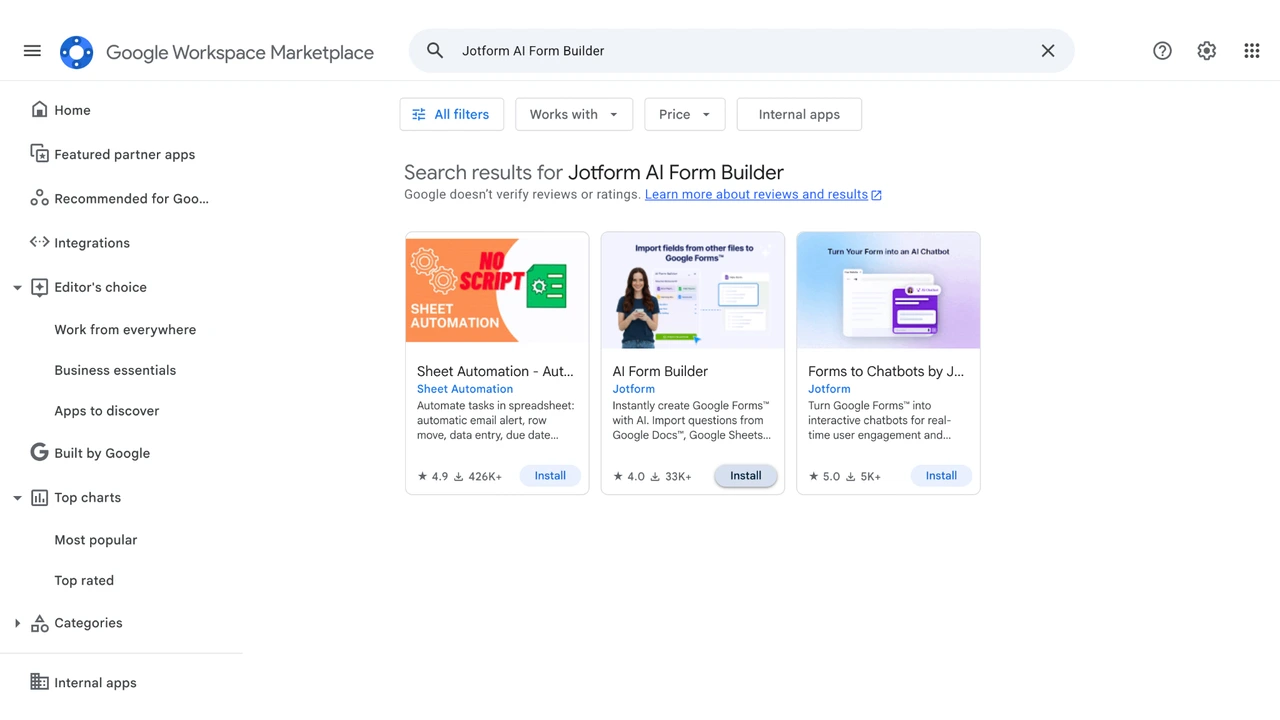
- Instala el complemento: Ve al Google Workspace Marketplace, busca el Creador de Formularios con IA de Jotform y haz clic en Instalar. Inicia sesión con tu cuenta de Google, autoriza el acceso y haz clic en Continuar.
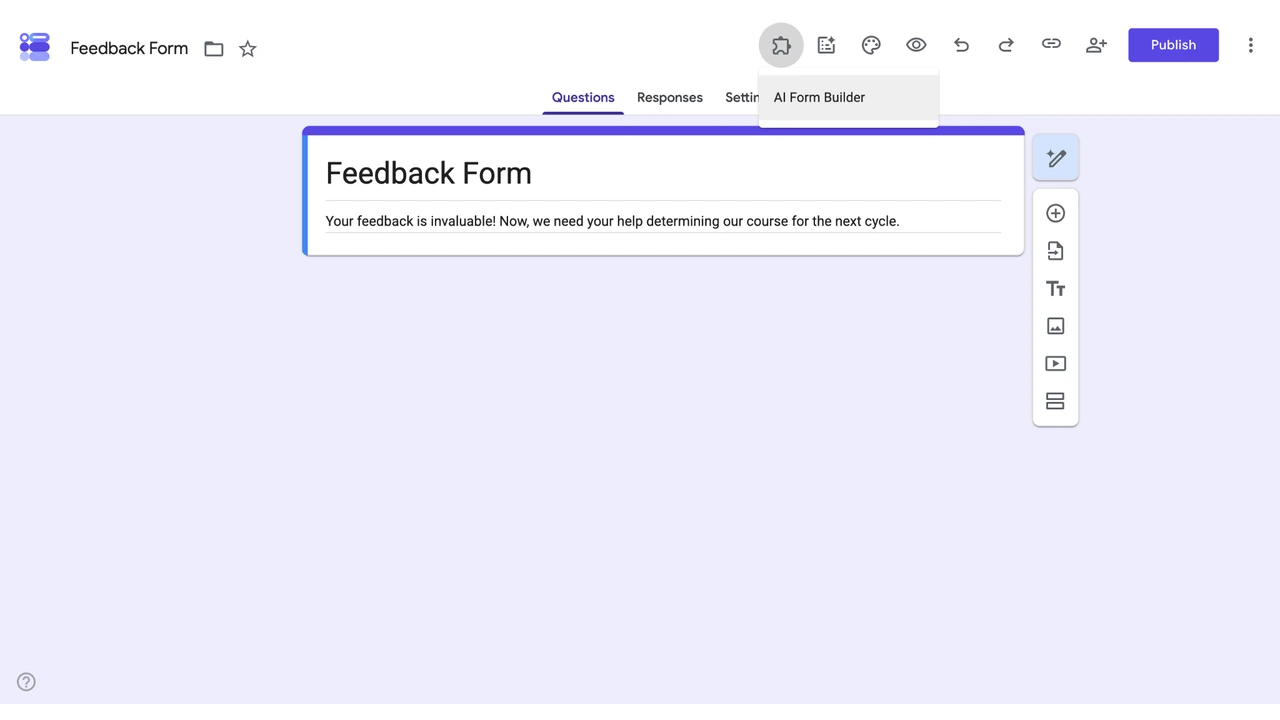
- Abre el complemento en tu formulario: Crea o abre un Formulario de Google, haz clic en Complementos (el icono de la pieza de puzle en la parte superior) y selecciona AI Form Builder. En la ventana emergente, haz clic en Abrir creador para abrir la barra lateral del menú.
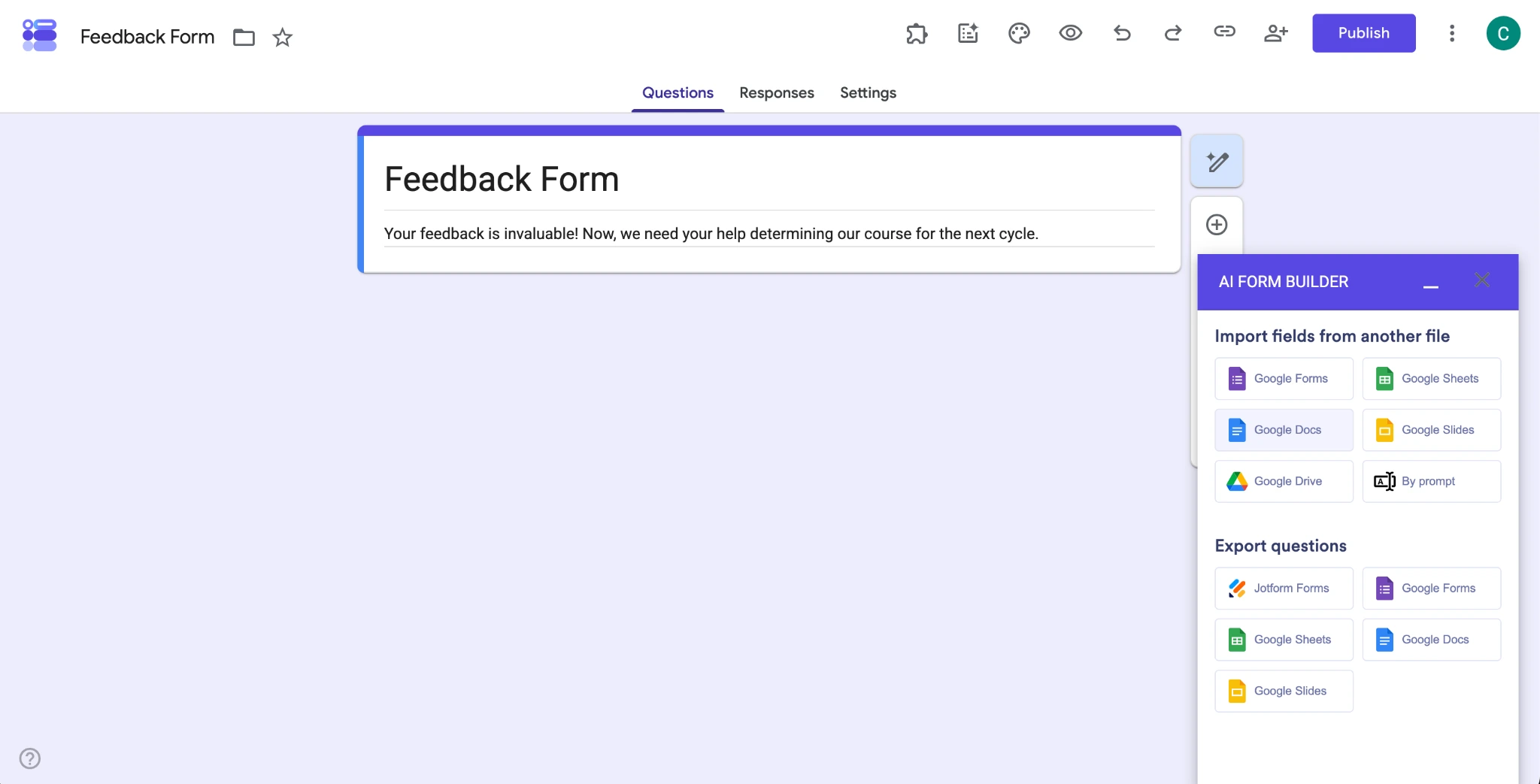
- Elige tu origen: En Importar campos desde otro archivo, haz clic en Google Docs. En la ventana Seleccionar un archivo, busca y haz clic en el documento con tus preguntas y, a continuación, haz clic en Seleccionar.
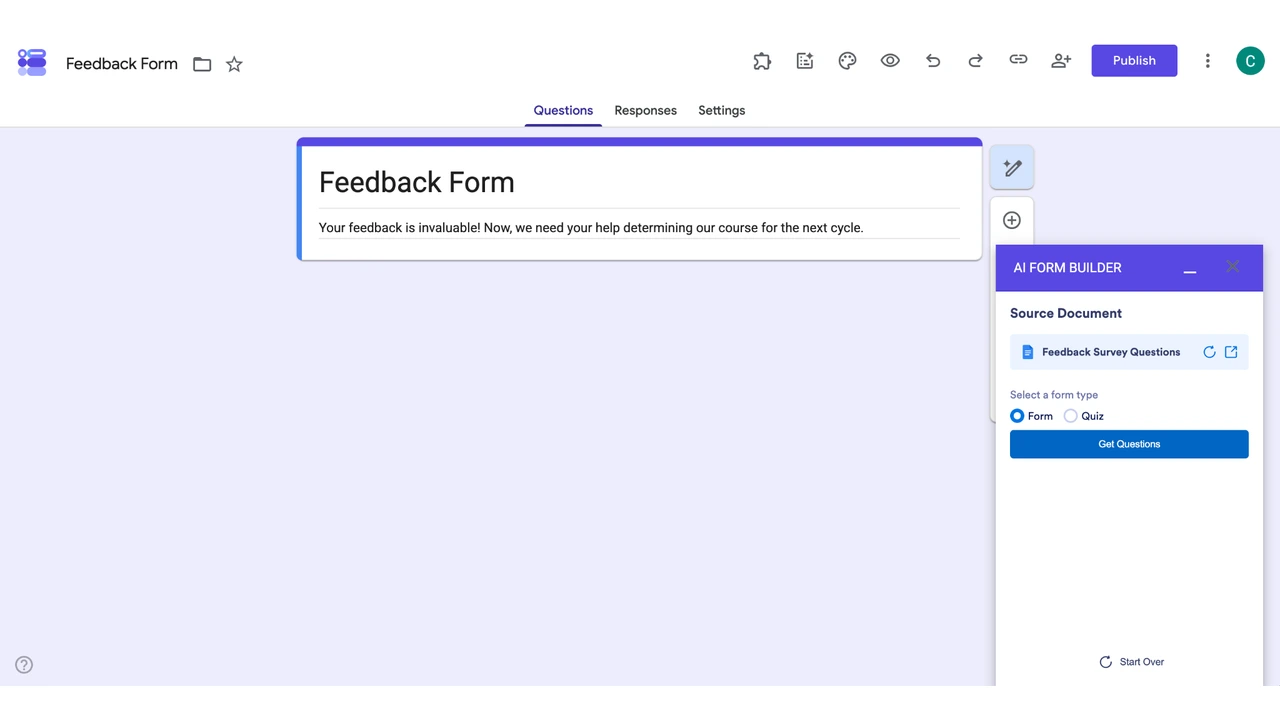
- Elige un tipo de formulario: En la ventana Documento de origen, elige Formulario para encuestas, comentarios o formularios de contacto, o Cuestionario si necesitas puntos y calificaciones. Luego haz clic en Obtener preguntas.
- Revisa antes de importar: Ver preguntas muestra todo lo que la IA detectó, para que puedas comprobar la redacción y eliminar cualquier elemento no deseado. Vista previa del formulario muestra cómo se verán en Formularios de Google. Configuración de importación te permite elegir dónde aparecen las preguntas, filtrar por tipo de pregunta, mezclar el orden o hacer que todas las preguntas sean obligatorias. Haz clic en Guardar después de cambiar cualquier ajuste, o no se aplicarán.
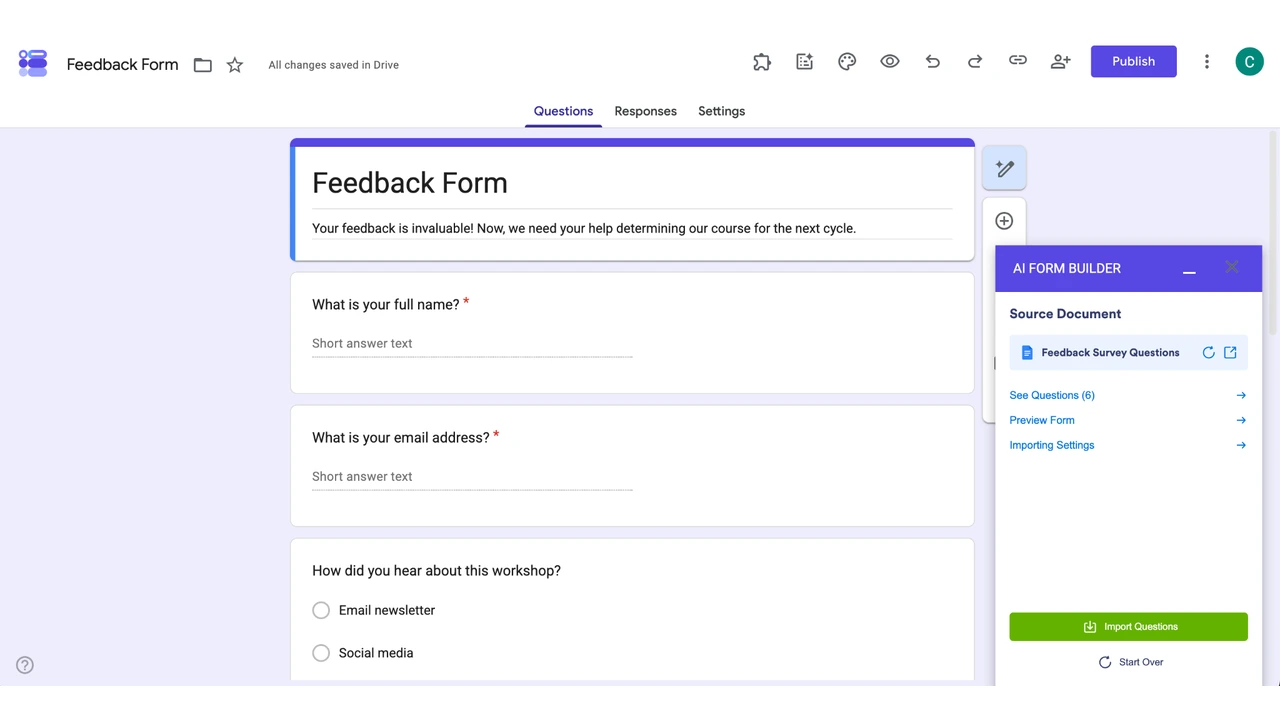
- Importa: Haz clic en Importar preguntas para añadirlas a tu formulario.
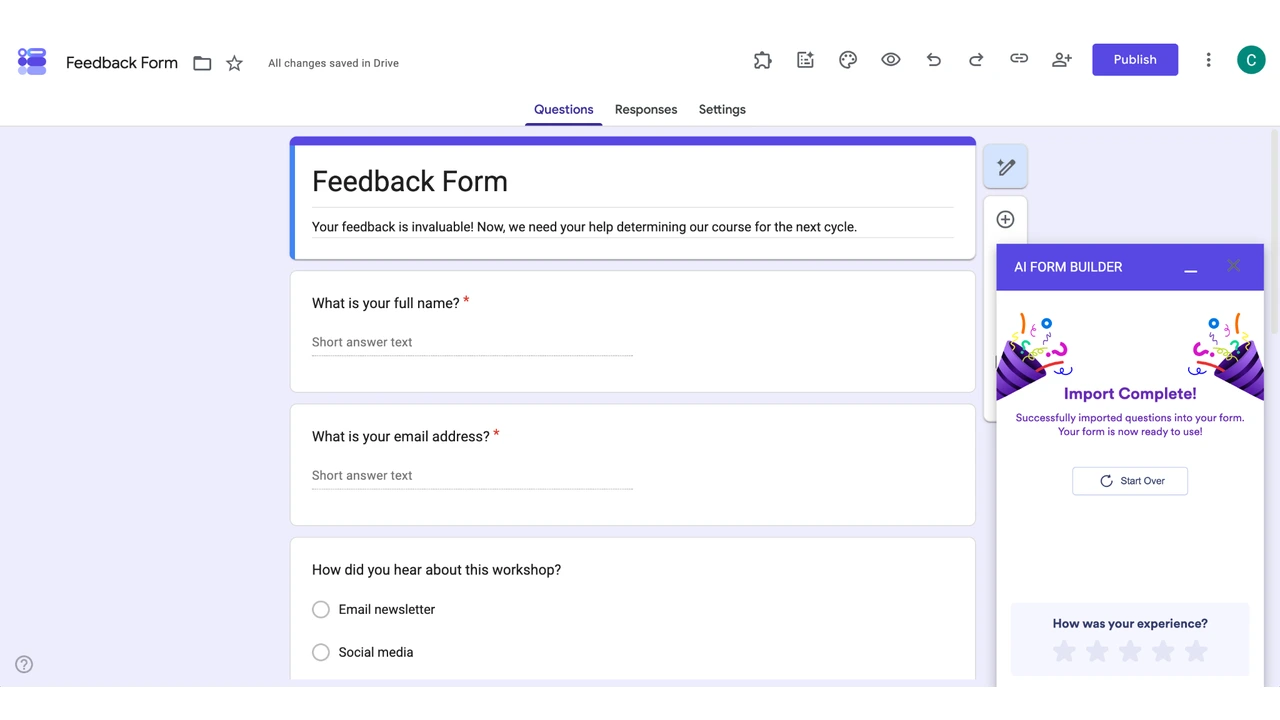
A diferencia de Gemini, puedes usar este método para añadir preguntas a un formulario que ya hayas empezado.
Prueba Jotform para una conversión de datos fluida y mejores formularios
Formularios de Google es un creador de formularios gratuito con funciones básicas, y no admite funciones útiles como pagos, firmas o flujos de trabajo de aprobación; Jotform incluye todas estas en su creador de formularios.
Una comparativa entre Jotform y Formularios de Google cubre el panorama completo, aunque esto es lo que más destaca para cualquiera que considere Jotform como una alternativa a Formularios de Google:
- No requiere inicio de sesión: Recopila respuestas incluso si tus encuestados no tienen una cuenta de Google.
- IA de Jotform: Crea y perfecciona formularios describiendo lo que quieres en lugar de añadir campos manualmente.
- Más de 150 integraciones, incluido Google: Conecta Google Workspace, Drive y Hojas de cálculo para que tus respuestas terminen en la plataforma donde trabaja tu equipo.
- Más de 20 000 plantillas de formularios gratuitas y más de 1000 temas: Empieza a partir de algo parecido a lo que necesitas en lugar de un formulario en blanco.
- Cobro de pagos: Acepta pagos únicos o recurrentes dentro del formulario a través de Stripe, PayPal y otros proveedores de pago.
- Firmas electrónicas: Recopila firmas en exenciones de responsabilidad, contratos y peticiones.
- Automatización de flujos de trabajo: Dirige aprobaciones, notificaciones y seguimientos de forma automática según el envío.
- Formularios listos para móviles y PDF rellenables: Crea un formulario rellenable en Google Docs que se adapta a cualquier pantalla, y los PDF existentes se convierten en formularios web rellenables sin configuración adicional.
Si ya has creado formularios en Formularios de Google, no tienes que empezar de cero. Si te preguntas cómo importar Formularios de Google a Jotform, puedes migrar Formularios de Google a Jotform e importarlos en solo unos clics, para que puedas empezar a usar estas funciones.
Este artículo es para profesores, formadores, equipos de RR. HH., administradores, especialistas en marketing, equipos de organizaciones sin ánimo de lucro, investigadores y propietarios de pequeñas empresas que redactan preguntas en Google Docs y necesitan convertirlas en un formulario en línea, cuestionario, encuesta, formulario de registro, formulario de admisión o formulario de solicitud.













Enviar Comentario: