
Así se crea un formulario de control de asistencia en Google Forms
- Crea un nuevo formulario de Google.
- Añade los campos esenciales necesarios para el registro.
- Marca todos los campos esenciales como obligatorios.
- Activa la recopilación de correos electrónicos para un seguimiento de identidad más sólido.
- Activa la opción de una sola respuesta para reducir la confusión.
- Publica tu formulario.
- Vincula tu formulario con Google Sheets.
Controlar la asistencia de tus estudiantes o de los asistentes a un evento no tiene por qué ser complicado, y con Google Forms no lo es. En lugar de invertir en un sistema de asistencia complejo, puedes configurar un control básico de asistencia para tu aula, evento, sesión de capacitación o registro de equipo en solo unos minutos.
Tengas o no experiencia con Google Forms, esta guía paso a paso te ayudará a aprovechar esta popular solución digital para simplificar tu control de asistencia. Dicho esto, Google Forms tiene sus límites. Para una solución completa de gestión de asistencia, una alternativa más potente puede ajustarse mejor a tus necesidades, y aquí también exploraremos una.


Cómo crear un formulario de asistencia en Google Forms en 7 pasos
Crear un formulario de asistencia básico en Google Forms solo lleva unos minutos con esta guía.
A continuación te explicamos cómo usar Google Forms para el control de asistencia:
- Abre Google Forms y haz clic en el botón Formulario en blanco para empezar un nuevo formulario.
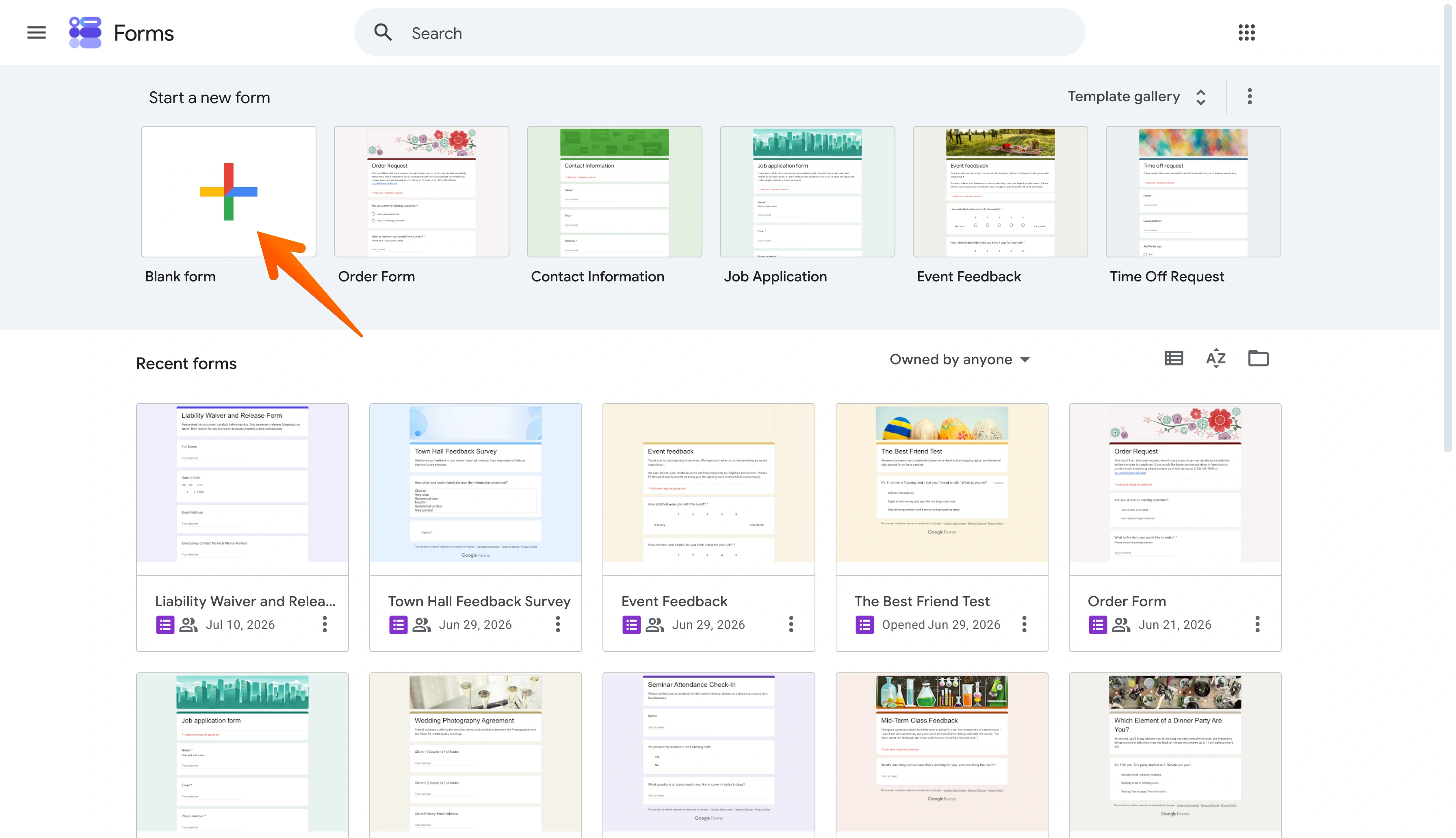
- En tu nuevo formulario, añade un título y los campos esenciales que necesitas para el registro. Esto podría incluir los nombres de los asistentes o estudiantes, el nombre del evento, la fecha y su estado de asistencia. Haz clic en el símbolo del signo más a la derecha para añadir nuevos campos.
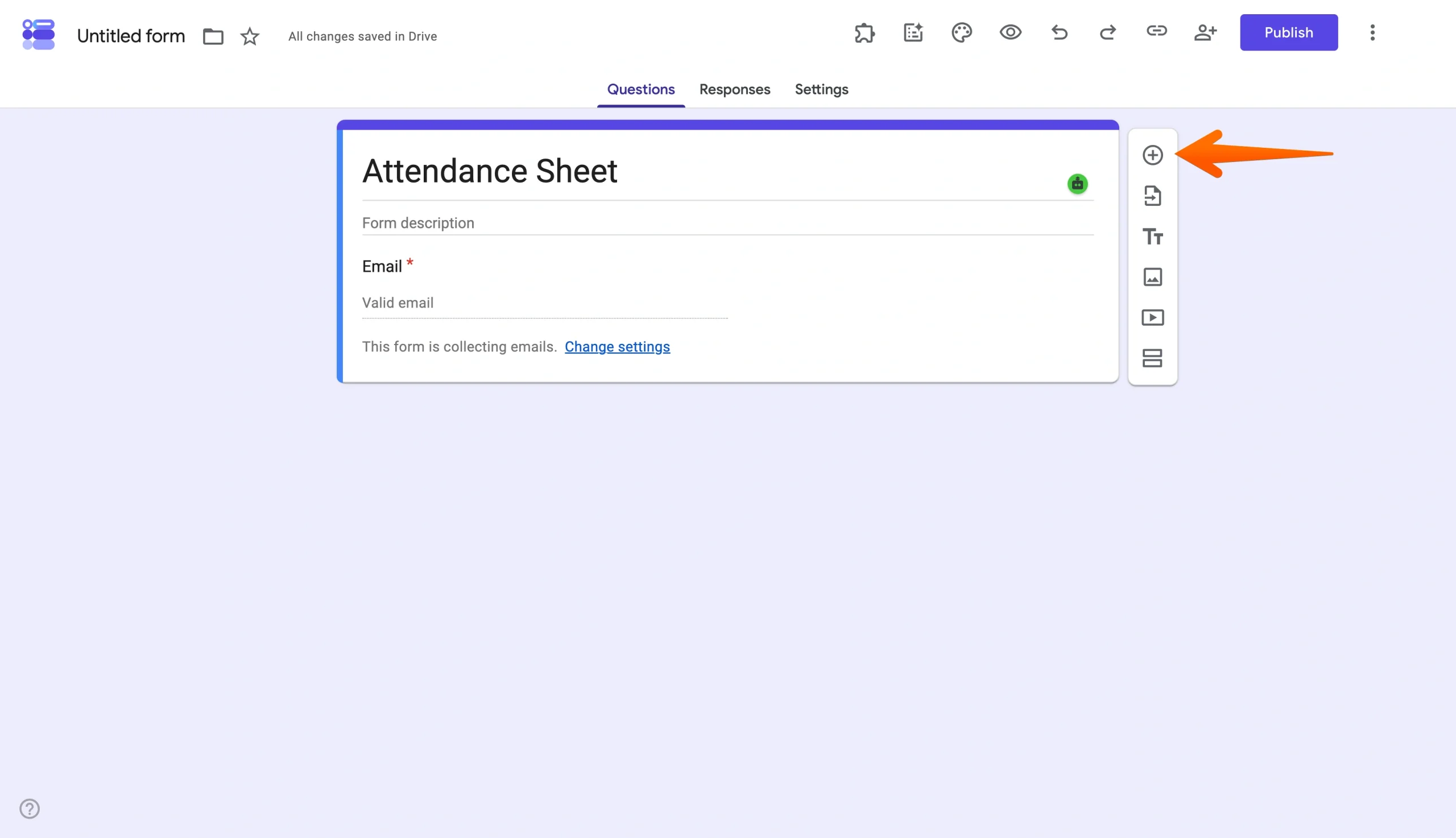
- Activa la opción Obligatorio para las preguntas que deban responderse.
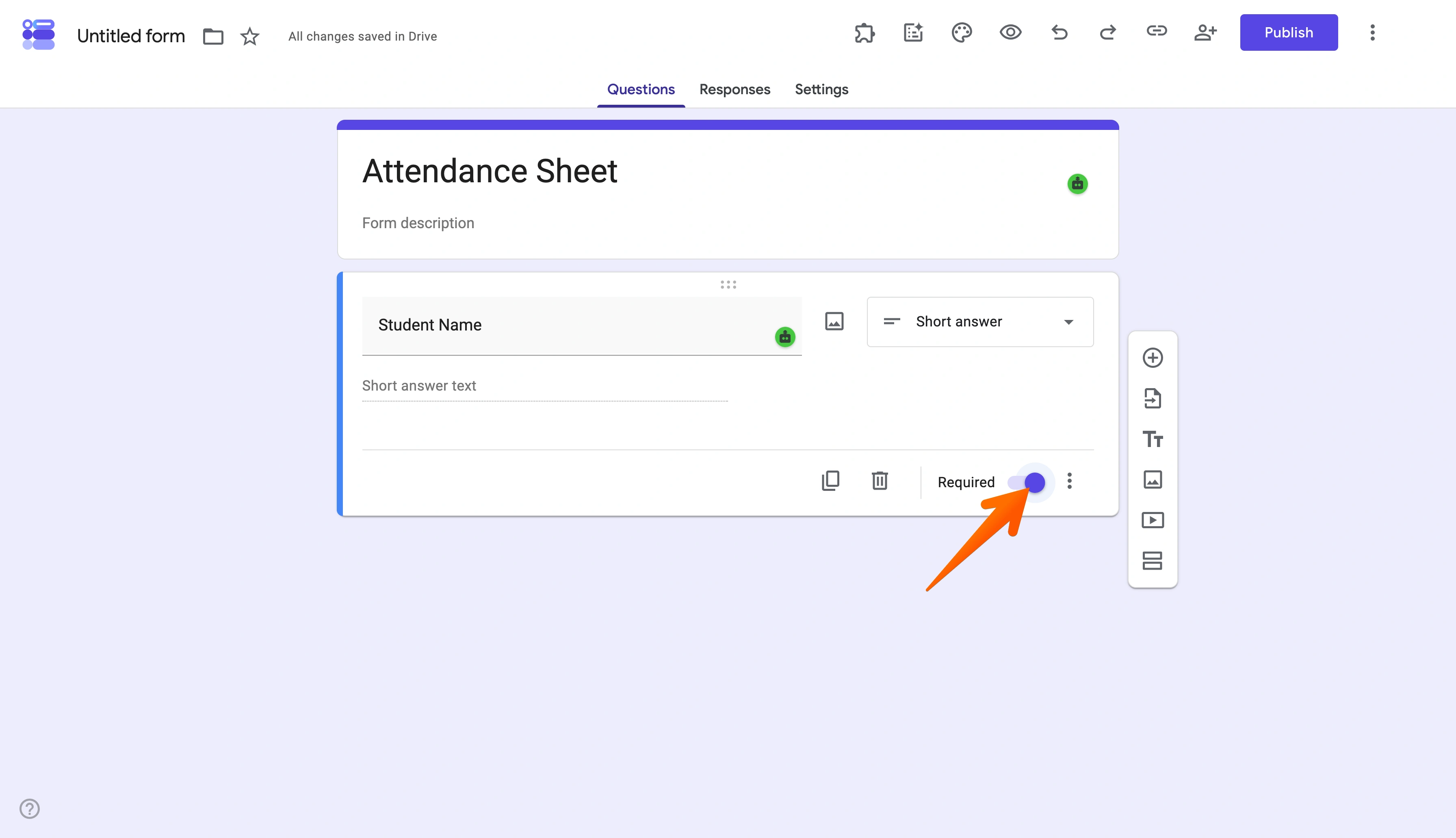
- Haz clic en la pestaña Configuración del menú superior y luego en el menú desplegable Respuestas. Haz clic en el menú desplegable Recopilar direcciones de correo electrónico y selecciona Entrada del encuestado para requerir que los usuarios proporcionen una dirección de correo electrónico con su respuesta. Esta opción te permite conectar los correos electrónicos con los usuarios sin obligarlos a iniciar sesión en Google.
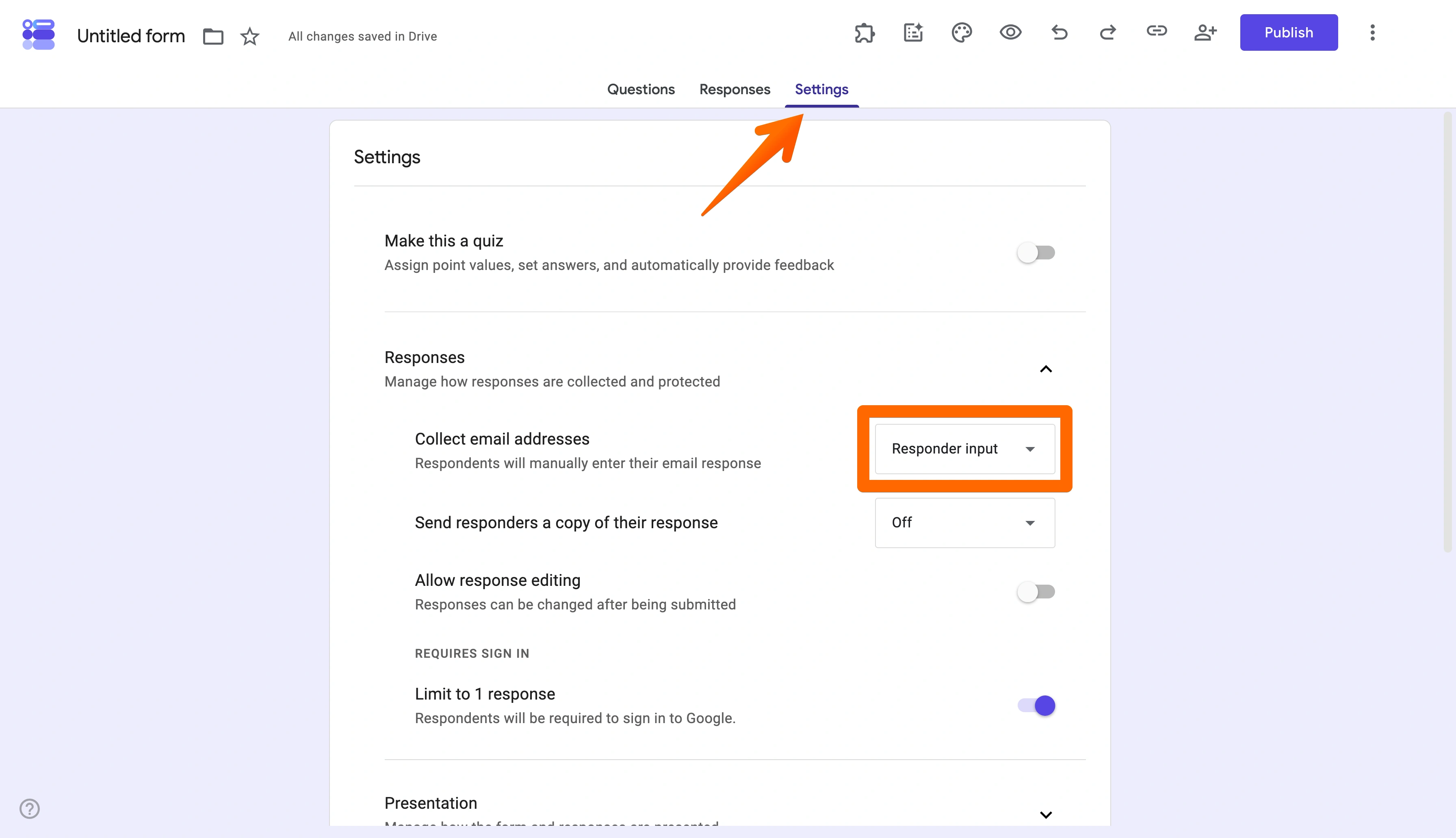
- Activa la opción Limitar a 1 respuesta. Esto te ayudará a evitar la confusión causada por múltiples respuestas contradictorias de un mismo asistente.
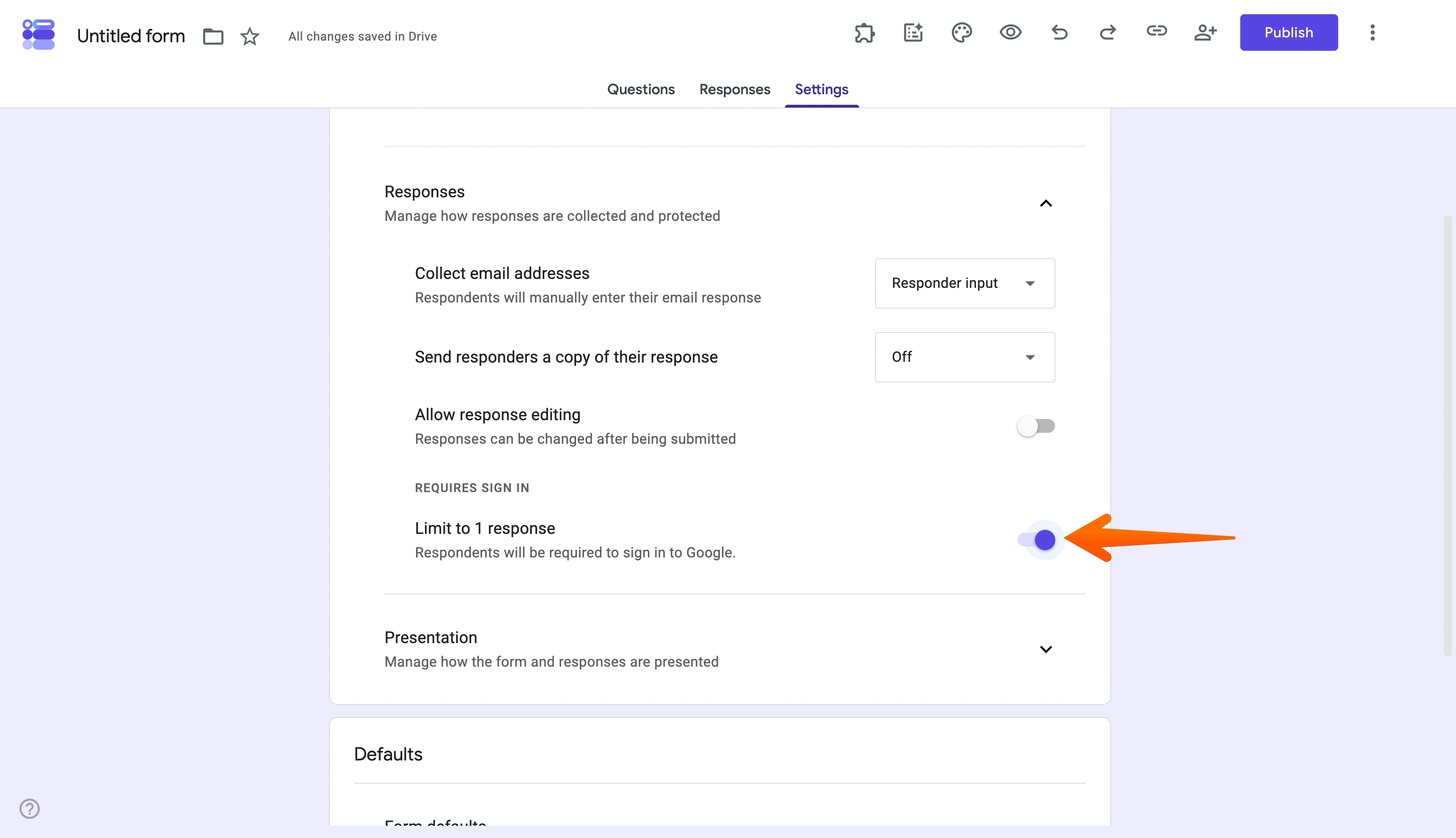
- Haz clic en Publicar en la parte superior de tu formulario para compartir tu formulario con los destinatarios previstos.
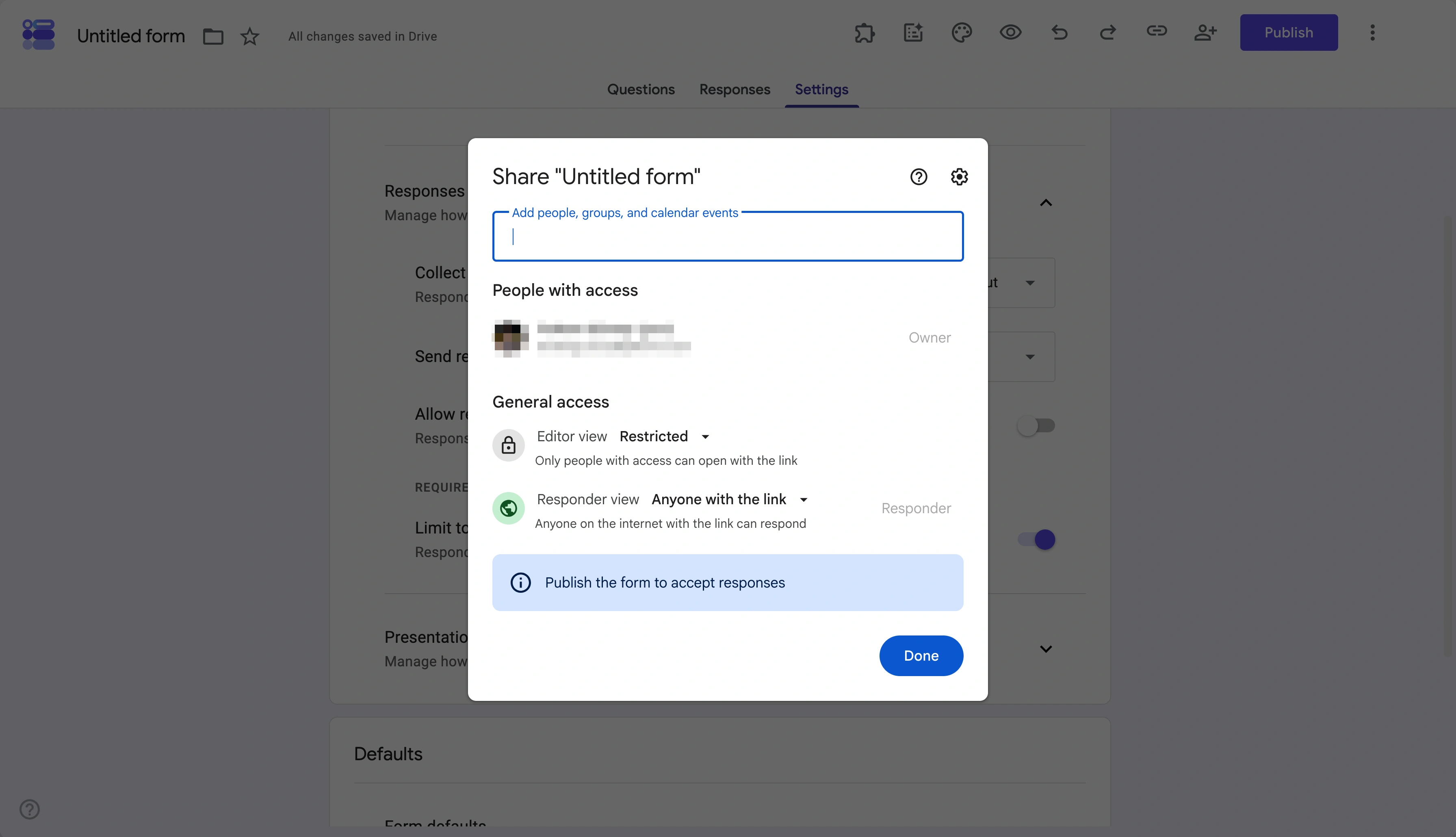
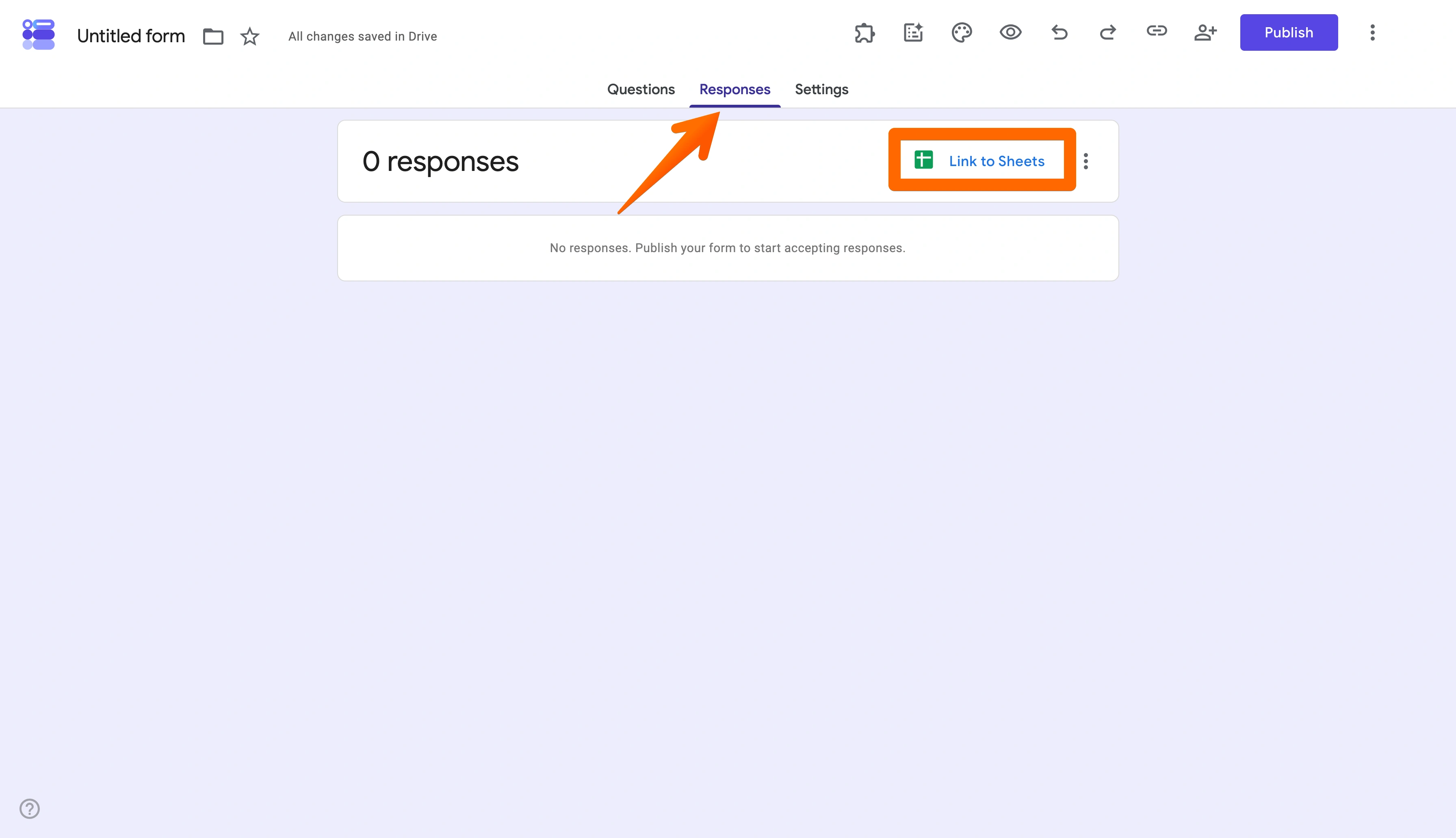
- Vincula tu formulario con Google Sheets seleccionando la pestaña Respuestas en el menú superior y haciendo clic en Vincular a Hojas de cálculo. En la ventana emergente, puedes crear una nueva hoja de cálculo o seleccionar una hoja de cálculo existente para rellenarla con los datos de las respuestas.
¿Quieres ofrecer una opción de registro presencial? Una vez publicado tu formulario, puedes copiar el enlace para compartir y usar el control de asistencia con código QR con Google Forms generando un código QR personalizado a partir del enlace.
Google Forms te deja a ti el verdadero trabajo de asistencia
Si necesitas una solución rápida y sencilla, Google Forms es una gran opción. Pero ¿qué pasa con la gestión de registros de asistencia diarios? Con el uso repetido, este sistema de control de asistencia podría generar más trabajo del que ahorra.
Ten en cuenta estas posibles limitaciones de Google Forms como sistema de gestión de asistencia a gran escala:
- Problemas con el control de una sola respuesta: Si bien limitar las respuestas a una por persona es esencial para evitar entradas duplicadas, también significa que tu formulario es de un solo uso en contextos como las aulas, donde hay que registrar repetidamente a los mismos estudiantes. Para mantener el orden al usar Google Forms como solución diaria, es posible que tengas que editar tu formulario cada día o crear uno nuevo para cada registro de asistencia.
- Complicaciones con los códigos QR: Usar un código QR puede ser útil para tomar la asistencia presencial, ya que proporciona acceso rápido al formulario. Pero Google Forms no cuenta con una solución nativa para crear códigos QR después de publicar, por lo que debes usar una solución de terceros para generarlo, lo que añade fricción al proceso de creación del formulario.
- Quebraderos de cabeza con Google Sheets: Con Google Forms, los datos de tus respuestas se canalizan automáticamente a una hoja de cálculo de Google Sheets. Pero aunque esto ofrece un repositorio centralizado para tus datos de asistencia, también requiere filtrar, depurar y gestionar esos datos en Sheets. Esto puede resultar complejo con grandes conjuntos de datos.
- Capacidades de flujo de trabajo limitadas: Google Forms para el control de asistencia ofrece capacidades básicas, pero carece de la pulcritud y la repetibilidad que un equipo más grande podría necesitar. También carece de acceso a algunas de las funciones avanzadas que ofrecen muchas de las mejores alternativas a Google Forms.
Estos problemas hacen que Google Forms sea una opción menos atractiva para las instituciones que necesitan una forma de tomar la asistencia a gran escala. Si buscas crear algo más que una simple hoja de asistencia de un solo uso, hay una mejor manera: Jotform.
Pro Tip
¿Quieres equipar a tu personal docente con una solución de asistencia fácil de usar? Jotform ofrece un descuento del 50 por ciento a las instituciones educativas en potentes planes de pago.
Google Forms puede recopilar la asistencia; Jotform puede gestionarla de verdad
No necesitas un parche para tu problema de control de asistencia; necesitas una solución permanente. Por eso Jotform ofrece algo más que un apaño. Con su conjunto de soluciones fáciles de usar, puedes crear un flujo de trabajo completo de gestión de asistencia en cuestión de minutos.
Así puedes empezar:
- Crea tu formulario de asistencia desde cero con el creador de formularios de arrastrar y soltar de Jotform, o usa la plantilla de formulario de asistencia de Jotform y Jotform AI para generar formularios aún más rápido.
- Cuando se cree tu formulario, Jotform generará al instante una hoja de cálculo inteligente conectada en jotform tablas. Esta hoja de cálculo se actualizará automáticamente con cada envío. Las columnas de tu hoja de cálculo se asignarán a las preguntas de tu formulario.
- Accede a tu hoja de cálculo seleccionando tu formulario de asistencia en tu espacio de trabajo y haciendo clic en Envíos en el menú superior. Tu jotform tabla se puede usar para generar reportes o gráficos y se comparte fácilmente.
Además de esta sencilla forma de crear tu sistema de asistencia, Jotform también te permite ir un paso más allá. Por ejemplo, puedes
- Agilizar la creación de formularios usando plantillas de formularios de asistencia ya hechas, formularios educativos y encuestas educativas.
- Ir más allá de los formularios y usar una de las apps de asistencia prediseñadas de Jotform —como la app de seguimiento de asistencia personalizada o la app de asistencia electrónica— para capturar, ver y gestionar los registros de asistencia en un solo lugar.
- Usar hojas de asistencia dedicadas para filtrar, buscar, descargar y gestionar datos de asistencia en una vista de hoja de cálculo o de calendario desde múltiples fuentes.
- Aprovechar los formularios sin conexión, que pueden capturar datos de asistencia presencial incluso con una mala conexión a internet.
En lugar de reconstruir tu proceso desde cero para cada evento, aula y reunión, Jotform ofrece soluciones reutilizables que potencian a tu equipo y agilizan tu control de asistencia.
¿Ya tienes un formulario de Google? Migra a Jotform
Si ya estás usando Google Forms, no hay problema: Jotform puede ayudarte igualmente sin que tengas que empezar de cero. Puedes migrar Google Forms a Jotform fácilmente con solo unos clics. Esta función es ideal para los usuarios de Google Forms que intentan hacer un seguimiento de sesiones recurrentes, colaborar con los miembros del equipo o simplemente crear una experiencia más fluida para los asistentes.
¿Listo para probar una nueva forma de controlar la asistencia? Empieza usando una de nuestras plantillas de seguimiento de asistentes o migrando hoy mismo tu formulario de Google existente.
Este artículo está dirigido a profesores, formadores, organizadores de eventos, equipos de RR. HH. y responsables de oficina que desean una forma rápida y económica de controlar la asistencia de manera digital.













Enviar Comentario: