

Creando formularios de Google en un dispositivo móvil
- Abra Google Forms en su navegador móvil
- Inicie sesión en su cuenta de Google
- Agregue un título a su formulario de Google
- Agregue las preguntas que necesite
Crear formularios en línea es una de las muchas tareas que quizá necesite realizar cuando no tiene acceso a su computadora portátil. Pero ¿es posible hacerlo desde su celular?
Siempre es más cómodo contar con un teclado para tareas como crear formularios. Por ejemplo, una pantalla pequeña puede dificultar la creación de formularios largos o complejos. Sin embargo, quizá se pregunte si puede utilizar una herramienta como Google Forms desde un dispositivo móvil.


¿Funciona Google Forms en dispositivos móviles?
La respuesta corta es sí. Google apuesta por lo que se conoce como diseño web responsivo.
Si no está familiarizado con este término, el diseño web responsivo es una técnica que permite que los sitios web se adapten a diferentes tamaños de pantalla. Esto significa que el diseño, la estructura y otros elementos del sitio se ajustan automáticamente al dispositivo que esté utilizando.
Si utiliza una computadora con un navegador como Chrome o Safari, puede ver cómo funciona el diseño responsivo ahora mismo. Solo tiene que cambiar el tamaño de la ventana del navegador y verá cómo las imágenes se ajustan, el texto cambia de posición y los elementos se reorganizan para adaptarse a una pantalla más pequeña.
¿Google Forms tiene una aplicación móvil?
Lamentablemente, Google Forms no cuenta con una aplicación móvil oficial para iOS ni Android. Si necesita una aplicación móvil para Google Workspace, puede probar el Creador de aplicaciones móviles de Jotform.
Existen algunas herramientas de terceros que permiten convertir el sitio web en una aplicación móvil, pero Google no ofrece ni respalda ninguna herramienta oficial para hacerlo.
¿Google Forms ofrece soporte para navegadores móviles?
En 2015, Google realizó un cambio en su algoritmo de búsqueda que posiciona más abajo en los resultados a los sitios web que no están adaptados a dispositivos móviles. Ahí es donde entra el diseño web responsivo. Permite que un sitio web se adapte a dispositivos móviles sin tener que crear uno completamente nuevo solo para estos usuarios.
Así que, naturalmente, todo lo que ofrece Google está adaptado a dispositivos móviles. Google Forms no es la excepción.
¿Cómo creas un formulario de Google en un dispositivo móvil?
Veamos paso a paso cómo crear y editar un formulario desde un navegador móvil.
1. Crear un formulario
Primero, abra un navegador web en su dispositivo móvil y vaya a Google Forms. Luego, toque Ir a Formularios.
A continuación, se le pedirá que inicie sesión en su cuenta de Google.
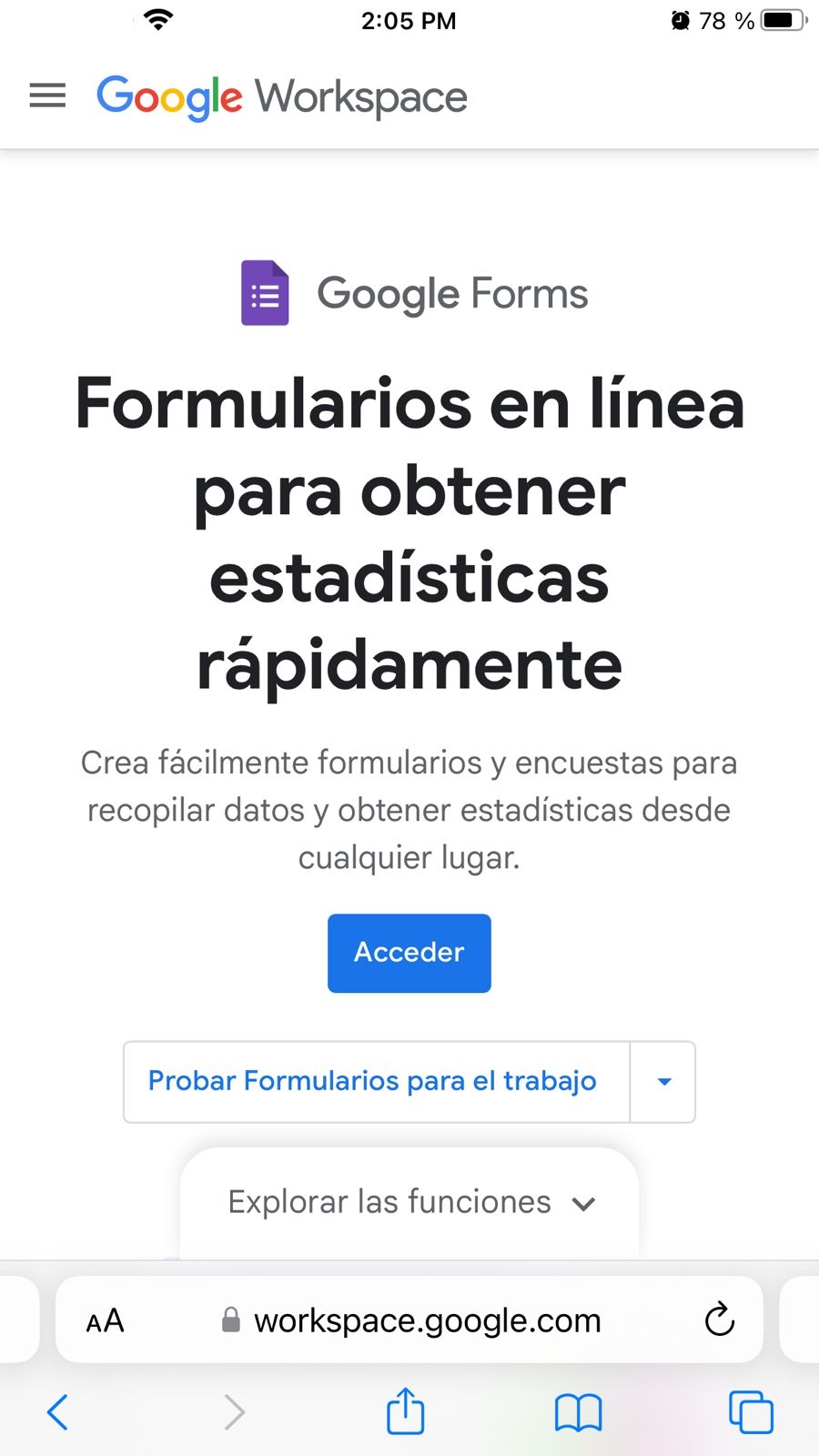
Si hace esto desde un navegador en una computadora, accederá a una página donde puede elegir si desea crear un formulario nuevo desde cero o utilizar una plantilla. También tendrá la opción de abrir un formulario que haya creado anteriormente.
Sin embargo, en un dispositivo móvil, al abrir Google Forms se crea automáticamente un formulario nuevo para que pueda trabajar en él.
2. Editar el título del formulario
Si tiene experiencia con la versión de escritorio de Google Forms, esta pantalla le resultará familiar.
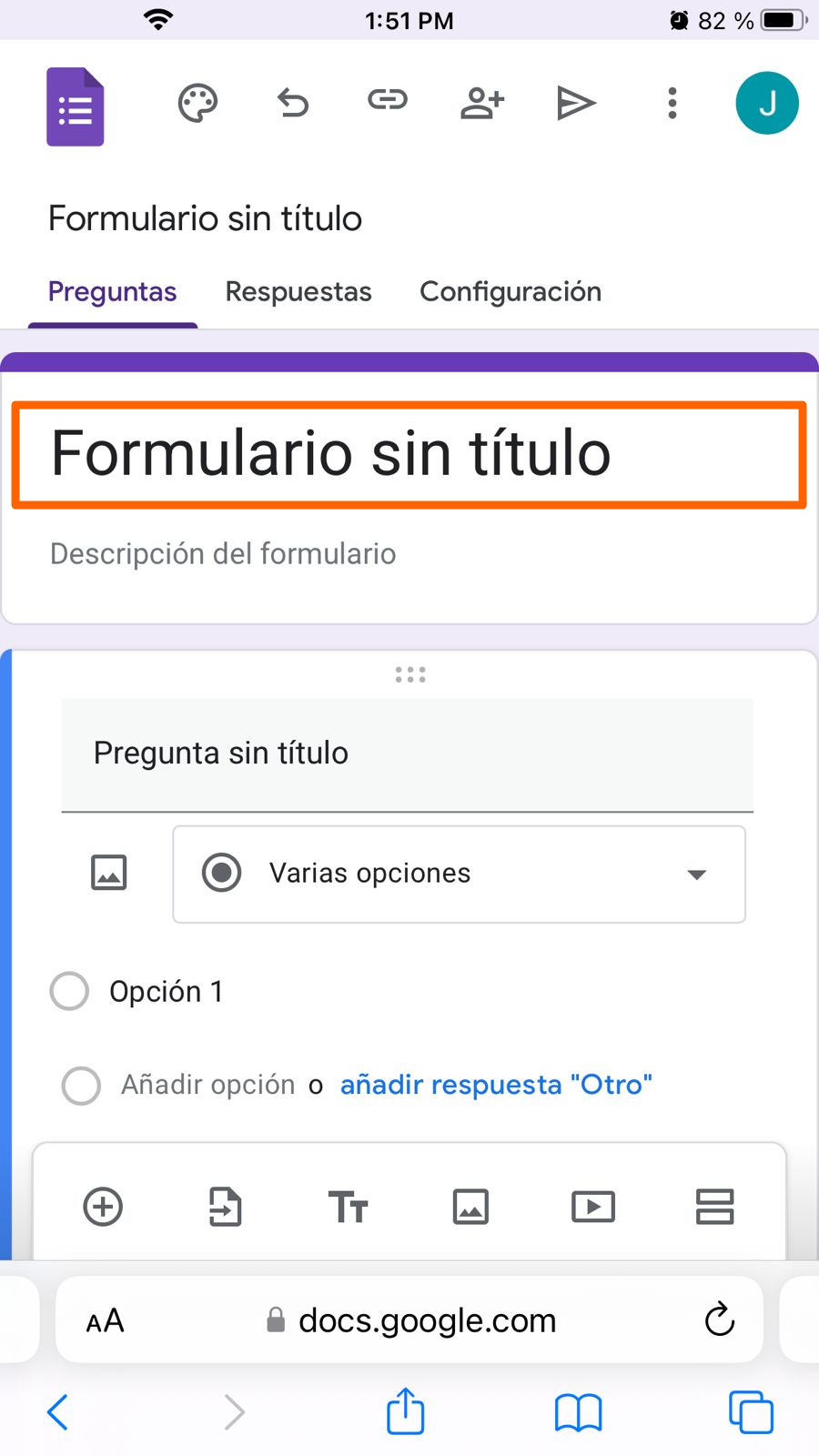
Cuando cree un formulario, verá un campo llamado Formulario sin título en la parte superior. Agregue un título a su formulario (de lo contrario, se utilizará “Formulario sin título” de forma predeterminada). La descripción del formulario es opcional.
Las opciones de configuración y diseño son las mismas que en una computadora, solo que se muestran de forma más compacta.
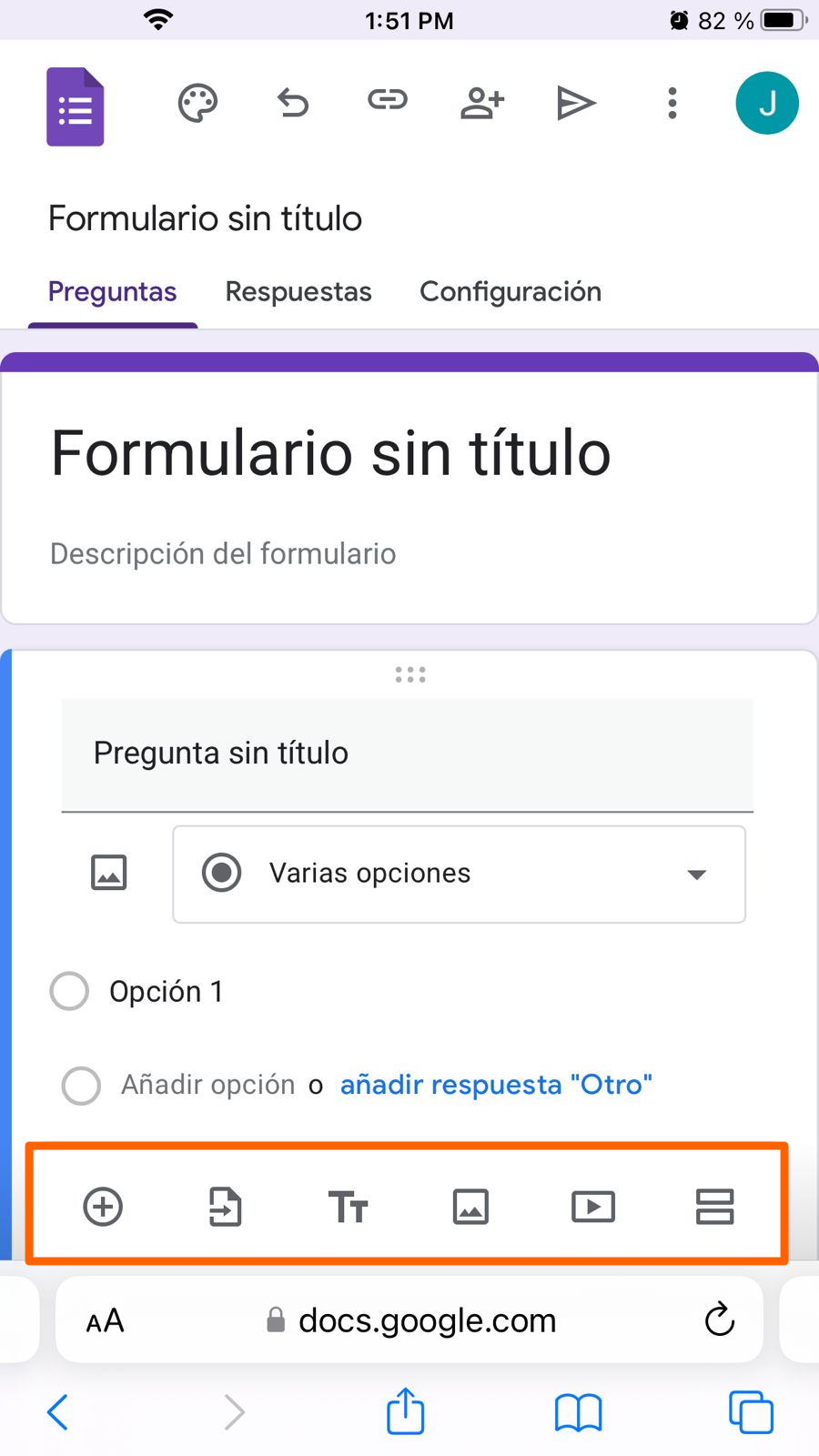
El menú para añadir elementos al formulario y nuevas preguntas se encuentra en la parte inferior de la pantalla (en lugar de estar en el lateral como en la versión de ordenador). Aún tendrás acceso a todas las mismas funciones.
¿Qué tipos de preguntas puedo añadir a mi formulario?
Hay 11 tipos de preguntas que puedes incluir en tu Google Form:
- Varias opciones
- Respuesta corta
- Párrafo
- Casillas
- Desplegable
- Subir archivos
- Escala lineal
- Calificación
- Cuadrícula de varias opciones
- Cuadrícula de casillas
- Fecha
- Hora
Estas opciones te permiten recopilar diferentes tipos de información mientras facilitan que los encuestados completen el formulario. También puedes añadir imágenes y videos a tus preguntas.
Aunque las preguntas son opcionales por defecto, puedes exigir que los encuestados respondan a preguntas específicas activando la opción Requerido en la parte inferior del cuadro de pregunta.
¿Cómo comparto un formulario de Google?
Cuando termines de crear tu formulario, puedes previsualizarlo para ver lo que verán los encuestados. Una vez que esté listo para enviar, toca el icono de flecha en la esquina superior derecha.
Google te da la opción de enviar el formulario por correo electrónico o un enlace, o copiar un código de inserción para añadir el formulario a un sitio web. También te brinda la opción de elegir si deseas recopilar direcciones de correo electrónico de los encuestados.
Para más detalles, ve a cómo hacer público un formulario de Google.
¿Puedo rastrear las respuestas a mi formulario?
Después de crear y distribuir un formulario, puedes ver las respuestas abriendo tu formulario y haciendo clic en la pestaña Respuestas. Podrás ver el número de envíos, así como su contenido.
Puedes ver las respuestas en tres modos de visualización:
- Vista resumida: Ve tus respuestas en forma de gráfico circular, gráfico de barras o lista.
- Vista de preguntas: Ve todas las respuestas a cada pregunta.
- Vista individual: Ve cada respuesta por completo.
También puedes optar por recibir un correo electrónico cada vez que tu formulario reciba una nueva respuesta.
Para más detalles sobre cómo ver las respuestas en Google Forms, consulta nuestra guía
¿Quién puede usar Google Forms en dispositivos móviles?
Cualquiera con acceso a un dispositivo móvil puede enviar un formulario de Google, independientemente de si tienen una cuenta de Google. Sin embargo, si deseas limitar los envíos a uno por persona, tus encuestados tendrán que iniciar sesión con sus cuentas de Google.
¿Es Google Forms gratuito?
Sí, es gratuito tanto para crear como para enviar formularios utilizando Google Forms. Necesitarás una cuenta gratuita de Google para crear un formulario.
¿Puedo trabajar en un formulario de Google con otra persona?
Sí, es posible colaborar con otros en un formulario de Google. Toca el icono de flecha que usaste para enviar tu formulario, luego selecciona Añadir editor en la esquina inferior izquierda.
¿Se puede usar Google Forms sin conexión?
Dado que Google Forms es una herramienta basada en la nube, requiere una conexión a internet para crear, enviar y enviar formularios.
¿Es Google Forms descargable?
Si bien Google Forms es accesible en dispositivos móviles a través de navegadores web, Google no ofrece una aplicación móvil independiente de Google Forms. Algunas herramientas de terceros pueden insertar un formulario de Google para que parezca una aplicación móvil. Sin embargo, estas aplicaciones no son creadas ni mantenidas por Google y usarlas puede representar riesgos de seguridad.
¿Hay un límite diario para enviar formularios de Google por correo electrónico?
Las diferentes cuentas de Google tienen diferentes límites en la cantidad de correos electrónicos que puedes enviar. Con una cuenta gratuita de Gmail, puedes enviar un formulario a 500 contactos (usando la opción de compartir por correo electrónico) en un período de 24 horas, o enviar 400 respuestas automatizadas de formularios por correo electrónico. Los límites son mayores para las cuentas pagadas de Google Workplace.
Una manera más sencilla de crear formularios en un dispositivo móvil
No importa qué tan bien diseñada esté una aplicación basada en navegador, siempre se sentirá un poco incómoda en un dispositivo móvil. Para empezar, no tendrá un icono de fácil acceso en tu pantalla de inicio. Y una app que está concebida específicamente para funcionar en tu teléfono simplemente se siente mejor, como un traje a medida en comparación con uno que acabas de sacar de un perchero en una tienda de segunda mano.
Si estás buscando una herramienta de formularios más completa que funcione de manera nativa en dispositivos móviles, no puedes equivocarte con Formularios móviles de Jotform. Al igual que Google Forms, Jotform es gratis de usar. Solo tienes que optar por un plan de pago cuando necesites límites más altos en formularios, envíos o almacenamiento. También es uno de los creadores de formularios más ricos en funciones disponibles.
Aquí te mostramos cómo crear un formulario móvil con Jotform:
- Descarga la app Formularios móviles de Jotform.
- Cuando abras la app, se te pedirá que inicies sesión en tu cuenta de Jotform (o que te registres para obtener una).
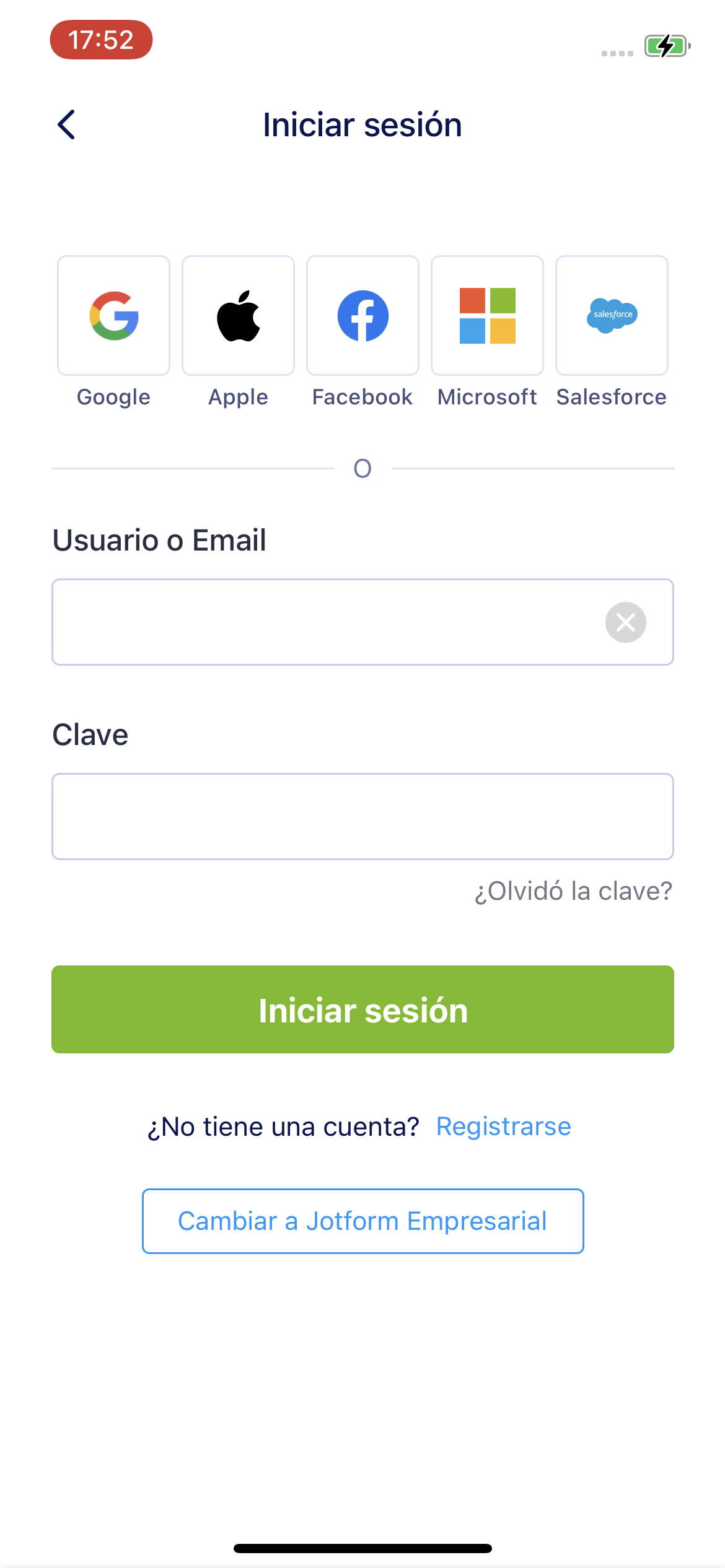
- Ahora verás una lista de todos tus formularios de Jotform. Para crear uno nuevo, haz clic en el icono de más (+) en la esquina inferior derecha.
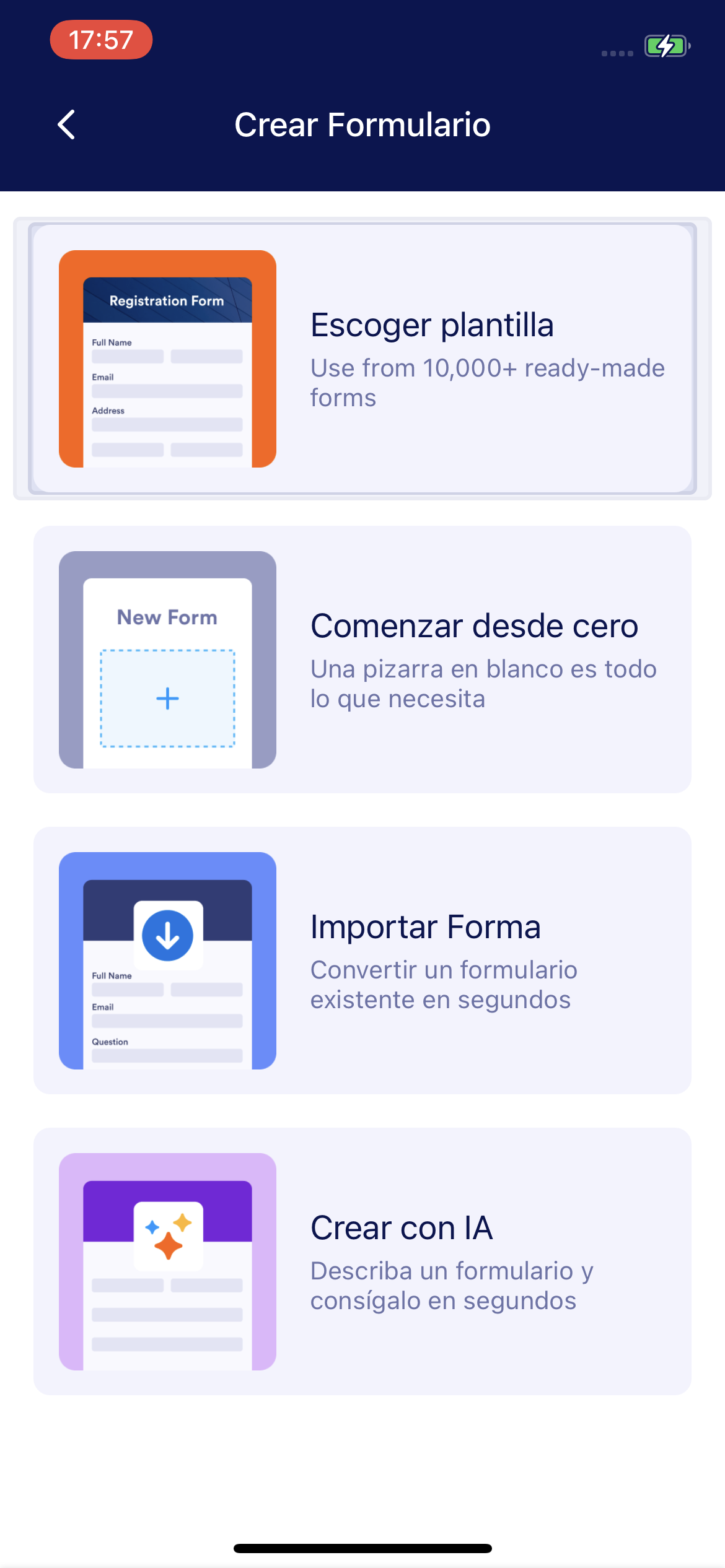
- Elige si deseas crear un formulario desde cero, usar una plantilla, importar un formulario existente o crear un documento para firma electrónica.
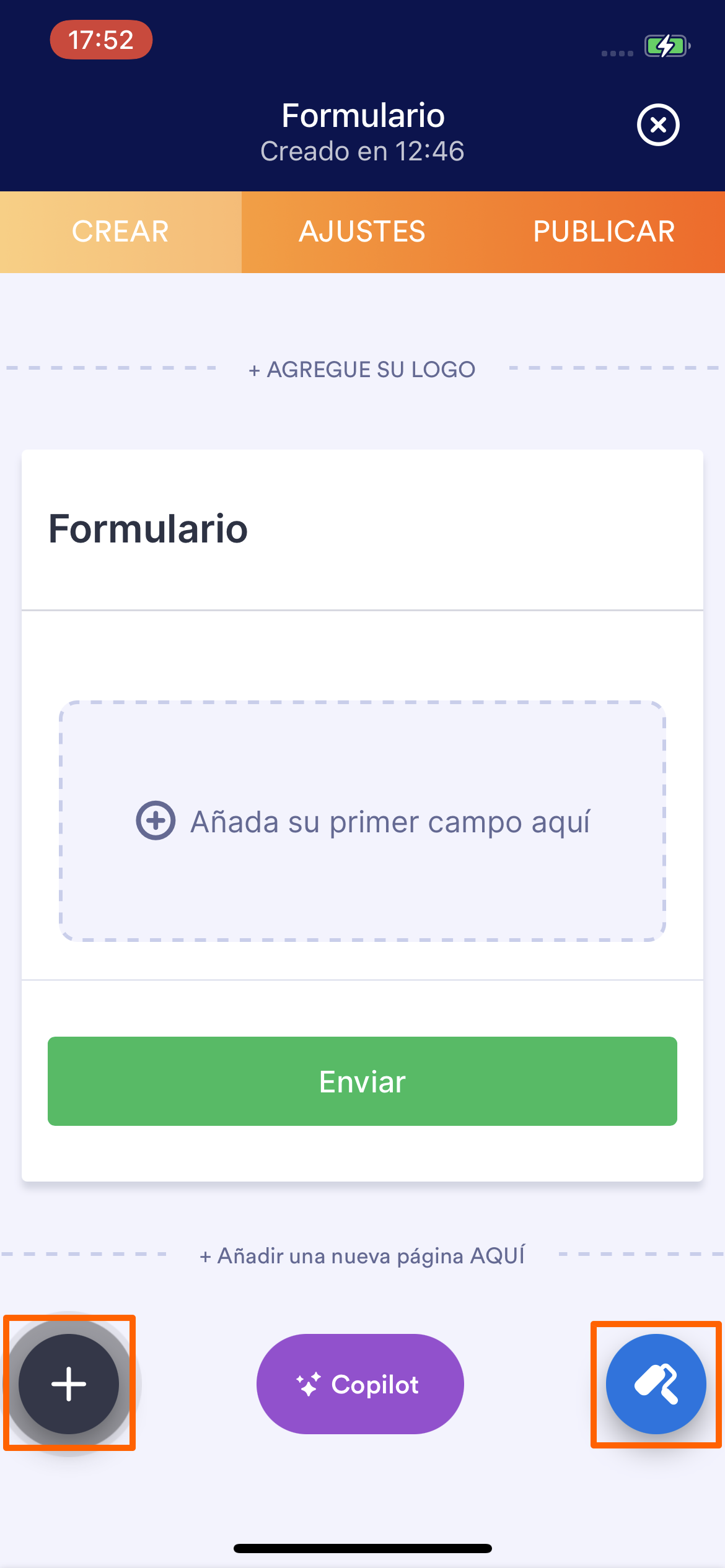
- Una vez que hayas elegido cómo hacer tu formulario, verás la pantalla del Creador de formularios. Toca para añadir preguntas y otros elementos del formulario o personalizar el diseño.
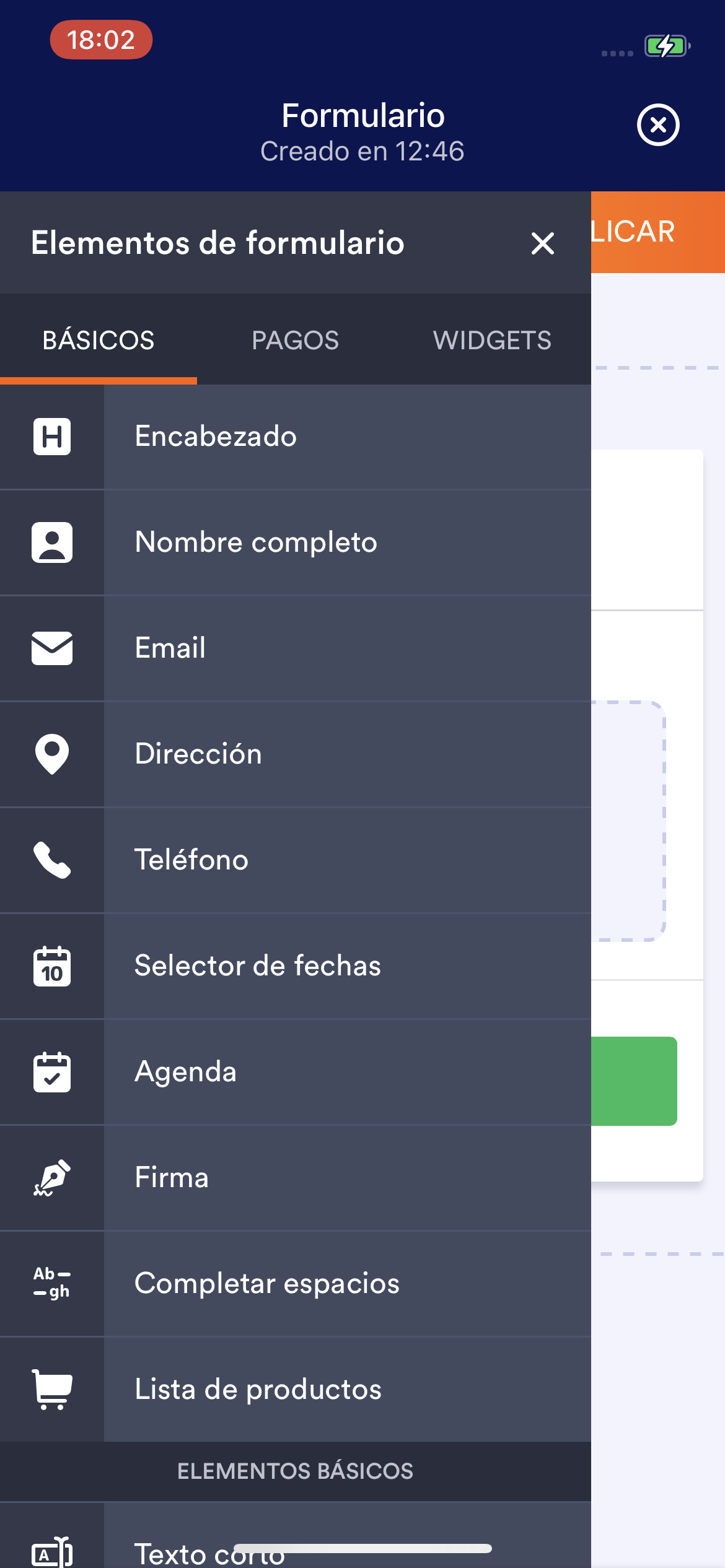
- Elige entre más de 25 elementos básicos de formularios y tipos de preguntas. O añade procesadores de pago o widgets para funcionalidad adicional.
- Cuando estés listo para compartir tu formulario, toca la pestaña Publicar en la esquina superior derecha.
No solo te permite Jotform crear formularios desde la aplicación Formularios móviles, sino que también brinda a tus usuarios una experiencia de aplicación nativa al completar tus formularios. Incluso puedes recoger envíos y gestionar formularios sin conexión. Pruébalo hoy.
Foto de Freestocks en Unsplash












Enviar Comentario: