
Cualquiera que recopile direcciones con regularidad —ya sea para fines de envío, registros de eventos, inscripciones de estudiantes u otra cosa— sabe lo importante que es el autocompletado de direcciones para reducir la fricción en el proceso de rellenar formularios. Pero si estás intentando usar Google Forms para recopilar direcciones, probablemente ya te hayas topado con este inconveniente: no existe una función nativa de autocompletado de direcciones en Google Forms.
Sin embargo, eso no significa que sea imposible habilitar esta funcionalidad. En este artículo, explicaremos dos métodos para añadir el autocompletado de direcciones a Google Forms. Y si prefieres evitar las complicaciones de una solución alternativa para Google Forms, también te presentaremos un creador de formularios alternativo que ya incluye esta y otras funciones importantes: Jotform.


Método 1: Usar complementos de terceros para el autocompletado de direcciones en Google Forms
Una opción para obtener la funcionalidad de autocompletado de direcciones en Google Forms es usar complementos de terceros.
Este tipo de herramientas utiliza un formulario front-end personalizado conocido como enlace envoltorio (wrapper link) que se conecta a la API de Google Places, una herramienta para desarrolladores que puede acceder a la base de datos de ubicaciones de Google para “ver” las direcciones de los usuarios. (La API de Google Places no debe confundirse con la API de Google Maps; para los formularios de direcciones, normalmente no se necesita el aspecto visual de los mapas).
Aquí tienes más detalles sobre cómo funcionan:
- Creas tu formulario en Google Forms como de costumbre.
- El complemento lee la estructura del formulario y genera una URL pública independiente —el “envoltorio”— alrededor del formulario original. Esto es necesario porque Google Forms no puede modificar la interfaz activa para realizar una búsqueda. En la nueva versión del formulario, el autocompletado de Google Places se adjunta al campo de dirección.
- Los encuestados acceden a la URL del envoltorio personalizado en lugar del enlace predeterminado de Google Forms.
- A medida que comienzan a escribir, el formulario envía texto parcial a la API de Google Places. Google Places devuelve direcciones predichas en tiempo real, habilitando el formulario de autocompletado.
- Cuando el usuario hace clic en una dirección sugerida, la API devuelve la información de la dirección de forma estructurada (nombre y número de la calle, ciudad, estado, etc.) y asigna cada componente a los campos correspondientes del formulario.
- Los datos completados se envían de vuelta a Google Forms. Google Forms se sigue utilizando para el almacenamiento backend, por lo que la información de la dirección aparece como lo haría normalmente en cualquier Google Sheets y flujos de trabajo asociados.
Formfacade es el complemento de Google Forms más popular capaz de gestionar el autocompletado de direcciones. Puedes acceder a él a través del Google Workspace Marketplace.
Ten en cuenta que, para este y otros métodos, necesitarás una clave de API de Google Maps —un código único que permite a Google identificar quién realiza las solicitudes de información de ubicación—. Esto es bastante fácil de obtener; sigue leyendo para más detalles.
Pro Tip
¿Quieres evitar que tus encuestados tengan que introducir otra información manualmente? Consulta nuestro artículo sobre cómo autocompletar un Google Form para más soluciones útiles.
Método 2: El método de Google Apps Script (avanzado)
¿Te sientes cómodo usando un poco de código? Si es así, otra opción es usar Google Apps Script para obtener los datos de las direcciones.
El método de Google Apps Script funciona de forma algo diferente al complemento. En lugar de crear un nuevo formulario y mostrar predicciones de direcciones en vivo, este método verifica las direcciones y las depura después de que los usuarios pulsen “enviar”.
Básicamente, es un método backend para obtener direcciones precisas —algo imprescindible para una recopilación de datos exitosa—.
Así es como funciona:
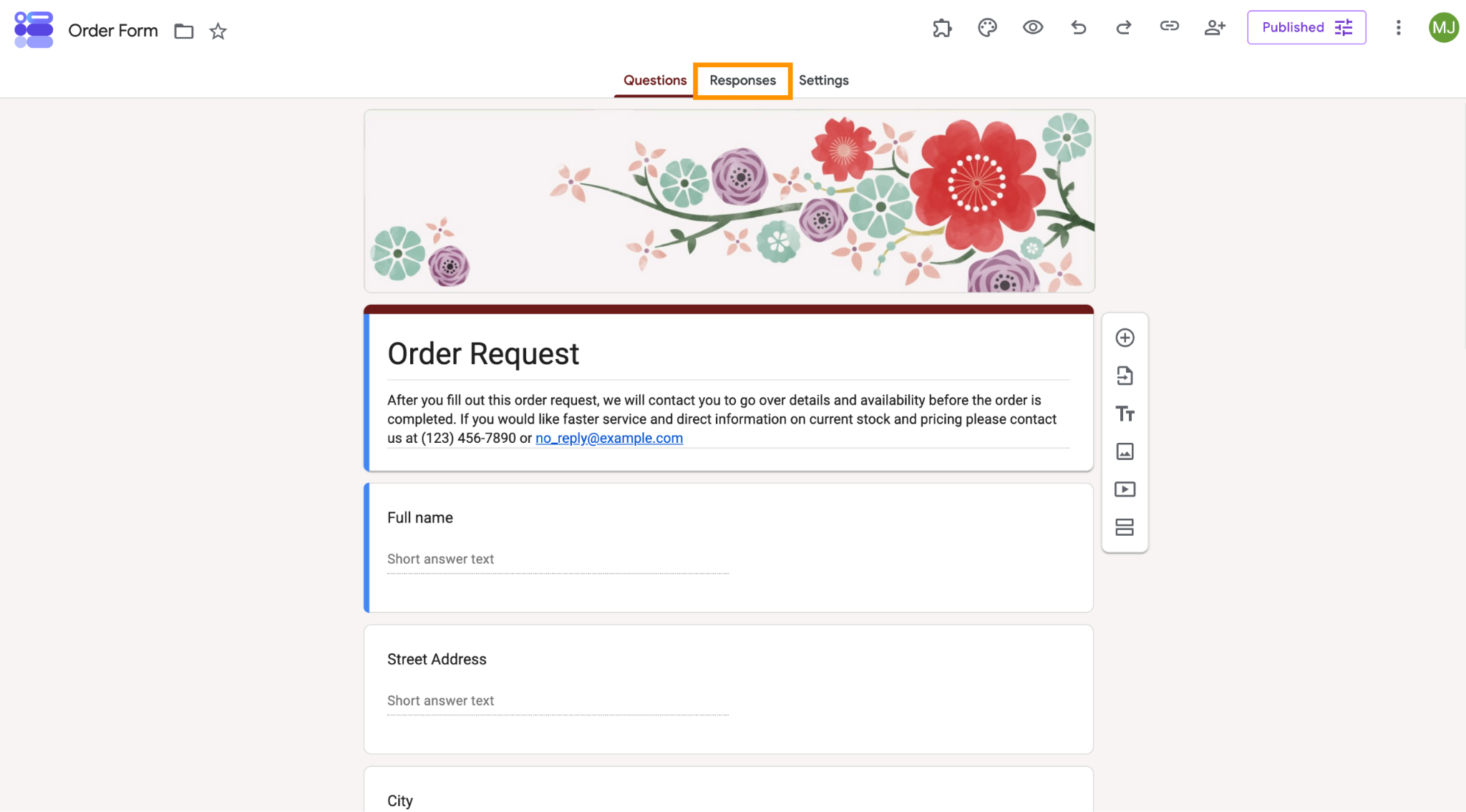
- Abre tu formulario y haz clic en la pestaña Respuestas en la parte superior.
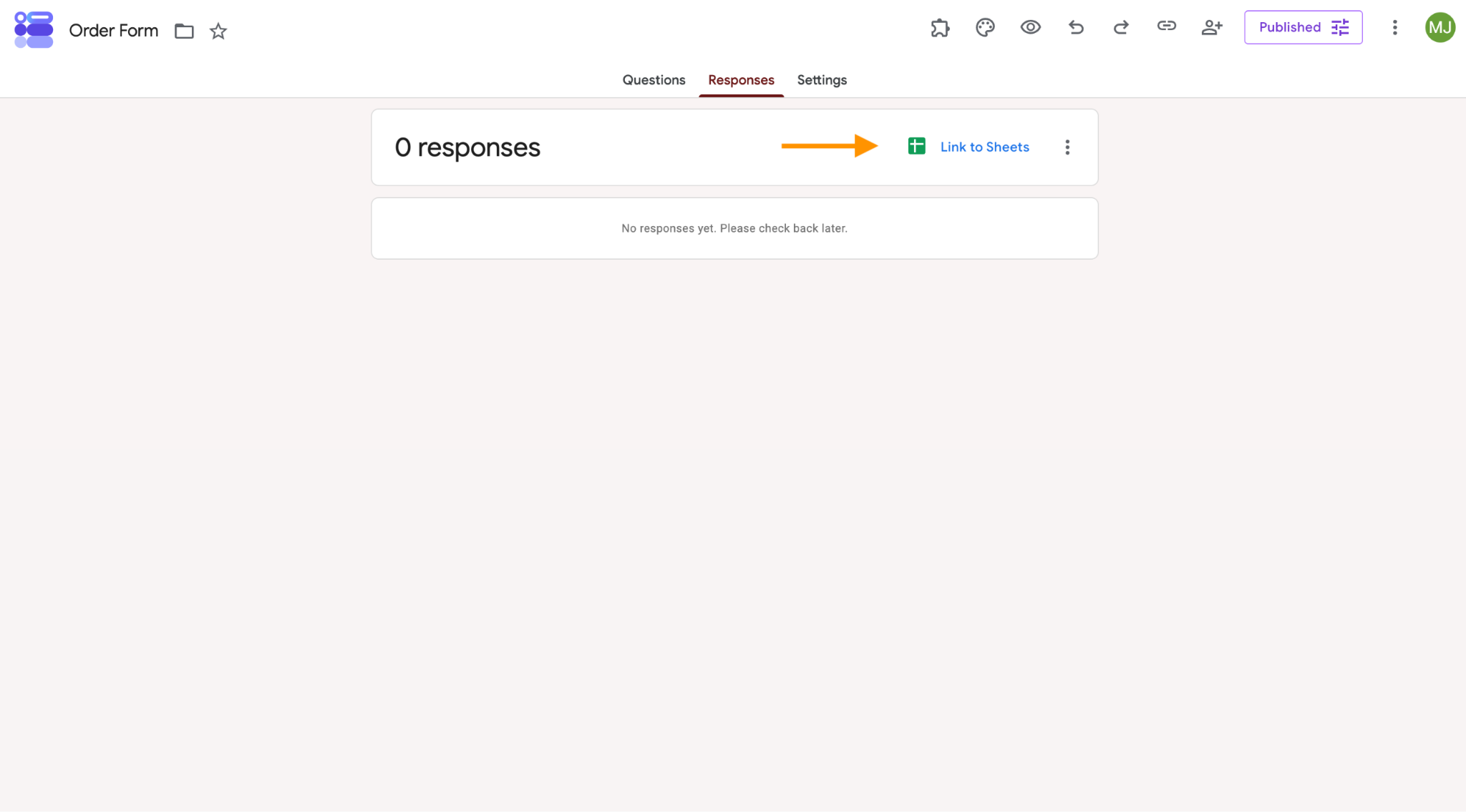
- Haz clic en Vincular a Hojas de cálculo.
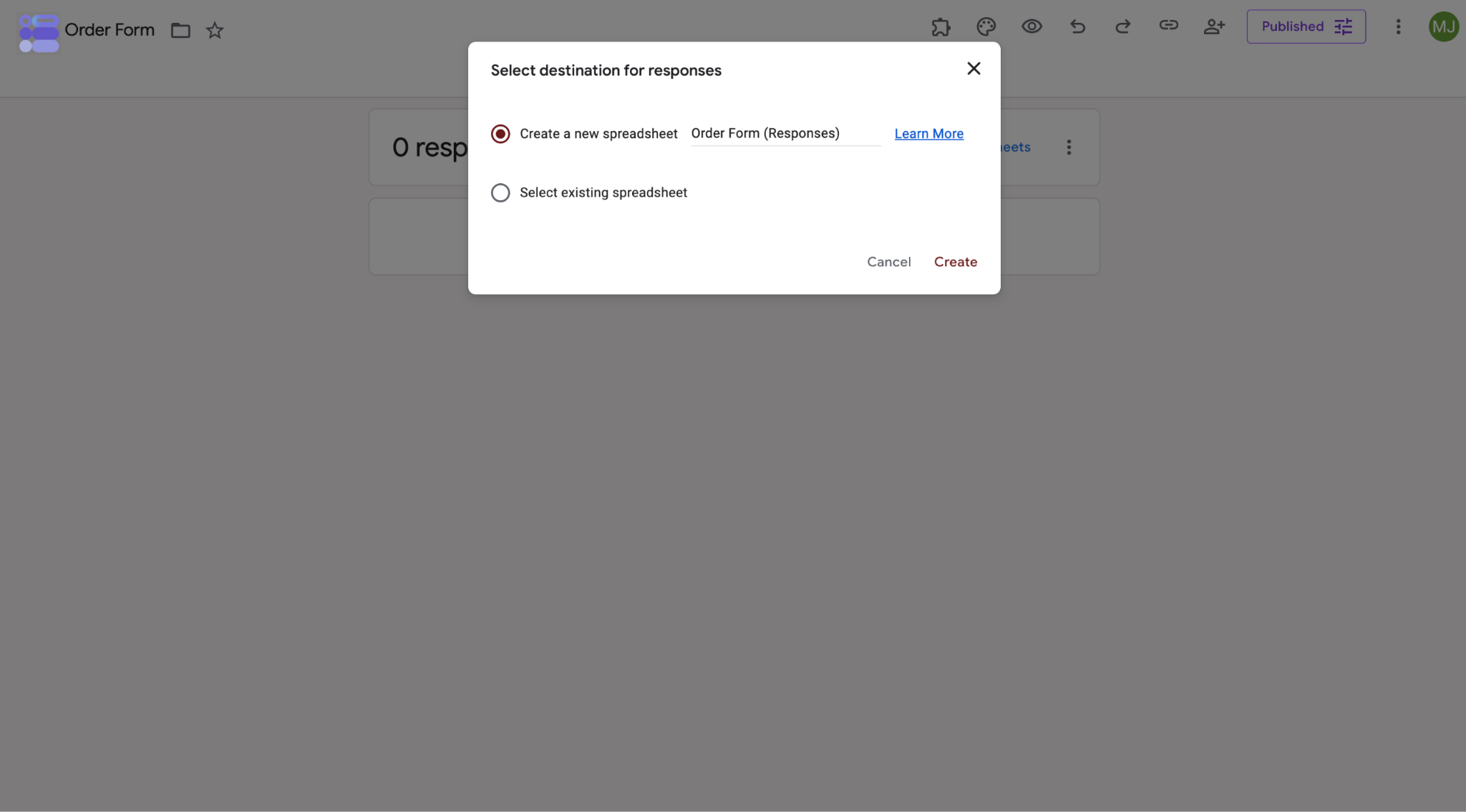
- Crea una nueva hoja de cálculo.
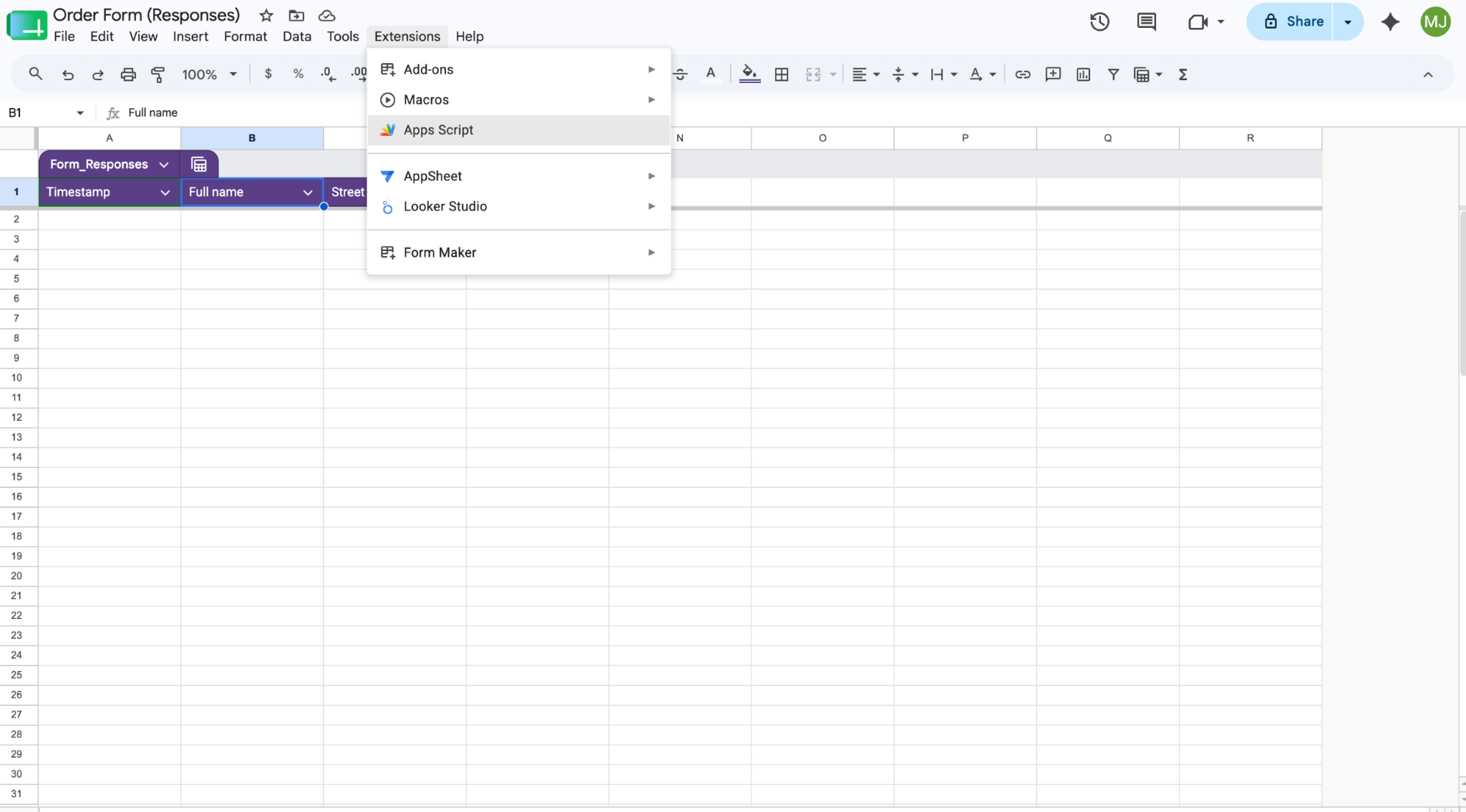
- En la nueva hoja de Google, ve a Extensiones en el menú superior y selecciona Apps Script.
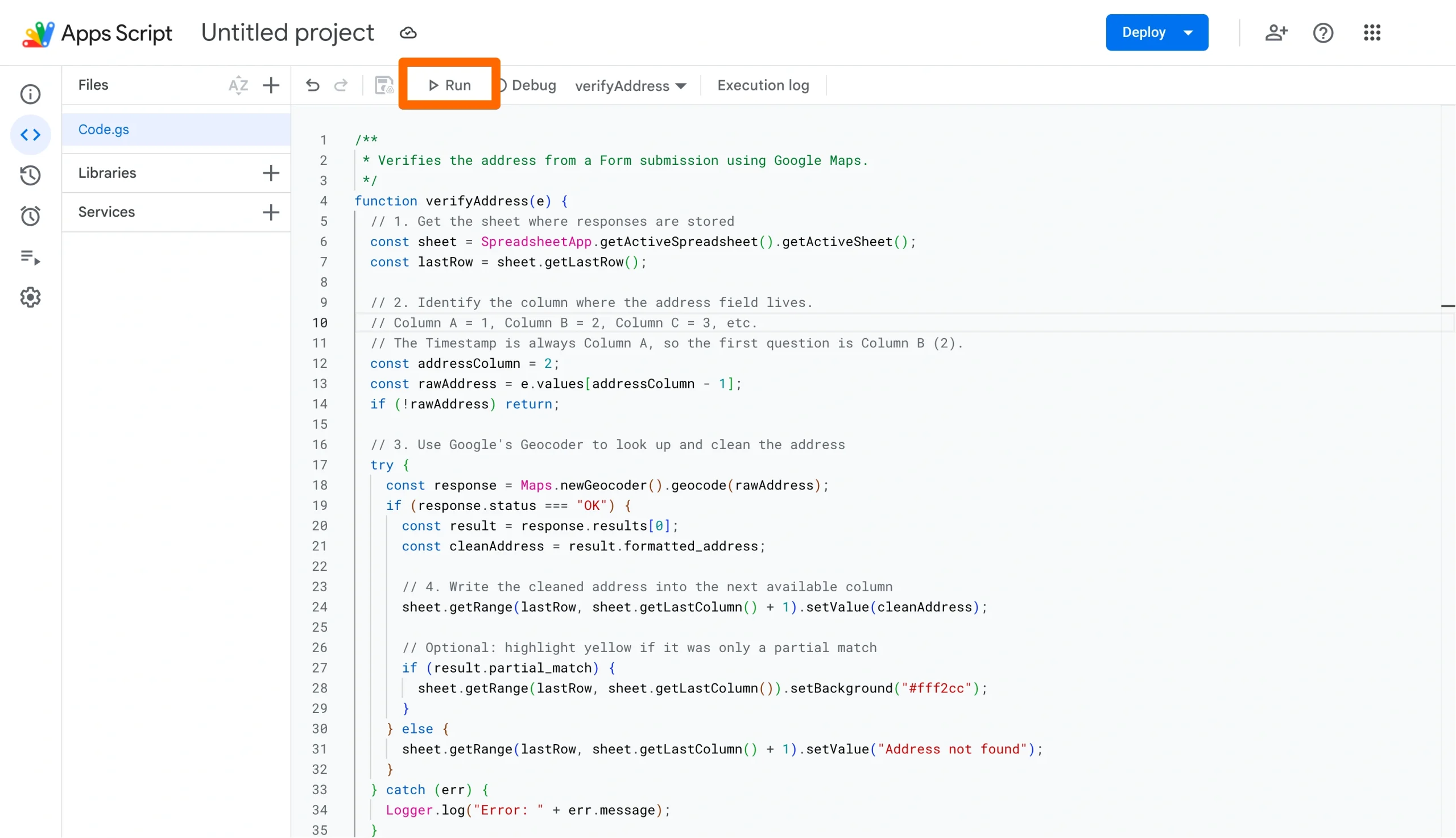
- Elimina cualquier código que haya actualmente en el editor y pega el siguiente. Asegúrate de que el número de columna en el código que pegaste coincida con el número de columna real del campo de dirección en tu hoja de cálculo.
/**
 * Verifies the address from a Form submission using Google Maps.
 */
function verifyAddress(e) {
  // 1. Get the sheet where responses are stored
  const sheet = SpreadsheetApp.getActiveSpreadsheet().getActiveSheet();
  const lastRow = sheet.getLastRow();

  // 2. Identify the column where the address field lives.
  // Column A = 1, Column B = 2, Column C = 3, etc.
  // The Timestamp is always Column A, so the first question is Column B (2).
  const addressColumn = 2;
  const rawAddress = e.values[addressColumn - 1];
  if (!rawAddress) return;

  // 3. Use Google's Geocoder to look up and clean the address
  try {
    const response = Maps.newGeocoder().geocode(rawAddress);
    if (response.status === "OK") {
      const result = response.results[0];
      const cleanAddress = result.formatted_address;

      // 4. Write the cleaned address into the next available column
      sheet.getRange(lastRow, sheet.getLastColumn() + 1).setValue(cleanAddress);

      // Optional: highlight yellow if it was only a partial match
      if (result.partial_match) {
        sheet.getRange(lastRow, sheet.getLastColumn()).setBackground("#fff2cc");
      }
    } else {
      sheet.getRange(lastRow, sheet.getLastColumn() + 1).setValue("Address not found");
    }
  } catch (err) {
    Logger.log("Error: " + err.message);
  }
}
- Haz clic en el icono Guardar y luego en Ejecutar en la parte superior, y concede los permisos.
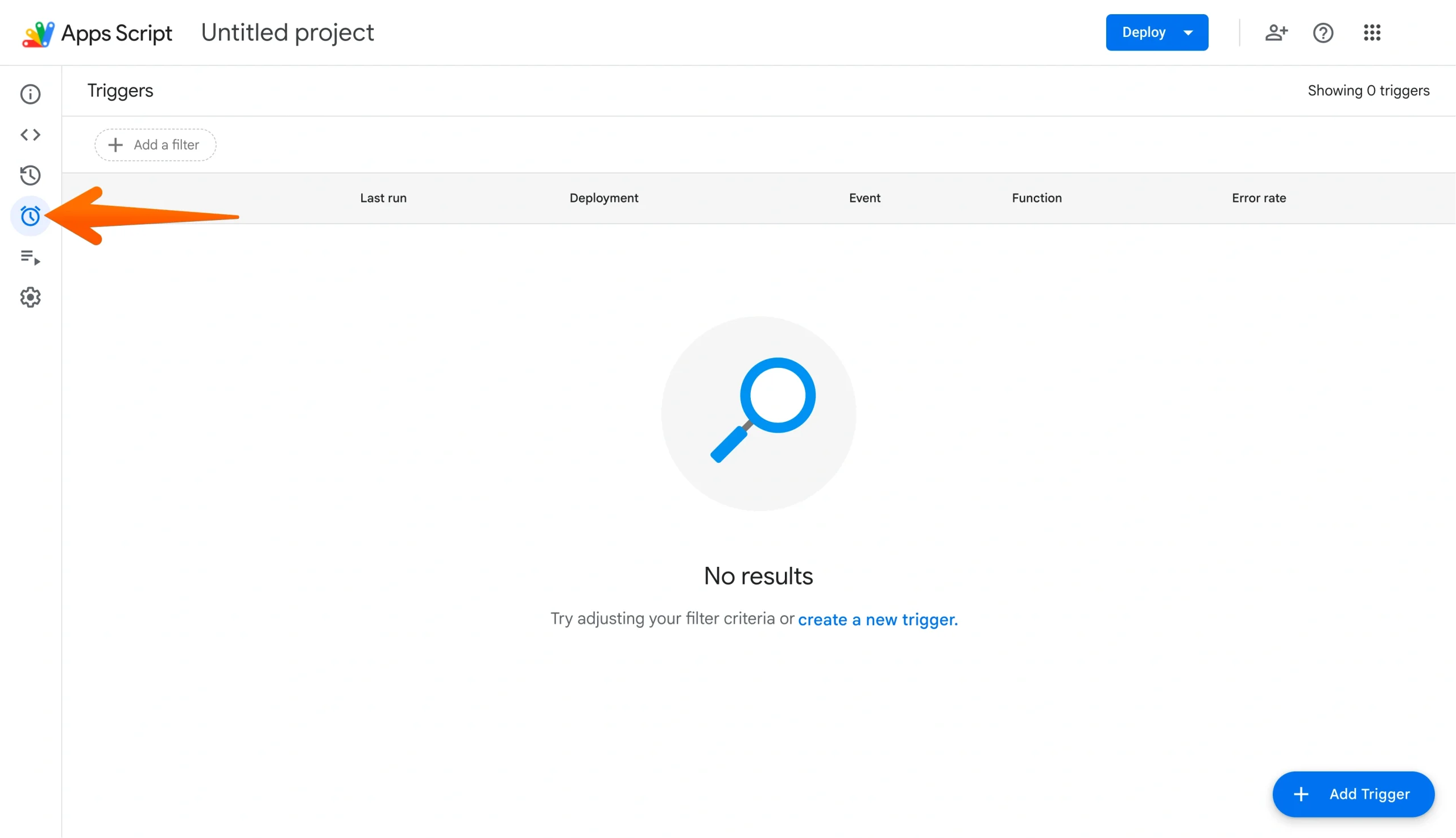
- En el editor de Apps Script, haz clic en el icono Activadores (el reloj) en el menú de la izquierda.
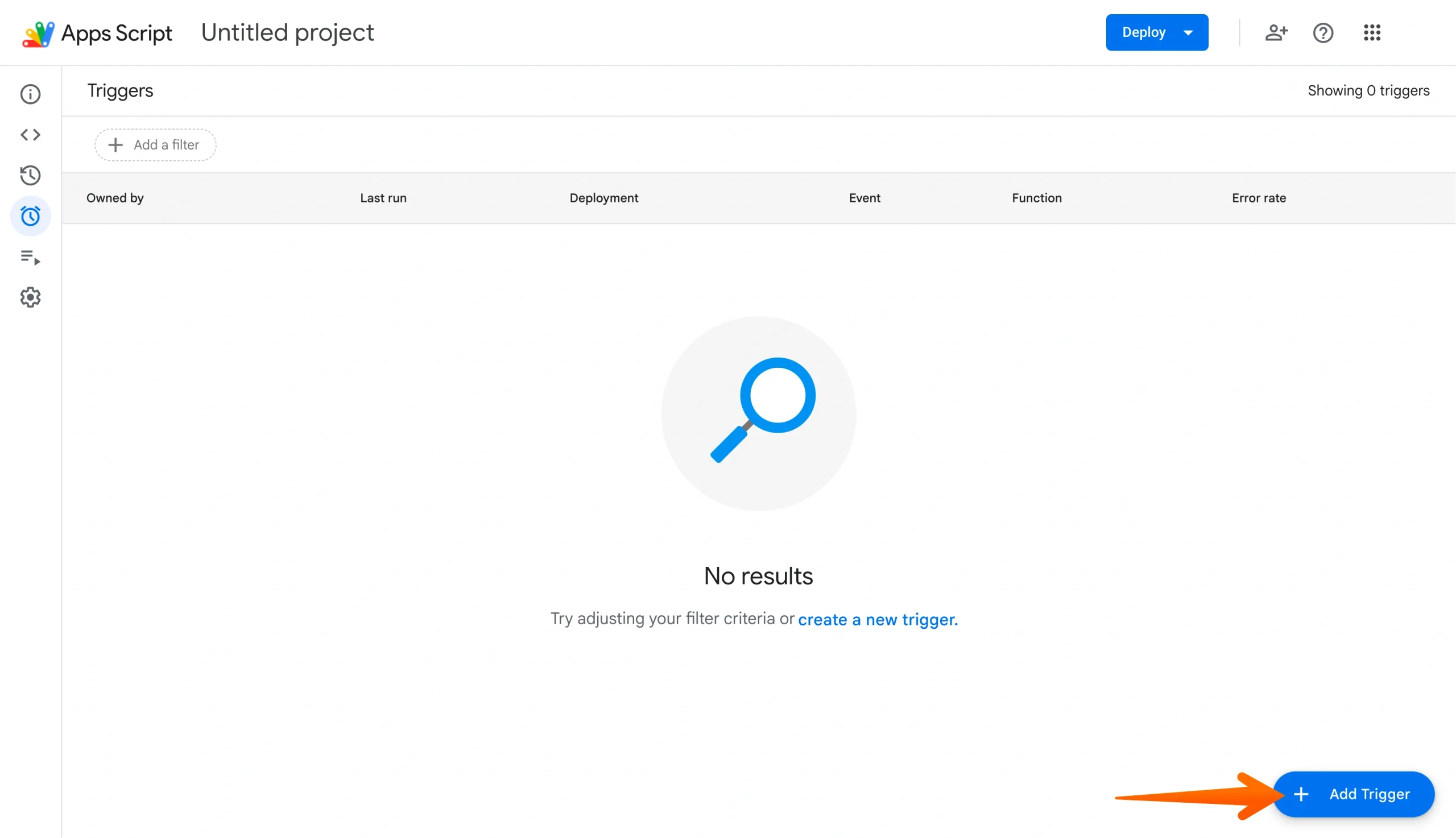
- Haz clic en el botón azul + Añadir activador en la parte inferior derecha.
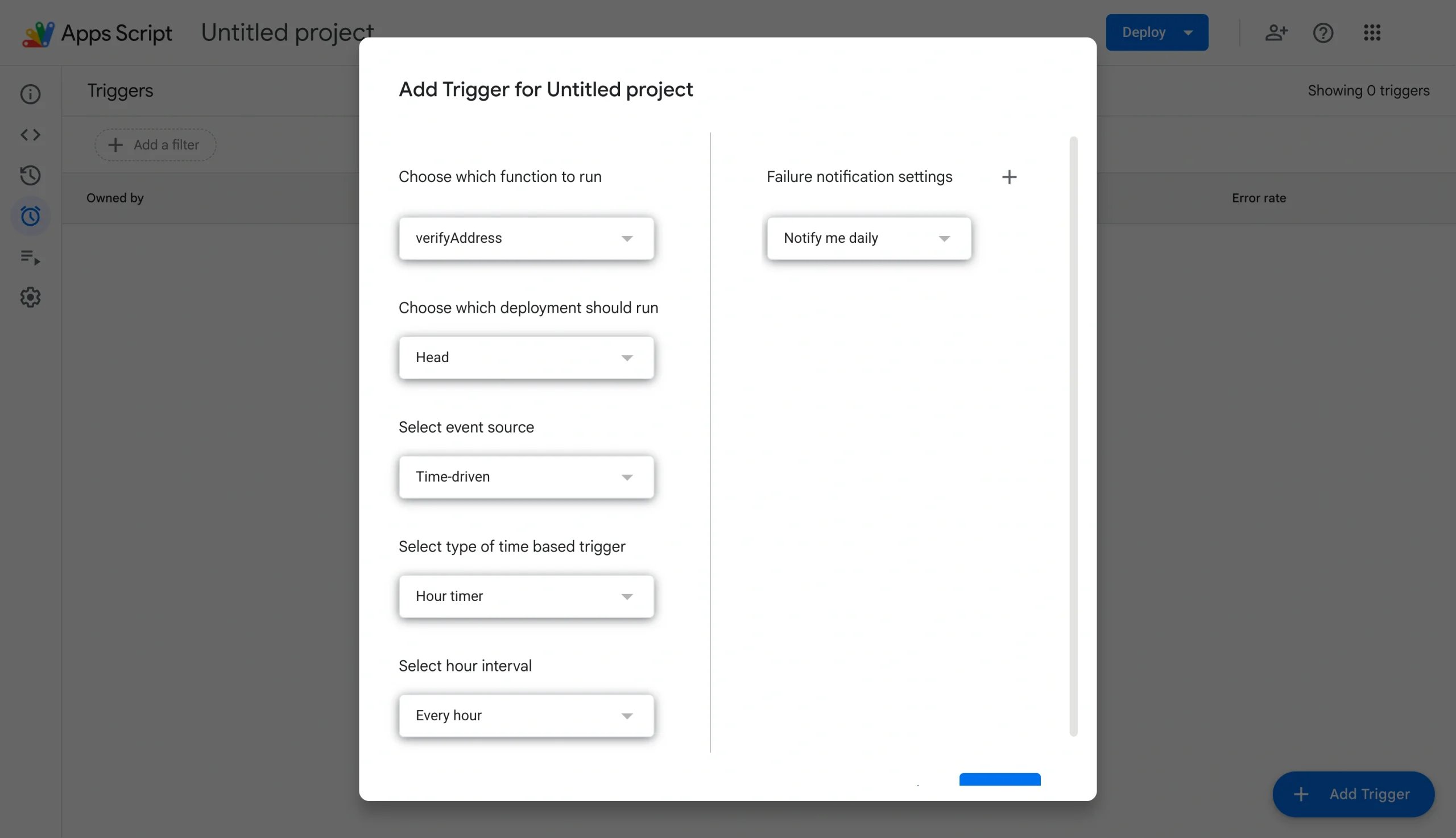
- Configura los siguientes ajustes: elige qué función ejecutar (verifyAddress), selecciona la fuente del evento (desde la hoja de cálculo) y selecciona el tipo de evento (Al enviar el formulario). Haz clic en Guardar.
- Una ventana emergente te pedirá permisos. Haz clic en tu cuenta y luego en Permitir.
- Pruébalo volviendo a tu Google Form y enviando una entrada real, incorporando un error tipográfico o un número incorrecto. Luego comprueba la dirección en tu Google Sheet, donde debería aparecer perfectamente escrita y formateada.
Jotform: la solución nativa más sencilla para el autocompletado de direcciones
Si las opciones anteriores te parecen un poco más complicadas de lo que te gustaría, no eres el único. En realidad, estas soluciones no se encuentran entre los métodos más comunes (ni más preferidos) para quienes desean usar el autocompletado de direcciones en sus formularios. En su lugar, la gente suele buscar alternativas a Google Forms con la funcionalidad de autocompletado integrada.
Jotform es una de las mejores —y más fáciles— herramientas para añadir el autocompletado de direcciones en los formularios.
Con Jotform, puedes olvidarte de estas torpes soluciones alternativas y trucos de Google Forms para recopilar direcciones. En su lugar, simplemente arrastras y sueltas el widget de Dirección autocompletada en tu formulario mientras lo creas y seleccionas qué elementos de la dirección quieres autocompletar, como el nombre de la calle, la ciudad, el estado, el código postal y el país.
Impulsado por Google Maps, extrae datos verificados en tiempo real directamente de la API de Google Maps, garantizando una precisión completa de las direcciones. Sin lugar a dudas, es la forma más fácil de asegurar que tus usuarios tengan una buena experiencia y completen los formularios rápidamente.
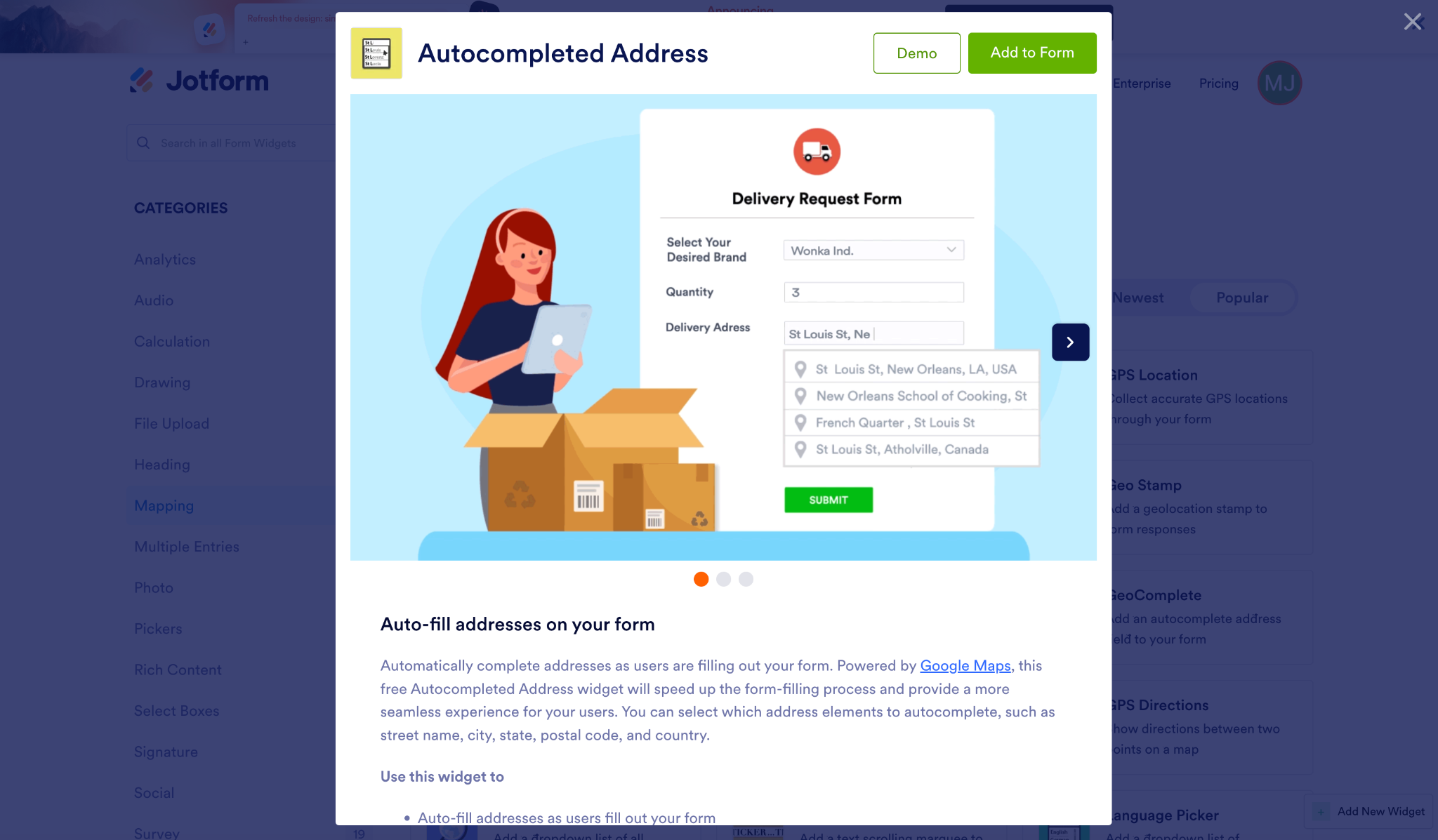
Pro Tip
Añadir el autocompletado de direcciones a un formulario de Jotform es fácil, pero aun así necesitarás una clave de API de Google Maps para alimentar los resultados de búsqueda. Es un proceso sencillo; solo sigue estas instrucciones paso a paso y estarás listo en poco tiempo.
Migra tus Google Forms a Jotform en minutos
¿Te preocupa tener que recrear tus formularios en Jotform? No lo hagas. Jotform cuenta con una herramienta de migración que puede transferir tus Google Forms existentes de forma rápida y sencilla. No hay que reconstruir ni empezar de cero: tus preguntas y la estructura del formulario se importan tal cual. Lo único que tienes que hacer es revisar el resultado y realizar cualquier edición rápida para empezar a usarlos en Jotform.
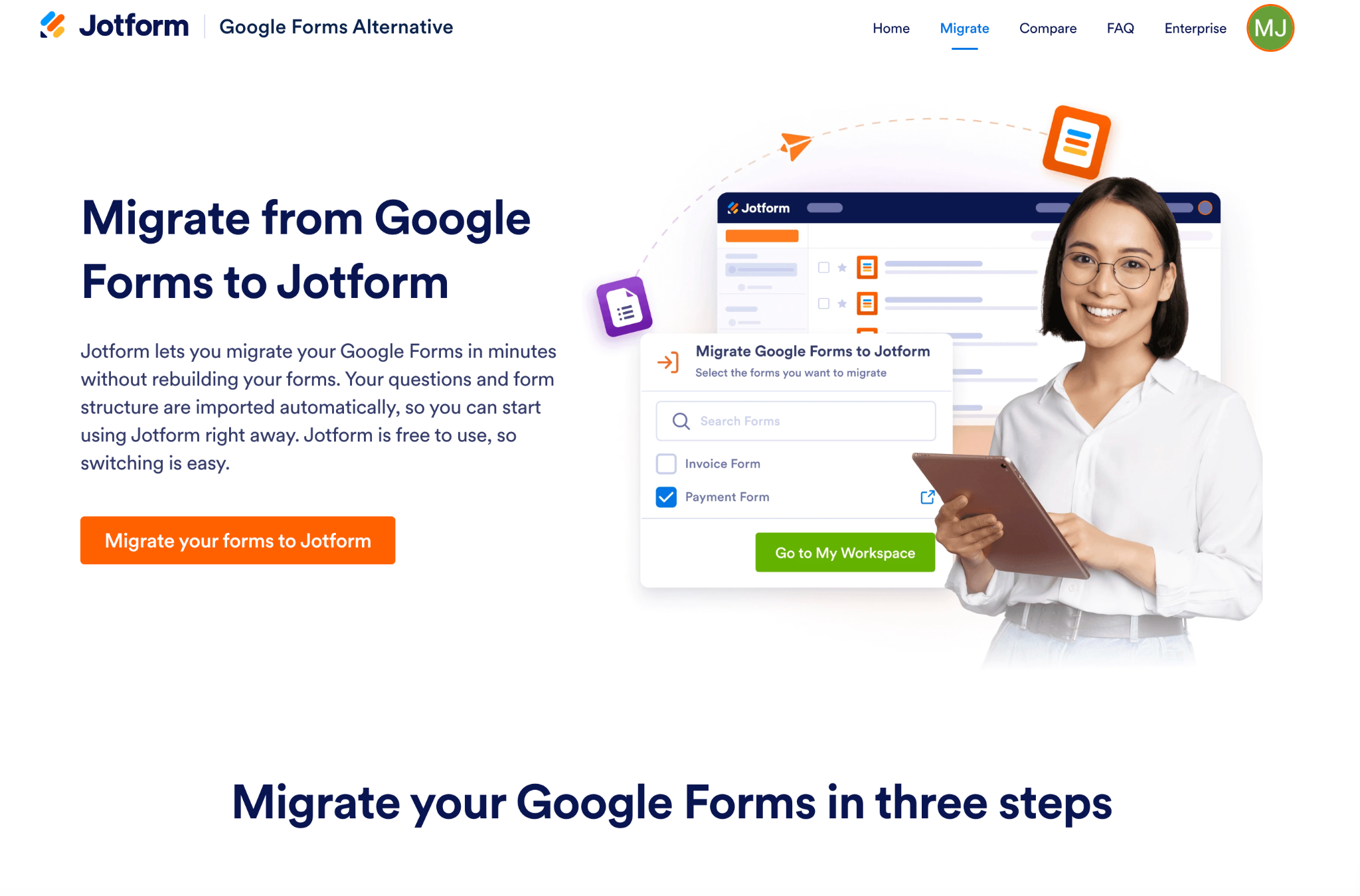
Jotform no solo incluye un elemento nativo de autocompletado de direcciones, sino que también tiene una funcionalidad más avanzada que Google Forms en general. Crear formularios es muy fácil con sus decenas de miles de plantillas. O puedes aprovechar Jotform AI, que puede crear formularios por ti en segundos. Jotform también tiene un montón de funciones, como lógica condicional avanzada y opciones de personalización, para ayudar a que tus formularios sean más atractivos para clientes, prospectos, estudiantes y otras audiencias.
Otro beneficio importante es que Jotform incorpora sin problemas los formularios y sus datos en tu flujo de trabajo. Mientras que Google Forms te limita a una recopilación de datos básica, Jotform se integra con más de 150 otras herramientas empresariales, incluyendo más de 40 pasarelas de pago para una fácil recaudación de pagos. Si alguna vez has experimentado frustración con las limitaciones de Google Forms, Jotform es la mejora profesional que estabas buscando.
Prueba Jotform hoy mismo usando su nivel gratuito para siempre, y mejora cuando lo necesites.
Preguntas frecuentes sobre el autocompletado de direcciones en Google Forms
No existe una integración nativa entre Google Forms y Google Maps, por lo que tu única opción es usar una herramienta complementaria de terceros como Formfacade como solución alternativa. En este caso, usarás Formfacade para la recopilación de datos en el front-end y Google Forms para el almacenamiento de datos. Una alternativa más sencilla es usar directamente un creador de formularios diferente, como Jotform, que tiene esta funcionalidad integrada.
Puedes crear fácilmente un Google Form con campos de dirección designados como casillas de “respuesta corta”. Para garantizar la precisión de los datos recopilados, considera usar Formfacade para añadir la funcionalidad de autocompletado de direcciones, o cambiar a otro creador de formularios que tenga esta funcionalidad integrada (como Jotform). Aprende a crear un Google Form aquí y los conceptos básicos de cómo usar Google Forms aquí.
Este artículo está dirigido a propietarios de pequeñas empresas, gerentes de operaciones, coordinadores de eventos, educadores y profesionales de marketing no técnicos que recopilan regularmente datos de direcciones a través de Google Forms y desean reducir el abandono de formularios, mejorar la precisión de los datos y agilizar la experiencia de envío, sin necesidad de saber programar.













Enviar Comentario: