Ya sea que intentes recopilar información de contacto de clientes potenciales, comentarios de usuarios, confirmaciones de asistencia a eventos u otros datos, una tasa de conversión baja en tus formularios resulta frustrante porque significa que no estás obteniendo la información que necesitas. Si utilizas Google Forms para la recopilación de datos, el causante podría ser esto: tus posibles encuestados se encuentran con una pantalla de inicio de sesión obligatorio de Google, lo que hace que abandonen el proceso por completo.
Hay muchas razones por las que las personas que responden un formulario pueden no querer iniciar sesión en Google, como no tener una cuenta de Gmail o querer permanecer anónimas. En este artículo, te mostraremos cómo hacer que Google Forms permita respuestas sin iniciar sesión. Existen maneras de hacer que un formulario de Google sea público para que cualquiera pueda completarlo, incluso quienes no tienen una cuenta de Gmail; te ayudaremos a identificar qué configuraciones ocultas necesitas ajustar.
Además, te presentaremos un creador de formularios avanzado que evita por completo los problemas de inicio de sesión: Jotform. También cuenta con varias funciones avanzadas que Google Forms no tiene, lo que lo convierte en una opción popular para la recopilación de datos.
Pro Tip
Aquí tienes una prueba rápida que puedes hacer para comprobar si tu formulario de Google es público: copia el enlace para compartir del formulario y pégalo en una ventana de navegación privada o de incógnito. Si el formulario de Google carga de inmediato, tu configuración está correcta y las personas que respondan no se encontrarán con una pantalla de inicio de sesión. Si no es así, sigue leyendo para conocer las maneras de hacer que tu formulario sea público.
5 configuraciones que obligan a iniciar sesión en Google y cómo desactivarlas
Google Forms no tiene una única configuración para Hacer público, por lo que resulta confuso cuando quieres proporcionar acceso abierto a un formulario. Hay cinco configuraciones específicas que activan el inicio de sesión de Google para quienes responden el formulario, todas ubicadas en la pestaña Configuración. Sigue leyendo para aprender a identificarlas y desactivarlas. De esta manera, puedes hacer que tu formulario de Google sea público y aumentar las tasas de conversión de tus formularios.
Pro Tip
Aprende a personalizar tus formularios, usar diferentes tipos de preguntas, agregar firmas electrónicas y más en nuestro tutorial detallado, Cómo usar Google Forms.
1. “Limitar a 1 respuesta” está activado
En Google Forms, es posible restringir que los usuarios envíen respuestas más de una vez, lo que resulta útil para casos como exámenes o solicitudes de empleo. Cuando esta configuración está activada, Google requiere iniciar sesión para poder rastrear quién ya ha respondido.
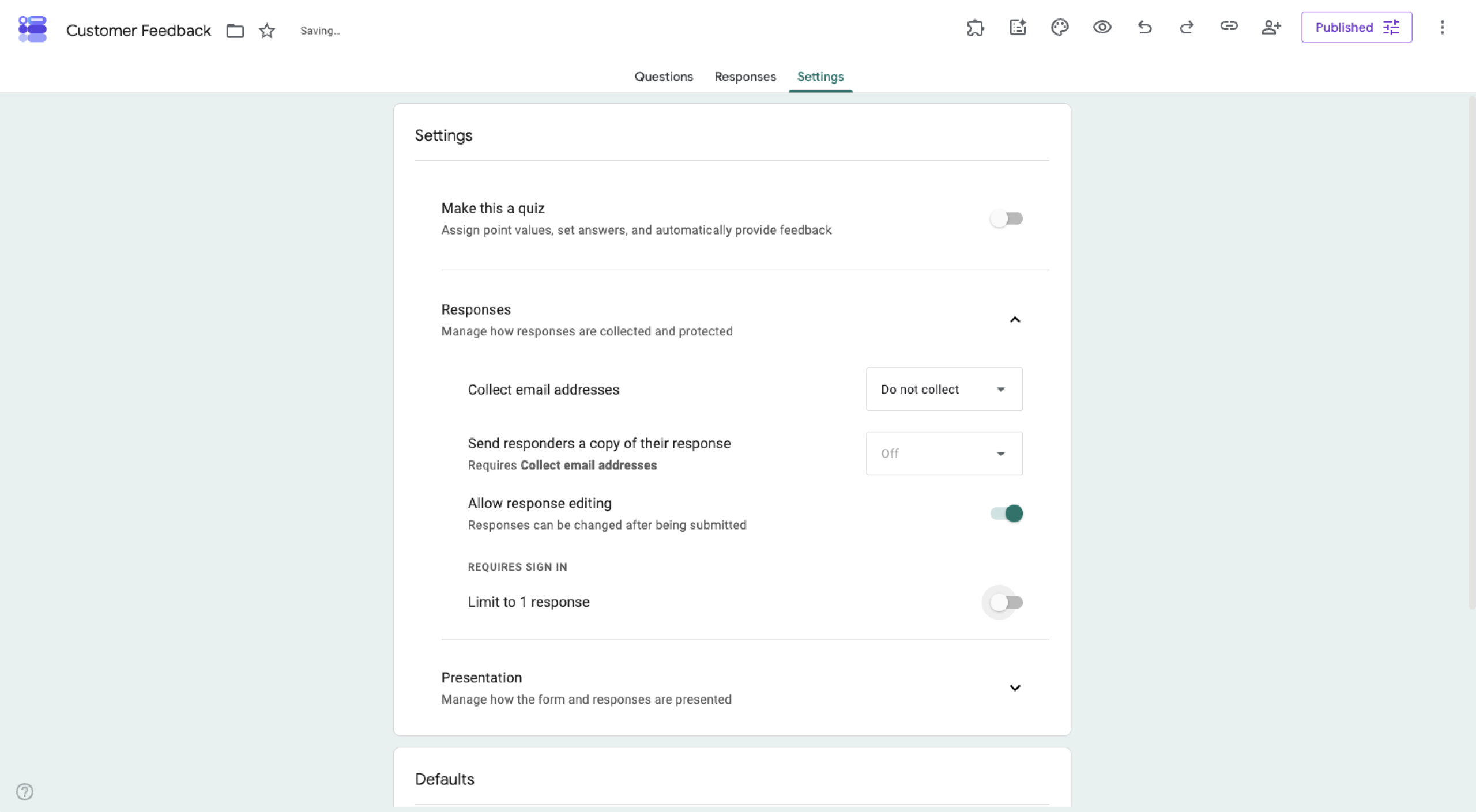
Si no quieres que quienes responden el formulario tengan que iniciar sesión, desactiva la configuración Limitar a 1 respuesta. Ten en cuenta que no hay forma de limitar el número de respuestas de un usuario individual sin requerir el inicio de sesión, lo cual es una de las muchas desventajas de Google Forms.
Sigue estas instrucciones para desactivar la configuración Limitar a 1 respuesta:
- Abre el formulario que deseas hacer público.
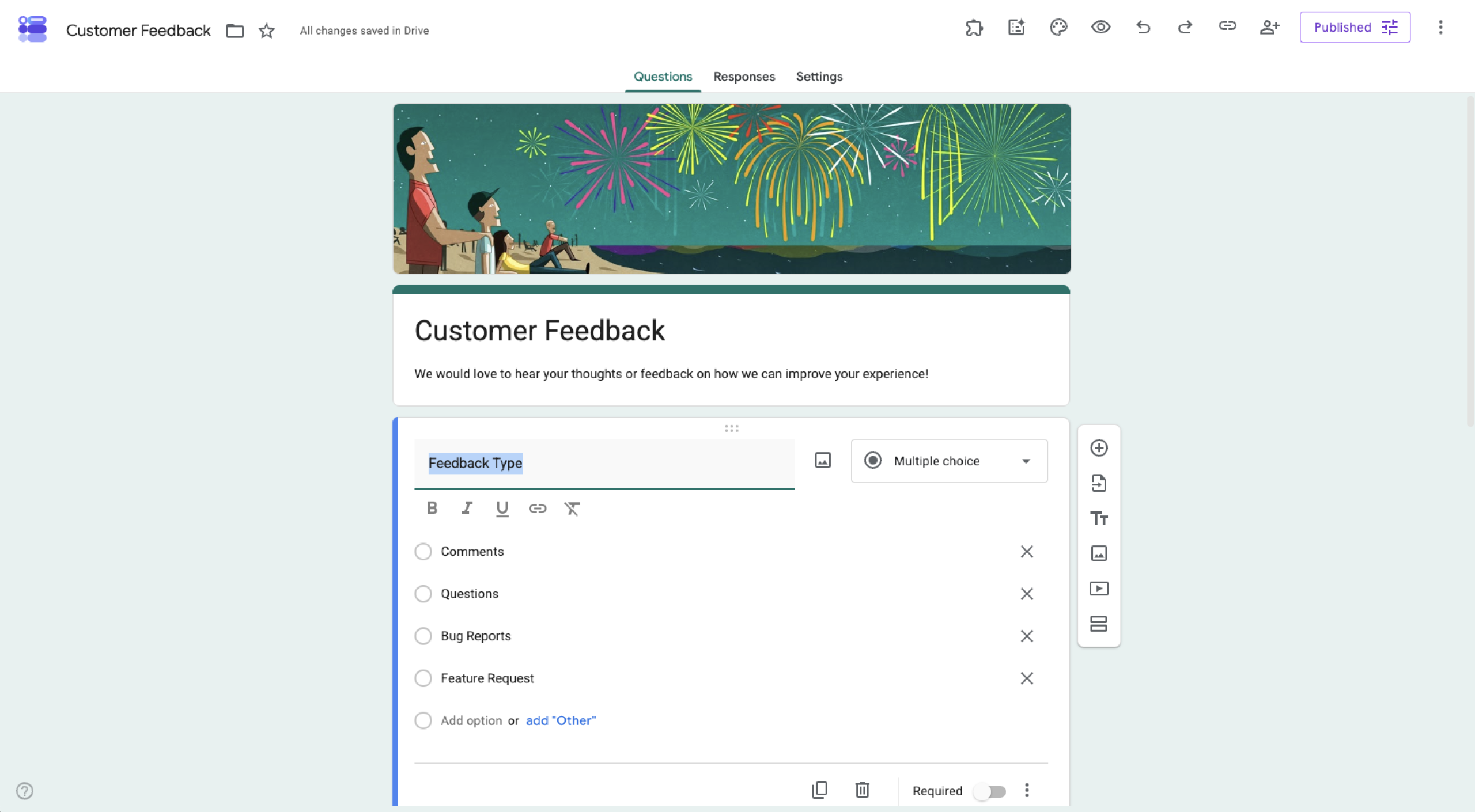
- Haz clic en Configuración. Desplázate hacia abajo hasta Respuestas y maximiza la sección.
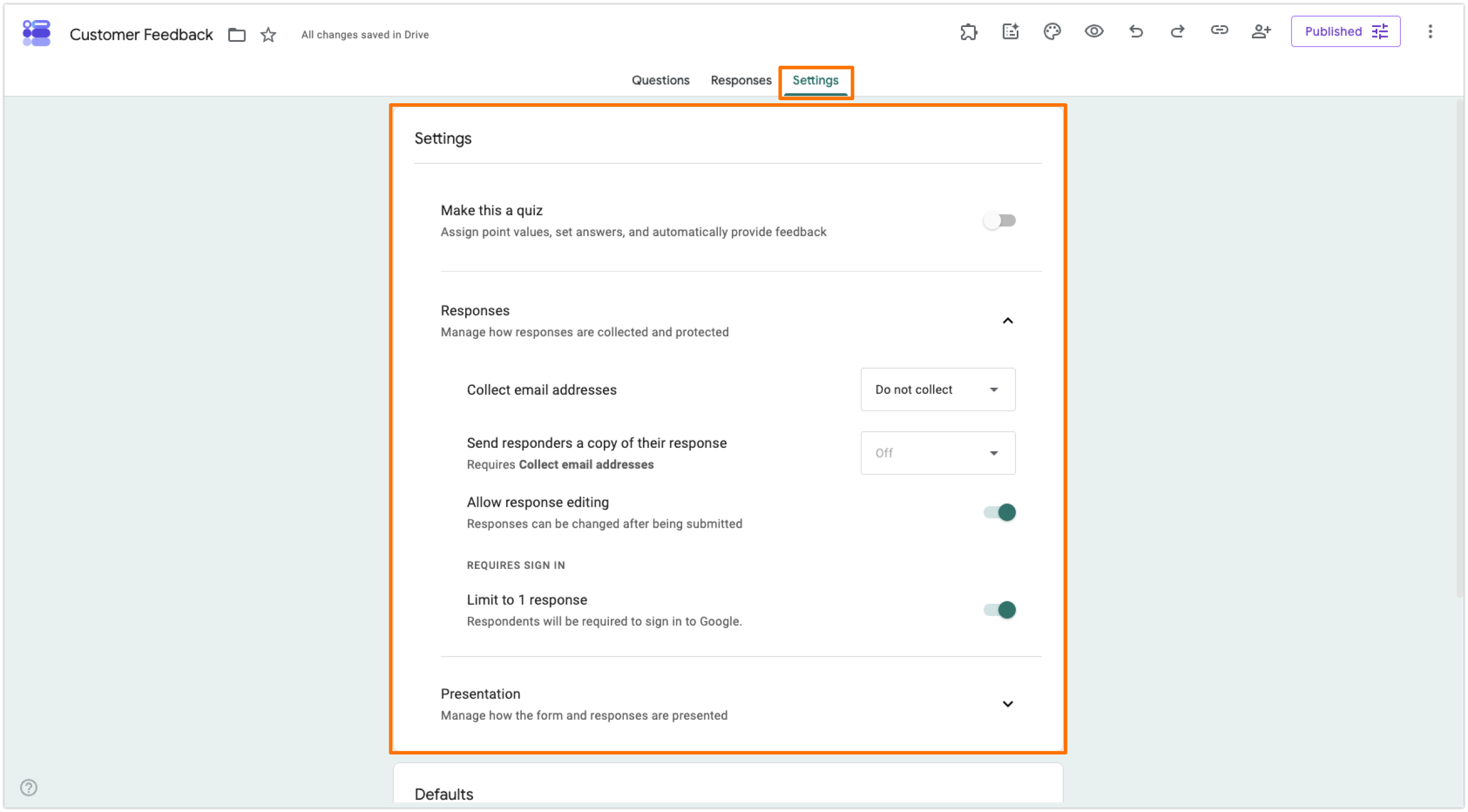
- Si la configuración Limitar a 1 respuesta está activada, desactívala.
Pro Tip
Una vez que hayas desactivado la configuración Limitar a 1 respuesta, es posible que recibas respuestas duplicadas o spam. Puedes evitar este problema cambiándote a Jotform. La función de envío único de Jotform utiliza direcciones IP y cookies del navegador para limitar las entradas a una persona, lo que significa que obtienes datos limpios y sin spam sin necesidad de que quienes responden el formulario inicien sesión. El resultado: ¡tasas de conversión más altas sin sacrificar los envíos únicos!
2. El formulario incluye una pregunta de “Carga de archivos”
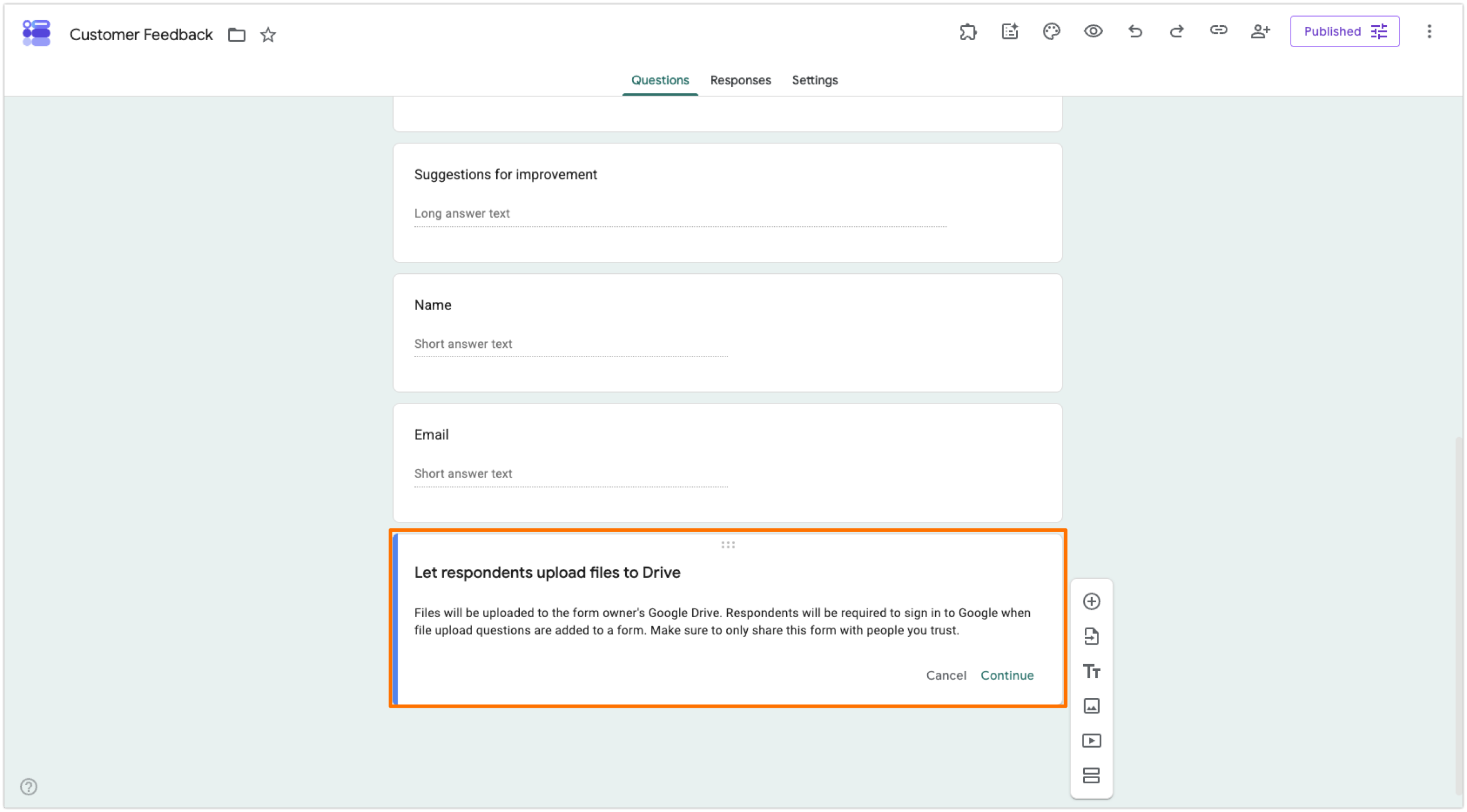
Si tu formulario de Google tiene una pregunta que requiere la carga de un archivo, como un documento o una imagen, como respuesta, Google Forms siempre obligará a quien responde a iniciar sesión. Esto se debe a que Google Forms almacena los archivos cargados en tu Google Drive y requiere autenticación del usuario por motivos de seguridad.
A menos que la carga de archivos sea absolutamente necesaria, evita este tipo de preguntas para mantener el acceso abierto a tu formulario.
Pro Tip
A veces necesitas permitir la carga de archivos, pero no necesitas saber quién los envía, como en un caso en el que los clientes notifican a una empresa sobre problemas de software. Con las cargas de archivos, Google Forms siempre requerirá iniciar sesión. Si quieres permitir verdaderas cargas de archivos anónimas, opta por Jotform. Permite que quienes responden el formulario suban archivos y documentos sin tener que iniciar sesión.
3. Las restricciones de organización de Workspace están activadas
Si estás creando un formulario de Google en una cuenta corporativa o escolar de pago en Google Workspace, Google restringirá de forma predeterminada el acceso al formulario a los colegas internos. Si quieres evitar el inicio de sesión, deberás asegurarte de que esta configuración esté desactivada. (Puedes encontrarla en la sección Configuración > Respuestas si es relevante para tu cuenta. Ten en cuenta que es posible que no tengas permiso para desactivar las restricciones de Workspace y que debas solicitarlo al administrador de tu organización.)
Para comprobar si tu formulario es accesible para el público general, sigue estos pasos:
- Abre el formulario que deseas hacer público.
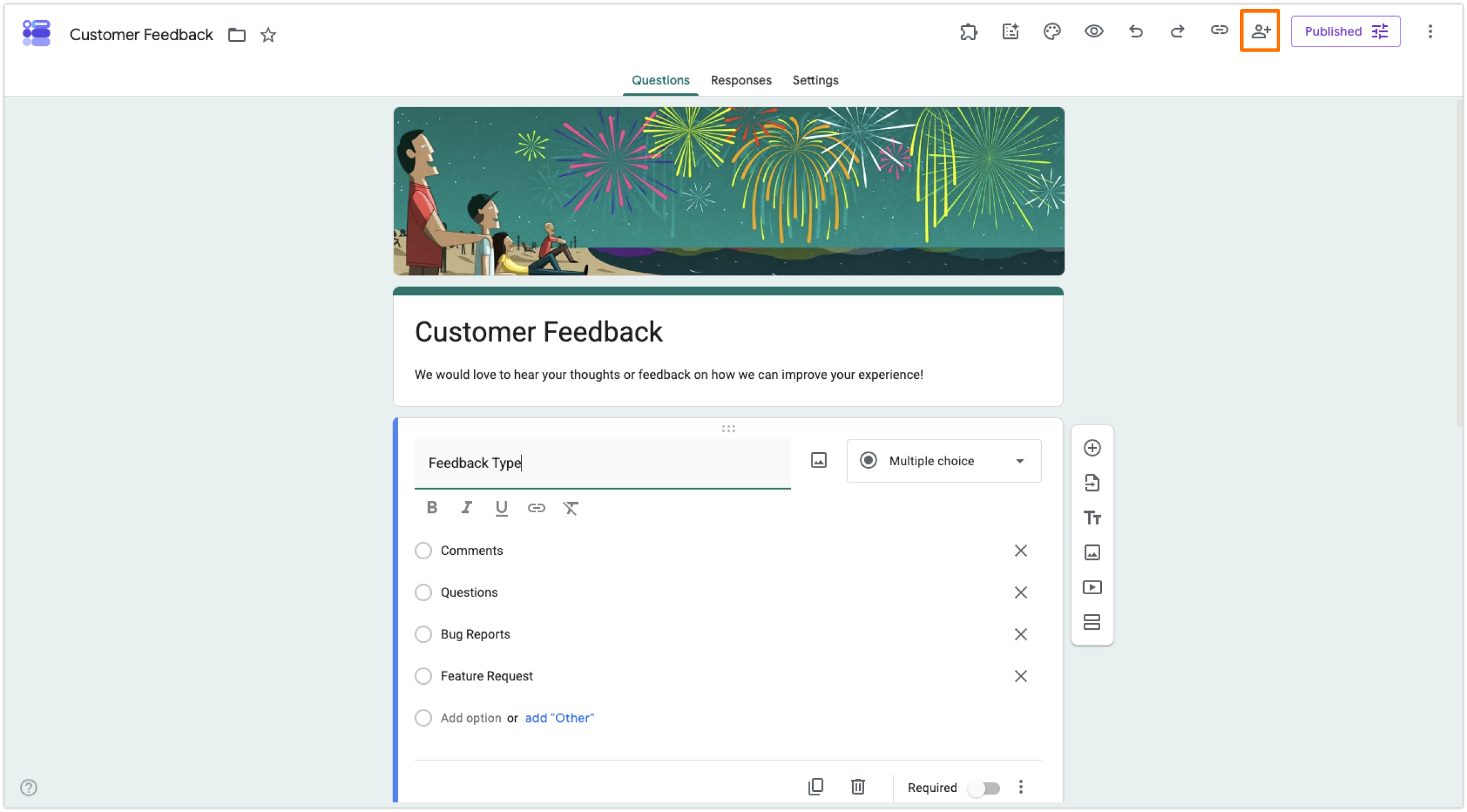
- Haz clic en el icono Compartir.
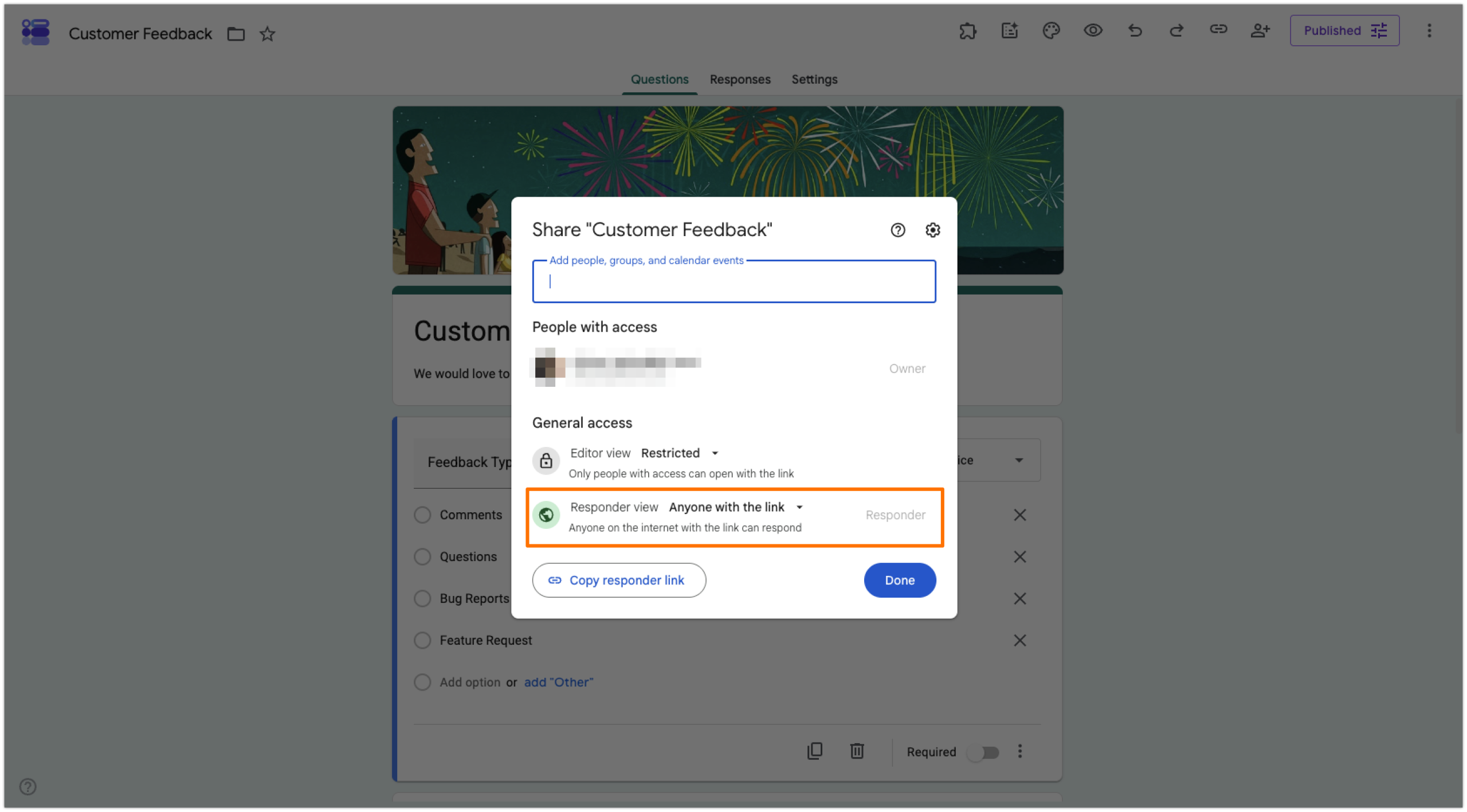
- Confirma que la configuración de Encuestado esté establecida en Cualquier persona con el enlace. Si no es así, habla con tu administrador de Workspace para realizar un cambio.
4. “Recopilar direcciones de correo electrónico” está configurado como verificado
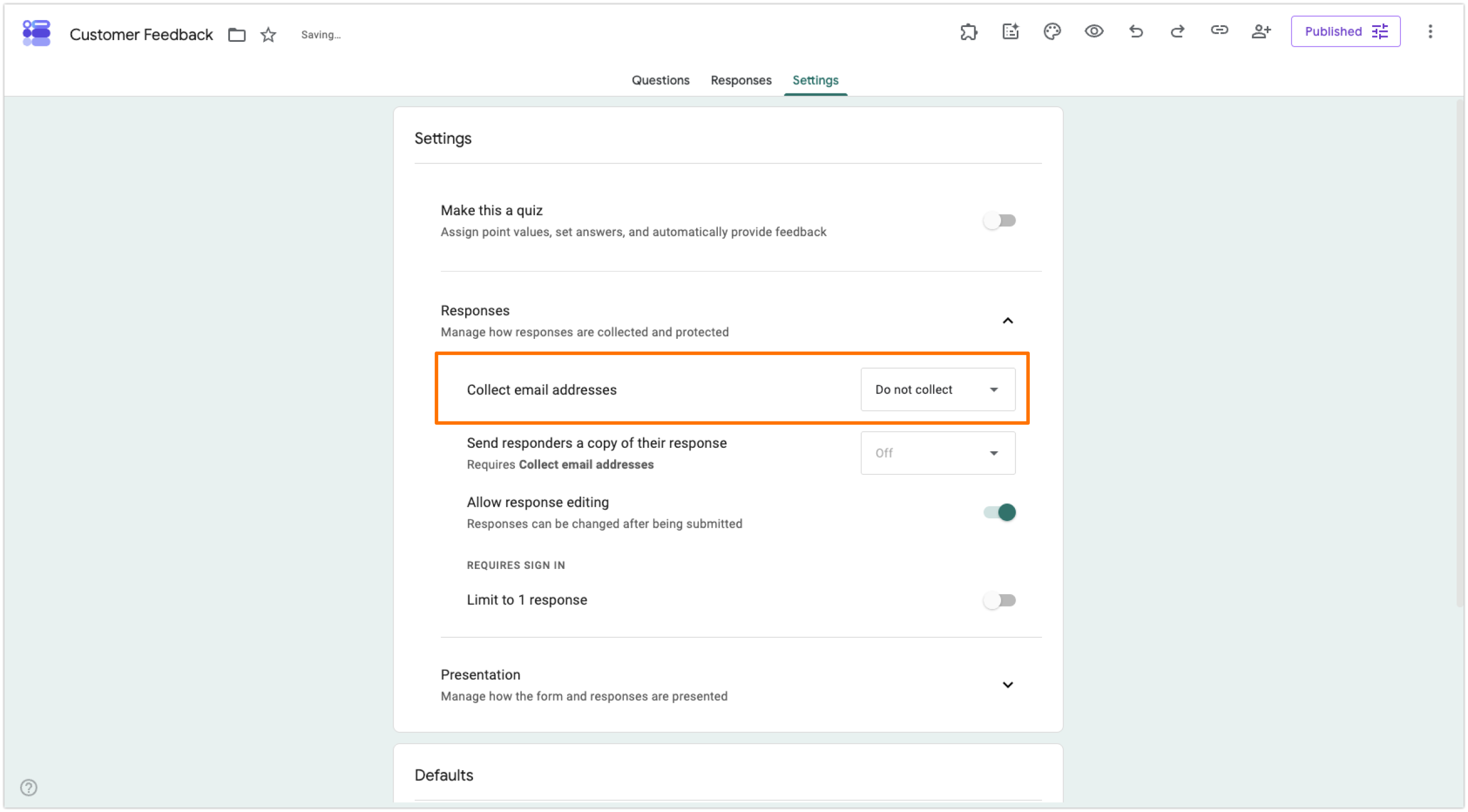
Google Forms recopilará las direcciones de correo electrónico de quienes responden el formulario si la configuración Recopilar direcciones de correo electrónico está en Verificado. Esto obliga a quienes responden el formulario a iniciar sesión. Cámbiala a No recopilar o Entrada del encuestado para mantener el formulario de Google anónimo y permitir que quienes responden omitan el inicio de sesión.
Así es cómo desactivar la configuración Verificado y eliminar el requisito de inicio de sesión de Google Forms para quienes responden el formulario:
- Abre el formulario que deseas hacer público.
- Haz clic en Configuración. Desplázate hacia abajo hasta Respuestas y maximiza la sección.
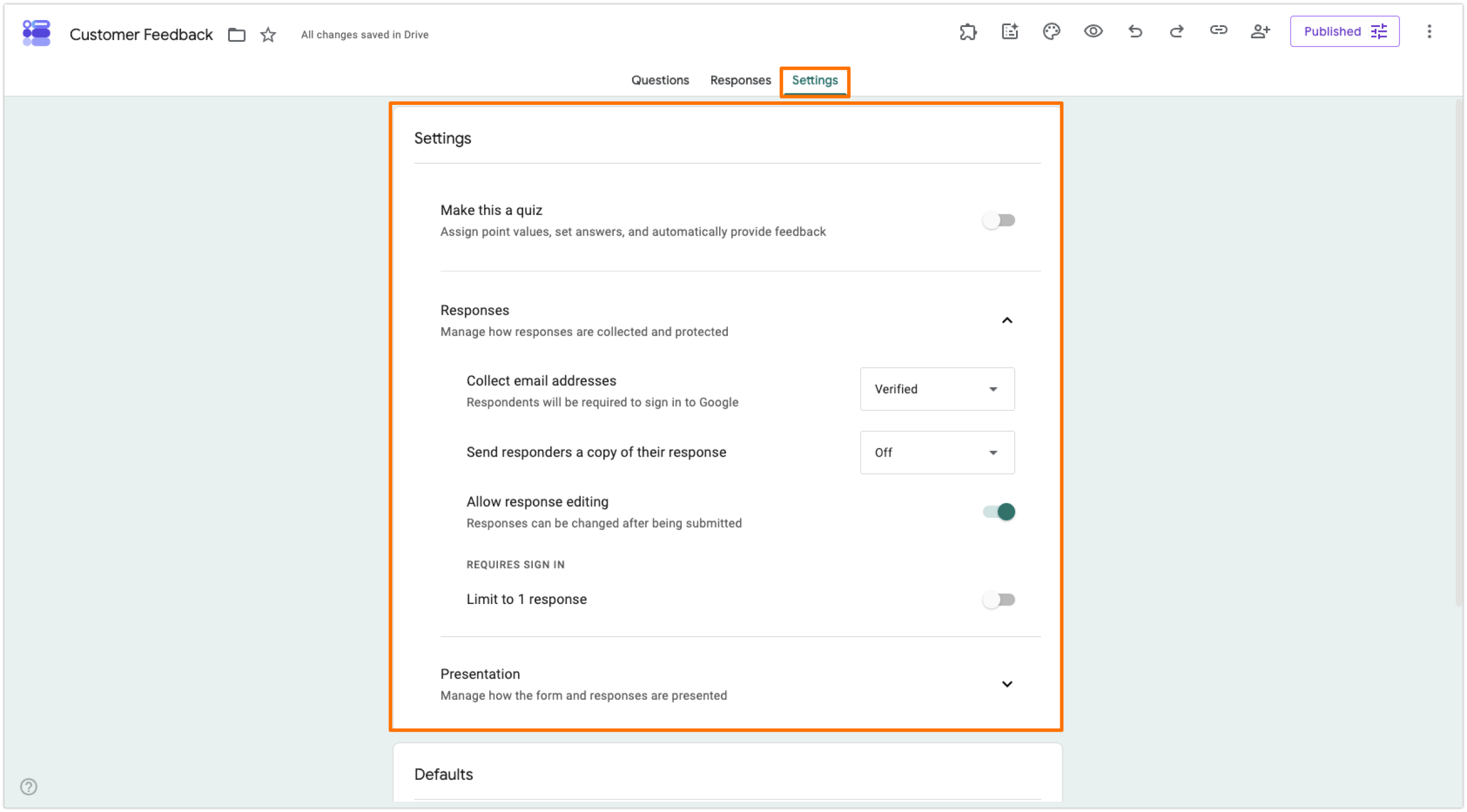
- Abre el menú desplegable de Recopilar direcciones de correo electrónico y configúralo en No recopilar o Entrada del encuestado, según tus necesidades.
Pro Tip
Puedes enviar a quienes responden el formulario una copia de su envío, pero esto siempre requerirá iniciar sesión con Google Forms. Para hacerlo, configura la opción Recopilar direcciones de correo electrónico en Verificado y establece la opción Enviar a los encuestados una copia de su respuesta en Siempre o Cuando se solicite.
5. “Permitir la edición de respuestas” está activado
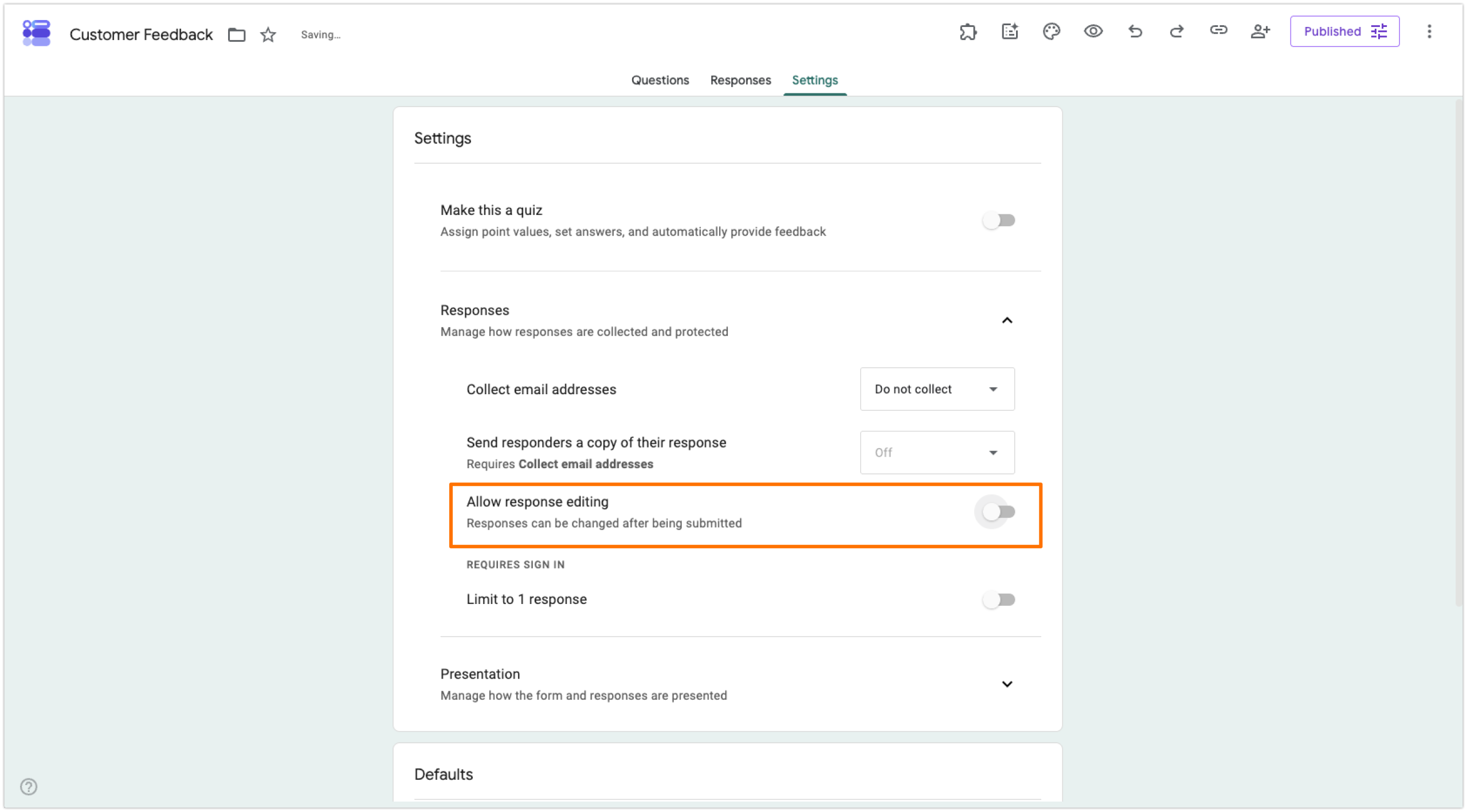
¿Quieres conocer otra forma de compartir Google Forms sin el requisito de iniciar sesión en Gmail? En algunos casos, es posible que quieras dar a quienes responden el formulario la capacidad de editar sus respuestas después de enviarlo. Si la configuración de Edición de respuestas está activada, Google Forms necesitará requerir inicios de sesión para llevar un seguimiento de los envíos de las personas.
Si no necesitas esta función, sigue estas instrucciones para desactivarla:
- Abre el formulario que deseas hacer público.
- Haz clic en Configuración. Desplázate hacia abajo hasta Respuestas y maximiza la sección.
- Si la configuración Permitir la edición de respuestas está activada, desactívala.
Todo lo que puedes hacer con Jotform y no puedes hacer con Google Forms
Google Forms es un creador de formularios básico que está bien para un uso casual. Sin embargo, sus rígidas limitaciones pueden ser un gran obstáculo para las empresas y los profesionales en crecimiento.
Jotform es una alternativa líder que supera con creces lo que ofrece Google Forms en todos los sentidos. Estas son algunas de las razones por las que tantos usuarios de Google Forms migran a Jotform:
- Opciones flexibles de respuesta que no requieren iniciar sesión: la función de envío único de Jotform y las cargas de archivos anónimas ofrecen a los usuarios una mejor experiencia que Google Forms. Puedes descartar las respuestas de spam duplicadas y obtener cargas de archivos sin tener que pedir nunca a quienes responden que inicien sesión.
- Más de 20 000 plantillas de formularios gratuitas: Google Forms solo tiene un puñado de plantillas gratuitas, mientras que Jotform ofrece plantillas para cualquier caso de uso que se te ocurra. Simplemente elige una y edítala para que se adapte exactamente a tus necesidades.
- Decenas de opciones de pago: a diferencia de Google Forms, Jotform te permite cobrar pagos únicos y recurrentes directamente desde tu formulario a través de Stripe, PayPal, Square y decenas de otras integraciones con procesadores de pago.
- Firmas electrónicas integradas: en lugar de usar un complemento de Google Forms o pagar por una herramienta de terceros, Jotform cuenta con funcionalidad nativa de firma electrónica con Jotform Firmas. Los usuarios incluso pueden firmar formularios desde sus dispositivos móviles.
- Flujos de trabajo automatizados de varios pasos: Google Forms ofrece notificaciones básicas de formularios; en cambio, Jotform Workflows proporciona aprobaciones de varios pasos y seguimientos personalizados basados completamente en las respuestas de los formularios.
- Lógica avanzada y accesibilidad de los formularios: con lógica condicional profunda, canalización de respuestas, compatibilidad con varios idiomas y formularios sin conexión, puedes hacer que tus formularios de Jotform sean lo más relevantes posible para tu público objetivo y así aumentar las tasas de conversión.
- Libertad de diseño total: ¡la funcionalidad de diseño básica de Google Forms y sus proporciones de encabezado fijas no son rival para Jotform! En Jotform, puedes subir cualquier imagen de cualquier tamaño y personalizar la marca de tu formulario para que coincida con tu negocio, ofreciendo a tu audiencia una experiencia fluida.
- Encuestados empoderados: Jotform permite que quienes responden tus formularios accedan, vean y revisen sus propios envíos en cualquier momento, incluso después de haberlos enviado.
- Formularios PDF inteligentes: con Jotform, puedes convertir cualquier PDF en un formulario web totalmente rellenable y enviable en segundos. Esto resulta muy útil para cosas como las solicitudes de empleo.
- Experiencia móvil impecable: cada formulario de Jotform se optimiza automáticamente para móviles y funciona a la perfección en cualquier tipo de dispositivo móvil. ¡No se necesita ninguna configuración adicional!
- Más de 150 integraciones de formularios: desde herramientas de análisis y reportes hasta plataformas de comercio electrónico, puedes integrar Jotform de forma nativa con casi todas las herramientas de tu stack tecnológico para optimizar los flujos de trabajo.


¡Deja de esforzarte por averiguar cómo compartir tus Google Forms sin un requisito de inicio de sesión en Gmail, y de buscar soluciones alternativas para todas sus demás limitaciones! Cámbiate a Jotform. Puedes migrar tus Google Forms a Jotform con un solo clic usando nuestra herramienta de migración, desbloqueando al instante funciones avanzadas como las cargas de archivos anónimas, el cobro de pagos nativo y mucho más. ¡Explora Jotform hoy mismo!
Este artículo es para profesores, profesionales de RR. HH., organizadores de eventos y propietarios de pequeñas empresas que intentan eliminar la fricción y aumentar las tasas de finalización de formularios permitiendo que respondan los usuarios que no tienen Gmail.













Enviar Comentario: