
Si formas parte de un equipo de operaciones de soporte o de experiencia del cliente que utiliza Google Forms y Zendesk, es posible que te preguntes cómo conectar ambas herramientas, sobre todo si quieres convertir automáticamente las respuestas de los formularios en tickets. Lamentablemente, no existe una integración nativa de Google Forms para Zendesk.
Pero eso no significa que tengas que copiar y pegar las respuestas manualmente. Existen varias soluciones alternativas que puedes usar para crear una integración entre Google Forms y Zendesk. Sí implican herramientas de terceros, lo que puede resultar complicado, pero te guiaremos por los detalles en este artículo.
También te presentaremos Jotform, que cuenta con una integración nativa con Zendesk. Si quieres ir más allá de las herramientas básicas como Google Forms, y facilitar la creación de otros flujos de trabajo similares con las herramientas que usas a diario, vale la pena probarlo.
Integración de Google Forms y Zendesk mediante herramientas de terceros
Si llevas un tiempo usando Google Forms, sin duda habrás notado algunas de sus limitaciones, especialmente la falta de funciones e integraciones avanzadas.
La buena noticia es que puedes solucionar esto utilizando herramientas de terceros para crear integraciones; en este caso, una integración entre Google Forms y los tickets de soporte. Estas son algunas opciones populares que permiten conectar Google Forms con Zendesk:
- Zapier: esta destacada herramienta de automatización de flujos de trabajo sin código ofrece una solución Quick Connect entre Google Forms y Zendesk, además de varias plantillas de flujos de trabajo que puedes personalizar según tus necesidades.
- Make: una potente herramienta de automatización de flujos de trabajo, Make puede conectar Google Forms con Zendesk para crear tickets de soporte a partir de las respuestas de los formularios.
- Unito: esta herramienta de automatización de flujos de trabajo ofrece una sincronización bidireccional entre Google Forms y Zendesk, sin riesgo de duplicaciones ni bucles infinitos.
- n8n: una herramienta de automatización de flujos de trabajo basada en nodos y con poco código, n8n conecta Google Forms y Zendesk mediante API.
- Pluga: otra aplicación de automatización de flujos de trabajo sin código, puedes usar Pluga para conectar Google Forms y Zendesk y eliminar los procesos manuales.
En caso de que no hayas usado herramientas de automatización de terceros antes, te guiaremos por el proceso de configuración de esta conexión con la opción líder, Zapier.
Conectar Google Forms con Zendesk mediante Zapier
Para llevar a cabo los pasos que se indican a continuación, necesitarás tener una cuenta de Google (con un formulario de Google que quieras conectar), una cuenta de Zendesk y una cuenta de Zapier. Ten en cuenta que Zendesk es principalmente una herramienta de pago con varios planes de precios, aunque ofrece una breve prueba gratuita.
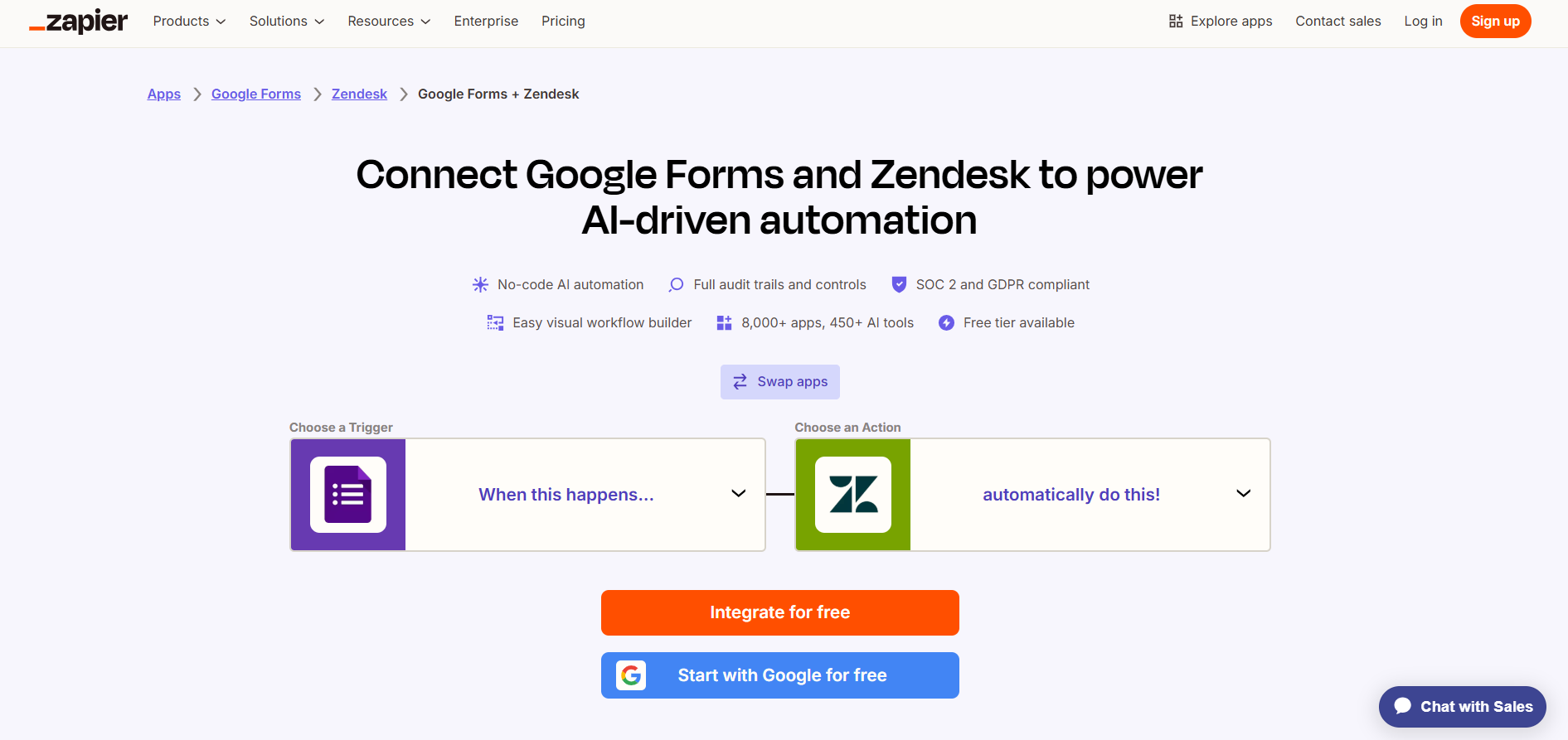
- Selecciona un disparador para Google Forms en el menú desplegable, como Nueva respuesta de formulario.
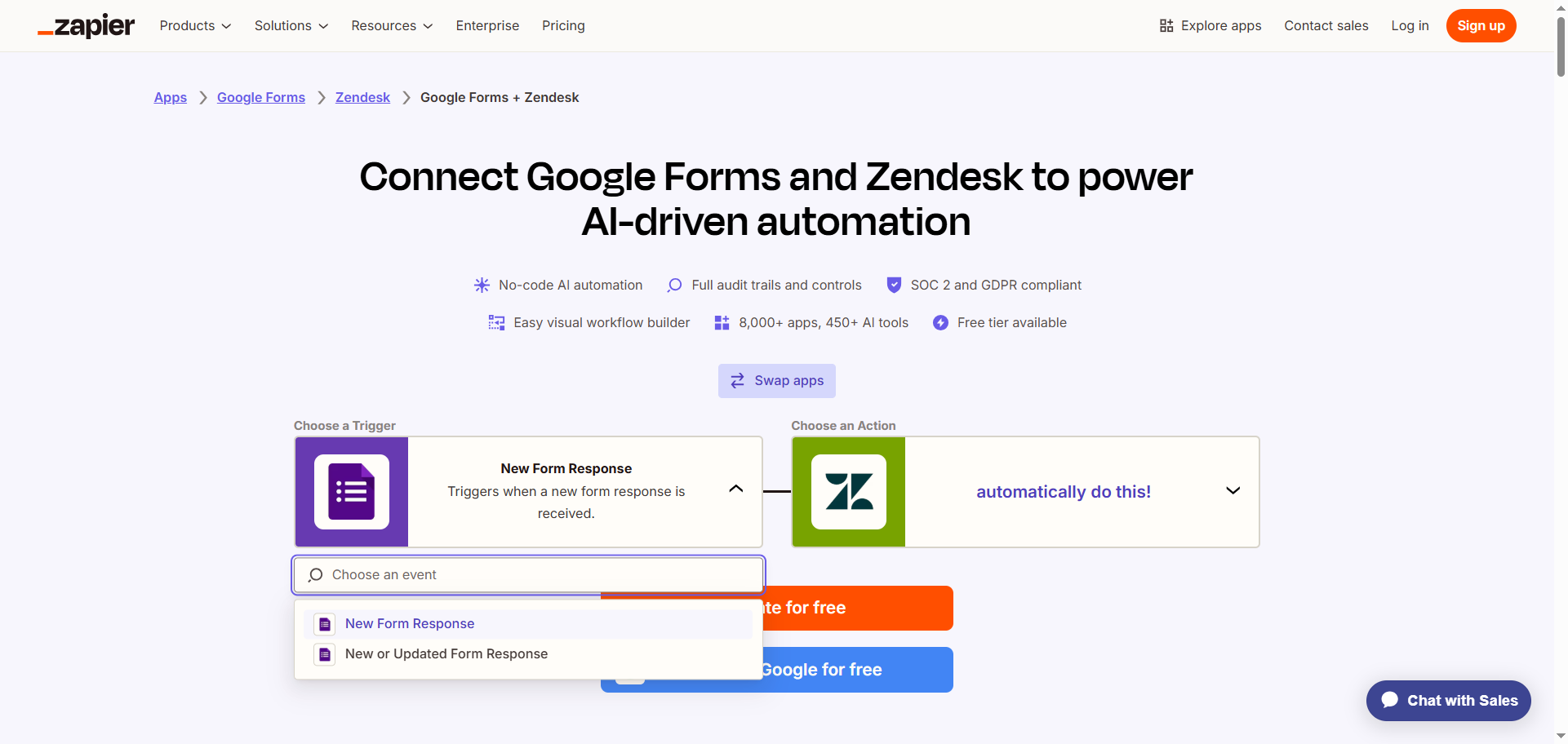
- Selecciona una acción para Zendesk en el menú desplegable, como Crear ticket.
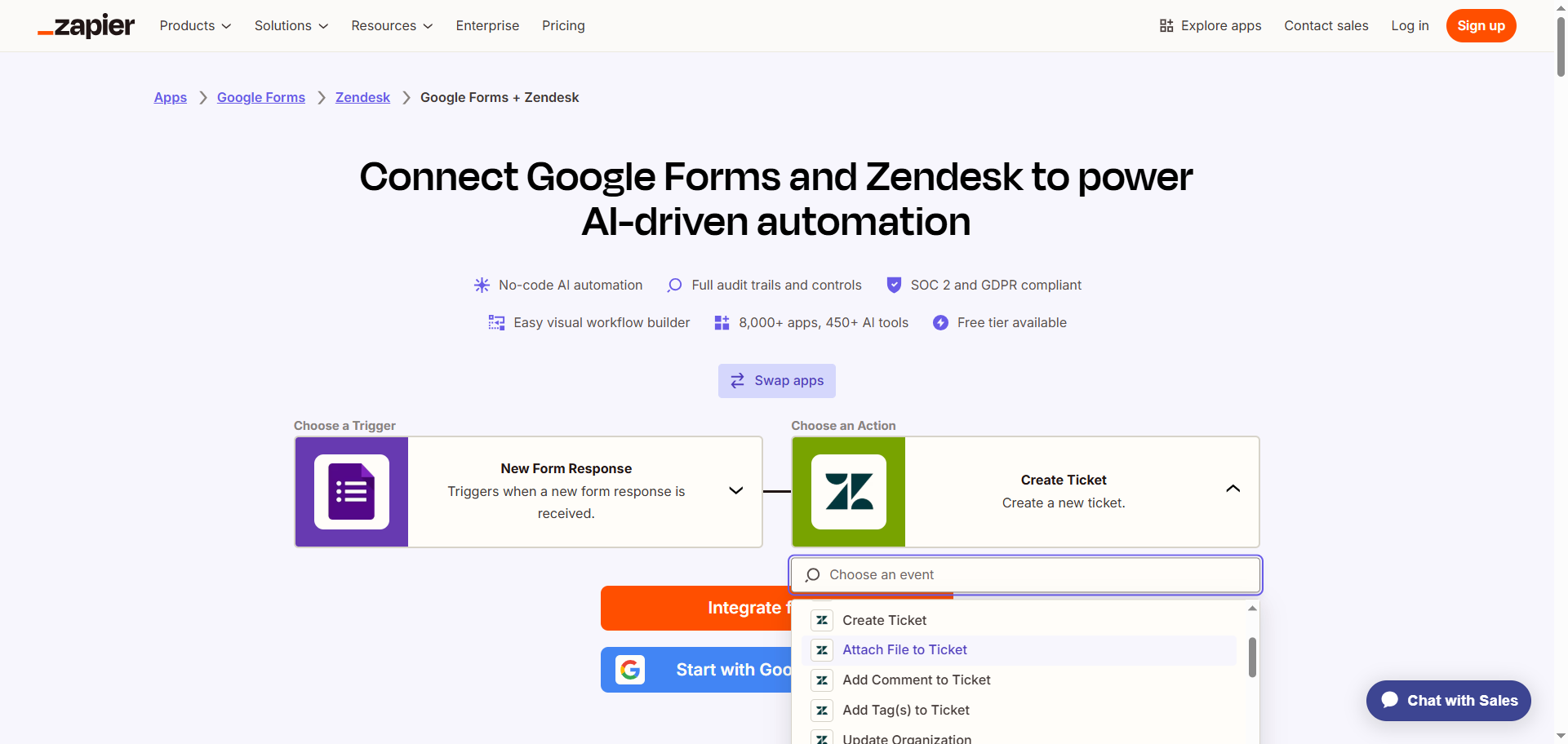
- Haz clic en Integrar gratis.
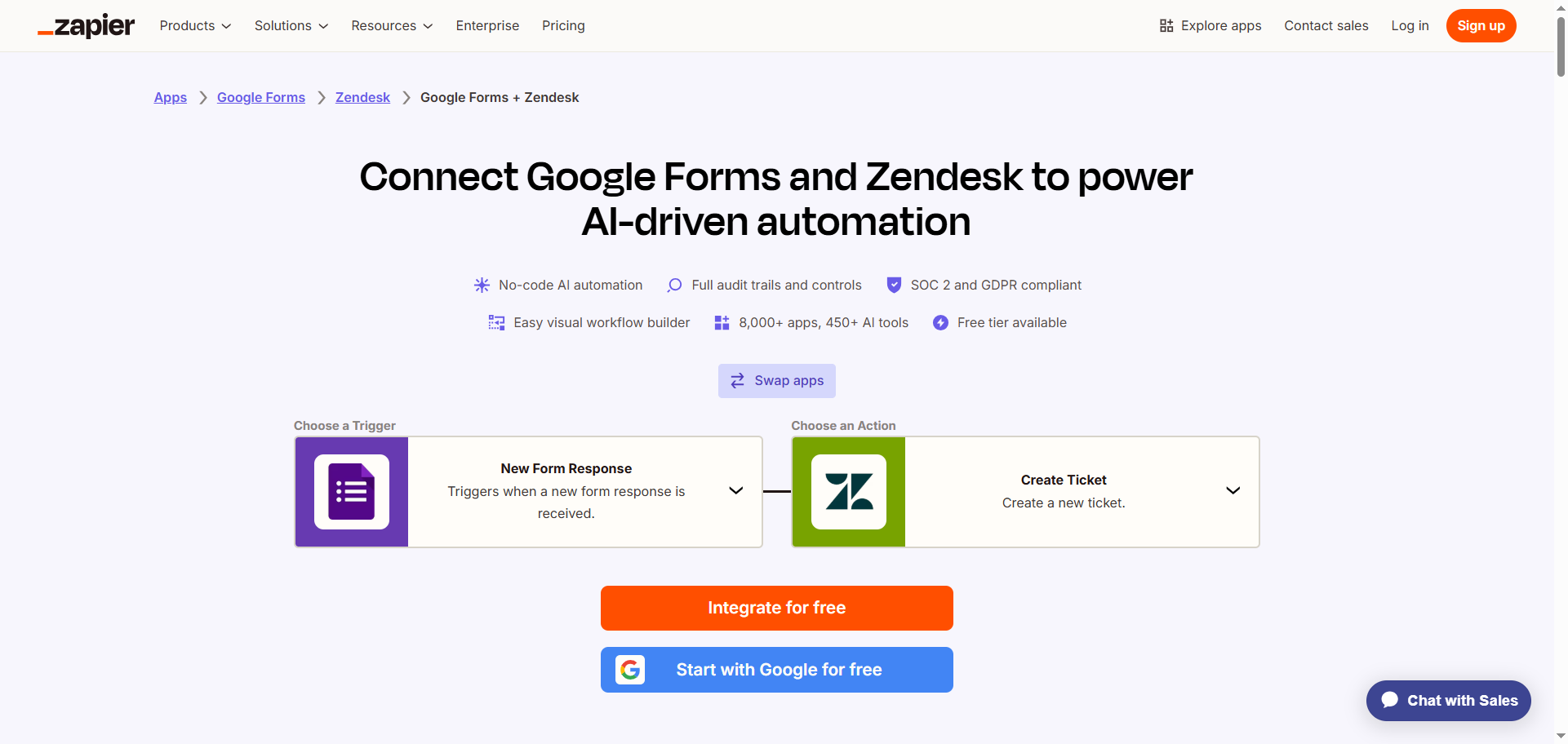
- Inicia sesión en tu cuenta de Zapier.
- Haz clic en Google Forms y sigue las indicaciones para conectarlo a tu cuenta de Zapier. Configura y prueba la conexión con Google Forms.
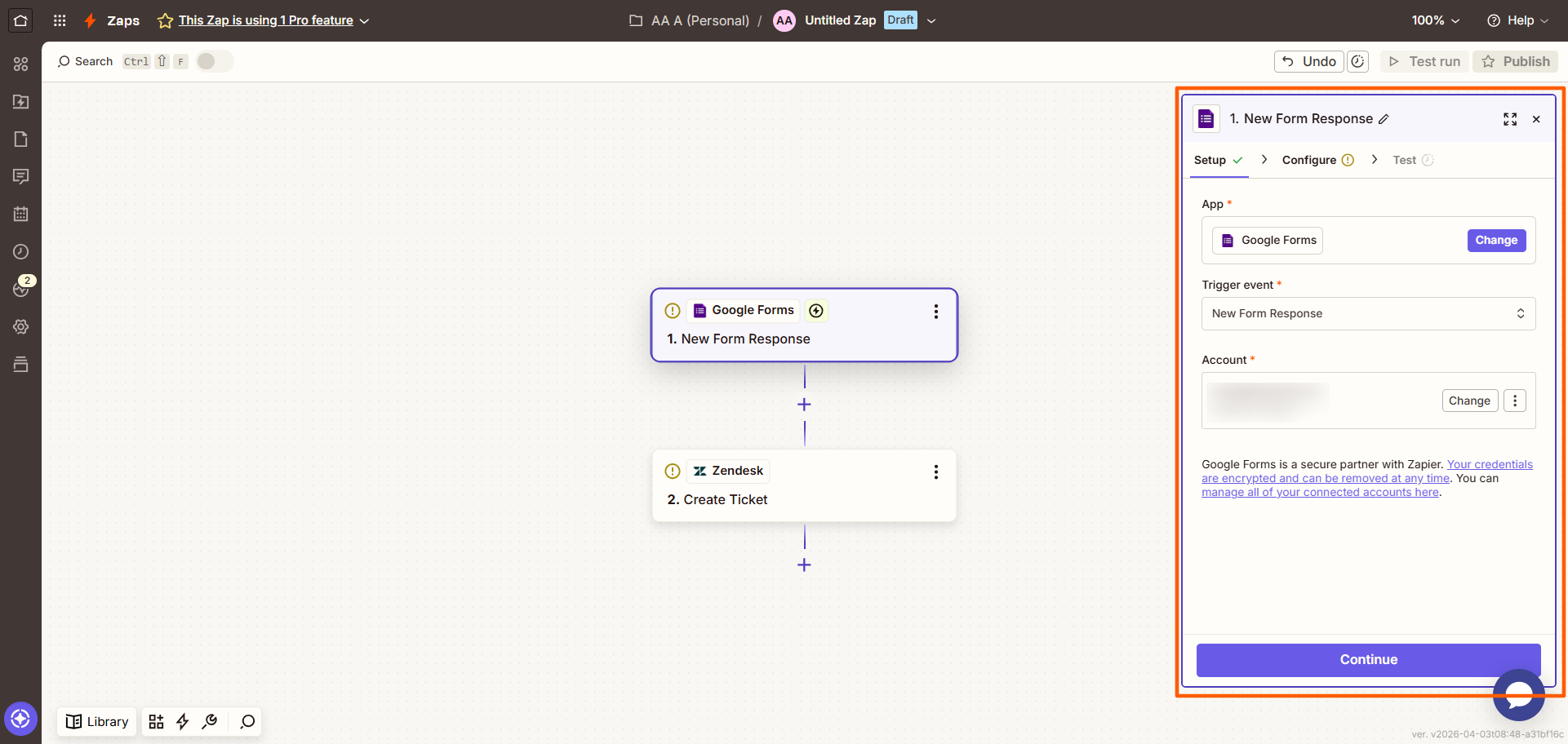
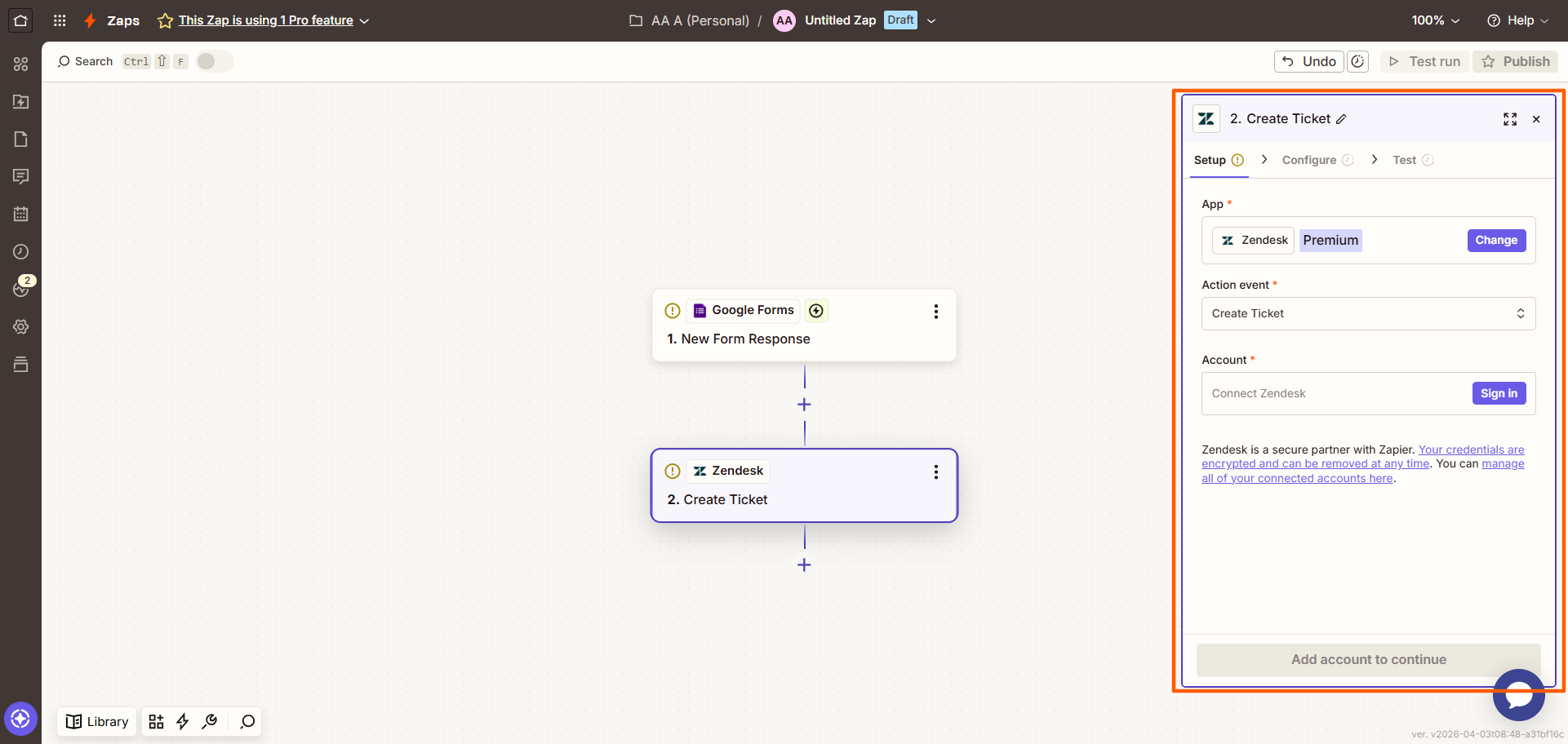
- Haz clic en Zendesk y sigue las indicaciones para conectarlo a tu cuenta de Zapier. Configura y prueba la conexión, asegurándote de haber asignado los datos de Google Forms a Zendesk.
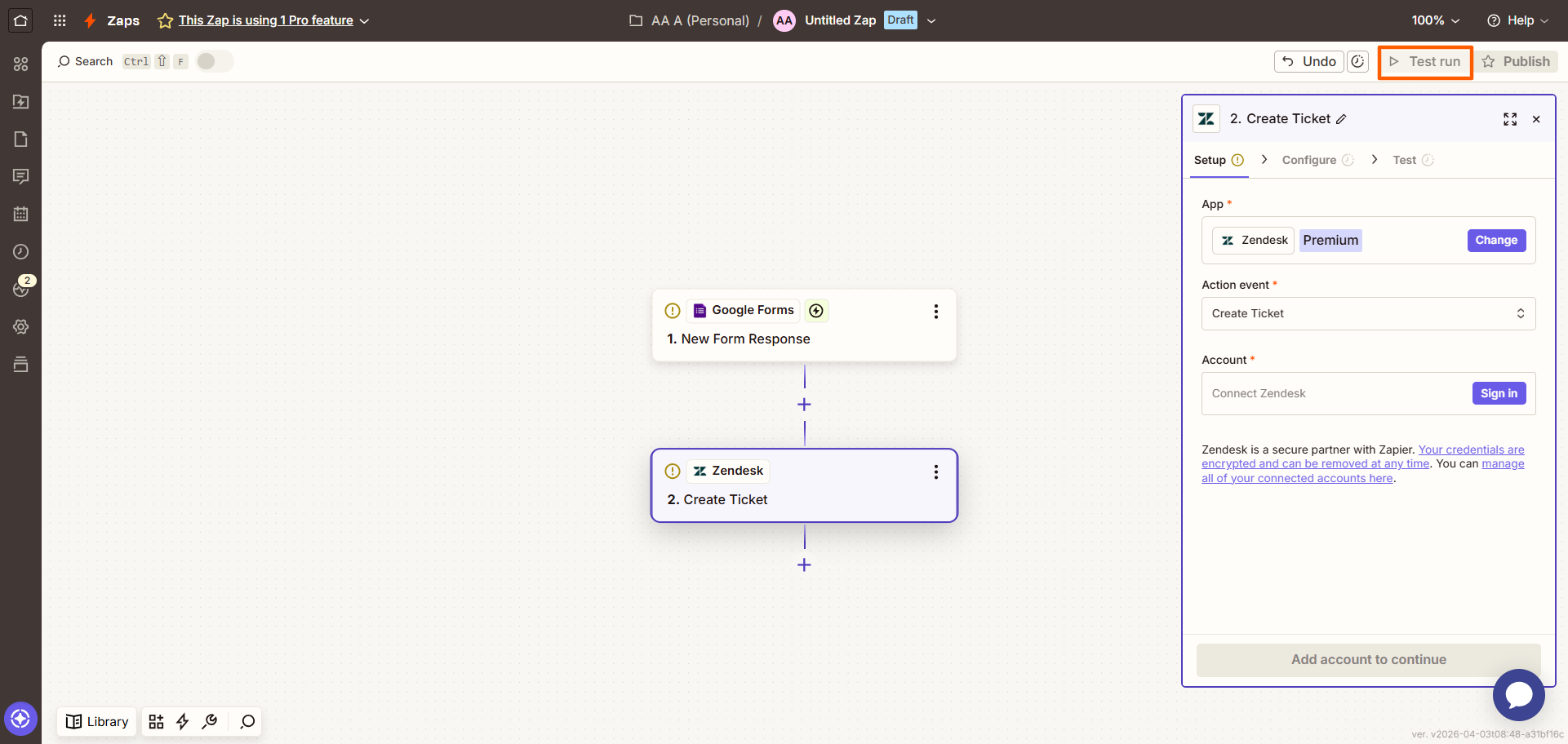
- Haz clic en Ejecutar prueba en la parte superior derecha para comprobar si la conexión funciona. Realiza los cambios necesarios.
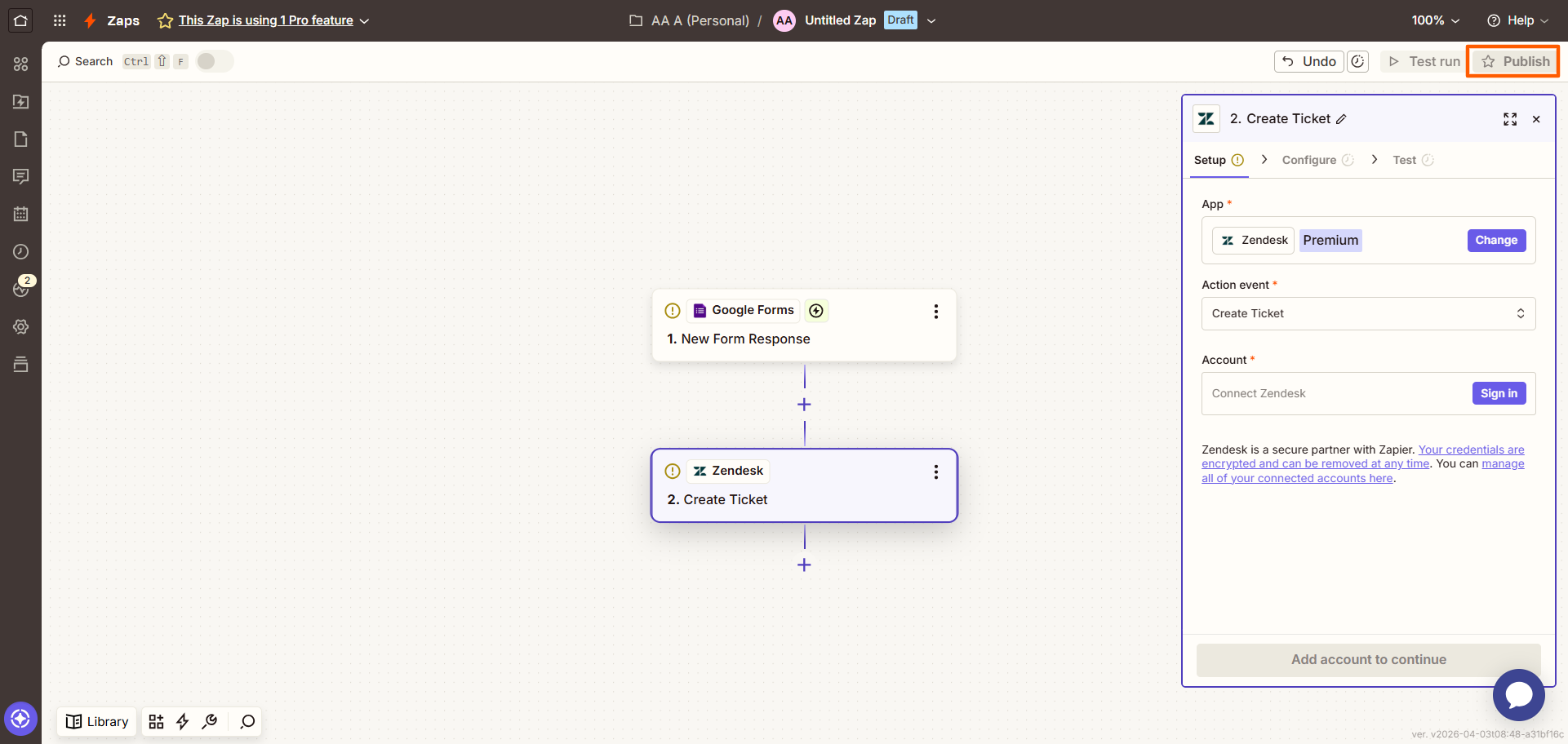
- Haz clic en Publicar y listo: habrás creado un sistema de automatización entre Google Forms y el servicio de atención al cliente. Cada vez que tu formulario de Google reciba un envío, creará un ticket en Zendesk.
Si esta configuración del flujo de trabajo entre Google Forms y el servicio de asistencia te parece demasiado complicada, es hora de dejar atrás Google Forms. Necesitas un creador de formularios que se integre de forma nativa con Zendesk para que no tengas que lidiar con soluciones alternativas.
Jotform se integra de forma nativa con Zendesk
Hay una forma más sencilla de crear un ticket de Zendesk a partir de un formulario: cambiar a Jotform. Como una de las mejores alternativas a Google Forms disponibles, Jotform facilita conectar tus formularios con Zendesk.
La integración entre Jotform y Zendesk te permite crear automáticamente nuevos tickets en Zendesk a partir de los envíos de formularios, lo cual es ideal para solicitudes de soporte, pedidos de clientes, formularios de comentarios de empleados y mucho más. Tu equipo puede procesar las solicitudes fácilmente sin pasar por alto ningún detalle importante.
¿Quieres aprender a integrar Zendesk con Jotform? Sigue estas instrucciones:
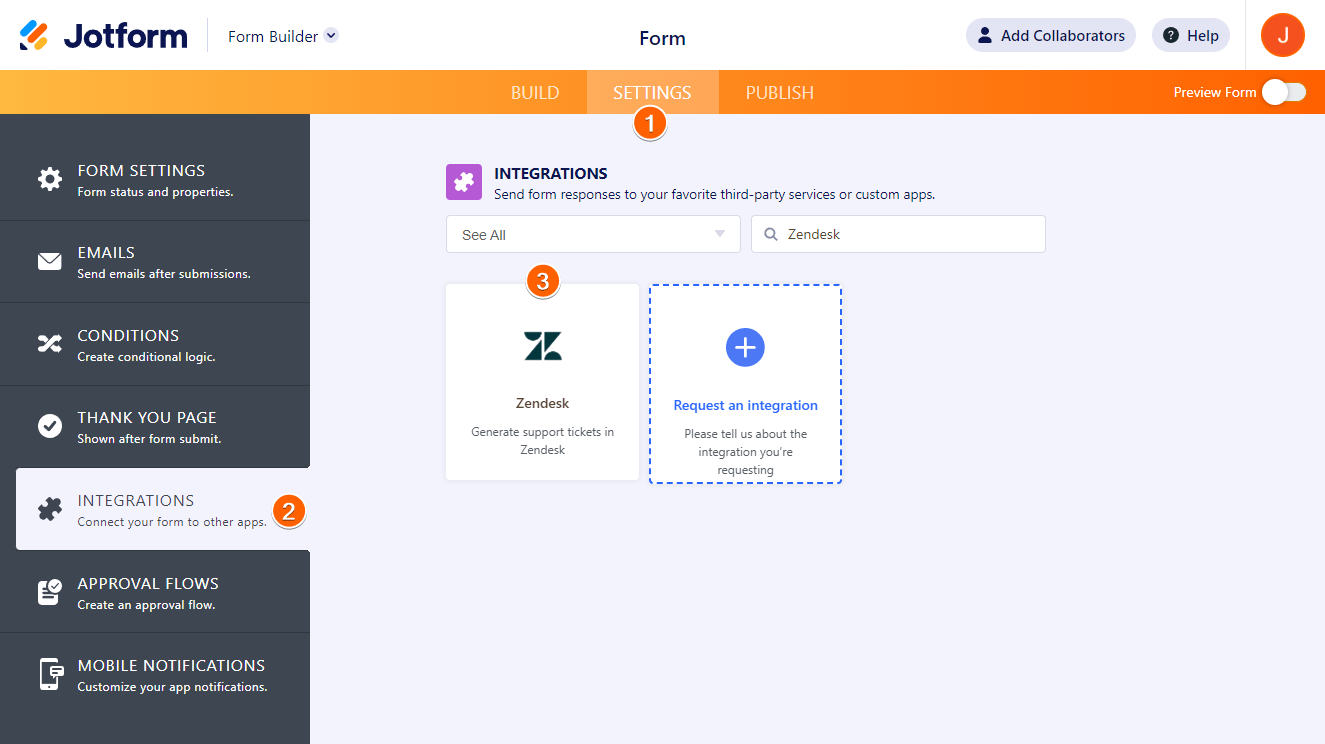
- Abre el formulario que quieras conectar con Zendesk y selecciona Configuración en el menú superior.
- Haga clic en Integraciones en el menú del lado izquierdo.
- Busca y haz clic en Zendesk.
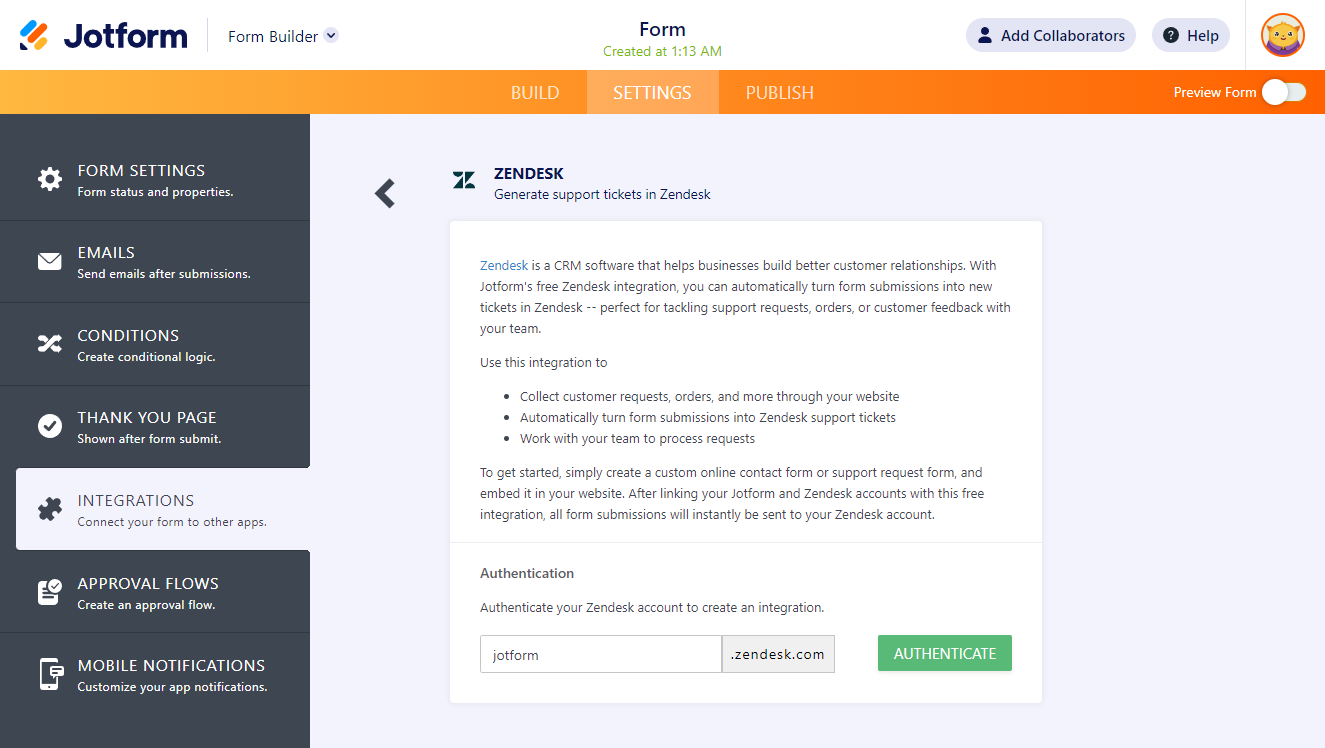
- Escribe tu subdominio de Zendesk, que es la primera parte de tu URL de Zendesk.
- Haga clic en Autenticar.
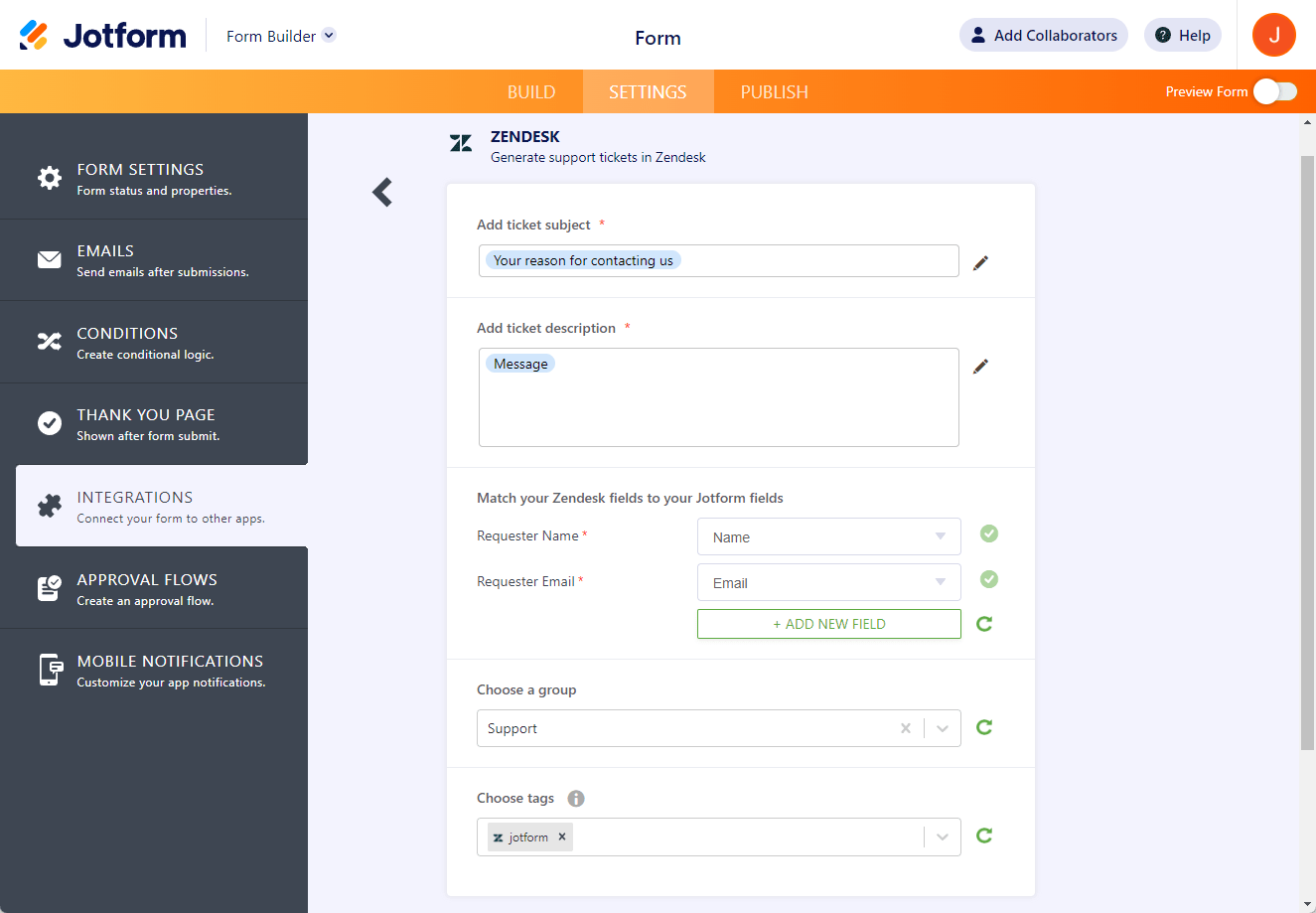
- Proporciona la siguiente información para terminar de configurar la integración:
- Agregar asunto del ticket: selecciona el campo que quieras usar como línea de asunto del ticket.
- Agregar descripción del ticket: selecciona el campo que quieras usar para la descripción del ticket.
- Haz coincidir tus campos de Zendesk con tus campos de Jotform: aunque Jotform hará coincidir los campos de nombre y correo electrónico de forma predeterminada, también puedes agregar campos adicionales que quieras hacer coincidir. Considera agregar los campos Estado, Prioridad y Tipo.
- Elige un grupo: selecciona en el menú desplegable el grupo que gestiona los tickets.
- Elige etiquetas: selecciona o agrega etiquetas para el flujo de trabajo específico que estás configurando.
- Adjuntar archivos subidos: este campo es relevante si tienes un campo de Carga de archivos en tu formulario.
- Haga clic en Guardar.
- Haga clic en Finalizar.
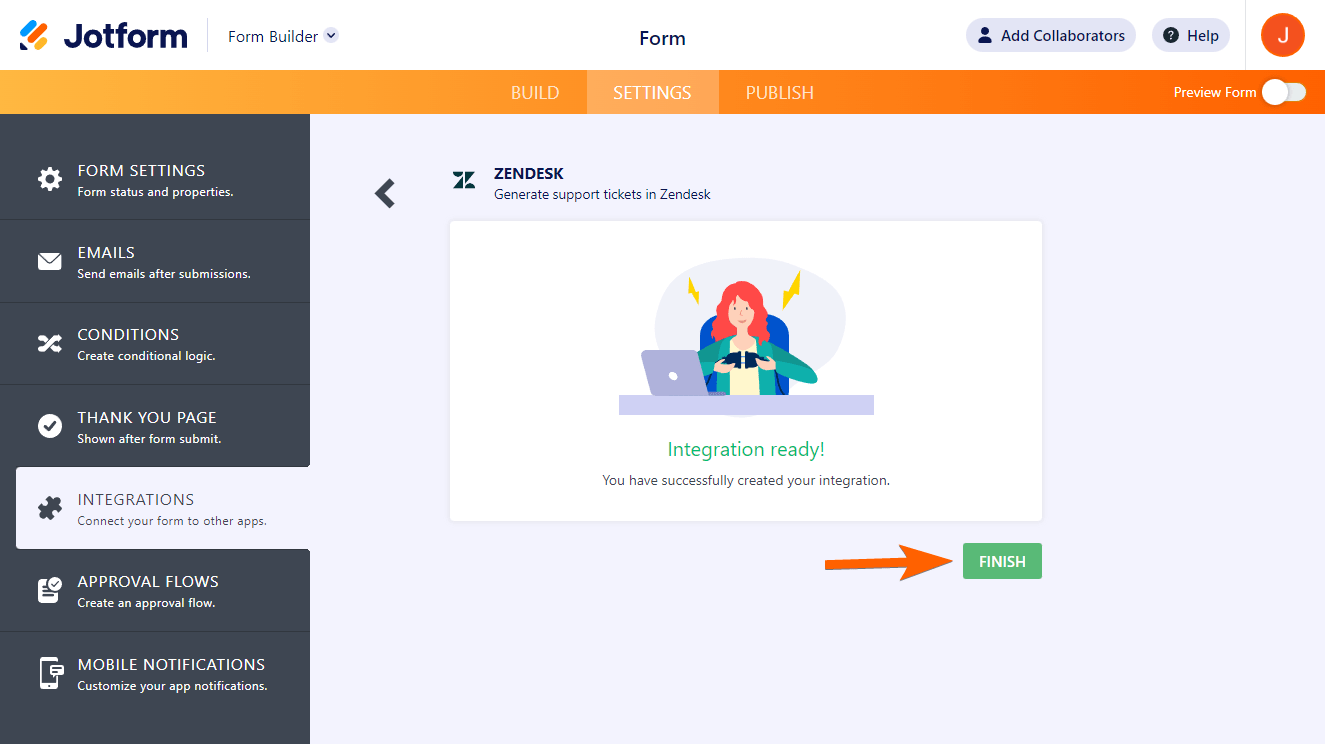
Configurar la integración entre el creador de formularios y Zendesk es así de sencillo con Jotform. Ahora, cada vez que recibas un envío de formulario, se creará automáticamente un ticket en Zendesk.
Cambia a Jotform para obtener una integración nativa con Zendesk y mucho más
Los usuarios de Google Forms se dan cuenta rápidamente de que tendrán acceso a más funciones e integraciones cuando usan Jotform. Descubre por qué:
 Jotform |  Google Forms | |
|---|---|---|
| Integración nativa con Zendesk | ||
| Campos y widgets | Más de 20 campos básicos y más de 100 widgets | 12 tipos de preguntas |
| Lógica condicional | Capacidad limitada | |
| Integraciones | Más de 150 | Compatible con complementos |
| Plantillas | Más de 20.000 | 17 |
| Temas | Más de 1.000 temas prediseñados y creación de temas personalizados | Personalización de temas limitada |
| Notificaciones personalizadas y correos de respuesta automática | ||
| Funciones de reportes | Creador de reportes y analíticas de formularios | Gráficos limitados |
| Aplicación móvil | Jotform Mobile |
Cuando comparas Jotform con Google Forms, queda claro por qué los usuarios hacen el cambio:
- Jotform cuenta con más de 150 integraciones de formularios nativas con herramientas populares como Zendesk, para que puedas crear fácilmente flujos de trabajo avanzados y mejorar la productividad.
- ¿No quieres crear un formulario desde cero? Jotform incluye más de 20.000 plantillas de formularios que puedes personalizar en el creador de formularios.
- Jotform ofrece varias funciones avanzadas como lógica condicional, notificaciones personalizadas y correos de respuesta automática personalizados, para que puedas adaptar por completo cada formulario a tus necesidades.
- Si quieres ampliar la funcionalidad de tu formulario, Jotform incluye más de 100 widgets para firmas, calendarios, menús desplegables, videos y mucho más.
Además, las capacidades de Jotform van mucho más allá de la creación de formularios. Una vez que recibas respuestas, puedes usar la herramienta de analíticas de formularios de Jotform para comprender mejor tus datos y crear reportes impresionantes con su creador de reportes.
Jotform es intuitivo y fácil de usar, tanto si eres nuevo en el uso de creadores de formularios en línea como si eres todo un experto. Puedes averiguar cómo hacer cualquier cosa en Jotform en tan solo unos minutos. Y lo que es aún mejor, puedes hacerlo todo desde cualquier lugar —ya sea en la oficina o visitando centros de atención al cliente— usando la aplicación móvil de Jotform.
Migra tus formularios de Google a Jotform con un solo clic
Si usar herramientas de terceros no te funciona, entonces es hora de cambiar a Jotform. Con una integración nativa con Zendesk, automatizar la creación de tickets es muy sencillo.
¿Te preocupa tener que recrear tus formularios de Google en Jotform cuando hagas el cambio? Migra a Jotform y trasladaremos tus preguntas y la estructura del formulario tal cual, para que tu formato permanezca intacto. Con un solo clic, puedes cambiar de Google Forms a Jotform y obtener acceso a nuestras sofisticadas funciones e integraciones avanzadas.


Es más, Jotform tiene un plan gratuito. Nada se interpone en tu camino para crear formularios personalizados, acceder a integraciones nativas y crear flujos de trabajo avanzados. Crea tu cuenta de Jotform hoy mismo.
Este artículo está dirigido a responsables de operaciones de soporte y equipos de CX que usan Zendesk y quieren convertir las respuestas de Google Forms en tickets de Zendesk, algo útil para formularios de admisión, formularios de comentarios y flujos de trabajo de solicitudes internas.













Enviar Comentario: