
Si usa Formularios de Google para citas y registros, lo más probable es que quiera crear eventos en Google Calendar de forma automática a partir de cada respuesta. El problema es que no existe una forma nativa de hacerlo.
Pero con un poco de ingenio, puede poner en marcha esa secuencia de acciones. Solo necesita complementos de terceros o herramientas de automatización. El truco está en saber qué herramientas usar y cómo configurarlas correctamente.
En este artículo le mostramos cómo configurar una integración entre Formularios de Google y Google Calendar para que pueda crear un evento en el calendario de forma automática a partir de cada respuesta del formulario. Y si prefiere no complicarse con herramientas de terceros, le presentaremos un creador de formularios alternativo con una integración nativa de Google Calendar, así se ahorra toda la configuración y lo deja funcionando en cuestión de minutos.


Integración entre Formularios de Google y Google Calendar mediante un complemento de Google Workspace
Usar Formularios de Google resulta fácil e intuitivo cuando se trata de crear formularios básicos. Pero en cuanto quiere hacer algo más avanzado, ya sea crear formularios o montar flujos de trabajo relacionados con ellos, la cosa se complica. Formularios de Google no tiene muchas funciones avanzadas, así que no le queda otra que recurrir a complementos y herramientas de terceros para sacar adelante las tareas más complejas.
Si quiere crear eventos en el calendario de forma automática a partir de las respuestas del formulario, necesita una herramienta que conecte Formularios de Google con Google Calendar. En Google Workspace Marketplace encontrará varios complementos que sirven para esto, como Form2Cal, Calendar Events Creator y Form Calendar Invites. Cualquiera de ellos le ahorrará el tedioso trabajo de copiar a mano las fechas y los detalles de los formularios a su calendario.
Para todo este proceso necesitará una cuenta de Google. Y conviene tener presente que, aunque la mayoría de los complementos de Google Workspace son gratuitos, algunos ofrecen planes premium con acceso a funciones avanzadas.
Siga estos pasos para encontrar, instalar y configurar un complemento de Google Workspace que cree eventos de calendario a partir de Formularios de Google.
- Abra el Formulario de Google con el que quiere automatizar la creación de eventos.
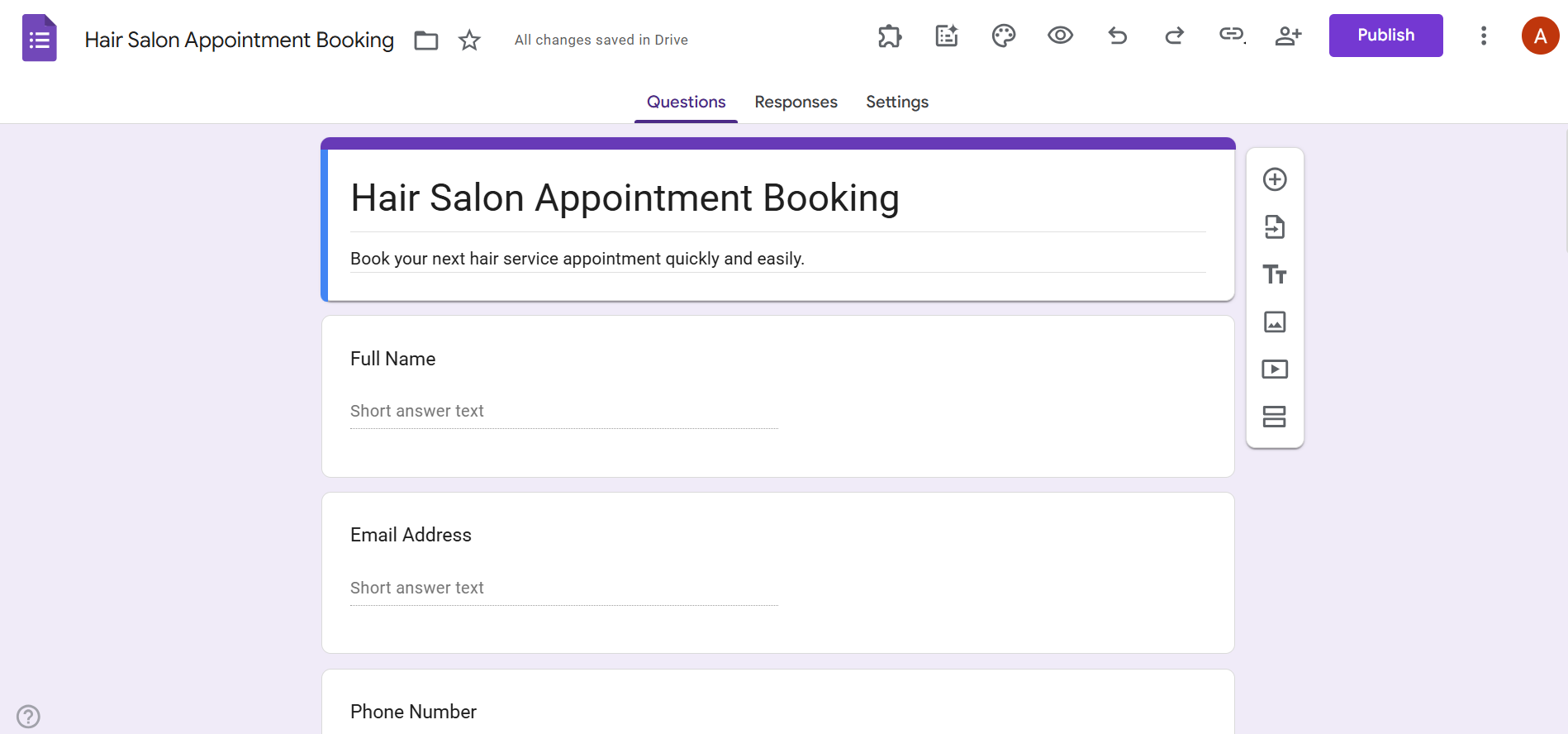
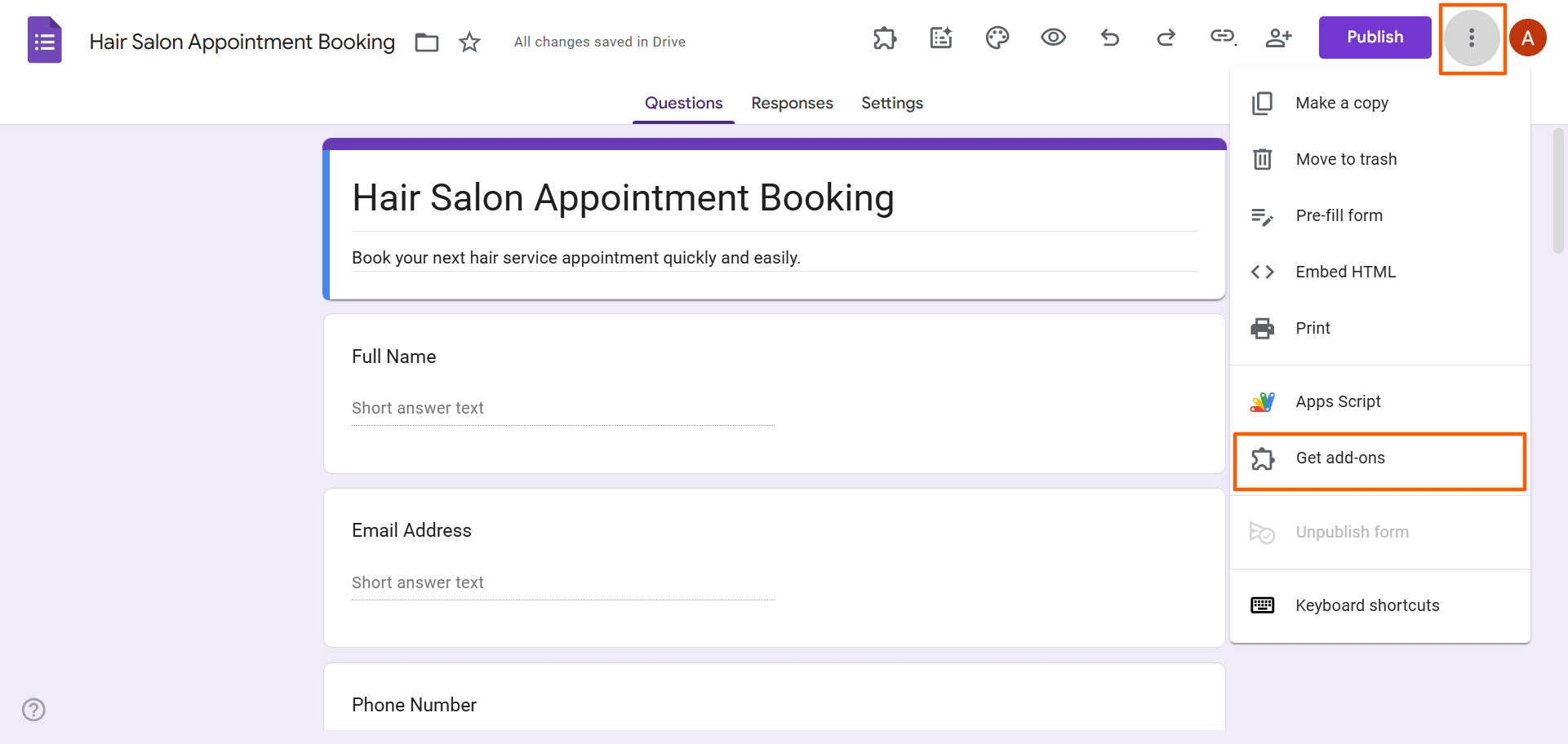
- Haga clic en el ícono de Más (los tres puntos) y seleccione Obtener complementos.
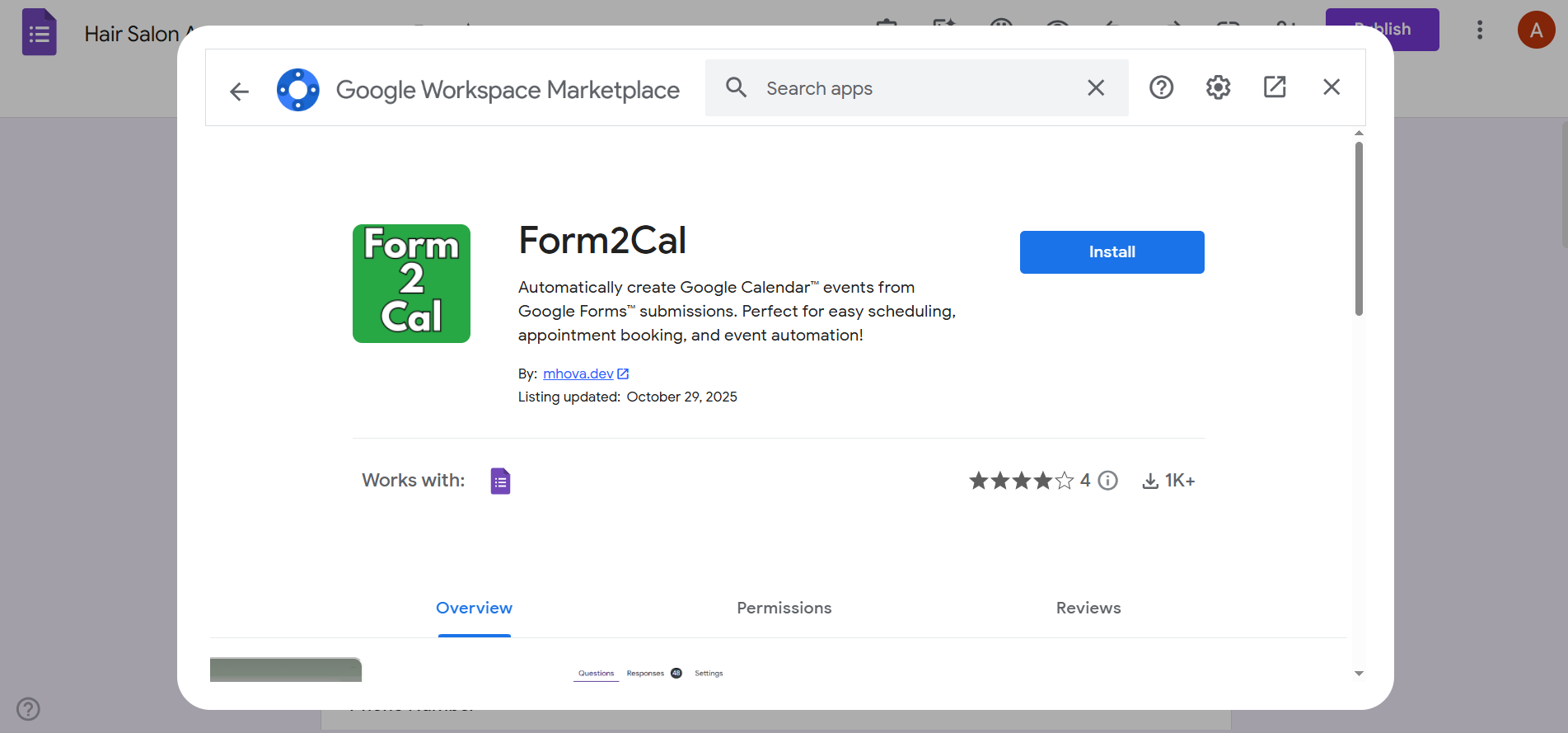
- Busque el complemento de Google Workspace que quiera usar. En este caso vamos a usar el complemento Form2Cal.
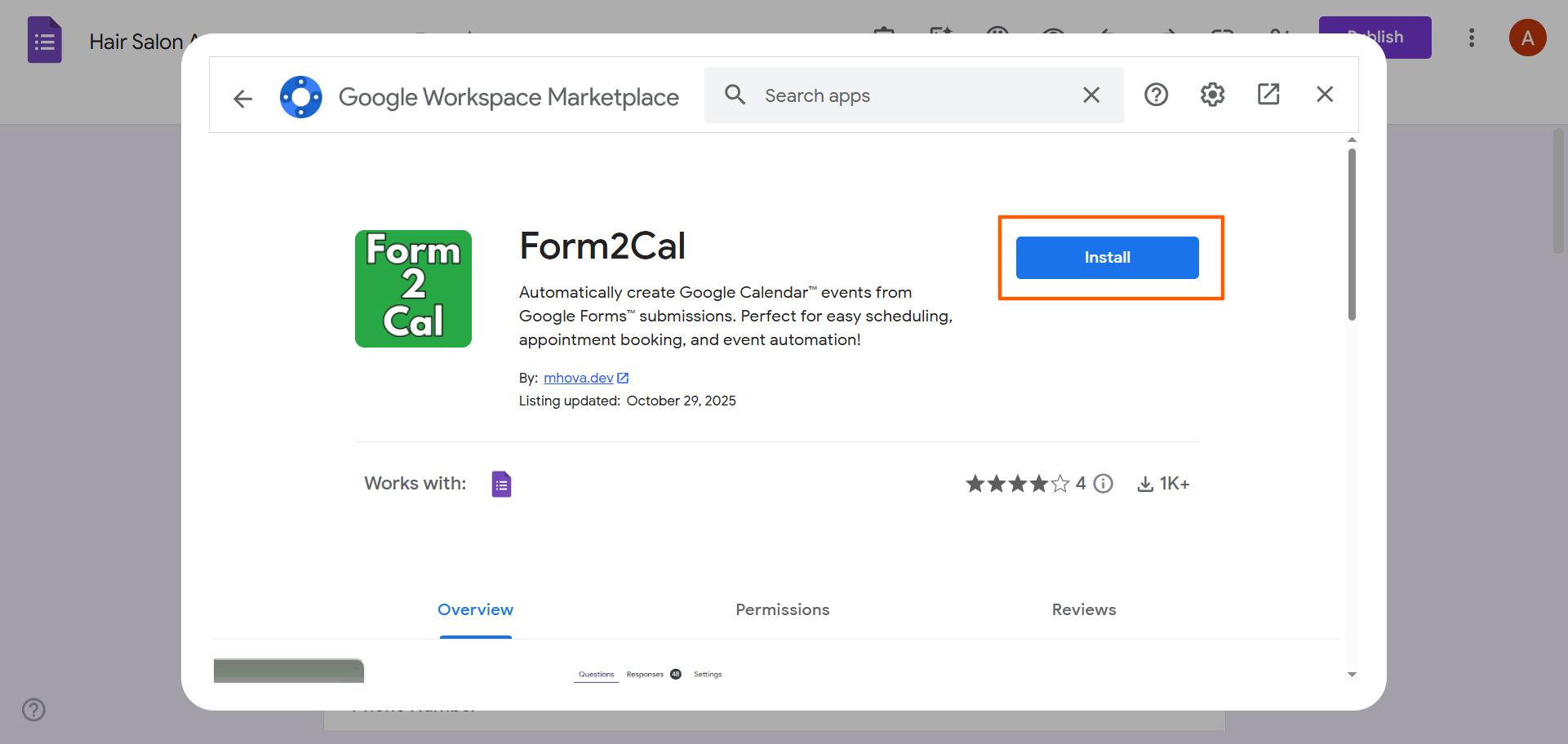
- Haga clic en Instalar y siga las indicaciones para instalar el complemento de Google Workspace y conceder los permisos necesarios.
- Una vez instalado el complemento, vuelva al Formulario de Google. Haga clic en el ícono de Complementos (la pieza de puzle) de la parte superior y seleccione Form2Cal en el menú desplegable.
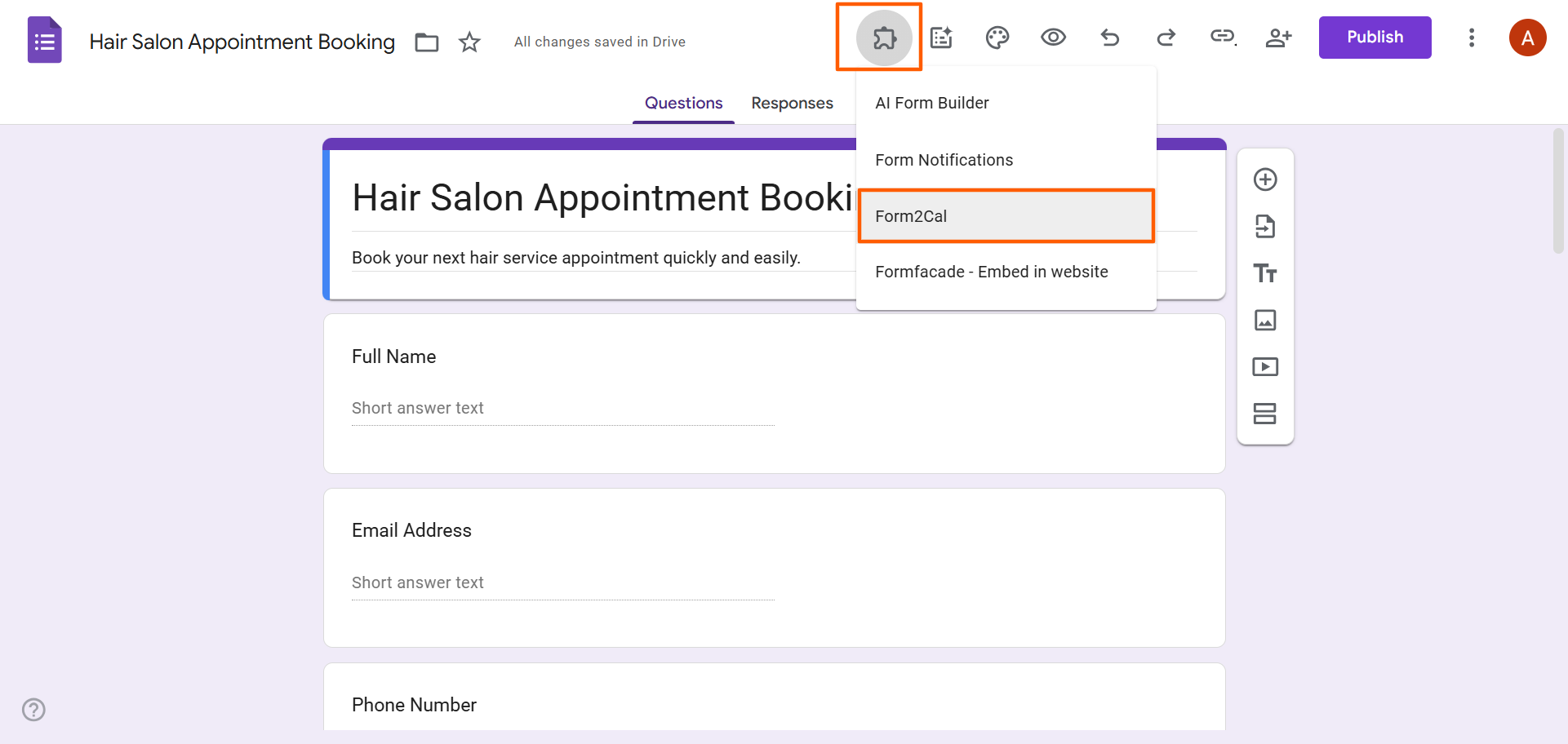
- Haga clic en Main Menu.
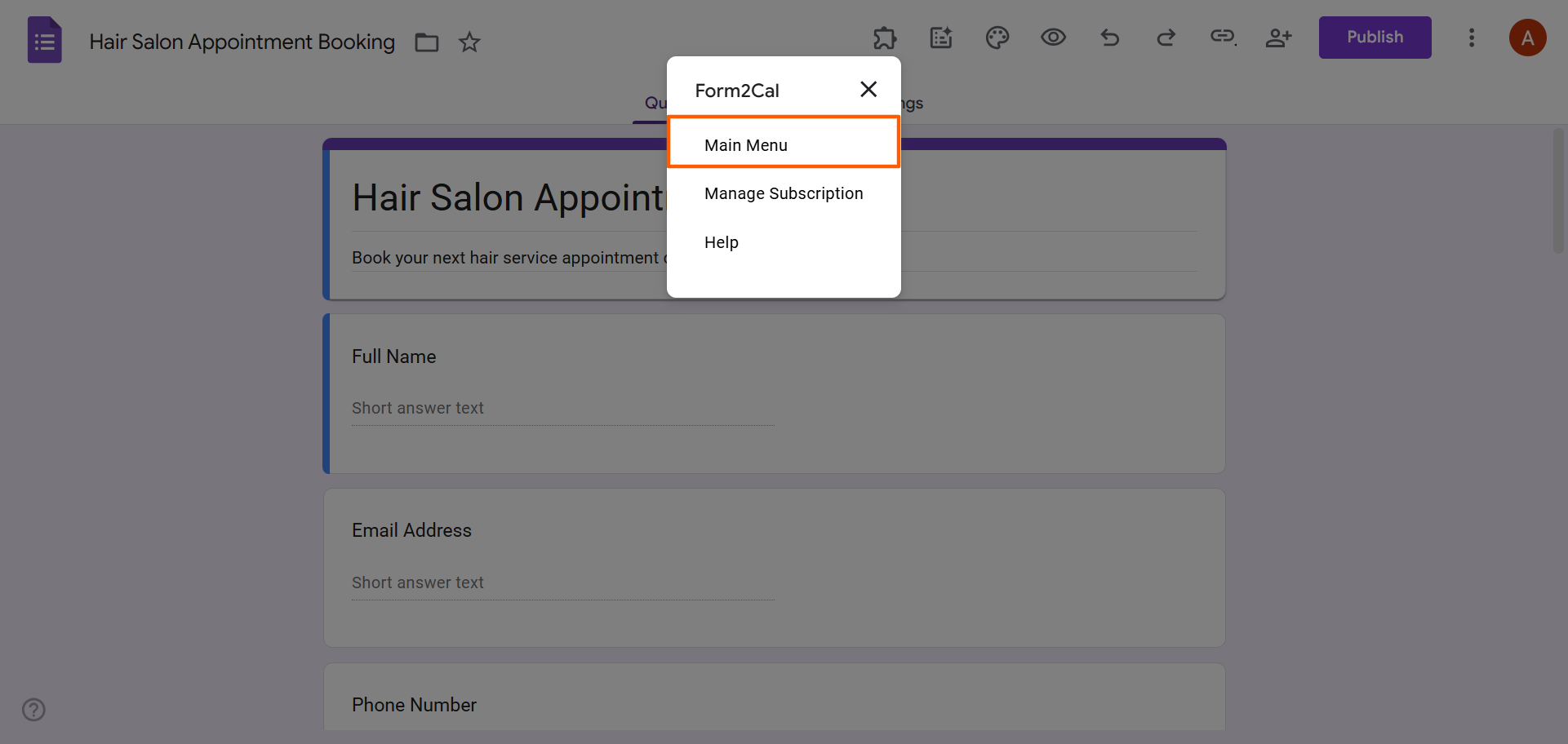
- Se abrirá un menú de Form2Cal en la esquina inferior derecha del Formulario de Google.
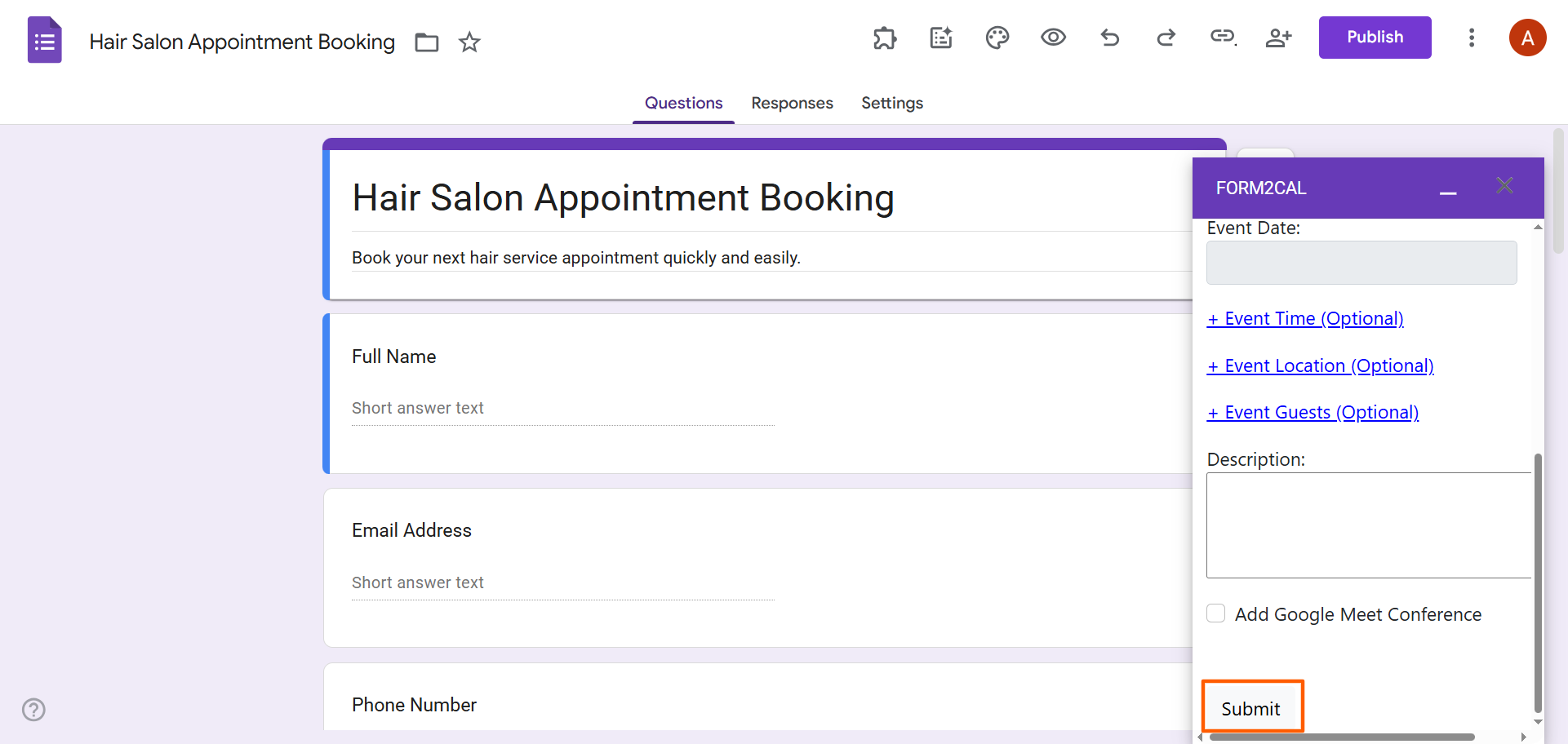
Desde aquí puede configurar este flujo de trabajo: elegir el Google Calendar al que se añadirán los eventos e indicar la ubicación de cada uno.
Cuando tenga la configuración a su gusto, haga clic en Enviar. A partir de ese momento, cada Formulario de Google completado crea un evento en el calendario al enviarse.
No olvide probar el flujo de trabajo antes de compartir el formulario con los usuarios. Para hacerlo, publique el formulario, rellénelo usted mismo y envíelo. Si se crea un evento en Google Calendar de forma automática, es que el complemento funciona. Y si se encuentra con algún problema, pruebe a desinstalar y volver a instalar el complemento.
Pro Tip
Si prefiere no usar un complemento de Google Workspace, otra opción es Zapier, una herramienta de automatización de flujos de trabajo sin código. Ofrece la funcionalidad avanzada que necesita para crear flujos de trabajo automatizados entre Formularios de Google y Google Calendar, con más posibilidades de personalización y flexibilidad que un complemento de Google Workspace. Eso sí, para esta opción necesitará algo de conocimiento técnico.
Si lidiar con complementos y herramientas de automatización le provoca dolor de cabeza, no es el único. Mucha gente prefiere usar herramientas con integraciones nativas porque todo resulta más sencillo. Y ahí es donde entra Jotform. La integración nativa entre Jotform y Google Calendar no solo le ahorra tiempo, sino que además aprovecha todas las demás funciones avanzadas de Jotform en cada formulario que crea.
Jotform se integra con Google Calendar de forma nativa
Jotform es la mejor alternativa a Formularios de Google que existe. Cuenta con funciones avanzadas para formularios y una interfaz muy intuitiva. Y sí, este creador de formularios trae la integración con Google Calendar de serie, así que no tiene que instalar ningún complemento ni pelearse con herramientas de automatización complicadas como Zapier.
Así es como se integra Google Calendar con Jotform:
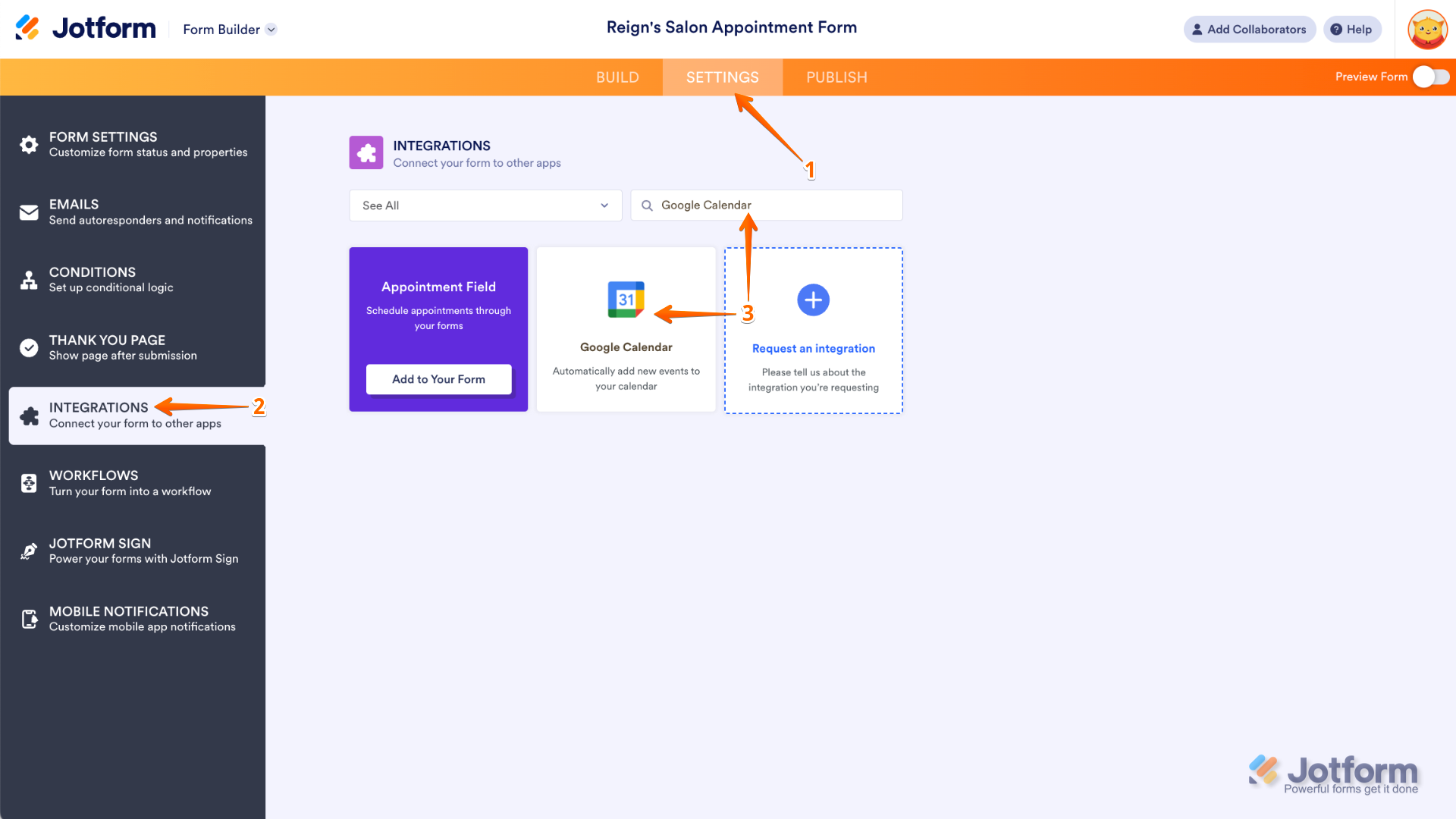
- Abra el Creador de Formularios de Jotform y haga clic en Ajustes en la barra de navegación superior.
- Haga clic en Integraciones en el menú del lado izquierdo.
- En la barra de búsqueda, escriba Google Calendar y haga clic en el ícono de Google Calendar.
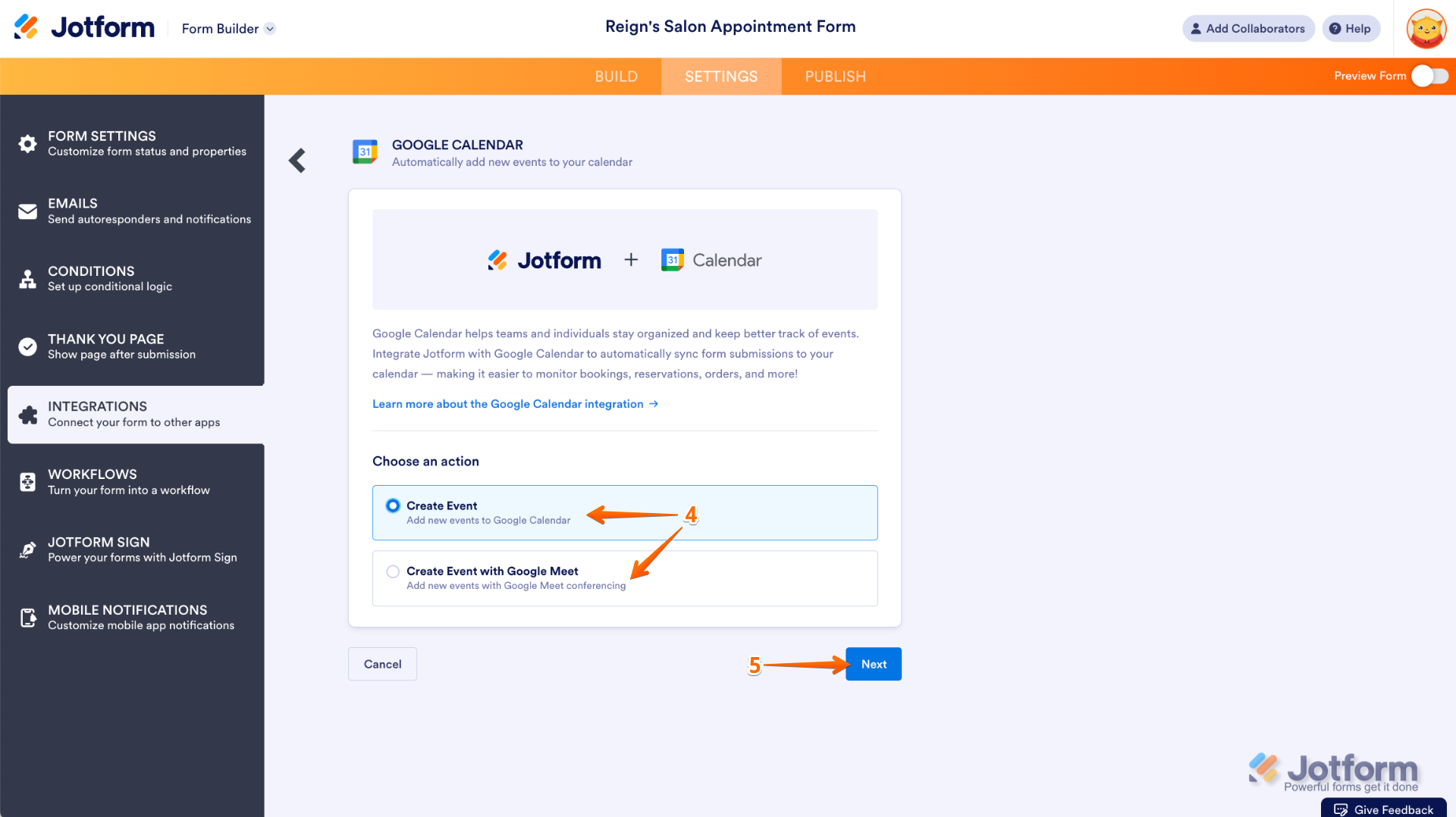
- Elija entre Crear evento y Crear evento con Google Meet:
- Elija Crear evento si quiere que las respuestas del formulario se conviertan en nuevos eventos de su Google Calendar.
- Elija Crear evento con Google Meet si quiere que las nuevas respuestas se conviertan en eventos de videollamada de Google Meet.
- Haga clic en Siguiente.
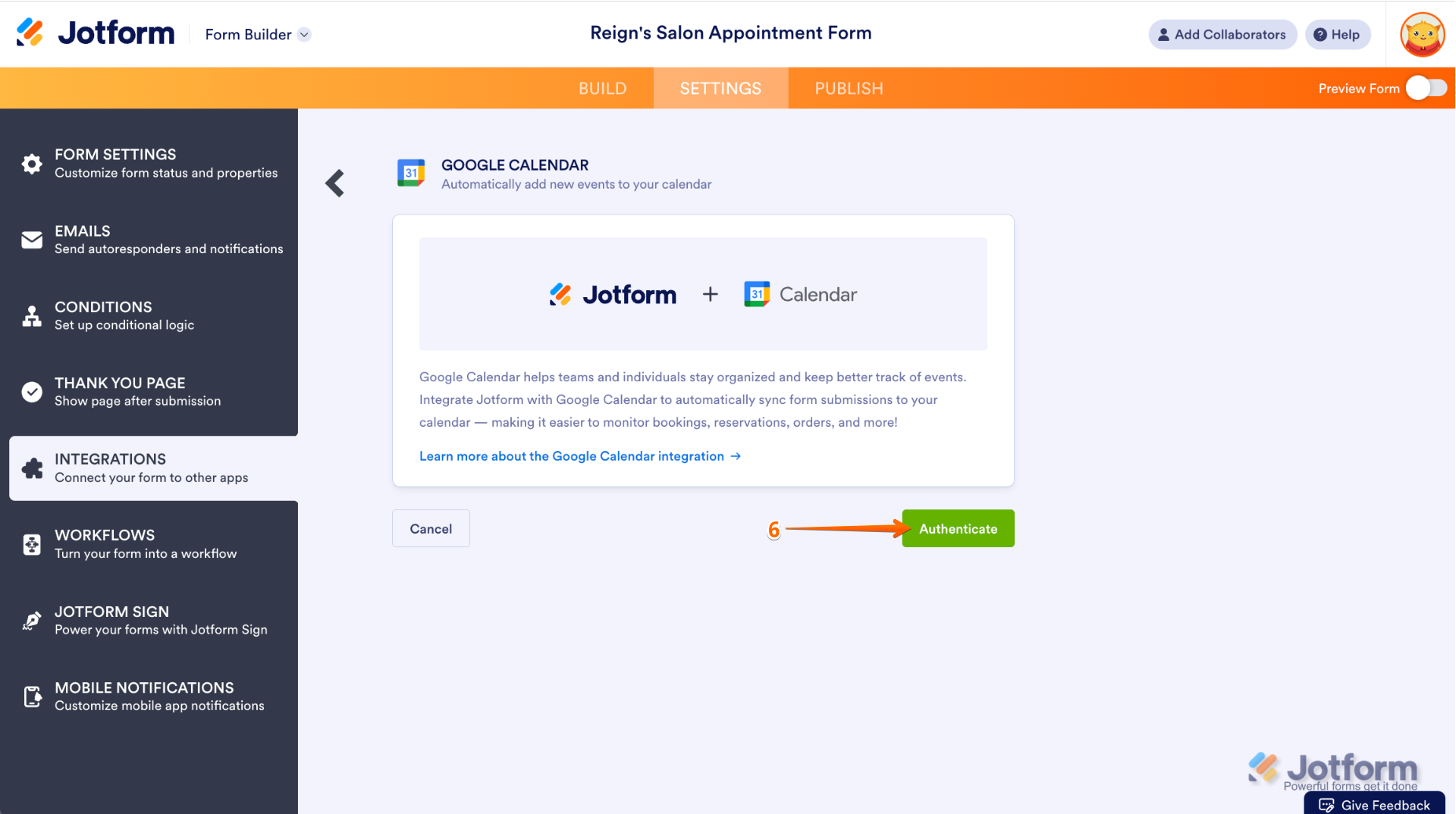
- Haga clic en Autenticar.
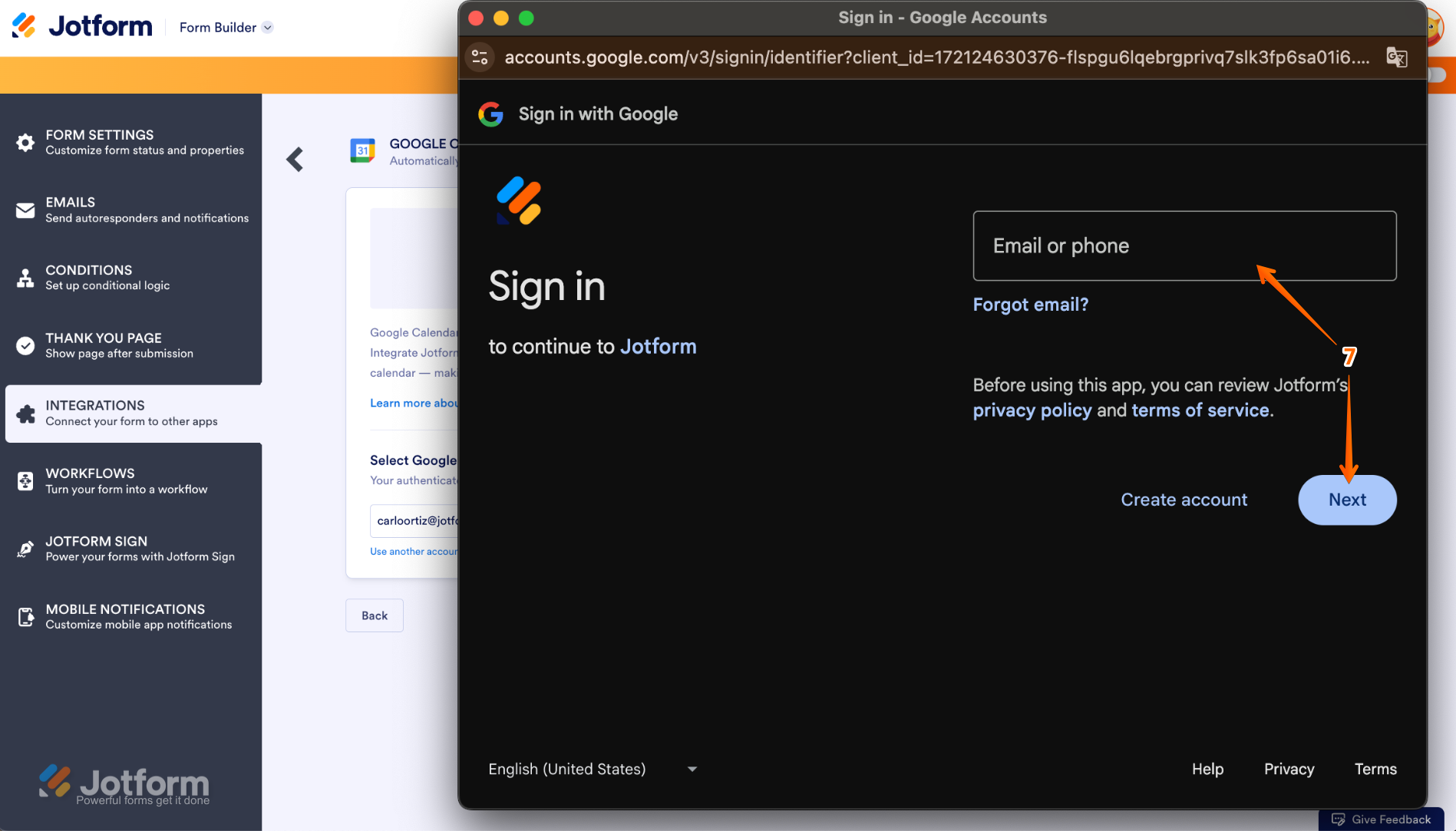
- Aparecerá una ventana emergente. Escriba la dirección de correo de su cuenta de Google y haga clic en Siguiente.
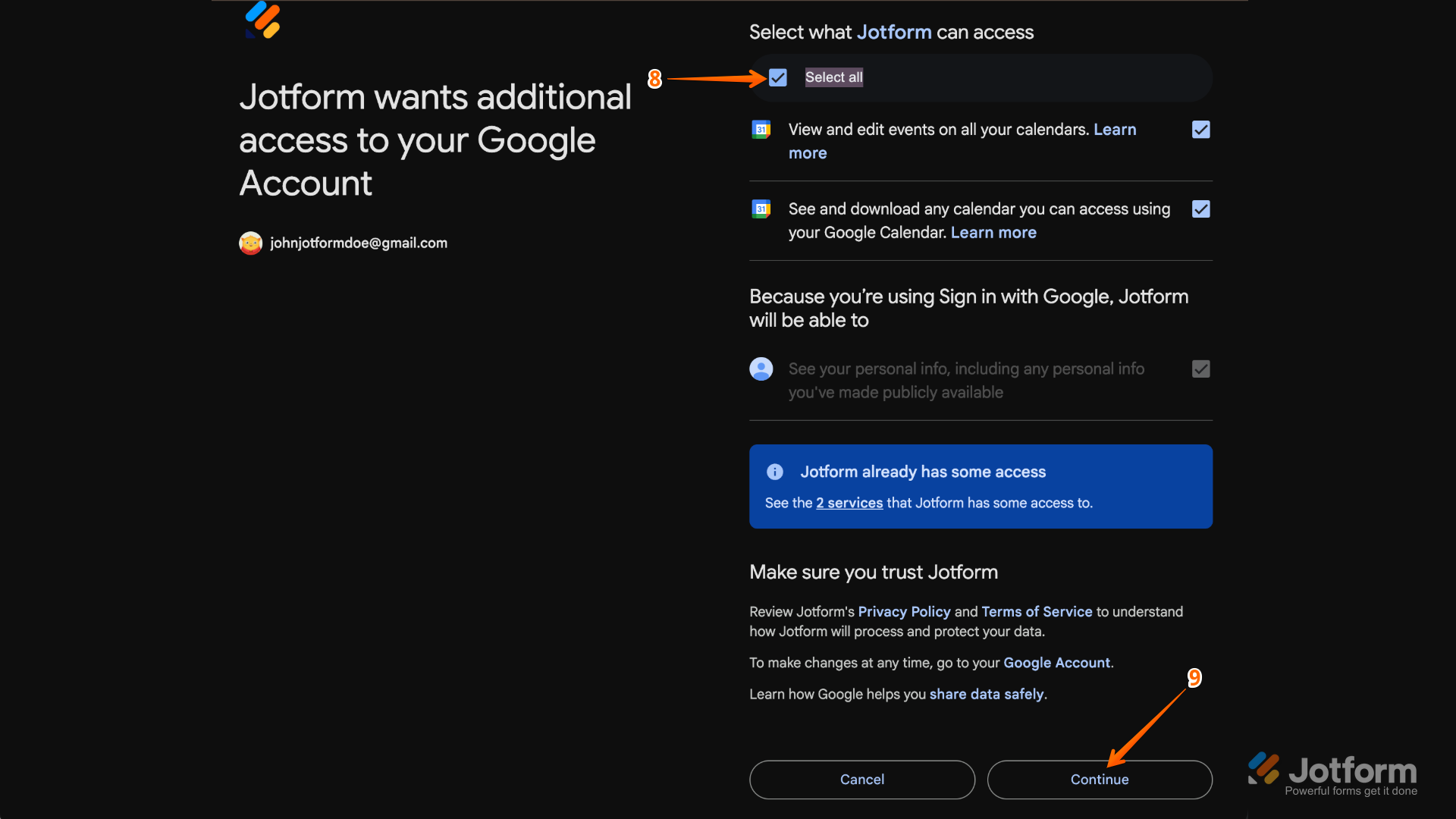
- Marque la casilla Seleccionar todo.
- Haga clic en Continuar.
- Elija el calendario que quiere integrar en el menú desplegable Seleccionar calendario.
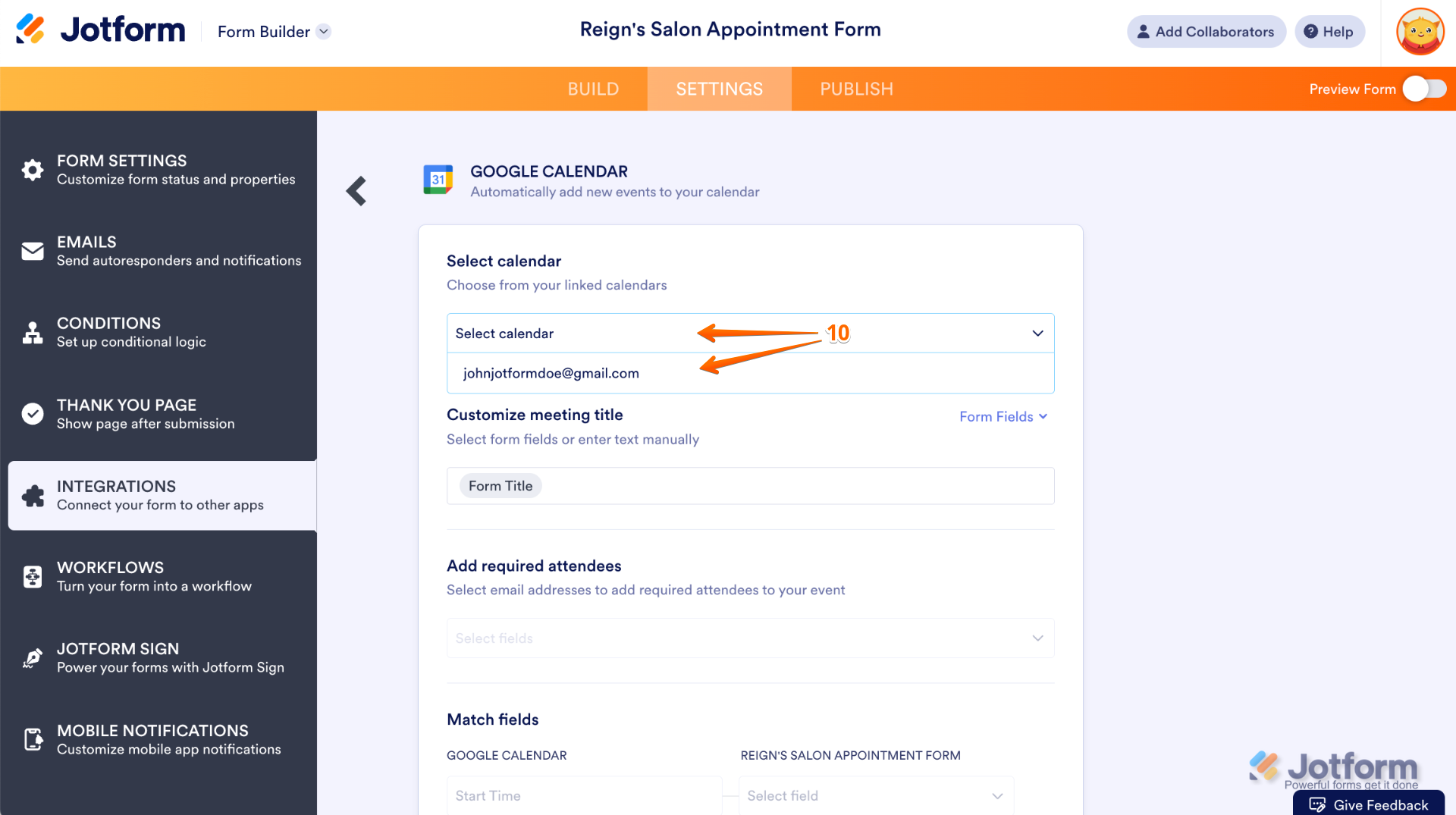
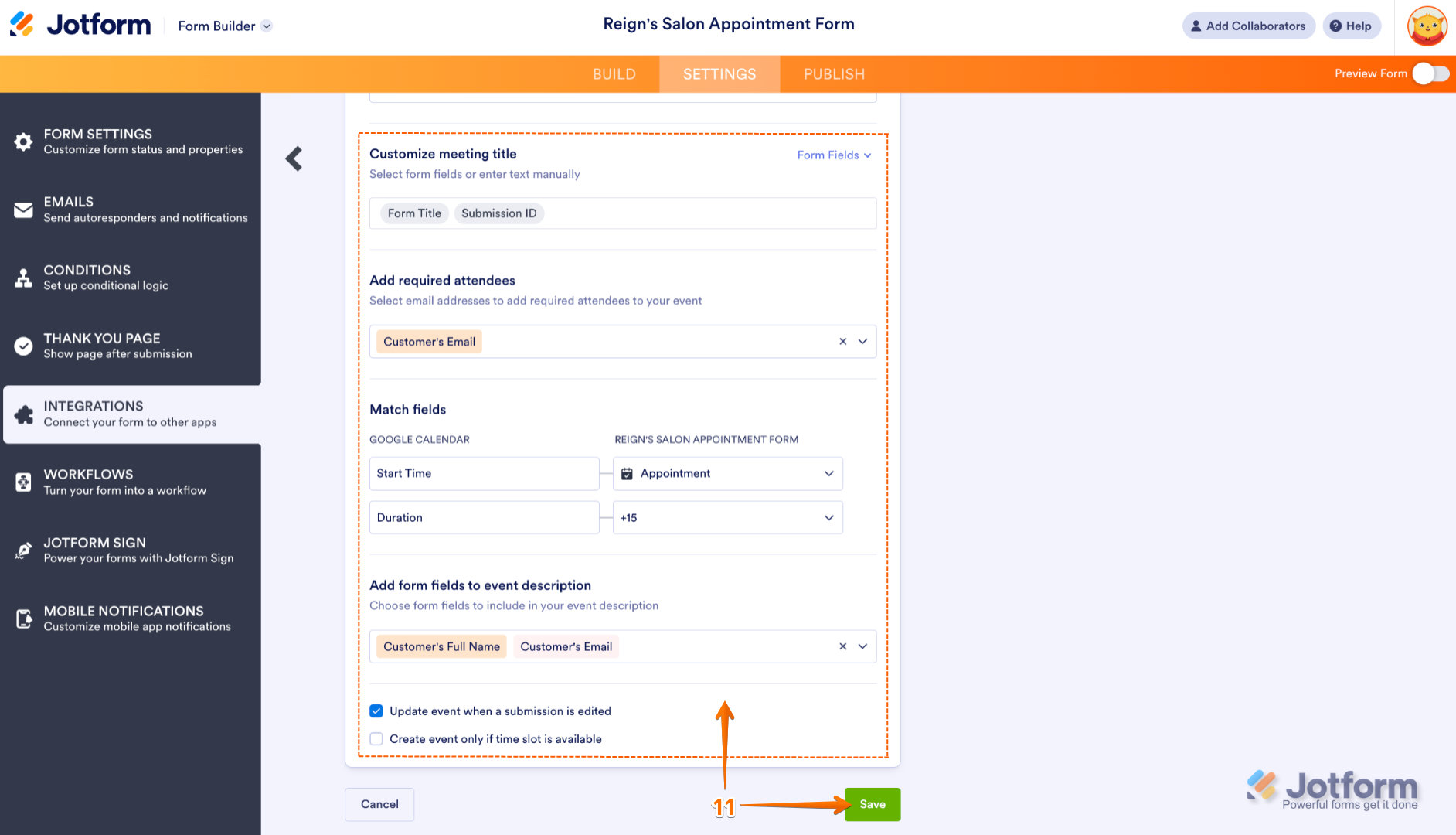
- Edite los siguientes campos según sus necesidades:
- Personalice el título de la reunión
- Añada los asistentes obligatorios
- Haga coincidir los campos
- Añada campos del formulario a la descripción del evento
Marque la opción Actualizar el evento cuando se edite una respuesta y haga clic en Guardar.
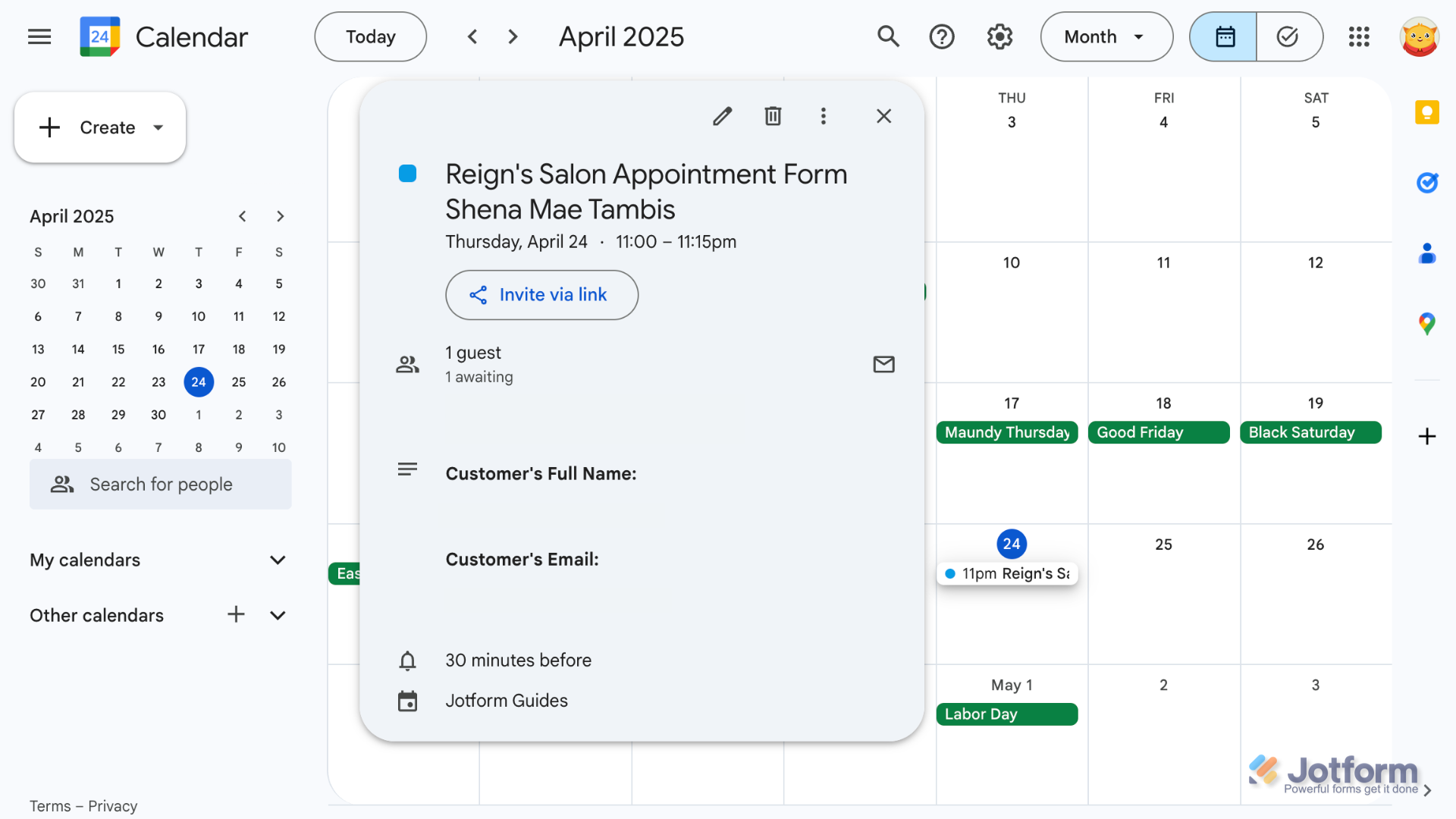
Así de sencillo. Su formulario de Jotform ya está conectado al Google Calendar que haya elegido, y el flujo de trabajo creará un evento de forma automática cada vez que alguien envíe el formulario.
Pásese a Jotform y disfrute de una integración nativa con Google Calendar y de mucho más
Compare Jotform con Formularios de Google y verá por qué cada vez más usuarios se pasan a Jotform:
 Jotform |  Google Forms | |
|---|---|---|
| Integración nativa con Google Calendar | ||
| Campos y widgets | Más de 20 campos básicos y más de 100 widgets | 12 tipos de preguntas |
| Lógica condicional | Capacidad limitada | |
| Integraciones | Más de 150 | Compatible con complementos |
| Plantillas | Más de 20.000 | 17 |
| Temas | Más de 1.000 temas prediseñados y creación de temas personalizados | Personalización de temas limitada |
| Correos de notificación personalizados y de respuesta automática | ||
| Funciones de informes | Creador de reportes y Analíticas de formularios | Gráficos limitados |
| Aplicación móvil | Aplicación móvil de Jotform |
Si solo necesita las funciones básicas de un formulario, puede que le baste con Formularios de Google. Pero si quiere tener más control, necesita un creador de formularios como Jotform. Con miles de plantillas de formularios, cientos de integraciones de formularios (entre ellas la integración nativa de Jotform con Google Calendar) y cientos de widgets, no es de extrañar que Jotform lleve la delantera.
A los usuarios les encantan las funciones avanzadas de Jotform: la lógica condicional, la posibilidad de personalizar los correos de notificación y de respuesta automática, y los miles de temas prediseñados. Con Jotform puede personalizar su formulario por completo, añadir flujos de trabajo automatizados mediante integraciones nativas y entender mejor sus datos gracias a las analíticas avanzadas. Y con la aplicación móvil de Jotform puede hacerlo todo desde cualquier lugar, sin estar atado a su escritorio.
A pesar de toda esta funcionalidad extra, Jotform es tan fácil de usar como Formularios de Google. Da igual si tiene mucha soltura con la tecnología o si es nuevo en el mundo de los formularios en línea: manejará Jotform sin complicaciones. En pocos minutos estará usando funciones avanzadas, conectando con otras herramientas y añadiendo temas personalizados a sus formularios.
Migre sus Formularios de Google a Jotform con un solo clic
Como Formularios de Google no tiene una integración nativa con Google Calendar, no le queda más remedio que lidiar con complementos y herramientas de automatización de terceros. Por eso, si quiere un creador de formularios con integración nativa con Google Calendar, la respuesta es Jotform.
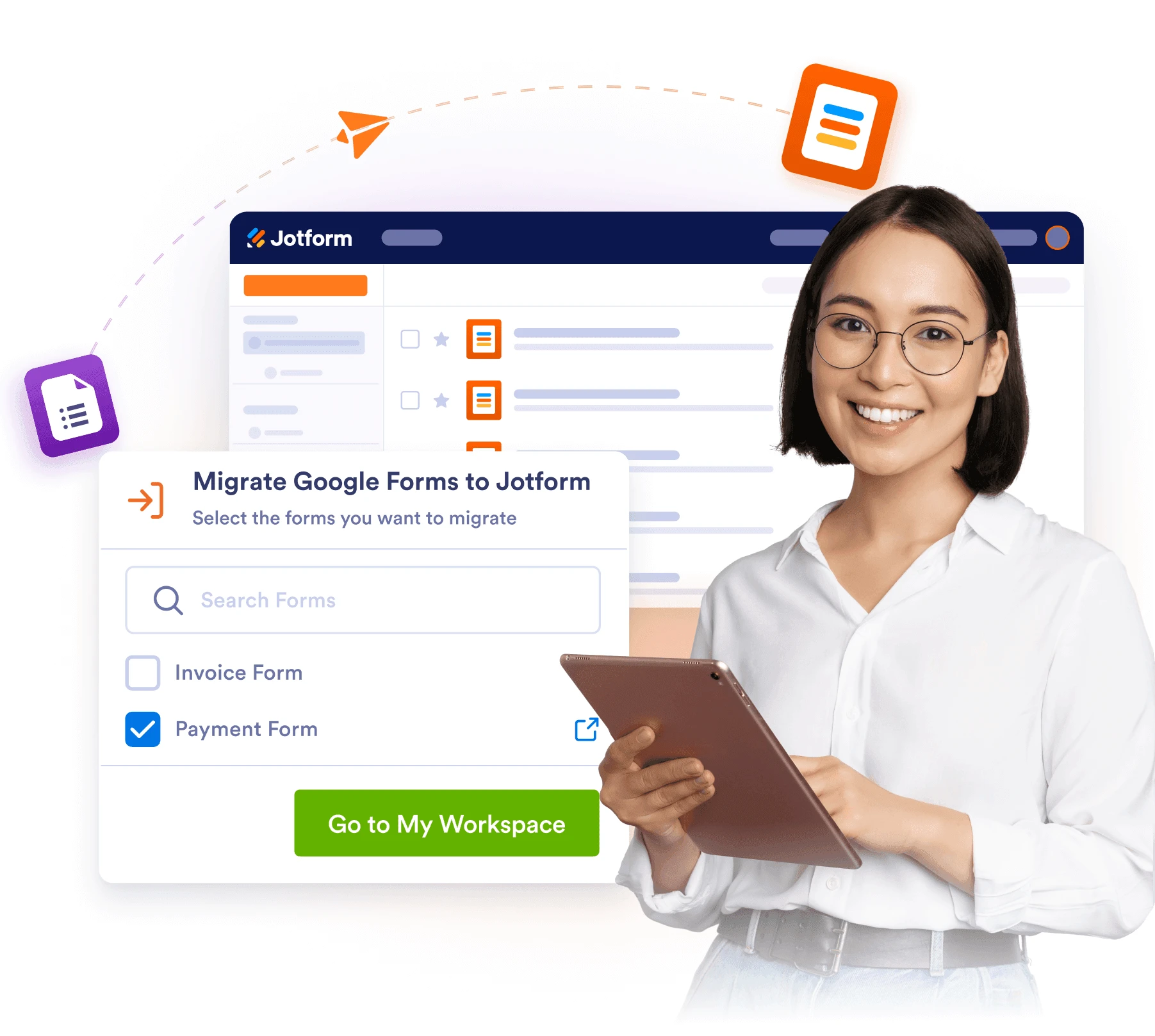
¿Está pensando en cambiarse? Es más fácil de lo que cree. No tiene que rehacer nada desde cero: basta con migrar a Jotform para importar sus Formularios de Google actuales en unos pocos clics. A partir de ahí, puede usar Jotform para llevar su formulario al siguiente nivel.
Y lo mejor de todo es que Jotform cuenta con un plan gratuito, así que nada le detiene. Descubra Jotform hoy mismo y compruebe lo fácil que es migrar a Jotform, personalizar sus formularios y crear flujos de trabajo automatizados con el resto de sus herramientas de trabajo.
Este artículo está pensado para docentes, organizadores de eventos y equipos de operaciones que usan Formularios de Google para inscripciones o reservas y quieren que cada respuesta cree automáticamente un evento en Google Calendar, sin tener que copiar fechas y detalles a mano.













Enviar Comentario: