
Las firmas electrónicas son la moneda que mantiene a las empresas modernas funcionando sin tropiezos. Atrás quedaron los días en que había que perseguir a clientes o compañeros para que firmaran un formulario en persona. Hoy, gracias a la tecnología, puede enviar, recibir y cerrar firmas electrónicas con facilidad, y así agilizar su trabajo.
Uno de los programas de firma electrónica más conocidos es Docusign, que facilita firmar, enviar y hacer seguimiento de documentos. Con él puede enviar documentos para firmar por correo electrónico, SMS y WhatsApp. Pero el programa saca todo su potencial cuando usa la vía más rápida y flexible para llegar a los destinatarios: un enlace que puede compartir.
Usar un enlace de Docusign le da la libertad de compartir sus documentos en cualquier formato. En este artículo le explicamos cómo enviar formularios de Docusign como enlaces en lugar de hacerlo por correo electrónico.
Comparta un enlace de Docusign con PowerForms
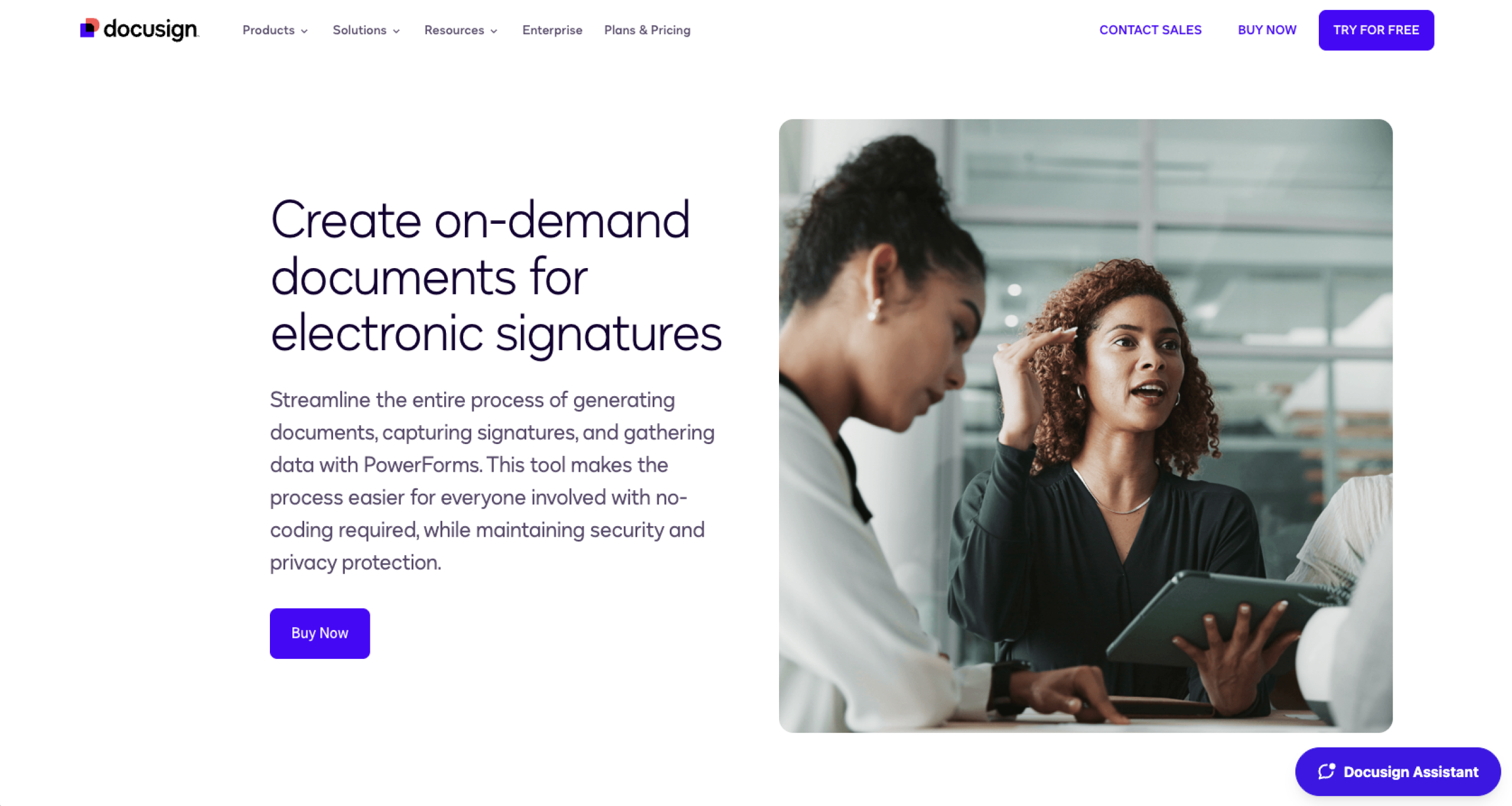
La primera forma de enviar un documento para firmar mediante un enlace de Docusign es a través de PowerForms, unos PDF de autoservicio que se crean a partir de plantillas. Este programa reduce las trabas para enviar y firmar (ya sea a uno o varios destinatarios) porque genera URLs únicas a las que se accede sin necesidad de iniciar sesión.
Así es como puede empezar:
- Abra la página de plantillas.
- En la plantilla que quiera usar, haga clic en el menú de acciones (los tres puntos) que aparece a la derecha.
- En el menú desplegable, seleccione Crear PowerForm.
- Compruebe que los datos del resumen sean correctos y edítelos si hace falta.
- Haga los ajustes que necesite en la pestaña Opciones, incluidos los apartados Mensaje para los firmantes, Validación de correo electrónico y Límites de uso.
- Haga clic en Crear.
- Aparecerá una ventana emergente llamada Copiar URL de PowerForm, desde la que puede copiar la URL del formulario o su código de inserción para compartirlo.
Tenga en cuenta que necesita permisos de administrador de PowerForms para crear estos documentos. Si busca algo más cómodo desde el móvil, Docusign también ofrece Web Forms, que le permite enviar un documento de Docusign mediante enlaces.
Envíe un enlace de Docusign con Web Forms
Con Web Forms puede crear documentos de acceso público que se envían o se insertan mediante enlaces en lugar de por correo electrónico. Es el método ideal para quienes trabajan desde dispositivos móviles.
Siga estos pasos para empezar a crear y compartir sus Web Forms:
- Abra la página de plantillas, haga clic o pulse en la flecha que está junto al botón Iniciar y seleccione Web Forms.
- En el menú de Web Forms, elija entre Crear Web Form o Subir Web Form.
- Si eligió Subir Web Form, suba el documento que quiere editar y convertir en Web Form. Si eligió Crear Web Form, seleccione Plantilla de firma electrónica o Crear su formulario desde cero.
- Seleccione la plantilla que quiera usar, póngale nombre a su Web Form y haga clic o pulse en Aplicar.
- Edite su Web Form en el creador de Web Forms.
- Cuando termine, haga clic o pulse en Activar, ajuste su configuración de acceso y vuelva a hacer clic o pulsar en Activar.
- Con estos pasos se generará su URL. Haga clic o pulse en Copiar enlace para compartir su Web Form mediante un enlace.
Para compartir URLs de Docusign con estos métodos, tendrá que contratar el plan Business Pro Unlimited de Docusign. Por esa limitación, quizá le interese probar alternativas como Jotform, una opción más sencilla y asequible.


Cómo enviar un documento para firmar con Jotform Firmas
Jotform Firmas le ayuda a crear documentos de firma electrónica que puede compartir directamente con los firmantes mediante enlaces, en lugar de por correo, con solo unos clics. Cree su formulario a su gusto (o elija entre más de 1000 plantillas de formularios de firma electrónica) y siga estos pasos:
- Abra el creador de firmas y haga clic o pulse en Enviar, en el menú superior.
- Seleccione Compartir con enlace, a la izquierda.
- Responda a la pregunta Crear el enlace para usted o para su cliente en el menú desplegable del paso 1.
- Indique otros firmantes, si los hay, con sus nombres y correos electrónicos.
- Haga clic o pulse en Crear enlace y, después, en Copiar enlace para compartir la URL de su formulario.
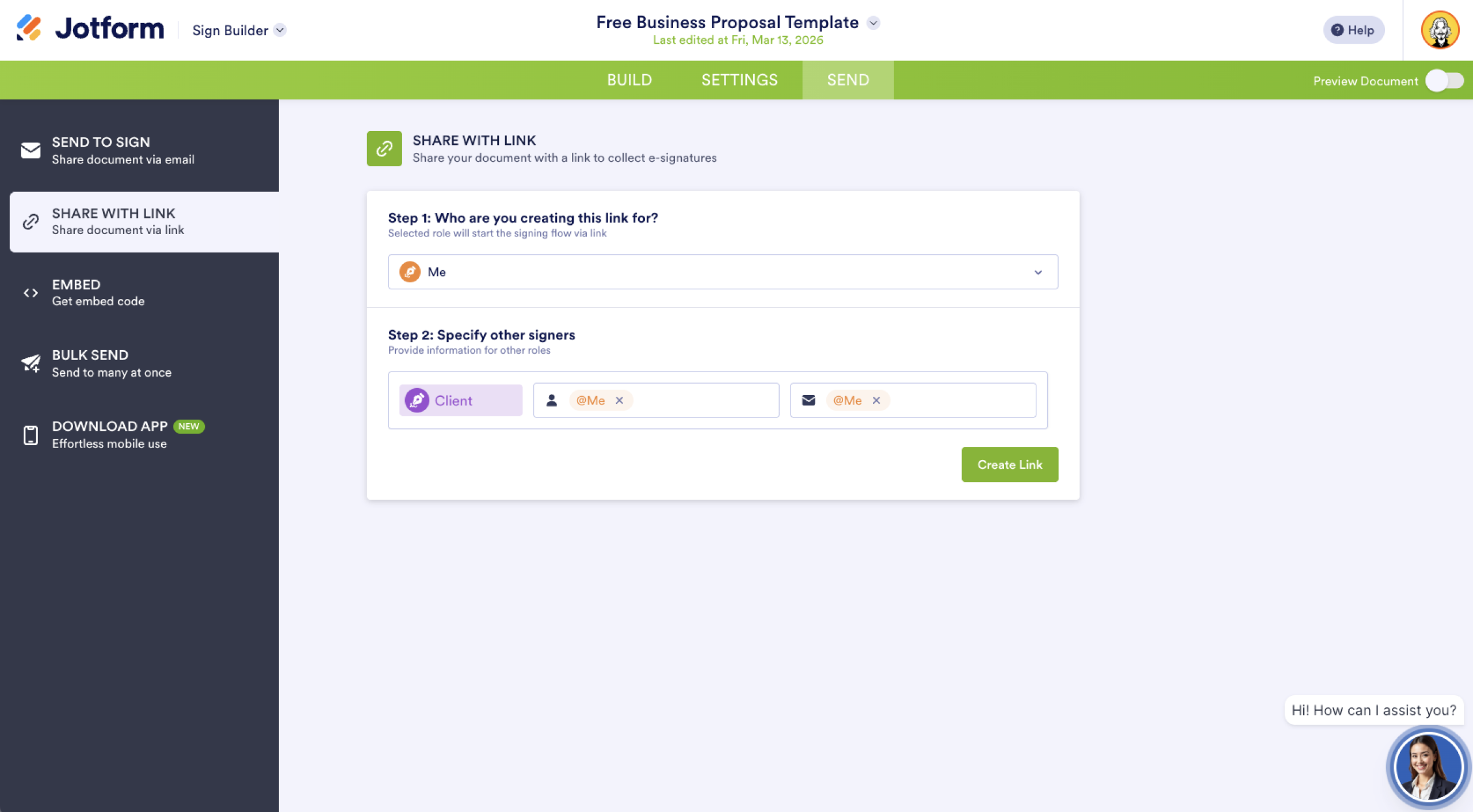
Puede compartir el enlace con el firmante que eligió en el paso 3, pero tenga en cuenta que el enlace es público y cualquiera puede difundirlo libremente.
Consejos para enviar un enlace de Docusign
Si ha decidido quedarse con Docusign, puede quitar fricción al proceso añadiendo estos pasos a su flujo de firma electrónica:
- Configure notificaciones para seguir el avance de las firmas y las respuestas.
- Haga un seguimiento con los destinatarios para confirmar que el enlace funciona y que lo recibieron.
- Fije una fecha límite para que sus firmantes sepan cuándo dejará de recoger firmas.
Si usa Jotform Firmas, puede sacarle más partido a su enlace de estas maneras:
- Inserte su documento de Jotform Firmas en su sitio web.
- Añada los documentos y destinatarios correspondientes a Jotform Workflows para automatizar su proceso de firma electrónica.
- Convierta PDF que ya tiene en formularios firmables para tenerlos listos.
Estos consejos mejorarán la forma en que su equipo se comunica con los firmantes.
Pruebe Jotform como alternativa a Docusign
Docusign puede ser una forma muy popular de enviar documentos de firma electrónica, pero sus límites a la hora de compartir enlaces pueden ir en contra de su flujo de trabajo y de su presupuesto. Jotform Firmas le ofrece una manera sencilla y gratuita de crear y compartir formularios para recoger firmas, y además incluye funciones avanzadas:
- Más de 40 integraciones para tareas que van desde la automatización hasta la gestión de datos.
- Un creador de formularios intuitivo que funciona arrastrando y soltando.
- Una biblioteca de plantillas de formularios de firma electrónica que puede personalizar.
- Correos de notificación y de recordatorio.
Si prefiere compartir sus formularios de firma electrónica como enlaces en vez de por correo, pruebe Jotform Firmas como alternativa a Docusign. Tendrá opciones flexibles que Docusign no ofrece y más control sobre todo el proceso de firma.
Preguntas frecuentes
Docusign ofrece varias formas de enviar su documento sin correo electrónico, por ejemplo mediante mensajes de SMS o WhatsApp. Y si quiere compartir un enlace, puede crear un PowerForm o un Web Form para generar una URL que pueda compartir.
Docusign ofrece opciones sencillas para compartir por correo, SMS o WhatsApp. Pero también puede crear Web Forms y PowerForms que generan URLs para compartir directamente o insertar en su página web.
Este artículo está pensado para profesionales, autónomos y equipos que envían documentos para firmar con frecuencia y quieren una forma más rápida y flexible de recogerlos.













Enviar Comentario: