Jotform se connecte à des centaines des plateformes les plus populaires au monde, aidant les organisations à automatiser leurs flux de travail sans avoir à passer d’un système à l’autre. Désormais, les enseignants peuvent ajouter Canvas à cette liste.
Canvas d’Instructure est le système de gestion de l’apprentissage le plus utilisé dans l’enseignement supérieur nord-américain, au service de millions d’étudiants et d’enseignants. Désormais, Jotform se connecte directement à Canvas pour automatiser le travail administratif qui précède le début de l’apprentissage.
Cette intégration résout un défi important auquel de nombreux établissements sont encore confrontés.
Chaque semestre, les établissements traitent des centaines, voire des milliers d’inscriptions avant le début des cours. De nouveaux apprenants soumettent leur candidature. Des employés s’inscrivent à des formations. Des participants à la formation continue s’inscrivent à des cours.
Trop souvent, les enseignants et les administrateurs doivent créer manuellement des comptes Canvas, inscrire les apprenants et transférer les informations d’un système à l’autre. Désormais, Jotform automatise ce travail. Cela aide les établissements à développer leurs programmes tout en donnant aux enseignants plus de temps pour se concentrer sur l’essentiel : l’enseignement et l’apprentissage.
Did you know?
Canvas d’Instructure est le leader du marché de l’enseignement supérieur nord-américain, avec une part de marché de 50 pour cent en nombre d’étudiants inscrits. Il prend également en charge plus de 11 millions d’étudiants et d’enseignants dans les écoles primaires et secondaires des États-Unis.
Actions d’intégration disponibles
L’intégration automatise deux des tâches administratives les plus courantes que les enseignants effectuent avant le début des cours.
- Créer de nouveaux étudiants : Générez automatiquement et instantanément de nouveaux comptes étudiants dans Canvas dès la soumission d’un formulaire.
Au lieu de soumettre un ticket informatique, d’attendre une approbation et de créer manuellement les comptes étudiants, l’intégration crée en toute sécurité un nouvel utilisateur Canvas dès qu’une personne soumet un formulaire en ligne public. Les apprenants externes bénéficient d’un accès immédiat, tandis que le personnel passe moins de temps sur les tâches administratives.
- Inscrire des utilisateurs à un cours : Inscrivez automatiquement les utilisateurs Canvas existants à des cours spécifiques en fonction de leurs sélections dans le formulaire.
Les utilisateurs Canvas existants, y compris les étudiants, le corps enseignant et le personnel, peuvent s’inscrire à des cours spécifiques via un formulaire en ligne. Dès qu’ils soumettent le formulaire, l’intégration les place automatiquement dans le bon cours Canvas, ce qui élimine les mises à jour manuelles des listes et donne à chacun un accès plus rapide à la formation ou au programme dont il a besoin.
Cas d’usage et avantages
De l’intégration des étudiants au développement professionnel, l’intégration Canvas de Jotform aide à automatiser de nombreuses tâches administratives qui précèdent le début de l’apprentissage. Voici quelques façons courantes dont les écoles et universités peuvent utiliser l’intégration pour rationaliser les flux de travail et améliorer l’expérience des apprenants et du personnel.
| Scénario | Fonctionnement | Avantage |
|---|---|---|
| Intégration de nouveaux utilisateurs | De nouveaux étudiants, participants à la formation continue ou apprenants invités soumettent un formulaire d’inscription. L’intégration crée automatiquement leur compte Canvas, éliminant ainsi la nécessité d’une configuration manuelle du compte. | Accès plus rapide à Canvas |
| Inscription à un cours | Les utilisateurs Canvas existants sélectionnent un cours via un formulaire en ligne. Lorsqu’ils le soumettent, l’intégration les inscrit automatiquement au cours Canvas approprié. | Accès plus rapide aux cours |
| Formation du corps enseignant et du personnel | Les employés s’inscrivent à une formation de développement professionnel ou de conformité à l’aide d’un formulaire en ligne. Les utilisateurs Canvas existants sont automatiquement inscrits au cours Canvas approprié. | Gestion simplifiée des formations |
| Programmes de certification et de formation continue | Les formulaires d’inscription publics créent des comptes Canvas pour les nouveaux participants et inscrivent les utilisateurs récurrents aux cours qu’ils sélectionnent. | Charge de travail administrative réduite |
| Gestion des inscriptions en grand volume | Qu’il s’agisse d’une orientation, d’une inscription semestrielle ou d’une initiative de formation à l’échelle du campus, chaque soumission de formulaire crée automatiquement un nouveau compte Canvas ou inscrit un utilisateur existant au cours approprié. | Mise à l’échelle facilitée pendant les pics d’inscription |
Comment configurer l’intégration Canvas de Jotform ?
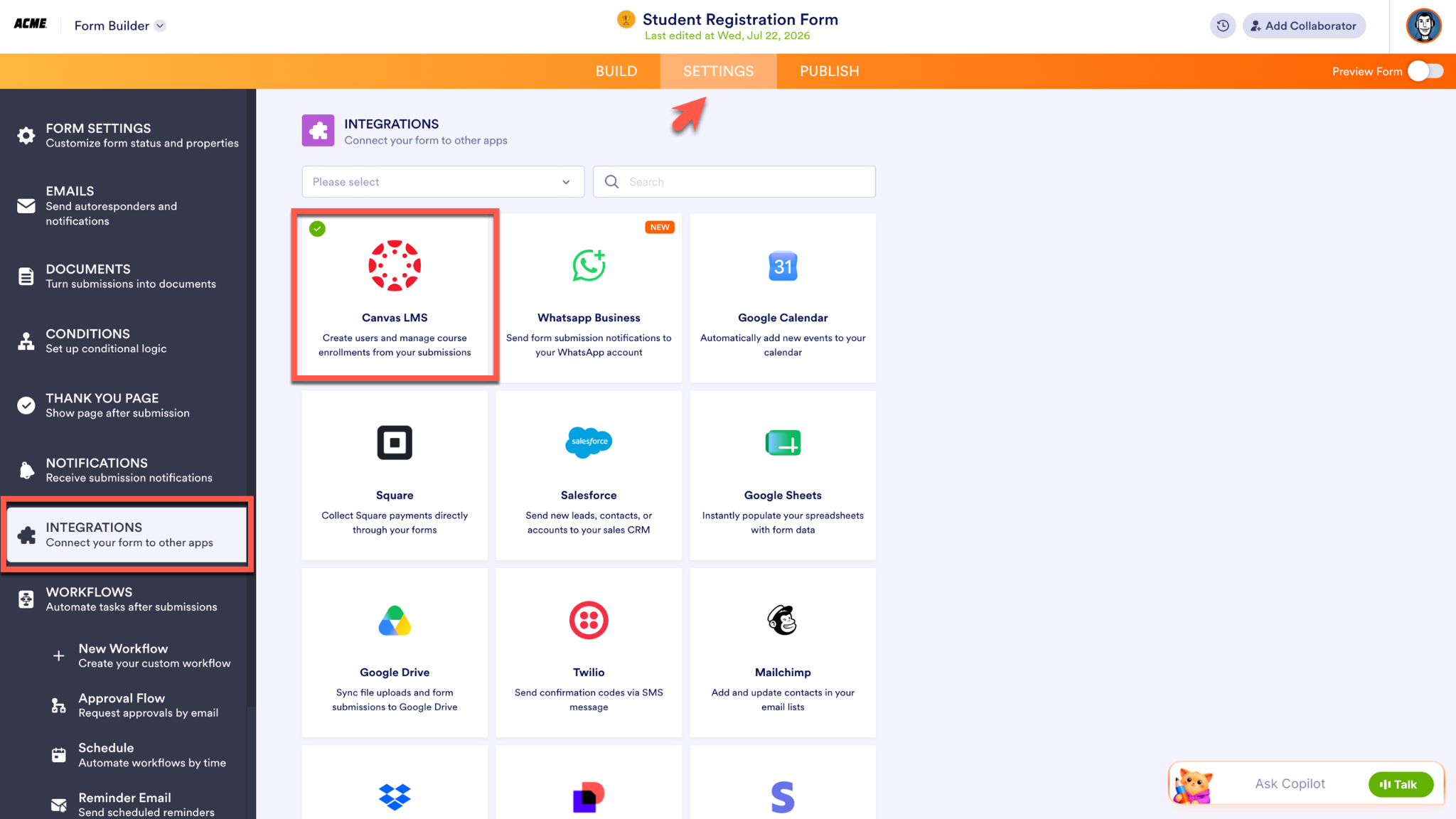
Pour intégrer Jotform et Canvas, accédez aux Paramètres dans le générateur de formulaires, sélectionnez Intégrations dans le menu de gauche, et recherchez Canvas d’Instructure.
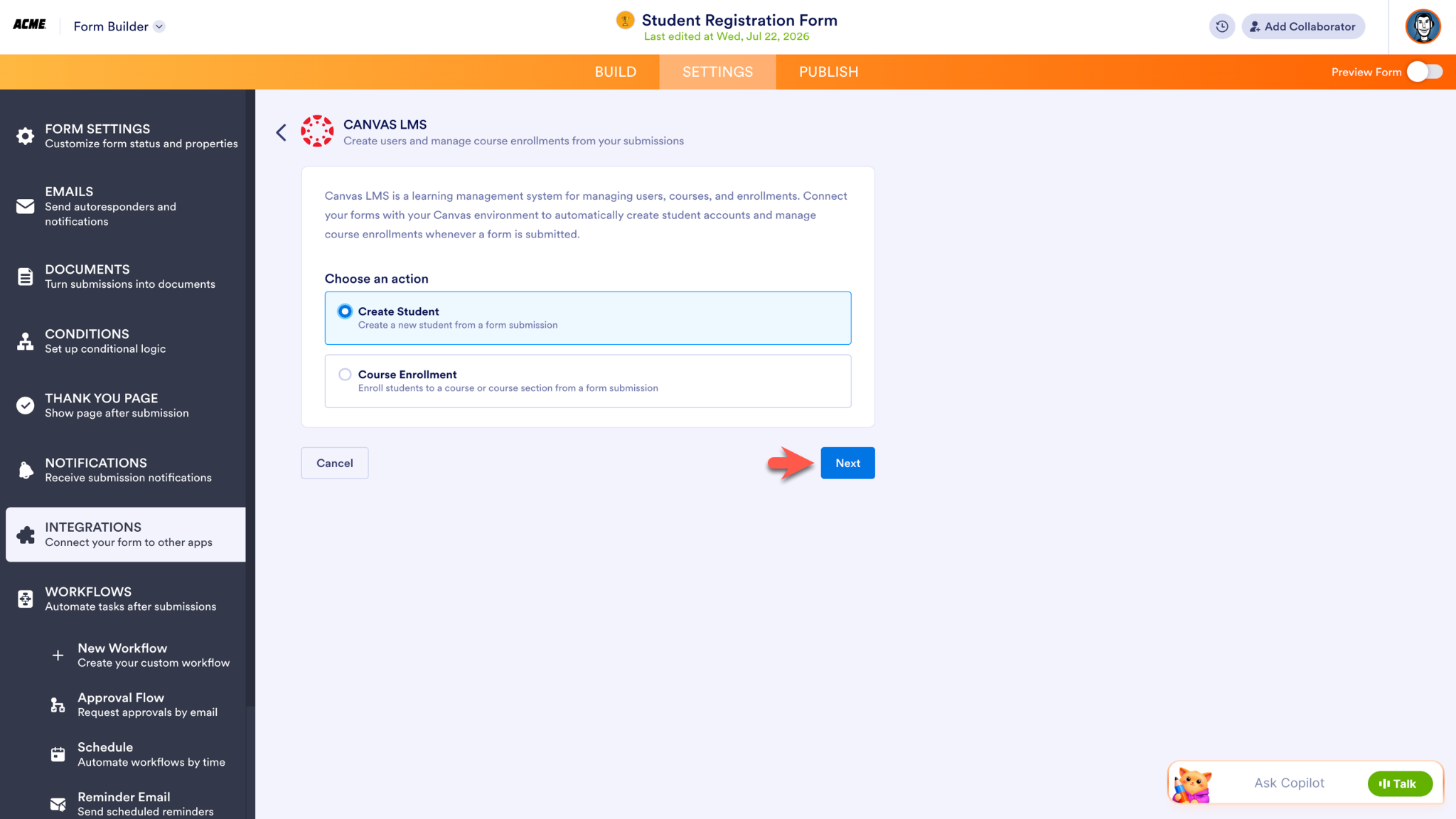
Choisissez l’action que l’intégration effectuera : Créer un étudiant ou Inscription à un cours. Cliquez sur le bouton Suivant pour poursuivre le processus de configuration.
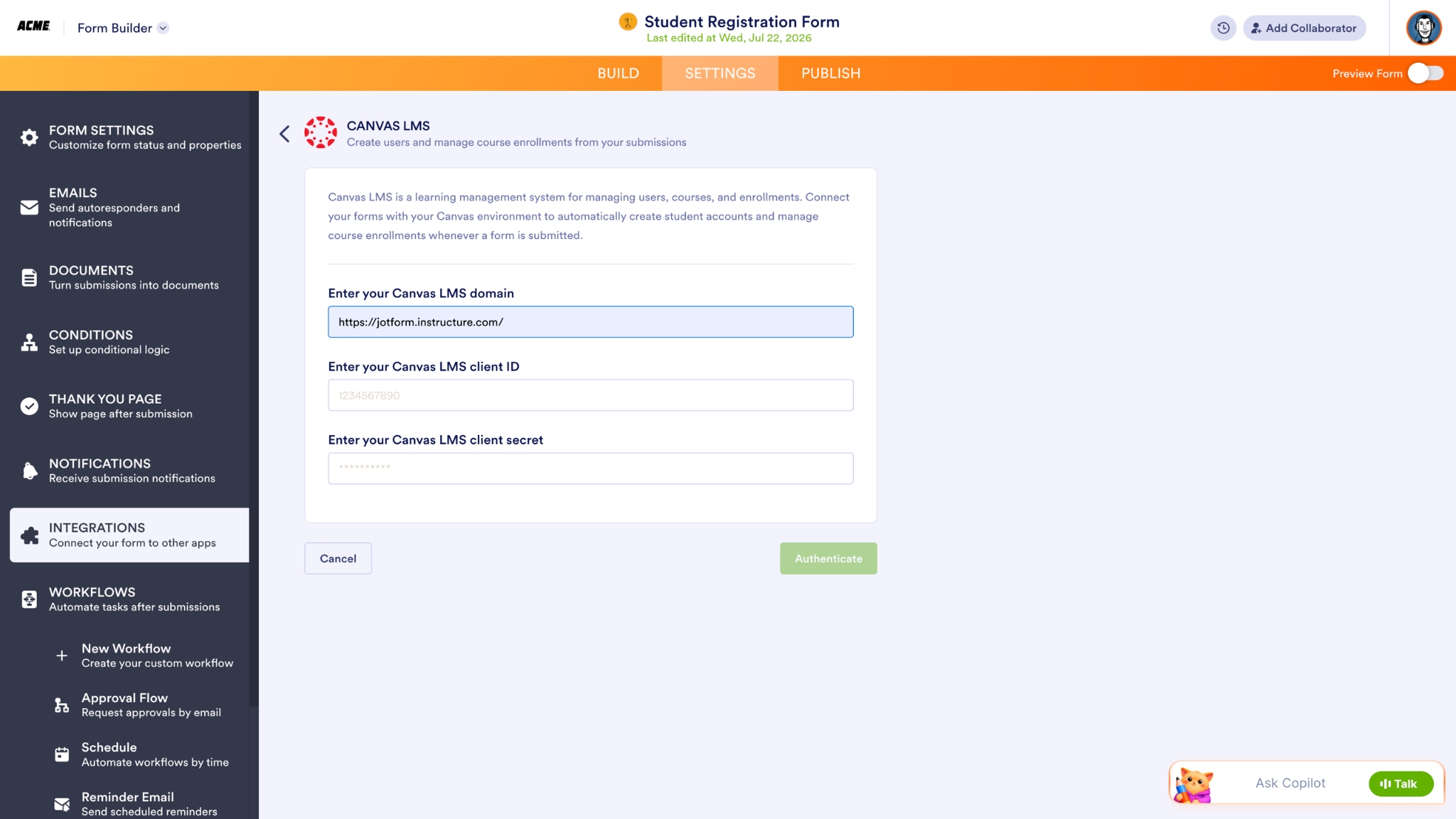
L’écran suivant vous demandera les informations spécifiques du compte Canvas : le domaine Canvas LMS de votre établissement, votre identifiant client Canvas LMS et votre secret client Canvas LMS. Saisissez votre domaine Canvas LMS avant de récupérer les informations restantes depuis votre compte Canvas.
Pour accéder au secret client Canvas LMS et à l’identifiant client Canvas LMS, connectez-vous à votre instance Canvas en tant qu’administrateur et accédez au menu Admin. Sélectionnez votre compte, cliquez sur Developer Key, puis sélectionnez API Key dans le menu déroulant.
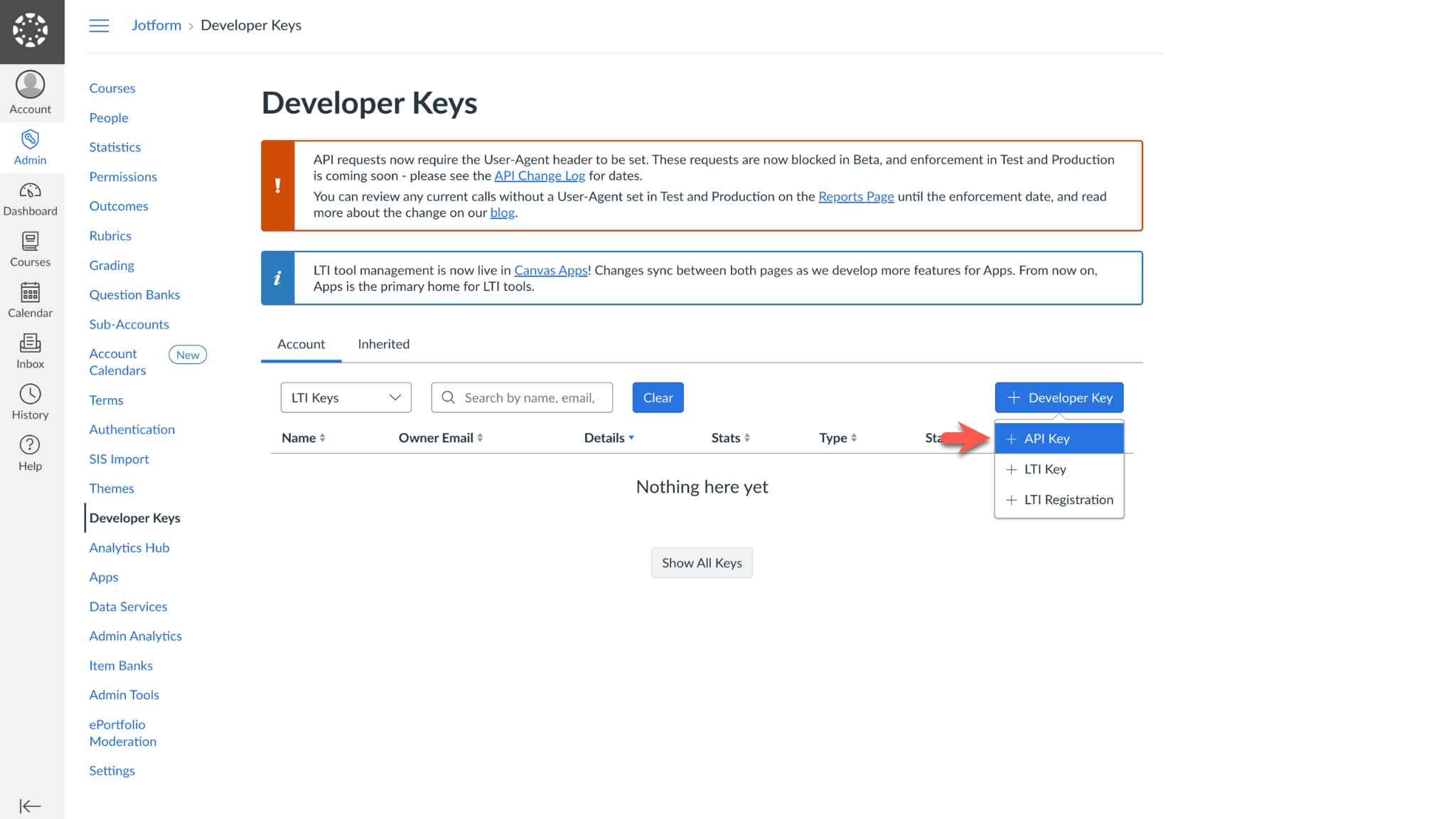
Ensuite, remplissez les Key Settings. Donnez à votre intégration un nom facile à retenir. Dans la section Redirect URIs , saisissez https://secure.jotform.com/integration/oauth/callback. Saisissez l’adresse e-mail associée à votre compte Canvas dans le champ Owner Email.
Lors de la configuration de votre nouvelle Developer Key, vous pouvez choisir de limiter les Scopes liés à cette clé. Une fois vos Scopes définis, cliquez sur Save.
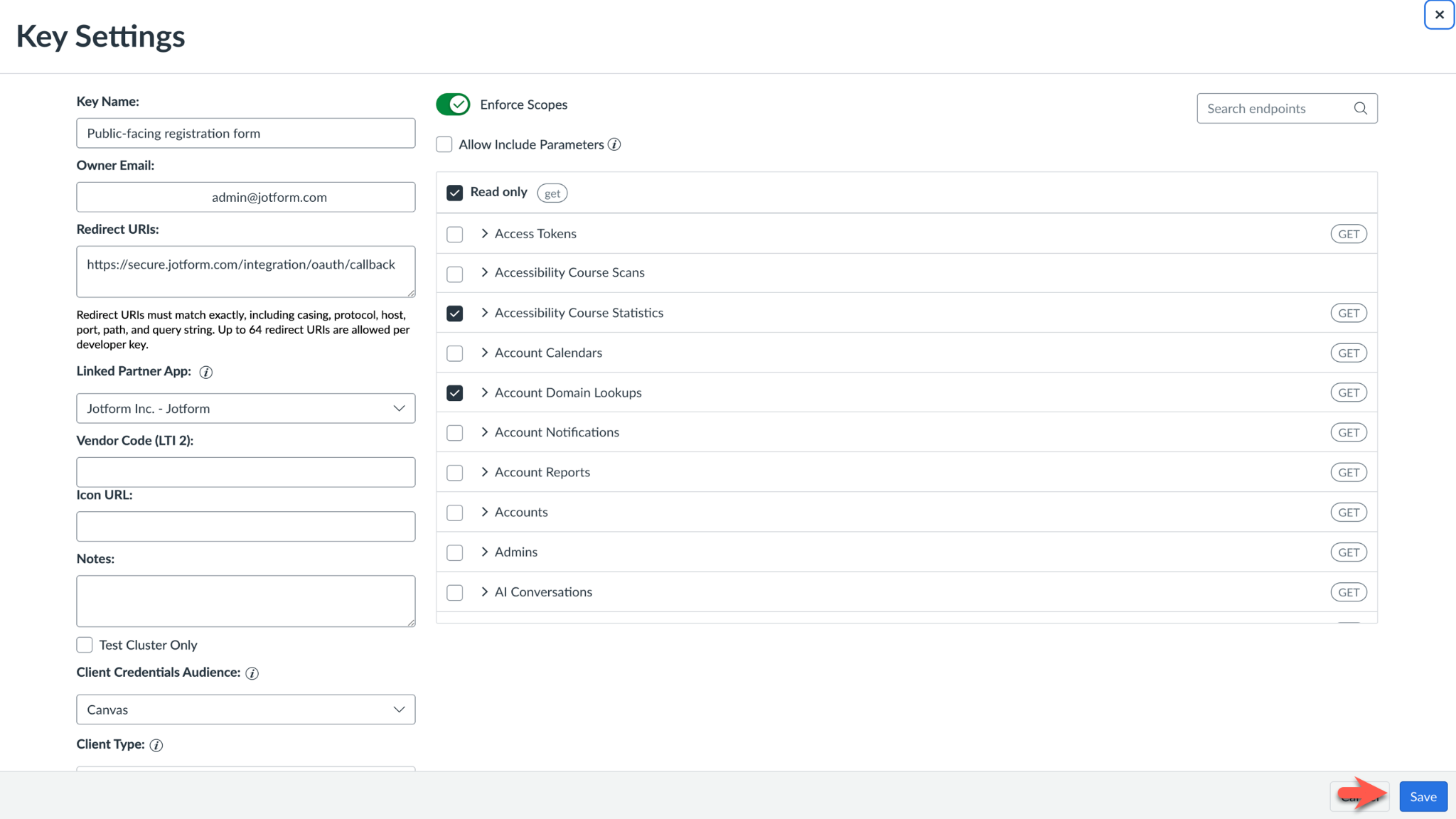
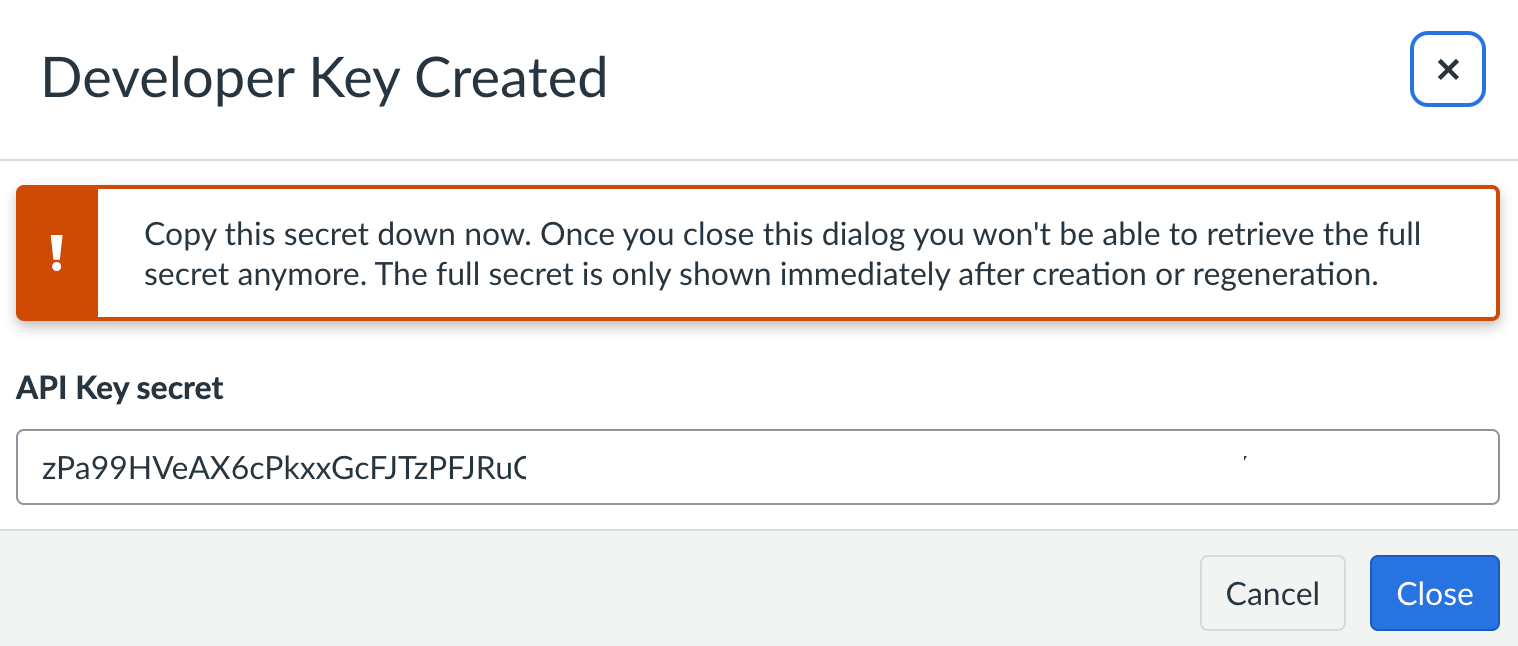
L’écran suivant indiquera que la Developer Key a été créée et révélera votre secret client Canvas LMS. Vous pouvez copier le secret client et le coller immédiatement dans la page de configuration de l’intégration Canvas de Jotform, ou en générer un nouveau lorsque vous récupérerez l’identifiant client Canvas LMS à l’étape suivante.
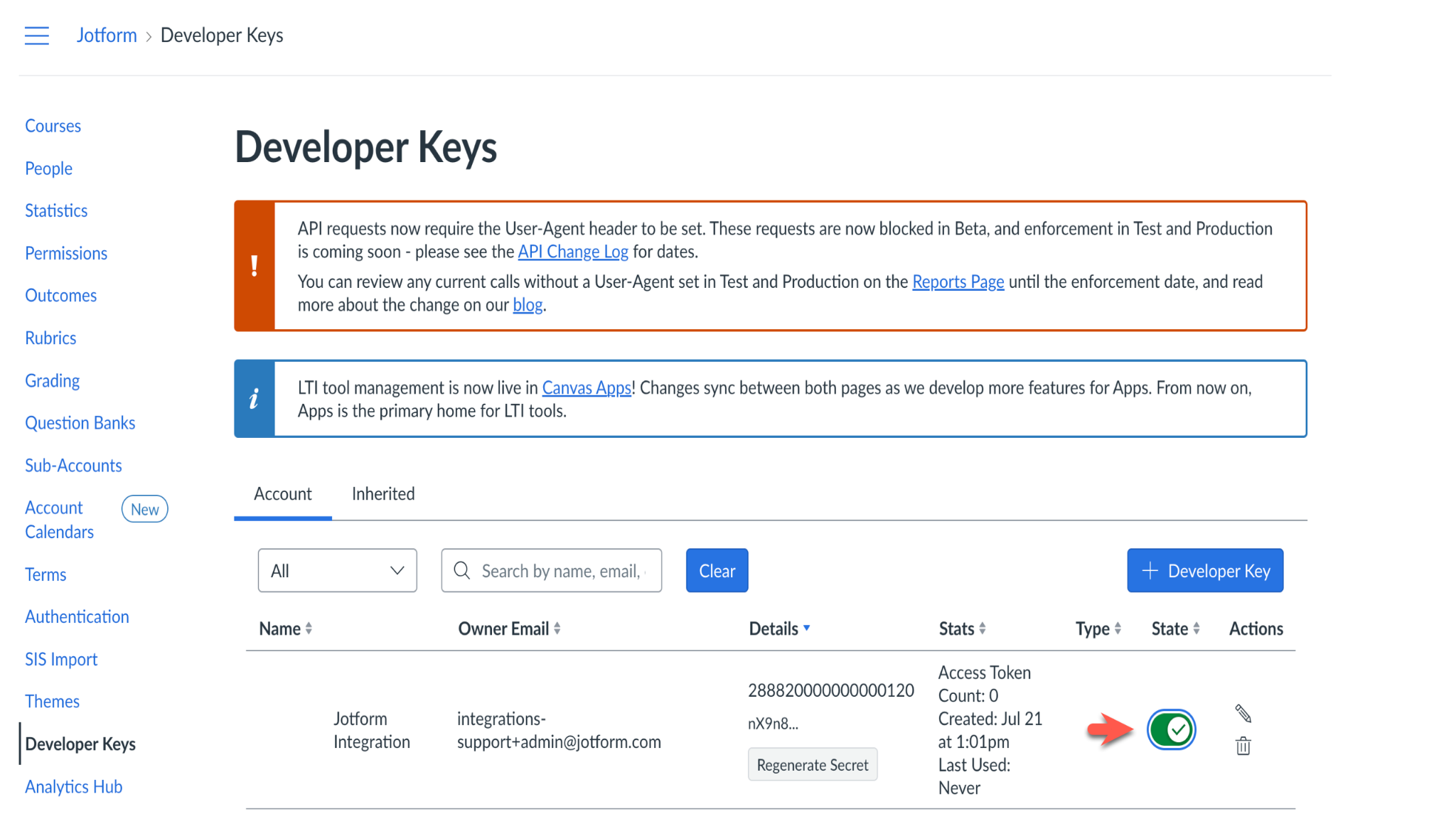
Une fois que vous avez fermé la fenêtre contextuelle indiquant Developer Key Created, vous serez redirigé vers la page Developer Keys. L’identifiant client Canvas LMS, qui est la dernière information nécessaire pour configurer l’intégration, correspond au numéro indiqué dans la colonne Details.
Si vous devez encore copier et coller le secret client Canvas LMS, cliquez sur le bouton Regenerate Secret avant de revenir à la page de configuration de l’intégration Jotform. Ce bouton se trouve sous l’identifiant client Canvas LMS dans la colonne Details. Avant de continuer, faites glisser le bouton State en position activée.
Collez les deux identifiants dans les paramètres d’intégration de Jotform, sous votre domaine Canvas LMS, puis cliquez sur Authenticate pour finaliser la connexion.
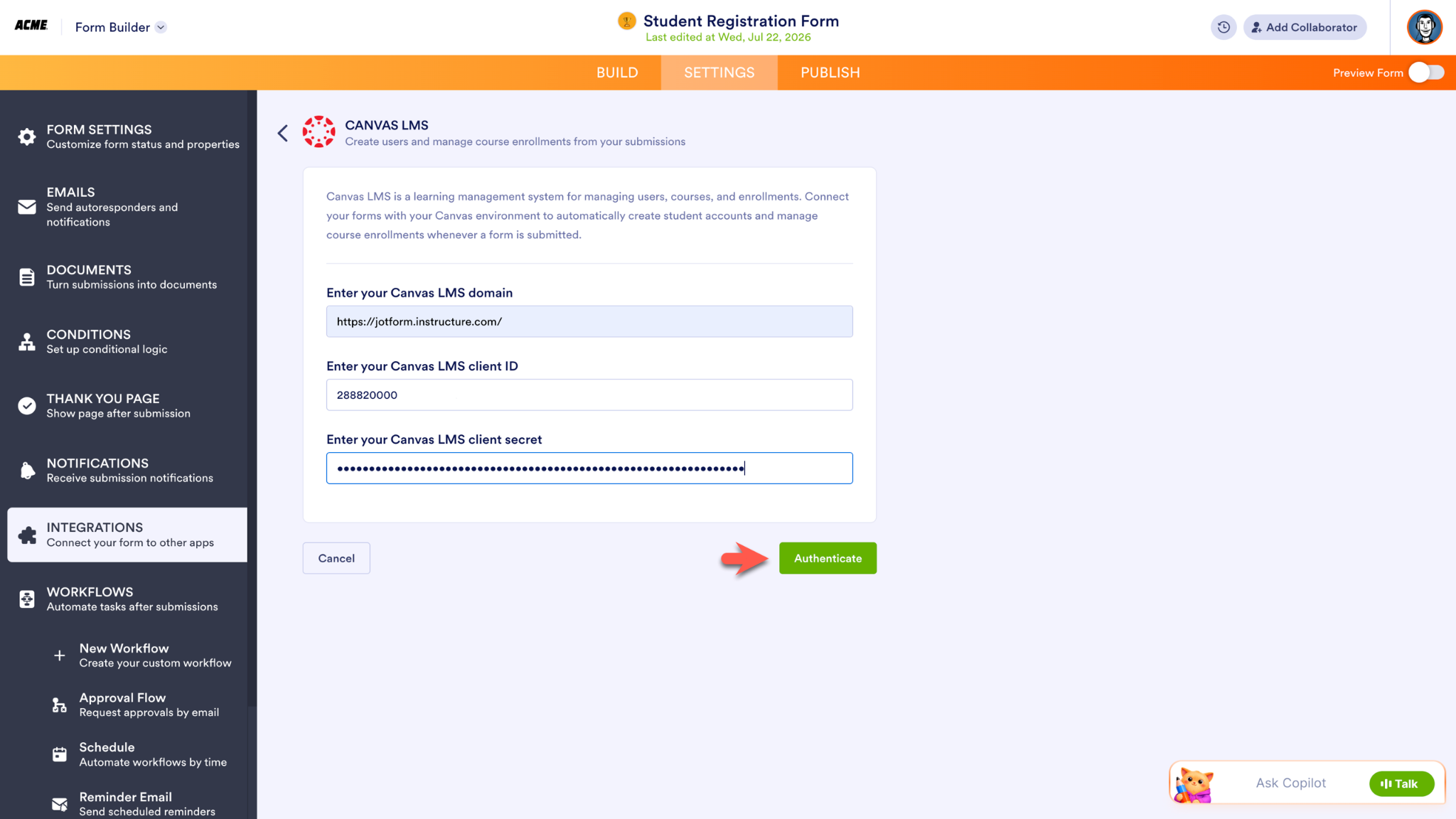
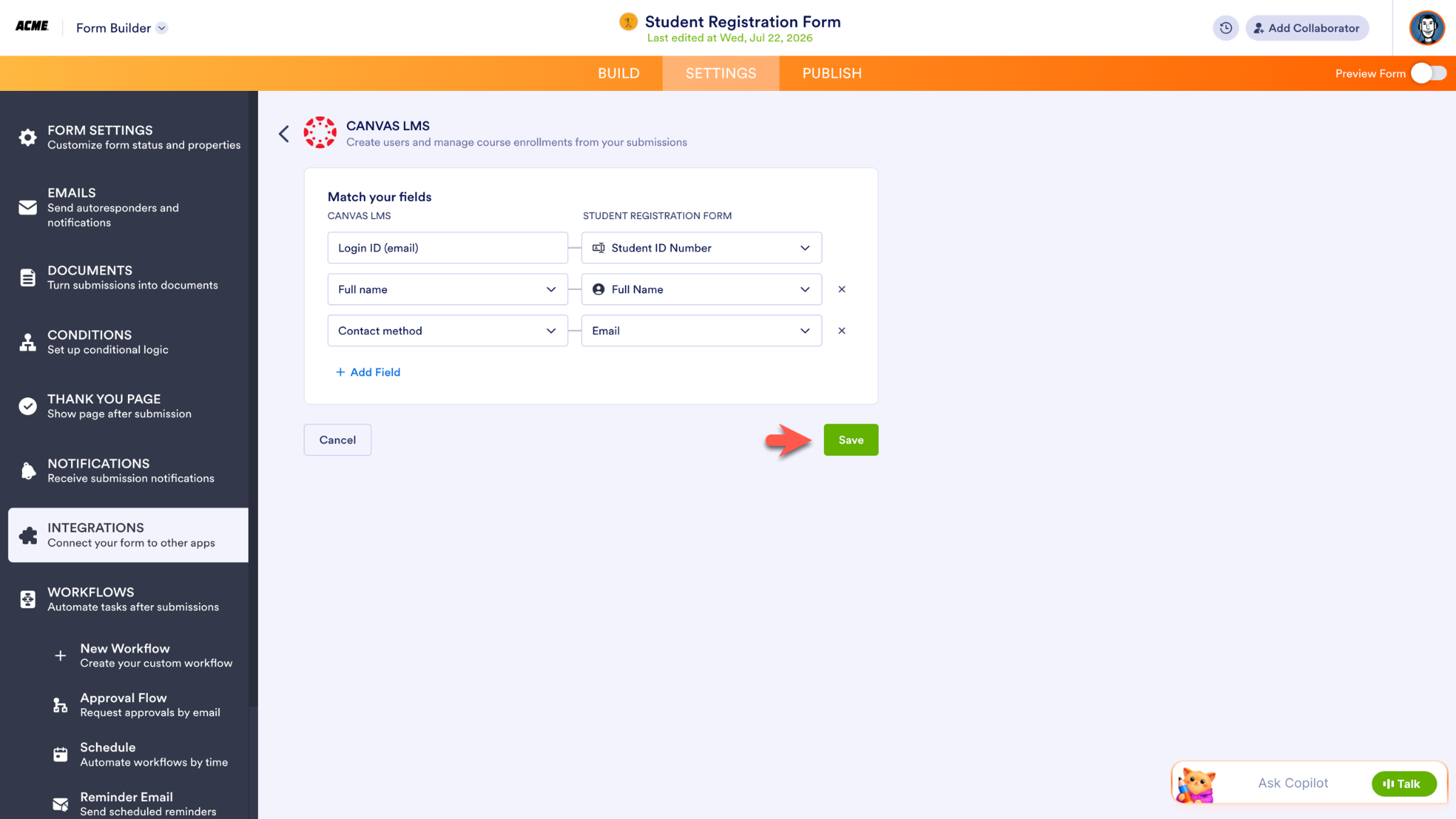
Une fois l’intégration autorisée via une fenêtre contextuelle de Canvas, vous pouvez faire correspondre les champs dans le générateur de formulaires de Jotform. Cliquez sur Save pour activer l’intégration.
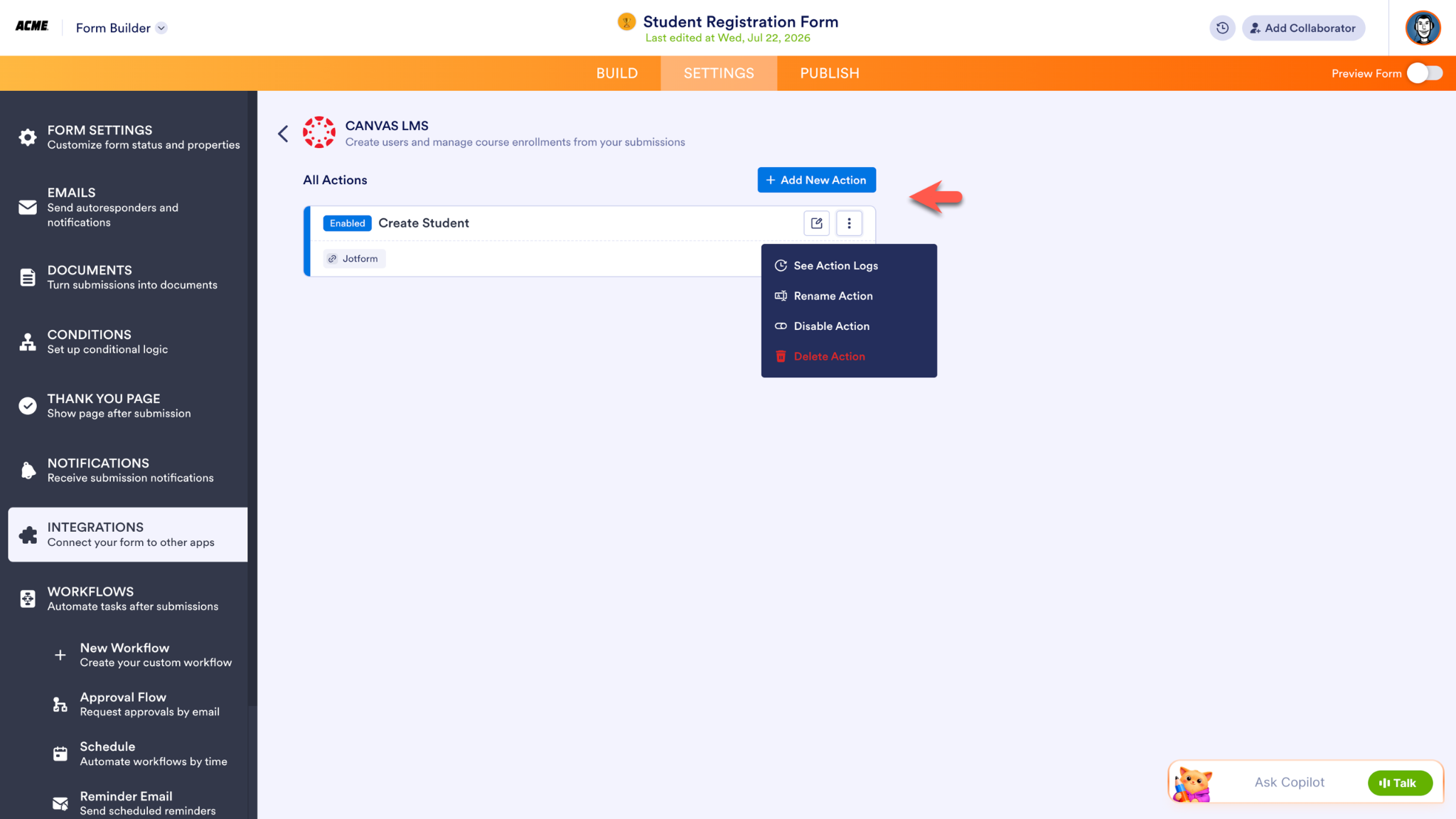
Pour ajouter une autre action à votre formulaire, cliquez sur le bouton Add New Action sur l’écran suivant. Pour modifier votre intégration, cliquez sur l’icône en forme de crayon. D’autres actions sont accessibles via le menu des options supplémentaires (l’icône à trois points verticaux).
De l’inscription à l’apprentissage
Pour de nombreux établissements, Canvas est au cœur de l’enseignement et de l’apprentissage. Jotform enrichit cette expérience en connectant les formulaires que les utilisateurs remplissent avant même de se connecter, qu’il s’agisse d’une candidature à un programme, d’une inscription à un événement, d’un formulaire d’inscription ou d’une demande de formation pour les employés.
Ensemble, Jotform et Canvas éliminent les obstacles sur le chemin de l’apprentissage. Au lieu de passer du temps à transférer des informations entre les systèmes, les enseignants peuvent consacrer plus de temps à accompagner les étudiants, et les apprenants peuvent commencer à travailler sur leurs cours plus rapidement.










Envoyer un commentaire: