L’option de paiement par bon de commande vous permet d’encaisser des paiements sans recourir à une plateforme de paiement en ligne. Elle est particulièrement adaptée aux transactions hors ligne, telles que les chèques ou les virements bancaires. Vous pouvez l’utiliser pour vendre des produits, accepter des montants personnalisés ou gérer des demandes d’achat, sans nécessiter de traitement en temps réel.
Il vous suffit d’ajouter le champ « Bon de commande » à votre formulaire de paiement pour commencer à accepter les paiements hors ligne. Compatible avec toutes les devises, il enregistre automatiquement les données de soumission et vous aide à bien organiser vos bons de commande, le tout sans avoir besoin d’un prestataire tiers.
Remarque
Les soumissions effectuées via vos formulaires incluant le champ de paiement Bon de commande ne sont pas comptabilisées dans la limite de soumissions de paiement de votre compte.
Que vous créiez un nouveau formulaire ou mettiez à jour un formulaire existant, le configurer pour accepter les bons de commande et encaisser les paiements hors ligne ne prend que quelques instants. Voici comment procéder :
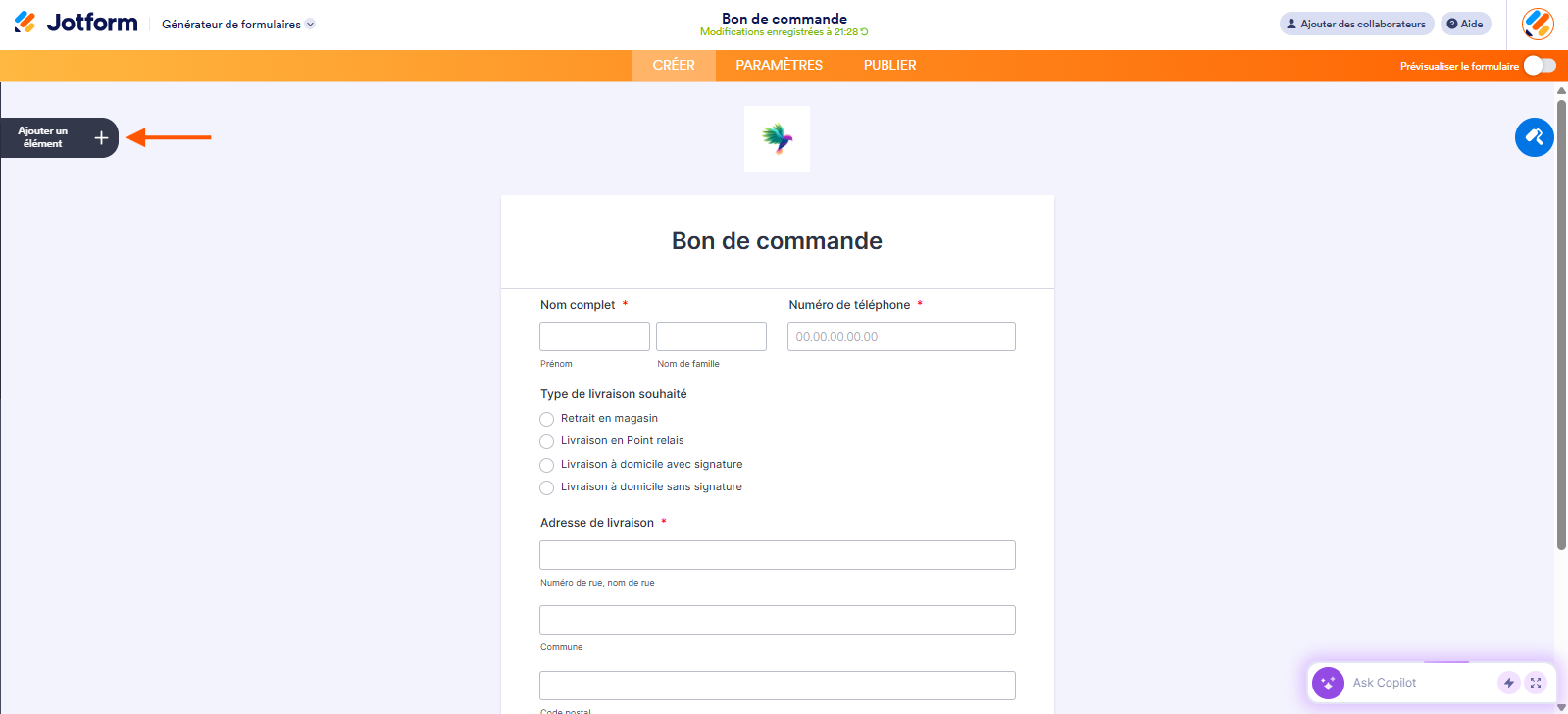
- Accédez à votre formulaire dans le Générateur de formulaires Jotform et cliquez sur le bouton Ajouter un élément à gauche.
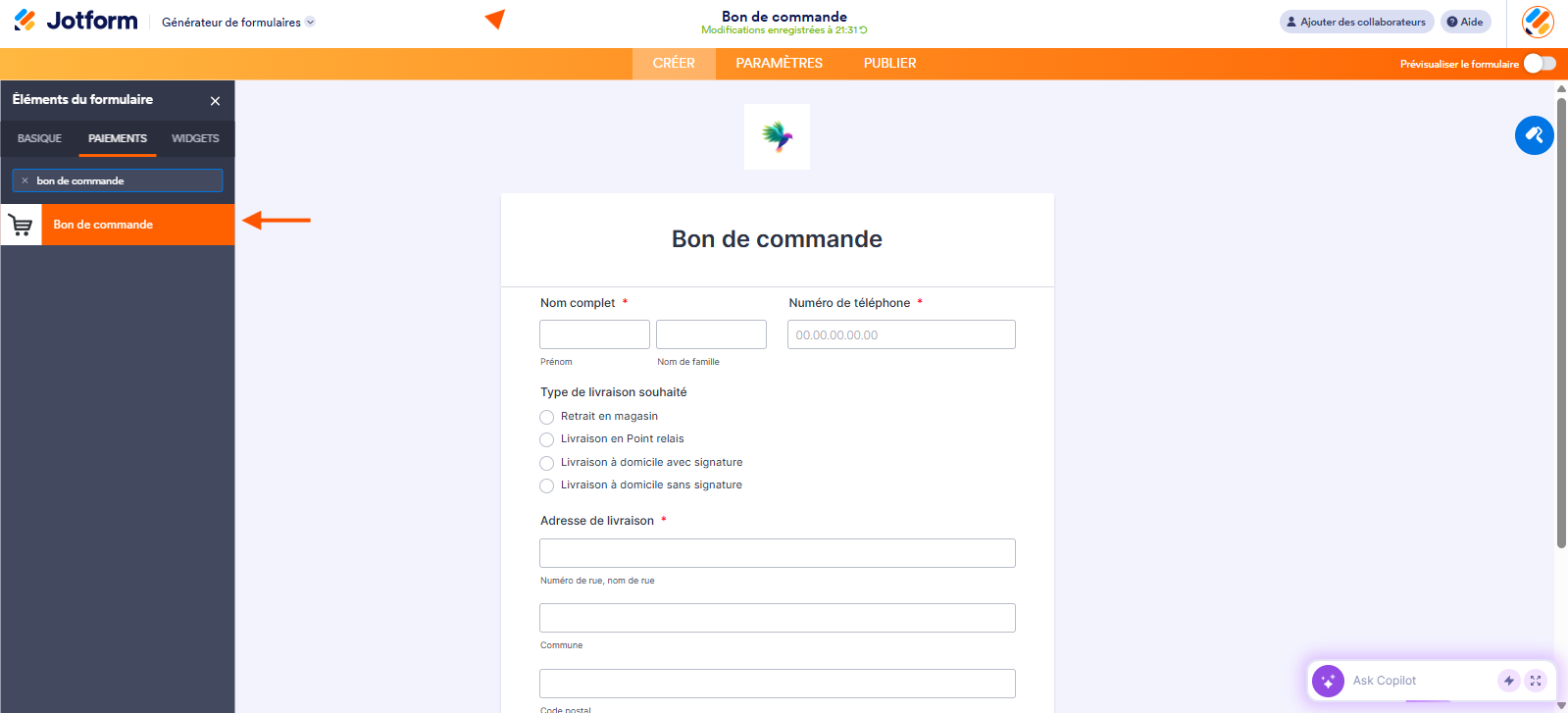
- Dans le volet Éléments du formulaire, cliquez sur l’onglet Paiements, recherchez Bon de commande et cliquez dessus dans les résultats de recherche. Vous pouvez aussi l’ajouter par simple glisser-déposer à l’endroit souhaité dans votre formulaire.
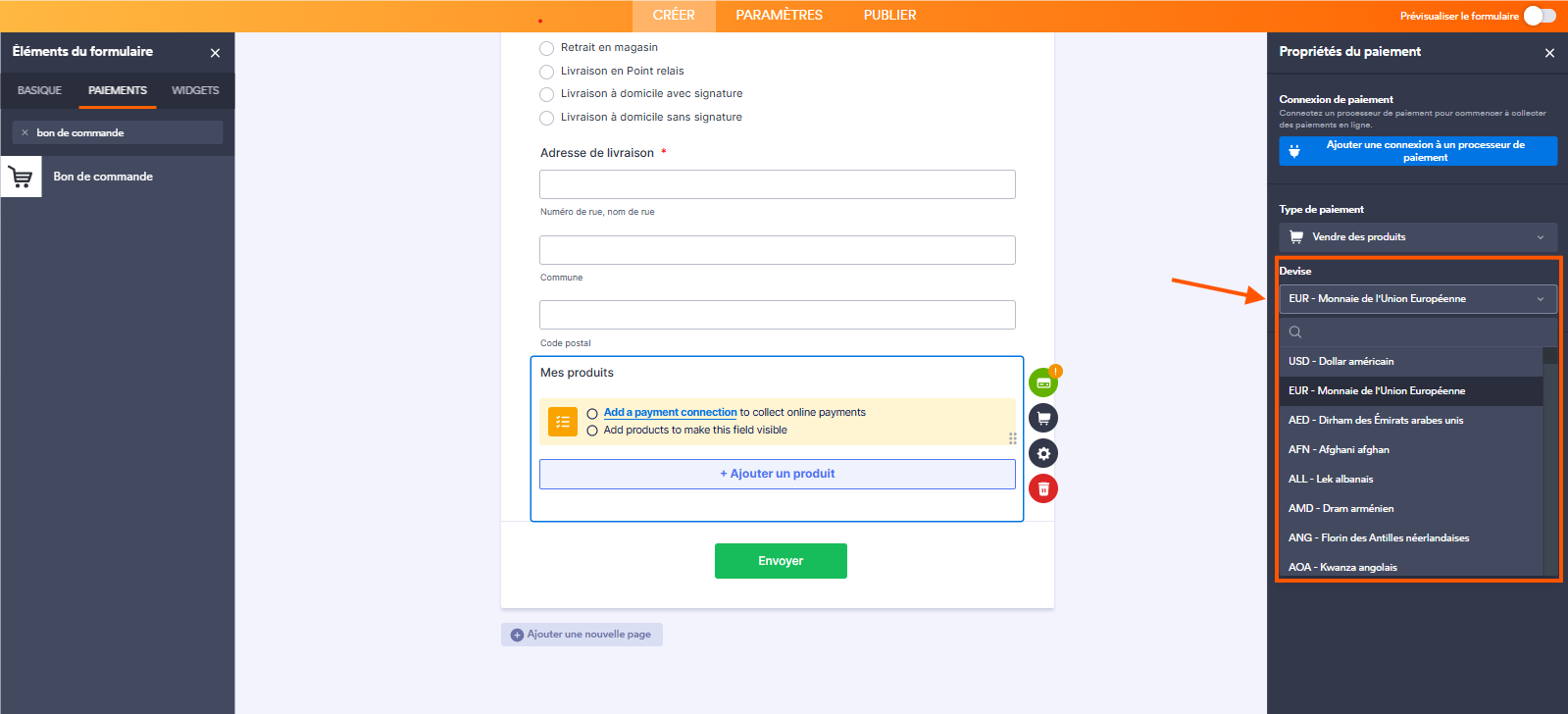
- Dans le volet Propriétés du paiement de l’élément Bon de commande qui s’ouvre à droite, sélectionnez la devise que vous souhaitez utiliser dans la liste déroulante Devise.
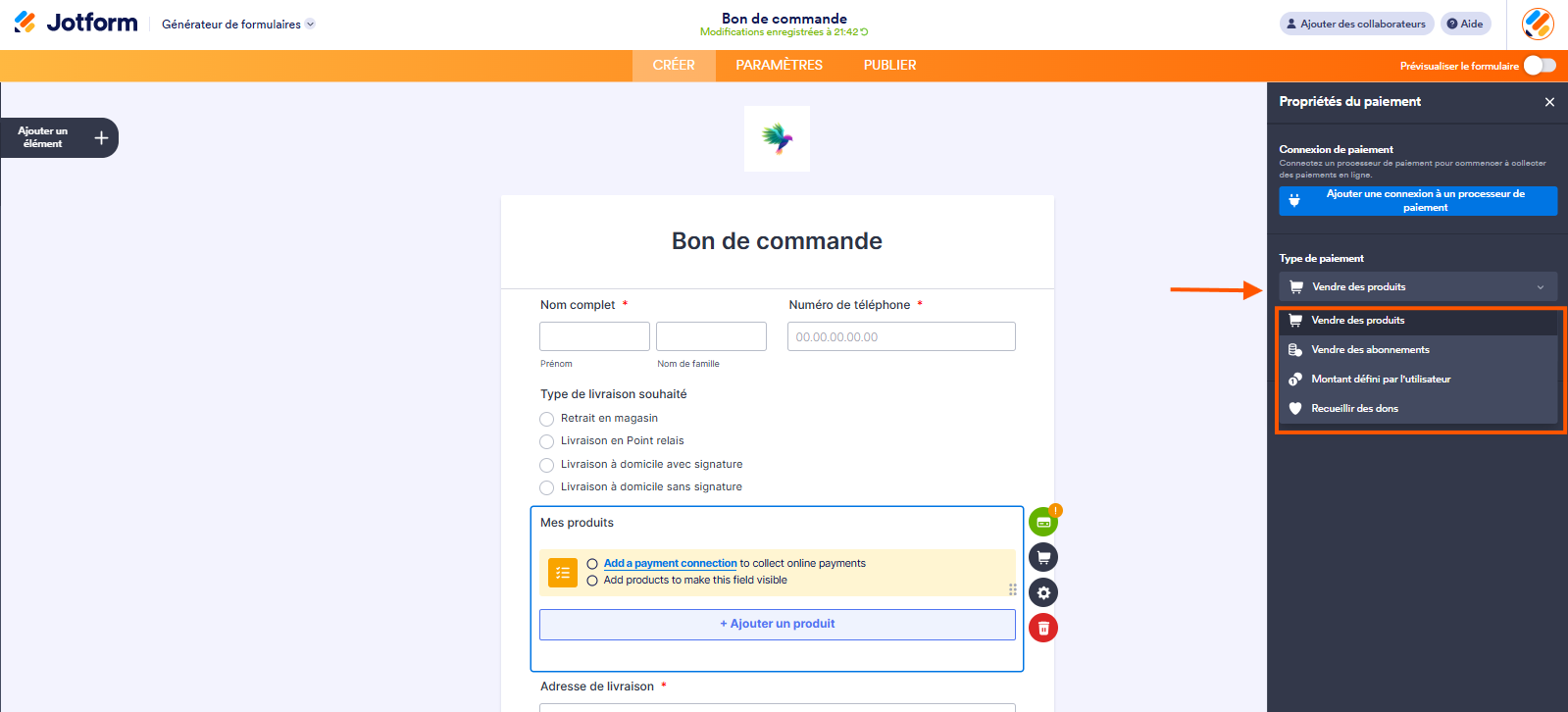
- Puis, dans la liste déroulante Type de paiement, sélectionnez le motif du paiement parmi des options :
- Vendre des produits : cette option est sélectionnée par défaut. Utilisez-la pour vendre des biens physiques ou numériques à prix fixe et permettre aux clients d’effectuer un achat unique.
- Vendre des abonnements : sélectionnez cette option pour facturer vos clients de manière récurrente pour des services, des adhésions ou d’autres accès continus.
- Montant défini par l’utilisateur : cette option permet aux clients de saisir le montant qu’ils souhaitent payer. Elle est utile pour les pourboires, les tarifs personnalisés ou les paiements flexibles.
- Recueillir des dons : sélectionnez cette option pour accepter les contributions volontaires, généralement utilisées pour la collecte de fonds, le soutien aux organisations à but non lucratif ou les œuvres caritatives.
- Lorsque vous définissez le Type de paiement comme Vendre des produits et Vendre des abonnements, vous devez ensuite cliquer sur le bouton Ajouter un produit pour commencer à créer une liste de vos produits et/ou abonnements pour votre élément de paiement. Si vous sélectionnez comme Type de paiement Montant défini par l’utilisateur et Recueillir des dons, vous devez simplement cliquer sur Ajouter une connexion de paiement.
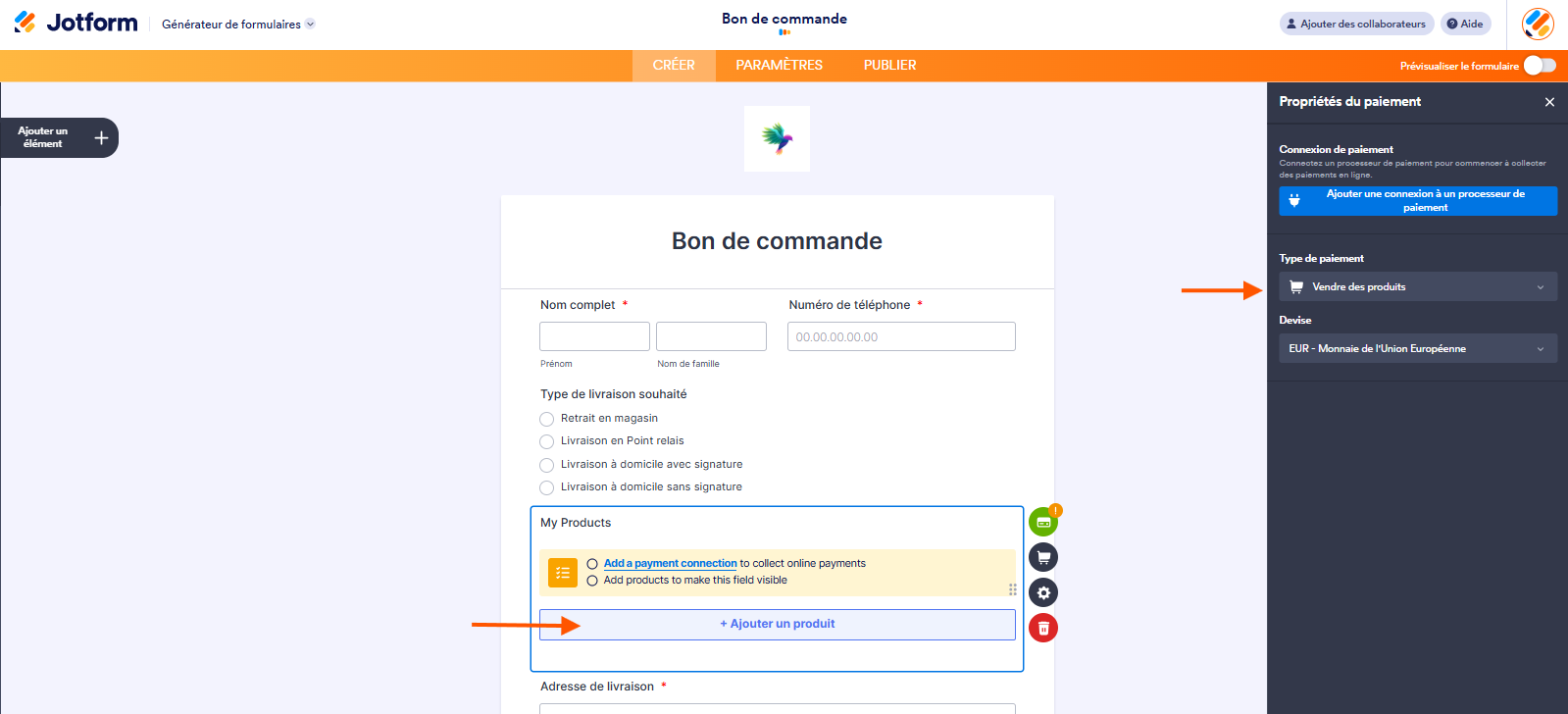
Pour en savoir plus sur la configuration de vos listes de produits et abonnements, consultez nos guides :
- Comment créer votre premier formulaire de commande
- Comment configurer une option de paiement récurrent
- Comment ajouter des options à un formulaire de paiement
- Comment ajouter un code promo à un formulaire de paiement
- Comment ajouter une taxe à votre formulaire de paiement
- Comment ajouter des frais de livraison à un formulaire de paiement
- Comment générer une facture pour votre formulaire de paiement
- Comment activer et gérer vos stocks de produits dans les champs de paiement
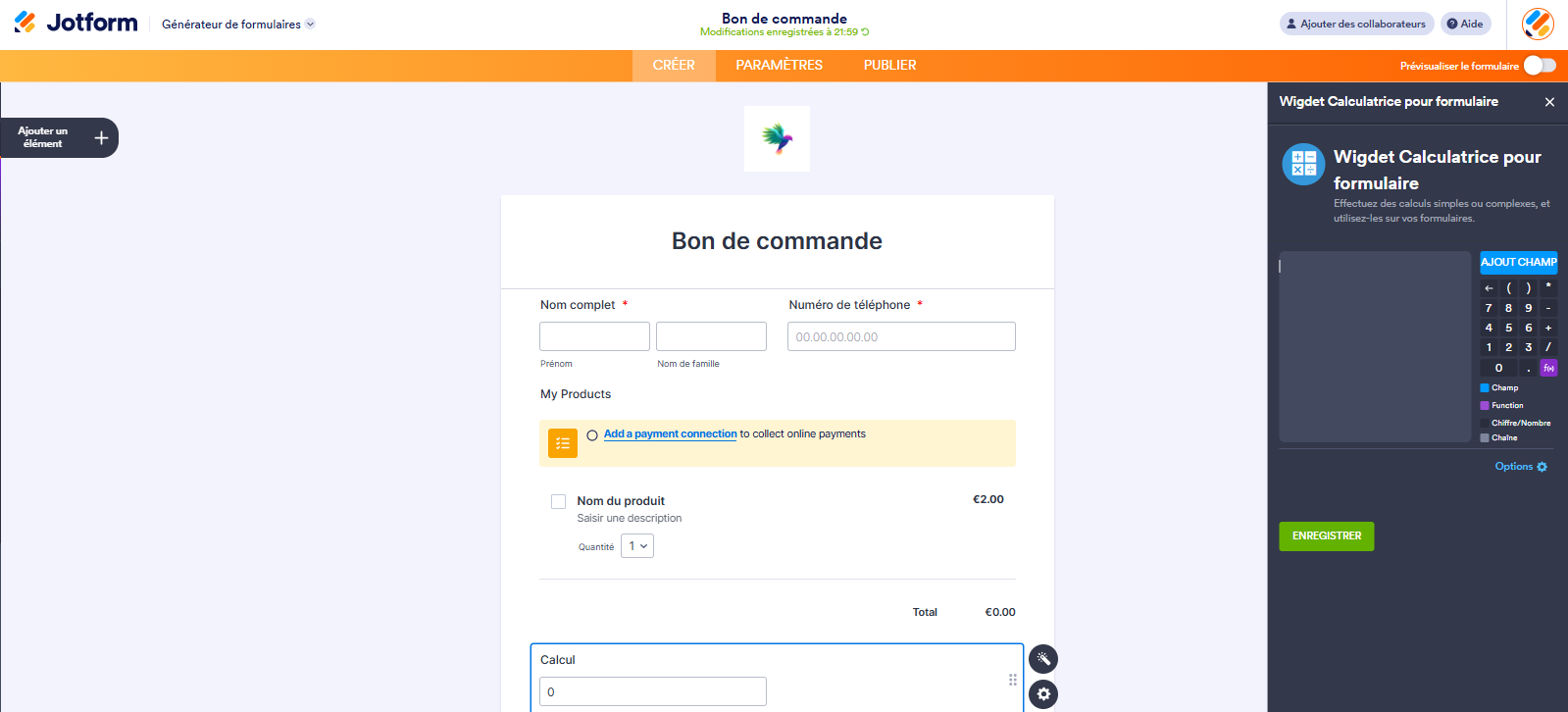
Pour les Types de paiement Montant défini par l’utilisateur et Recueillir des dons, vous pouvez saisir une description qui s’affichera sous le champ Paiement de votre formulaire. Vous pouvez également suggérer un montant et le définir comme montant minimum, ou récupérer le prix à partir du widget Calculatrice pour formulaire. Cette dernière option est utile lorsque vous souhaitez transmettre un montant calculé à votre champ de paiement plutôt que de le récupérer auprès des utilisateurs. Besoin d’aide pour démarrer ? Consultez notre guide Comment passer un calcul de prix dans un champ de paiement.
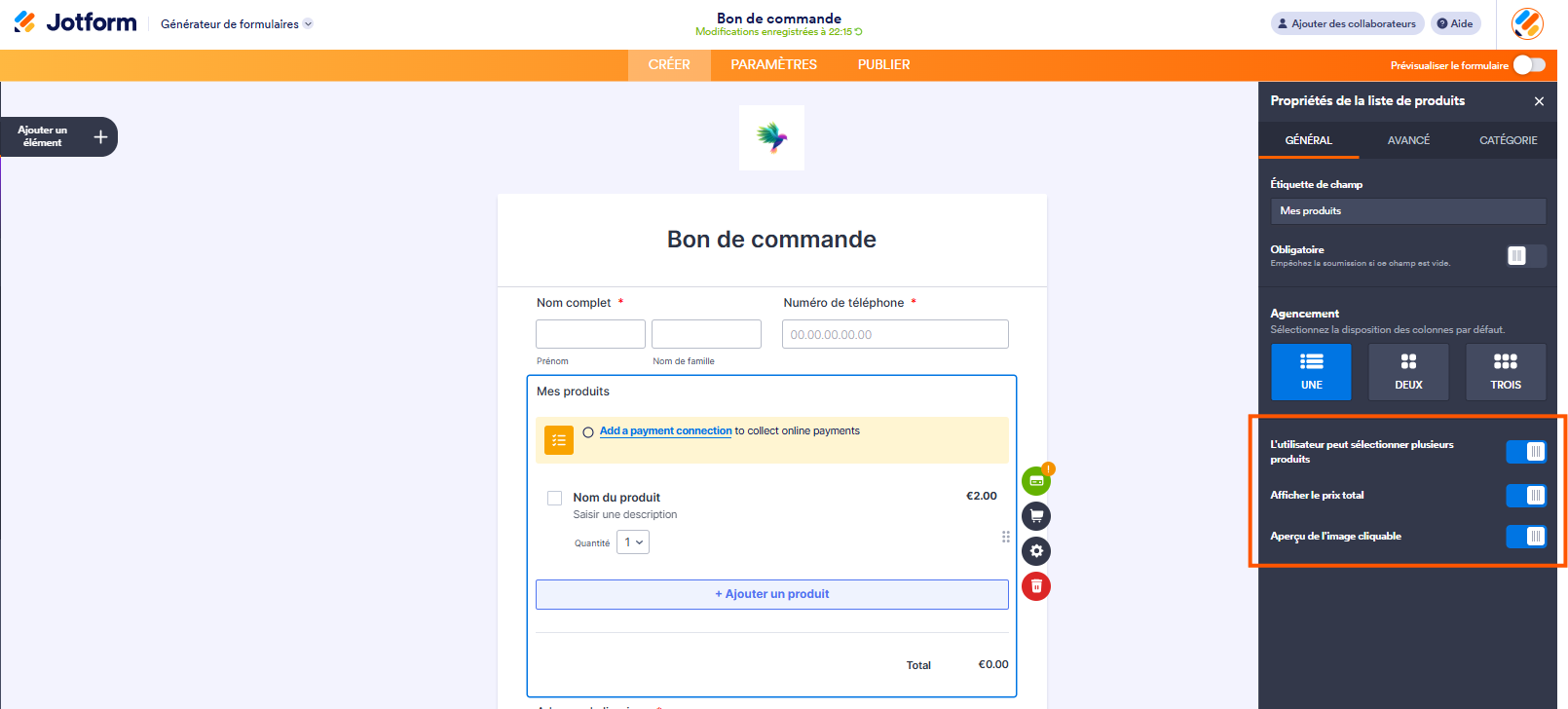
Lorsque vous développez le volet Propriétés de la liste de produits (icône d’engrenage à droite de l’élément de paiement Bon de commande), vous verrez cette liste d’options que vous pouvez ajuster en fonction du type de paiement que vous avez choisi :
- L’utilisateurs peut sélectionner plusieurs produits : cette option de l’onglet Général est disponible uniquement avec le type de paiement « Vendre des produits » et est activée par défaut. Vous pouvez la désactiver si vous souhaitez que les clients ne sélectionnent qu’un seul produit par commande.
- Afficher le prix total sur le formulaire : cette option de l’onglet Général est disponible uniquement pour le type de paiement « Vendre des produits » et est activée par défaut. Vous pouvez la désactiver si vous souhaitez masquer le prix total des produits sélectionnés sur votre formulaire.
- Aperçu de l’image cliquable : cette option de l’onglet Général est activée par défaut. Vous pouvez la désactiver pour empêcher les clients d’agrandir les images des produits ou des abonnements.
- Utiliser des décimales dans les produits : cette option de l’onglet Avancé est activée par défaut. Vous pouvez la désactiver pour masquer les décimales des prix des articles et du montant total.
- Séparateur de décimales : lorsque des décimales sont affichées dans votre champ de paiement, vous pouvez choisir entre un point, utilisé dans les pays anglophones, ou une virgule, utilisée dans de nombreux pays européens.

Envoyer un commentaire: