Les Tableaux Jotform vous permettent de partager vos tableaux afin que vos collègues ou d’autres membres de votre organisation puissent collaborer et vous aider à gérer les données de vos formulaires. Vous pouvez partager vos tableaux en mode public, privé ou uniquement avec les membres de votre entreprise. Définissez les autorisations en lecture seule ou accordez un accès collaborateur. Vous pouvez également autoriser les collaborateurs à imprimer ou télécharger les soumissions, ou les deux.


Partager un tableau ou inviter des collaborateurs
En cliquant sur le bouton Partager en haut à droite de votre tableau dans les Tableaux Jotform, la fenêtre Partager le tableau s’ouvre. Vous trouverez deux options de base : Lien d’invitation et Inviter par e-mail.
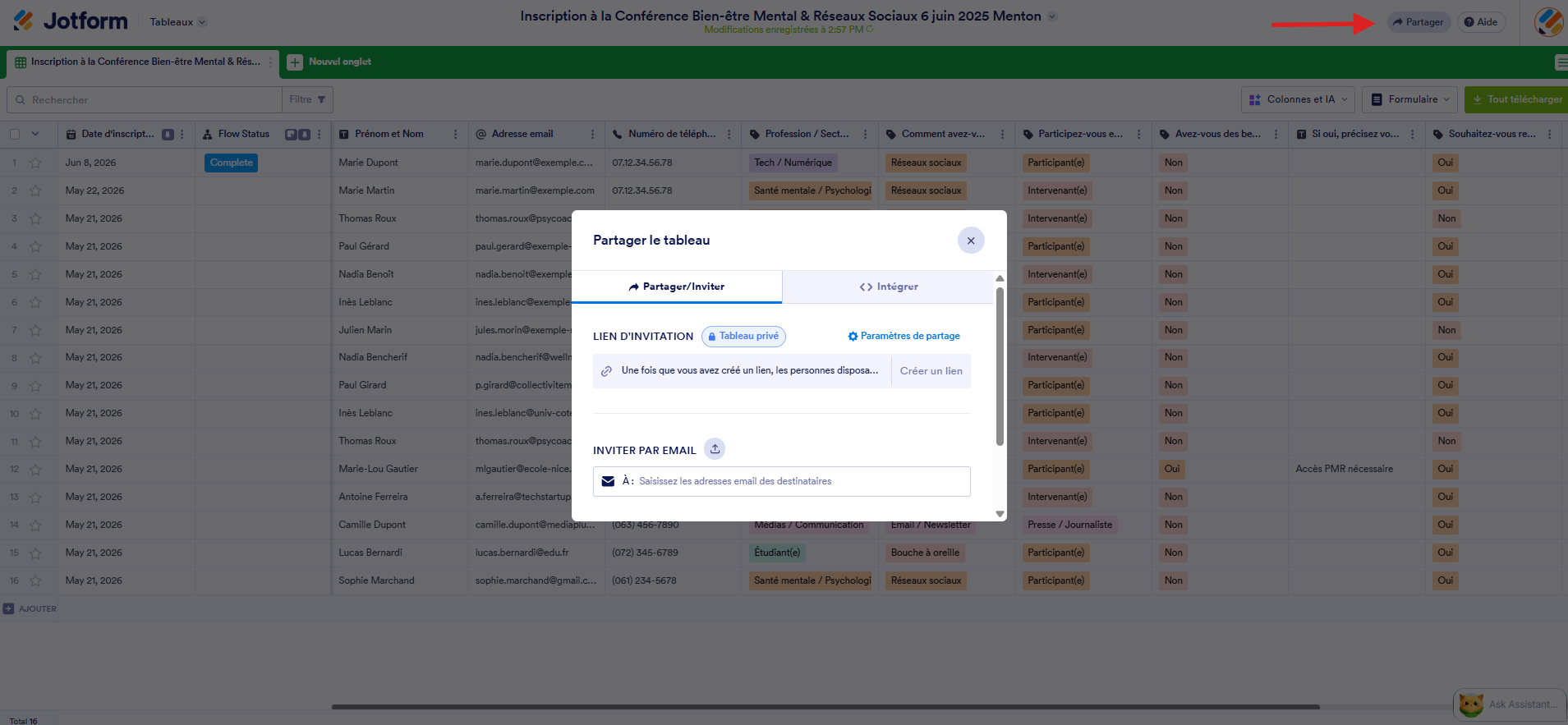
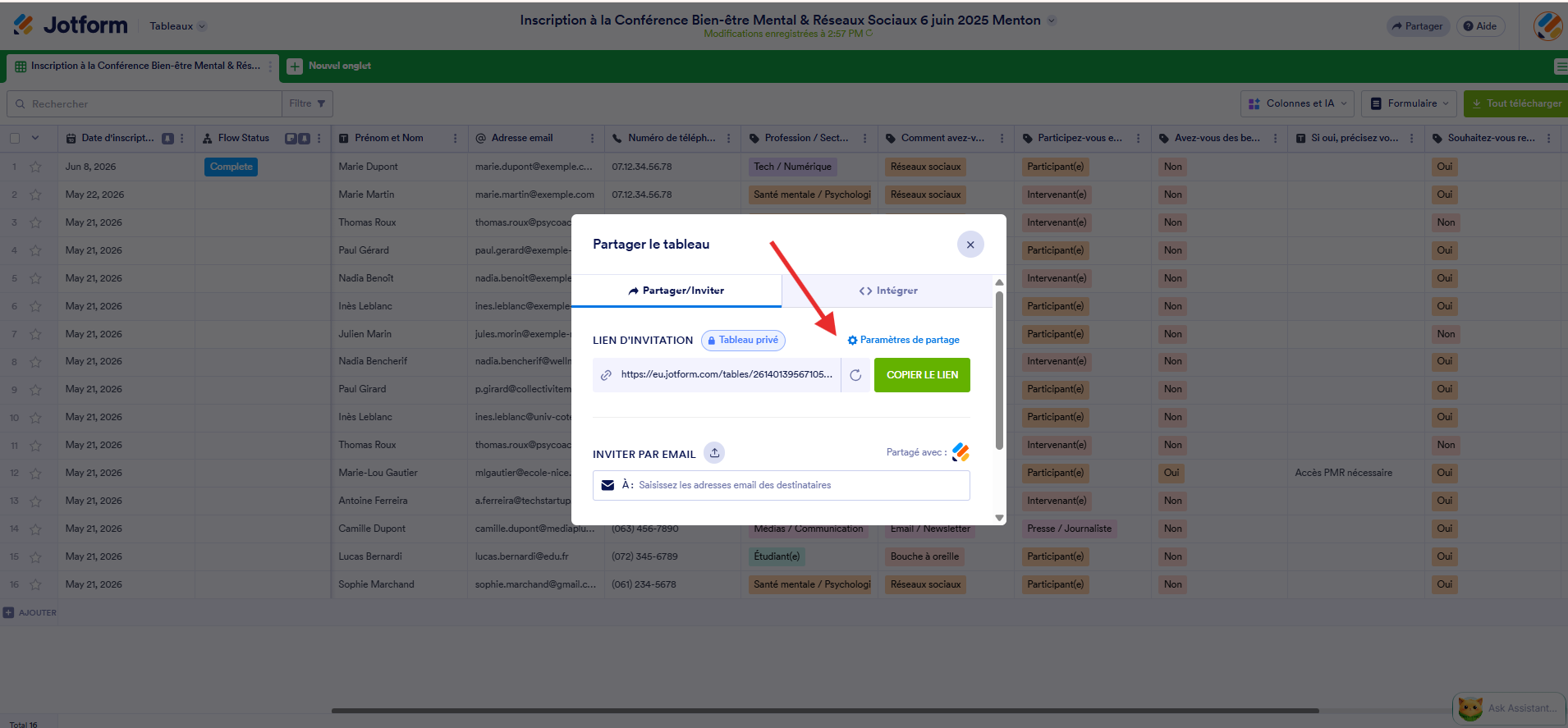
Le lien d’invitation est la méthode la plus simple pour partager un tableau. Copiez le lien, puis partagez-le via le canal de votre choix. Par défaut, les options de confidentialité des Tableaux Jotform sont définies sur Tableau privé, ce qui signifie que les collaborateurs peuvent uniquement consulter les données de votre formulaire. Si vous souhaitez leur accorder des permissions supplémentaires, vous pouvez les configurer dans le panneau Paramètres de partage, comme décrit ci-dessous.
Dans la section Inviter par email, ajoutez les adresses email des collaborateurs pour leur envoyer une invitation directement. Vous pouvez modifier leur rôle ou leurs permissions avant d’envoyer l’invitation.
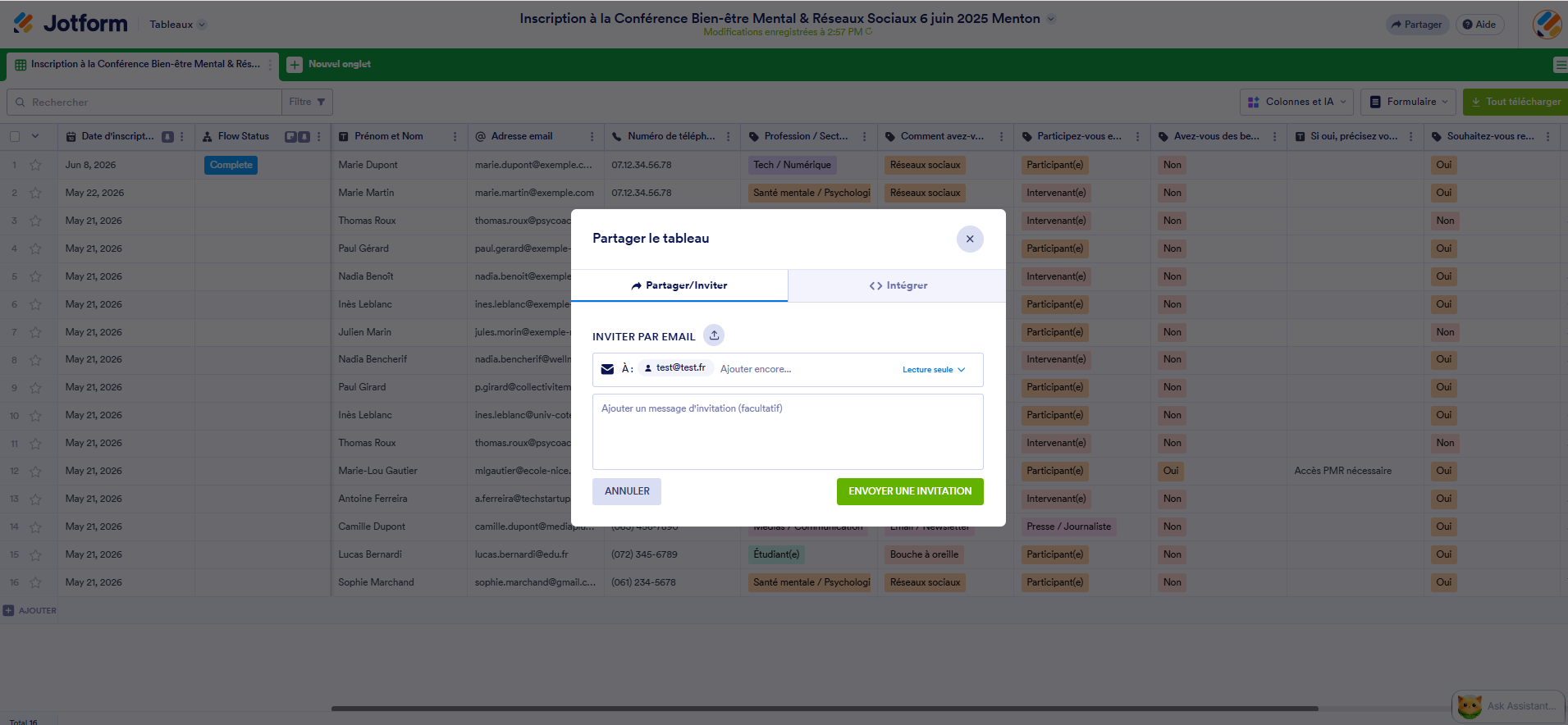
Lorsque vous envoyez une invitation, le destinataire reçoit un email de ce type :

Accéder aux paramètres de partage
Cliquez sur le lien Paramètres de partage dans la fenêtre Partager le tableau pour ouvrir une autre fenêtre modale de configuration.
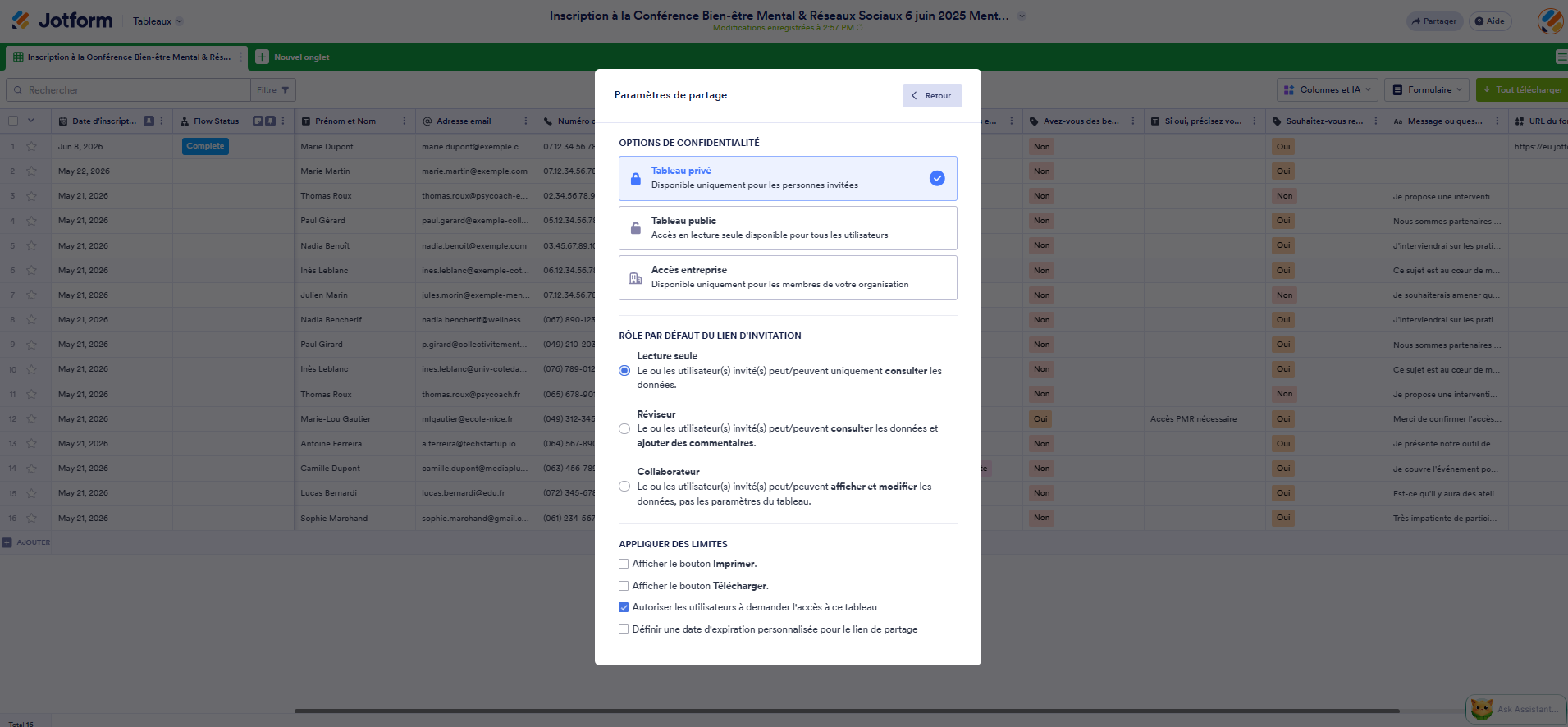
Dans la fenêtre modale Paramètres de partage, configurez les options selon vos besoins :
- Options de confidentialité : trois modes au choix : Tableau privé, Tableau public et Accès entreprise.
- Rôle par défaut du lien d’invitation : trois options au choix : Lecture seule, Réviseur et Collaborateur.
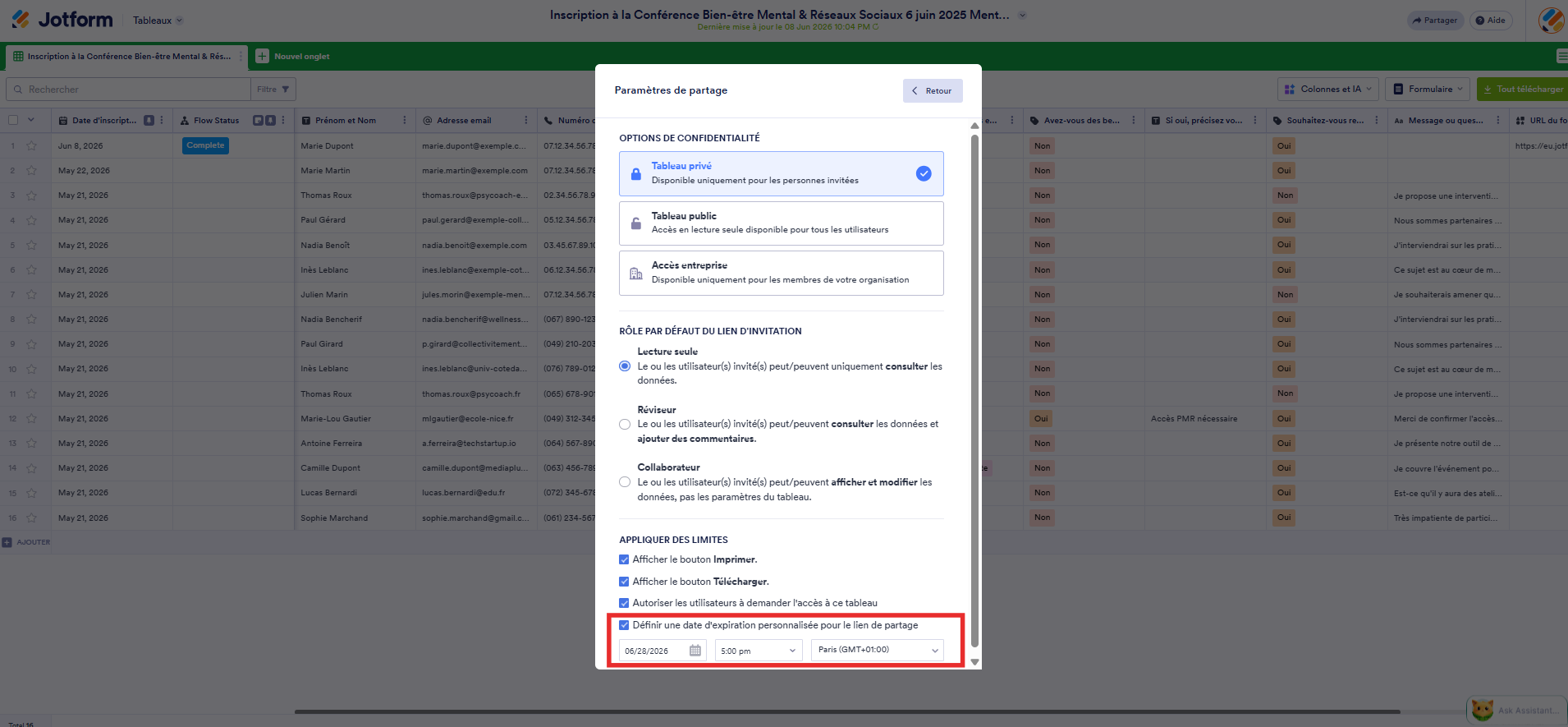
- Appliquer des limites : vous pouvez sélectionner d’afficher ou non les boutons Imprimer et Télécharger, et définir une date d’expiration.
Configurer les options de confidentialité
Dans la section Options de confidentialité, vous pouvez modifier qui peut accéder à vos Tableaux Jotform. Vous avez trois options :
- Tableau privé : le tableau n’est accessible que par les personnes invitées.
- Tableau public : tout le monde peut accéder à vos soumissions de formulaire et les consulter.
- Accès entreprise : votre tableau est disponible pour les personnes inscrites sous le nom de domaine de votre organisation.
Tableau privé
Par défaut, le tableau est Privé. Si vous choisissez ce mode, les options Lecture seule, Réviseur et Collaborateur sont disponibles dans la section Rôle par défaut du lien d’invitation. Vous pouvez également activer les boutons Imprimer et Télécharger, et définir une Date d’expiration dans la section Appliquer des limites.
Le lien d’invitation d’un tableau privé dispose d’une clé unique dans l’URL. Assurez-vous de copier l’URL entière lors du partage du tableau. Si, par hasard, une personne non invitée ou non autorisée veut accéder à un tableau en mode Privé, le message de demande d’autorisation suivant s’affichera.
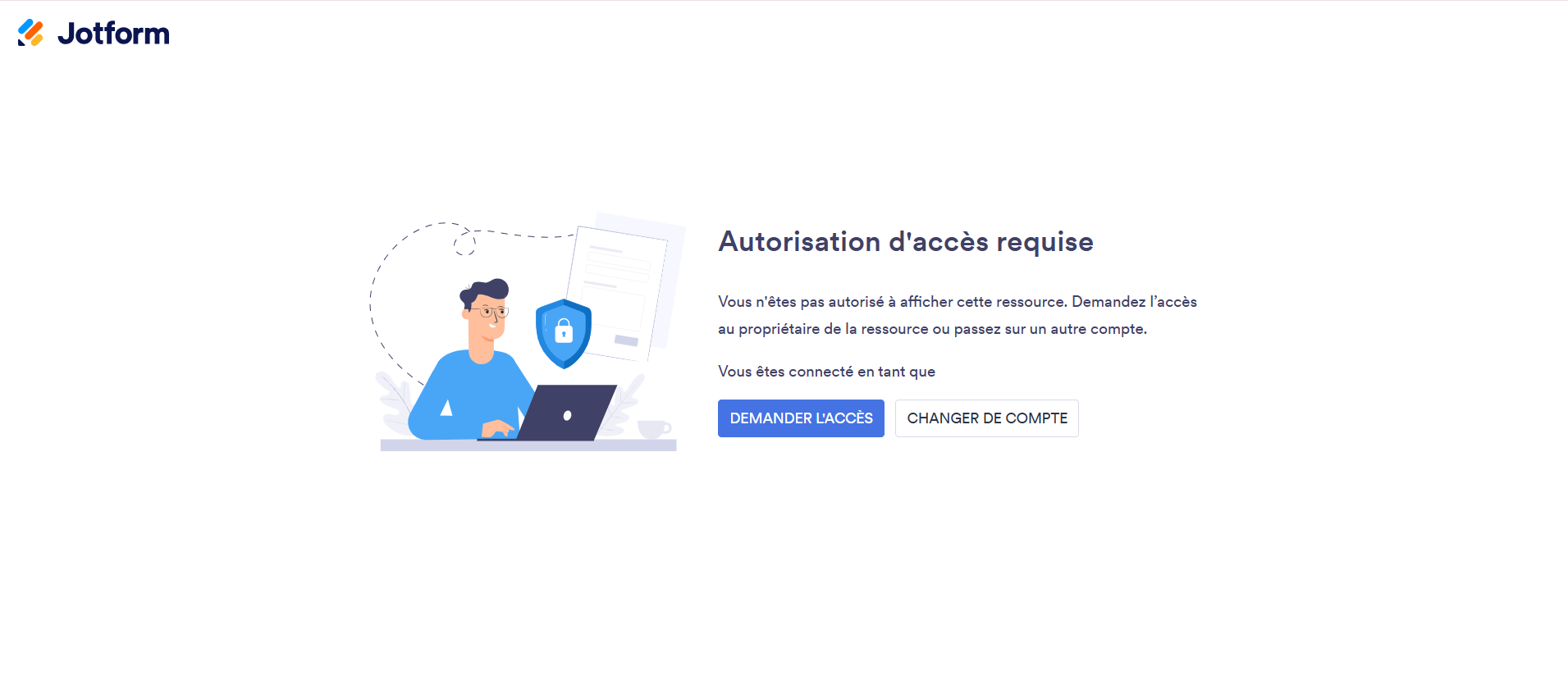
Si la personne clique sur le bouton Demander l’accès, Jotform vous enverra un email indiquant que cette personne a demandé l’accès à votre tableau. Elle ne pourra pas accéder au tableau à moins que vous lui accordiez l’accès.

Tableau public
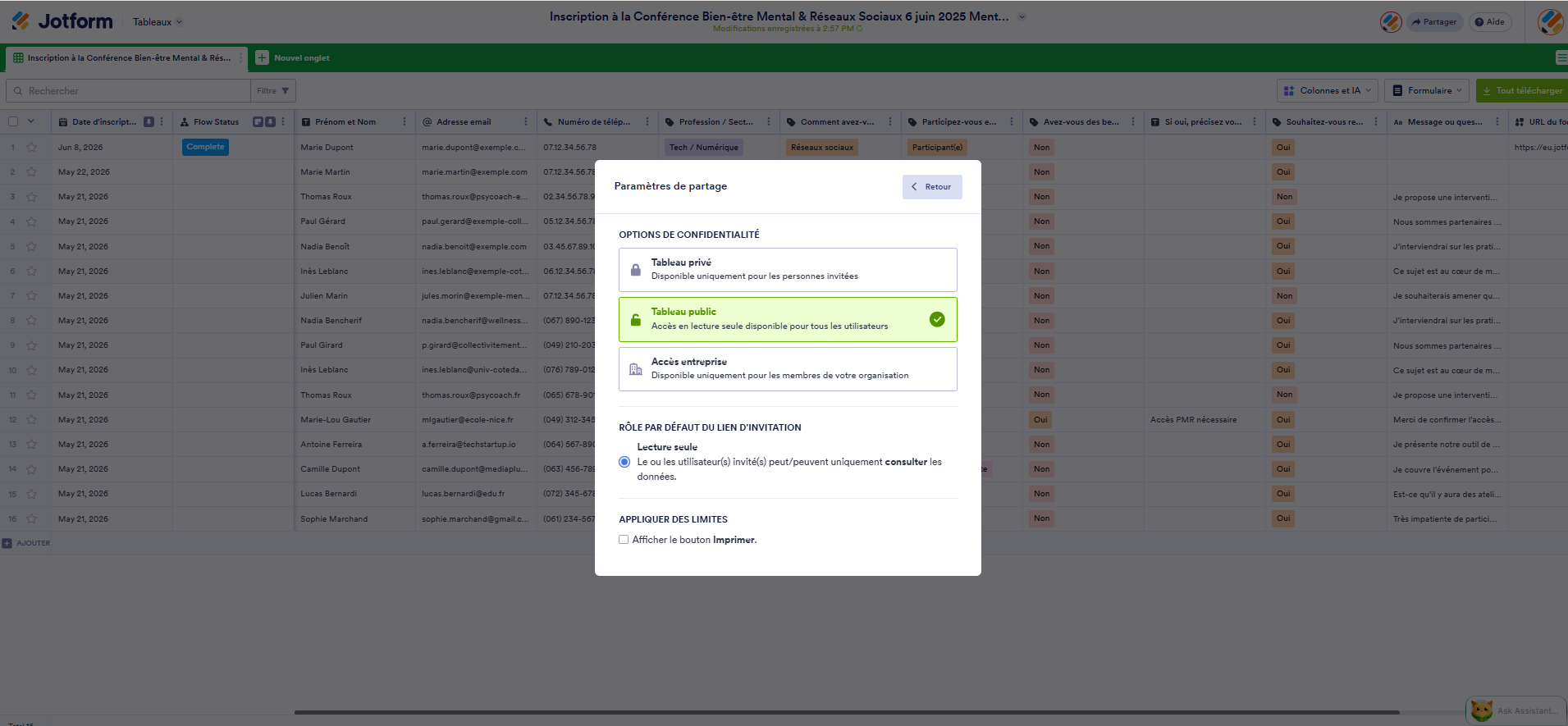
Lorsque vous choisissez le mode Tableau public, Lecture seule est le seul rôle disponible. Dans la section Appliquer des limites, vous pouvez activer uniquement le bouton Imprimer. Vous ne pouvez pas activer le bouton Télécharger ni définir une date d’expiration.
Accès entreprise
Lorsque vous choisissez le mode Accès entreprise, vous devez fournir le nom de domaine de votre entreprise dans la zone Autorisation d’accès de l’entreprise. Nous vous déconseillons d’utiliser cette option pour les domaines de messagerie gratuits (Gmail, Yahoo, etc.).
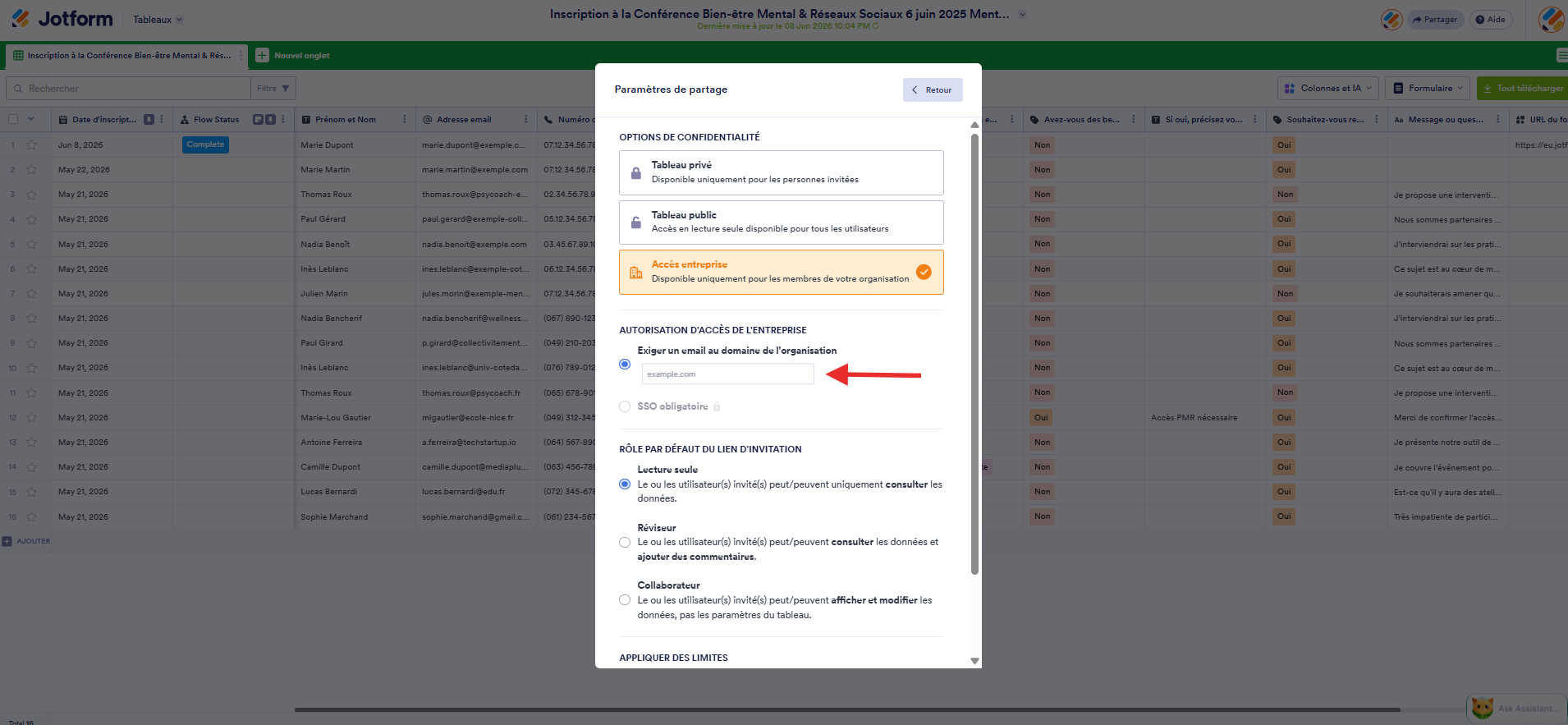
Tous les rôles dans la section Rôle par défaut du lien d’invitation sont disponibles pour l’accès entreprise. Les options d’impression, de téléchargement et de date d’expiration sont également disponibles.
Remarque
L’option Autoriser les utilisateurs à demander l’accès à ce tableau est activée par défaut pour les tableaux en mode Privé et Accès entreprise. Elle permet aux utilisateurs connectés de demander l’accès à votre tableau. Décochez la case pour désactiver cette option, le cas échéant. Pour en savoir plus, consultez notre guide intitulé Comment désactiver les demandes d’accès pour les tableaux en modes Privé et Accès entreprise.
Définir le rôle par défaut du lien d’invitation
Le Rôle par défaut du lien d’invitation détermine les actions que les utilisateurs invités peuvent effectuer dans les tableaux Jotform partagés. Comme il s’agit du rôle par défaut, il est attribué automatiquement à chaque nouvel utilisateur invité. Vous pouvez choisir l’un des rôles suivants :
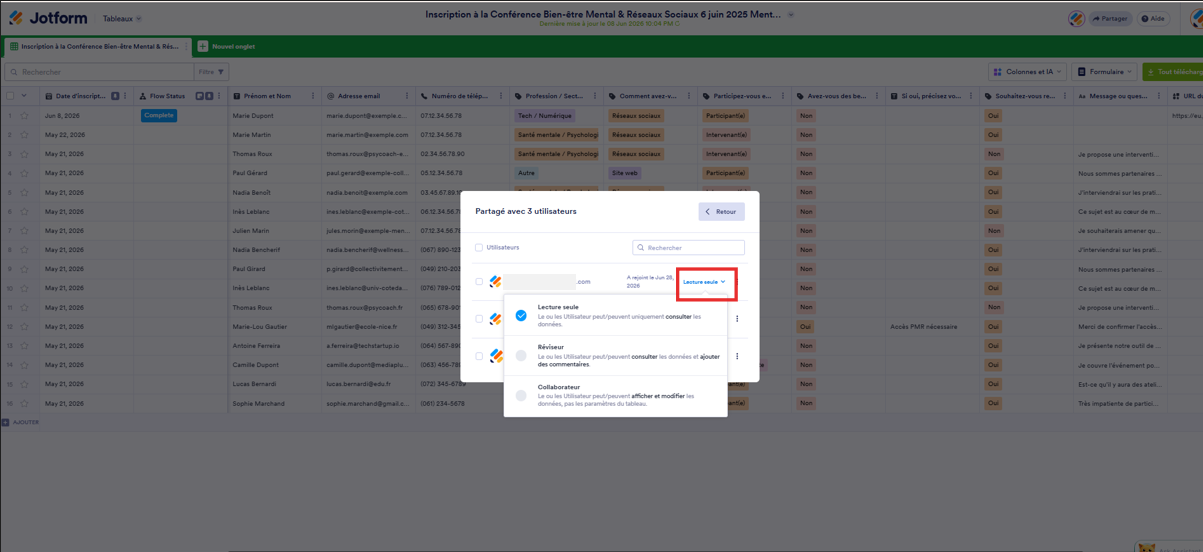
- Lecture seule : les utilisateurs invités peuvent uniquement consulter les données de votre formulaire.
- Réviseur : les utilisateurs invités peuvent consulter les données de votre formulaire et ajouter des commentaires.
- Collaborateur : les utilisateurs invités peuvent consulter et modifier les données de votre formulaire.
Même si un rôle par défaut est défini, vous pouvez modifier le rôle de chaque utilisateur individuellement. Vous pouvez également choisir le rôle attribué à un utilisateur au moment de l’inviter par email. Pour modifier le rôle d’un utilisateur existant, procédez comme suit :
- Retournez à la fenêtre principale Partager le tableau et cliquez sur Partager avec dans la section Inviter par email.
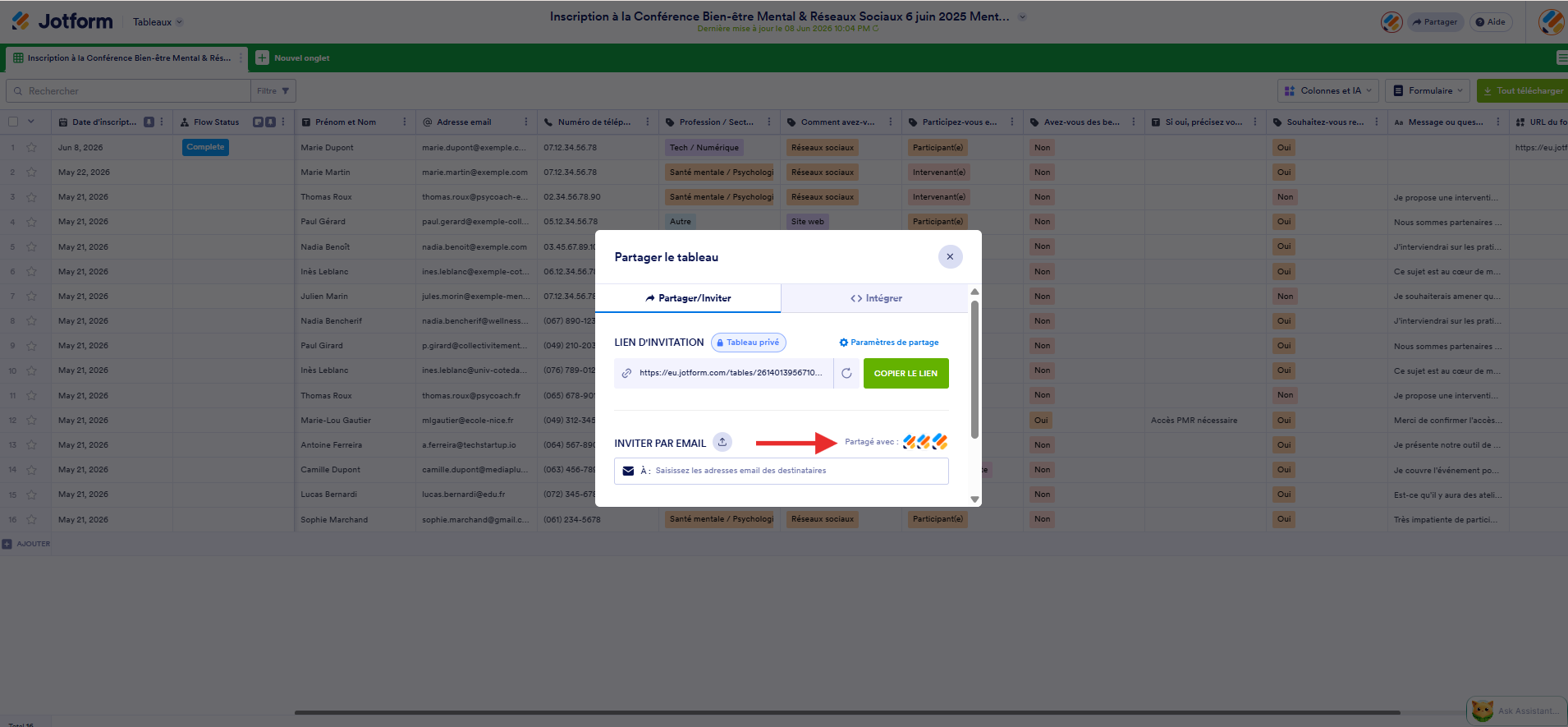
- Cliquez sur l’autorisation actuelle de l’utilisateur concerné comme mis en évidence dans l’image ci-dessous.
- Choisissez le nouveau rôle pour cet utilisateur.
Révoquer l’accès d’un utilisateur
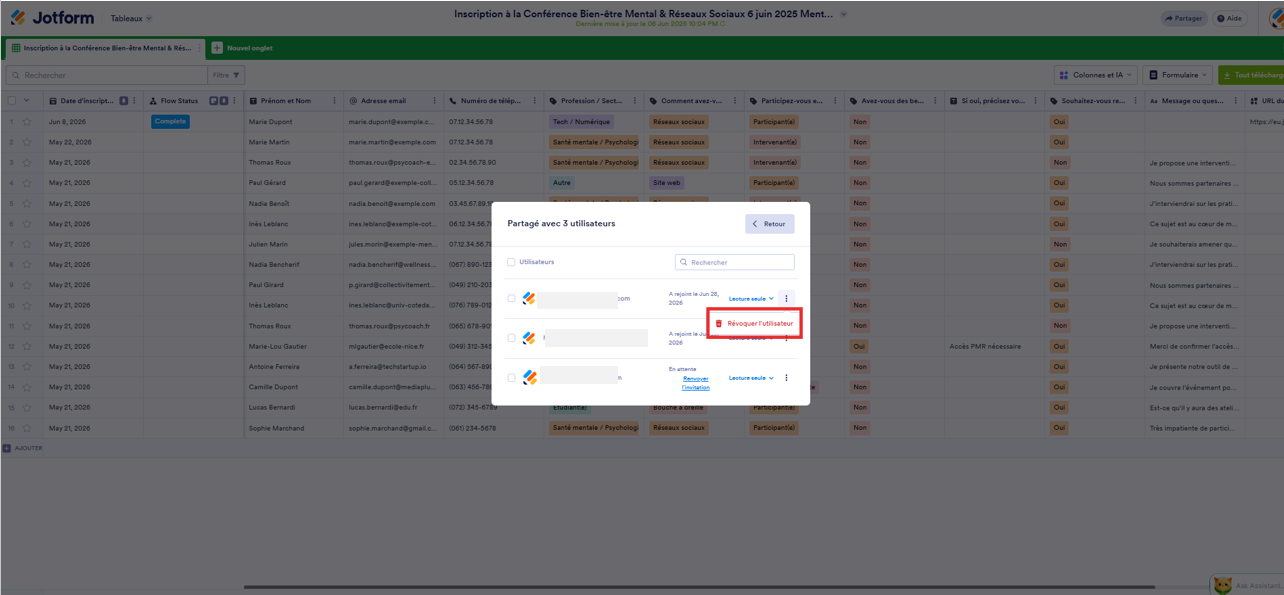
Vous pouvez également révoquer l’accès d’un utilisateur en cliquant sur l’icône des trois points verticaux, puis en sélectionnant l’option Révoquer l’utilisateur.
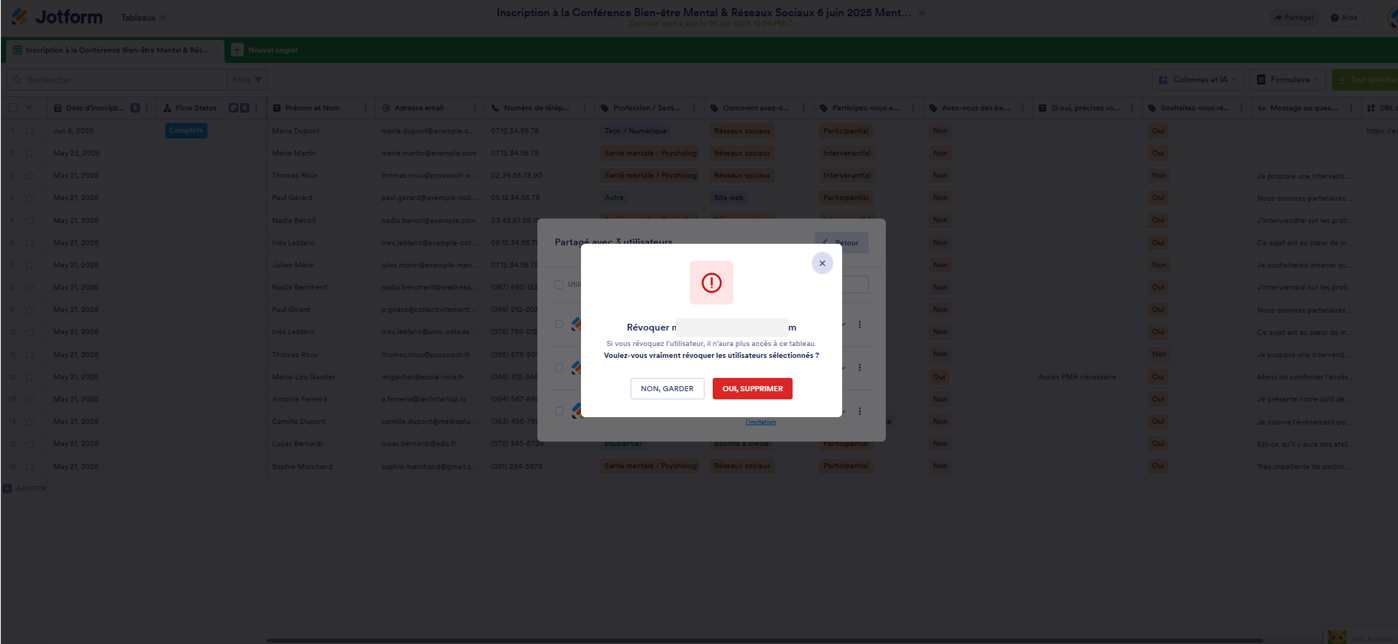
Dans la fenêtre de confirmation qui s’affiche, cliquez sur Oui, supprimer pour révoquer l’accès de l’utilisateur.
Quel que soit leur rôle, tous les utilisateurs peuvent filtrer les soumissions. Pour en savoir plus, consultez notre autre guide intitulé Comment filtrer les entrées dans les Tableaux Jotform.
Appliquer des limites
En activant l’option Afficher le bouton Imprimer dans Appliquer des limites, vous autorisez les utilisateurs à imprimer chaque soumission depuis la fenêtre Voir.
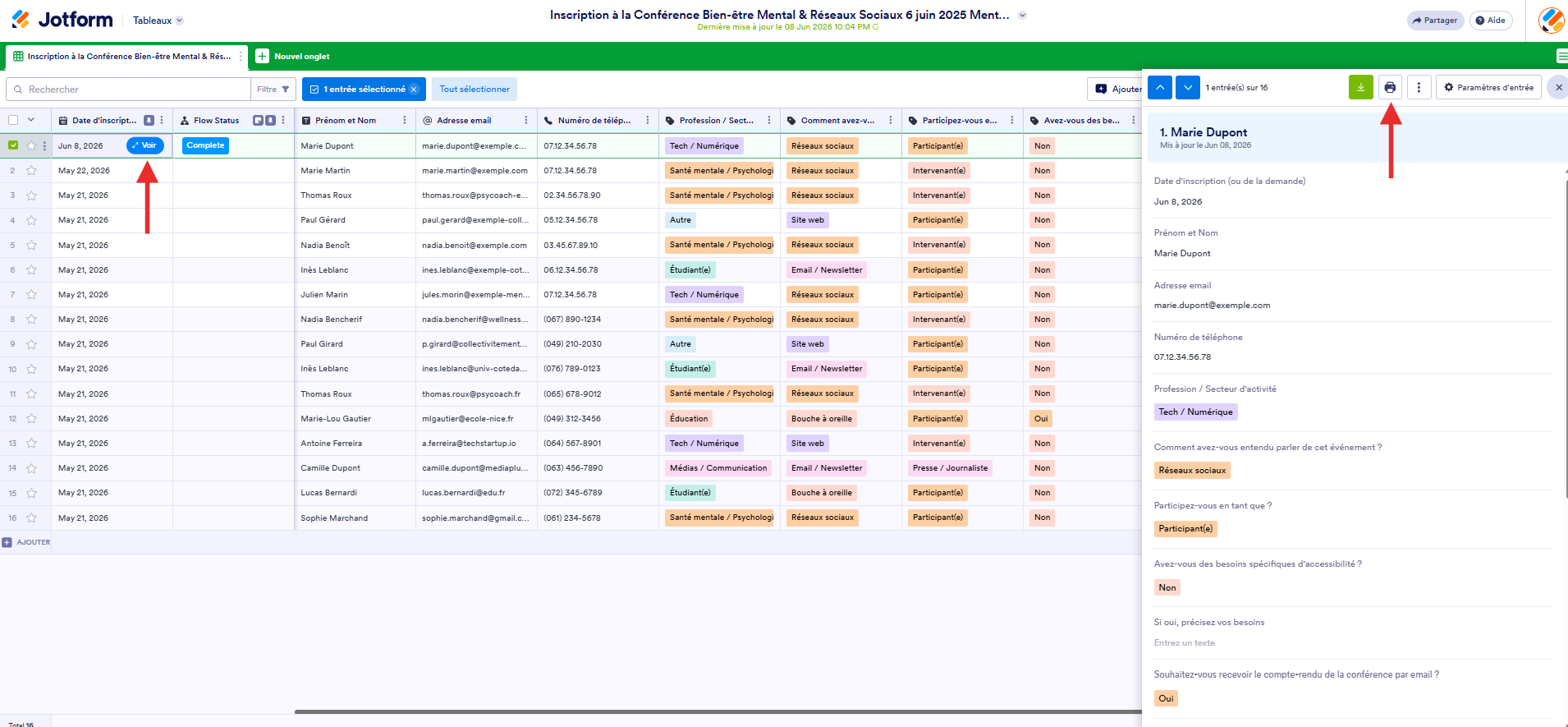
En activant l’option Afficher le bouton Télécharger, vous autorisez les utilisateurs à télécharger les soumissions sélectionnées ou l’ensemble des soumissions :
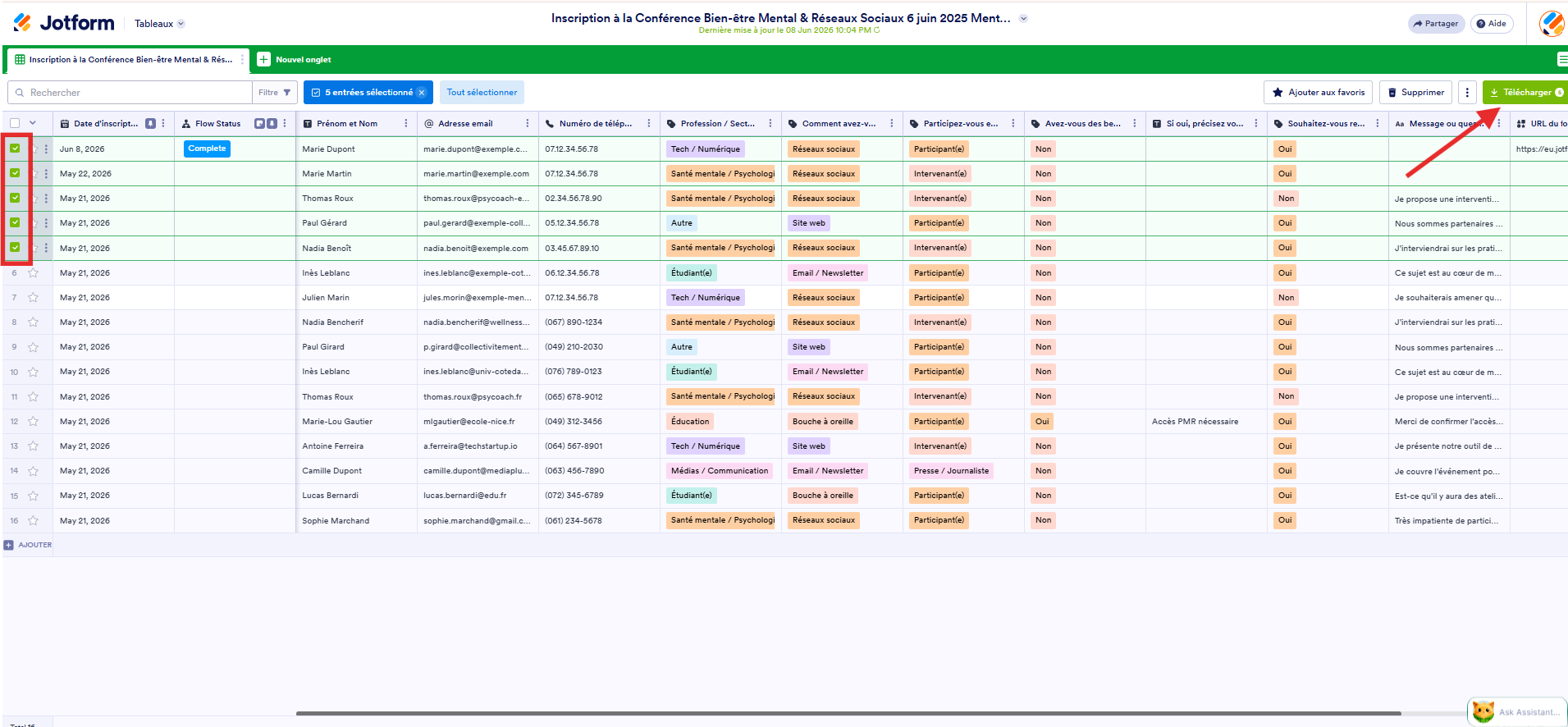
Pour approfondir ce sujet, n’hésitez pas à consulter également nos autres guides :
- Comment télécharger les soumissions de votre formulaire au format Excel/CSV/PDF
- Comment télécharger les fichiers de soumissions
L’option Définir une date d’expiration personnalisée pour le lien de partage est simple à utiliser. Si vous souhaitez limiter l’accès à votre tableau, cochez cette option dans la fenêtre Paramètres de partage et définissez une date d’expiration pour le lien d’invitation dans la fenêtre principale.
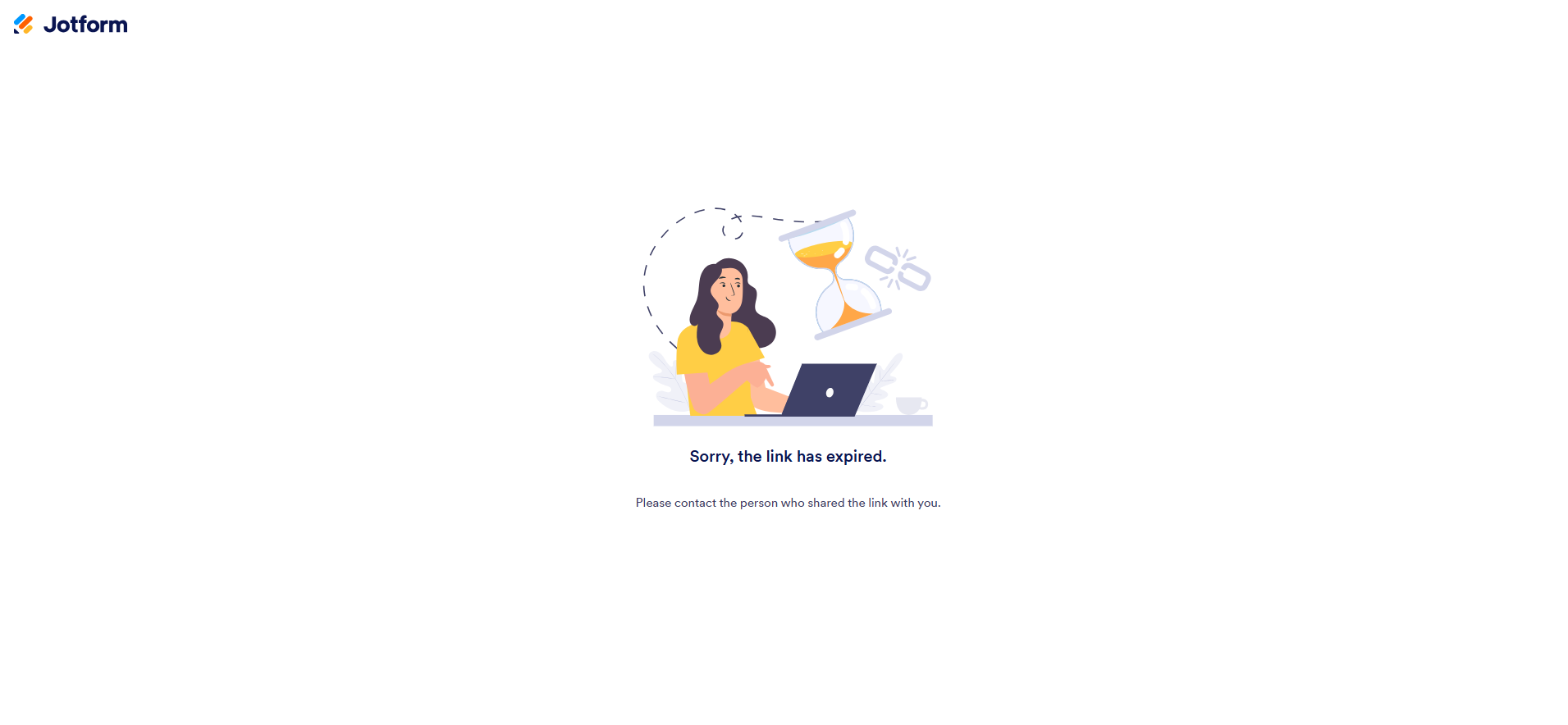
Une fois votre lien de partage expiré, les utilisateurs qui tentent d’y accéder voient s’afficher un message leur indiquant de contacter la personne qui leur a partagé le tableau.
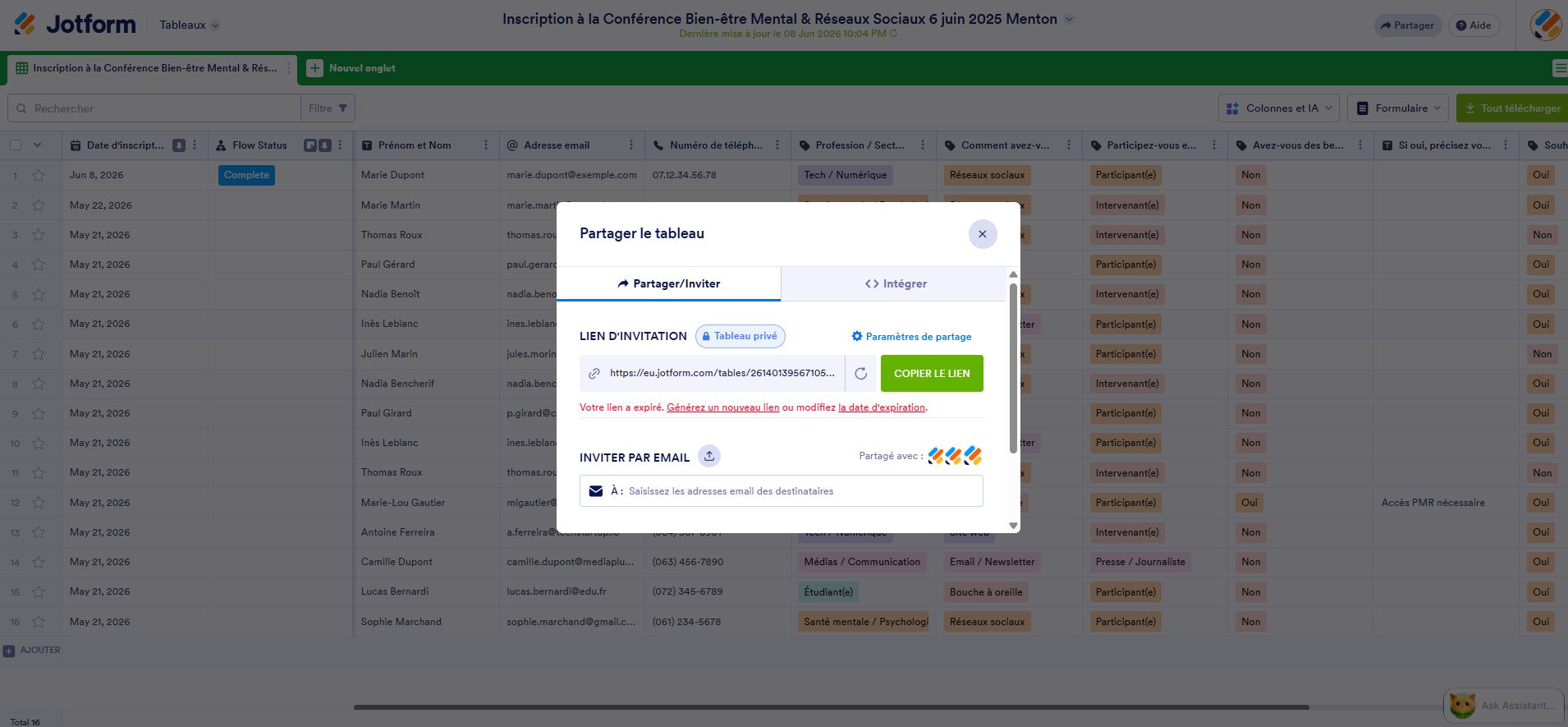
Vous pouvez à tout moment modifier la date d’expiration ou générer un nouveau lien dans les Paramètres de partage de votre tableau si vous souhaitez réactiver le lien ultérieurement.
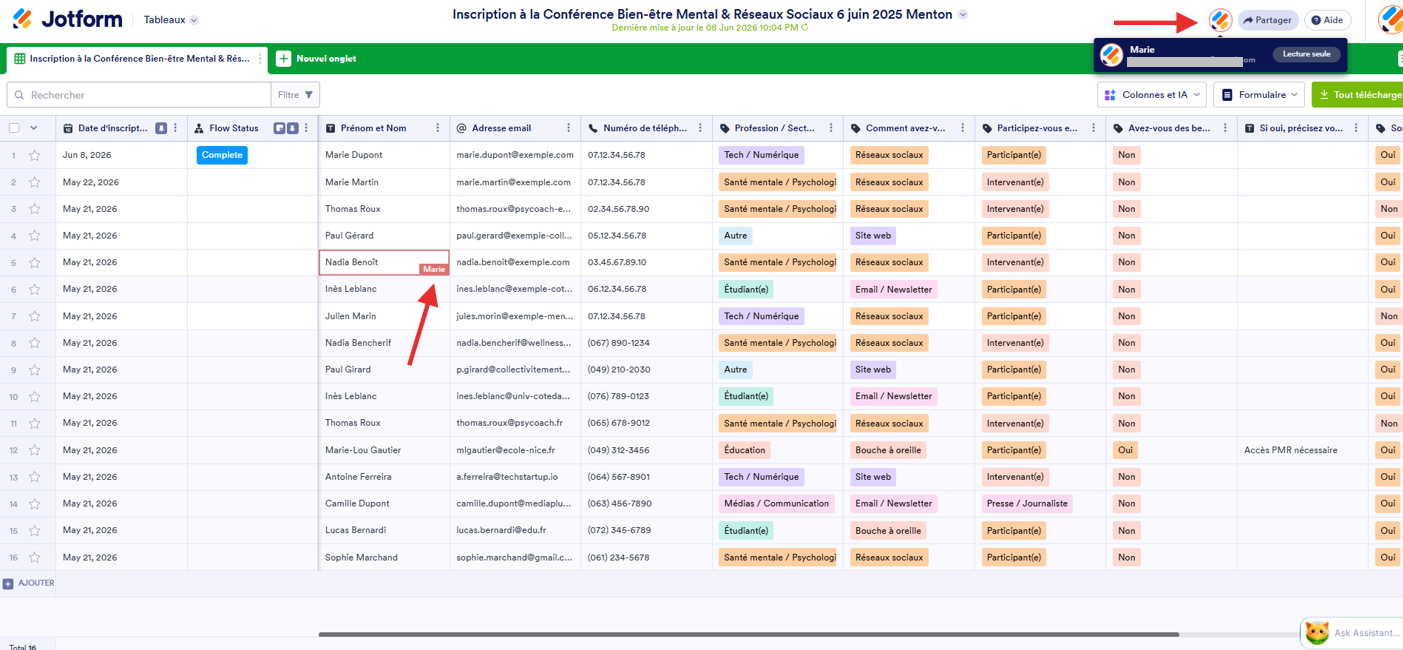
Les collaborateurs actifs dans votre tableau Jotform sont affichés en haut à droite, à côté du menu de votre compte. Vous pouvez également voir leur nom d’utilisateur lorsqu’ils travaillent sur une cellule spécifique.
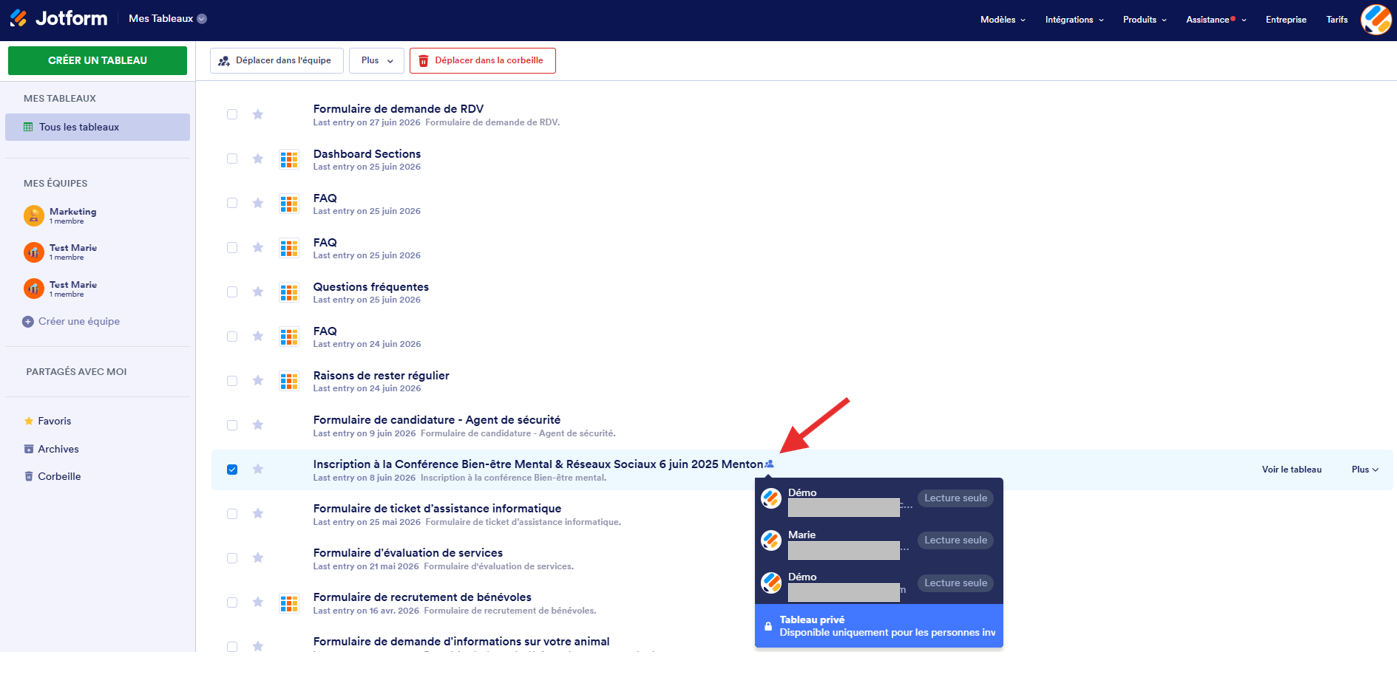
Dans la section Mes tableaux de votre compte, vous disposez également d’une vue d’ensemble des personnes ayant accès à vos Tableaux Jotform.
Vous savez maintenant comment partager vos tableaux Jotform. Si vous rencontrez un problème, avez une question ou souhaitez nous faire une suggestion, contactez-nous via l’un des canaux d’assistance ci-dessous.










Envoyer un commentaire: