

Google Forms est l’un des outils les plus polyvalents de Google Workspace. Il permet de créer gratuitement des formulaires, questionnaires, enquêtes et quiz en ligne, puis de collecter et d’analyser les réponses.
À l’origine intégré à Google Sheets, Google Forms a été conçu pour faciliter la collecte de données. Ce lien avec Sheets reste aujourd’hui l’un de ses principaux atouts : les réponses d’un formulaire peuvent être envoyées automatiquement vers une feuille de calcul pour être organisées et analysées.
Google Forms s’intègre également aux autres outils de l’écosystème Google Workspace, notamment Gmail, Google Drive et Google Sheets. Vous pouvez ainsi créer un questionnaire, le partager, recueillir les réponses et exploiter les données sans multiplier les outils.
Dans ce tutoriel Google Forms, nous vous expliquons comment utiliser Google Forms, de la création de votre premier formulaire aux fonctionnalités plus avancées. Vous découvrirez 20 tutoriels étape par étapes, ainsi que les principaux cas d’utilisation, modules complémentaires, automatisations et alternatives à Google Forms.
En bref : comment utiliser Google Forms ?
- Connectez-vous à votre compte Google.
- Ouvrez Google Forms.
- Sélectionnez Formulaire vierge ou choisissez un modèle dans la galerie.
- Ajoutez vos questions et choisissez les types de réponses adaptés.
- Personnalisez les paramètres et l’apparence de votre formulaire.
- Publiez votre formulaire, puis partagez-le avec les personnes concernées.
- Consultez les réponses directement dans Google Forms ou envoyez-les vers Google Sheets pour les organiser et les analyser.
Top 5 des cas d’utilisation de Google Forms
- Faire l’appel ou suivre les présences avec Google Forms
- Créer un formulaire de contact
- Créer un formulaire d’inscription
- Créer un formulaire de candidature
- Créer un formulaire RSVP
Comment utiliser Google Forms
De la création de votre premier formulaire à l’ajout de questions conditionnelles, en passant par le partage et la gestion des réponses, voici les principales fonctionnalités à connaître pour utiliser Google Forms efficacement.
Créer et personnaliser votre premier formulaire
1. Comment créer un compte Google
Avant de découvrir comment utiliser Google Forms, vous devez disposer d’un compte Google. Celui-ci vous donne également accès aux autres services de Google, comme Google Drive, Google Sheets et Gmail.
Pour créer un compte Google :
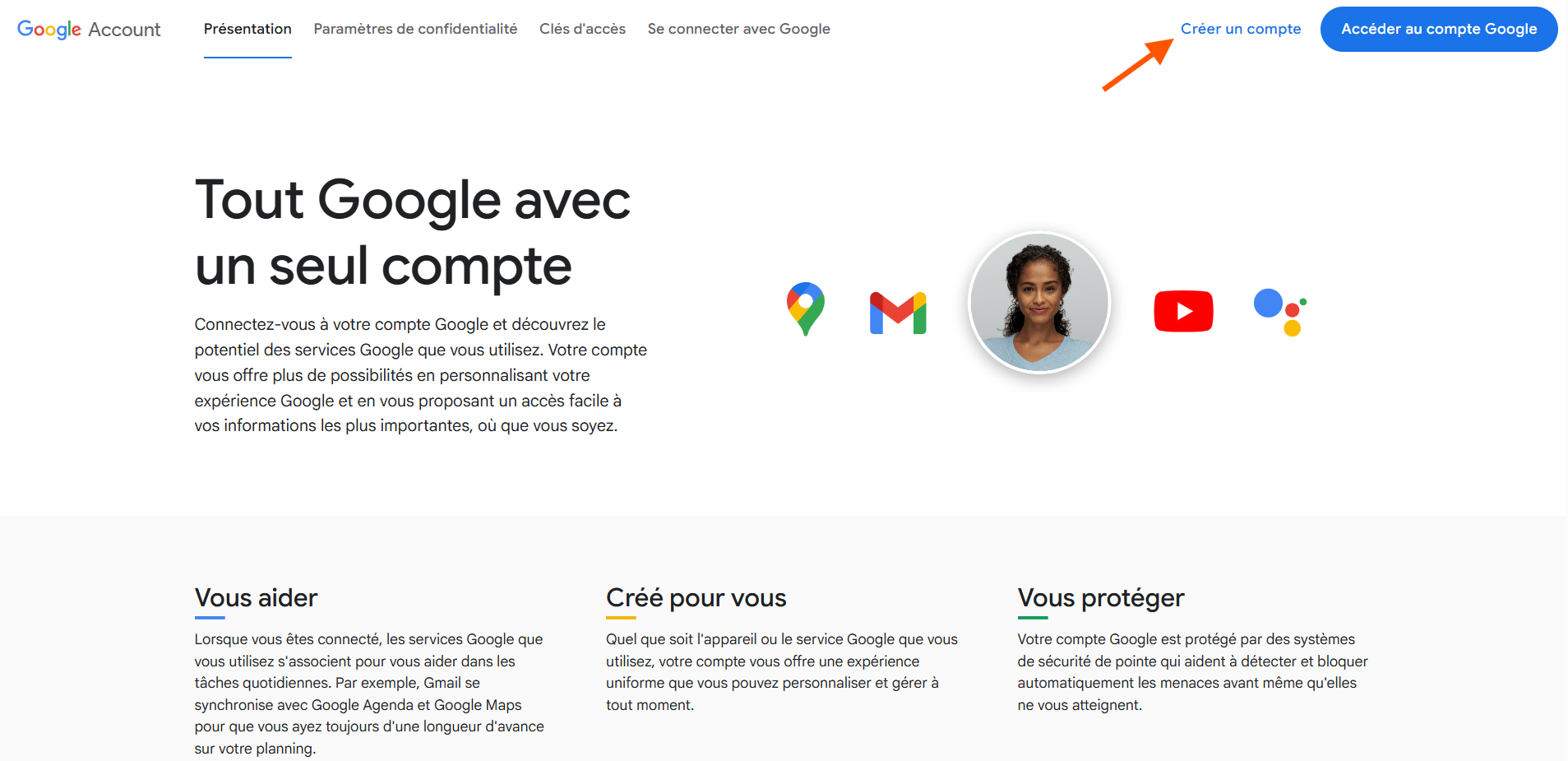
- Accédez à la page de de compte Google et sélectionnez Créer un compte.
- Saisissez votre nom et prénom (facultatif), puis cliquez sur Suivant.
- Saisissez les informations demandées, puis cliquez sur Suivant.
- Cliquez sur Vous n’avez pas d’adresse e-mail ou de numéro de téléphone.
- Choisissez un nom d’utilisateur, puis cliquez sur Suivant.
- Créez et confirmez votre mot de passe (8 caractères minimum).
- Cliquez sur Suivant.
- Ajoutez et validez votre numéro de téléphone.
- Suivez les dernières étapes affichées à l’écran.
2. Comment créer un formulaire sur Google Forms
Vous pouvez créer un formulaire avec Google Forms de deux façons : directement depuis Google Forms ou depuis Google Drive.
Depuis Google Forms :
- Ouvrez Google Forms et connectez-vous à votre compte Google.
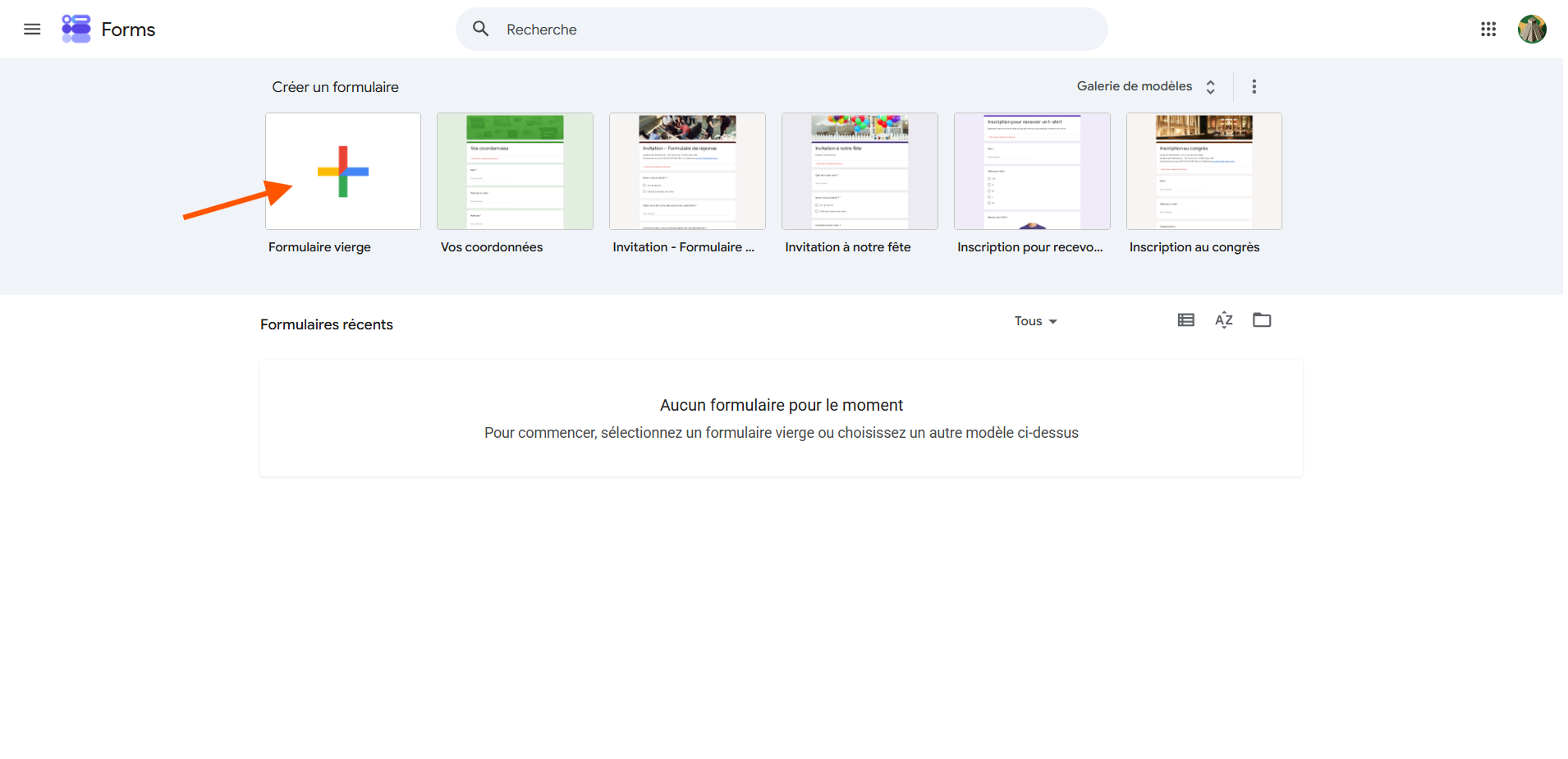
- Cliquez sur Formulaire vierge pour partir de zéro.
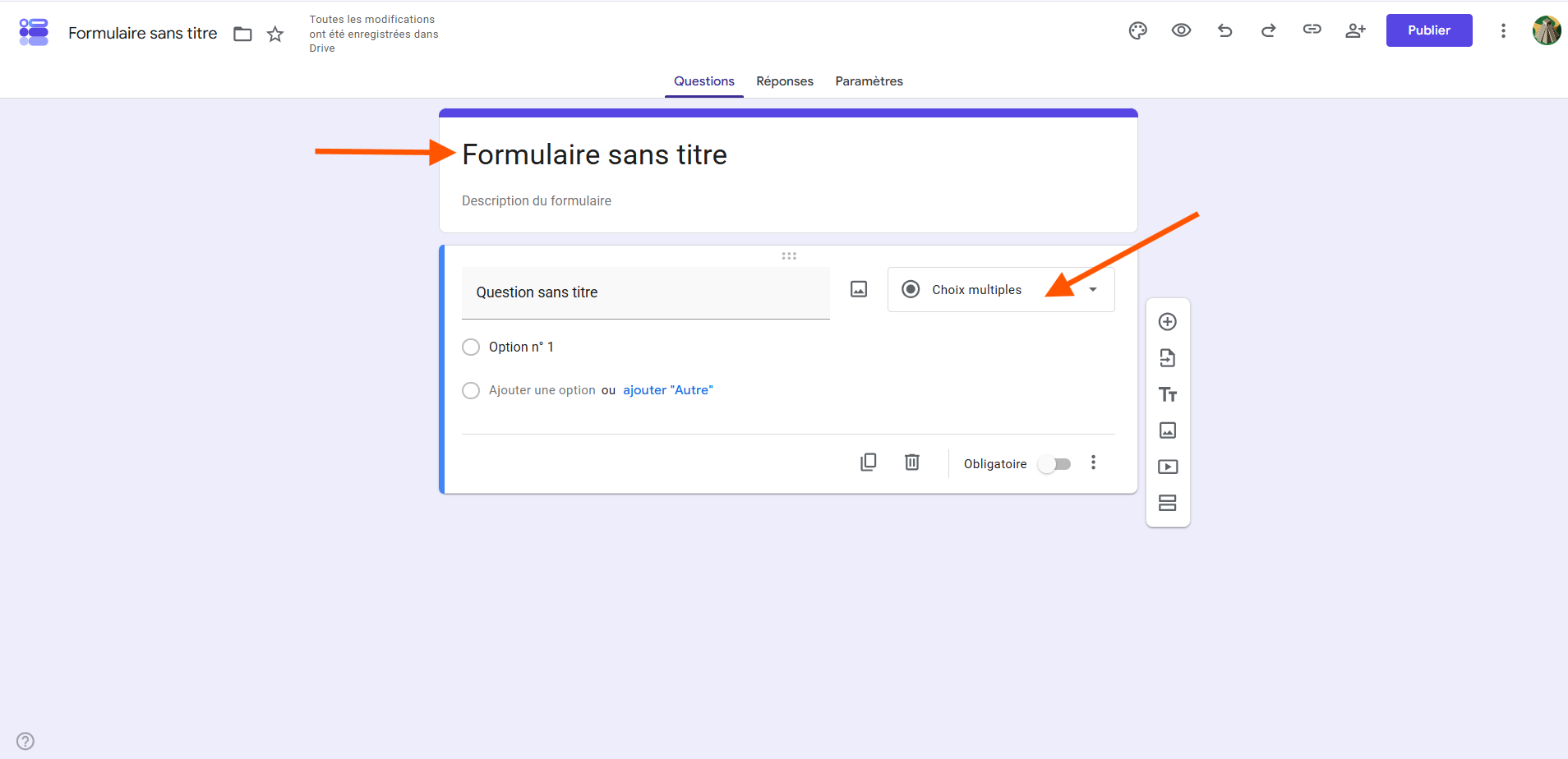
- Double-cliquez sur Formulaire sans titre et attribuez un nom à votre formulaire.
- Ajoutez ensuite vos questions et choisissez le type de réponse souhaité.
Depuis Google Drive :
- Ouvrez Google Drive.
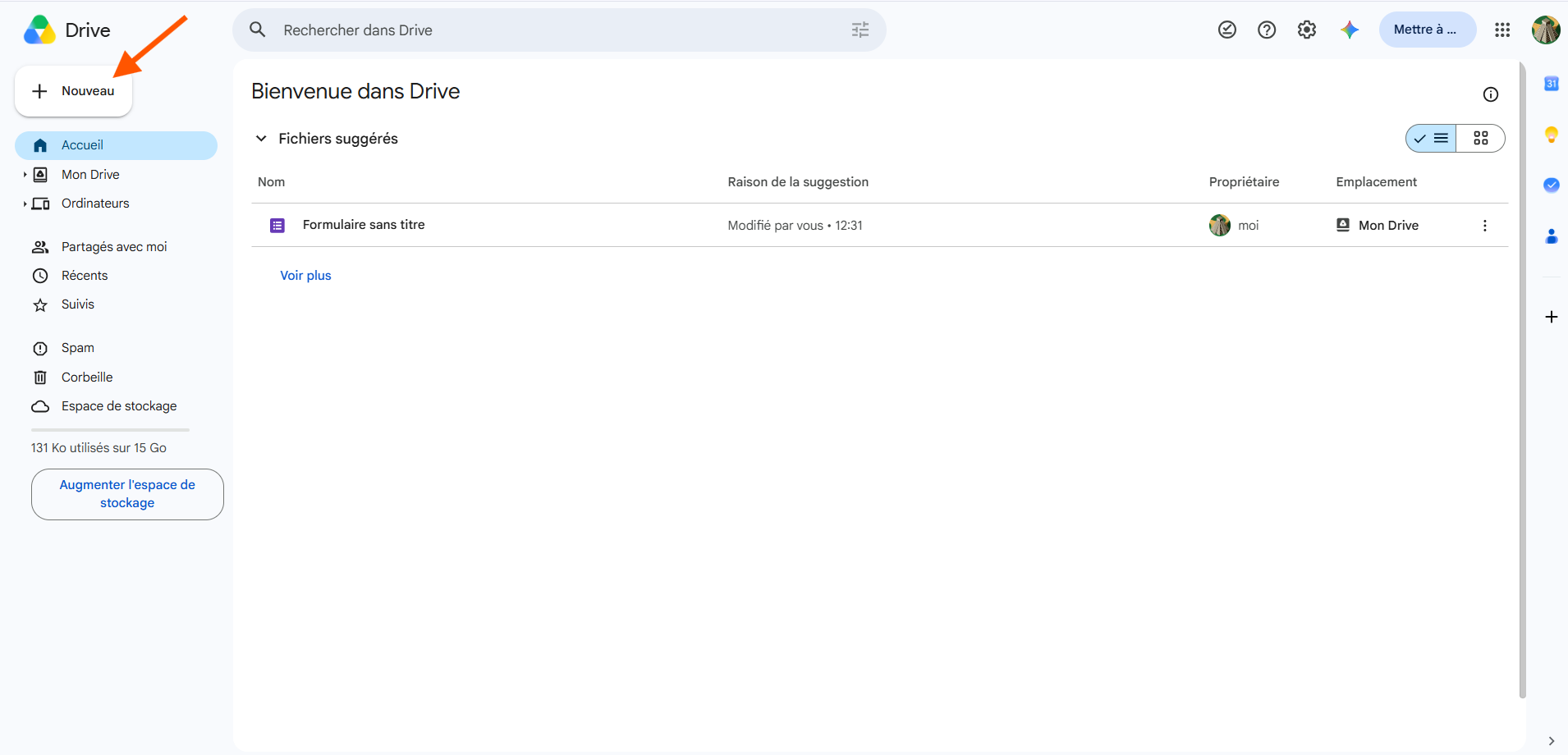
- Cliquez sur Nouveau.
- Sélectionnez Formulaire Google Forms.
- Choisissez Formulaire vierge.
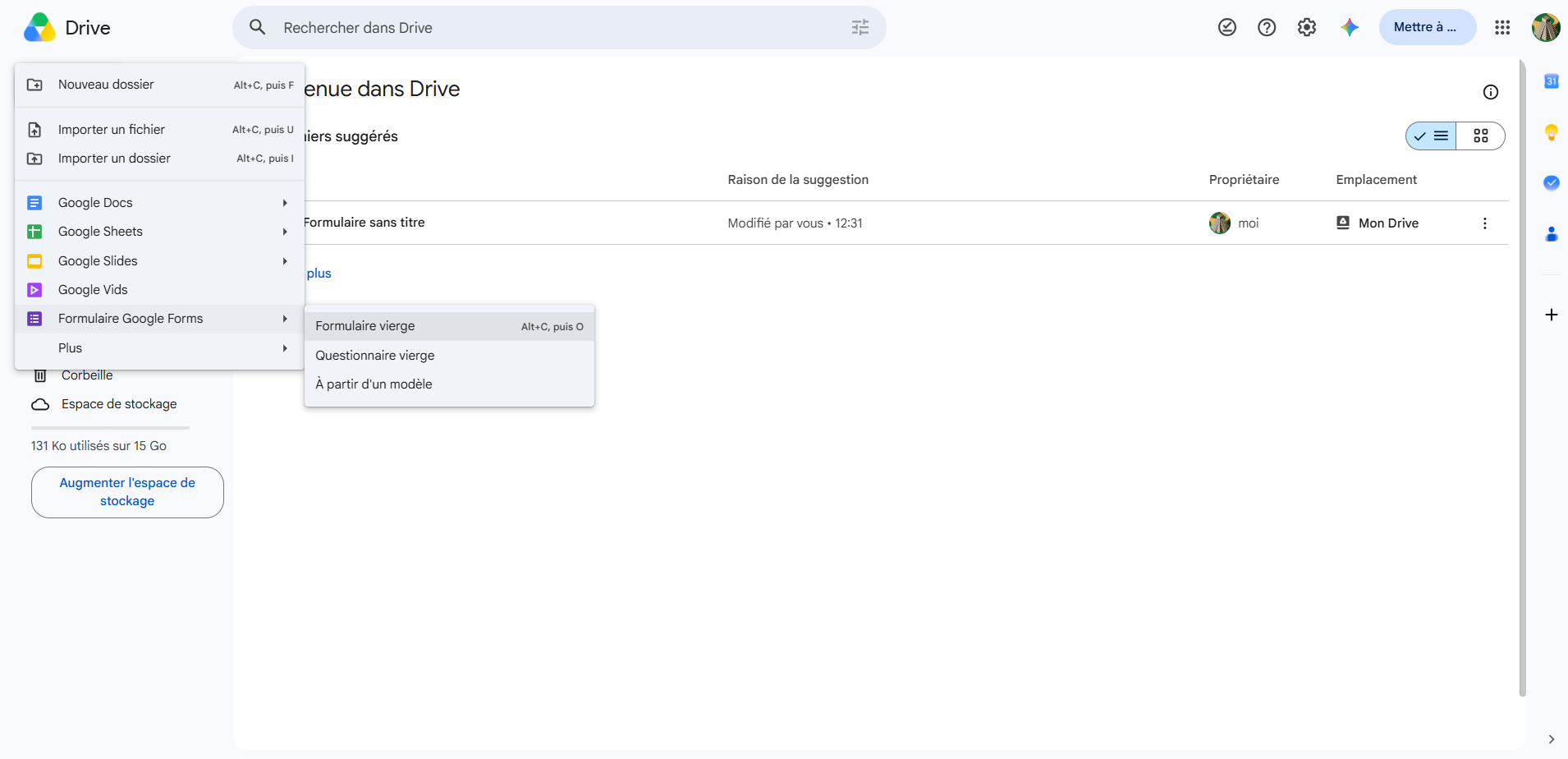
Vous venez de créer votre premier formulaire Google Forms. Vous pouvez maintenant le personnaliser, ajouter vos questions et configurer la collecte des réponses.
Conseil de pro
Avant d’ajouter toutes vos questions, définissez l’objectif du formulaire et les informations dont vous avez réellement besoin. Un questionnaire court et bien ciblé demande moins d’efforts aux répondants et facilite ensuite l’analyse des réponses.
3. Comment personnaliser Google Forms
Une fois votre formulaire créé, vous pouvez modifier son apparence.
- Ouvrez Google Forms.
- Si vous préférez partir d’un modèle, ouvrez la Galerie de modèles.
- Sélectionnez un modèle adapté à votre besoin.
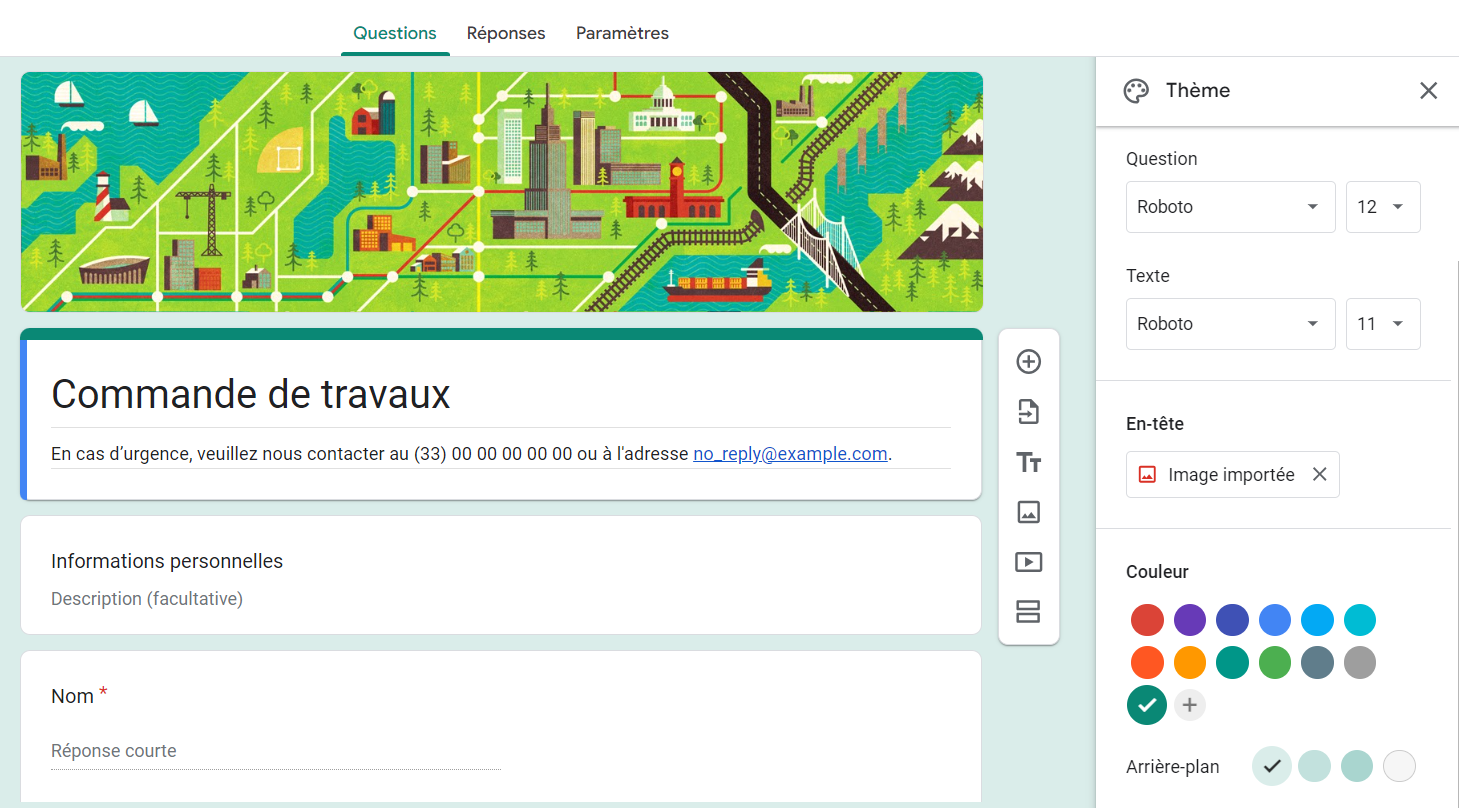
- Cliquez sur Personnaliser le thème (icône de palette en haut à droite).
- Dans Style de texte, personnalisez les polices des en-têtes, des questions et du texte.
- Dans En-tête, choisissez une image dans la bibliothèque Google Forms ou importez la vôtre.
- Dans Couleur, modifiez les couleurs du thème et de l’arrière-plan.
Ces réglages permettent de personnaliser rapidement l’apparence d’un formulaire, même si les possibilités de mise en page restent relativement limitées.
Vous pouvez également créer une copie d’un formulaire existant afin de le réutiliser comme modèle.
Pour aller plus loin, voici quelques guides :
- Comment modifier un Google Form
- Comment copier un Google Form
- Comment publier un Google Form
- Comment faire un Google Form sur un iPhone
- Comment créer différentes sections dans un formulaire Google Forms
- Comment ajouter un logo dans un Google Form
- Conseils et astuces pour utiliser Google Forms
Créer votre formulaire plus rapidement avec l’IA
4. Peut-on créer un Google Form avec l’IA ?
Oui. Google a intégré Gemini à Google Forms afin de générer un formulaire à partir d’une simple description.
Lorsque la fonctionnalité est disponible sur votre compte :
- Ouvrez un Formulaire vierge dans Google Forms.
- La fonctionnalité Aide-moi à créer un formulaire s’affiche dans une fenêtre modale.

- Décrivez le formulaire dont vous avez besoin dans le prompt.
- Cliquez sur Créer.
- Vérifiez le formulaire proposé et adaptez-le si nécessaire.
Par exemple, vous pouvez demander à Gemini de créer un questionnaire de satisfaction client de cinq questions ou un quiz destiné à des élèves. Attention toutefois : la fonctionnalité nécessite un forfait Google Workspace ou Google AI éligible, son déploiement est progressif et elle est actuellement proposée sur ordinateur. Google indique également que Gemini peut créer un formulaire à partir de fichiers Drive, notamment des documents, feuilles de calcul, présentations et PDF.
Conseil de pro
Plus votre prompt précise l’objectif du formulaire, son public, le nombre de questions et les informations à recueillir, plus le premier résultat généré sera exploitable.
5. Comment créer un Google Form avec ChatGPT ?
ChatGPT peut vous aider à préparer le contenu d’un Google Form : questions, choix de réponses, structure du questionnaire ou scénarios conditionnels.
Vous pouvez, par exemple, lui demander de préparer :
- les questions d’une enquête de satisfaction
- les réponses possibles d’un QCM
- la structure d’un formulaire d’inscription
- différentes branches de questions selon les réponses fournies
Vous devrez ensuite transférer ce contenu vers Google Forms ou utiliser une solution compatible pour automatiser certaines étapes.
Pour aller plus loin, voici quelques guides pour tirer le meilleur parti de l’IA dans Google Forms :
- Comment créer un formulaire Google Forms avec ChatGPT
- Comment créer un QCM dans Google Forms avec ChatGPT
- Comment créer un sondage dans Google Forms avec ChatGPT
- Comment créer un formulaire avec Gemini dans Google Forms
Choisir le bon type de question
6. Comment ajouter des questions dans Google Forms
Pour ajouter une question :
- Ouvrez votre formulaire.
- Saisissez votre question dans Question sans titre.
- Ajoutez les différentes options de réponse si nécessaire.
- Cliquez sur le bouton + pour ajouter une nouvelle question.
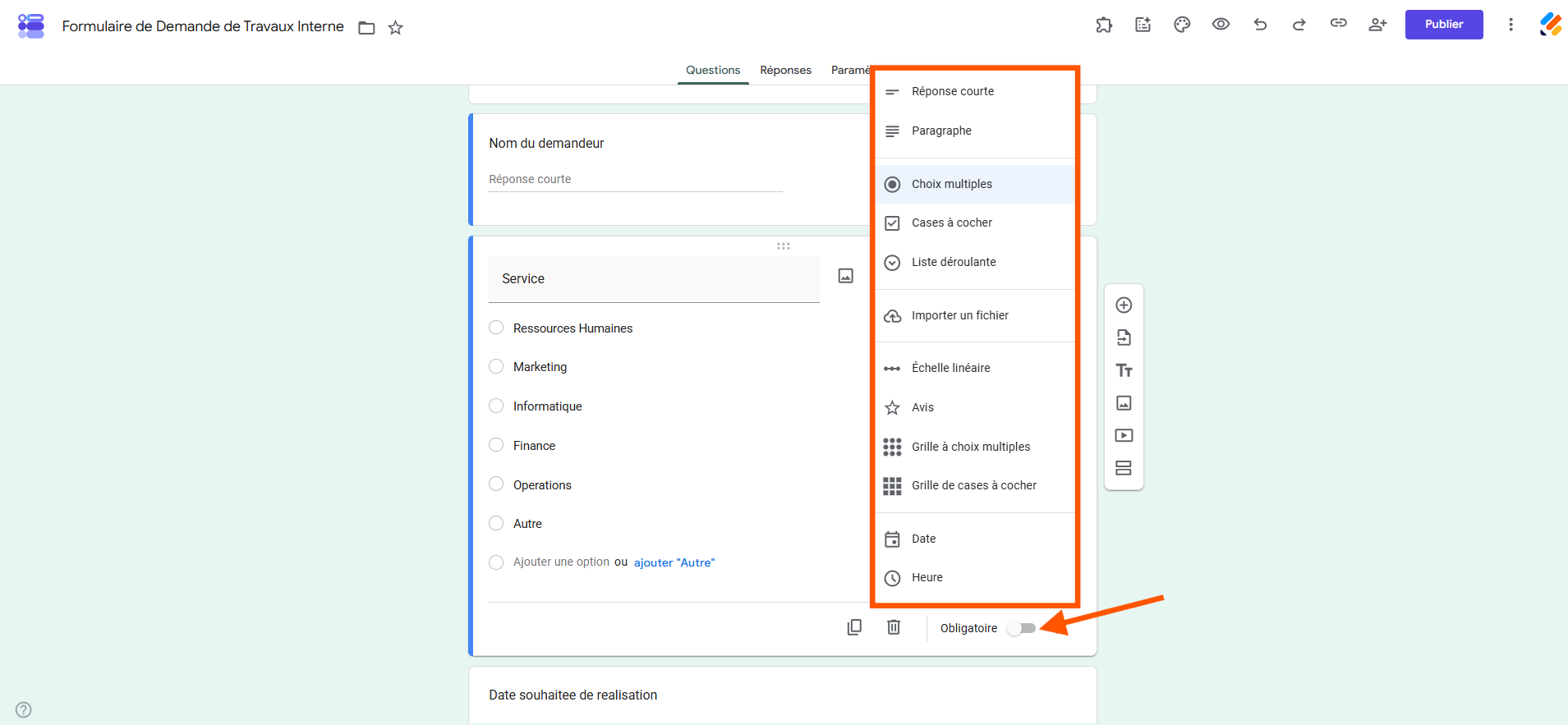
- Utilisez le menu déroulant pour choisir le type de réponse : choix multiples, cases à cocher, liste déroulante, réponse courte, paragraphe, etc.
- Activez Obligatoire lorsqu’une réponse est indispensable.
7. Comment utiliser une échelle linéaire dans Google Forms
L’échelle linéaire permet aux répondants d’attribuer une note sur une échelle numérique. Elle convient particulièrement aux enquêtes de satisfaction, aux évaluations et aux questionnaires de feedback.
Vous pouvez personnaliser les libellés aux deux extrémités de l’échelle afin de préciser ce que représente chaque valeur.
L’intérêt est double : la réponse est rapide pour l’utilisateur et les résultats sont faciles à comparer.
8. Comment ajouter une grille à choix multiples dans Google Forms
Une grille à choix multiples permet de regrouper plusieurs affirmations ou questions dans un même tableau. Elle est particulièrement utile pour :
- les questionnaires pédagogiques
- les évaluations
- les enquêtes de satisfaction
- les questions inspirées d’une échelle de Likert
Ajoutez une question, sélectionnez Grille à choix multiples, puis renseignez les lignes et les colonnes. Pour un questionnaire noté, définissez ensuite les bonnes réponses dans le corrigé.
Conseil de pro
Prévisualisez toujours une grille avant de publier le formulaire. Son affichage peut être sensiblement différent sur ordinateur et sur mobile.
Pour aller plus loin, voici quelques guides choisir le champ adapté à votre formulaire :
- Google Forms question types explained
- Multiple choice vs checkboxes in Google Forms
- Short answer vs paragraph in Google Forms
- How to create a dropdown in Google Forms
- How to use a checkbox grid in Google Forms
- How to create fill-in-the-blank questions in Google Forms
- How to add comments to multiple-choice questions
Create surveys and quizzes
9. How to use Google Forms to create a quiz
Here’s a quick tutorial on how to use Google Forms to create a quiz.
- Open a blank form in Google Forms.
- Click Settings at the top of the form.
- Turn on the Make this a quiz toggle.
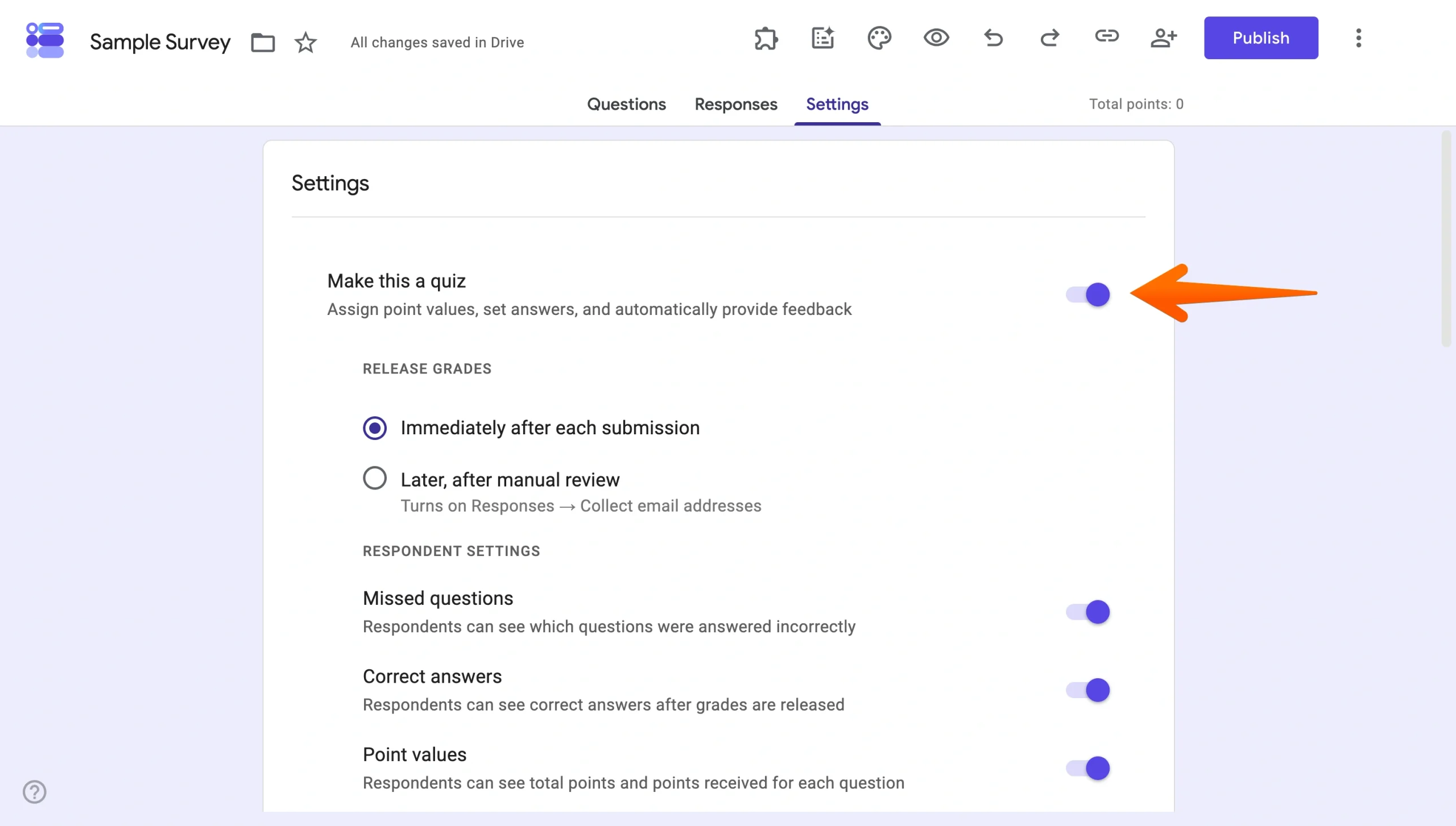
- Read through the Respondent Settings options and toggle them on or off depending on your preference. (This page is also where you can assign point values to every question, manage how responses are collected, etc.)
- Click the Questions tab to add your quiz questions and answers.
- Click in the Untitled Question box to add your question. (Though Multiple choice is the default answer type, you can change it from the dropdown — e.g., short answer, paragraph, etc.)
- Click in the Option 1 box to add your answer(s).
- Select the Answer key at the bottom to choose the correct answer.
- Choose how many points each question is worth.
- Once all questions and answers have been added, click the purple Publish button in the top right to publish your quiz.
- Click on the Share button next to the Publish button to share your quiz via email or link, or click Embed HTML option from the three-dot menu on the left to embed it into your website.
10. How to create a survey in Google Forms
Despite a few limitations, Google Forms remains a fantastic, free tool for gathering feedback. Simply open a blank form, add your questions, and use helpful fields like linear scales or multiple-choice grids to capture the best possible insights from your respondents.
For a complete step-by-step walkthrough on putting it all together, check out our full guide on how to create a survey in Google Forms.
More guides on surveys and quizzes:
- How to create an NPS survey in Google Forms
- How to create a Likert scale in Google Forms
- How to create ranking questions in Google Forms
- How to create an assessment using Google Forms
- How to create an auto-submit quiz in Google Forms
- How to prevent cheating on Google Forms
- How to make personality quizzes with Google Forms
Add logic to your form
11. How to make conditional questions in Google Forms
If you need to show users different questions or scenarios based on the answers they give, you can benefit from conditional questions in Google Forms. See how to make conditional questions in Google Forms in this post.
12. How to use dynamic fields in Google Forms
Another way to get the most out of Google Forms is through its dynamic fields.
Let’s say your nonprofit has a volunteer drive, and you need drivers and cooks. But you want your signup form to display different fields based on whether your volunteer identifies as a cook or driver. That’s where dynamic fields come into play.
While limited in scope, Google Forms offers a dynamic field that allows questions to change based on user responses as they navigate the form.
To employ this functionality, create or select the multiple-choice question on which you’d like to base the section path. Then, create as many sections as you need based on the information you’re seeking from both branches of respondents. Finally, specify which section(s) you’d like respondents to follow, then link the list of your answers to the associated section(s).
The dynamic fields capability in Google Forms offers only the ability to jump to different sections of the form and doesn’t provide more complex conditional logic options. Also, the section solution is restricted to dropdown and radio button (multiple-choice or checkbox) fields. There is an add-on that will let you update values and create mapping from Sheets, but this is also limited to the field types mentioned above.
13. How to randomize your questions
Teachers know that some students will look for ways to cheat the system for a better score. A quiz with the same questions in the same order distributed through the same online process? It’s only a matter of time before everyone starts getting 100 percent.
To help you collect more accurate data, minimize cheating, and avoid response bias, Google Forms lets you randomize questions and answers or shuffle the order. This feature is easy to find. All you have to do is click the three stacked dots in the bottom right corner of your question field (next to the Required toggle) and select Shuffle option order to randomize your answer choices.
This functionality is highly sought-after by educators and business owners alike as it provides an obvious advantage when quizzing at scale.
Online form builder Jotform, a Google Forms competitor, offers similar functionality via a form widget that rearranges your questions to display each of them randomly in a different position on the form. This widget provides your form with a unique look for every user and allows you to ignore certain fields and shuffle others.
More guides on making your form smarter:
- How to use response validation in Google Forms
- How answer piping works in Google Forms
- How to use hidden fields in Google Forms
- How to prefill a Google Form
- How to use Form Ranger in Google Forms
- How to send unique codes through Google Forms
- How to redirect users after they submit a Google Form
Share your Google Forms with others
14. How to use Google Forms for collaboration
With Google Forms, sharing a form for collaborators to edit is easy. All you have to do is
- Open the form you’d like to share in Google Forms.
- Click More (the icon with the three vertical dots) in the top right of the screen.
- Select Add collaborators.
- Click into the Add people and groups box to enter new email addresses or populate ones you’ve worked with in the past.
- Compose a message, if you’d like, and then click Send.
15. How to make a Google Form public
Making your Google Form public helps you remove accessibility barriers and open it up to a larger pool of respondents with new, unique perspectives. It’s an easy, seamless, safe way to share your form or survey with others to collect valuable feedback. For more details, see our guide on how to make a Google Form public.
More guides on managing your form’s sharing settings:
- How to password protect a Google Form
- How to transfer ownership of a Google Form
- How to share Google Forms responses
- How to use locked mode in Google Forms
- How to close a Google Form
- Are Google Forms secure?
- How to add CAPTCHA to Google Forms
Manage your responses and get notified
16. How to get an email when a Google form is submitted
Constantly checking your form for new submissions can drain your productivity. Fortunately, you can easily set up automatic email alerts to notify you the moment someone fills out your form.
To turn this feature on, simply navigate to the Responses tab of your form, click the three-dot menu icon, and select Get email notifications for new responses.
For a more detailed walkthrough and troubleshooting tips, check out our full guide on how to get an email when a Google Form is submitted.
17. How to store responses in Google Sheets
To store survey responses in Google Sheets, simply follow the steps below:
- Open the form you’d like to use in Google Forms.
- Under the Responses tab, click Summary.
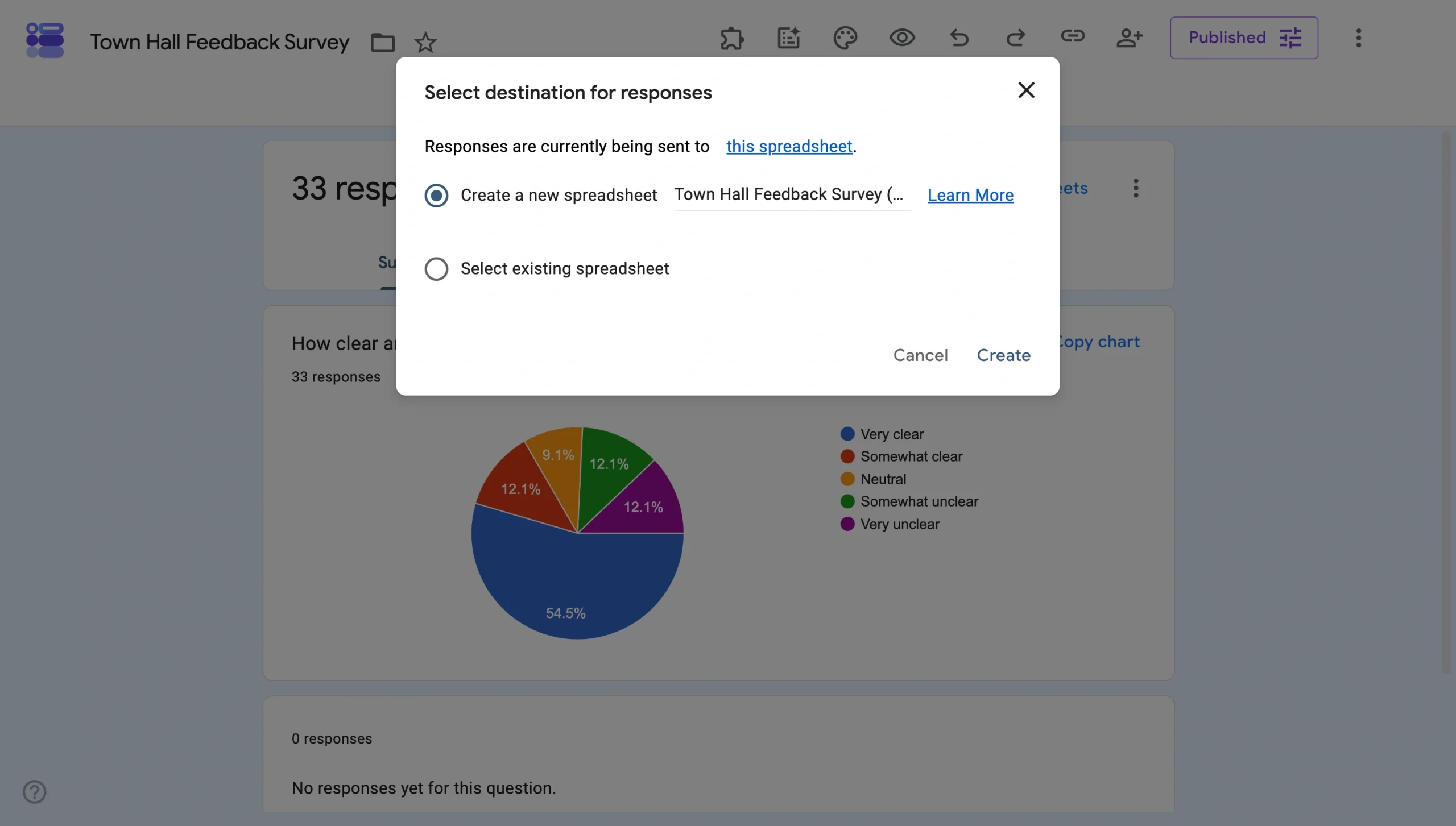
- Click the three vertical dots next to the green and white squares and click Select destination for responses.
- To store your survey responses in Google Sheets, either select Create a new spreadsheet or Select existing spreadsheet.
- Click Create if you’re creating a new spreadsheet or Select if you’re selecting an existing one. Once you’ve created this response spreadsheet, you can find it on the Google Sheets home screen, in the Google Sheets app, or in Google Drive.
More guides on staying on top of new responses:
- How to see responses on Google Forms
- How to trigger Google Forms email notifications
- How to send Google Form notifications to multiple emails
- How to send Google Form notifications to WhatsApp
- How to send Google Forms notifications by SMS
- How to connect Google Forms to Slack
- How to fix Google Forms not accepting responses
Learn how to use advanced features
18. How to add an electronic signature in Google Forms
Google Forms doesn’t have an electronic signature feature, and there aren’t any add-ons you can use, either. Instead, Google Forms users have devised workarounds, like including a field for users to type in their initials to indicate they accept that as an e-signature alternative.
Want to know more about how to add an electronic signature in Google Forms? Read our guide.
19. How to create a Google Forms approval workflow
Google Forms doesn’t support approval routing natively, but you can set it up using a third-party add-on. The Form Approvals add-on lets you designate approvers, collect email addresses from respondents, and automatically route submissions to the right stakeholder for review.
Once installed, it generates a confirmation email when a response is submitted and allows you to assign dynamic recipients based on the answers given in the form. This makes it possible to handle common business processes — such as time-off requests, budget approvals, and procurement sign-offs — without leaving Google Workspace.
For a full step-by-step walkthrough, see our guide on how to create a Google Forms approval workflow.
20. How to set time limits in Google Forms
Online forms let you easily collect large amounts of information, but sometimes you can get too much of a good thing. If you want to limit the number of responses to your form, you can manually close the form to submissions on a specific date, but it’s inconvenient and impractical when you have a busy workload.
The solution? Time limits. Google Forms allows you to set time limits. Once the time you specified rolls around, the form will automatically stop accepting responses.
This guide explains how to set time limits in Google Forms.
More guides on signatures, payments, and approvals:
- How to connect Google Forms to SignNow
- How to connect Google Forms to SignRequest
- How to add PayPal to Google Forms
- How to use Payable Forms
- How to create a time-off request form in Google Forms
- How to create a waiver in Google Forms
- How to create a consent form in Google Forms
À qui s’adresse Google Forms ?
Google Forms s’adresse à tout le monde. Ses formulaires et fonctionnalités sont gratuits, accessibles, pratiques, intuitifs et, surtout, tout à fait adaptés pour collecter des données précieuses, exploitables pour optimiser le fonctionnement de n’importe quelle entreprise.
Pour mieux comprendre comment vous pouvez utiliser Google Forms au sein de votre entreprise, examinons quelques cas d’utilisation courants qui couvrent un large éventail de carrières et de secteurs.
Enseignants
Même si certains outils éducatifs de Google – Google Classroom, Google Meet et Google Workspace for Education – étaient populaires avant la pandémie, leur popularité a augmenté au cours des dernières années. En fait, Google Classroom est désormais utilisé par 150 millions d’enseignants, d’élèves et d’administrateurs d’écoles, ce qui montre clairement que les enseignants trouvent de la valeur dans les produits Google.
Google Forms est un autre outil populaire auprès des enseignants. Il est utilisé pour créer des enquêtes, créer et gérer des questionnaires, et faire un suivi des progrès des élèves. Avec Google Forms, les enseignants peuvent attribuer automatiquement des valeurs en points aux questions des tests, ajouter des commentaires aux réponses apportées aux questionnaires et même envoyer des certificats d’achèvement.
Top 5 des principales utilisations de Google Forms par les enseignants
- Comment créer un questionnaire dans Google Forms
- Comment utiliser les codes QR pour faire un suivi de présence avec Google Forms
- Comment ajouter une grille à choix multiples dans Google Forms
- Comment noter via Google Forms
- Comment créer un corrigé dans Google Forms
Sondeurs
Qu’il s’agisse d’interroger des membres de votre famille sur l’endroit où vous allez aller tous ensemble pour vos prochaines vacances ; ou un petit nombre de patients participant à un essai sur un nouveau médicament, vous avez besoin de réponses spécifiques et détaillées. Heureusement, Google Forms est à l’origine un outil d’enquête, il s’agit donc d’une solution pratique et conviviale pour obtenir des réponses à vos questions.
Vous pouvez interroger les répondants de différentes manières avec Google Forms, notamment par des questions à choix multiples ou à réponse courte. Vous pouvez même utiliser la fonctionnalité d’échelle linéaire de Google Forms, qui permet aux personnes interrogées de choisir une réponse allant de 0 à 10, pour mesurer ce qu’elles pensent d’un sujet.
Google Forms permet également de rendre votre enquête aussi précise que possible. Après tout, vous collectez probablement des données d’enquête pour prendre des décisions commerciales clés : par exemple, quelle gamme de produits vous allez lancer, ou bien de combien vous pouvez augmenter vos prix. Vous avez donc besoin que les réponses à votre formulaire soient authentiques.
Pour garantir l’exactitude de vos réponses, utilisez la validation des réponses de Google Forms sur les questions à réponse courte, les paragraphes et les cases à cocher de votre enquête. Cela vous donne le pouvoir de vous assurer que le nombre minimum de caractères est respecté dans les questions à réponse courte, par exemple, ou que les réponses contiennent un mot ou un chiffre spécifique.
Une fois que vous avez collecté les données, vous pouvez les stocker en toute sécurité dans Google Sheets facilement, tous les produits de la suite Google étant conçus pour travailler ensemble.
Top 5 des principales utilisations de Google Forms par les sondeurs
- Comment créer une enquête dans Google Forms
- Comment poser des questions conditionnelles dans Google Forms
- Comment utiliser des questions à échelle linéaire dans Google Forms
- Comment rendre public un formulaire Google Forms
- Comment recevoir un e-mail lorsqu’un formulaire Google Forms est soumis
Associations à but non lucratif
Même si les organisations à but non lucratif fonctionnent avec un budget limité, elles doivent néanmoins interroger leurs donateurs, gérer leurs dons et leurs dépenses et faire un suivi des heures de bénévolat. Google pour les associations propose Google Workspace, Google Ad Grants et bien plus encore gratuitement, ou à un coût minime ; pour aider les organisations à rationaliser leurs opérations.
Si l’élément vital d’une organisation à but non lucratif est son réseau de soutien, pouvoir communiquer efficacement avec ce réseau est essentiel au quotidien, et c’est rendu possible par les formulaires. Utiliser des formulaires pour recueillir les commentaires des soutiens de l’organisation est un moyen infaillible de collecter des informations importantes sur les donateurs/bénévoles et d’interagir avec eux en même temps, ce qui va vous permettre de mieux comprendre ce que vous faites de bien et de mal en termes de gestion de votre organisation.
Avec Google Forms, vous et vos soutiens pouvez communiquer et partager des informations depuis n’importe où dans le monde et sur n’importe quel appareil.
Top 5 des principales utilisations de Google Forms par les organisations à but non lucratif
- Comment collecter des paiement sur Google Forms
- Comment collecter des adresses e-mail avec Google Forms
- Comment créer un code QR pour un formulaire Google Forms
- Comment ajouter un lien dans un formulaire Google Forms
- Comment intégrer Google Forms dans votre site WordPress
Startups et petites entreprises
Puisque rien n’est plus important pour votre entreprise que vos clients, il est essentiel de recueillir leurs commentaires sur vos produits, votre processus de paiement, votre site web et votre marque en général.
Google Forms permet une communication rationalisée avec vos clients via des modèles, des formulaires de commande, des enquêtes et des questionnaires à peu ou pas de frais. Vous pouvez également visualiser toutes les réponses individuellement ou en groupe, en temps réel et sous forme de graphiques ou de diagrammes à barres.
De plus, les personnes exploitant des petites entreprises doivent souvent travailler en étroite collaboration avec des sous-traitants, par exemple pour organiser un service clientèle efficace ou organiser de la recherche et du développement de produits. Vous avez besoin d’une solution fiable et collaborative pour pouvoir travailler sereinement. Google Forms vous permet d’ajouter des collaborateurs à votre formulaire afin que vous puissiez travailler ensemble sans avoir à échanger des fichiers en plusieurs versions.
Enfin, pour découper vos données brutes, vous pouvez utiliser le module complémentaire Form Publisher de Google pour convertir vos données de réponse en un document ou une feuille Google. Form Publisher peut également exporter automatiquement un PDF de votre formulaire, vous permettant d’envoyer facilement par e-mail une simple facture ou une renonciation à vos partenaires.
Top 5 des principales utilisations de Google Forms par les startups et les petites entreprises
- Comment collecter des paiements sur Google Forms
- Comment ajouter une signature électronique dans Google Forms
- Comment ajouter des champs calculés dans Google Forms
- Comment créer un bon de commande dans Google Forms
- Comment créer un formulaire d’admission dans Google Forms
Planificateurs d’événements
Très peu de secteurs ont subi une aussi profonde transformation numérique que la gestion événementielle. Tout, des conférences marketing aux fêtes d’anniversaire, a été repensé pour être entièrement en ligne au cours des dernières années, et Google Forms a joué un rôle essentiel pour faciliter la numérisation des inscriptions, des rendez-vous et des notifications de rappel.
Top 5 des principales utilisations de Google Forms par les organisateurs d’événements
- Comment personnaliser les formulaires Google
- Comment utiliser les codes QR pour effectuer un suivi de présence avec Google Forms
- Comment utiliser Google Forms pour organiser son emploi du temps
- Comment définir des délais dans Google Forms
- Comment créer un code QR pour un formulaire Google Forms
Modules complémentaires Google Forms
Les fonctionnalités de base de Google Forms sont suffisamment robustes pour effectuer de nombreuses tâches de collecte de données. Mais si vous avez besoin de plus de fonctionnalités, sachez qu’il existe des modules complémentaires que vous pouvez exploiter.
Ces modules complémentaires rendent Google Forms plus polyvalent. Ils peuvent connecter votre formulaire à des plates-formes tierces et intégrer vos données à d’autres solutions de productivité Google Workspace, comme, par exemple, Google Sheets ; pour rendre vos flux de travail plus efficaces.
Vous voulez en savoir plus? Consultez notre guide sur les 7 meilleurs modules complémentaires pour Google Forms.
Voici quelques-uns des modules complémentaires Google Forms les plus populaires.
Minuteur
Le plus compliqué, quand on génère un questionnaire ou un examen en ligne, est de s’assurer que les étudiants disposent de suffisamment de temps pour les terminer, mais pas trop.
Il existe plusieurs modules complémentaires Google Forms qui permettent d’ajouter un minuteur sur les formulaires, comme Extended Forms ou Timer for Google Forms. Certains de ces modules complémentaires offrent même l’enregistrement par caméra et la capture d’écran et d’autres fonctionnalités anti-triche, afin que vos élèves sachent que vous les surveillez.
Notification de soumission de formulaire
Une autre fonctionnalité complémentaire populaire de Google Forms est la possibilité d’informer les propriétaires de formulaires, les collaborateurs et les répondants qu’un formulaire a été soumis. Cette fonctionnalité complémentaire vous permet d’être informé des demandes d’achat, des demandes de congés, des rapports d’incidents, etc.
Form Notification, Form Publisher et E-Mail Notification for Google Forms sont quelques-uns des modules complémentaires de notification de soumission de formulaire parmi les plus connus.
Automatisations Google Forms
Google Forms est un outil populaire pour créer et collecter des données via des formulaires, et il est facile de connecter votre formulaire à une feuille de calcul pour organiser les réponses. Mais même si Google Forms propose quelques automatisations de base, les options sont limitées. Pour des automatisations plus avancées, vous devrez chercher ailleurs.
Il existe de nombreuses autres applications et outils qui s’intègrent à Google Forms, tels que Zapier, que vous pouvez utiliser pour configurer des flux de travail automatisés entre Google Forms et d’autres applications, telles que Asana et Discord.
Une autre option consiste à utiliser un puissant générateur de formulaires comme Jotform, lequel s’intègre directement à de nombreux outils différents.
Si Google Forms reste un excellent outil pour créer et collecter des données, il ne dispose peut-être pas de toutes les automatisations et intégrations dont vous avez besoin. Exploiter des outils tels que Zapier et Jotform permet d’étendre les capacités de Google Forms et d’automatiser davantage votre flux de travail.
Alternatives à Google Forms
L’avantage avec les formulaires en ligne, ou de toute solution logicielle en fait ; c’est la grande variété d’options parmi lesquelles vous pouvez choisir. En plus de Google Forms, il existe plusieurs solutions offrant des fonctionnalités avancées, des intégrations puissantes, et des moyens de collecter des données à grande échelle.
Les besoins basiques pour des formulaires en ligne, tels que la personnalisation par glisser-déposer, la bibliothèque de modèles, les champs de base et le choix des questions ; sont généralement couverts par des “offres minimales”, et offerts par la plupart des plateformes de collecte de données pour rester compétitives.


Cependant, ce qui devrait vous intéresser, c’est la manière dont les fonctionnalités du générateur de formulaires que vous avez choisi répondent à vos besoins en termes de travail en équipe, de collecte d’informations sur les commandes, de commercialisation à grande échelle et d’enquête en présentiel, sur le terrain, sans accès à Internet.
Vous trouverez ci-dessous cinq alternatives à Google Forms qui offrent les fonctionnalités basiques des formulaires en ligne et disposent d’une suite de fonctionnalités plus avancées qui vont vous permettre d’optimiser vos efforts de collecte de données.
1. Jotform
Jotform offre toutes les fonctionnalités de Google Forms, et bien plus. Approuvé par des millions d’utilisateurs dans le monde, Jotform est une alternative directe à Google Forms, mais offre davantage de fonctionnalités, de modèles et d’intégrations que tout autre générateur de formulaires en ligne sur le marché.
Outre sa simplicité, ce qui fait de Jotform une alternative intéressante est l’ensemble des fonctionnalités dont il dispose pour presque tous les cas de figure, en termes de collecte de données. En voici quelques-uns.
Collecte des paiements et intégrations de pointe
Des solopreneurs aux propriétaires d’entreprise, les professionnels en activité adorent les plus de 30 intégrations de paiement de Jotform, notamment Stripe, PayPal, Square et Chargify. Cette plate-forme conviviale facilite la collecte simple des paiements par carte bancaire, des paiements ACH et des paiements par chèque électronique.
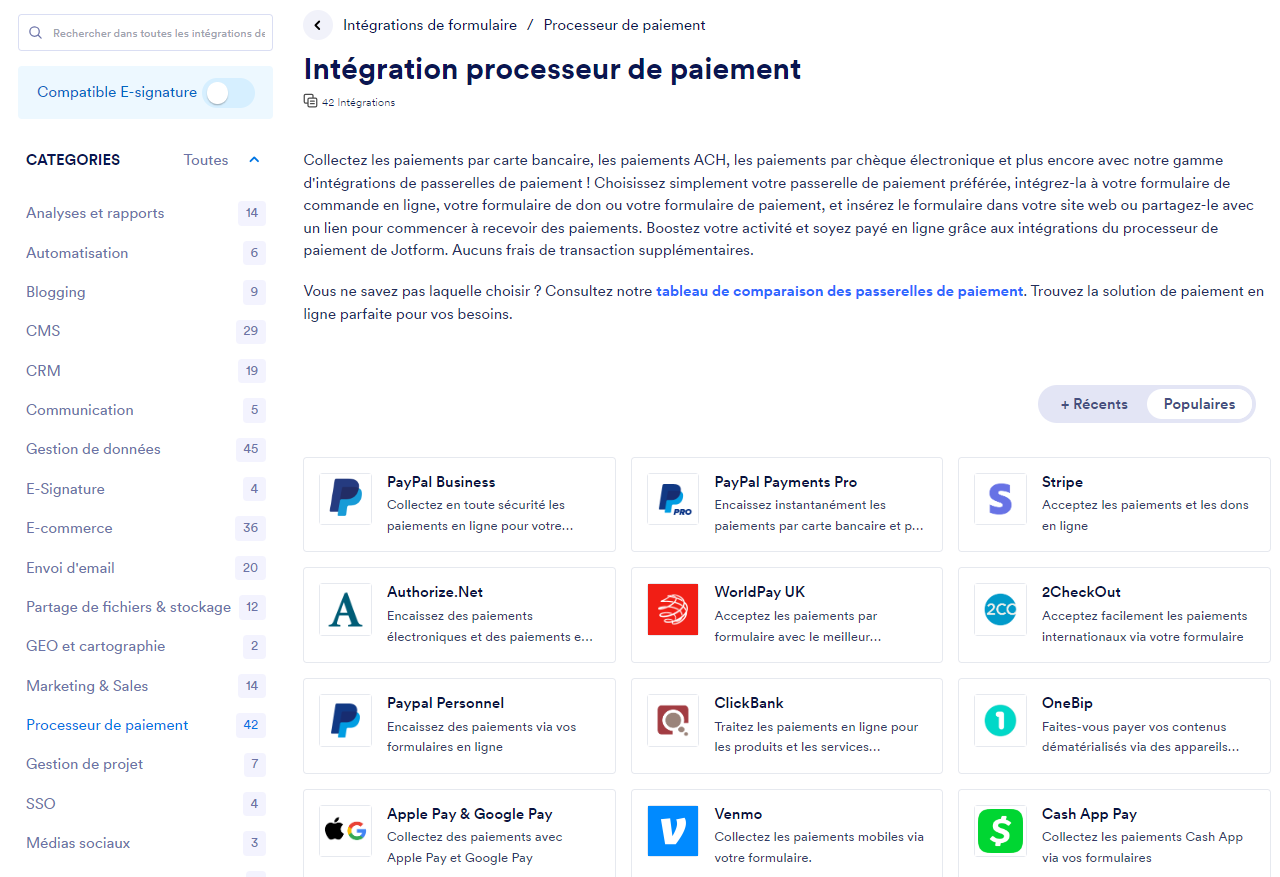
Cela dit, la collecte des paiements ne constitue qu’une partie de l’offre d’intégration de Jotform. Jotform s’intègre à plus de 100 applications tierces, notamment des CRM (par exemple, HubSpot, Salesforce, ActiveCampaign), des solutions de stockage cloud (par exemple, Dropbox, Box et Google Drive) et des outils de gestion de projet (par exemple, Asana et ClickUp) pour rendre vos opérations quotidiennes plus efficaces.
Modèles de formulaires et signatures électroniques
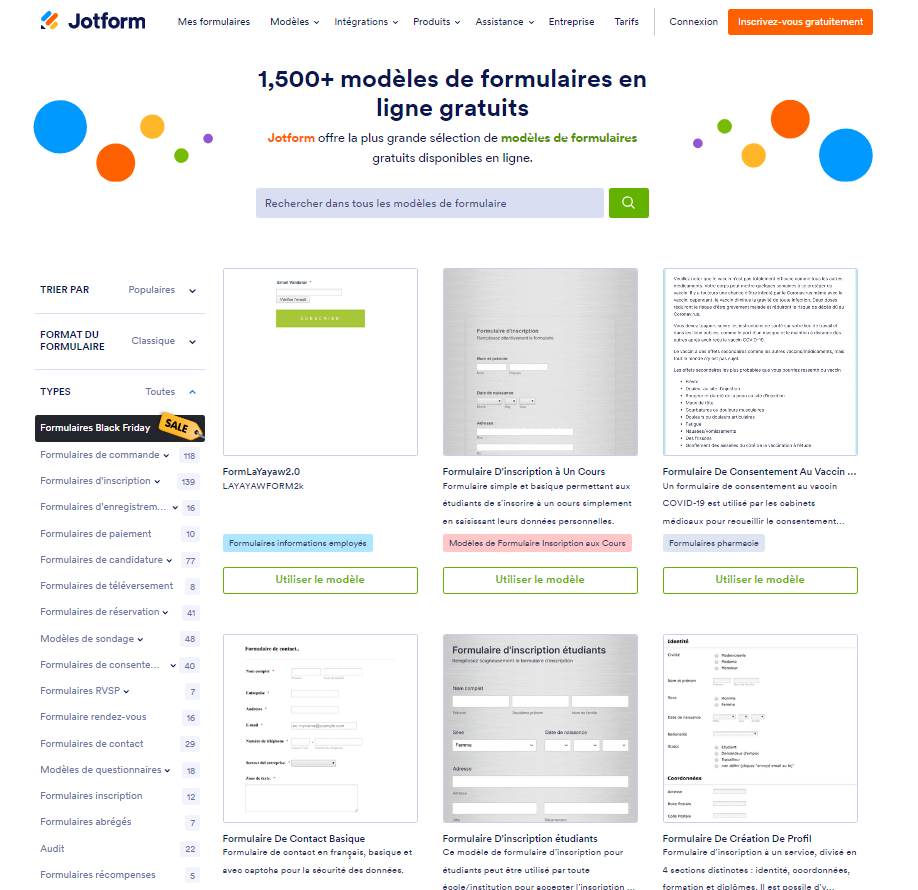
Si vous avez besoin d’un formulaire rapidement, vous pouvez exploiter un modèle prédéfini que vous pouvez simplement personnaliser. Il est donc utile de disposer d’une vaste bibliothèque de modèles. Jotform facilite votre vie professionnelle en proposant plus de 10 000 modèles de formulaires, classés par type et par secteur, pour vous aider dans tous vos projets.
Collecter des signatures électroniques est indispensable pour les organisations de soins de santé, de ressources humaines, de services financiers et à but non lucratif. Pour obtenir des signatures électroniques avec Google Forms, il vous faudra une intégration tierce. Jotform, par contre, vous propose des widgets de signature électronique que vous pouvez directement ajouter à votre formulaire, ainsi que Jotform Sign, un outil de génération de documents signables en ligne.
Gestion et sécurité des données
Lier vos données Google Forms à d’autres solutions Google Workspace peut faciliter la planification et la collaboration. Mais si votre travail nécessite un niveau de productivité plus élevé et une gestion des données 24h/24 et 7j/7, ne cherchez pas plus loin que Jotform. Avec Jotform, vous pouvez convertir des PDF en formulaires en ligne, créer des rapports sophistiqués à partir de vos données collectées et obtenir des réponses via ses formulaires mobiles, en ligne et hors ligne.

De plus, il existe aussi les Tableaux Jotform, une application de gestion de données de productivité sans code qui vous permet de transformer vos feuilles de calcul en une base de données collaborative et standardisée.
2. Microsoft Forms

Intégrée à la suite Microsoft 365, Microsoft Forms est une application web accessible sur toutes les plateformes et tous les navigateurs. Elle est utilisée dans des contextes professionnels et éducatifs et est également disponible pour un usage personnel. Avec Microsoft Forms, vous pouvez facilement créer des formulaires, des questionnaires et des enquêtes, des sondages de satisfaction des clients ou des employés, des tests de fin d’année et des formulaires d’inscription à des événements.
L’une des fonctionnalités clés de Microsoft Forms est qu’il est possible de créer des systèmes de questions cachées, ce qui permet aux utilisateurs de voir uniquement les questions qui les concernent. En tant que créateur de formulaire, vous pouvez ajouter une logique pour ignorer des questions ou changer de question en fonction des réponses précédentes des utilisateurs.
Pour en savoir plus sur les fonctionnalités de Microsoft Forms et comparer avec ses concurrents, vous pouvez consulter l’article Jotform vs Microsoft Forms.
3. Typeform
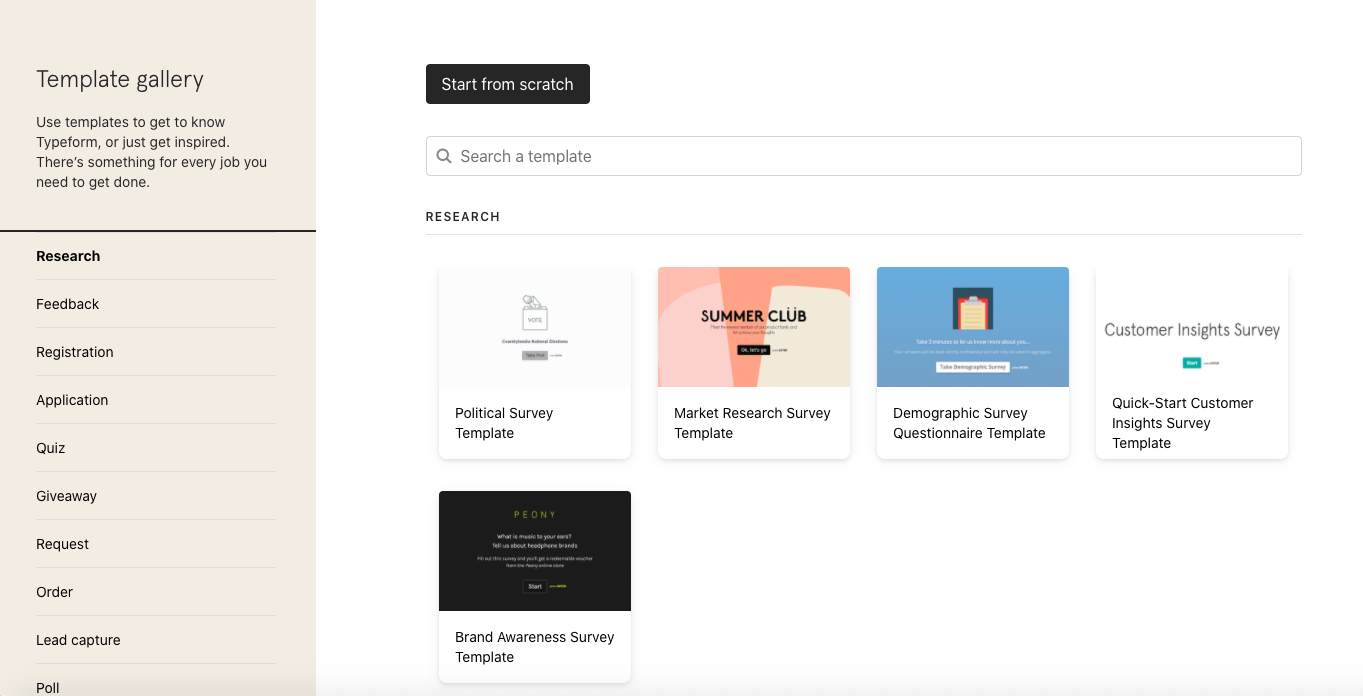
Connu pour son générateur de formulaires minimaliste et avant-gardiste, Typeform est un outil en ligne populaire et facile à utiliser.
Alors que son forfait gratuit vous limite à 10 questions et 10 réponses par mois, Typeform propose une logique conditionnelle multibranche.
Dans l’ensemble, Typeform est un outil d’enquête fiable avec des formulaires intuitifs et une esthétique visuelle convaincante. Cependant, il existe des alternatives qui peuvent mieux fonctionner, en fonction de vos besoins. Découvrez, par exemple, les différences entre Typeform et Google Forms.
4. Wufoo
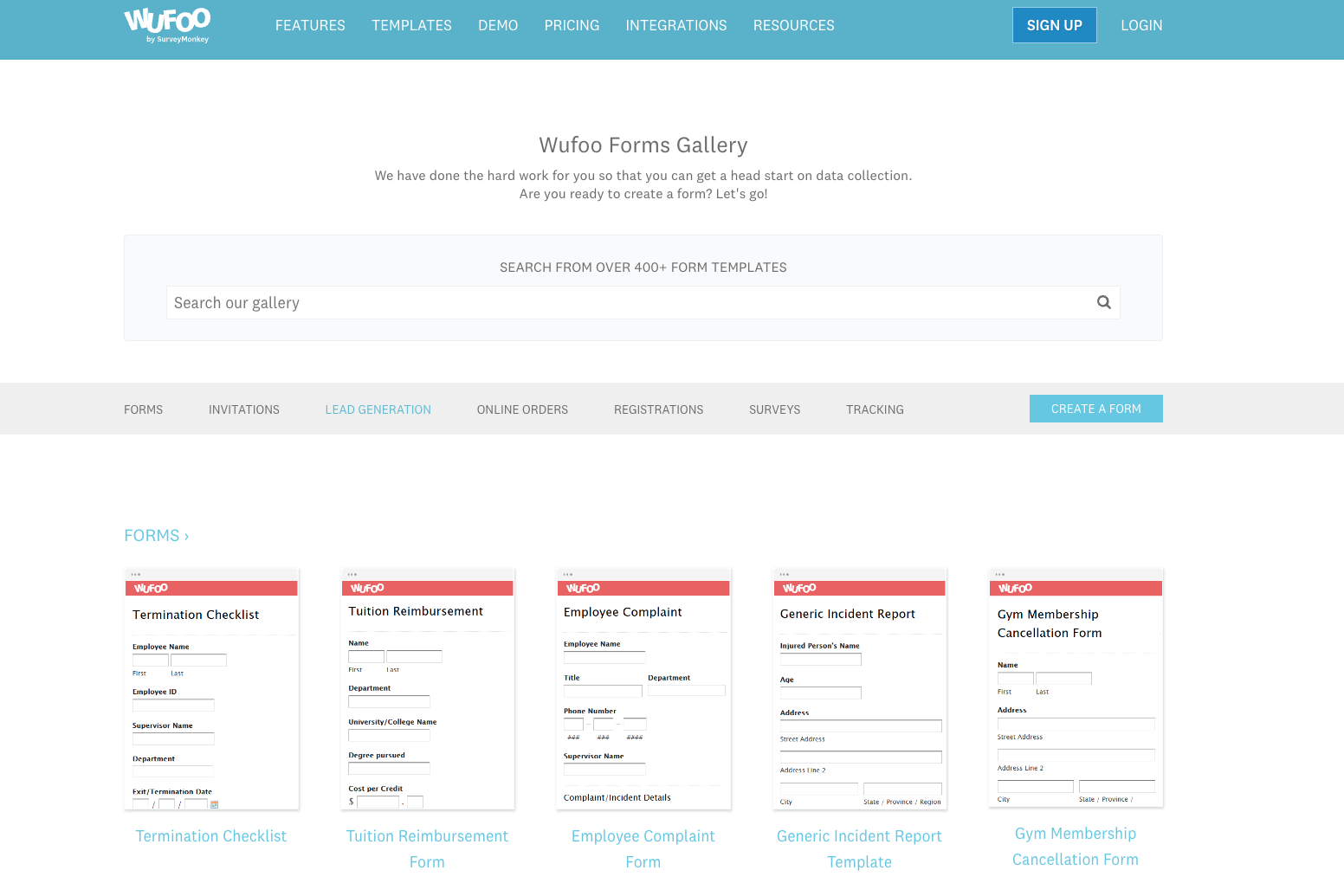
Wufoo est apparu au milieu des années 2000 comme une solution intuitive pour générer des formulaires en ligne. Bonne ressource pour les petites et moyennes entreprises, Wufoo est connu pour sa facilité d’utilisation, sa sélection de modèles, ses personnalisations de formulaires et son grand nombre d’intégrations tierces.
Wufoo a été racheté par SurveyMonkey en 2011, mais offre toujours une excellente alternative à Google Forms, avec notamment une sécurité renforcée ainsi que des ressources et un support client pour garantir que vos données sont traitées avec soin. Mais, comme les autres générateurs de formulaires basiques, celui-ci peut ne pas répondre à vos besoins. Découvrez quelques alternatives et voyez quelles sont les différences avec la concurrence.
5. SurveyMonkey
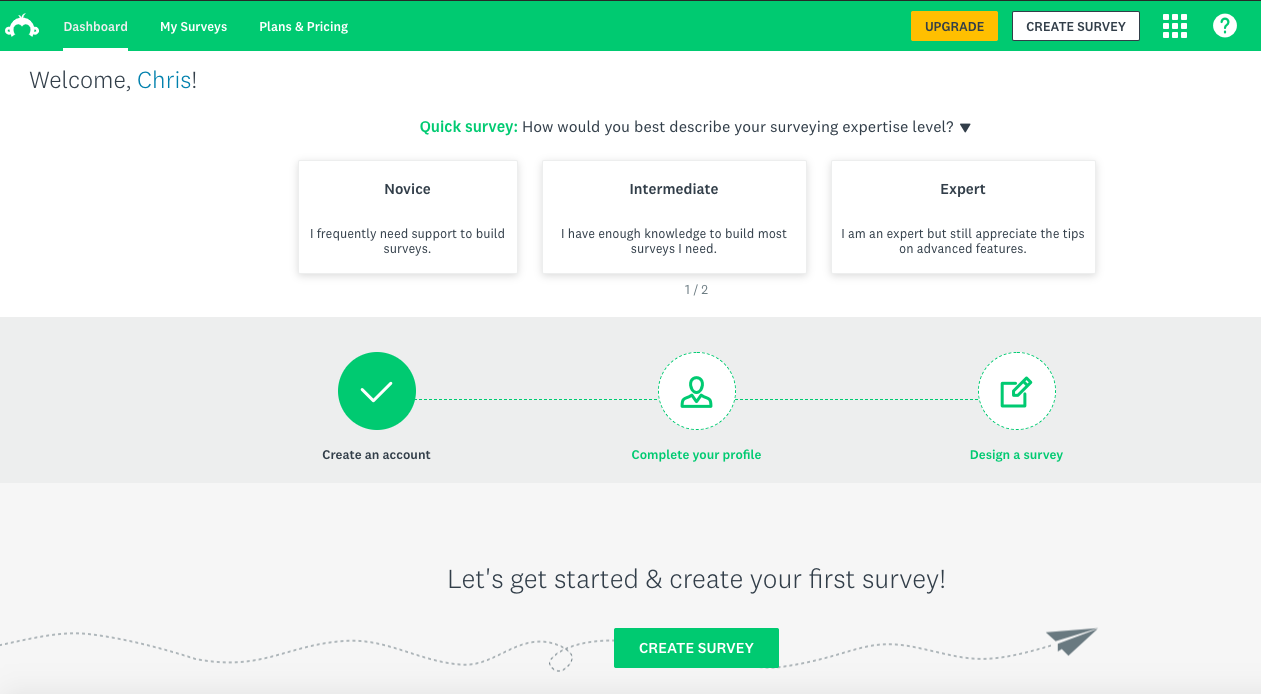
Comme son nom l’indique, SurveyMonkey est l’une des principales plateformes d’enquêtes et de sondages en ligne au monde. Ce qui est intéressant avec SurveyMonkey, c’est sa capacité à vous aider non seulement à collecter des données, mais aussi à mener des études de marché via des produits intégrés comme Audience.
SurveyMonkey propose 21 types de questions (contre 11 types chez Google Forms), est capable de faire un suivi de qui répond à vos enquêtes et peut convertir vos données en graphiques et rapports personnalisés pour afficher vos résultats.
Vous aimez Google ? Combinez la puissance de Jotform avec Google Workspace
Nous comprenons, nous avons tous nos préférences sur de nombreuses choses, et aussi en termes de logiciels. La bonne nouvelle est que l’interconnectivité logicielle est chaque jour plus optimisée. Vous n’avez donc pas besoin d’arrêter d’utiliser Google. Les puissantes intégrations de Jotform avec Google Drive, Google Sheets et Google Agenda vous permettront de collecter de meilleures données, plus facilement et sans perturber votre flux de travail.
Simplifiez votre flux de travail
S’il existe de nombreux générateurs de formulaires en ligne, le plus important est que votre solution de collecte de données rende votre flux de travail aussi facile à utiliser et productif que possible.
Google Forms est une solution populaire, en particulier auprès de la communauté éducative, en raison de sa viabilité, de son esthétique fonctionnelle et de sa connectivité avec l’écosystème. Mais ce n’est pas la seule solution existante. Pour ceux qui recherchent plus d’avantages et de fonctionnalités tout en bénéficiant de la même facilité d’utilisation, Jotform est une excellente alternative.



































Envoyer un commentaire: