
Si vous souhaitez convertir un PDF en Google Form, vous serez peut-être déçu d’apprendre que Google Forms ne dispose actuellement d’aucune solution intégrée pour ce processus.
Cependant, il y a une bonne nouvelle ! Dans cet article, nous vous proposons quelques solutions de contournement astucieuses que vous pouvez essayer et qui vous aideront à accomplir cette tâche — aucun outil OCR (reconnaissance optique de caractères) sophistiqué requis.
De plus, nous vous présenterons un module complémentaire IA de Jotform qui crée des Google Forms à partir de plusieurs types de fichiers. C’est une option plus rapide et plus précise que vous voudrez certainement essayer !
Étape par étape : Comment convertir des PDF en Google Forms (méthode manuelle)
Google Forms ne dispose pas d’un outil natif pour les conversions PDF vers formulaire, mais vous pouvez utiliser cette solution de contournement manuelle. Gardez à l’esprit que tout processus manuel ouvre la possibilité d’introduire des erreurs humaines.
- Téléchargez votre document PDF sur Google Drive.
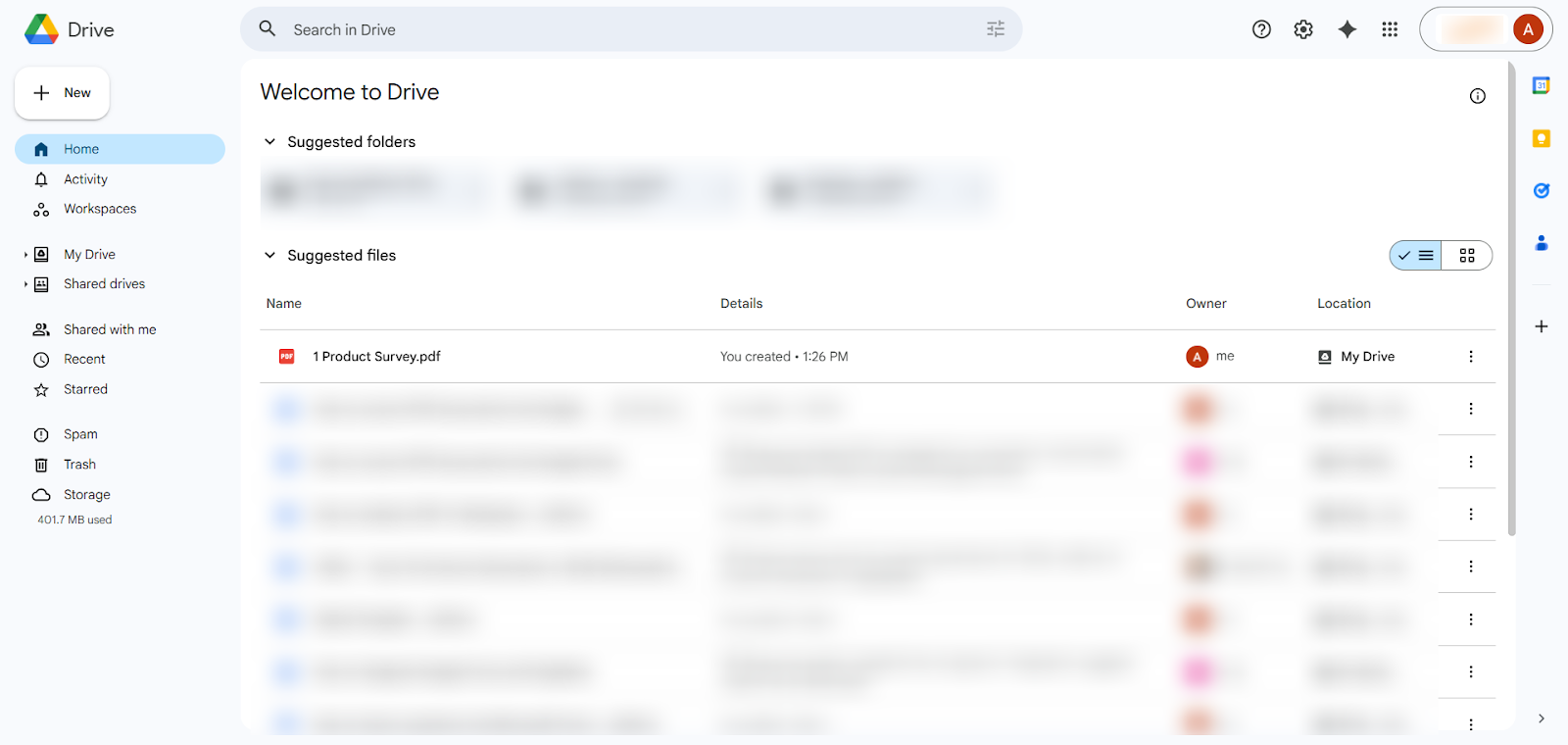
- Faites un clic droit sur le PDF. Cliquez sur Ouvrir avec. Sélectionnez Google Docs. Cette action extrait le texte du PDF et le place dans un fichier Google Doc dans votre Google Drive.
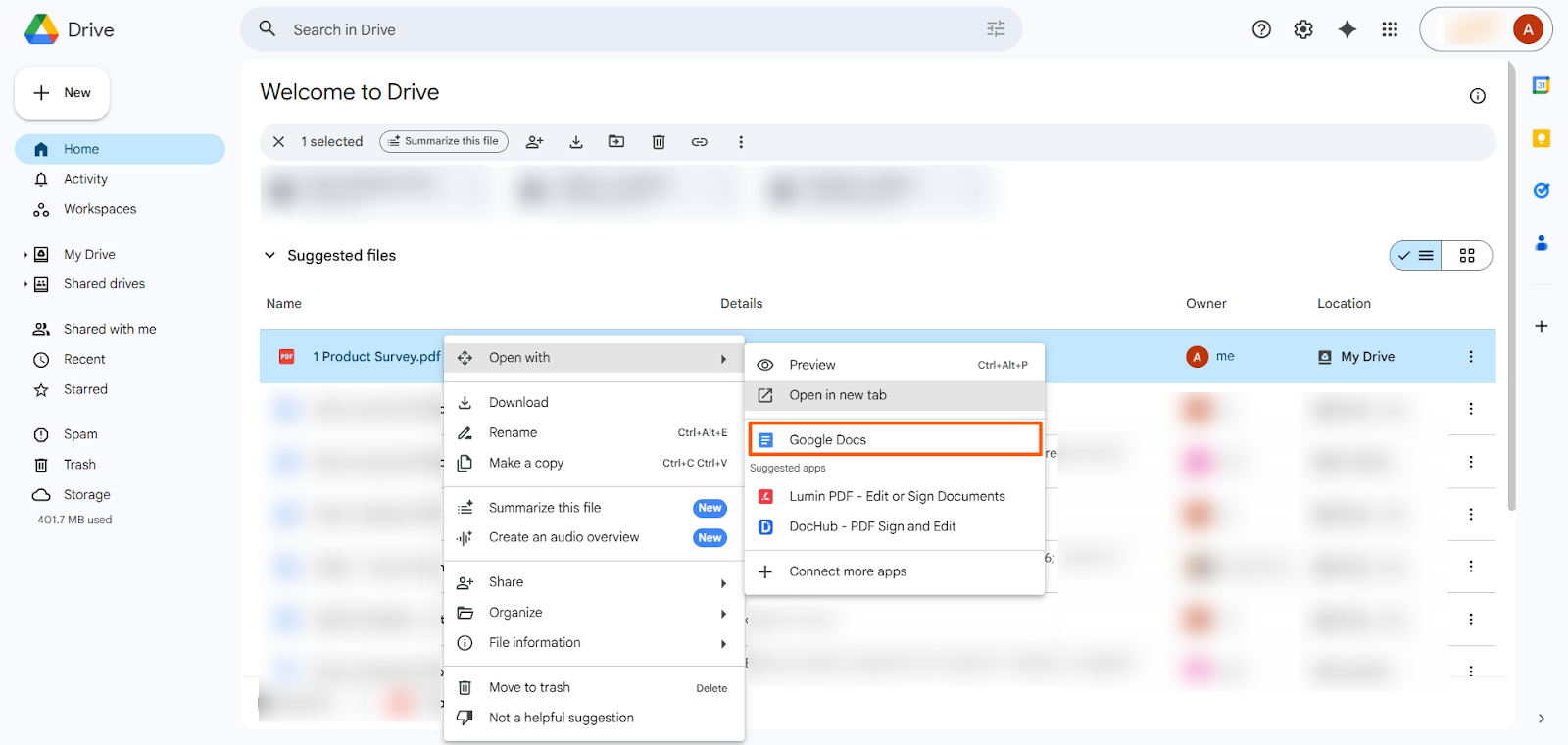
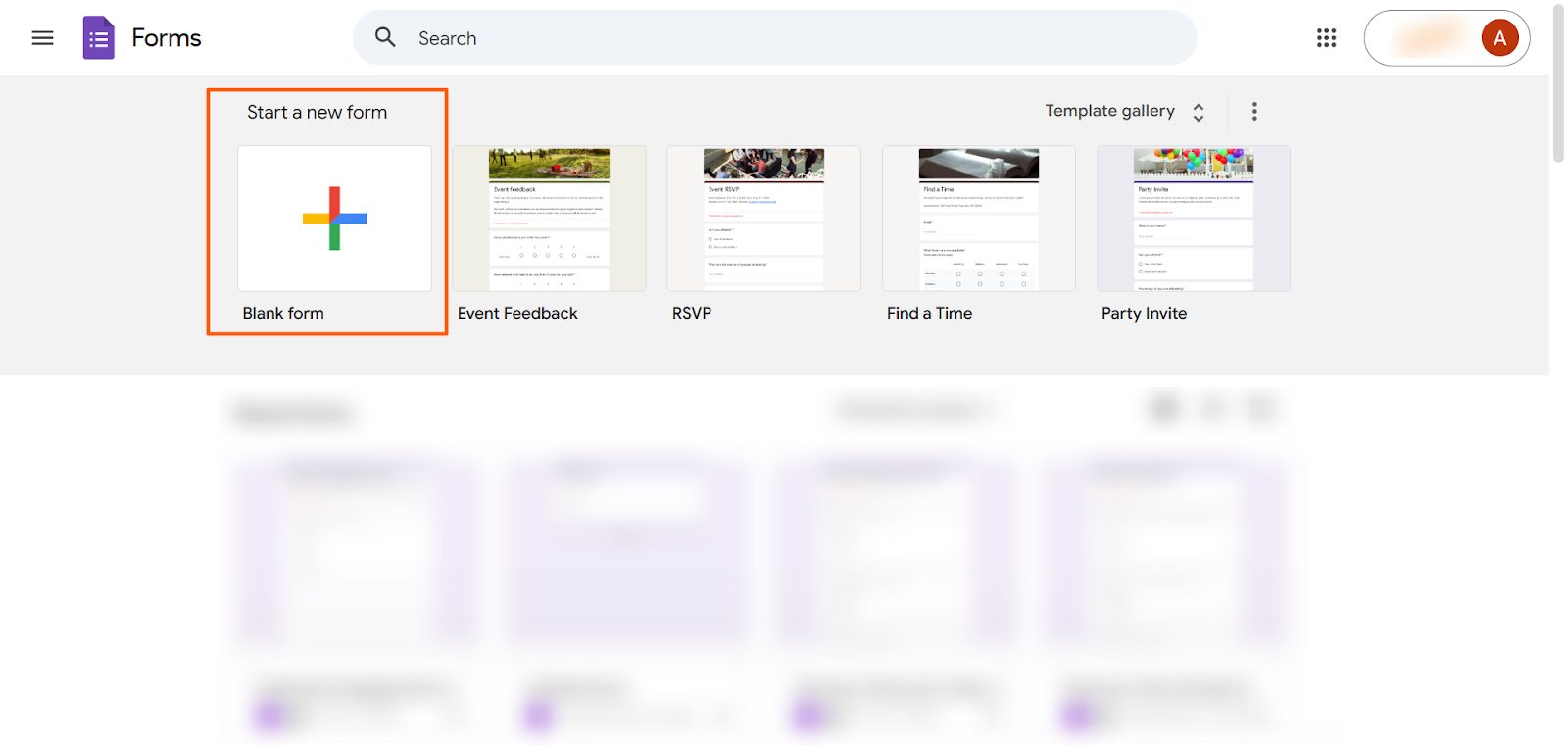
- Ouvrez Google Forms. Cliquez sur Formulaire vierge.
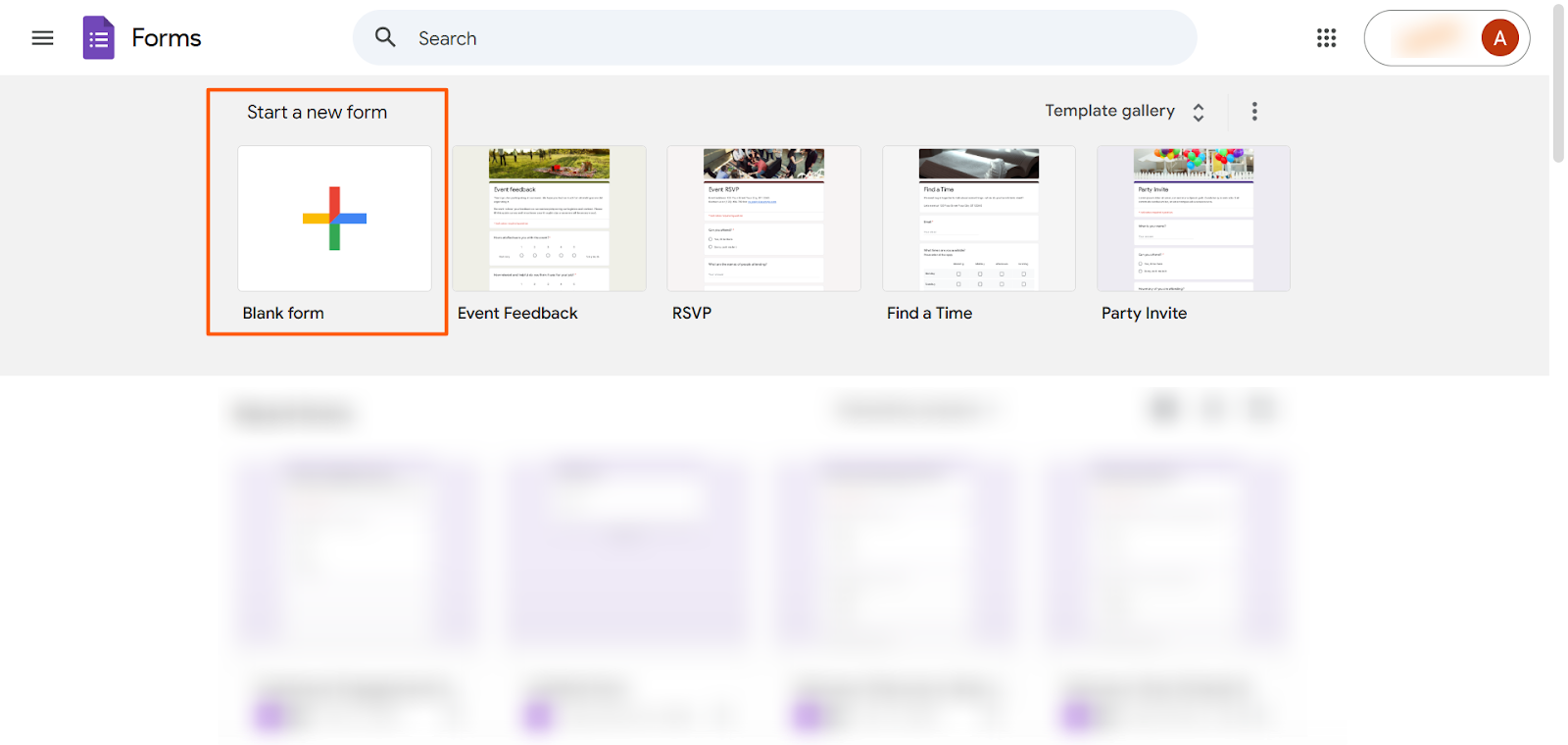
- Copiez manuellement les questions et réponses du fichier Google Doc dans le Google Form. Assurez-vous de sélectionner les types de questions corrects. (Pour des informations de base sur l’utilisation de Google Forms, lisez notre tutoriel utile.)
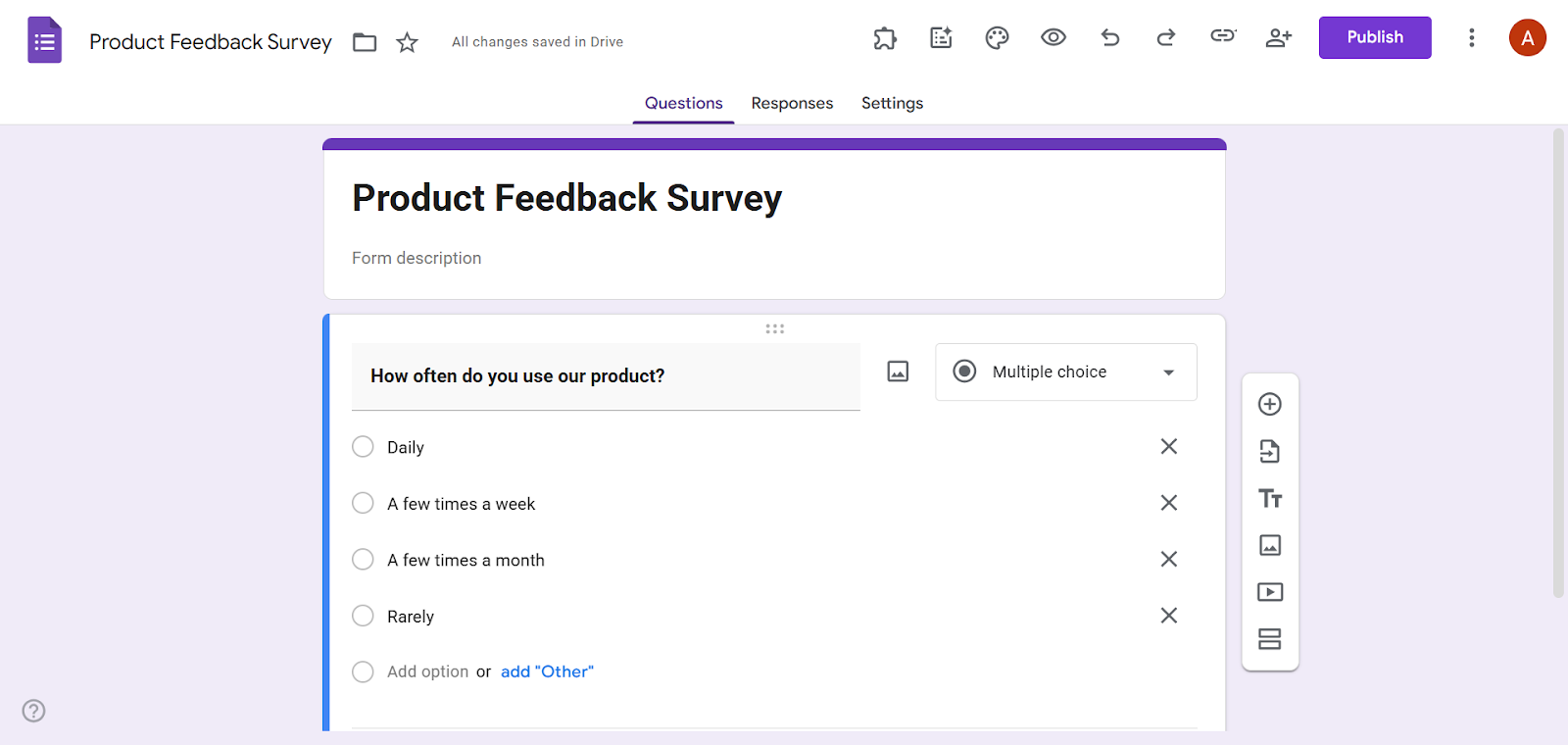
Une fois que vous avez créé votre Google Form, vous pouvez également l’enregistrer au format PDF si nécessaire. Cliquez simplement sur l’icône à trois points, sélectionnez Imprimer, puis sélectionnez Enregistrer au format PDF.
Utilisez un module complémentaire Google Workspace qui importe depuis un PDF
Bien qu’il n’existe pas de solution native pour convertir formulaire Google en PDF, vous pouvez explorer les modules complémentaires Google Forms qui peuvent vous aider dans ce processus. Un outil populaire est Automagical Forms.
Une autre option est AI Form Builder de Jotform, qui rationalise complètement le processus d’importation de questions dans votre Google Form grâce à l’intelligence artificielle. AI Form Builder peut importer des questions depuis Google Docs, Google Sheets et Google Slides, en plus d’exporter des questions de Google Forms vers d’autres types de fichiers.
Si vous travaillez avec un fichier PDF, ouvrez-le simplement d’abord en tant que Google Docs dans votre Google Drive. Ensuite, vous pouvez utiliser AI Form Builder de Jotform pour importer des questions dans Google Forms.
Voici comment utiliser AI Form Builder de Jotform :
- Ouvrez Google Forms. Cliquez sur Formulaire vierge.
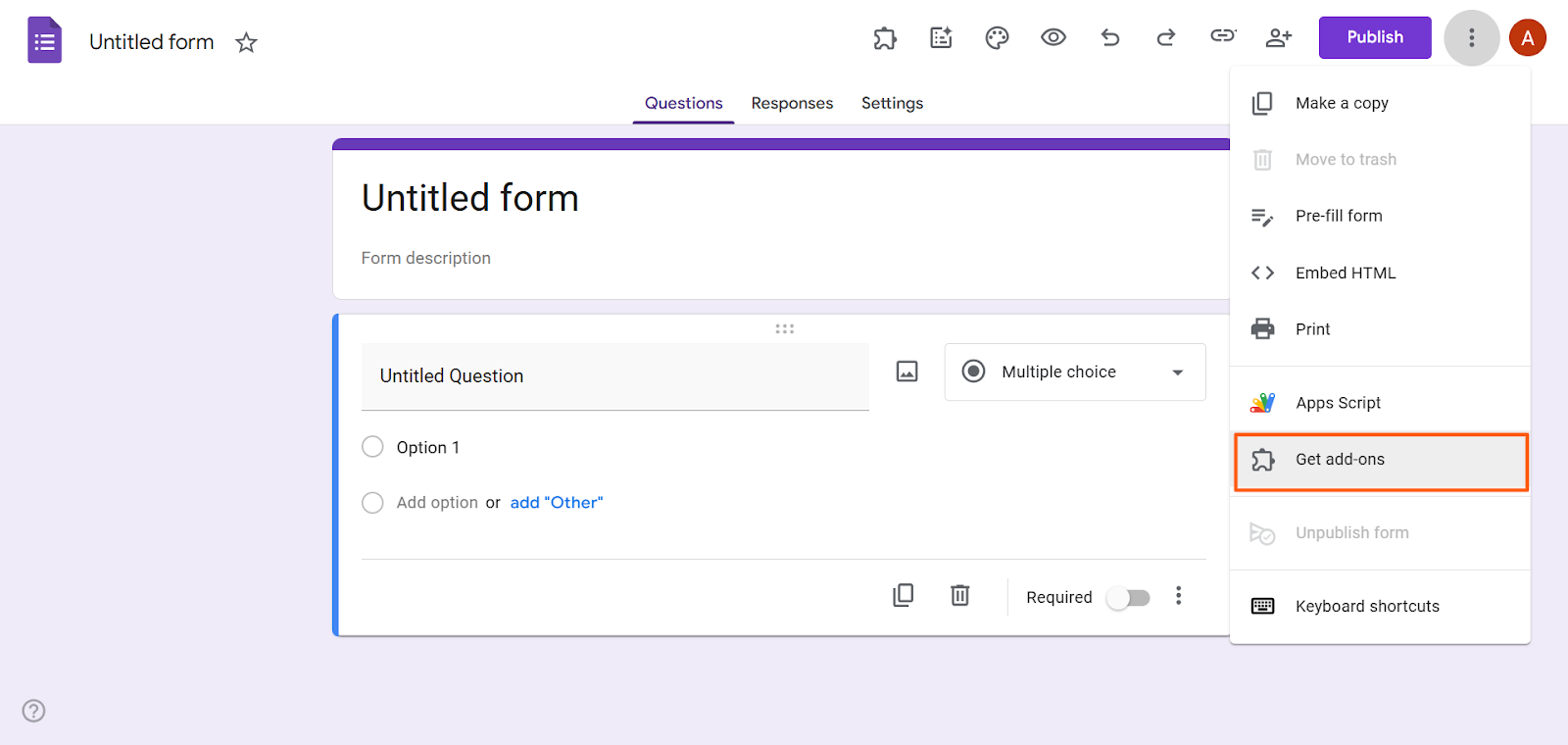
- Cliquez sur l’icône à trois points. Cliquez sur Installer des modules complémentaires.
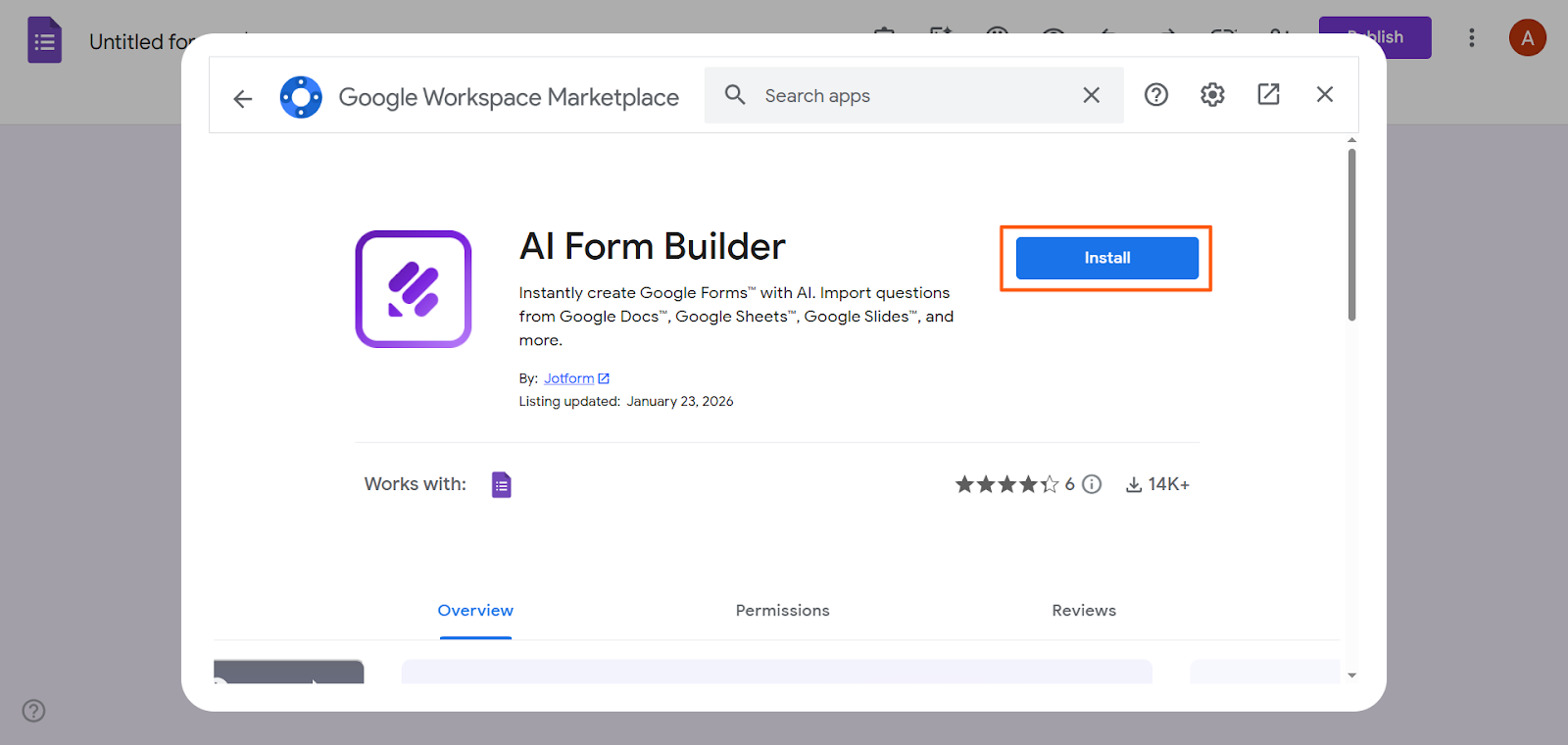
- Recherchez AI Form Builder Jotform. Cliquez sur Installer. Fournissez les autorisations nécessaires.
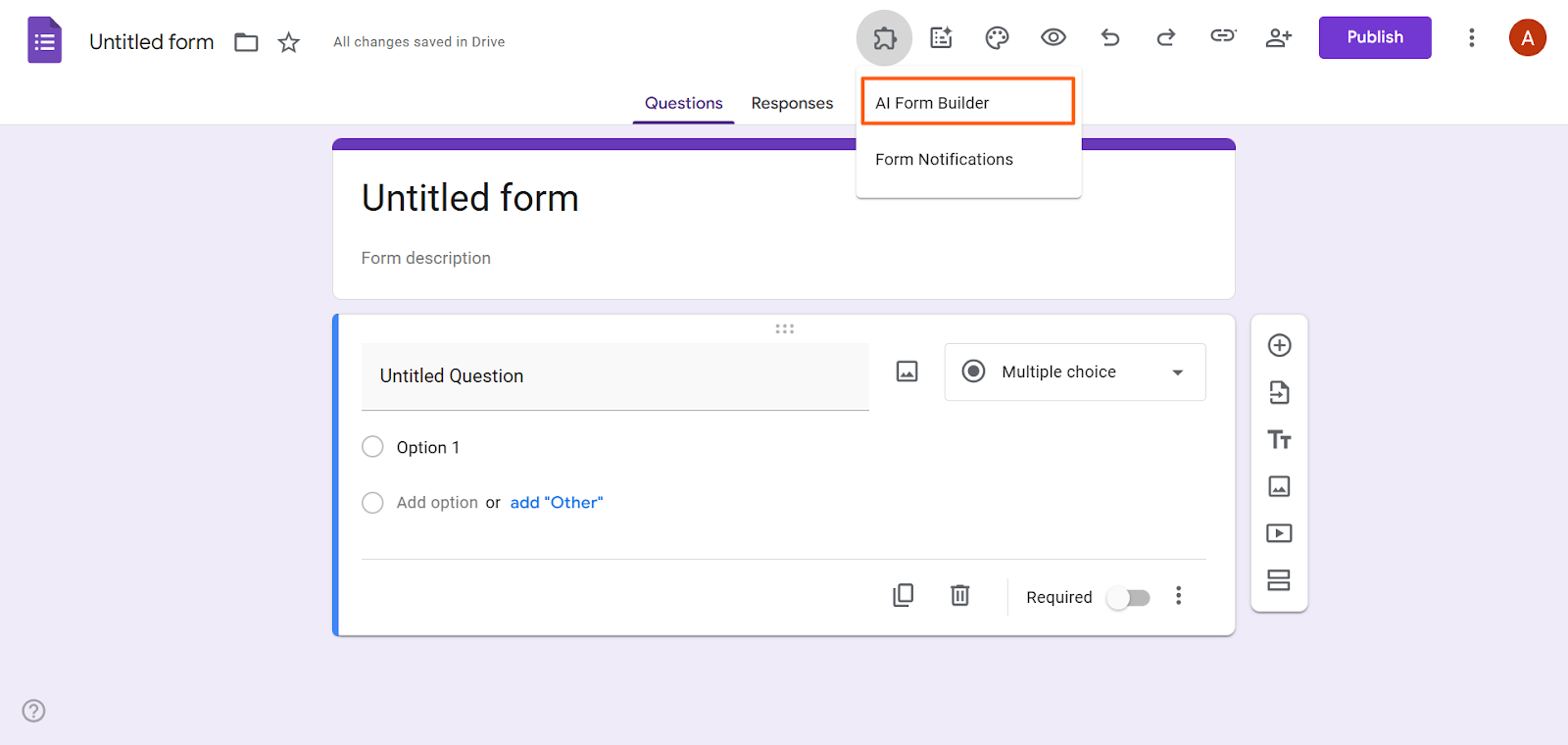
- Cliquez sur l’icône des modules complémentaires. Sélectionnez AI Form Builder.
- Cliquez sur Ouvrir le générateur.
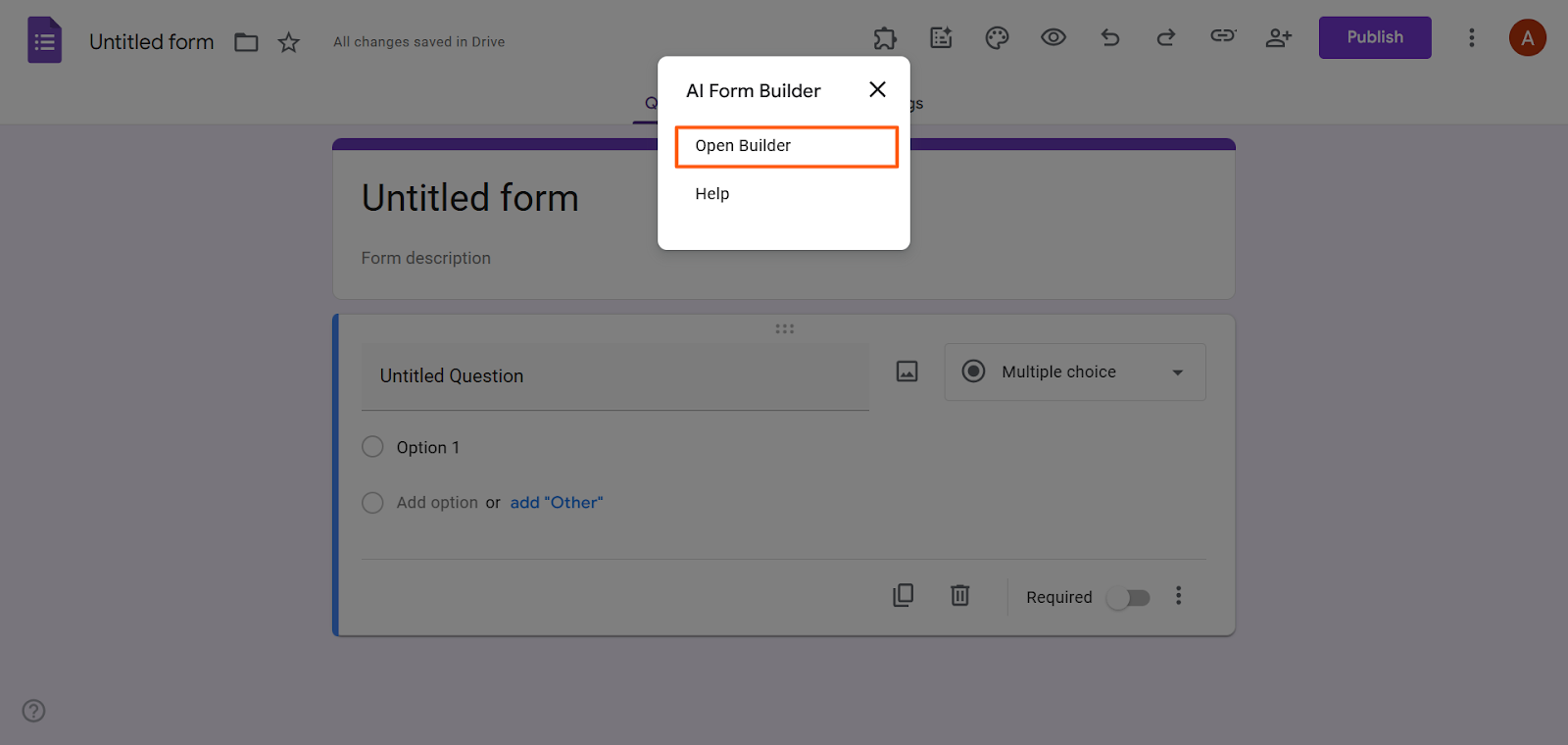
- Sous Importer des champs depuis un autre fichier, cliquez sur Google Drive ou Google Docs.
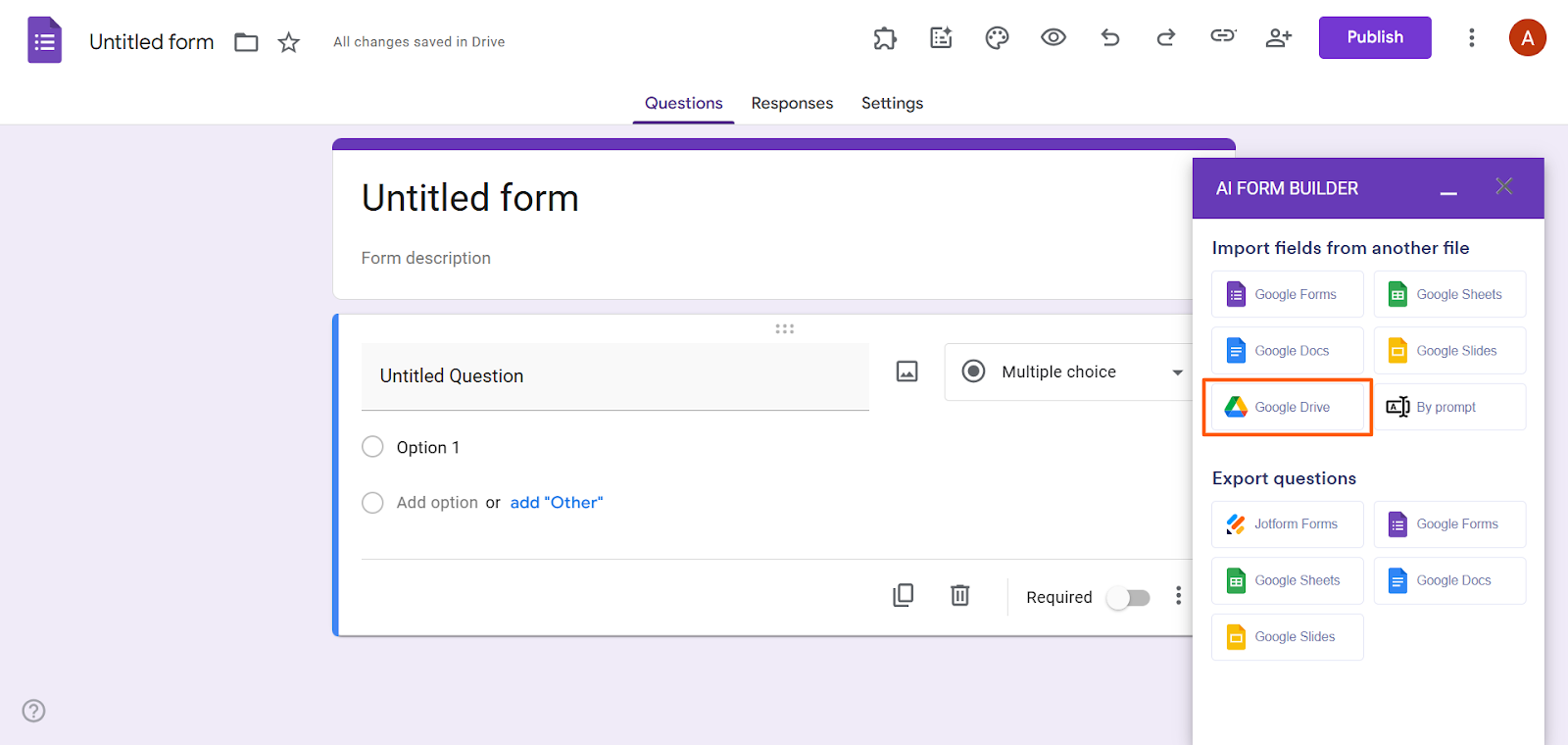
- Sélectionnez le fichier que vous souhaitez convertir en Google Form.
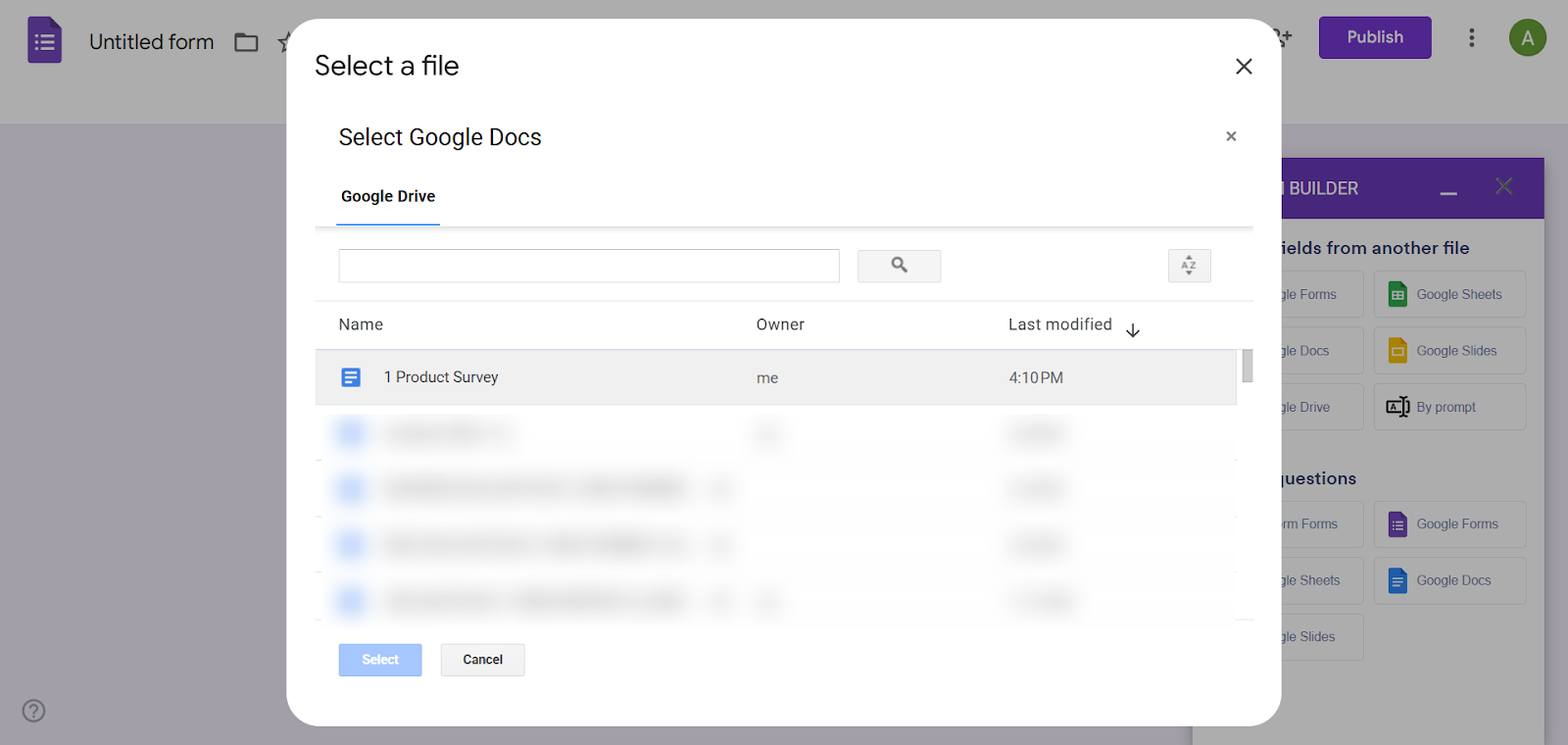
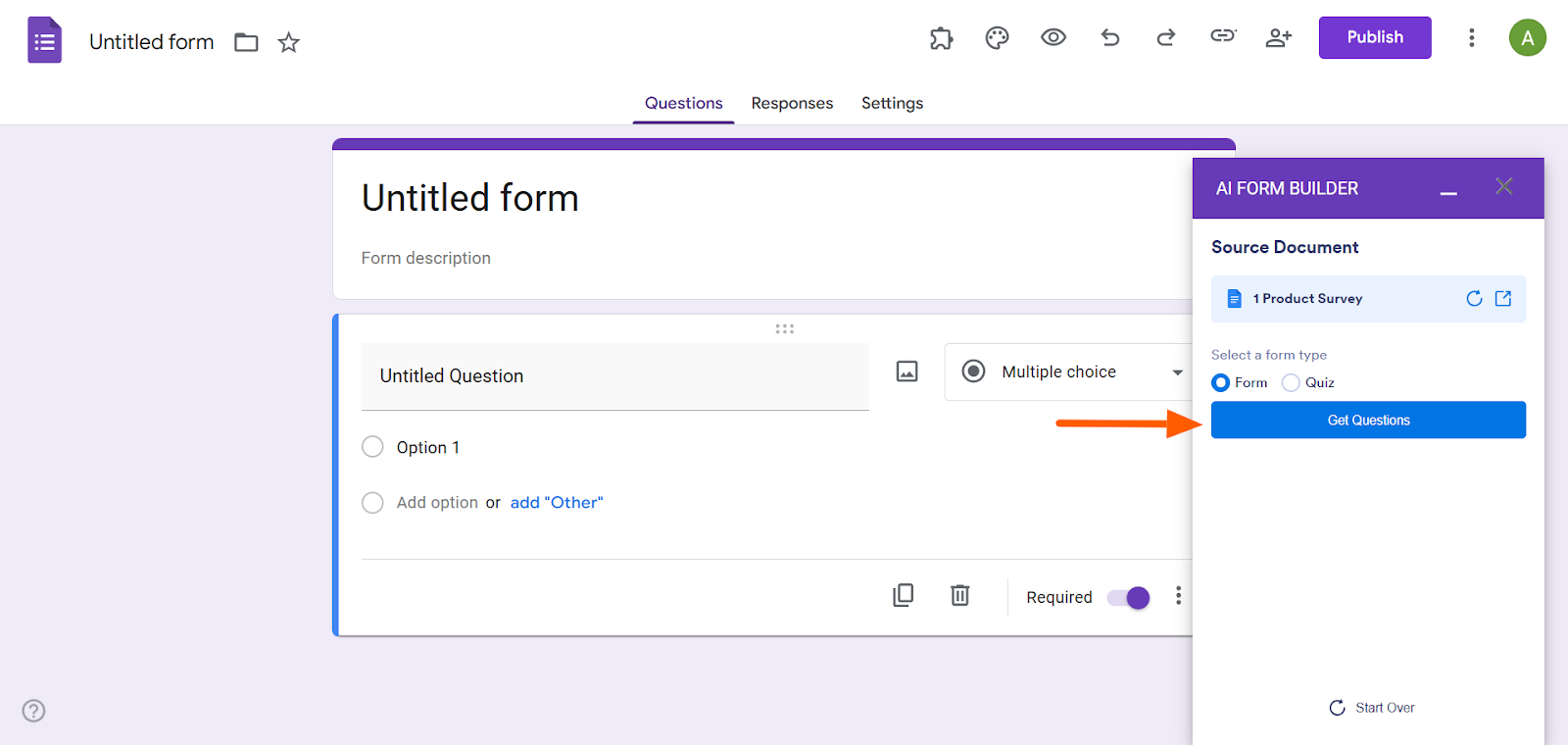
- Choisissez d’en faire un Formulaire ou un Quiz. Les formulaires sont idéaux pour les enquêtes générales, les formulaires de commentaires et les formulaires de contact. Les quiz sont des formulaires qui nécessitent des réponses justes ou fausses.
- Cliquez sur Obtenir les questions. AI Form Builder fournira un aperçu des questions qu’il a extraites du document.
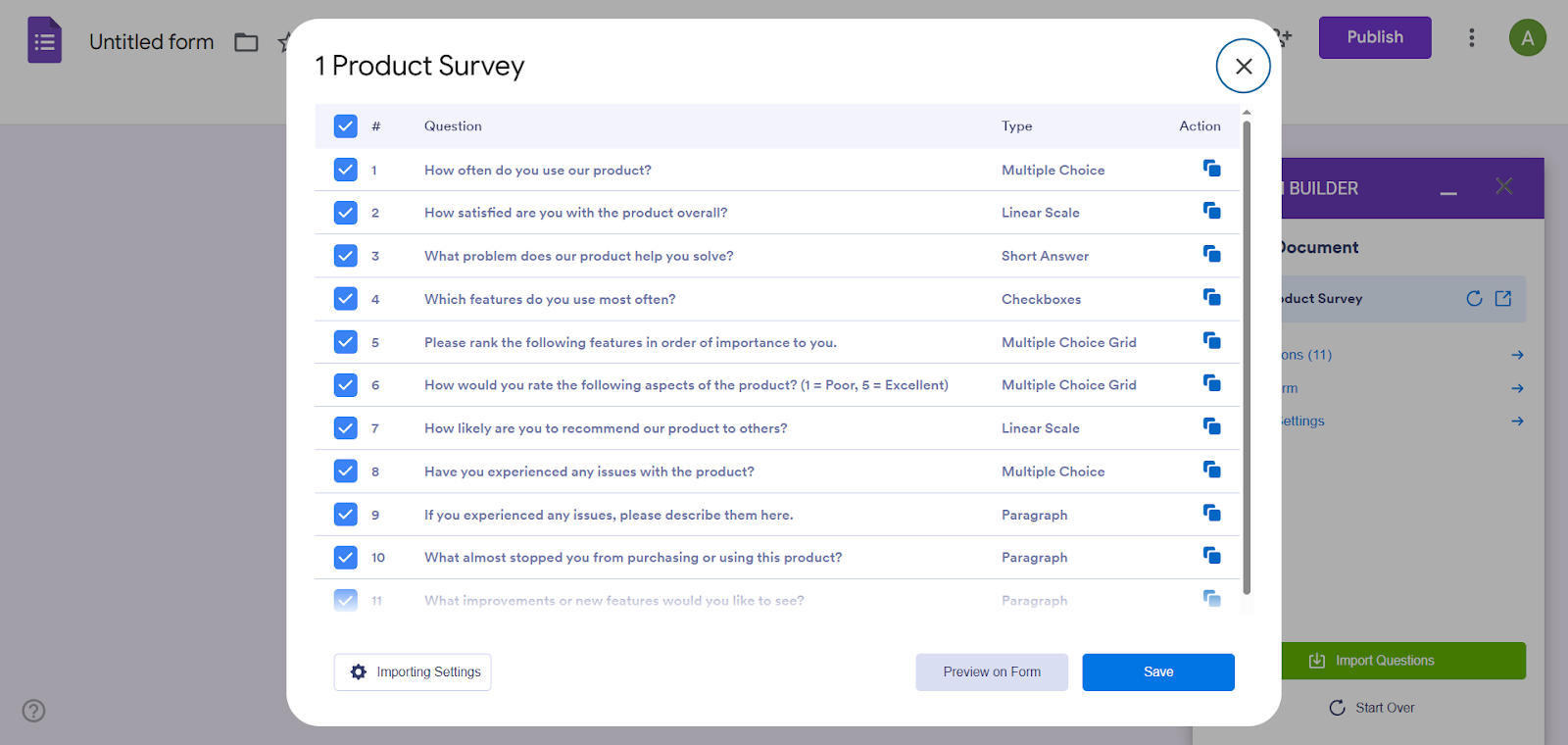
- Cliquez sur Voir les questions. Ici, vous pouvez vérifier les titres des questions, contrôler les options de réponse, confirmer le formatage et désélectionner toute question que vous ne souhaitez pas importer.
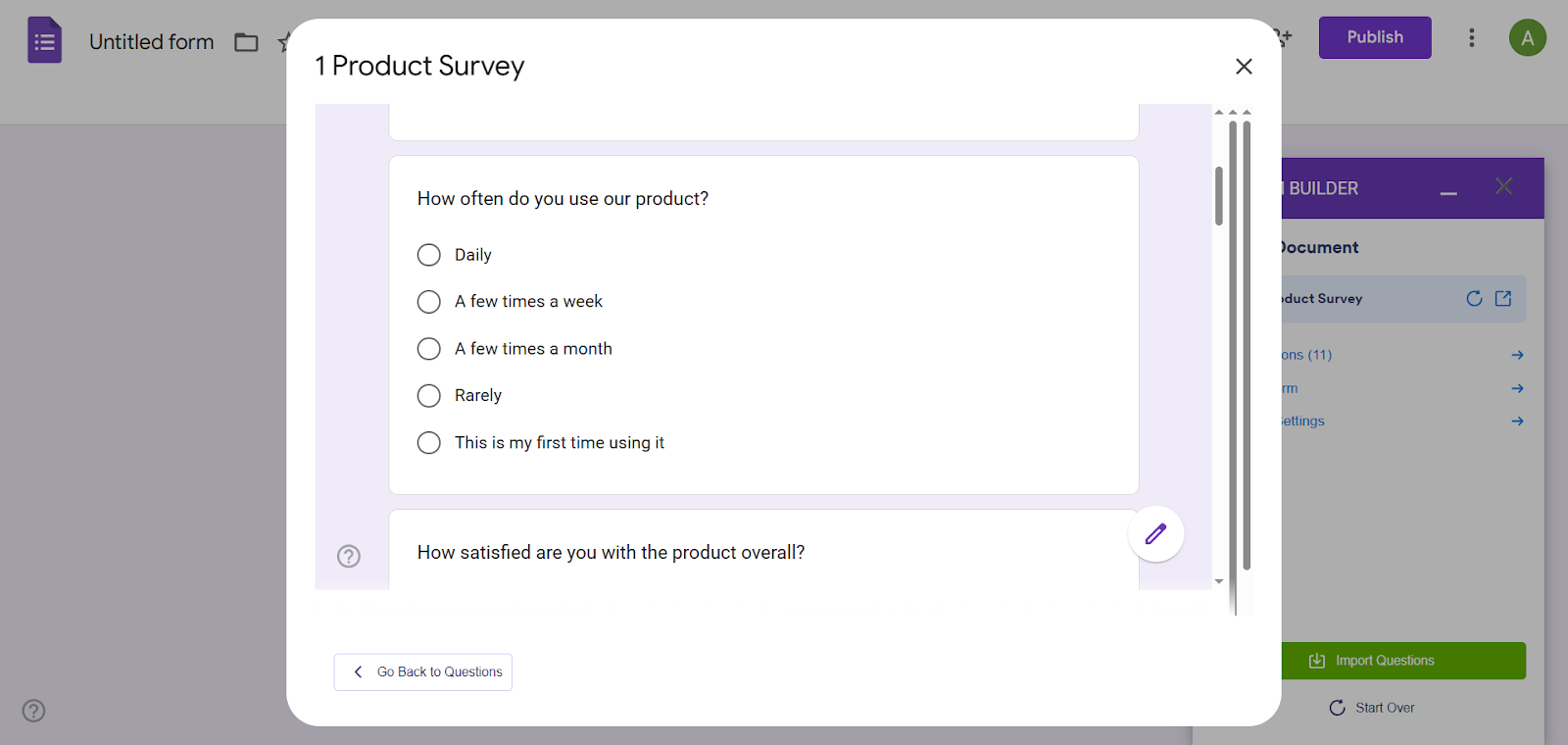
- Cliquez sur Aperçu du formulaire. Ici, vous pouvez voir à quoi ressemblera votre formulaire une fois mis en page dans Google Forms. Vérifiez l’ordre de vos questions et contrôlez les types de champs de question.
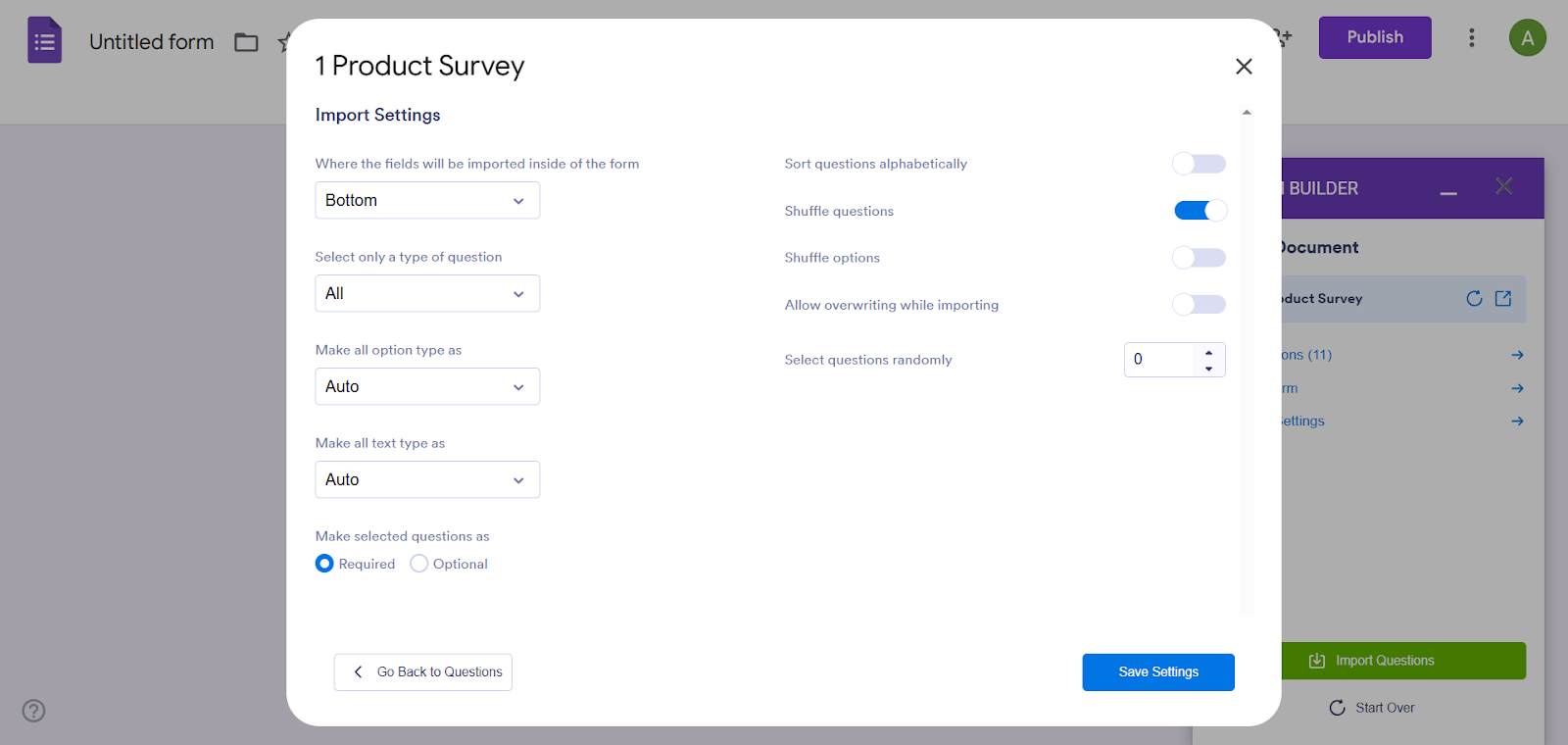
- Cliquez sur Paramètres d’importation. Sélectionnez les paramètres de contenu dont vous avez besoin, tels que rendre toutes les questions obligatoires ou mélanger les questions.
- Cliquez sur Importer les questions.
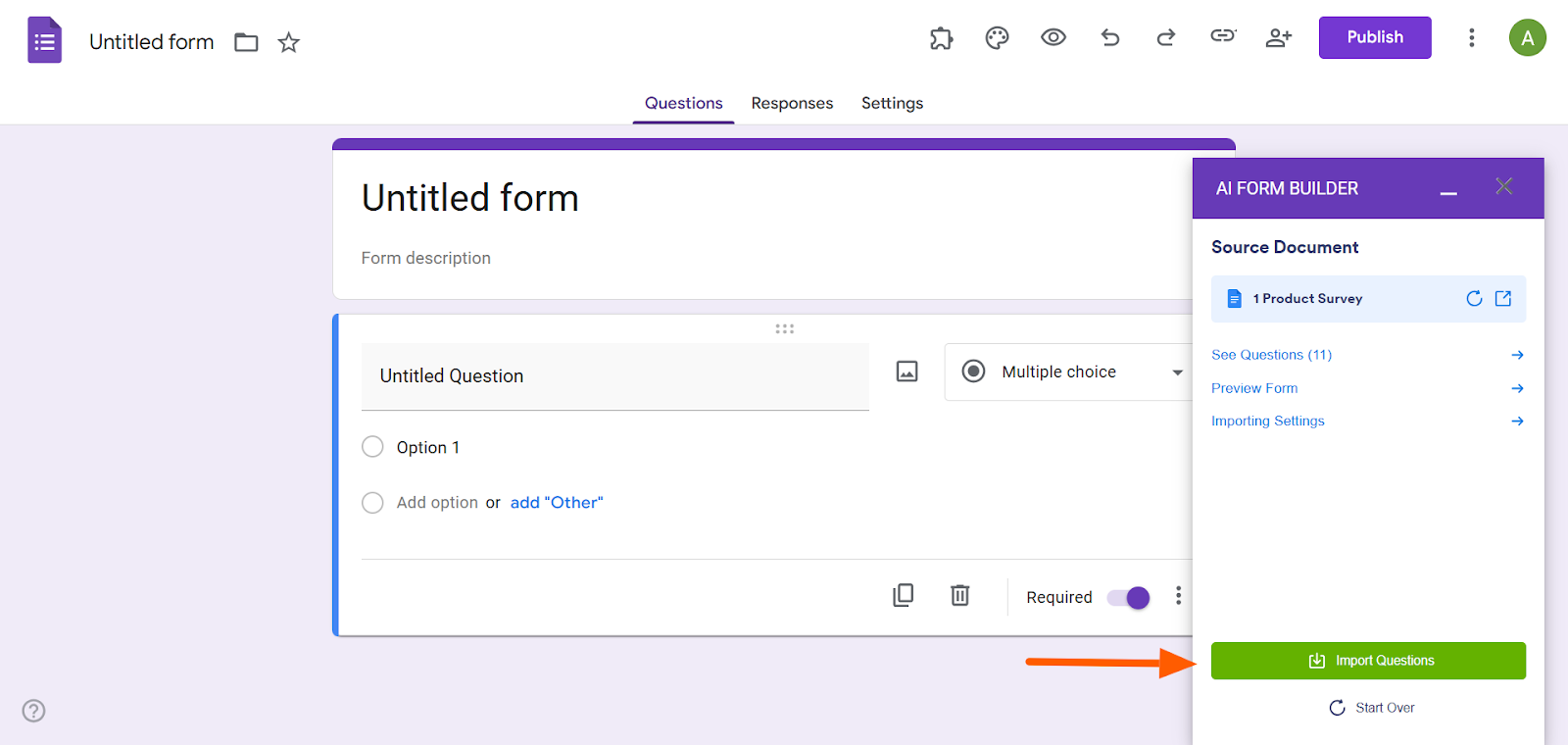
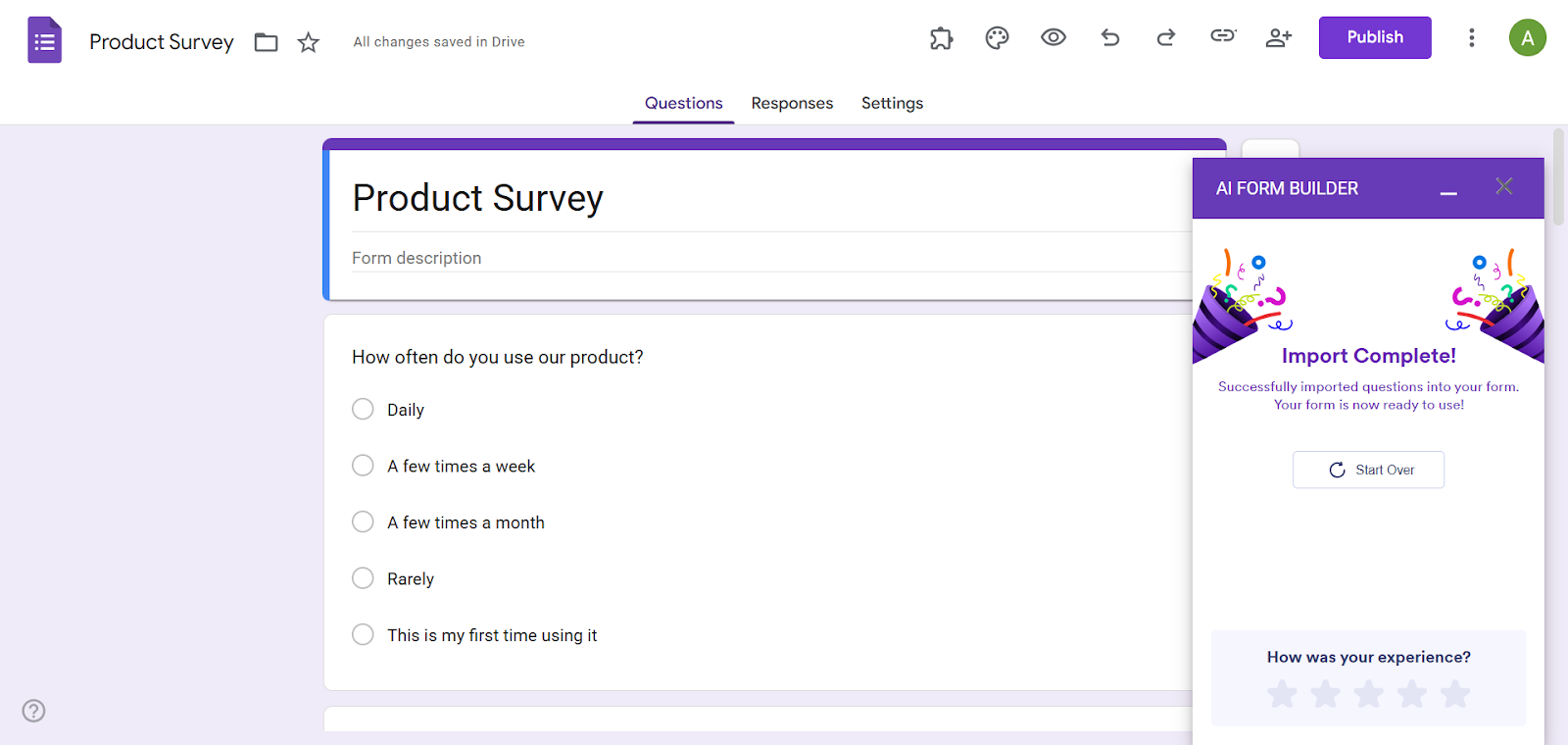
- AI Form Builder importera alors automatiquement les questions du document dans le Google Form.
Jotform : Une alternative plus intelligente à Google Forms
Il n’existe pas de méthode intégrée pour convertir des documents PDF en Google Forms. Vous pouvez soit essayer l’approche manuelle consistant à copier et coller les questions, soit accomplir la tâche facilement avec un module complémentaire Google Forms comme AI Form Builder de Jotform. Tirant parti de l’intelligence artificielle, cet outil est idéal lorsque vous travaillez avec un grand volume de documents ou de questions. De plus, il est intuitif et facile à utiliser.
En tant qu’alternative de premier plan à Google Forms, Jotform propose un certain nombre d’outils PDF qui peuvent vous être utiles. Par exemple, essayez les formulaires PDF dynamiques qui vous permettent de convertir votre PDF en un formulaire web HTML interactif.
Que vous ayez besoin d’importer des questions de votre PDF vers un Google Form, de convertir votre PDF en formulaire web, ou même de discuter avec votre PDF en utilisant l’IA, Jotform est là pour vous. Essayez l’un de nos outils dès aujourd’hui !
Cet article s’adresse aux éducateurs, aux équipes RH, aux organisateurs d’événements et au personnel opérationnel qui disposent de PDF tels que des formulaires d’admission, des enquêtes, des candidatures ou des listes de contrôle et qui doivent les transformer en formulaire en ligne partageable sans tout reconstruire à partir de zéro.















Envoyer un commentaire: