
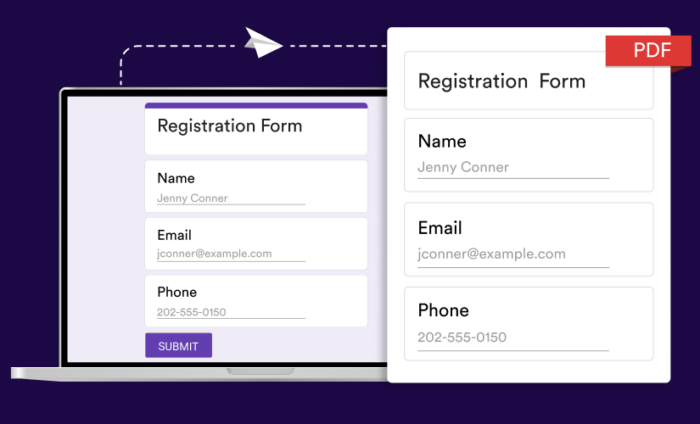
Les étapes pour enregistrer ou imprimer un formulaire Google Forms au format PDF
- Créez votre formulaire
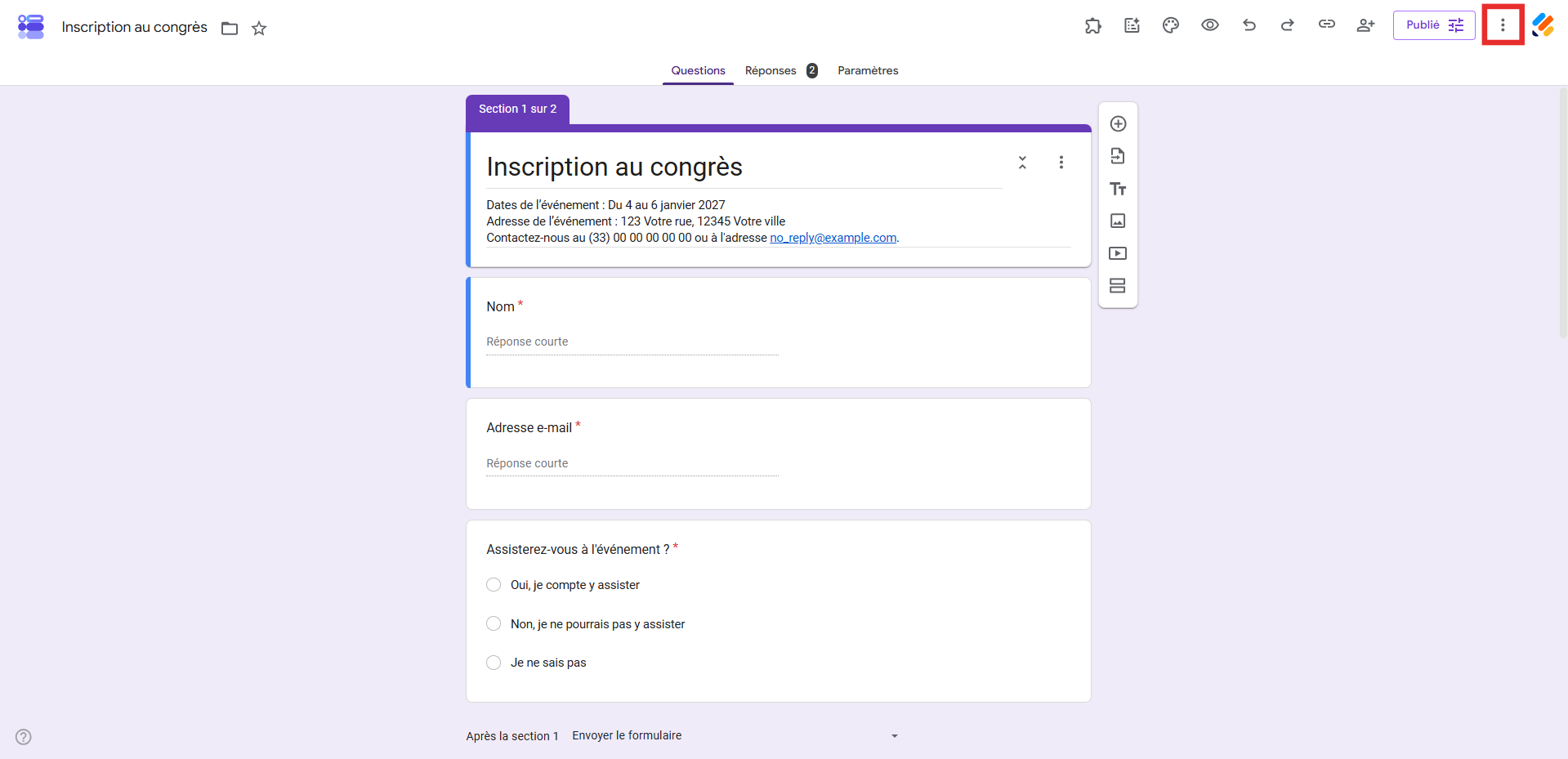
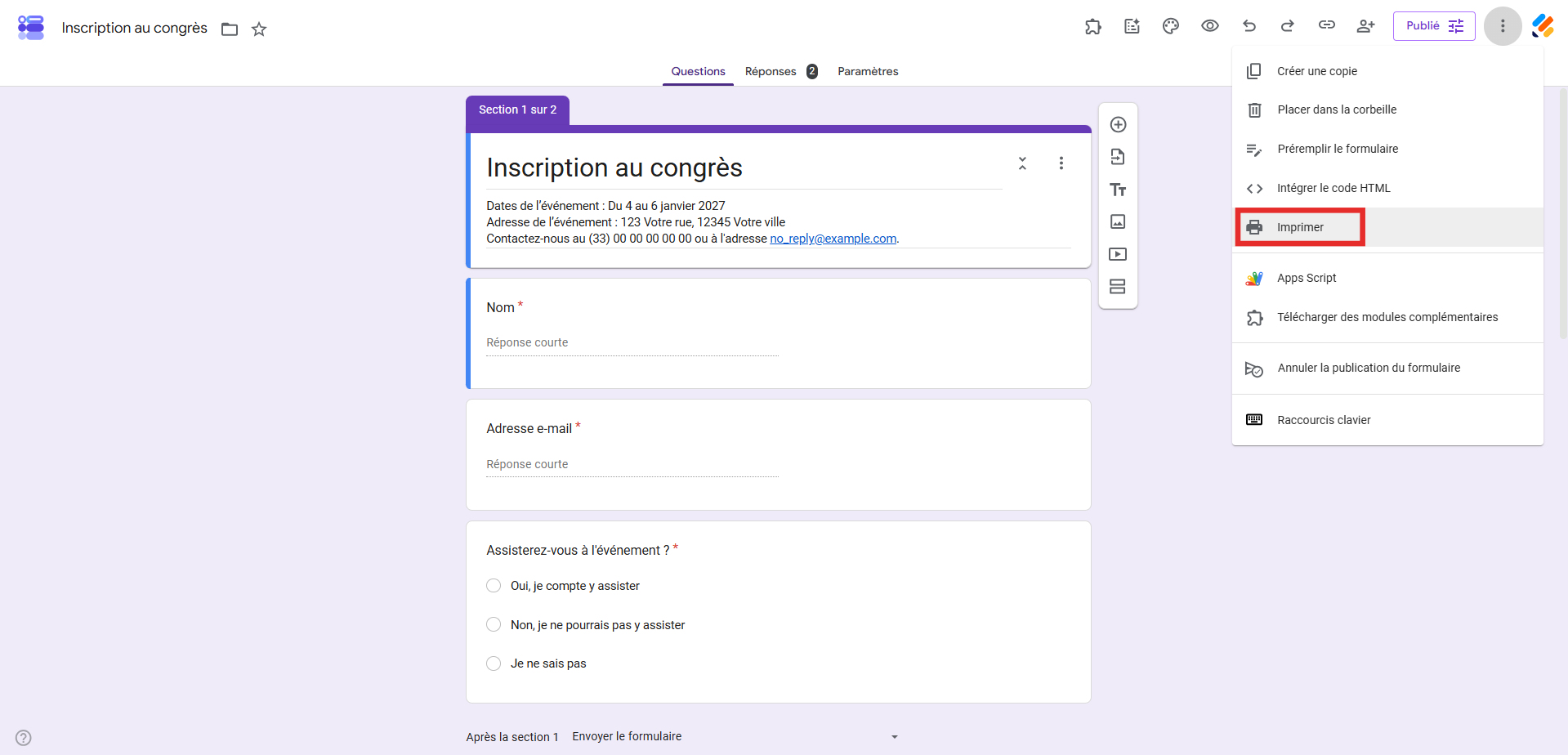
- Cliquez sur les trois points verticaux dans le coin supérieur droit et sélectionnez Imprimer
- Sélectionnez Enregistrer au format PDF dans le menu Destination
- Cliquez sur Enregistrer
- Imprimez ou partagez le formulaire par email ou en ligne (facultatif)
Si vous utilisez des formulaires numériques pour collecter des données, il peut arriver que vous souhaitiez partager les soumissions, soit par voie numérique, soit sur papier.
Le format PDF permet de faire les deux. Il s’imprime proprement sur papier, mais vous pouvez également le transmettre à d’autres parties prenantes par email et par d’autres méthodes numériques.


Voici quelques options pour enregistrer un formulaire Google Forms au format PDF afin de le partager ainsi que ses soumissions.
Tutoriel interactif étape par étape
Convertir votre formulaire Google Forms au format PDF
Si vous souhaitez imprimer votre formulaire Google Forms pour le distribuer à un groupe de personnes — ou, qui sait, le partager avec des extraterrestres qui n’ont pas accès à Internet ! — c’est tout à fait possible. Il vous faudra simplement saisir manuellement les réponses recueillies sur papier une fois les formulaires remplis.
Après avoir créé votre formulaire, cliquez sur les trois points verticaux dans le coin supérieur droit, puis sélectionnez Imprimer. Vous pouvez également utiliser le raccourci Ctrl + P (sur PC) ou Commande + P (sur Mac).
La plupart des navigateurs modernes, dont Chrome, vous offrent la possibilité d’imprimer au format PDF. Pour ce faire, sélectionnez Enregistrer au format PDF dans le champ Destination, puis cliquez sur le bouton Imprimer dans la boîte de dialogue qui s’affiche.
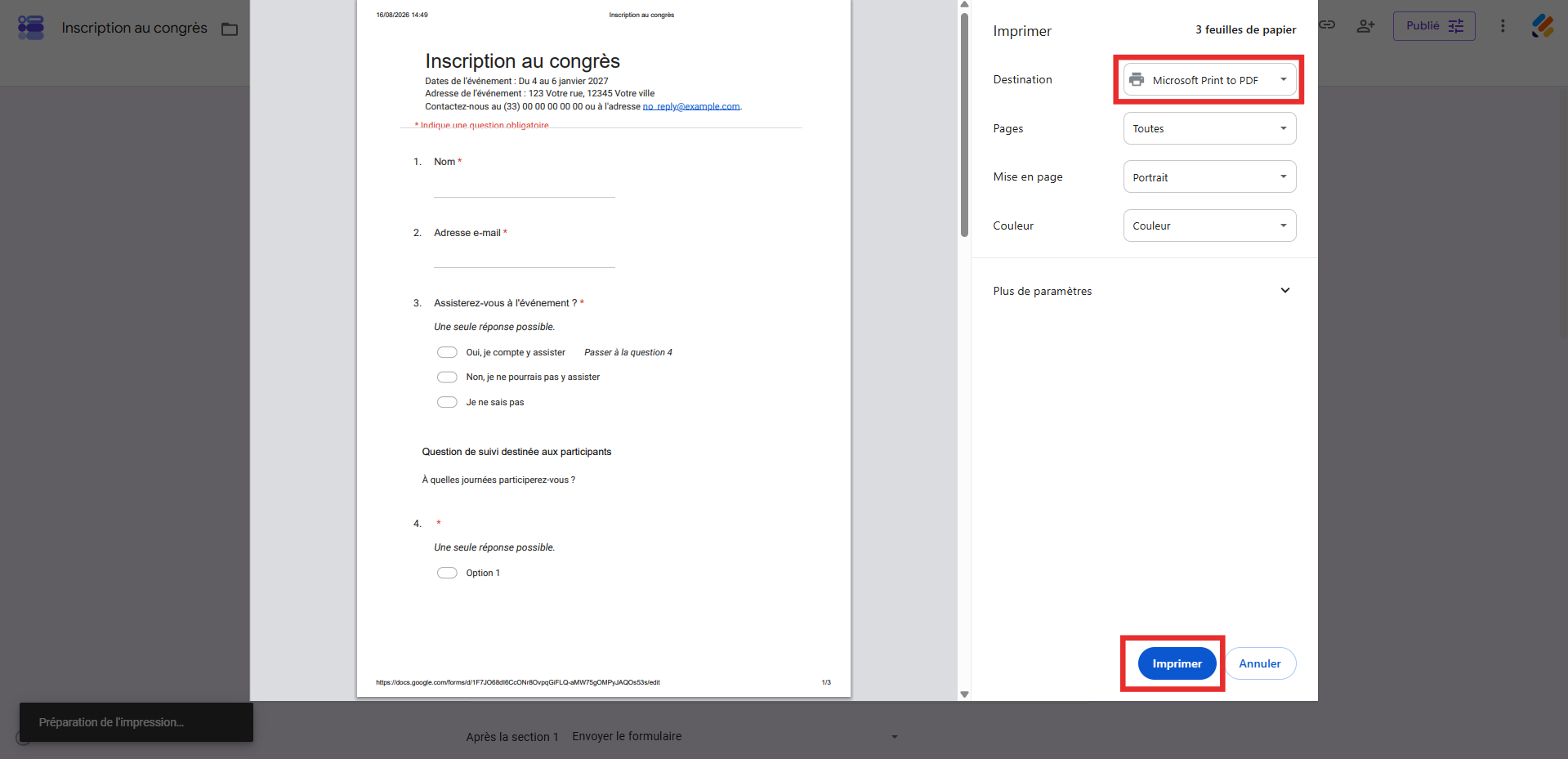
Vous obtiendrez un fichier PDF soigneusement mis en page, idéal pour être imprimé, envoyé par email ou partagé en ligne. L’espacement de la mise en page laisse suffisamment de place pour remplir le formulaire à la main.
Maintenant que vous savez comment convertir votre formulaire Google Forms en document PDF, découvrez les méthodes les plus courantes, en fonction de vos besoins, qu’il s’agisse des statistiques du formulaire, de l’ensemble des réponses ou de soumissions individuelles.
1. Convertir les statistiques d’un formulaire en PDF
Google Forms vous offre un aperçu clair et synthétique de vos soumissions, sous forme de statistiques. Pour y accéder, ouvrez l’onglet principal Réponses. Le sous-onglet Résumé devrait être automatiquement sélectionné.
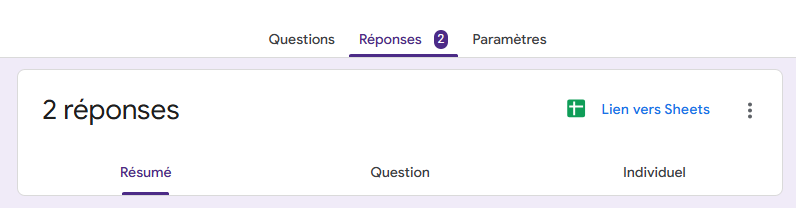
Dans cet onglet, vous trouverez les statistiques correspondant à l’ensemble des réponses. Pour les imprimer, appuyez sur Ctrl + P ou Commande + P. Un nouvel onglet devrait alors s’ouvrir et afficher uniquement les statistiques.
Appuyez de nouveau sur Ctrl + P ou Commande + P pour ouvrir la boîte de dialogue des options d’impression. Le processus d’impression est ensuite le même que dans la section précédente.*
2. Convertir toutes les réponses au format PDF
Cette option peut s’avérer peu pratique si votre formulaire contient des milliers de réponses. Mais si vous souhaitez regrouper toutes les réponses individuelles dans un seul fichier PDF, il existe une solution.
Une fois que vous avez recueilli quelques réponses, accédez à l’un des sous-onglets de l’onglet principal Réponses. Cliquez ensuite sur les trois points verticaux dans le coin supérieur droit du sous-onglet, puis sélectionnez Imprimer toutes les réponses.
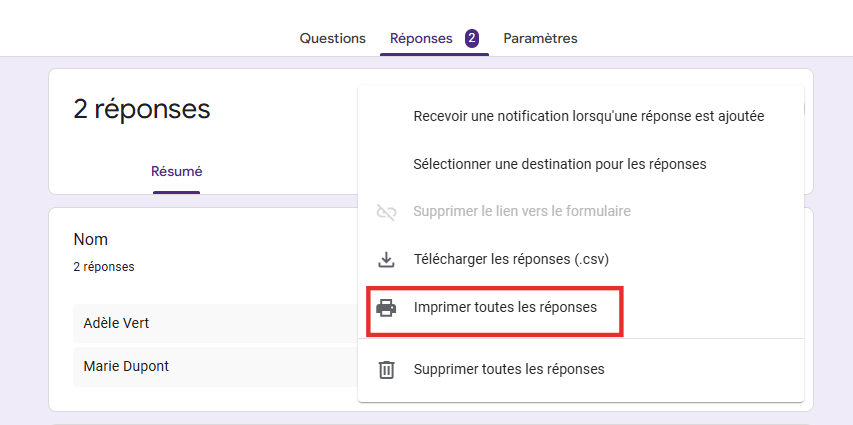
Suivez ensuite les mêmes étapes décrites ci-dessus pour imprimer les réponses au format PDF.
3. Convertir chaque soumission au format PDF
Comme indiqué précédemment, regrouper chaque soumission dans un PDF peut rapidement devenir difficile à gérer. Vous pouvez donc préférer partager une soumission spécifique qui vous intéresse particulièrement.
Dans l’onglet Réponses, sélectionnez le sous-onglet Individuel. Choisissez ensuite la réponse que vous souhaitez imprimer à l’aide de son numéro.

Vous pouvez parcourir les réponses à l’aide des flèches ou saisir directement un numéro pour accéder à la réponse souhaitée.
Une fois la réponse trouvée, cliquez sur l’icône d’imprimante située à droite des numéros, puis suivez les mêmes étapes que précédemment pour l’enregistrer au format PDF.
Conseil de pro
Simplifiez la gestion de vos PDF ! Découvrez les outils PDF de Jotform pour une personnaliser et gérer facilement vos documents :
Personnaliser le style des PDF de vos soumissions individuelles
La mise en page par défaut des soumissions de formulaires est déjà plutôt réussie. Mais que faire si vous souhaitez leur donner encore plus de style, ajouter des images ou personnaliser la mise en page pour l’adapter à votre marque ? C’est là que Google Forms montre ses limites. Jotform, en revanche, vous offre davantage de possibilités. Grâce à l’Éditeur de PDF Jotform, vous pouvez personnaliser le document PDF de soumissions généré à partir de votre formulaire. Cet outil est intuitif, puissant et inclus gratuitement dans tous les forfaits Jotform, y compris dans le forfait gratuit Débutant de Jotform.


Cet article s’adresse à toutes les personnes qui utilisent Google Forms et recherchent un moyen simple de partager leurs formulaires ou leurs soumissions au format PDF : enseignants souhaitant imprimer des questionnaires, équipes RH archivant les résultats de leurs enquêtes, organisateurs d’événements conservant les données d’inscription ou encore petites entreprises partageant des réponses avec leurs clients ou parties prenantes.












Envoyer un commentaire: