
À retenir
- Google Forms convient surtout aux quiz simples, sans minuteur ni automatisation.
- L’outil n’offre ni minuteur ni automatisation, deux éléments indispensables aux quiz à soumission automatique.
- Pour ce type de quiz, Jotform s’avère un bien meilleur choix.
- Avec Jotform, le quiz se soumet tout seul dès que le temps est écoulé ou que le questionnaire se termine, sans le moindre script.
Parfois, tout est une question de timing, même pour un simple quiz. Examens surveillés, tests d’aptitude, évaluations de formation : dans tous ces cas, vous avez sans doute besoin que les réponses du participant soient envoyées automatiquement une fois le temps imparti écoulé.
Mais est-ce possible avec Google Forms ? La réponse est non : vous ne pouvez pas créer de quiz à soumission automatique dans Google Forms. En revanche, c’est tout à fait faisable avec Jotform. Lisez la suite, on vous explique comment faire.


Pourquoi la soumission automatique est impossible avec un quiz Google Forms
Pour les quiz en ligne, Google Forms ne sait gérer que les envois manuels. L’utilisateur remplit le formulaire et clique sur Envoyer, ce qui transmet alors les informations aux serveurs de Google. La plateforme ne permet tout simplement pas de transférer automatiquement les réponses selon certaines conditions, comme l’atteinte d’une heure ou d’une date précise.
Google Forms propose bien d’autres fonctions utiles pour les quiz, comme plusieurs types de questions, quelques modèles et une logique conditionnelle de base. Mais la soumission automatique d’un quiz reste hors de portée.
Là où les quiz Google Forms font le travail
Google Forms garde malgré tout son utilité pour certains types de quiz, notamment :
- Pour un quiz tout simple, à choix multiples, Google Forms fait parfaitement l’affaire. Son « mode quiz » corrige instantanément les questions fermées, mais pas les réponses courtes ou longues.
- C’est aussi un bon outil gratuit pour les évaluations sans enjeu, quand vous voulez vérifier rapidement et de façon informelle les connaissances de quelqu’un.
- Enfin, pour un processus où l’envoi reste manuel, Google Forms suffit amplement, tant que la soumission automatique n’est pas nécessaire.
Là où les quiz Google Forms montrent leurs limites
Dès que le temps devient un facteur clé, les limites suivantes de Google Forms risquent de poser problème :
- Aucune fonction de quiz chronométré n’existe dans Google Forms.
- Il n’y a pas de soumission automatique déclenchée par certaines conditions.
- Impossible d’envoyer automatiquement les réponses après la dernière question.
- Et il ne sait pas non plus soumettre le quiz en cas d’inactivité.
Pour contourner ces limites, vous pourriez vous tourner vers des extensions Chrome (comme Timer + Proctor, conçue justement pour pallier l’absence de minuteur dans les quiz Google Forms) ou écrire votre propre code JavaScript. Mais ces solutions de fortune manquent de fiabilité, ne bénéficient d’aucun support et, dans le cas du JavaScript, exigent de solides compétences techniques.
Créez plutôt des quiz à soumission automatique avec Jotform (sans aucun script)
Si vous prévoyez d’utiliser régulièrement des envois chronométrés, Jotform est un choix plus fiable et plus adapté. Cette alternative populaire à Google Forms prend en charge les quiz à soumission automatique de façon native, sans script ni extension.
Même si tous vos quiz se trouvent déjà dans Google Forms, vous pouvez les transférer facilement vers Jotform grâce à son outil d’importation. Une fois vos formulaires existants transférés, vous pouvez les enrichir avec n’importe quelle fonction de Jotform, comme la soumission automatique ou une logique conditionnelle avancée, puis mieux gérer les réponses à l’aide de ses outils d’analyse et de rapport. Il suffit d’activer les bons réglages.
Une fois que vous avez migré votre quiz Google Forms vers Jotform, voici comment y ajouter la soumission automatique :
- Créez un formulaire dans Jotform et ajoutez-y les questions de votre quiz.
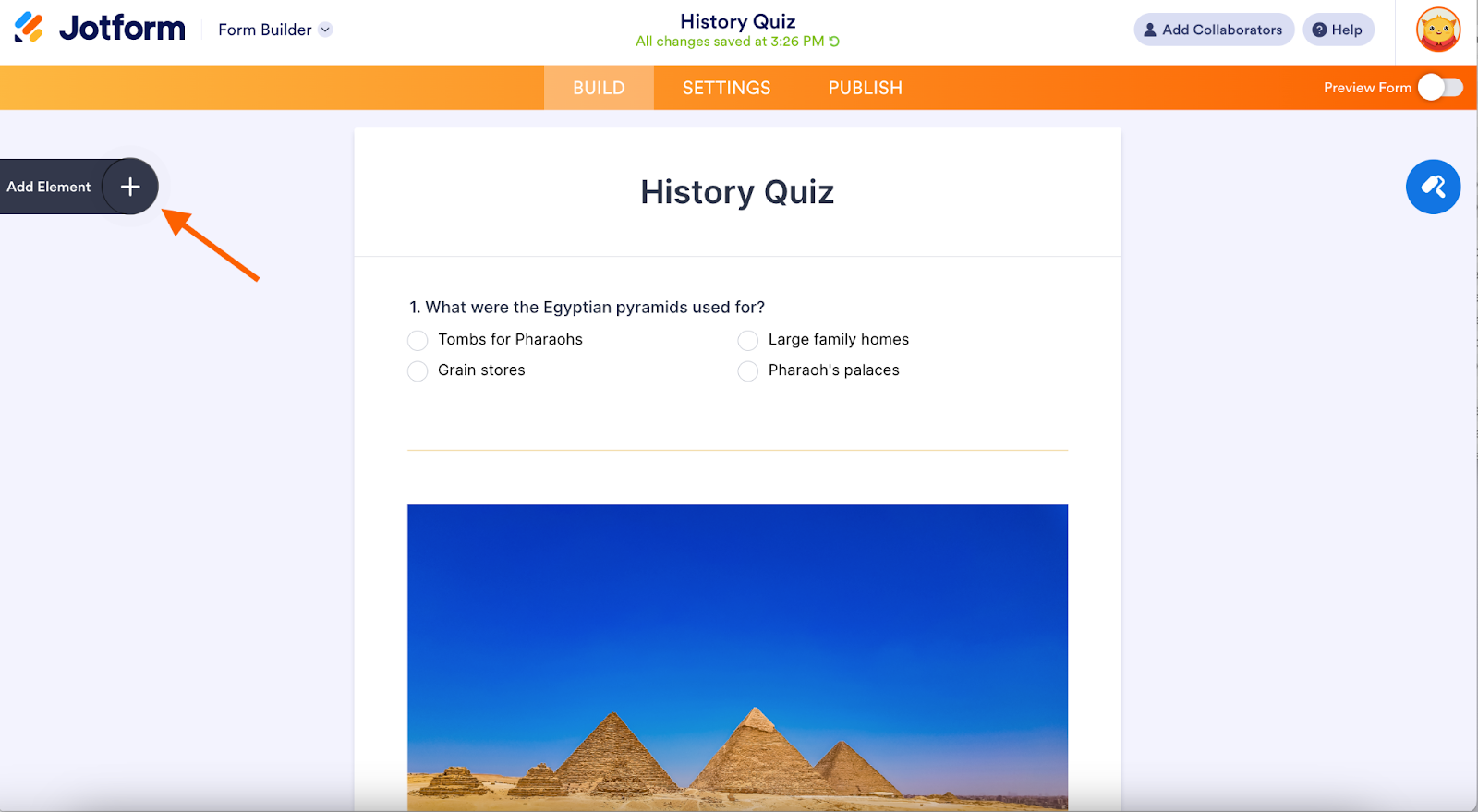
- Cliquez sur Ajouter un élément en haut à gauche.
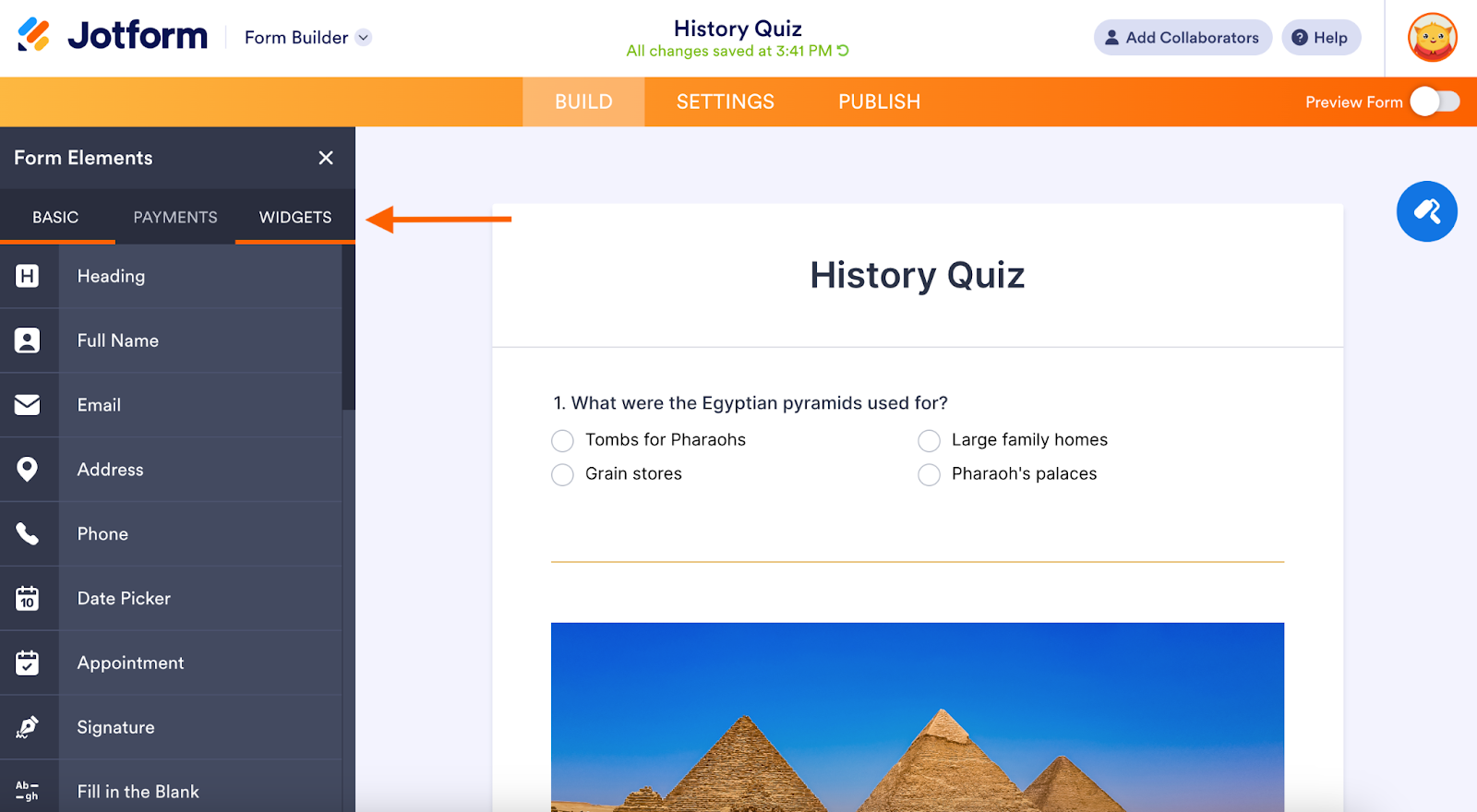
- Cliquez sur Widgets.
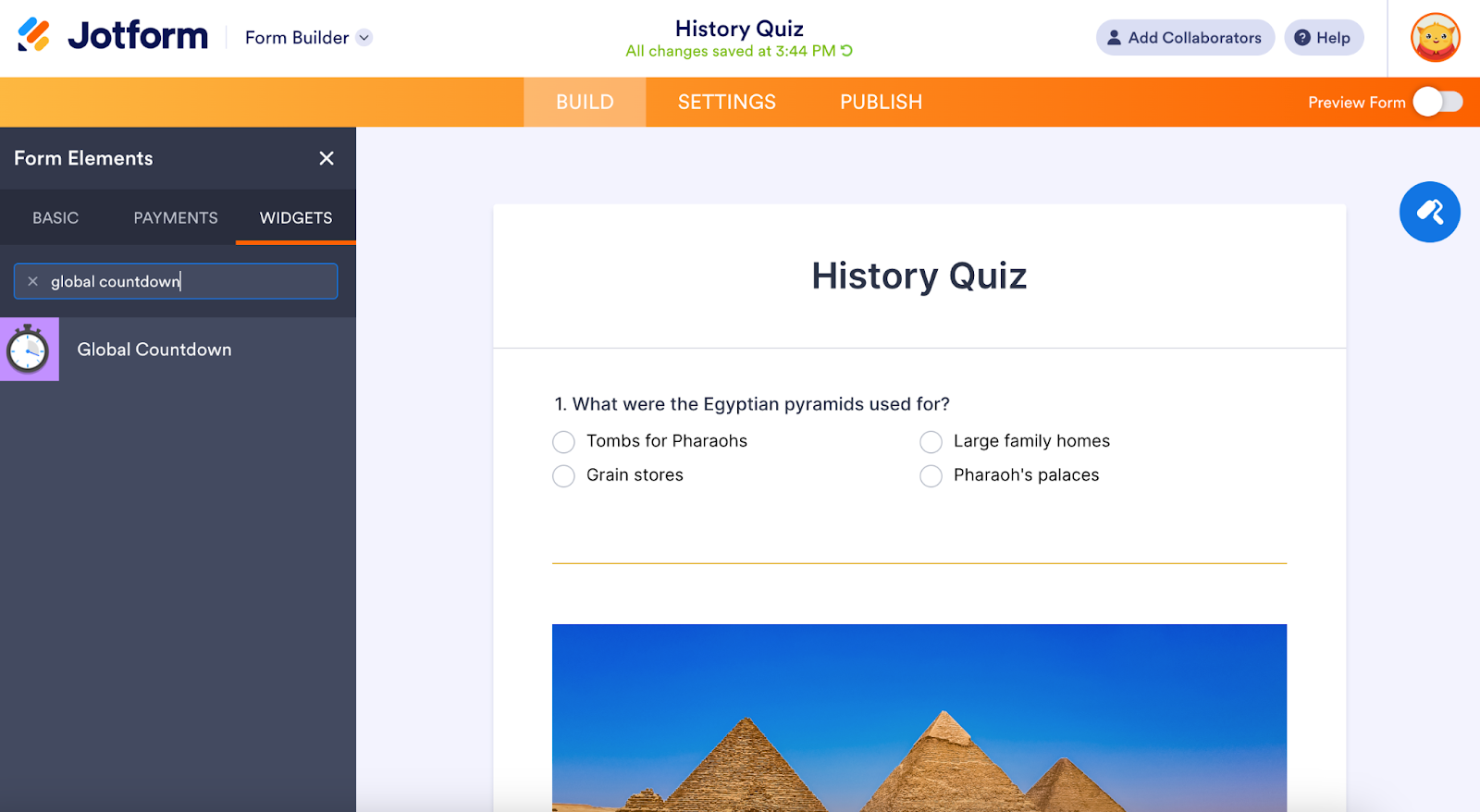
- Tapez « Global Countdown » dans la barre de recherche, puis cliquez sur le widget Global Countdown.
- Remplissez les champs nécessaires selon vos besoins (par exemple 60 minutes ou deux heures). Cliquez ensuite sur Mettre à jour en bas.
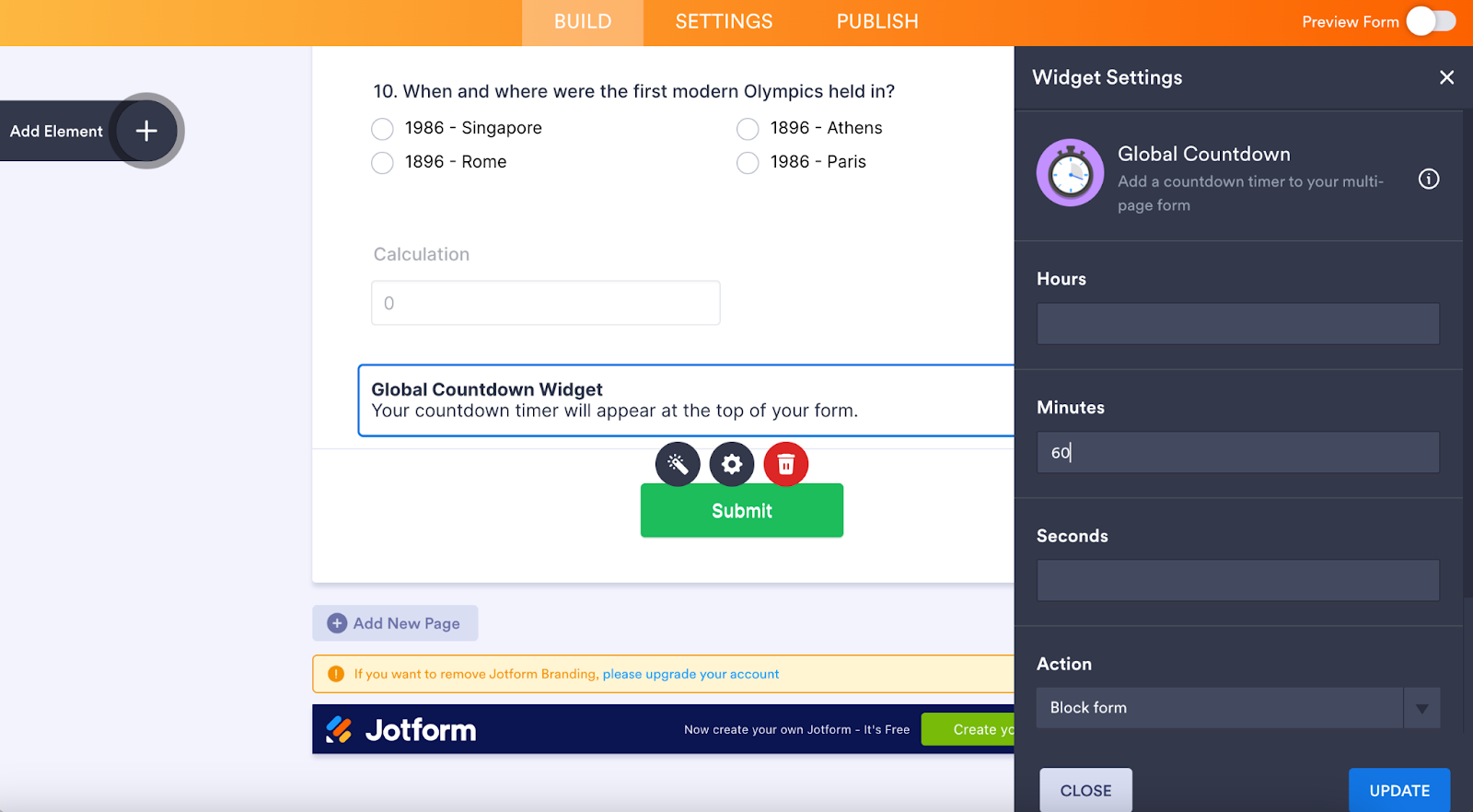
Les participants voient alors un minuteur en haut de la page, qui indique le temps qu’il leur reste. Une fois le temps écoulé, le quiz se soumet tout seul, même s’ils oublient de cliquer sur Envoyer.
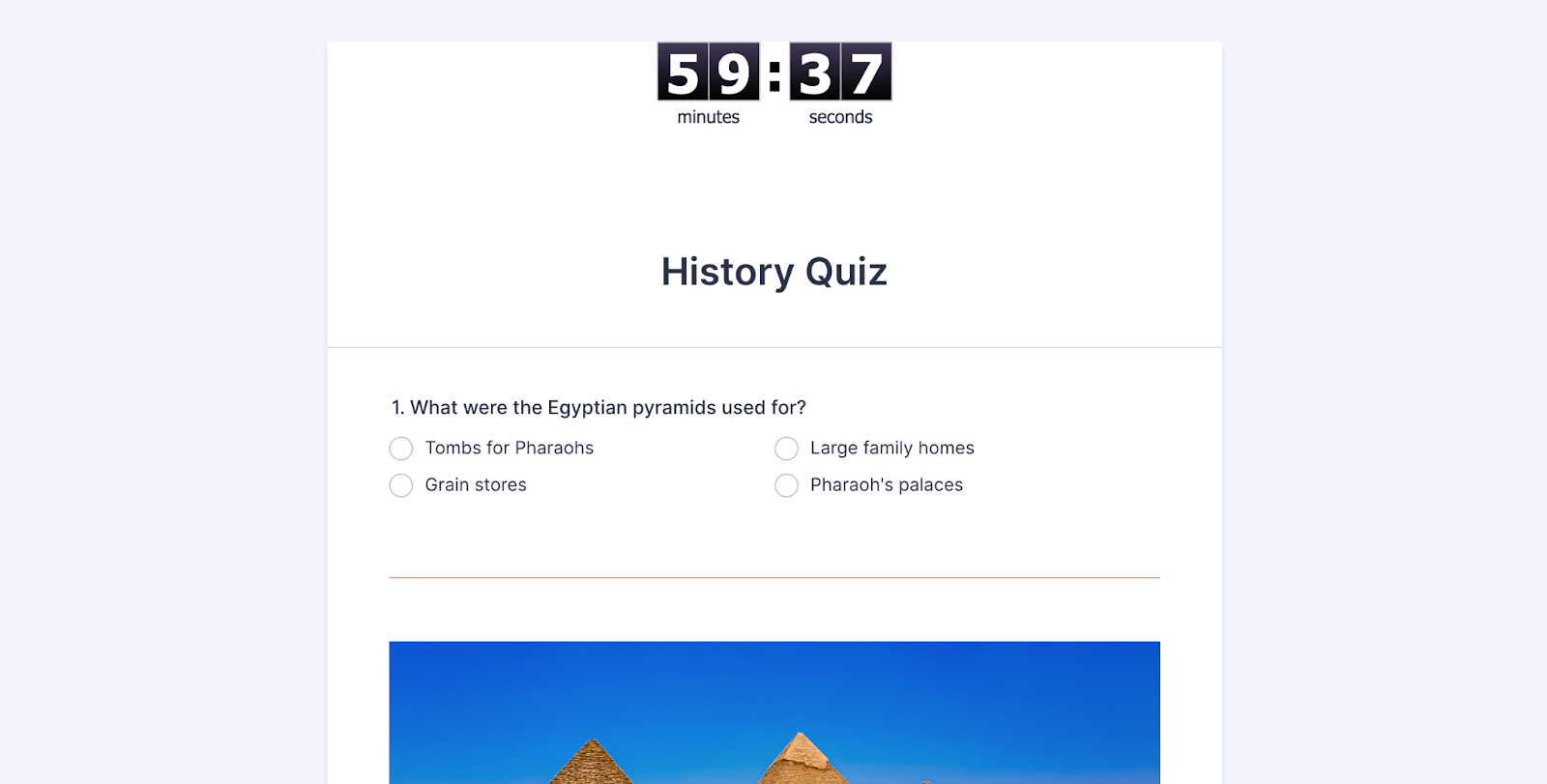
Jotform propose aussi une foule de fonctions supplémentaires qui vous facilitent la vie en tant que créateur de formulaires, tout en améliorant l’expérience des participants.
Vous pouvez par exemple ajouter un widget de calcul qui attribue automatiquement des points aux champs, pour une correction simplifiée. Vous pouvez aussi miser sur la logique conditionnelle de Jotform afin de créer des formulaires qui présentent les bonnes questions aux participants selon leurs réponses précédentes.
Avec Jotform, vous pouvez concevoir presque n’importe quel type de formulaire selon les paramètres de votre choix, ce qui donne au final de meilleurs quiz.
Pro Tip
Si vous partez de zéro, vous pouvez créer votre quiz directement avec le générateur de quiz de Jotform pour garder un contrôle total, ou utiliser le générateur de quiz IA de Jotform pour transformer rapidement des documents ou des présentations existants en quiz.
Alors, Google Forms ou Jotform pour des quiz à soumission automatique ?
 Google Forms |  Jotform | |
|---|---|---|
| Mode quiz | ||
| Soumission automatique | ||
| Minuteur | ||
| Configuration sans code |
La réponse ne fait aucun doute : c’est Jotform. Google Forms n’offre ni quiz chronométré ni soumission automatique. Il peut donc suffire pour des quiz basiques, mais il n’est pas une option viable dès qu’il faut du chronométrage ou de l’automatisation.
Jotform s’impose comme l’alternative idéale aux quiz Google Forms. Il convient bien mieux aux quiz chronométrés et aux envois automatisés, sans le moindre script. Il ouvre aussi la porte à tout un éventail de possibilités hors de portée de Google Forms : statistiques de tests avancées, notifications personnalisables pour les participants, quiz générés par IA, logique conditionnelle avancée, et bien plus encore.
Découvrez le comparatif détaillé entre Jotform et Google Forms ici, ou essayez simplement Jotform par vous-même. Vous pouvez vous inscrire gratuitement à tout moment et créer votre premier quiz en quelques minutes. Vous verrez vite quelle plateforme passe le test haut la main.
Cet article s’adresse aux enseignants, aux équipes RH, aux formateurs, aux marketeurs, aux dirigeants de petites entreprises et aux professionnels des opérations qui souhaitent créer des quiz ou des évaluations à soumission automatique, notamment pour des examens chronométrés, des formations ou des cas d’usage liés à la conformité, sans dépendre de scripts ni de solutions de contournement techniques.













Envoyer un commentaire: