
Key takeaways
- Il existe deux façons de s’inscrire à un cours Canvas LMS : en s’inscrivant directement avec une URL secrète et un code d’accès, ou en demandant à un formateur de vous ajouter directement à un cours Canvas.
- Si un formateur vous ajoute à un cours Canvas, vous recevrez un e-mail d’invitation.
- Si vous ne parvenez pas à rejoindre un cours Canvas LMS, contactez le formateur du cours ou l’équipe informatique de votre organisation.
- Les établissements d’enseignement et autres organisations peuvent utiliser Jotform pour automatiser la création de comptes Canvas et l’inscription aux cours Canvas à partir d’un formulaire Jotform.
Vous pouvez vous inscrire à un cours Canvas uniquement si vous avez reçu un e-mail d’invitation du compte Canvas de votre établissement, ou si vous disposez d’une URL secrète Canvas avec un code d’accès qui vous permet de rejoindre une classe automatiquement. Et vous aurez besoin d’un compte étudiant Canvas LMS, que votre organisation devra créer pour vous, afin d’utiliser l’une ou l’autre de ces options pour vous inscrire à un cours.
Canvas LMS est l’un des outils technologiques éducatifs les plus populaires permettant l’apprentissage en ligne et la participation aux cours. En tant qu’étudiant, vous l’utiliserez pour vous inscrire à des cours en ligne, participer à des discussions, consulter des diapositives et d’autres supports de cours, passer des quiz, rendre des devoirs et consulter vos notes ainsi que vos travaux terminés. Plutôt qu’un système en libre-service pour les étudiants, il est conçu comme un logiciel de gestion des inscriptions doté de contrôles centralisés, afin que les écoles, les universités et les entreprises puissent déterminer qui rejoint les cours.
Si vous êtes formateur, vous devrez inviter les étudiants, activer l’URL secrète Canvas pour votre cours, ou automatiser le processus d’inscription grâce à une solution de contournement telle qu’un formulaire Jotform.
Voici tout ce dont vous avez besoin pour vous inscrire à un cours Canvas LMS ou, si vous êtes formateur, pour ajouter des étudiants à un cours Canvas LMS ou leur permettre de s’inscrire par eux-mêmes.
Comment s’inscrire à un cours Canvas LMS avec un code d’accès ou une URL secrète
Le moyen le plus simple de s’inscrire à un cours Canvas LMS est d’utiliser un lien direct vers le cours, ce que Canvas appelle une URL secrète avec un code d’accès. Si votre établissement d’enseignement ou votre organisation a partagé un lien ressemblant à organisation.edu/enroll/AB1CD2, vous pouvez l’utiliser pour vous inscrire au cours.
Pour vous inscrire au cours Canvas, ouvrez le lien dans votre navigateur et connectez-vous avec votre compte Canvas. Une fois connecté depuis ce lien, vous serez automatiquement inscrit au cours Canvas.
Ou, si vous êtes déjà connecté à votre compte Canvas lorsque vous cliquez sur le lien, vous verrez à la place une option pour vous inscrire au cours. Cliquez sur le bouton S’inscrire au cours pour continuer.
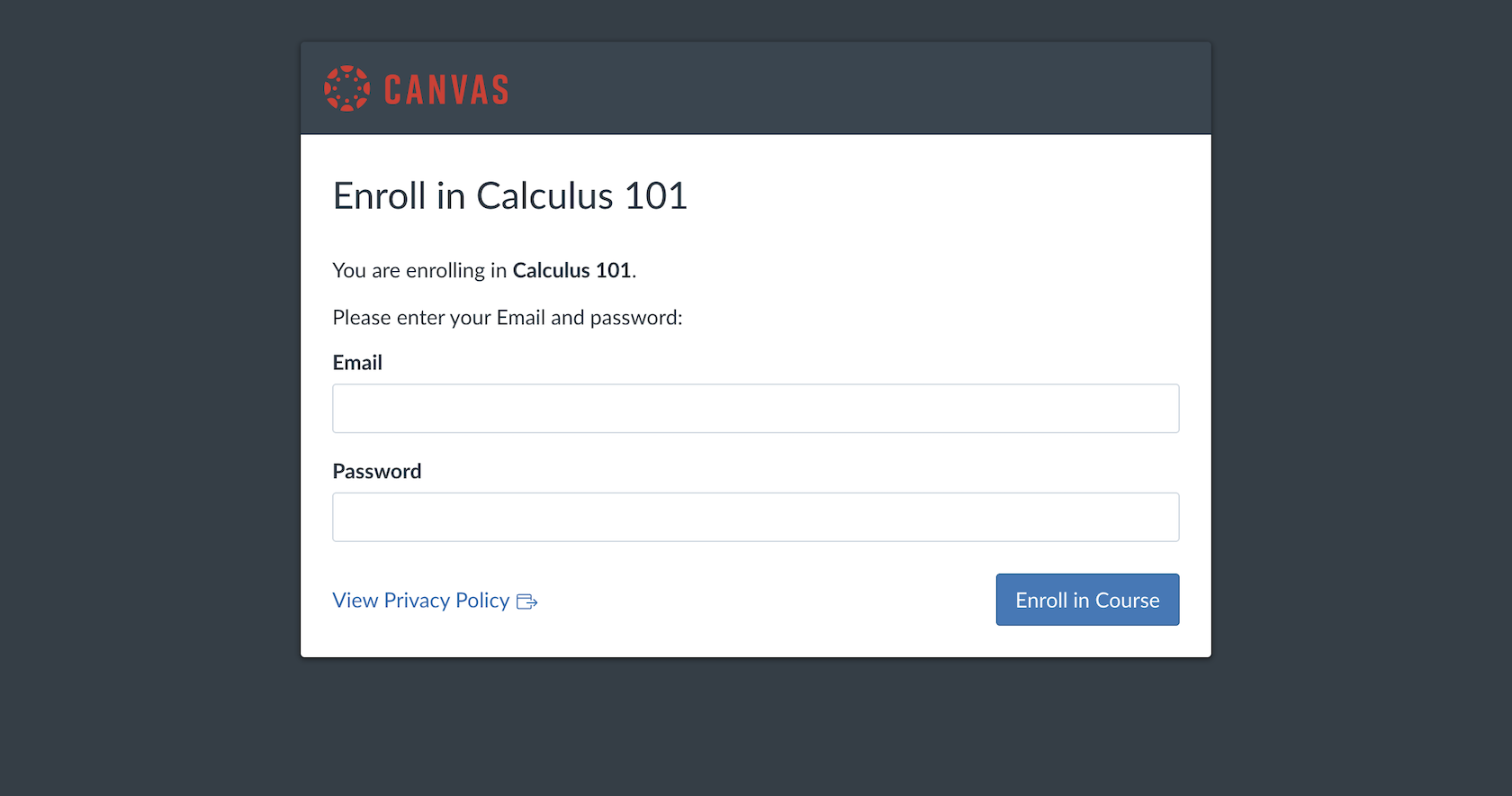
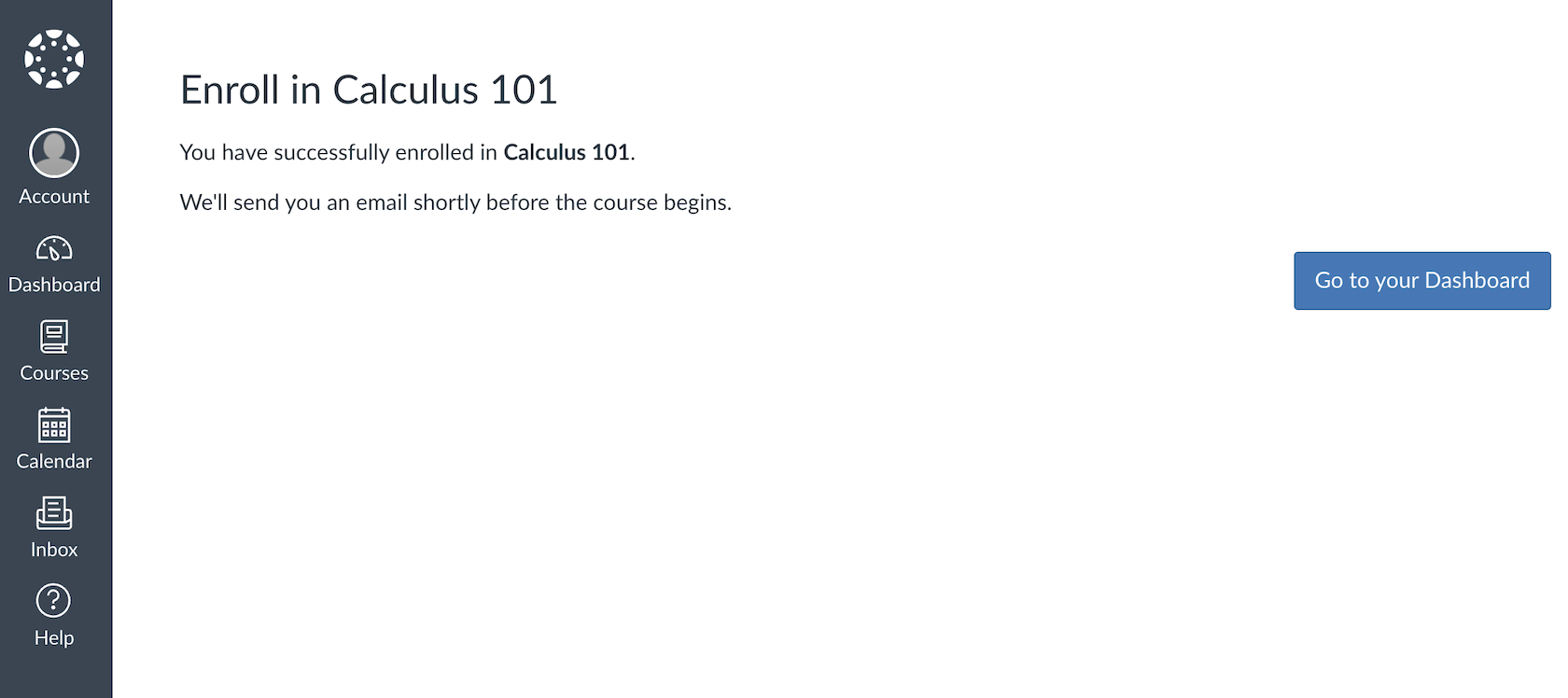
Si le cours a déjà commencé, vous pourrez peut-être voir le contenu du cours. Si le cours n’a pas encore commencé ou si les supports de cours n’ont pas été publiés, vous serez tout de même inscrit ; Canvas vous enverra un e-mail lorsqu’il sera temps de commencer à suivre le cours.
Si vous n’avez pas de compte Canvas, vous devrez contacter votre équipe informatique ou le formateur du cours et leur demander de vous ajouter au compte Canvas de votre organisation. Vous pourrez ensuite vous inscrire au cours à l’aide du lien Canvas.
Comment accepter une invitation à un cours Canvas LMS
Une façon plus courante de rejoindre des cours Canvas est de recevoir une invitation par e-mail. Vous recevrez généralement une invitation par e-mail pour rejoindre un cours Canvas après qu’un formateur vous a ajouté à un cours, après vous être inscrit via un portail étudiant ou un autre formulaire d’inscription à un cours, ou lorsqu’un responsable des inscriptions vous ajoute au cours. Dans tous les cas, la procédure pour rejoindre un cours est la même.
Une fois l’e-mail d’invitation reçu, cliquez sur le bouton Commencer (ou un bouton similaire ; la conception et le libellé peuvent être personnalisés, selon votre établissement).
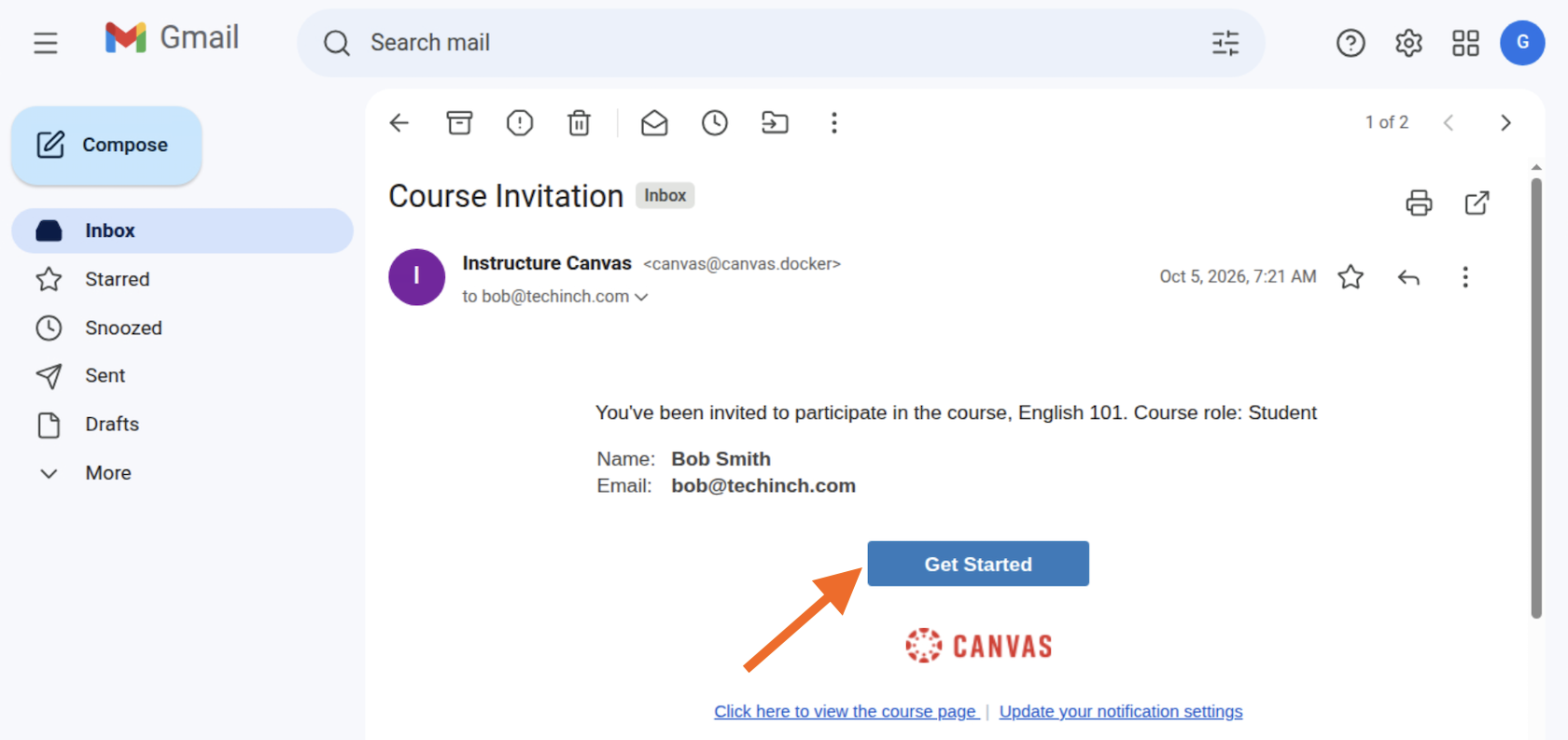
Une fois cela fait, vous devrez vous connecter avec votre compte Canvas LMS. Saisissez votre nom d’utilisateur et votre mot de passe, puis connectez-vous, et votre inscription au cours sera confirmée.
Si vous n’aviez pas de compte Canvas LMS auparavant, vous devrez ajouter un mot de passe pour configurer votre compte et vous inscrire au cours.
Si votre cours a déjà été publié et a commencé, vous pourrez voir un aperçu du cours avec des détails sur les leçons, les devoirs, et plus encore. Dans ce cas, cliquez sur le bouton Rejoindre ce cours en haut à droite.
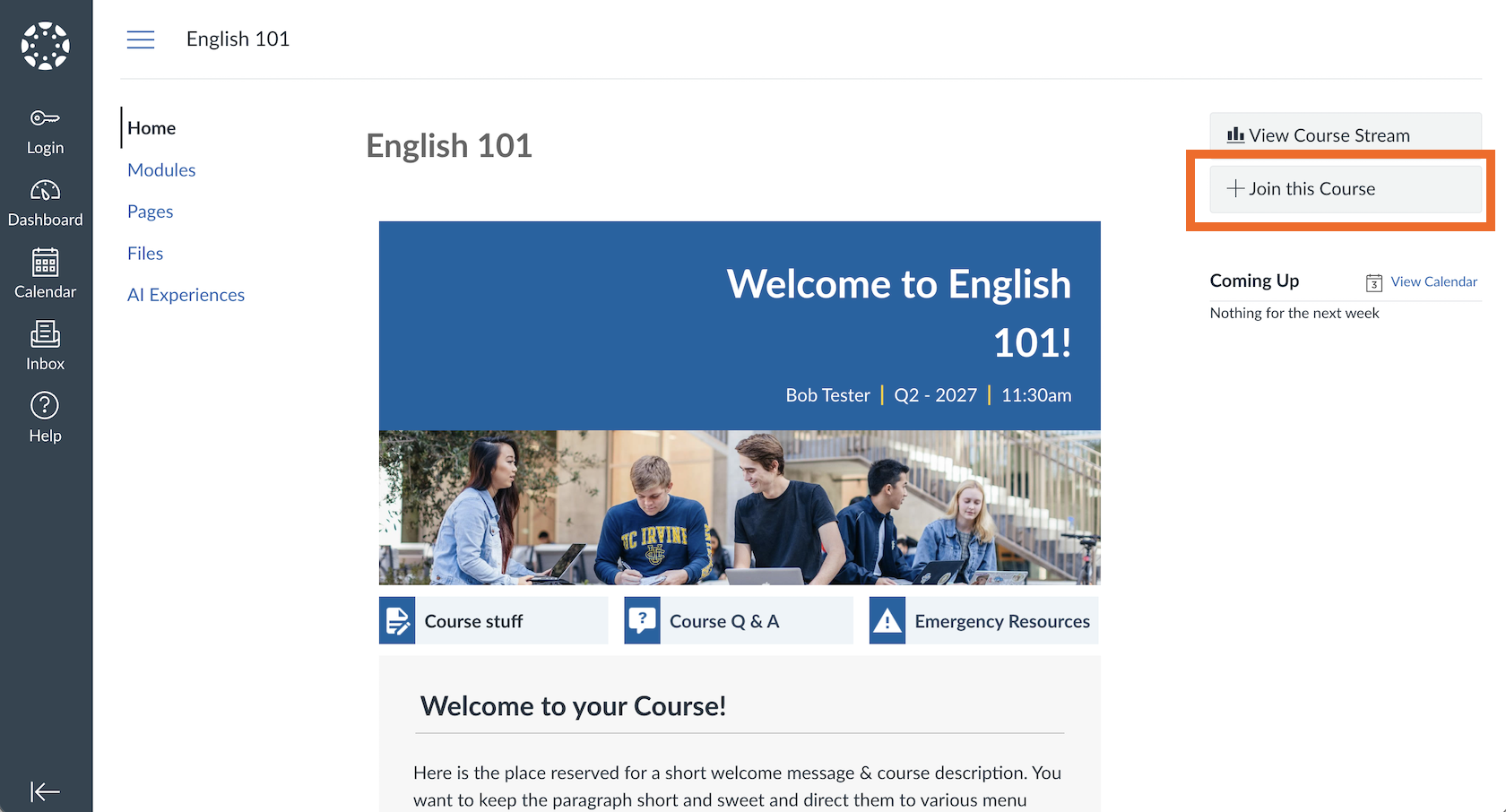
Sinon, si le cours n’est pas encore ouvert ou ne dispose pas d’un aperçu, vous ne verrez que la description du cours. Cliquez sur le bouton S’inscrire au cours pour continuer.
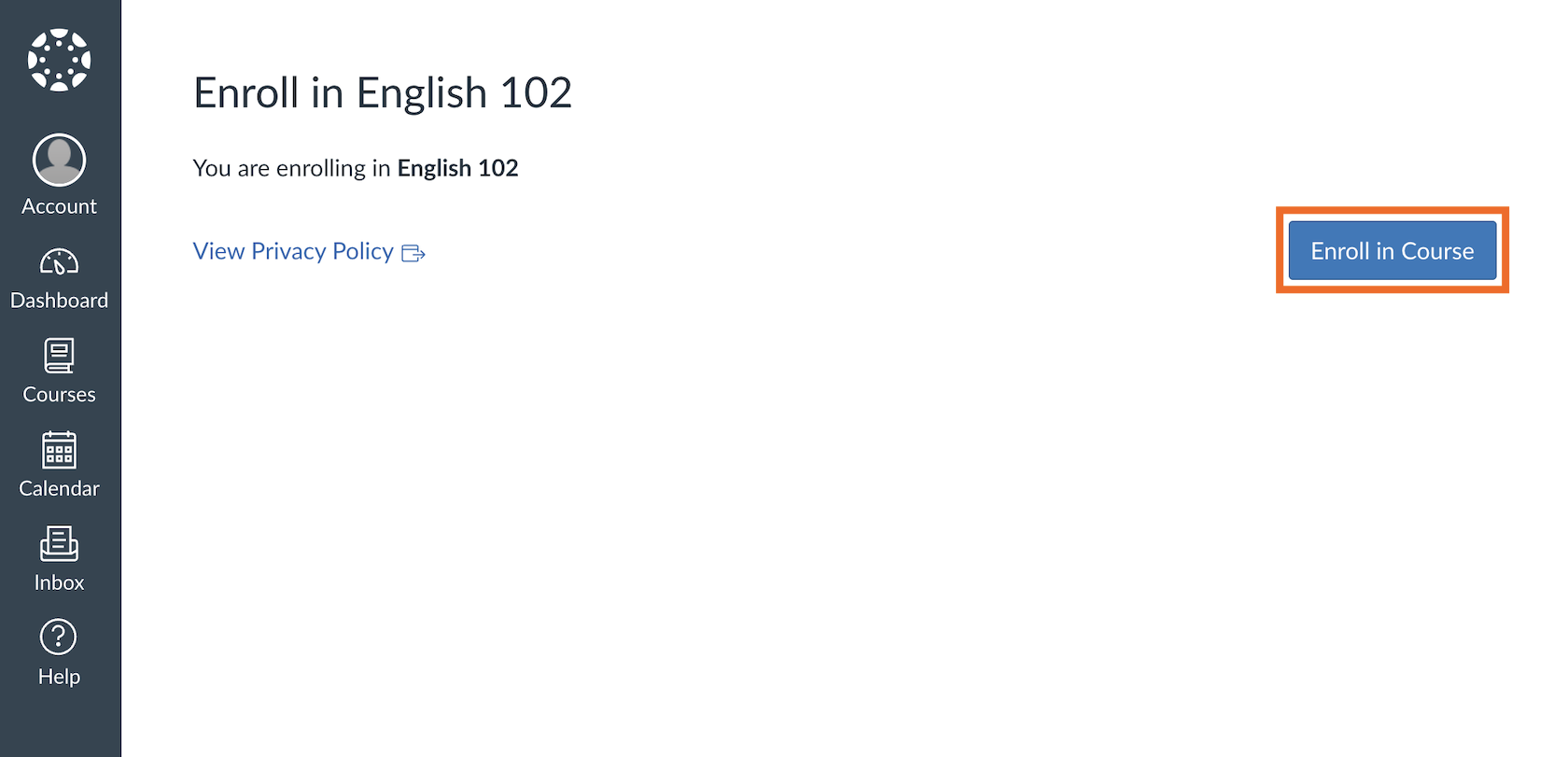
Si vous êtes déjà connecté à Canvas LMS, vous serez immédiatement ajouté au cours. Sinon, vous devrez vous connecter à Canvas pour accepter l’invitation. Si vous découvrez Canvas, votre lien d’invitation vous demandera de saisir un mot de passe pour configurer votre compte et accepter l’invitation.
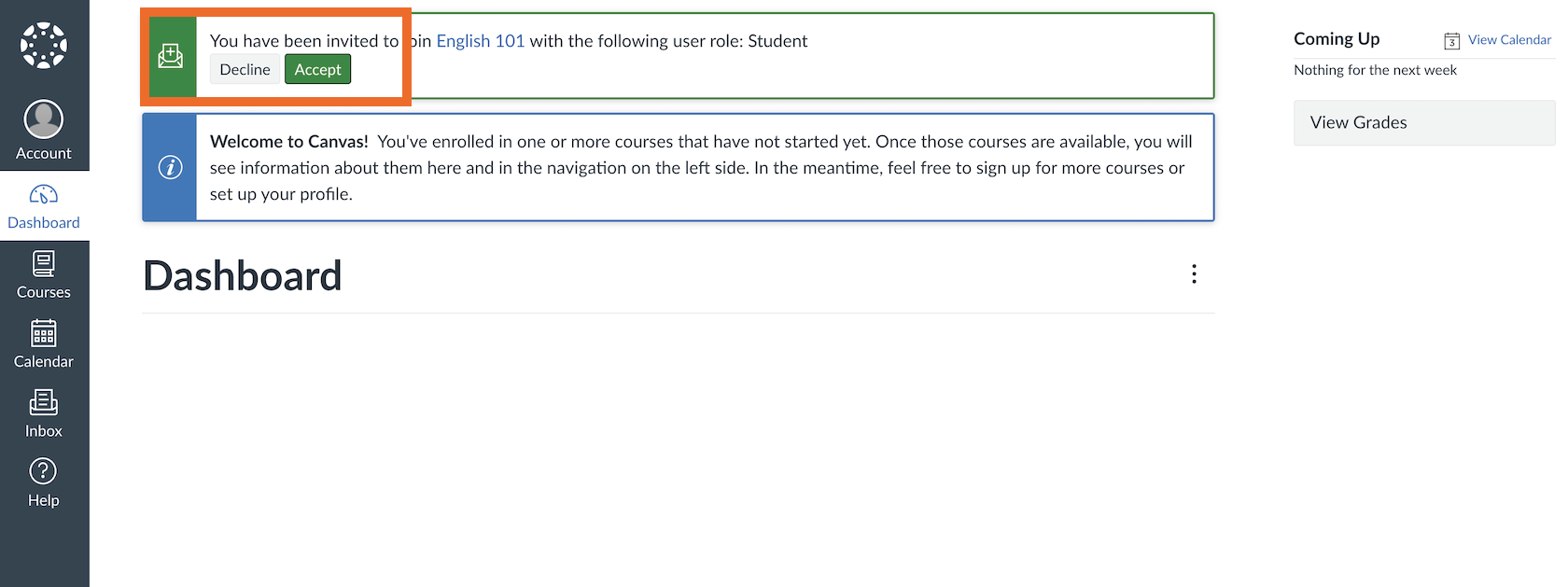
Sinon, si vous êtes déjà dans Canvas LMS lorsque vous recevez une invitation à rejoindre un cours, vous pouvez accepter l’invitation sans ouvrir votre boîte de réception. Il vous suffit de cliquer sur le bouton Accepter dans votre tableau de bord Canvas LMS pour vous inscrire.
Que faire si votre établissement contrôle les inscriptions à Canvas LMS ?
Par défaut, les enseignants et autres administrateurs Canvas LMS sont les seules personnes habilitées à inscrire des étudiants aux cours Canvas. Si votre établissement contrôle les inscriptions, le seul moyen de rejoindre un cours est de suivre les étapes d’inscription standard de votre organisation.
En général, la plupart des établissements utilisent Canvas LMS en parallèle d’un portail étudiant traditionnel ou d’un responsable des inscriptions. Confirmez la procédure d’inscription standard de votre organisation, puis inscrivez-vous aux cours que vous prévoyez de suivre via votre portail ou votre responsable des inscriptions.
Une fois que vos professeurs ou formateurs ont approuvé votre inscription, celle-ci sera synchronisée avec Canvas et vous serez ajouté en tant que nouvel étudiant. Vous recevrez un e-mail d’invitation ou une URL secrète Canvas avec un code d’accès pour vous connecter au cours et accepter l’inscription. Veillez à vérifier la date de début de votre cours ; vous ne pourrez pas accéder aux supports de cours tant que le cours n’est pas publié et que la session n’a pas commencé.
Si vous ne parvenez toujours pas à accéder à votre cours, contactez l’équipe d’assistance e-learning ou informatique de votre organisation pour vous assurer que votre compte Canvas a bien été créé et pour savoir si des étapes supplémentaires sont nécessaires pour vous inscrire au cours.
Pour les formateurs : comment ouvrir les cours Canvas LMS aux inscriptions
En tant que formateur, la méthode par défaut pour inscrire des étudiants aux cours consiste soit à les ajouter manuellement au cours à l’aide de leur adresse e-mail, de leur identifiant de connexion Canvas ou de leur identifiant SIS, soit à faire en sorte que votre administrateur ou votre responsable des inscriptions ajoute les étudiants automatiquement. Pour les cours à inscription ouverte, vous pouvez activer une URL secrète Canvas et un code d’accès afin de permettre aux étudiants de s’inscrire par eux-mêmes.
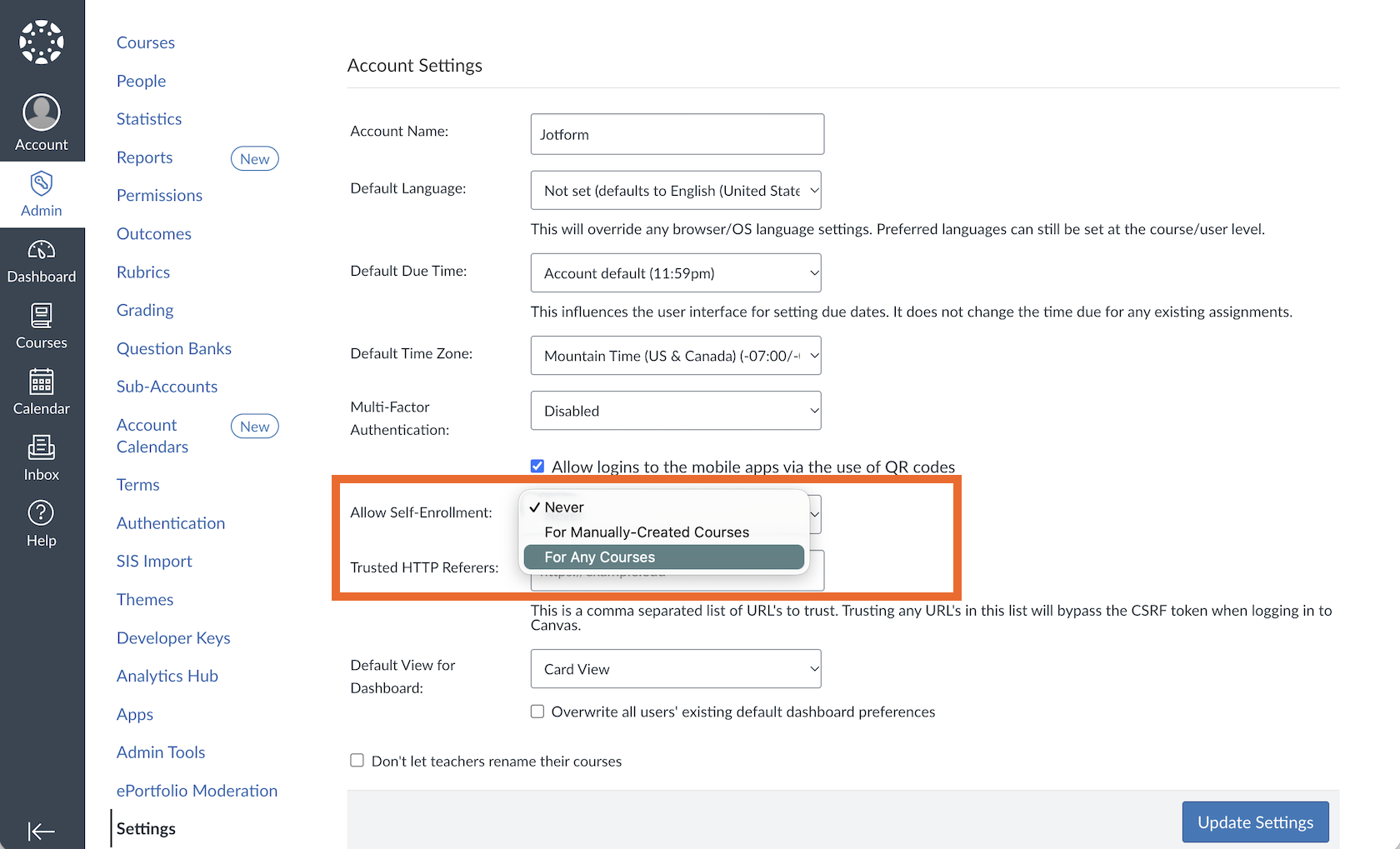
Pour ce faire, votre administrateur informatique devra activer les options d’auto-inscription. Connectez-vous avec un compte administrateur Canvas LMS, ouvrez le panneau Admin de votre organisation depuis la barre latérale gauche, puis sélectionnez Paramètres.
Là, à côté du paramètre Autoriser l’auto-inscription, choisissez l’option Pour tous les cours afin d’autoriser les inscriptions ouvertes dans l’ensemble de votre établissement.
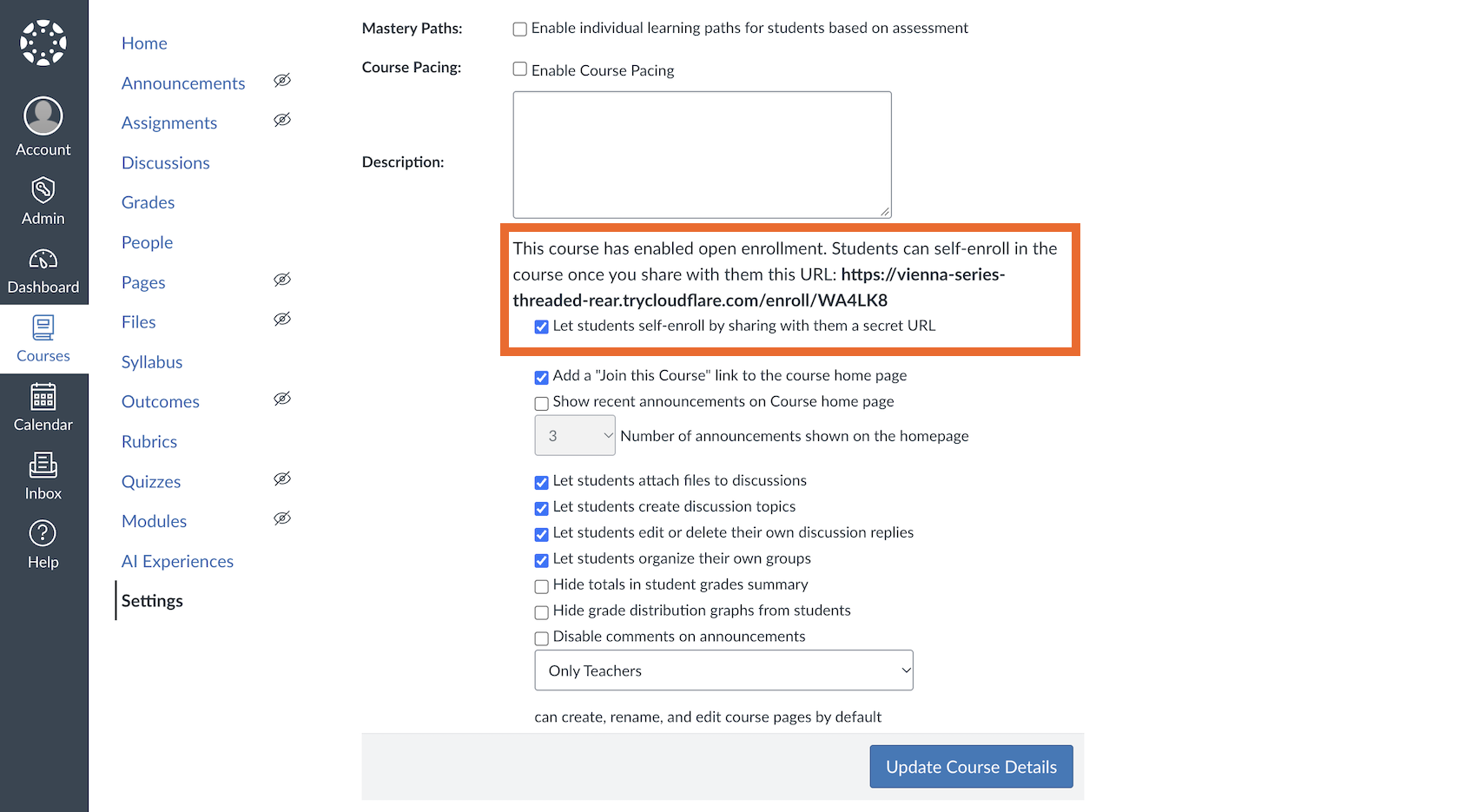
Une fois cela fait, vous pouvez activer l’auto-inscription dans n’importe quel cours. Ouvrez les paramètres de votre cours Canvas, faites défiler vers le bas et cochez Permettre aux étudiants de s’auto-inscrire en partageant avec eux une URL secrète. Vous pouvez également cocher Ajouter un lien « Rejoindre ce cours » à la page d’accueil du cours pour simplifier l’inscription.
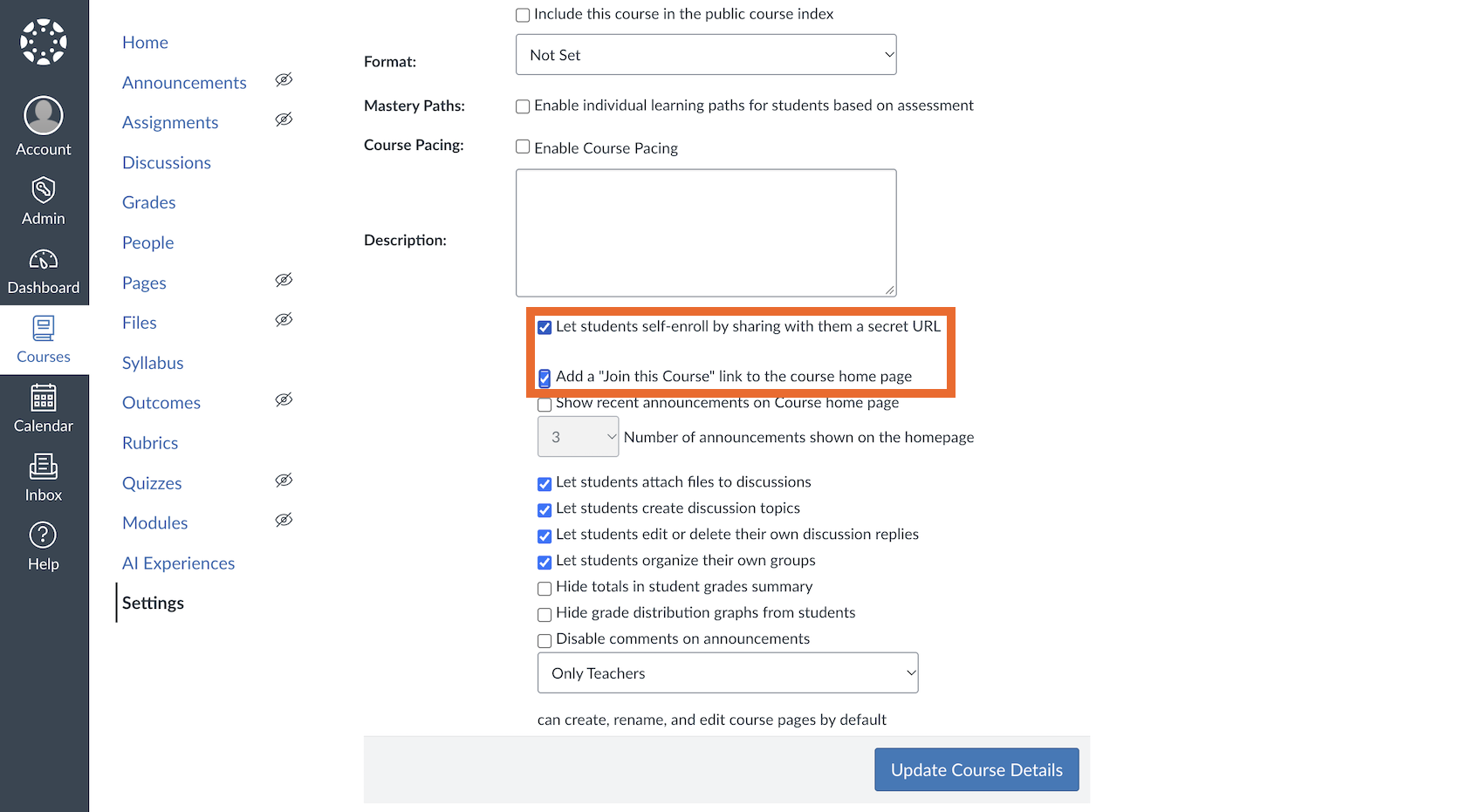
Cliquez sur le bouton Mettre à jour les détails du cours pour enregistrer les paramètres. Lorsque la page se recharge, vous verrez une URL de partage avec un code secret que vous pouvez copier et partager avec les futurs étudiants.
Pour les établissements : automatisez l’inscription aux cours Canvas LMS avec Jotform
Ajouter manuellement des étudiants aux cours est un processus fastidieux et sujet aux erreurs, qui éloigne le personnel administratif et les formateurs du temps qu’ils pourraient autrement consacrer à l’accompagnement des étudiants. Automatiser le processus d’inscription aux cours Canvas avec les formulaires éducatifs de Jotform vous permet de créer de nouveaux comptes Canvas LMS et d’ajouter automatiquement des étudiants aux cours Canvas, ce qui simplifie considérablement les inscriptions.
Tout commence avec l’intégration Canvas by Instructure de Jotform, intégrée à chaque formulaire Jotform. Créez un nouveau formulaire Jotform éducation, en partant de zéro ou en utilisant un modèle pour l’accueil des étudiants, l’inscription aux cours, ou un formulaire d’inscription à une formation (si vous utilisez Canvas pour des cours de formation en entreprise).
Ensuite, pour intégrer Jotform à Canvas, ouvrez les Paramètres de votre formulaire, sélectionnez Intégrations, recherchez Canvas LMS, puis connectez votre plateforme e-learning à votre formulaire Jotform. Vous pouvez configurer l’intégration pour créer des comptes Canvas pour les nouveaux étudiants ou pour inscrire des étudiants existants aux cours, sans avoir à ajouter manuellement des étudiants ni à copier-coller des données entre Canvas et vos autres plateformes de technologie éducative.


L’intégration Canvas de Jotform et ses fonctionnalités intégrées qui simplifient la collecte de données en font l’un des meilleurs moyens de rationaliser l’inscription des étudiants dans Canvas LMS. Et grâce à la réduction de 50 % de Jotform pour les établissements d’enseignement, les établissements éducatifs éligibles peuvent rationaliser l’accueil des étudiants avec les formulaires Jotform à un coût incroyablement abordable. Vous pouvez également utiliser la même plateforme pour sonder les étudiants, les inviter à s’inscrire à des événements et collecter toutes les autres données dont vous avez besoin tout au long du semestre.
FAQ sur l'inscription à un cours Canvas
Si vous êtes étudiant, vous devez obtenir un code d’accès Canvas LMS auprès de votre enseignant, professeur, formateur ou autre administrateur de votre établissement. Les codes d’accès Canvas sont uniques par cours, désactivés par défaut et masqués jusqu’à ce que votre formateur vous les communique. Renseignez-vous auprès du formateur de votre cours pour obtenir votre code d’accès Canvas.
Si vous êtes formateur avec un compte enseignant ou administrateur Canvas LMS, vous pouvez trouver le code d’accès Canvas à partager avec vos étudiants dans les paramètres de votre cours. Ouvrez les Paramètres de votre cours, cochez Permettre aux étudiants de s’auto-inscrire en partageant avec eux une URL secrète, puis cliquez sur le bouton Mettre à jour les détails du cours. Vous pourrez copier l’URL du code d’accès Canvas une fois la page actualisée.
Une URL secrète Canvas est un lien unique que Canvas LMS crée pour les cours lorsque les formateurs et les administrateurs activent l’option Permettre aux étudiants de s’auto-inscrire en partageant avec eux une URL secrète. L’URL correspond au site Canvas de l’établissement, suivi de /enroll/ puis d’un code d’accès alphanumérique, tel que https://university.edu/enroll/AB1CD2.
Si votre cours Canvas n’apparaît pas après votre inscription, cela signifie que le cours n’a pas encore commencé. Par exemple, si vous avez rejoint un cours qui commence lundi prochain, il n’apparaîtra sur votre tableau de bord Cours que lundi prochain, lorsque les leçons débuteront.
Lorsque vous rejoignez un cours ouvert aux inscriptions mais qui n’a pas encore commencé, vous verrez un message confirmant votre inscription après celle-ci, avec une note indiquant que Canvas LMS vous enverra un e-mail peu avant le début du cours. Une fois cet e-mail reçu, vous devriez voir votre cours dans Canvas. Si ce n’est pas le cas, contactez le formateur de votre cours ou l’administrateur informatique de votre organisation pour obtenir une aide supplémentaire.
Oui. Pour vous inscrire à un cours Canvas, même avec une URL secrète et un code d’accès, vous devrez disposer d’un compte Canvas. Si vous avez été directement invité à rejoindre un cours Canvas, vous pourrez créer votre compte Canvas et vous inscrire au cours à partir du lien d’invitation figurant dans l’e-mail.
Si vous n’avez pas de compte Canvas LMS et souhaitez vous inscrire à un cours Canvas à partir d’une URL secrète, contactez le formateur ou l’administrateur et demandez-lui de créer un compte étudiant pour vous dans Canvas LMS. Vous pourrez ensuite vous inscrire à un cours Canvas à partir d’un lien.
Oui, les formulaires Jotform dotés de l’intégration Canvas de Jotform peuvent à la fois créer de nouveaux comptes étudiants dans un compte Canvas LMS et inscrire des étudiants disposant d’un compte aux cours Canvas. Les formateurs ou les administrateurs devront créer des formulaires Jotform et intégrer Jotform à Canvas. Les étudiants pourront ensuite utiliser leurs formulaires Jotform pour créer un compte Canvas et s’inscrire aux cours Canvas.
Cet article s’adresse aux étudiants, aux employés, aux apprenants en formation continue et aux participants à des formations externes qui ont besoin de rejoindre un cours Canvas et ne savent pas s’ils doivent utiliser un code d’accès, une invitation à un cours, le système d’inscription de l’établissement ou un lien d’inscription.













Envoyer un commentaire: