
Lorsque la gestion des stocks de votre petite entreprise repose sur des notes autocollantes, un tableur dont trois versions différentes circulent et un lecteur partagé que personne ne pense à mettre à jour, les ruptures de stock et les surstocks sont inévitables. Un système structuré l’emporte à chaque fois sur un amas d’outils isolés, et sa mise en place n’a pas à être compliquée ni coûteuse.
Microsoft Forms, le générateur de formulaires intégré à Microsoft 365, est une option pour les petites équipes qui ont besoin d’un moyen simple d’enregistrer les décomptes d’inventaire et les ajustements de stock. Il ne remplacera pas un système d’inventaire complet, mais c’est un point de départ raisonnable si votre équipe évolue déjà dans l’écosystème Microsoft et souhaite simplement un formulaire basique pour collecter des décomptes.
Voici comment le configurer — et comment passer à la vitesse supérieure une fois que vous en aurez dépassé les limites.
Comment gérer les stocks avec Microsoft Forms (étape par étape)
Utiliser Microsoft Forms pour la gestion des stocks consiste à créer un formulaire que votre équipe remplit chaque fois que du stock arrive, sort ou est décompté. Il s’agit du même flux de travail de base que pour la création de n’importe quel autre formulaire Microsoft, mais avec des champs spécifiques à l’inventaire.
Voici comment créer un formulaire Microsoft pour suivre les stocks :
- Connectez-vous à Microsoft Forms avec vos identifiants Microsoft 365, puis cliquez sur Nouveau formulaire.
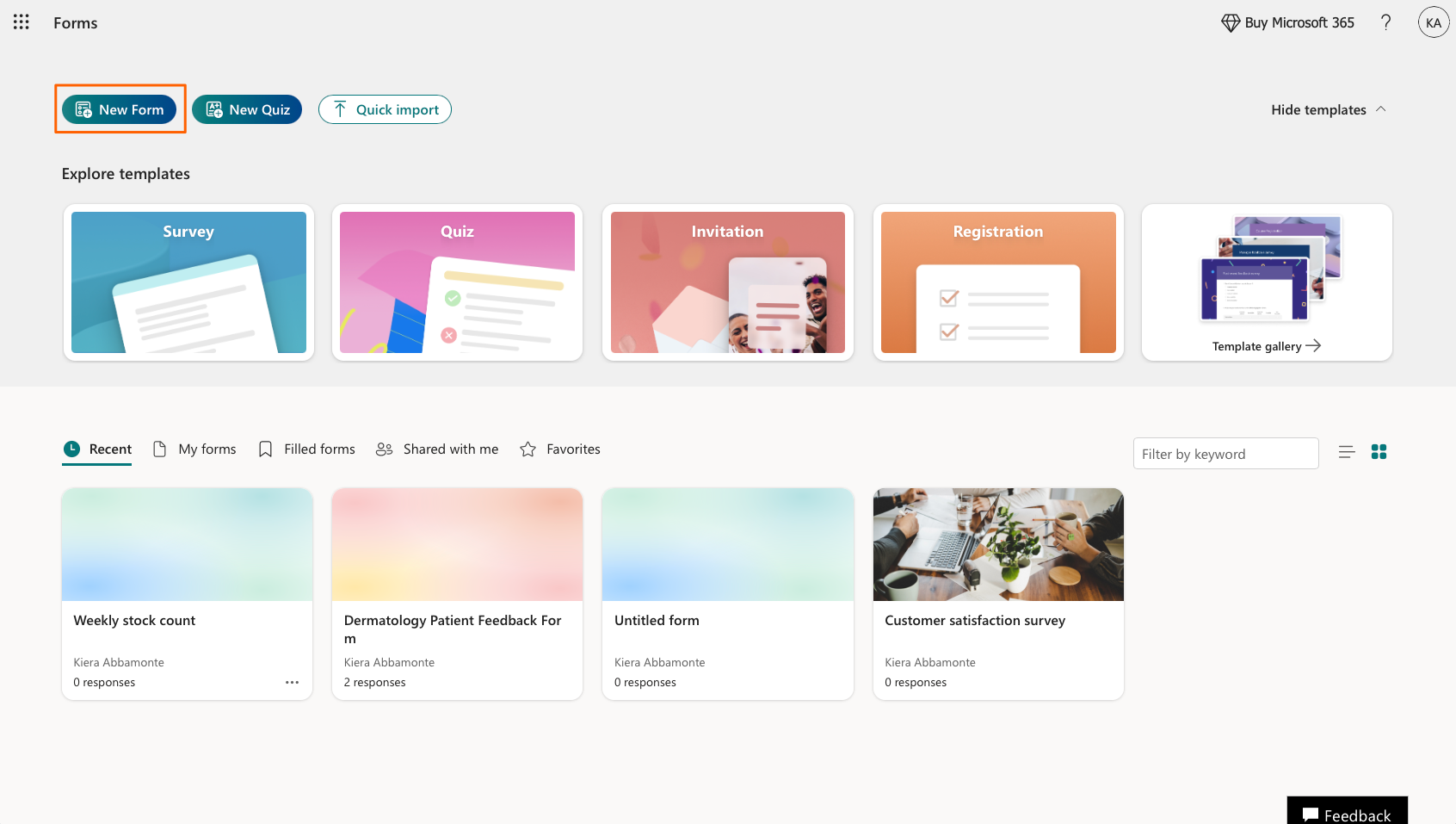
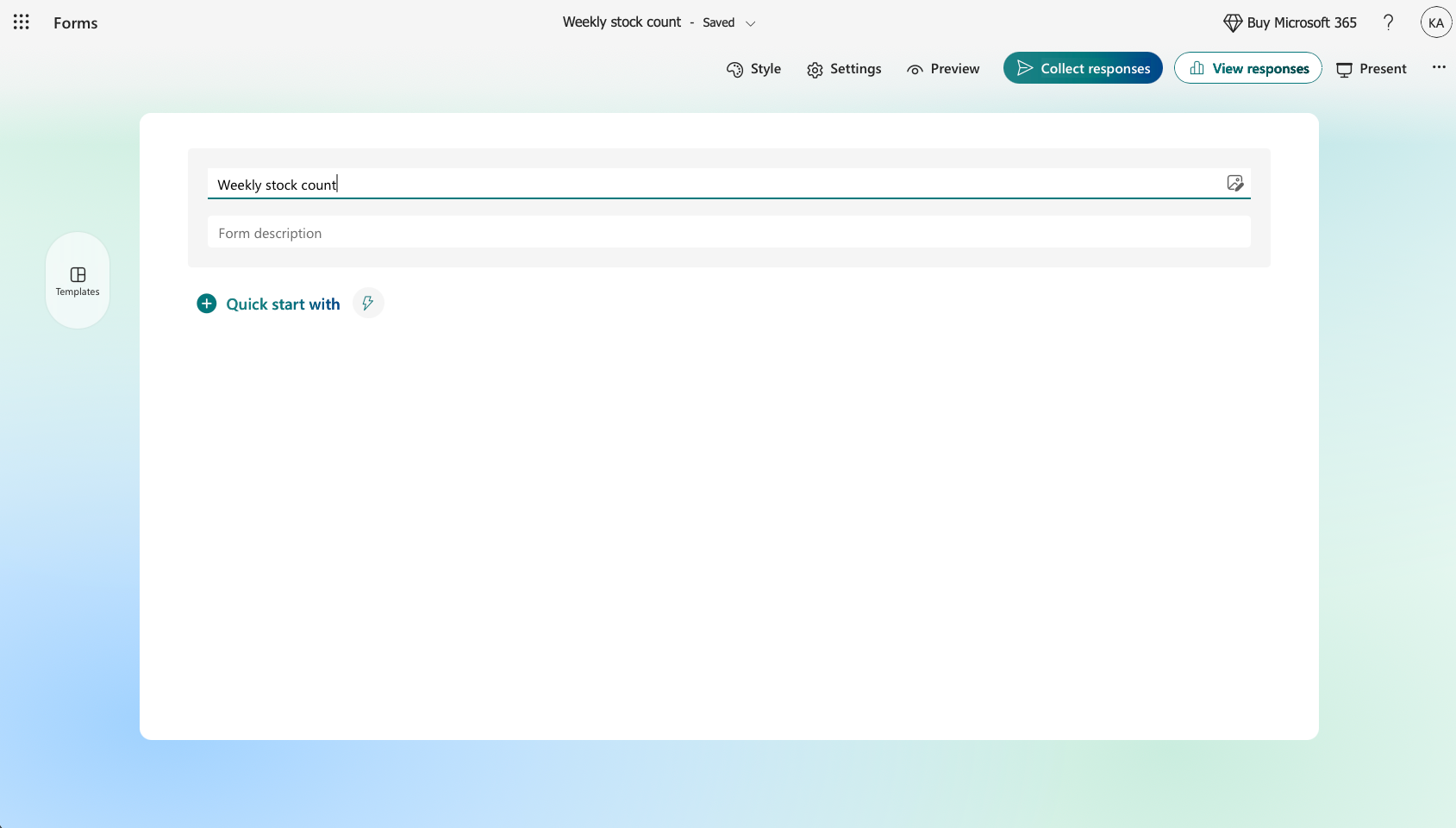
- Cliquez sur Formulaire sans titre et donnez un nom à votre formulaire — par exemple « Décompte hebdomadaire des stocks » ou « Journal des ajustements d’inventaire » — et ajoutez une courte description afin que votre équipe sache exactement quoi enregistrer.
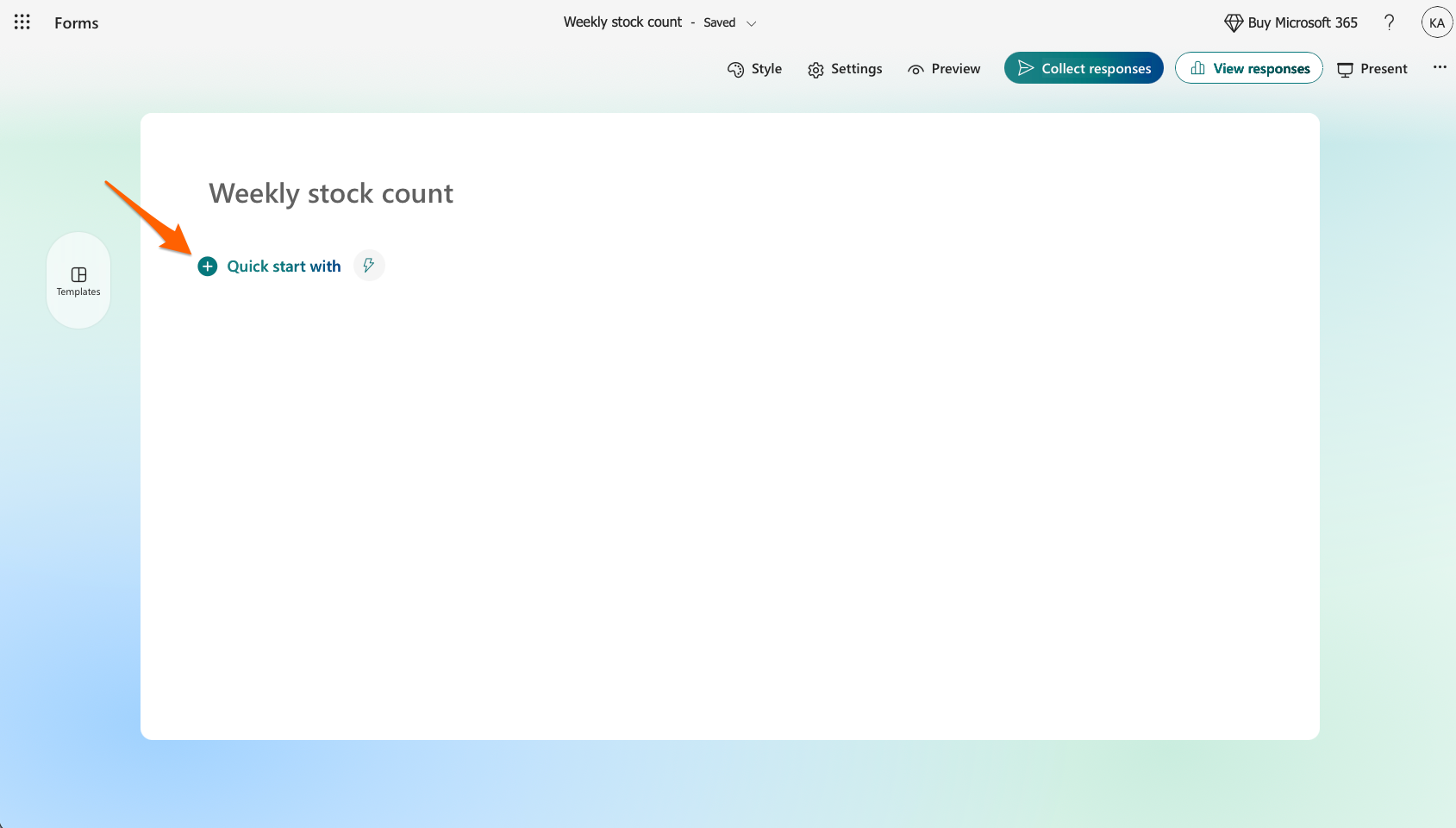
- Ajoutez vos champs d’inventaire. Cliquez sur le signe plus (+) et choisissez le format de chaque champ (par exemple, un champ Texte pour le nom de l’article, la référence (SKU) et la quantité, et un champ Date pour la date du décompte).
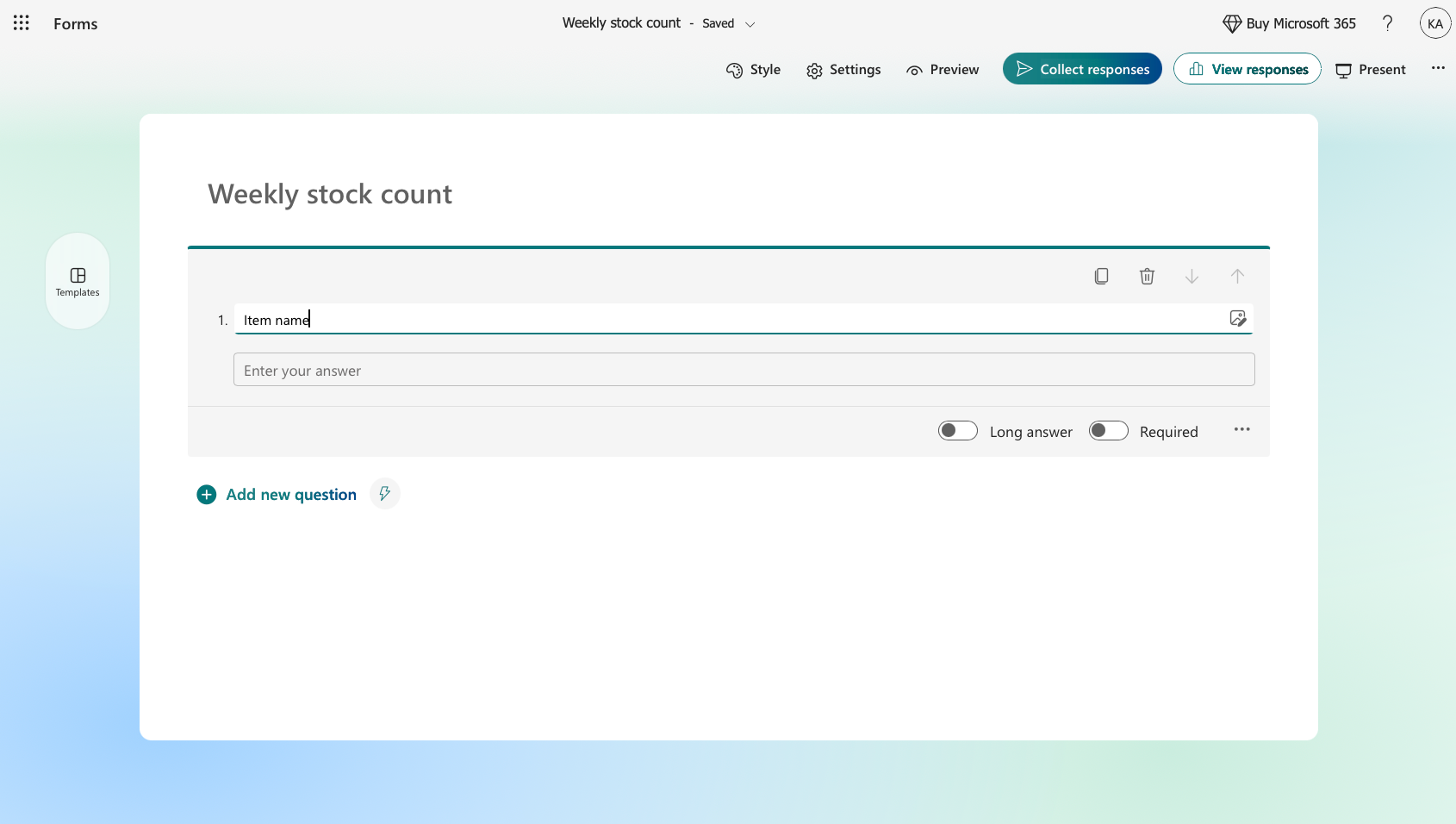
- Saisissez la question et les éventuelles options de réponse (le cas échéant). Cliquez sur Ajouter une nouvelle question et continuez jusqu’à obtenir tous les champs dont vous avez besoin.
- Cliquez sur Style pour choisir une mise en page et une palette de couleurs qui rendent le formulaire facile à lire et à parcourir sur tout appareil, y compris un téléphone ou une tablette dans la réserve.
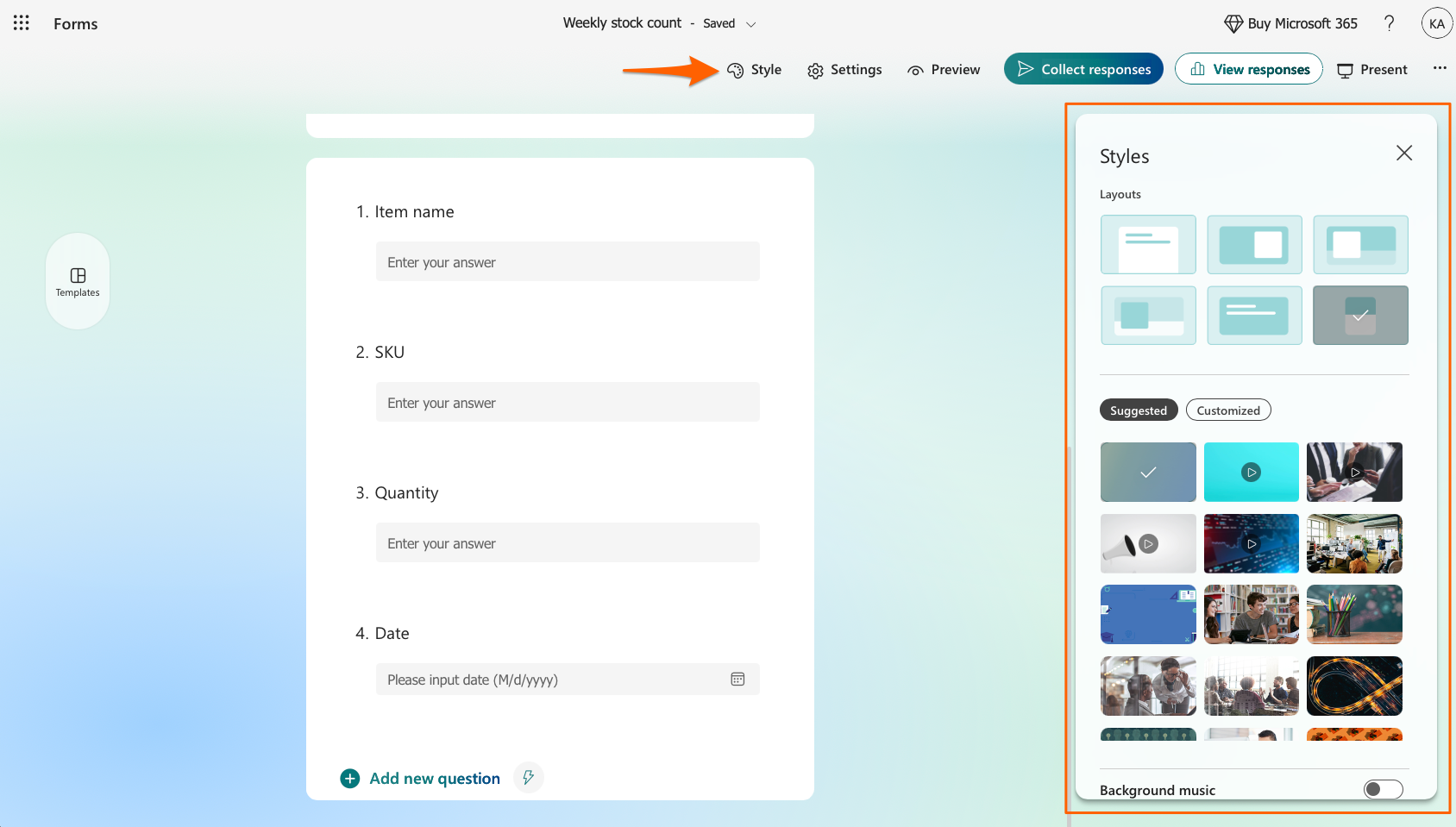
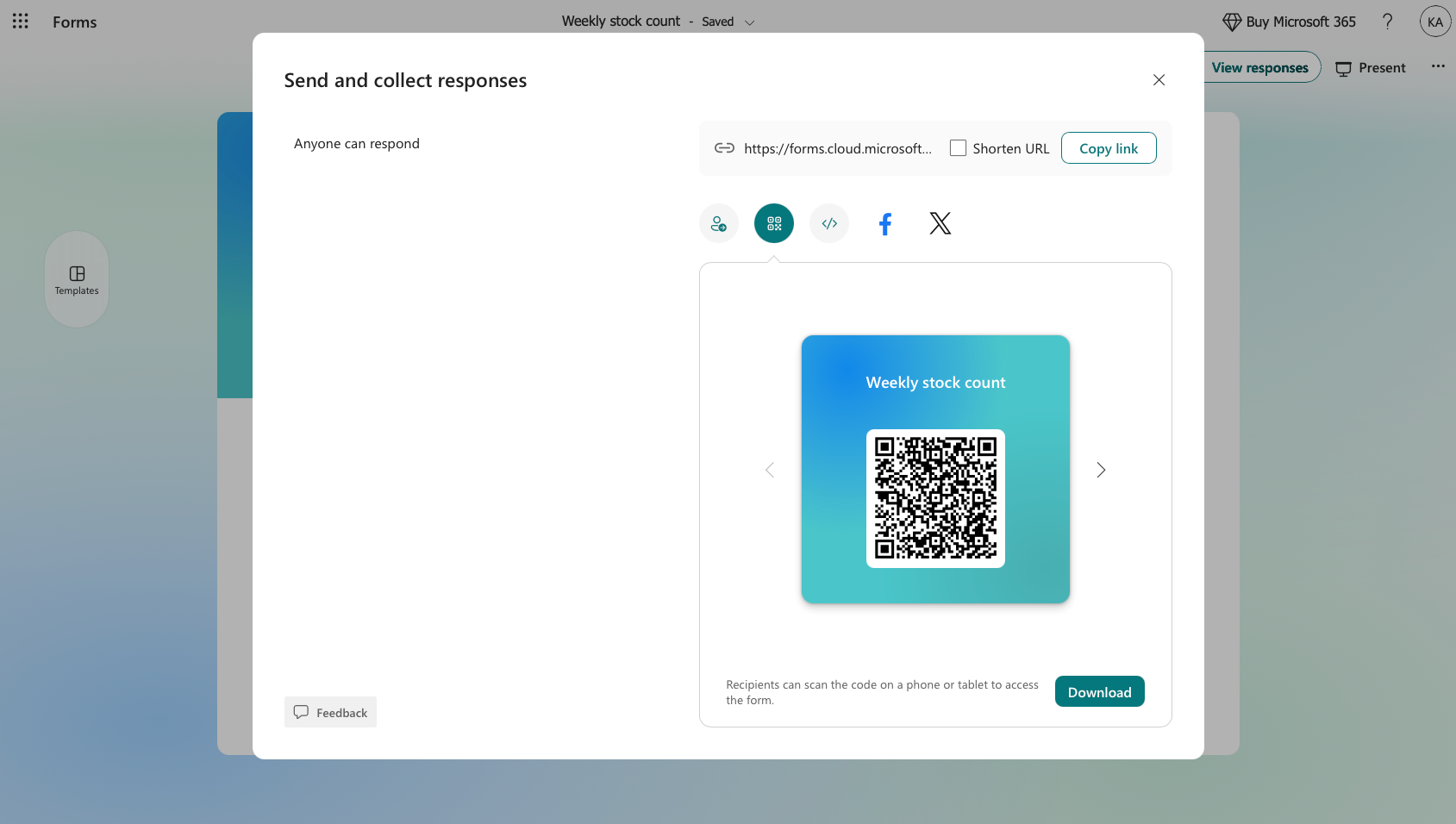
- Lorsque vous êtes prêt, cliquez sur Collecter les réponses pour partager le formulaire avec votre équipe. Vous pouvez le partager par e-mail ou par lien, ou même afficher un code QR près des étagères afin que les mises à jour puissent être enregistrées dès que le stock change.
Voilà — mais il y a un hic : Microsoft Forms peut collecter des données d’inventaire, mais il n’a pas été conçu pour les gérer. Chaque entrée doit être saisie manuellement. À lui seul, Microsoft Forms ne peut pas soustraire automatiquement les unités à mesure qu’elles sont vendues ni les déduire d’un total cumulé, et rien ne vous alerte lorsqu’une référence (SKU) arrive à épuisement.
Si vous souhaitez un système d’inventaire dynamique qui met à jour automatiquement les niveaux de stock à mesure que les commandes arrivent, vous devez associer Microsoft Forms à Microsoft Power Apps et à SharePoint — ce qui implique souvent un développement personnalisé que la plupart des petites équipes n’ont ni le temps ni les ressources de réaliser.
Pour des décomptes simples et des audits ponctuels, les fonctionnalités de Microsoft Forms comme la logique de branchement et la personnalisation des thèmes font l’affaire. Pour tout le reste, cela devient rapidement un goulot d’étranglement.
Comment gérer les stocks avec Jotform
Si vous souhaitez créer quelque chose de plus performant — quelque chose qui peut se mettre à jour dynamiquement et évoluer avec votre entreprise — Jotform est une excellente alternative à Microsoft Forms.
Avec Jotform, vous pouvez collecter et gérer des données d’inventaire grâce à des formulaires personnalisables, des tableaux connectés et des outils de création d’applications sans code — sans avoir à assembler une demi-douzaine de produits distincts. Tout fonctionne de concert, au sein d’un même système, sans code ni développement personnalisé requis.
Commencez par un formulaire intelligent optimisé pour le mobile que toute votre équipe peut utiliser pour enregistrer les ajustements de stock depuis un téléphone ou une tablette, directement depuis la réserve, même lorsque le Wi-Fi est capricieux. Jotform propose plus de 20 000 modèles de formulaires gratuits — y compris des formulaires de gestion des stocks prêts à l’emploi — et un générateur par glisser-déposer où vous pouvez personnaliser la mise en page, la police, le style et les couleurs.
Chaque soumission de votre formulaire d’inventaire se connecte directement aux tableaux jotform, de sorte que chaque entrée est transférée dans un tableau centralisé et en temps réel dès qu’elle est soumise, sans exportation manuelle ni copier-coller nécessaire. Toute votre équipe dispose d’une vue partagée des niveaux de stock en temps réel, et vous pouvez ajouter le widget Inventaire de Jotform pour arrêter automatiquement d’accepter les commandes dès que le stock d’un produit atteint sa limite.
Vous pouvez également créer une application complète de gestion des stocks sans code en quelques secondes avec Jotform. Les applis jotform sont optimisées pour le mobile par défaut, et les modèles d’applications d’inventaire prêts à l’emploi facilitent encore plus le démarrage. Il existe des modèles conçus pour les magasins de détail, les restaurants et bien plus encore — voici une petite sélection :
- Application d’inventaire pour le commerce de détail
- Tableau de bord d’inventaire
- Application d’inventaire alimentaire pour restaurant
L’automatisation intégrée de Jotform prend en charge les tâches répétitives de la gestion des stocks — logique conditionnelle, e-mails automatisés, factures et flux de travail — ainsi que plus de 150 intégrations. Et pour les équipes qui encaissent des paiements, Jotform se connecte à plus de 40 passerelles de paiement.
Vous avez déjà des formulaires créés dans Microsoft Forms ? Vous n’avez rien à reconstruire manuellement : l’outil de migration de Jotform importe vos formulaires existants (et leurs données de soumission) dans votre compte Jotform, afin que vous puissiez changer sans perdre votre historique.
Pro Tip
Pour un aperçu plus détaillé de la comparaison entre les deux plateformes, consultez l’analyse complète Jotform vs Microsoft Forms.
Commencez à gérer vos stocks en toute simplicité
Microsoft Forms peut vous permettre de réaliser un décompte de stock basique, mais il n’a pas été conçu pour la gestion dynamique des stocks au sein d’une équipe. Il n’y a pas de mise à jour automatique, pas d’alertes de stock faible, et aucun moyen de transformer un formulaire en un espace de travail connecté que toute votre équipe peut utiliser.

Migrate existing forms instantly
Il n'est pas nécessaire de reconstruire vos formulaires en ligne à partir de zéro. Vous pouvez migrer vos formulaires existants et les données de soumission vers votre compte Jotform en un seul clic. Ne perdez pas de temps inutilement !
Your form can not be migrated.
Please ensure that your form URL is correct and that your form is set to “public” before attempting to migrate it again.
Jotform comble cette lacune grâce à une meilleure expérience de collecte de données, une automatisation intégrée et un flux de travail de gestion des stocks plus complet — le tout dans une seule application, sans aucun codage requis.
Constatez-le par vous-même. Essayez Jotform gratuitement dès aujourd’hui.
Cet article s’adresse aux propriétaires de petites entreprises, aux équipes opérationnelles, aux responsables d’inventaire et aux équipes administratives à la recherche d’un moyen simple de collecter et de gérer des données d’inventaire.













Envoyer un commentaire: